


Когда Windows 7 зависает на экране приветствия, компьютер может выглядеть замёрзшим прямо перед появлением рабочего стола. Вы можете видеть вращающийся круг, застывшее сообщение «Добро пожаловать», зависание после ввода пароля или экран, который так и не переходит к следующему шагу. Это может раздражать, особенно если на ПК по-прежнему хранятся важные документы, фотографии, проекты или старые локальные файлы.
Хорошая новость заключается в том, что эта проблема не всегда означает потерю файлов. Windows 7 может зависать на экране приветствия из-за конфликтов при запуске, недавних обновлений, неисправных драйверов, повреждённых системных файлов, испорченного профиля пользователя, вредоносного ПО, ошибок диска или устаревшего оборудования. Самый безопасный подход — сначала защитить файлы, затем попробовать нереструктивные методы исправления запуска, прежде чем переустанавливать Windows или форматировать диск.
Важное замечание: Windows 7 больше не поддерживается Microsoft, а значит, она больше не получает регулярные обновления безопасности. Воспользуйтесь приведёнными ниже шагами для восстановления файлов и стабилизации компьютера, а затем рассмотрите возможность переноса важных данных на поддерживаемую версию Windows для обеспечения лучшей безопасности и совместимости.
В этой статье
-
- Исправление 1. Загрузитесь в безопасном режиме для выявления первопричины
- Исправление 2. Отключите программы автозагрузки и службы входа
- Исправление 3. Удалите недавние обновления, драйверы или программы
- Исправление 4. Выполните проверку на вредоносное ПО и вирусы в безопасном режиме
- Исправление 5. Создайте или переключитесь на новый профиль пользователя
- Исправление 6. Восстановите Windows 7 до более ранней точки
- Исправление 7. Запустите восстановление при запуске с установочного диска Windows 7
- Исправление 8. Восстановите повреждённые системные файлы с помощью команды SFC
- Исправление 9. Проверьте жёсткий диск на ошибки с помощью CHKDSK
- Исправление 10. Восстановите данные конфигурации загрузки как расширенное исправление
Быстрый ответ: что делать в первую очередь?
Если Windows 7 зависает на экране приветствия, начните с базовых проверок. Подождите несколько минут, отключите ненужные USB-устройства, перезагрузитесь вместо выхода из режима гибернации и попробуйте безопасный режим. Если безопасный режим работает, причиной, скорее всего, является сторонний драйвер, элемент автозагрузки, служба, обновление или конфликт программного обеспечения.
Если жёсткий диск щёлкает, скрежещет, многократно зависает или на компьютере хранятся важные файлы без резервной копии, сначала восстановите файлы, прежде чем запускать CHKDSK, переустанавливать Windows, восстанавливать разделы или сбрасывать систему. После того как файлы будут в безопасности, поочерёдно попробуйте исправления в безопасном режиме, восстановление системы, восстановление при запуске, SFC, CHKDSK или bootrec — от менее рискованных к более рискованным.
Часть 1. Почему Windows 7 зависает на экране приветствия?
Windows 7 может зависнуть на экране приветствия по нескольким причинам. Понимание вероятной причины поможет вам выбрать более безопасный способ исправления.
| Тип причины | Что это означает | Распространённые признаки |
| Конфликт при запуске | Слишком много программ или служб загружается во время входа в систему. | Безопасный режим работает, но обычный запуск зависает. |
| Недавнее обновление или проблема с драйвером | Новое обновление, драйвер или программа изменили поведение при запуске. | Проблема начинается после установки или обновления. |
| Проблема с профилем пользователя | Настройки учётной записи или данные профиля повреждены. | Одна учётная запись зависает, но другая работает. |
| Повреждение системных файлов | Компоненты Windows, необходимые для запуска, повреждены. | Зависание до рабочего стола, инструменты восстановления могут сообщать об ошибках. |
| Ошибка диска или файловой системы | Плохие секторы или повреждение файловой системы замедляют или блокируют чтение при запуске. | Длительные задержки, повторяющиеся зависания, ошибки диска. |
| Заражение вредоносным ПО | Вредоносное ПО изменяет службы запуска или поведение при входе в систему. | Медленный вход, необычные процессы, предупреждения безопасности. |
| Неисправность реестра | Неправильные пути запуска или записи реестра блокируют вход в систему. | Зависание после ввода пароля или после недавнего изменения системы. |
| Аппаратный сбой | Оперативная память, накопитель, перегрев или другое оборудование прерывает запуск. | Случайные зависания, перезагрузки, щелчки диска, перегрев. |
Поскольку системы с Windows 7 зачастую уже устарели, неисправность накопителя особенно важно принять во внимание. Если диск издаёт необычные звуки или многократно зависает, прекратите повторные попытки загрузки и сначала восстановите файлы.
Часть 2. Быстрая диагностика: сопоставьте симптом с наиболее безопасным решением
Если Windows 7 зависает на экране приветствия, используйте конкретный симптом, чтобы выбрать наилучший первый шаг.
| Симптом | Вероятная причина | Наиболее безопасное первое действие |
| Экран приветствия загружается очень медленно | Высокая нагрузка при запуске, нагрузка на диск или медленные службы. | Подождите несколько минут, отключите периферию, затем попробуйте безопасный режим. |
| Полное зависание без движения курсора | Сбой драйвера, аппаратная блокировка или проблема с диском. | Попробуйте безопасный режим и проверьте отклик оборудования. |
| Бесконечный спиннер на экране приветствия | Windows ожидает зависших служб или процессов запуска. | Отключите элементы автозагрузки и службы сторонних производителей. |
| Зависание после ввода пароля | Повреждённый профиль, проблема со службой входа или элемент автозагрузки учётной записи. | Создайте новую учётную запись администратора в безопасном режиме. |
| Безопасный режим работает, но обычный режим зависает | Сторонний драйвер, служба, антивирус или конфликт при запуске. | Используйте msconfig и удалите последние изменения. |
| Проблема началась после обновления или установки драйвера | Конфликт из-за недавнего программного обеспечения, драйвера или обновления. | Удалите последние изменения или воспользуйтесь восстановлением системы. |
| Затронута только одна учётная запись | Повреждённый профиль пользователя. | Создайте новую учётную запись и скопируйте файлы пользователя позже. |
| Зависание произошло после отключения питания | Повреждение файловой системы или системных файлов. | При необходимости восстановите файлы, затем запустите восстановление при запуске или SFC. |
| Диск щёлкает, скрежещет или периодически пропадает | Возможный сбой жёсткого диска. | Прекратите использование диска и сначала восстановите файлы. |
Часть 3. Базовые проверки перед восстановлением Windows 7
Перед исправлением зависания Windows 7 на экране приветствия сначала выполните следующие проверки. Они помогут избежать небезопасного ремонта и снизить риск повреждения файлов.
1. Подождите несколько минут
Медленный жёсткий диск, ожидающее обновление или занятая служба входа могут задержать запуск. Подождите несколько минут, чтобы убедиться, действительно ли Windows зависла или просто работает медленно.
Если экран в итоге изменится, проблема может быть вызвана высокой нагрузкой при запуске, а не полным отказом системы.
2. Отключите USB-устройства и периферию
Перед перезапуском отключите ненужные устройства:
- USB-накопители
- Принтеры
- Камеры
- Карты памяти
- Внешние жёсткие диски
- USB-концентраторы
- Дополнительные контроллеры
- Ненужные аксессуары
Иногда Windows зависает при обнаружении оборудования или загрузке связанных драйверов.
3. Проверьте отклик клавиатуры и мыши
Нажмите Caps Lock или Num Lock и посмотрите, изменится ли индикатор клавиатуры. Если индикаторы не реагируют, система может быть глубоко заморожена. Если индикаторы реагируют, Windows может всё ещё работать, но быть заблокирована при входе в систему.
4. Перезапустите вместо возобновления из режима гибернации
Гибернация перезагружает предыдущий сохранённый сеанс. Если этот сеанс повреждён, Windows может снова зависнуть. Выберите полный перезапуск, чтобы Windows загрузила новый стартовый сеанс.
5. Попробуйте последнюю удачную конфигурацию
Windows 7 включает «Последнюю удачную конфигурацию», которая может загрузить более ранние рабочие настройки драйверов и реестра.
Шаги:
- Перезапустите компьютер.
- Нажимайте F8 несколько раз до появления логотипа Windows.
- Выберите «Последняя удачная конфигурация».
- Нажмите Enter.
Это наиболее полезно, когда проблема началась после изменения драйвера или системы.
6. Убедитесь, происходит ли проблема каждый раз
Обратите внимание, зависает ли Windows 7 на экране приветствия каждый раз или только иногда. Повторяющиеся зависания часто указывают на фиксированную проблему с программным обеспечением, профилем, диском или драйвером. Случайные зависания могут свидетельствовать о нестабильном оборудовании, перегреве, ошибках ОЗУ или неисправном диске.
Часть 4. Восстановите важные файлы перед рискованным ремонтом Windows 7
Когда Windows 7 не может достичь рабочего стола, не торопитесь переустанавливать Windows, форматировать диск, выполнять сброс до заводских настроек, восстановление разделов или CHKDSK /f /r. Эти действия могут изменить данные на диске. Если ваши файлы важны, сначала восстановите или создайте их резервную копию.
Когда следует сначала восстановить файлы
Восстановите файлы перед расширенным восстановлением, если:
- Windows 7 зависает каждый раз.
- Безопасный режим не открывается.
- Жёсткий диск издаёт щелчки или скрежет.
- Компьютер содержит важные файлы без резервной копии.
- Вы планируете запустить CHKDSK с параметрами восстановления.
- Вы планируете переустановить Windows.
- Диск показывает ошибки или повреждённые секторы.
- Вам срочно нужны документы, фотографии, видео или файлы проекта.
Используйте Recoverit, когда Windows 7 не может достичь рабочего стола
Recoverit Data Recovery для Windows — это инструмент восстановления данных, а не инструмент восстановления запуска Windows. Используйте его, когда Windows 7 остаётся недоступной и вам нужно восстановить файлы перед рискованным ремонтом.
Функция восстановления после сбоя компьютера Recoverit позволяет создать загрузочный носитель на другом работающем ПК. Вы можете загрузить компьютер с Windows 7 с этого носителя, просканировать читаемый диск и сохранить восстановленные файлы на другое устройство хранения.
Ключевые особенности
- Восстановление офисных документов: Восстановление файлов Word, Excel, PDF и проектов с читаемых дисков Windows 7.
- Восстановление фото и видео: Извлечение фотографий, видео, аудиофайлов и загруженных медиаматериалов.
- Восстановление архивов и данных электронной почты: Восстановление ZIP-архивов, файлов данных Outlook, папок и другого восстанавливаемого содержимого.
- Загрузочное восстановление: Создание загрузочного носителя, когда система Windows 7 не может запуститься в обычном режиме.
- Безопасный экспорт: Сохранение восстановленных файлов на другое устройство хранения перед восстановлением системы.
Как восстановить файлы, если Windows 7 не запускается в обычном режиме
Следуйте этим шагам, если Windows 7 не может достичь рабочего стола и файлы необходимо защитить в первую очередь.
Шаг 1. Создайте загрузочный USB-накопитель для восстановления
Установите Recoverit на работающий компьютер и подключите пустой USB-накопитель. Откройте «Другие инструменты», выберите «Компьютер с системным сбоем» и нажмите «Пуск» для начала.

Шаг 2. Настройте USB для восстановления
Выберите подключённый USB-накопитель и нажмите «Создать», чтобы создать загрузочный носитель. После завершения вставьте USB в компьютер с Windows 7, который не может запуститься.

Шаг 3. Сканируйте и сохраните важные файлы
Загрузите компьютер с USB и войдите в среду восстановления Recoverit. Выберите «Восстановление данных» или «Копирование жёсткого диска», просканируйте диск, просмотрите файлы и сохраните их на другое устройство хранения.

Часть 5. Как исправить зависание Windows 7 на экране приветствия
Безопасный режим загружает Windows с ограниченными драйверами и службами. Если безопасный режим работает, проблема обычного запуска, скорее всего, вызвана сторонним программным обеспечением, драйверами, службами или элементами автозагрузки.
Исправление 1. Загрузитесь в безопасном режиме для выявления первопричины
Безопасный режим загружает Windows с ограниченными драйверами, службами и фоновыми программами. Когда Windows 7 зависает на экране приветствия, этот тест отделяет Windows от добавленного программного обеспечения. Ниже приведены инструкции по безопасному применению этого исправления в Windows:
- Перезапустите компьютер и нажимайте «F8» несколько раз до появления логотипа Windows.
- Выберите «Безопасный режим» из «Дополнительных параметров загрузки», затем нажмите «Enter».
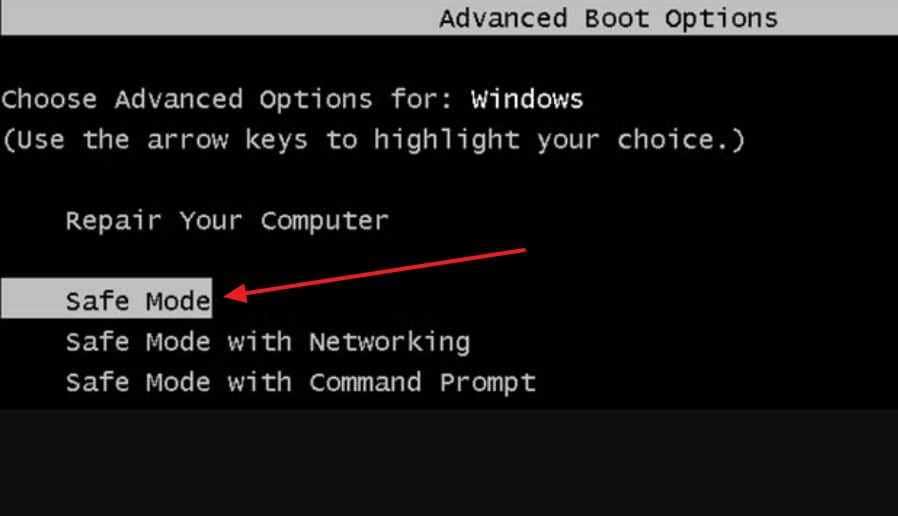
Если безопасный режим также зависает, рассмотрите возможность повреждения системных файлов, проблем с диском или сбоя оборудования.
Исправление 2. Отключите программы автозагрузки и службы входа
Ненужные элементы автозагрузки часто увеличивают нагрузку при входе до того, как рабочий стол становится доступным. Их удаление помогает Windows сосредоточиться на основных службах во время следующей загрузки. Используйте приведённые ниже шаги для отключения элементов автозагрузки без удаления файлов:
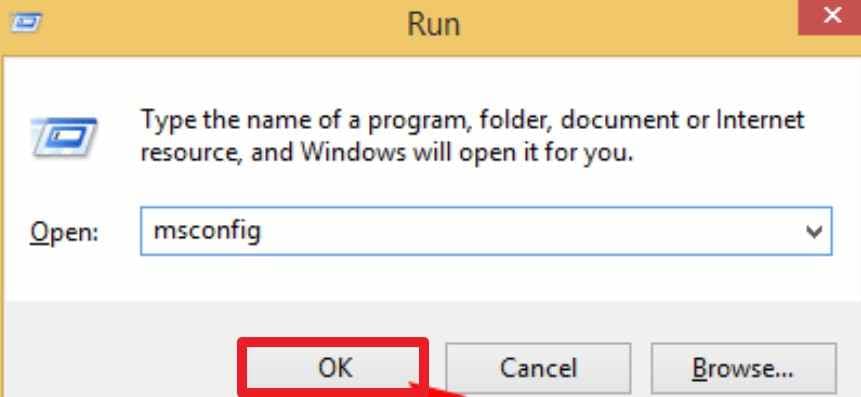
Шаг 1. В безопасном режиме нажмите «Windows + R», введите «msconfig» и нажмите «ОК».
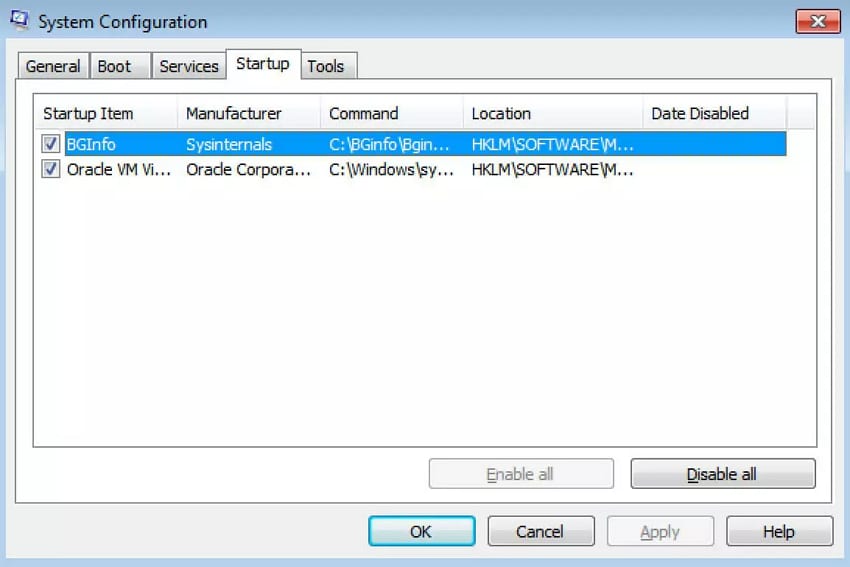
Шаг 2. Затем на вкладке «Конфигурация системы > Автозагрузка или Службы» пользователи могут отключить программы автозагрузки и службы сторонних производителей.
Исправление 3. Удалите недавние обновления, драйверы или программы
Недавнее изменение системы может нарушить файлы запуска, драйверы или поведение при входе. Это важно, когда Windows 7 зависает на экране приветствия после установки. Внимательно следуйте этим шагам для отмены недавних изменений в безопасном режиме:
Шаг 1. Откройте «Панель управления > Программы > Программы и компоненты» в безопасном режиме.
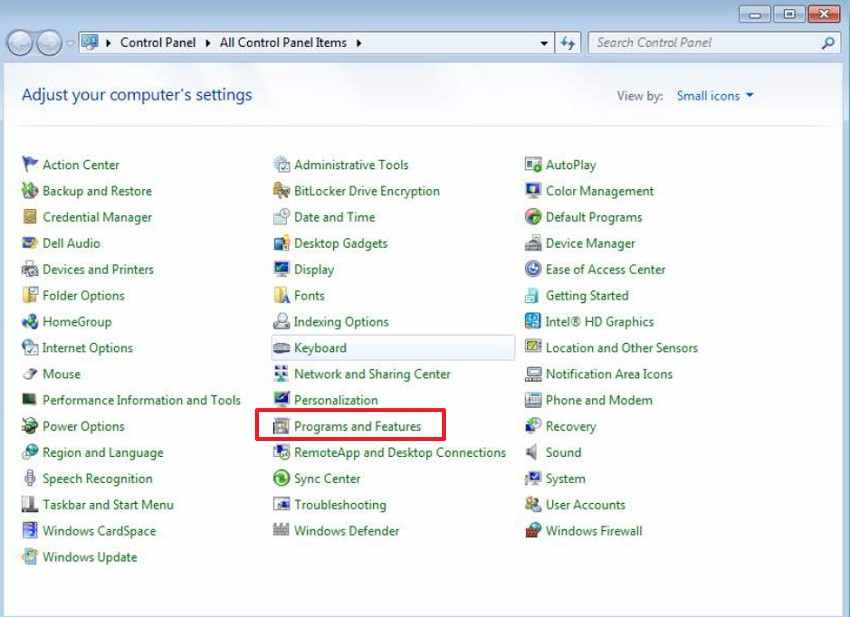
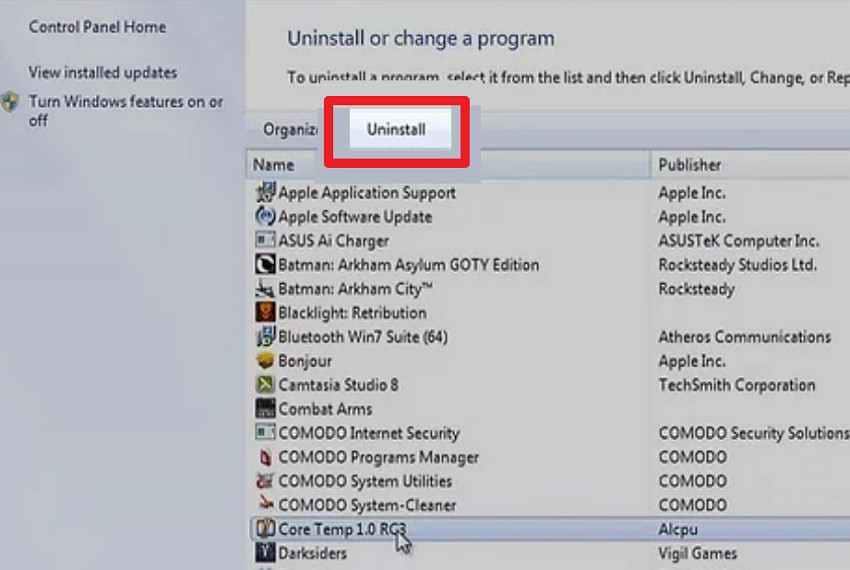
Шаг 2. После этого «Удалите» последнее обновление, драйвер или программное обеспечение, затем перезапустите Windows.
Исправление 4. Выполните проверку на вредоносное ПО и вирусы в безопасном режиме
Вредоносные программы могут задержать вход в систему, повредить записи автозагрузки или вмешаться в работу служб. Поскольку Windows 7 больше не получает регулярных обновлений безопасности, сканирование на вредоносные программы особенно важно.
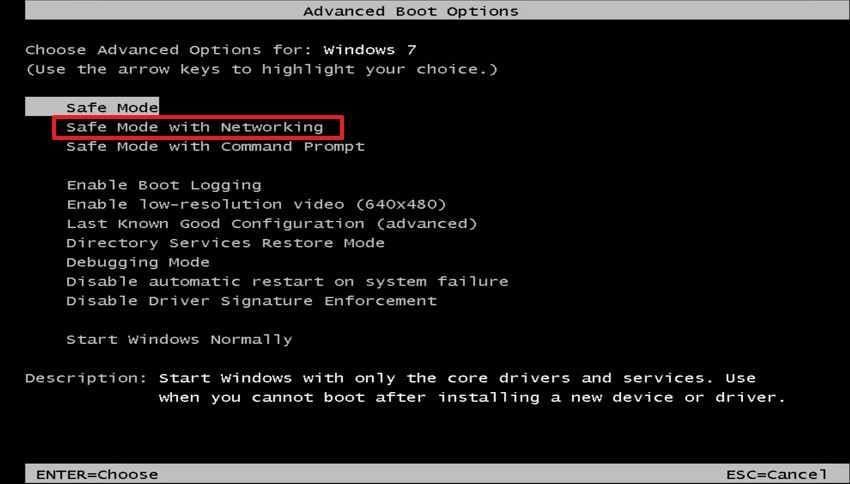
- Перезапустите ПК, нажмите F8 и выберите «Безопасный режим с загрузкой сетевых драйверов».
- Откройте антивирус, при необходимости обновите его, затем выполните полное сканирование.
Если работа сети нестабильна, используйте автономный сканер восстановления от надёжного поставщика.
Исправление 5. Создайте или переключитесь на новый профиль пользователя
Повреждённый профиль может помешать загрузке личных настроек после ввода пароля. Это объясняет, почему Windows 7 зависает на экране приветствия только для одной учётной записи. Используйте эти шаги для тестирования другого профиля перед более глубоким восстановлением:
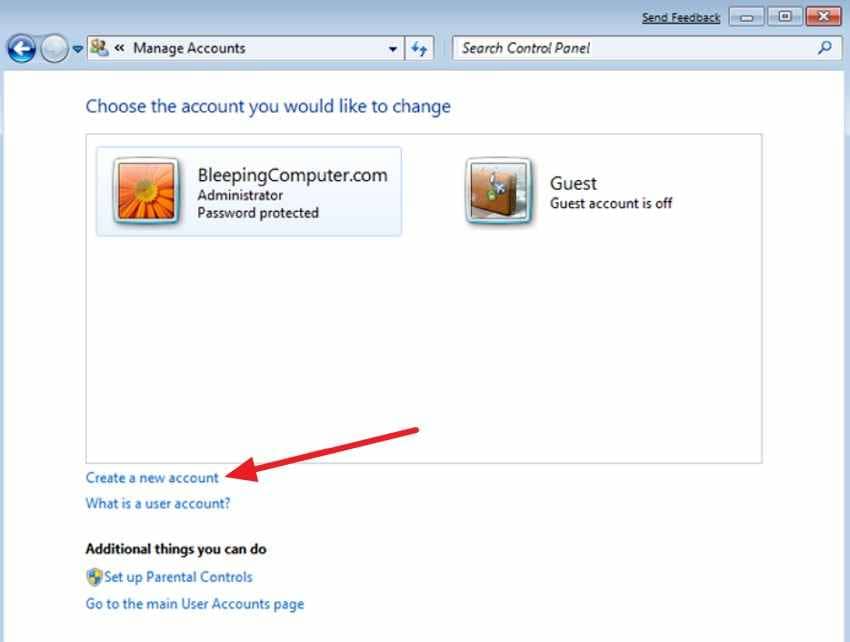
Шаг 1. В безопасном режиме откройте «Панель управления > Учётные записи пользователей и семейная безопасность», затем выберите «Добавить или удалить учётные записи пользователей».
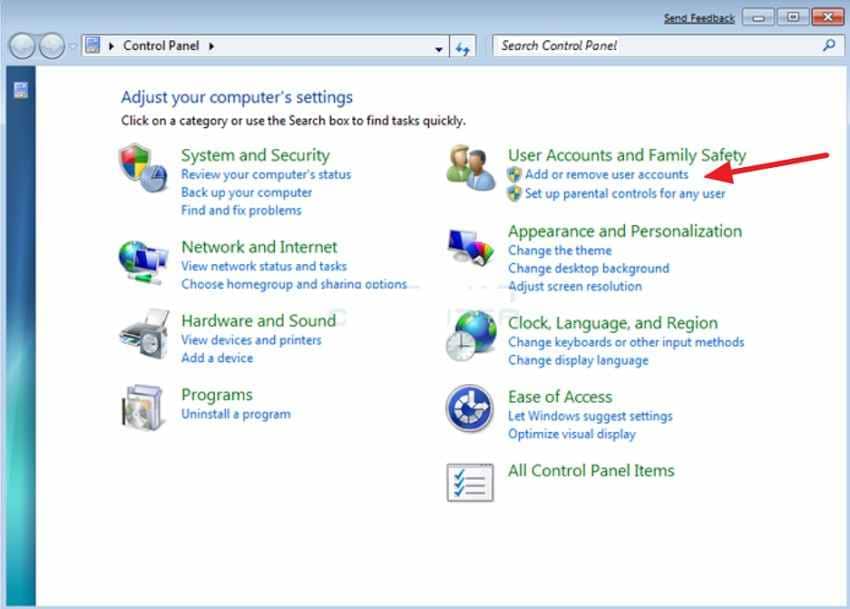
Шаг 2. Затем выберите «Создать новую учётную запись», сделайте её учётной записью администратора, перезапустите систему и войдите в неё.
Исправление 6. Восстановите Windows 7 до более ранней точки
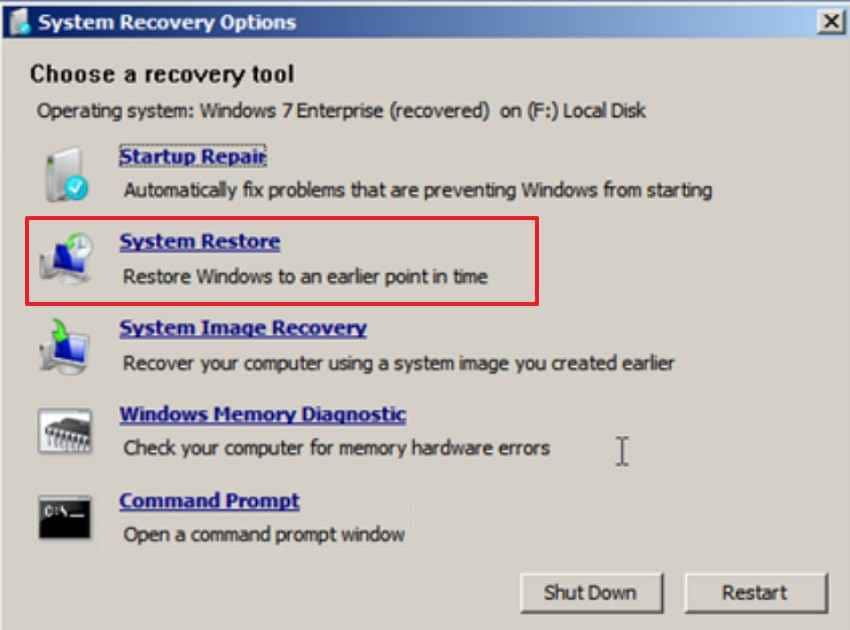
Восстановление системы может отменить выбранные изменения системы, такие как обновления драйверов, установка программного обеспечения или изменения реестра. Обычно личные документы не удаляются, но всё равно следует сначала создать резервную копию важных файлов.
- Откройте «Восстановление системы» из безопасного режима или параметров среды восстановления Windows.
- Выберите более раннюю точку восстановления и следуйте инструкциям на экране.
Исправление 7. Запустите восстановление при запуске с установочного диска Windows 7
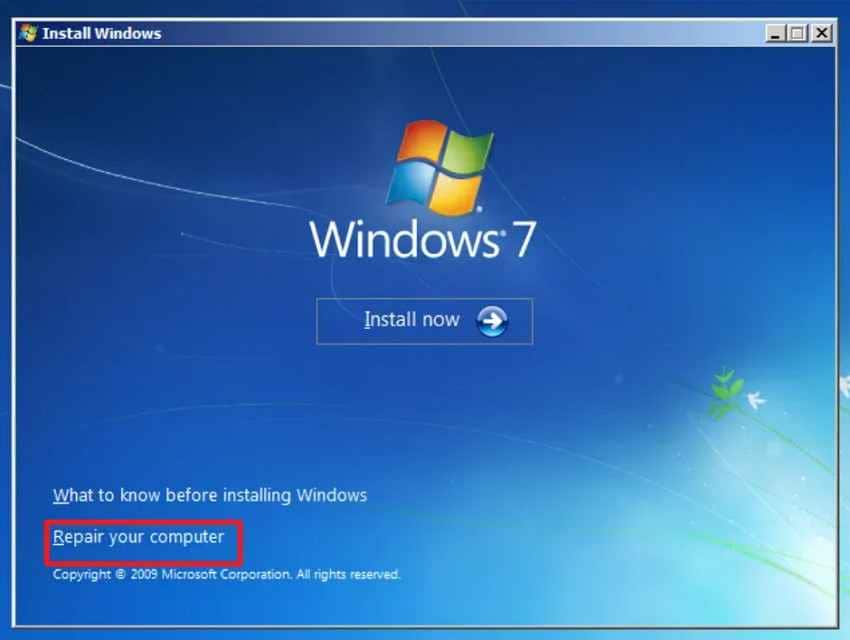
Восстановление при запуске проверяет загрузочные файлы, параметры запуска и отсутствующие системные ссылки. Используйте его, когда Windows 7 зависает на экране приветствия даже после базовых исправлений. Ниже приведены шаги для запуска восстановления при запуске с носителя восстановления:
Шаг 1. Загрузитесь с установочного диска Windows 7, затем нажмите «Восстановление системы».
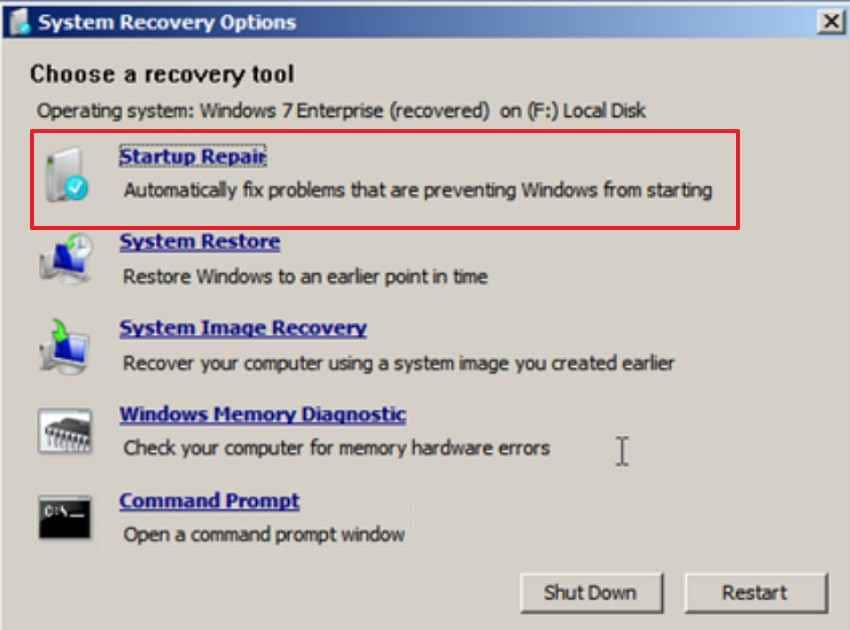
Шаг 2. В «Параметрах восстановления системы» выберите «Восстановление при загрузке», чтобы просканировать и исправить проблемы запуска Windows.
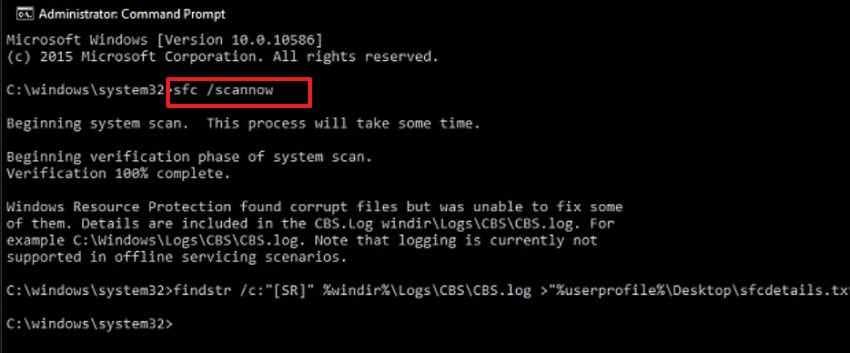
Исправление 8. Восстановите повреждённые системные файлы с помощью команды SFC
Команда SFC проверяет защищённые файлы Windows и заменяет повреждённые версии. Она полезна, когда повреждение блокирует обычную загрузку до получения доступа к рабочему столу. Используйте приведённые ниже инструкции для запуска SFC из параметров восстановления:
- Откройте «Командную строку» из параметров восстановления Windows.
- Затем введите «sfc /scannow», нажмите «Enter» и дождитесь завершения.
Исправление 9. Проверьте жёсткий диск на ошибки с помощью CHKDSK
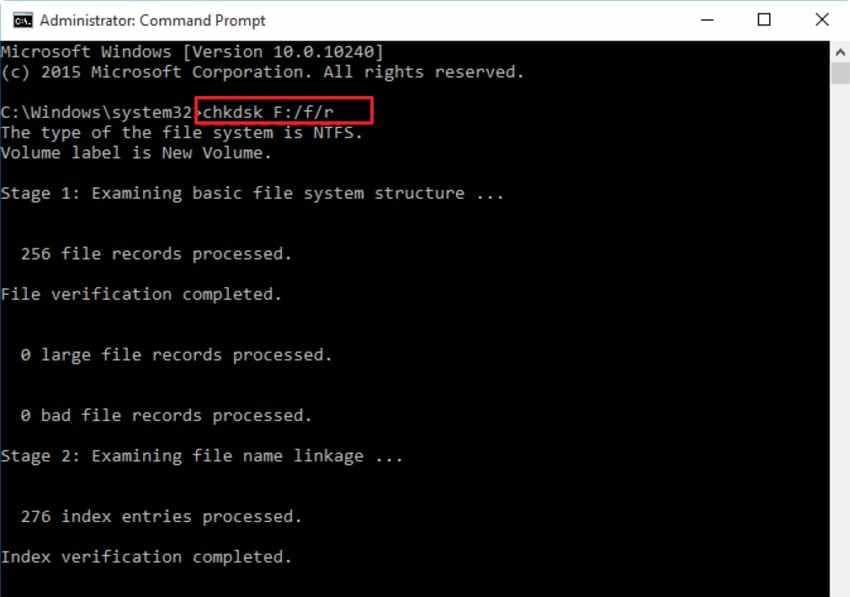
CHKDSK может проверить ошибки файловой системы и повреждённые секторы. Однако CHKDSK с параметрами восстановления может изменить записи файловой системы. Если диск содержит важные файлы и у вас нет резервной копии, сначала восстановите файлы.
Используйте CHKDSK после того, как файлы в безопасности, особенно если диск старый, шумный или часто зависает.
- Из среды восстановления Windows откройте «Командную строку» и введите команду «chkdsk C: /f /r».
Исправление 10. Восстановите данные конфигурации загрузки как расширенное исправление
Проблемы с конфигурацией загрузки могут помешать правильному запуску Windows. Используйте bootrec только после более безопасных исправлений и резервного копирования файлов.
- Откройте командную строку с носителя восстановления Windows 7.
- Выполните «bootrec /fixmbr», «bootrec /fixboot», «bootrec /scanos», а затем «bootrec /rebuildbcd», нажимая «Enter» после каждой команды.
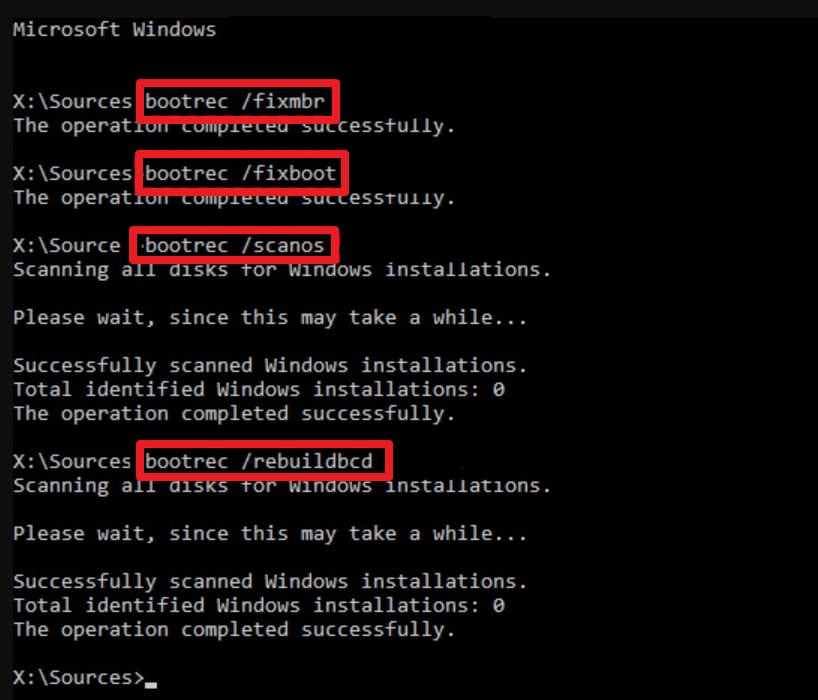
Это исправление наиболее актуально, когда повреждены загрузочные записи или пути запуска. Оно может не помочь, если зависание вызвано профилем пользователя, вредоносными программами, службой автозагрузки или неисправным жёстким диском.
Часть 6. Что делать, если Windows 7 по-прежнему зависает на экране приветствия?
Если Windows 7 всё ещё зависает после нескольких исправлений, сосредоточьтесь на безопасности файлов и проверке оборудования.
- Сначала восстановите или создайте резервную копию файлов: Перед переустановкой Windows, заменой разделов или сбросом системы убедитесь, что важные файлы скопированы в другое место. Используйте Recoverit или другой безопасный метод восстановления, если Windows остаётся недоступной.
- Состояние диска: Инструменты производителя могут выявить предупреждения SMART, повреждённые секторы или признаки неисправного накопителя.
- Тест ОЗУ: Ошибки памяти могут вызывать случайные зависания, перезапуски и сбои при запуске. Запустите средство диагностики памяти Windows или другой инструмент тестирования памяти.
- Проверьте перегрев и стабильность оборудования: Более старые компьютеры с Windows 7 могут зависать из-за пыли, неисправных вентиляторов, перегрева, слабого блока питания или устаревших компонентов. Тщательно очистите пыль и проверьте, не перегревается ли компьютер во время запуска.
- Переустановка Windows только после резервного копирования: Переустановка Windows должна быть крайней мерой. Сначала убедитесь, что важные файлы сохранены в резервную копию или восстановлены. По возможности также сохраните драйверы, лицензионные ключи и установщики приложений.
- Планирование перехода на поддерживаемую версию Windows: Поскольку Windows 7 больше не поддерживается, её дальнейшее использование в сети может повысить риски безопасности. После восстановления файлов рассмотрите возможность переноса данных на поддерживаемую версию Windows или более новый компьютер.
Часть 7. Как предотвратить зависание экрана приветствия Windows 7 в будущем
Чтобы предотвратить повторное зависание Windows 7 на экране приветствия, важно регулярно обслуживать систему. Приведённые ниже советы помогают снизить конфликты при запуске, повреждение файлов и излишнюю нагрузку на оборудование:
- Ограничение автозагрузки: Оставляйте в автозагрузке только необходимые приложения, чтобы Windows запускала меньше служб при старте.
- Обновление драйверов: Обновляйте драйверы оборудования и средства безопасности, пока надёжные поставщики ещё предоставляют совместимые версии для Windows 7.
- Антивирусные проверки: Регулярное сканирование позволяет обнаружить скрытые угрозы до того, как они повредят файлы запуска или замедлят службы входа.
- Правильное завершение работы: Всегда завершайте работу Windows штатным образом, так как принудительное отключение питания оставляет системные файлы незавершёнными при следующем запуске.
- Регулярное резервное копирование: Сохраняйте копии важных документов на внешних дисках или в облачном хранилище до возникновения проблем.
- Мониторинг диска: Периодически проверяйте состояние диска, чтобы выявить плохие секторы, предупреждения или необычное снижение производительности.
- Своевременная замена диска: Заменяйте шумящее или отказывающее хранилище до того, как загрузочные файлы станут нечитаемыми и восстановление усложнится.
- Планирование обновления: Переход с Windows 7 улучшает поддержку безопасности, совместимость программного обеспечения и долгосрочную стабильность системы.
Заключение
Когда Windows 7 зависает на экране приветствия, не спешите переустанавливать систему, форматировать диск или выполнять команды восстановления. Начните с безопасных проверок: подождите несколько минут, отключите периферийные устройства, выполните чистую перезагрузку и попробуйте безопасный режим. Если безопасный режим работает, изучите элементы автозагрузки, сторонние службы, недавно установленные драйверы, обновления, программное обеспечение, вредоносные программы или повреждение профиля пользователя.
Если Windows 7 остаётся недоступной или жёсткий диск кажется нестабильным, сначала восстановите важные файлы. Recoverit поможет создать загрузочный носитель и восстановить документы, фотографии, видео, архивы и другие файлы до проведения рискованного ремонта.
После того как файлы в безопасности, последовательно попробуйте восстановление системы, восстановление при запуске, SFC, CHKDSK и bootrec. Если проблема не устраняется, проверьте состояние диска, протестируйте оперативную память и рассмотрите переустановку только после резервного копирования. Поскольку Windows 7 больше не поддерживается, при возможности перенесите важные данные на поддерживаемую версию Windows.
Часто задаваемые вопросы
-
В1. Почему Windows 7 зависает на экране приветствия?
Windows 7 может зависать из-за программ автозагрузки, неисправных драйверов, неудачных обновлений, повреждённых профилей пользователей, вредоносных программ, ошибок диска, повреждения системных файлов или сбоя оборудования. -
В2. Можно ли исправить зависание Windows 7 на экране приветствия без потери файлов?
Да, многие способы устранения неполадок не разрушают данные. Однако перед использованием CHKDSK с параметрами восстановления, переустановкой Windows, форматированием, сбросом до заводских настроек или восстановлением разделов обязательно создайте резервную копию или восстановите файлы. -
В3. Что означает, если безопасный режим работает?
Если безопасный режим работает, проблема, скорее всего, вызвана сторонним драйвером, службой, программой автозагрузки, антивирусным средством или недавно установленным программным обеспечением. -
В4. Что делать, если Windows 7 зависает после ввода пароля?
Причиной может быть повреждённый профиль пользователя, проблема со службой входа или элемент автозагрузки учётной записи. Попробуйте создать новую учётную запись администратора в безопасном режиме. -
В5. Стоит ли сначала запускать CHKDSK?
Нет, если диск шумит, устарел, нестабилен или содержит важные файлы без резервной копии. Сначала восстановите файлы, а затем запускайте CHKDSK после того, как данные будут в безопасности. -
В6. Может ли восстановление при запуске устранить зависание на экране приветствия?
Это может помочь, если проблема связана с загрузочными файлами, параметрами запуска или проблемами системного старта. Оно может не помочь при повреждении профиля пользователя, наличии вредоносных программ или отказе оборудования. -
В7. Когда следует использовать Recoverit?
Используйте Recoverit, когда Windows 7 не может загрузить рабочий стол и вам нужно восстановить документы, фотографии, видео, архивы или другие файлы до проведения рискованного ремонта. -
В8. Стоит ли продолжать использовать Windows 7 после устранения неполадок?
Поскольку Windows 7 больше не поддерживается, безопаснее восстановить файлы и при возможности перенести важные данные на поддерживаемую версию Windows.
