


Мало что в браузере ощущается так же раздражающе, как внезапный сбой Chrome без видимой причины. Страница «Aw, Snap!» нередко появляется вместе с кодом STATUS_STACK_BUFFER_OVERRUN. Этот неожиданный сбой может происходить во время просмотра страниц, потоковой передачи данных или выполнения простых повседневных задач.
При возникновении этой ошибки вы можете внезапно потерять важные вкладки и несохранённую работу. Поэтому в данной статье вы узнаете, как исправить ошибку STATUS_STACK_BUFFER_OVERRUN «Aw, Snap!» в Chrome.
Попробуйте Recoverit для восстановления данных
 Проверено системой безопасности. 3,591,664 человек скачали его.
В этой статье
Часть 1. Что означает ошибка «Aw, Snap!» STATUS_STACK_BUFFER_OVERRUN?
Это сообщение об ошибке означает, что браузер аварийно завершил работу при загрузке веб-страницы. Chrome останавливает активный процесс, чтобы защитить компьютер от дальнейшей нестабильности. Это указывает на то, что процесс браузера столкнулся с проблемой повреждения памяти. Данная проблема выступает в роли защитного механизма браузера против потенциального повреждения памяти и нестабильности.
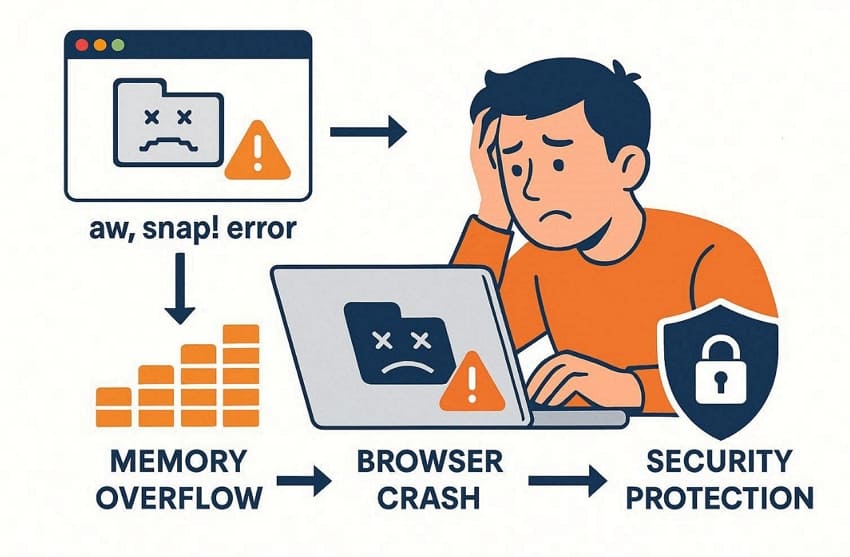
Браузер мгновенно закрывает неисправную вкладку, чтобы предотвратить серьёзные утечки данных. Кроме того, сбой происходит, когда внутренний код выходит за пределы отведённого пространства для хранения. Эта перегрузка памяти вынуждает приложение завершить работу вкладки в целях безопасности. Несколько скрытых факторов могут спровоцировать эту запутанную ошибку на вашем устройстве.
Типичные ситуации, в которых появляется ошибка
Подобная ошибка обычно возникает при потоковой передаче видео или запуске ресурсоёмких веб-игр. Тем не менее следующая подробная таблица показывает, когда именно этот сбой затрагивает ваше устройство:
| Типичные ситуации | Что происходит во время сбоя |
| Потоковая передача медиа | Видео высокой чёткости внезапно зависают и вызывают экран «Aw, Snap!». |
| Онлайн-игры | Сложные трёхмерные веб-игры перегружают память и принудительно завершают работу браузера. |
| Просмотр в нескольких вкладках | Одновременное открытие слишком большого количества ресурсоёмких страниц нарушает работу активной вкладки. |
| Заполнение онлайн-форм | Отправка большого объёма данных вызывает внезапный сбой переполнения стекового буфера. |
Почему Chrome показывает ошибку STATUS_STACK_BUFFER_OVERRUN?
Несколько внутренних системных конфликтов могут вызвать этот досадный сбой браузера. В любом случае, давайте рассмотрим основные причины возникновения этой конкретной ошибки:
- Повреждённые расширения: Неисправные надстройки браузера мешают нормальным процессам отображения веб-страниц. Этот конкретный конфликт кода вызывает немедленное завершение работы внутри вашей вкладки.
- Устаревшее программное обеспечение: Если вы используете старую версию Chrome, это создаёт ошибки совместимости. Непропатченный браузер не может обрабатывать современные веб-скрипты без сбоев.
- Заражение вредоносным ПО: Вредоносное программное обеспечение изменяет критически важные системные файлы без разрешения. Эти вредоносные программы внедряют плохой код в активные банки памяти браузера.
- Ошибки графики: Неисправные драйверы дисплея вызывают серьёзные сбои при отображении видео во время просмотра. Это аппаратное нарушение связи вынуждает приложение завершить работу страницы.
- Проблемы с памятью: Повреждение памяти, конфликты программного обеспечения или нестабильные драйверы могут вызывать сбои браузера. Физический системный компонент не справляется с надёжной обработкой тяжёлых веб-задач.
Часть 2. Исправление ошибки STATUS_STACK_BUFFER_OVERRUN в Chrome: базовые проверки
Перед тем как приступать к сложным решениям, пользователям следует выполнить несколько быстрых проверок. Таким образом, эти 3 проверки помогут вам узнать, как остановить сбои Chrome с ошибкой STATUS_STACK_BUFFER_OVERRUN:
1. Убедитесь, что Chrome обновлён
В некоторых ситуациях вы можете сталкиваться с этой ошибкой из-за устаревшей версии Chrome. Разработчики браузера выпускают обновления для исправления известных ошибок и уязвимостей безопасности. Поэтому, не устанавливая эти обновления, вы оставляете браузер уязвимым к этому конкретному типу сбоя. Обновлённый браузер более эффективно и безопасно справляется с задачами управления памятью. Пользователи могут выполнить следующие шаги для проверки и обновления браузера:
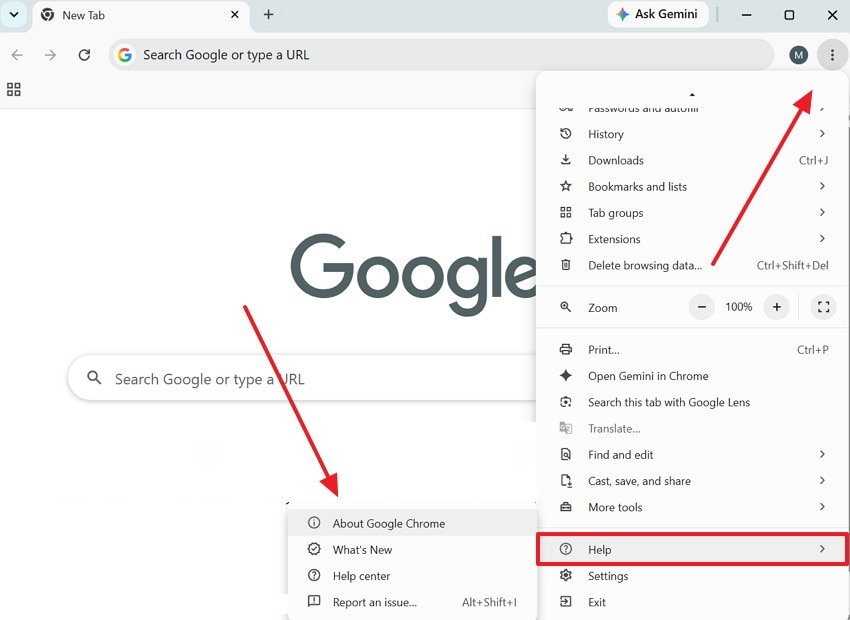
Шаг 1. Сначала нажмите на значок «Три точки» и перейдите в раздел «Справка», чтобы выбрать «О браузере Google Chrome».
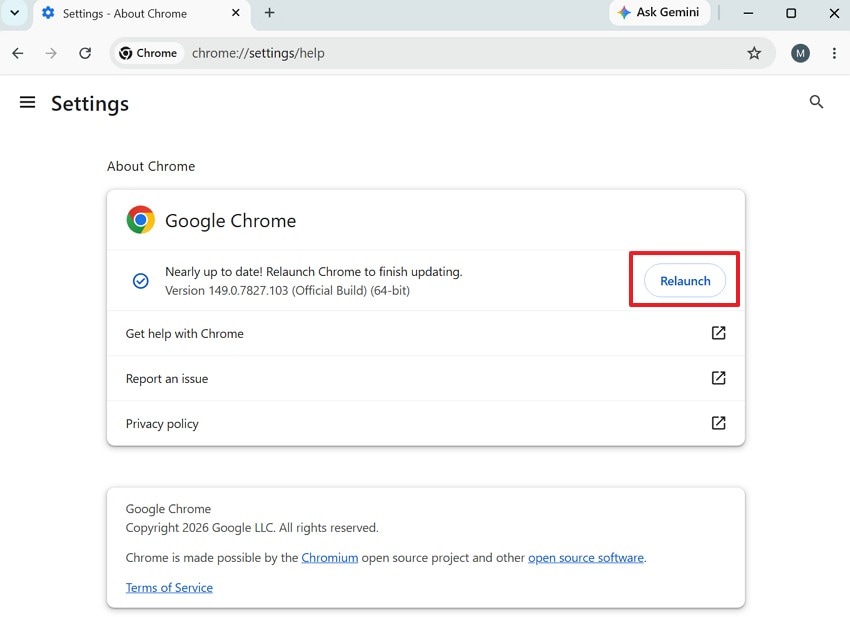
Шаг 2. Через несколько мгновений нажмите «Перезапустить», когда Chrome обновится.
2. Проверьте другие веб-сайты
Вам следует проверить, возникает ли эта конкретная ошибка на нескольких различных веб-сайтах. Для этого откройте несколько разных веб-страниц и посмотрите, загружаются ли они успешно. Если другие сайты работают нормально, проблема кроется в той первоначальной веб-странице. Зачастую плохо оптимизированный скрипт на этом сайте может вызывать сбой браузера. Тем не менее глобальные сбои указывают на более глубокую проблему в настройках самого приложения.
3. Обратите внимание на недавние изменения в системе
Также рекомендуется подумать о том, что изменилось непосредственно перед тем, как впервые появилась эта ошибка. Распространённые причины включают недавние обновления Chrome/Windows или новые драйверы. Новые антивирусные программы или недавно добавленные расширения также могут вызывать сбои. Пользователям следует записать или запомнить каждое изменение, недавно внесённое в их компьютер. Эти небольшие детали помогут вам отменить то, что стало причиной этой конкретной нестабильности.
Часть 3. Как исправить ошибку STATUS_STACK_BUFFER_OVERRUN в Chrome
Теперь вы можете применить несколько проверенных методов для решения этой проблемы. В этой части пользователи узнают, как исправить ошибку STATUS_STACK_BUFFER_OVERRUN «Aw, Snap!» в Chrome:
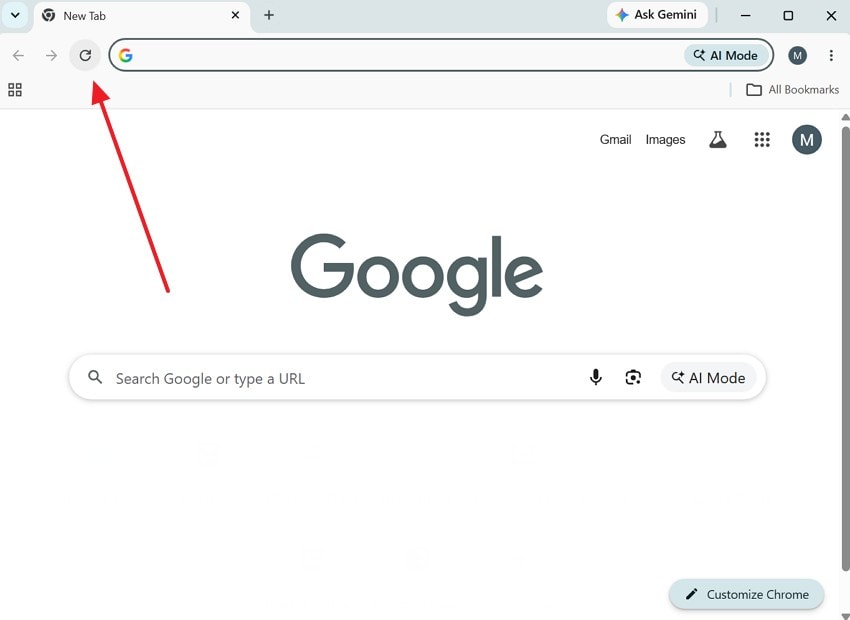
Исправление 1. Перезагрузите страницу и перезапустите Chrome
Как правило, временные системные ошибки вызывают внезапный конфликт, который устраняется после перезапуска Chrome. Поэтому любой, кто столкнулся с ошибкой, должен перезагрузить свою веб-страницу. Это быстрое действие заставляет программу обновить внутреннюю структуру кода. Вы также можете попробовать закрыть браузер и перезапустить его через несколько мгновений. Итак, следуйте шагам, необходимым для того, чтобы остановить ошибку «Aw, Snap! Что-то пошло не так» в Chrome:
Инструкция. Когда появится страница «Aw, Snap!», нажмите кнопку «Перезагрузить». Пользователи также могут нажать «F5» на клавиатуре, чтобы обновить затронутую вкладку. Если ошибка возвращается, полностью закройте все вкладки Chrome и снова запустите браузер.
Исправление 2. Проверьте в режиме инкогнито
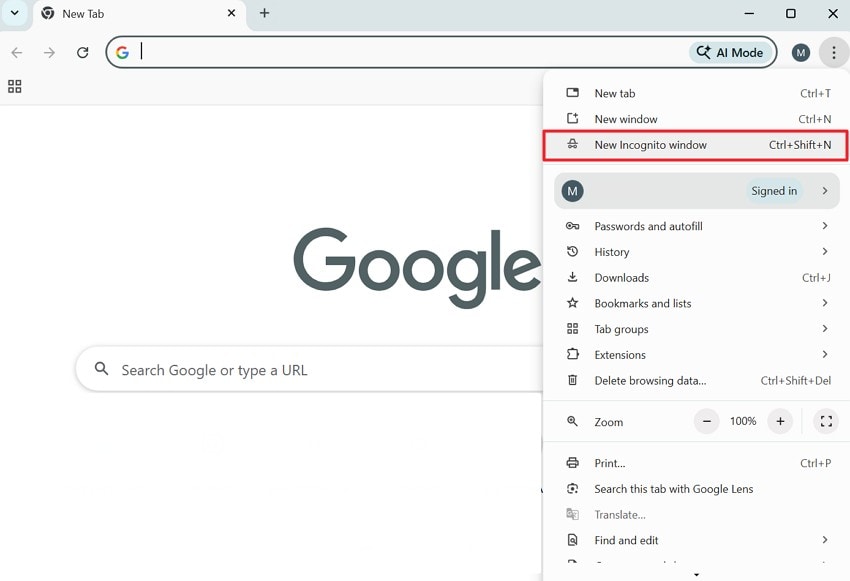
Этот особый режим запускает браузер без загрузки каких-либо установленных расширений или настроек. Такой диагностический тест помогает определить, не является ли расширение причиной сбоя. Если ошибка исчезает, скорее всего, её изначально вызвало расширение или профиль. Если сбой всё ещё происходит, проблема кроется глубже внутри самого Chrome. В любом случае, давайте следуем этим шагам, чтобы остановить сбои Chrome с ошибкой STATUS_STACK_BUFFER_OVERRUN:
Шаг 1. Пользователям необходимо нажать значок «Три точки» и выбрать «Новое окно в режиме инкогнито ”
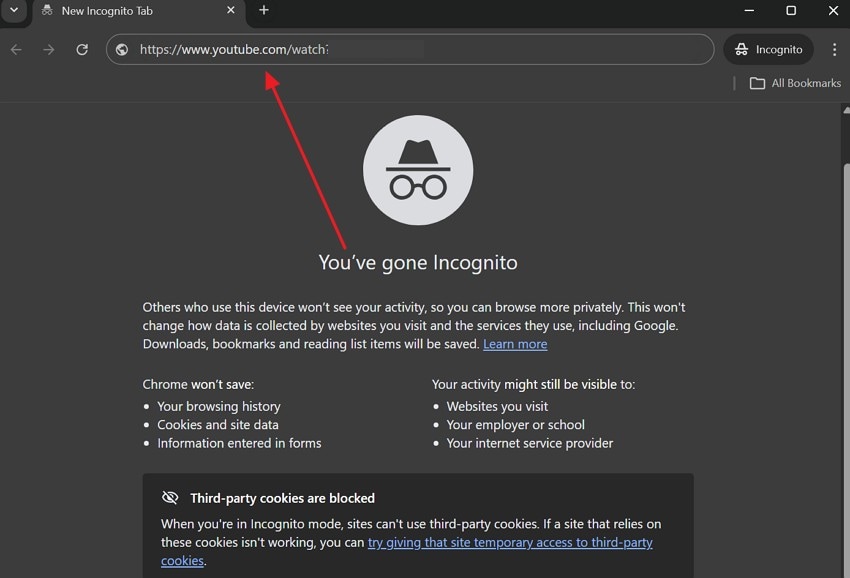
Шаг 2». В открывшемся приватном окне введите ссылку на веб-страницу, которая вызывала сбой.
Исправление 3. Отключите расширения браузера
Иногда расширения браузера могут существенно мешать процессу управления памятью Chrome. Пользователи могут попробовать отключить все расширения, чтобы устранить этот потенциальный источник сбоя. Кроме того, повторное включение каждого расширения по отдельности поможет выявить точного виновника. Сбой возвращается после повторного включения конкретного проблемного расширения. Поэтому воспользуйтесь инструкцией по управлению расширениями:
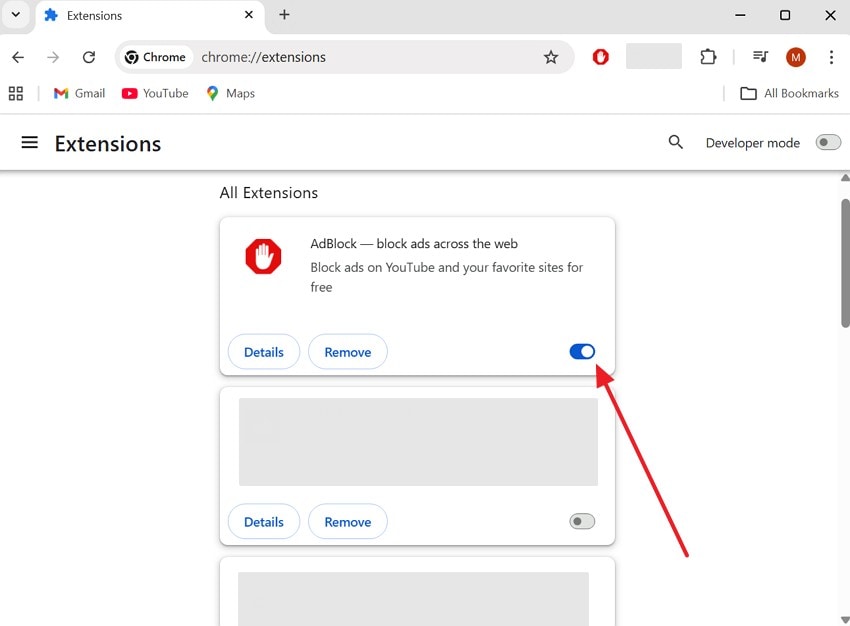
Шаг 1. После нажатия «Три точки,» перейдите в раздел «Расширения» и откройте «Управление расширениями.”
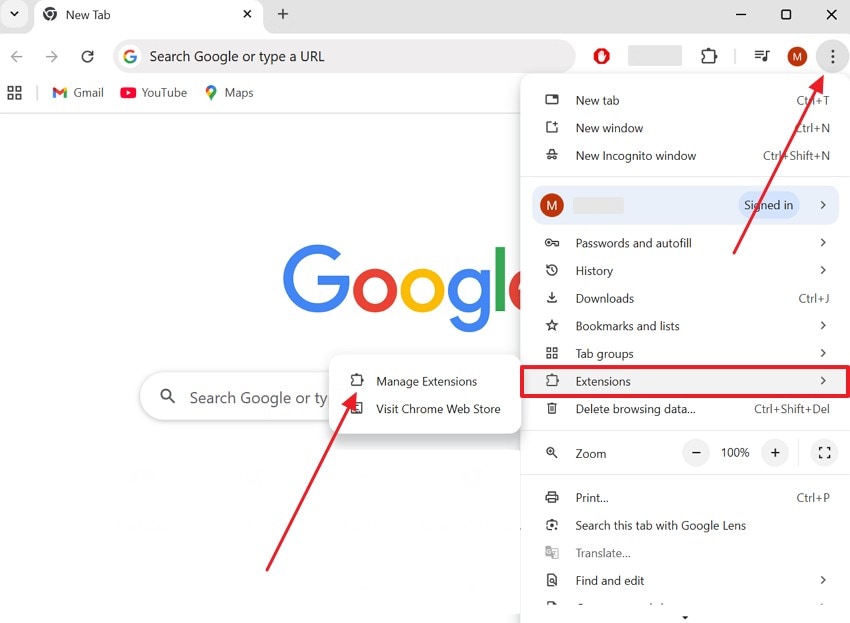
Шаг 2. Просмотрите доступные расширения и отключите переключатель любого активного дополнения. Через несколько мгновений повторно посетите веб-сайт, чтобы проверить, исчезла ли ошибка.
Исправление 4. Измените графический бэкенд Chrome
Проблемы с графическим процессором также вызывают глубокие системные конфликты внутри интернет-браузера. В таких случаях изменение внутреннего графического бэкенда ANGLE позволяет обойти неисправные драйверы дисплея. Это расширенное исправление помогает устранить внезапные сбои, которые начались после обновления Windows.
Кроме того, пользователи могут принудить приложение использовать гораздо более надёжный фреймворк. Пользователям необходимо ознакомиться с приведёнными ниже шагами, чтобы остановить ошибку «Aw, Snap! Что-то пошло не так» в Chrome:
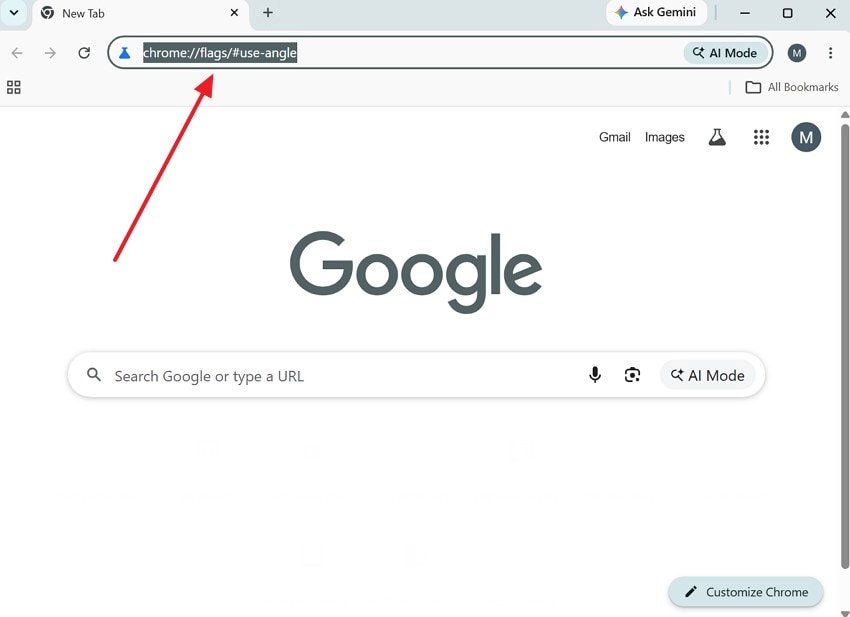
Шаг 1. Введите адрес «chrome://flags/#use-angle» в браузере и нажмите «Enter».
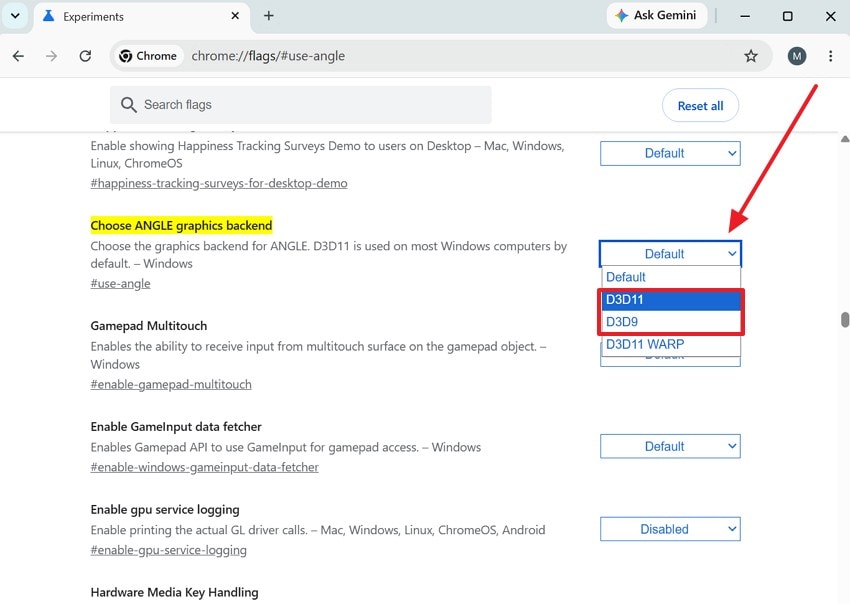
Шаг 2». Найдите параметр с названием «Выберите графический бэкенд ANGLE" и откройте его выпадающий список. Затем выберите "D3D11" или "D3D9" из доступных параметров и перезапустите браузер.
Исправление 5. Отключите аппаратное/графическое ускорение
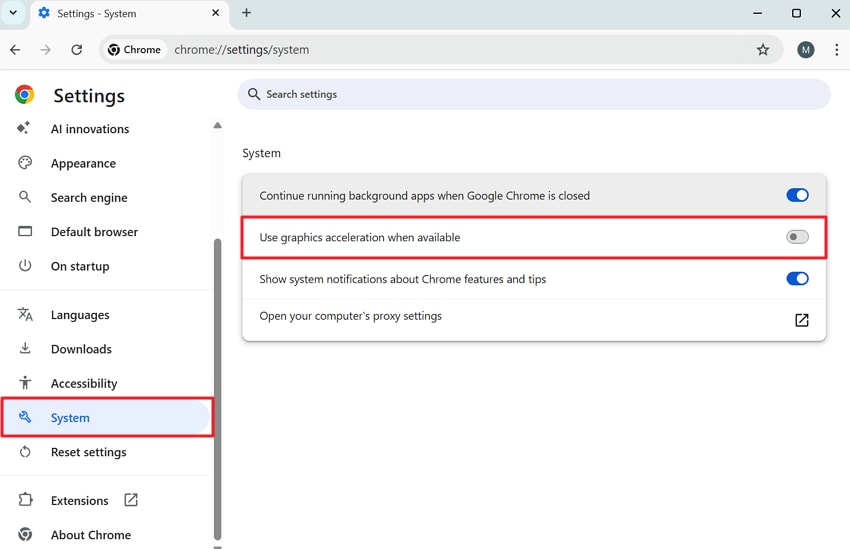
В основном эта функция перекладывает определённые задачи на видеокарту вместо процессора. Однако видеокарта иногда испытывает трудности, вызывая конфликты памяти и внезапные сбои вкладок. Чтобы решить эту проблему, вы можете отключить данную функцию и вернуть нагрузку обратно на процессор. Тема поддержки Google также показывает, что её отключение может устранить связанные с графикой сбои Chrome. Теперь вам необходимо выполнить следующие шаги для настройки параметров системы:
Шаг 1. Для начала выберите "Настройки" после нажатия на значок "Три точки" в браузере.
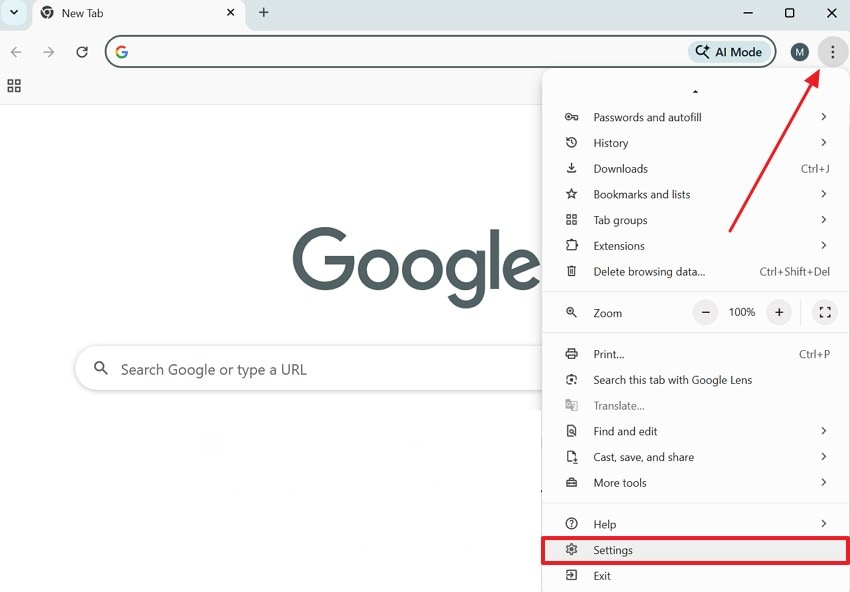
Шаг 2. Затем перейдите в раздел "Система" и отключите параметр "Использовать аппаратное ускорение (при наличии)».
Профессиональный совет. Восстановите утерянные или удалённые файлы из-за системных ошибок или вирусов с помощью Recoverit
Внезапные сбои браузера нередко приводят к неожиданной потере данных во время работы в сети. Например, несохранённые офисные документы или загружаемые файлы исчезают во время сбоев. Изучая, как устранить STATUS_STACK_BUFFER_OVERRUN в Chrome, сохранение информации остаётся крайне важным. Именно поэтому важно заранее иметь инструмент восстановления. Такие программы, как Recoverit, предлагают эффективное решение для подобных непредвиденных ситуаций.
Пользователи могут задействовать возможность сканирования на базе искусственного интеллекта для более чем 1 миллиона устройств хранения данных. В процессе сканирования Recoverit обнаруживает потерянные файлы после сбоев Chrome, включая несохранённые загрузки. Кроме того, программа способна восстановить более 1000 различных форматов файлов. Таким образом, пользователи могут применять Recoverit для восстановления любых данных, включая офисные документы и семейные фотографии. К тому же большинство сканирований завершаются быстро — в среднем около 5 минут на устройство.
Ключевые функции
- Данные BitLocker: Получайте файлы даже из зашифрованных секторов хранилища, которые стали нестабильными во время сбоев.
- Индивидуальные решения: Предоставляет индивидуальные планы восстановления в зависимости от того, как именно произошёл сбой.
- Восстановление из корзины: Извлекайте безвозвратно удалённые элементы, которые были очищены из корзины
Краткое руководство по восстановлению потерянных файлов из-за вирусов с помощью Recoverit
Любой пользователь может восстановить удалённые файлы из-за системных ошибок без технических знаний. Ознакомьтесь со следующим кратким руководством по восстановлению пропавших файлов:
Шаг 1. Выберите целевой диск в Recoverit
Когда вы откроете "Жёсткие диски и местоположения," нажмите на диск, на котором ранее хранились удалённые файлы.

Шаг 2. Проверьте результаты сканирования для восстановленных файлов
После завершения процесса сканирования используйте фильтр "Тип файла" для просмотра нужных данных.

Шаг 3. Извлеките файлы из Recoverit
После предварительного просмотра выберите нужные файлы и нажмите "Восстановить" для экспорта их на устройство.

Заключение
Таким образом, устранение сбоев браузера обеспечивает продуктивный опыт работы в интернете. Следуя нашему руководству, вы поймёте, как исправить ошибку STATUS_STACK_BUFFER_OVERRUN «Ой!» в Chrome. Регулярное обслуживание системы минимизирует влияние серьёзных проблем с памятью на ваш настольный компьютер. Тем не менее непредвиденная потеря данных всё равно может произойти при внезапных системных сбоях. В подобных ситуациях воспользуйтесь такими инструментами, как Recoverit, который поможет восстановить ваши файлы.
Часто задаваемые вопросы
-
В1. Опасна ли ошибка STATUS_STACK_BUFFER_OVERRUN для аппаратного обеспечения моего компьютера?
Эта ошибка не наносит физического вреда внутренним аппаратным компонентам компьютера. Это программная защита, которая активируется при возникновении проблем с управлением памятью. Таким образом, система просто останавливает процесс, чтобы предотвратить дальнейшую нестабильность. -
В2. Может ли использование старого компьютера вызывать частые ошибки переполнения буфера?
Ограниченный объём оперативной памяти с трудом справляется с обработкой тяжёлых скриптов современных веб-страниц. Кроме того, старые процессоры дают сбой, когда фоновые процессы превышают доступный объём аппаратной памяти. Пользователям следует обновить модули физической памяти, чтобы защитить компьютер от циклических сбоев. -
В3. Каким образом повреждённый локальный профиль пользователя вызывает этот сбой Chrome?
Повреждённые настройки учётной записи нарушают внутренние каналы связи внутри браузерной платформы. Это повреждение профиля вынуждает систему неожиданно быстро закрывать активные окна. Тем не менее создание нового профиля обеспечивает чистое управление данными без ошибок. -
В4. Что происходит, если этот сбой случается во время сохранения онлайн-документов?
Нередко внезапные ошибки могут уничтожить файлы, которые вы редактировали в сети. Если файлы исчезли, воспользуйтесь программой, например Recoverit, для поиска данных на вашем накопителе. Этот инструмент помогает пользователям находить пропавшие документы на разделах компьютера.
