


Многие геймеры с нетерпением ждут возможности гонять по виртуальным трассам без каких-либо задержек. Однако внезапный сбой игры с кодом ошибки FHE01 в FH6 рушит всё веселье. Эта раздражающая проблема выбрасывает игроков прямо на рабочий стол. Тем не менее, несколько проверенных и простых способов могут устранить этот сбой. В этом руководстве игроки узнают причины и решения дляисправления кода ошибки FHE01 в Forza Horizon 6 .
Попробуйте Recoverit для восстановления данных
 Проверено на безопасность. 3,591,664 человек скачали его.
В этой статье
Часть 1. Что такое код ошибки FHE01 и что его вызывает
Код ошибки FHE01 — это критическая ошибка запуска в Forza Horizon 6. Эта проблема вызывает неожиданный сбой сразу после запуска игры. Она действует как общий код сбоя, а не как подробная диагностика. Поэтому для устранения неполадки необходимо проверить всю конфигурацию системы. Изучите таблицу, чтобы понять, что вызывает эту конкретную ошибку в гоночной игре:
| Причина | Почему это вызывает FHE01 |
| Конфликты фонового программного обеспечения | Оверлеи, такие как Discord или GeForce Experience, могут мешать работе игры при запуске. |
| Повреждённые файлы игры | Отсутствующие или изменённые файлы игры препятствуют завершению процесса запуска Forza Horizon 6. |
| Конфликтующая периферия | Подключение нескольких устройств ввода, включая рули или контроллеры, может создавать аппаратные конфликты, влияющие на инициализацию игры. |
| Устаревшие драйверы GPU / разгон | Старые графические драйверы или нестабильные настройки разгона оперативной памяти, включая профили XMP/EXPO, могут приводить к сбоям и ошибкам при запуске. |
| Проблемы совместимости оборудования | Системы с неподдерживаемым оборудованием могут не соответствовать требованиям графического движка игры. |
Часть 2. Устраните сбои FHE01 в Forza Horizon 6 с помощью этих лучших решений
Существует несколько способов остановить сбои Forza Horizon 6 на ПК. Поэтому игрокам необходимо попробовать 7 приведённых исправлений для решения этой проблемы:
Исправление 1. Перезапустите ПК и перезапустите игру
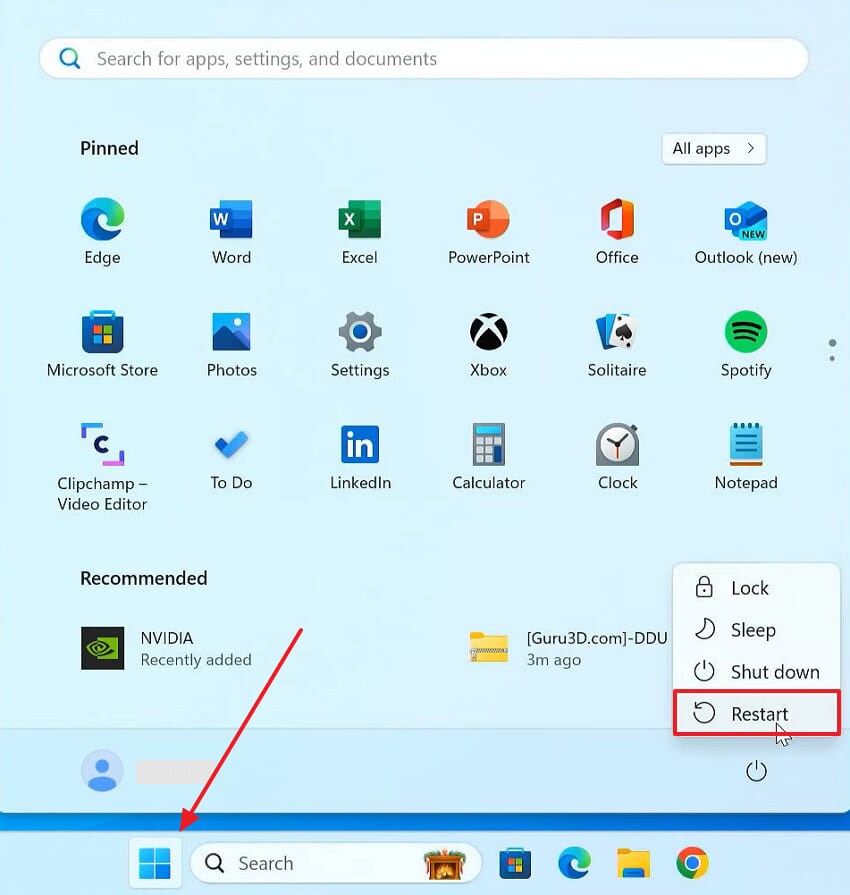
На вашем компьютере могут быть фоновые процессы, мешающие загрузке FH6. При перезапуске система обновляет кэш памяти и активное оборудование. Кроме того, после этого игрокам нужно перезапустить игру, что устраняет сбои. Следуйте этим шагам, чтобы перезапустить устройство и игру для устранения сбоев FH6:
Инструкция. Игрокам нужно нажать кнопку «Пуск» и выбрать значок «Питание». В параметрах питания выберите «Перезагрузить», чтобы система перезагрузилась и запустила игру заново.
Исправление 2. Отключите контроллеры, рули и USB-периферию
Несколько подключённых устройств также могут запутать Forza Horizon 6 при запуске. Скорее всего, рули и педали для симуляторов чаще всего вызывают этот конкретный сбой. USB-периферия иногда отправляет конфликтующие сигналы, которые игра просто не может обработать. Поэтому отключение каждого дополнительного устройства устраняет этот вероятный источник конфликта. Во время тестирования должны быть подключены только клавиатура и мышь.
Исправление 3. Отключите Steam Input
Steam Input перемапирует сигналы контроллера ещё до того, как они достигают самой игры. Forza Horizon 6 затем получает смешанные входные сигналы во время экрана загрузки. Это внезапное несоответствие входных данных часто приводит к a сбою игры. Отключение Steam Input, следовательно, устраняет этот конкретный конфликт для большинства затронутых игроков. Поэтому выполните следующие простые шаги, чтобы отключить эту функцию и исправить сбой игры Forza Horizon 6 с ошибкой FHE01:
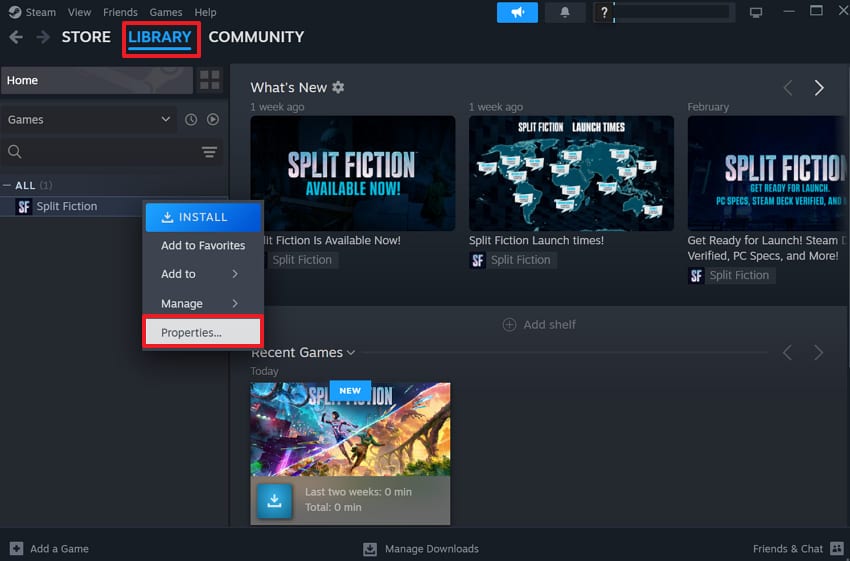
Шаг 1. Откройте лаунчер игры и перейдите в «Библиотека,» где перечислены ваши установленные игры. Там игрокам нужно щёлкнуть правой кнопкой мыши по игре «Forza Horizon 6» и выбрать «Свойства».
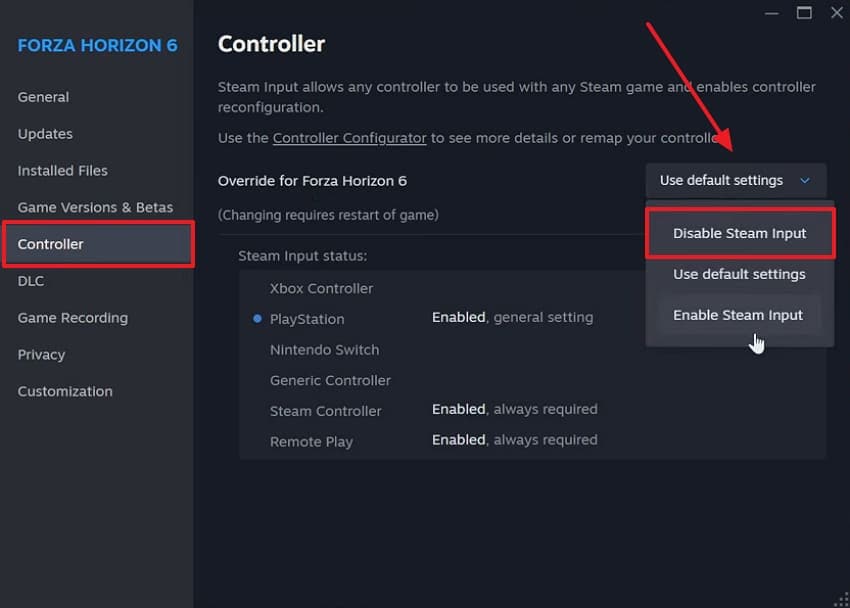
Шаг 2. Перейдя на вкладку «Контроллер», раскройте выпадающий список «Настройки пользователя по умолчанию». В появившихся параметрах необходимо выбрать опцию «Отключить Steam Input».
Исправление 4. Отключите виртуальные драйверы ввода
Виртуальные драйверы ввода создают дополнительные фиктивные игровые контроллеры, распознаваемые вашей системой. Программы наподобие DS4Windows или reWASD часто устанавливают такие скрытые виртуальные устройства. Система затем обнаруживает несколько контроллеров и приходит в замешательство. Тем не менее, отключение таких ненужных виртуальных драйверов убирает все запутывающие дублирующиеся сигналы контроллеров. Поэтому следуйте шагам, чтобы исправить сбой FHE01 «Has Hit an Unexpected Error» с помощью этого метода:
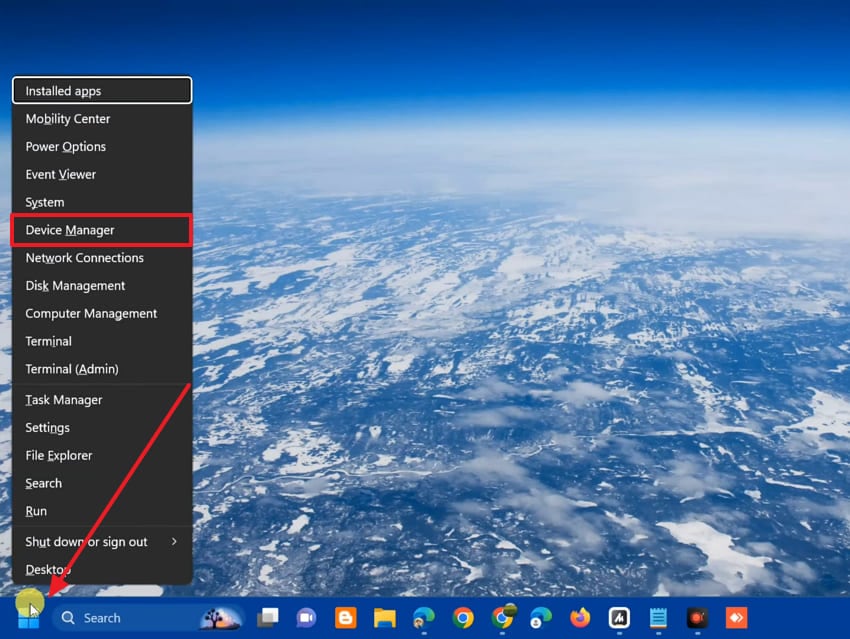
Шаг 1. После щелчка правой кнопкой мыши по меню «Пуск» нужно нажать «Диспетчер устройств».
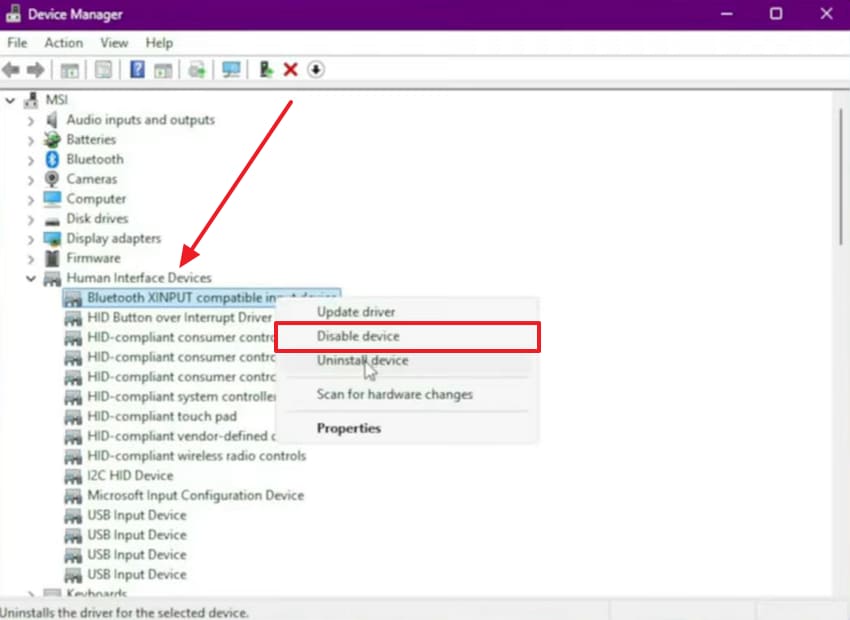
Шаг 2». Затем необходимо развернуть «Устройства HID (Human Interface Devices)» и щёлкнуть правой кнопкой мыши по записям виртуальных устройств ввода. Далее нажмите «Отключить устройство», чтобы удалить виртуальный драйвер.
Исправление 5. Отключите оверлеи Discord и GeForce (и другие)
Многие инструменты оверлея внедряют дополнительный код в запущенный процесс игры. Discord и GeForce Experience — распространённые оверлеи, установленные на большинстве игровых ПК. Эти оверлеи могут вызвать внезапный сбой FHE01 сразу после запуска игры. Тем не менее, отключив эти инструменты, вы получите более плавную частоту кадров. Ознакомьтесь с шагами ниже, чтобы отключить каждый фоновый инструмент оверлея:
Отключить оверлеи Discord
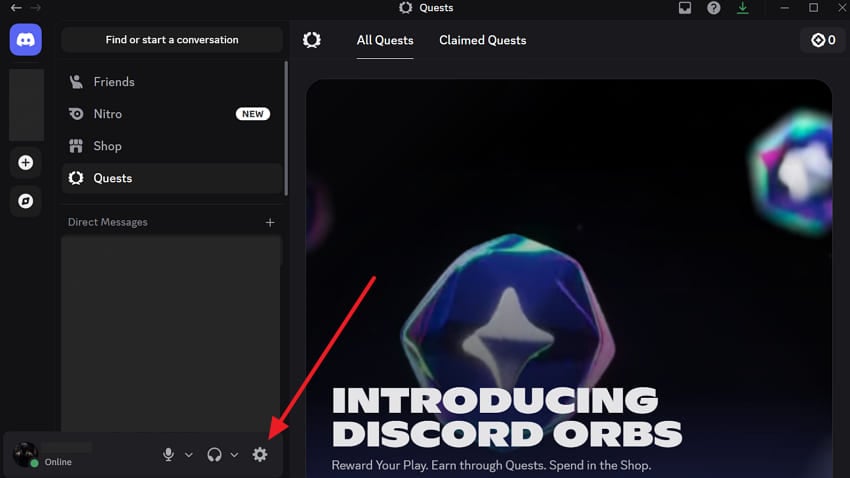
Шаг 1. Сначала нажмите значок «Настройки пользователя», когда запустите «Discord», чтобы получить доступ к новым параметрам.
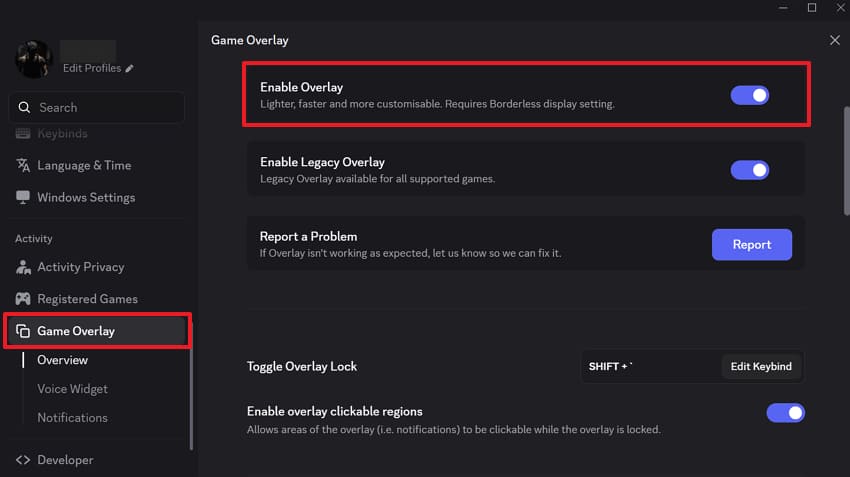
Шаг 2. Далее перейдите в «Игровой оверлей», чтобы найти его параметры. Теперь отключите функцию «Включить оверлей», чтобы приложение перестало внедрять оверлеи в запущенные игры.
Отключить оверлеи GeForce
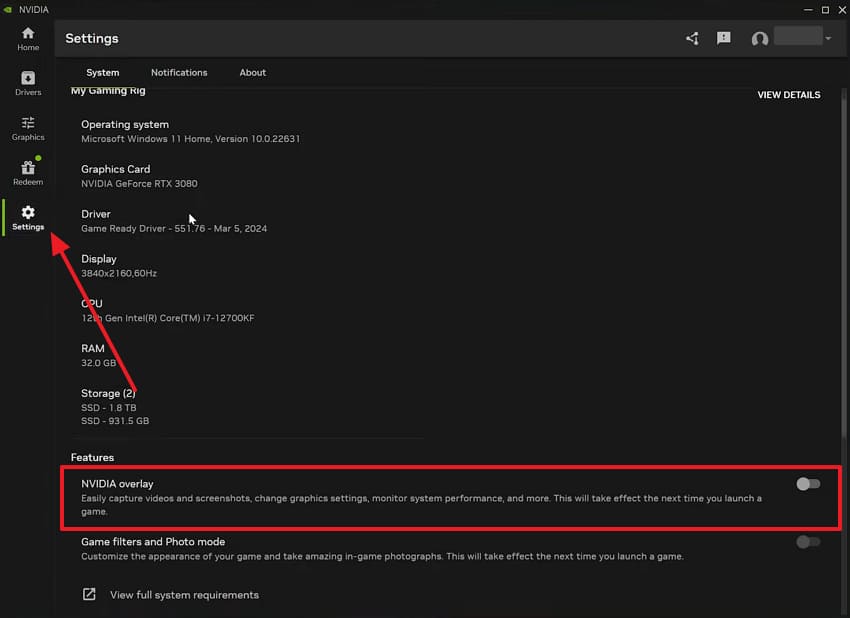
Инструкции. Вам нужно запустить «NVIDIA" приложение и откройте его "Настройки" меню. Затем отключите "Оверлей NVIDIA" функцию, чтобы она не мешала запуску игры.
Исправление 6. Проверьте / восстановите файлы игры
Другие проблемы, которые могут препятствовать загрузке FH6, включают повреждённые или отсутствующие игровые файлы. Эти повреждённые файлы часто вызывают внезапный сбой FHE01 при запуске игры. На Reddit, даже игроки сообщают, что один плохой файл может вызвать сбои FHE01. Большинство игровых платформ имеют встроенный инструмент для проверки игровых файлов. В любом случае, геймерам необходимо выполнить шаги для исправить сбой игры Forza Horizon 6 с ошибкой FHE01:
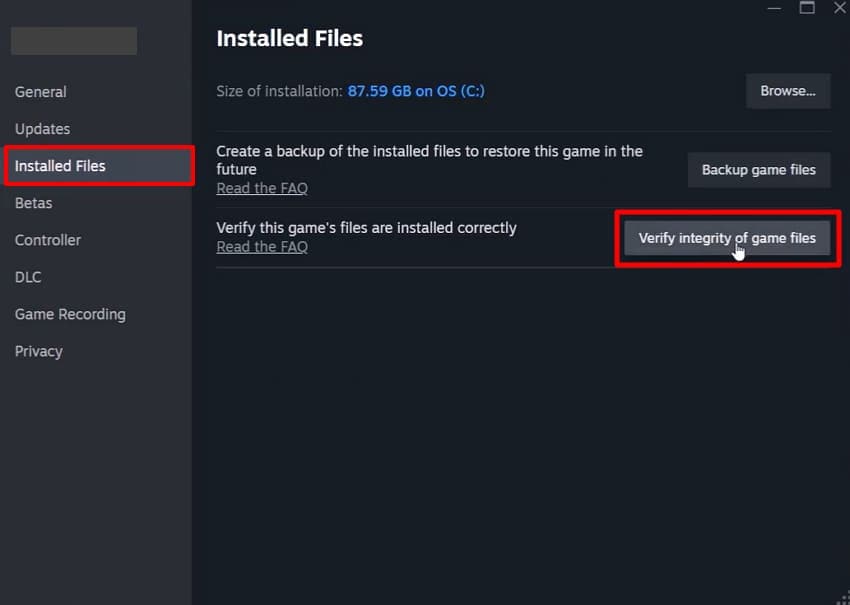
Инструкции. Из "Свойств" игры перейдите в "Установленные файлы" и выберите "Проверить целостность игровых файлов." Затем лаунчер просканирует установку для обнаружения повреждённых данных и загрузит файлы замены.
Исправление 7. Переустановите Visual C++ Redistributables (x64 и x86)
Игры, включая Forza Horizon 6, зависят от библиотек среды выполнения Visual C++ для функционирования. При запуске могут возникать ошибки из-за устаревших или отсутствующих распространяемых компонентов. Для полной совместимости с игрой требуются версии x64 и x86. Следуйте приведённым ниже простым шагам, чтобы обновить библиотеки среды выполнения вашей системы и остановить сбои Forza Horizon 6 на ПК:
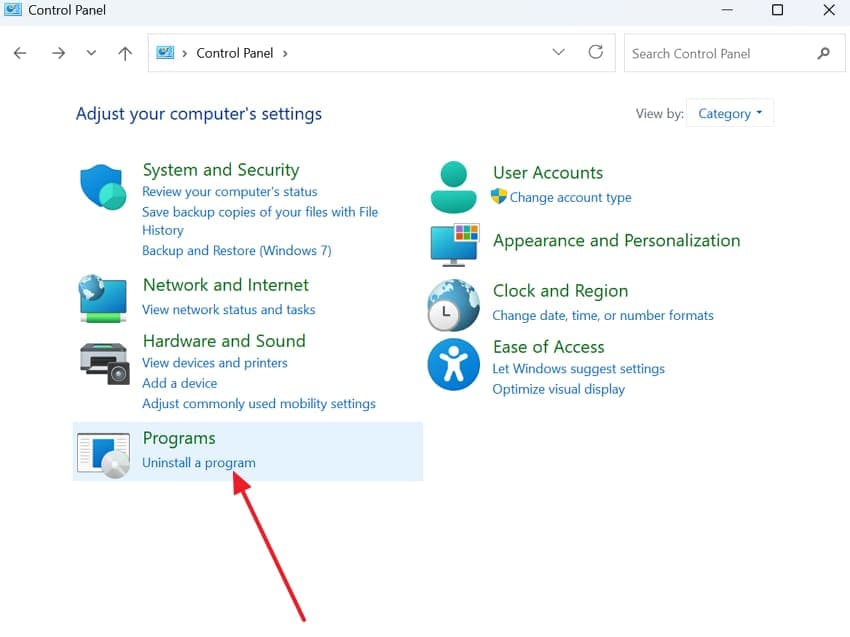
Шаг 1. Игроки должны выбрать "Программы и компоненты" во время работы в приложении "Панель управления".
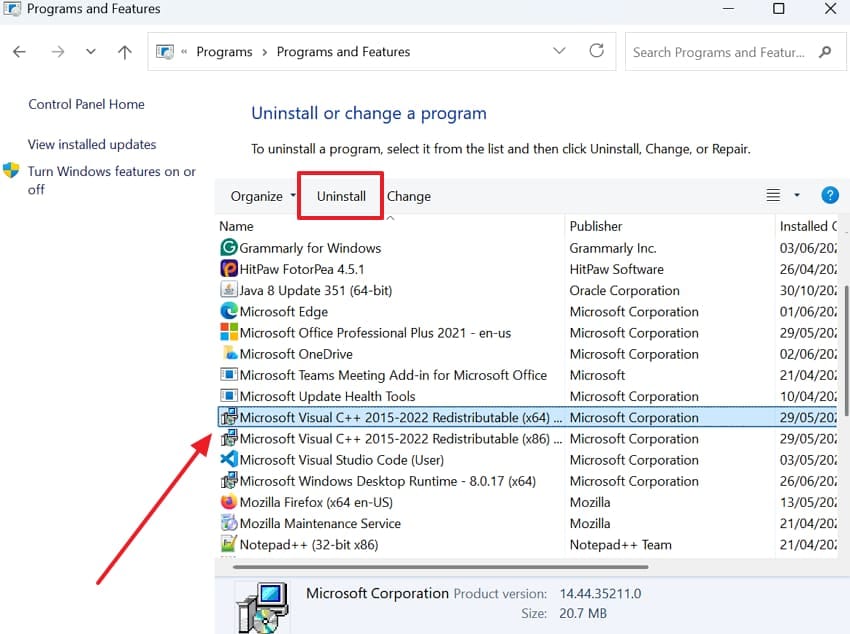
Шаг 2. Выберите каждый "Распространяемый пакет Visual C++" и нажмите "Удалить" для их удаления.
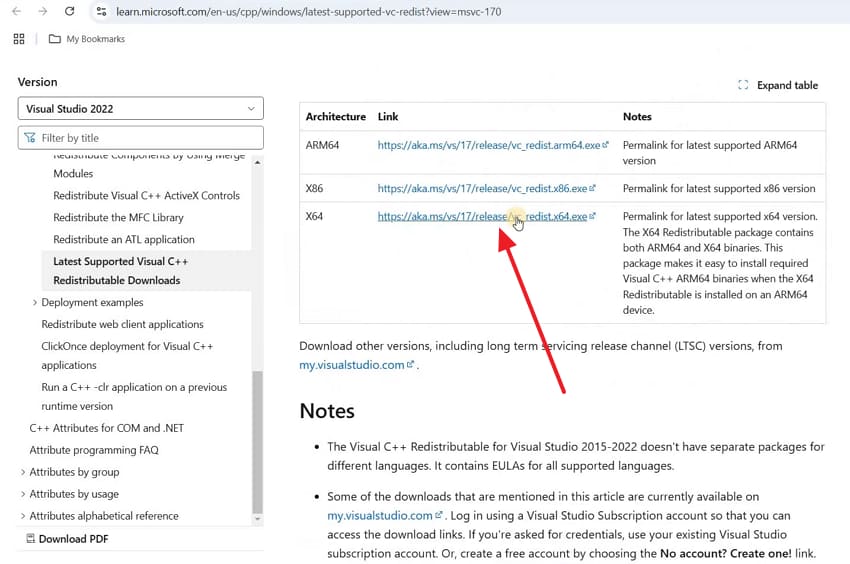
Шаг 3. Перейдите на официальную страницу загрузки "Распространяемый пакет Microsoft Visual C++". Теперь загрузите последние файлы установки "x64" и "x86" совместимые с вашей версией системы.
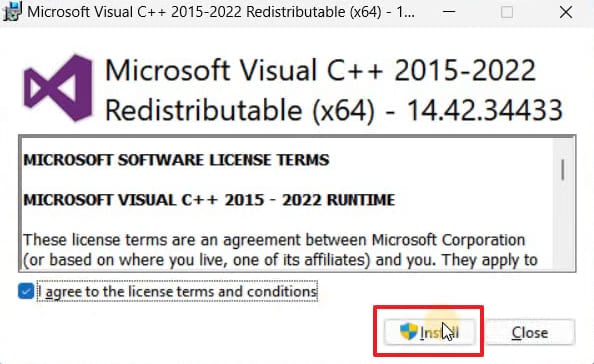
Шаг 4. При запуске файла установщика примите условия лицензии и нажмите "Установить».
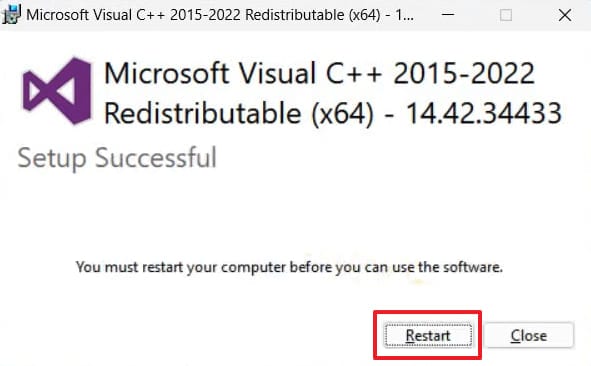
Шаг 5. Продолжите и нажмите кнопку "Перезапустить" после установки обоих пакетов.
Совет профессионала. Восстановите потерянные файлы игры после сбоев или переустановки с помощью Recoverit
Во многих случаях изучение способов исправить сбой игры Forza Horizon 6 с ошибкой FHE01 может привести к потере данных. Кроме того, сохранённые данные могут быть потеряны, если патч или DLC установлен неправильно. Вот несколько распространённых причин этой неприятной проблемы потери игровых данных:
- Отсутствующие файлы сохранений: Сбои при запуске могут повредить папки сохранений и неожиданно стереть прогресс.
- Случайное удаление: Если игрок пытается исправить сбои, он может в итоге удалить необходимые игровые файлы.
- Неполная переустановка: При переустановке игр они также могут стереть прогресс и повредить существующие файлы.
- Неудачные обновления: В некоторых случаях при неудачных обновлениях могут быть заменены или удалены игровые ресурсы.
Надёжное восстановление становится необходимым, если сбои или переустановки вызывают отсутствие файлов. В таких случаях инструменты, такие как Recoverit могут восстановить ценные игровые данные до их безвозвратной потери. Геймеры могут даже достичь 99,5% успеха при восстановлении потерянных игровых файлов и данных.
Более того, Recoverit глубоко сканирует устройства хранения для обнаружения потерянных или скрытых игровых файлов. Вы также можете использовать этот инструмент восстановления данных на основе ИИ при столкновении со сбоями и более чем 10 000 сценариями потери данных. Кроме того, игроки могут восстановить свои ценные игровые данные за 3 простых шага.
Ключевые функции
- Возможность предварительного просмотра: Позволяет просматривать восстановленные игровые файлы FH6 перед завершением всего процесса восстановления.
- Поддерживаемые форматы: Программа поддерживает более 1000 форматов, включая игровые файлы FH6.
- Фильтрация поиска: Вы можете фильтровать результаты по имени файла, чтобы быстро найти конкретные сохранения Forza Horizon 6.
Руководство по восстановлению потерянных игровых файлов FH6 с помощью Recoverit
Игрокам необходимо ознакомиться с приведёнными ниже шагами для восстановления потерянных игровых файлов FH6 с помощью этого инструмента:
Шаг 1. Найдите игровые файлы FH6 для восстановления
Откройте раздел "Жёсткие диски и расположения" и выберите диск или папку, где хранились ваши потерянные игровые файлы FH6.

Шаг 2. Восстановите потерянные игровые данные Forza Horizon 6
После выбора местоположения потерянных данных FH6 процесс сканирования начинается сразу же. Затем Recoverit выполняет поиск по хранилищу и отображает все обнаруженные восстанавливаемые игровые файлы FH6.

Шаг 3. Сохраните извлечённые игровые файлы FH6
После этого игроки могут просмотреть результаты сканирования и предварительно просмотреть восстановленные игровые данные. Через несколько мгновений нажмите "Восстановить" чтобы сохранить игровые файлы FH6 в надёжное место.

Часть 3. 5 расширенных решений для устойчивых сбоев FHE01
Вышеупомянутые базовые исправления могут не помочь исправить сбой FHE01 "Произошла непредвиденная ошибка". Теперь игроки могут изучить эти 5 расширенных исправлений, направленных на устранение более глубоких причин сбоев:
Исправление 1. Отключите аппаратное ускорение планирования GPU
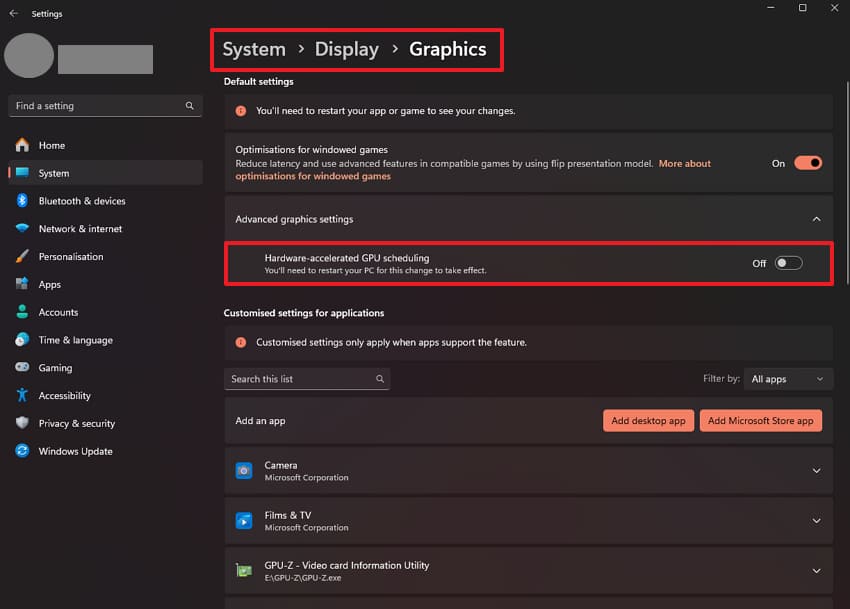
Ваша система включает функцию под названием «Аппаратное ускорение планирования GPU» для обработки графики. Некоторые драйверы GPU плохо справляются с этой функцией, вызывая внезапные проблемы нестабильности игры. Ознакомьтесь с простыми шагами ниже, чтобы отключить эту конкретную функцию GPU:
Инструкция. Нажав "Windows + I," перейдите в раздел "Система" . Выберите "Дисплей" и откройте "Графика" настройки в разделе дополнительных параметров дисплея. Затем найдите "Аппаратное ускорение планирования GPU" и переведите переключатель в положение «выкл».
Исправление 2. Запуск в оконном (или безрамочном) режиме
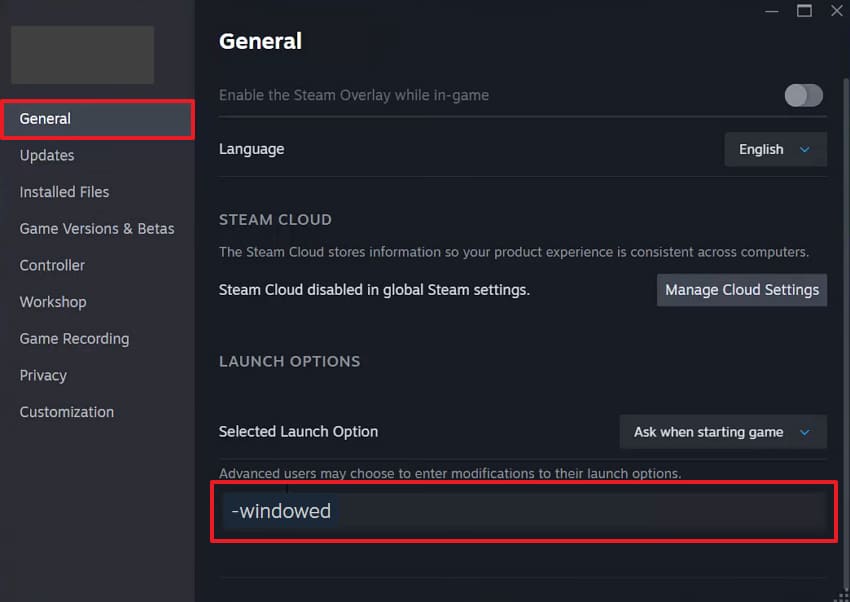
Полноэкранные режимы отображения также могут вызывать серьёзные конфликты стабильности при запуске. Использование других макетов экрана поможет добиться более стабильной работы памяти графического движка. Это снизит нагрузку на рендеринг GPU и устранит эксклюзивный контроль над дисплеем. Для применения этого исправления следуйте приведённым ниже шагам для переключения режима отображения:
Инструкция. Из свойств FH6 через лаунчер игры перейдите на вкладку "Общие". Затем вставьте содержимое «-windowed» в поле "Параметры запуска".
Исправление 3. Проверьте исключения антивируса
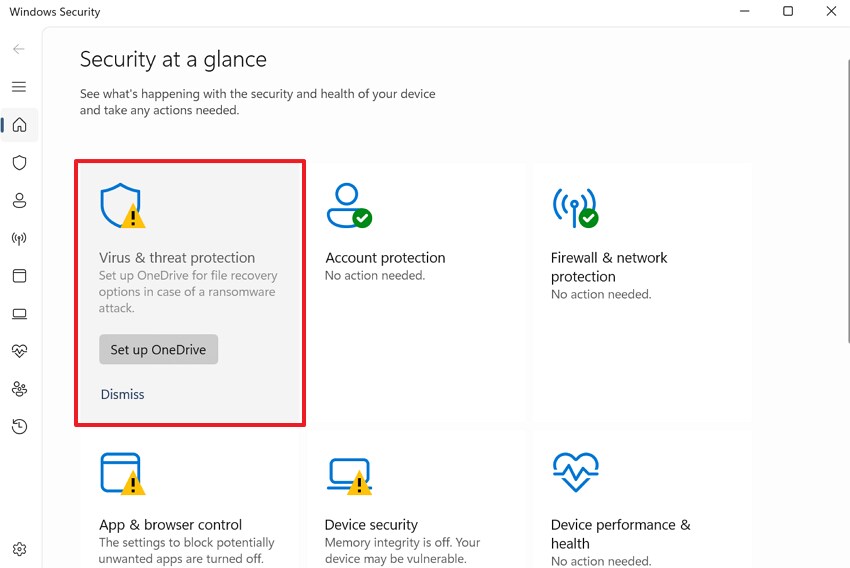
Ваш антивирус может ошибочно пометить файлы Forza Horizon 6 как угрозу безопасности. Эти ложные срабатывания помещают важные игровые файлы в карантин без какого-либо предупреждения. Поэтому игрокам следует добавить папку игры в список исключений, чтобы предотвратить вмешательство антивируса. Следуйте приведённому ниже руководству, чтобы устранить и исправить сбой FHE01 "Произошла непредвиденная ошибка":
Шаг 1. Из «Безопасность Windows,» вам необходимо нажать «Защита от вирусов и угроз».
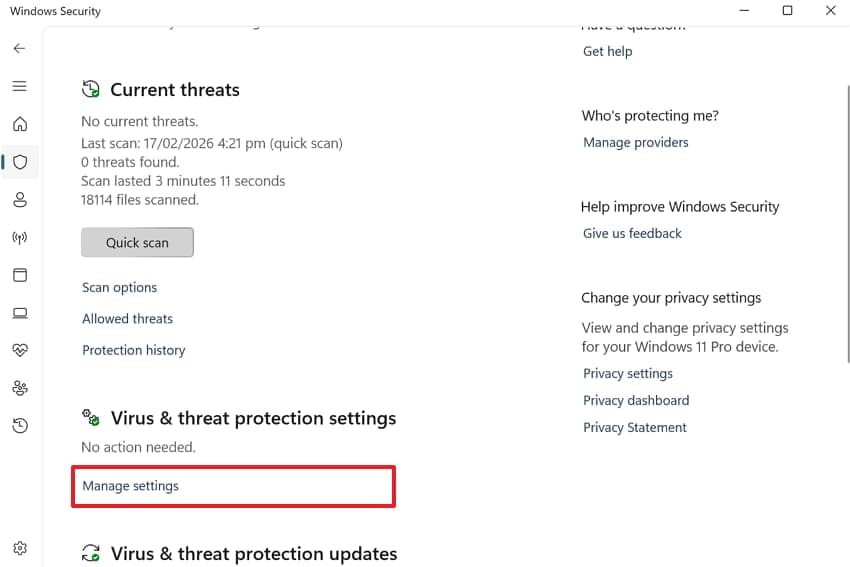
Шаг 2. Нажмите «Управление настройками» в разделе параметров защиты.
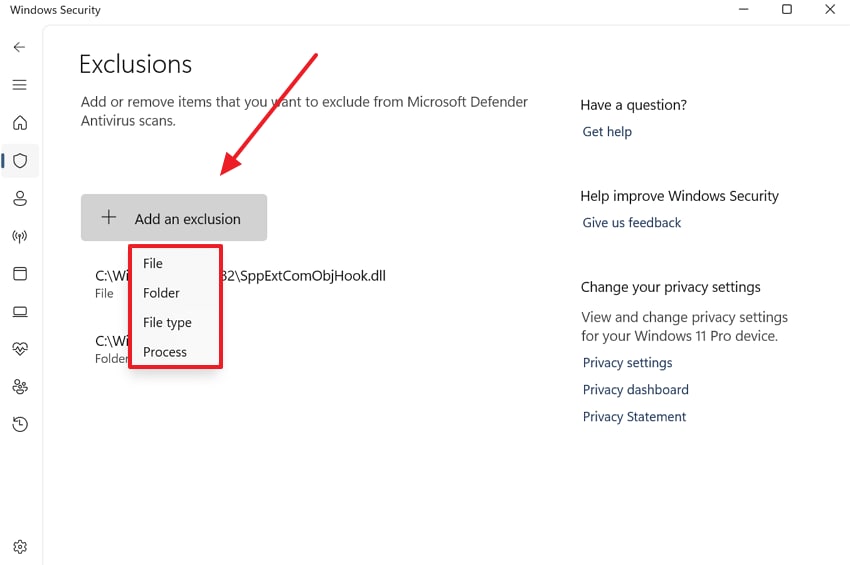
Шаг 3. Прокрутите страницу настроек вниз и выберите «Добавить или удалить исключения» для управления файлами.
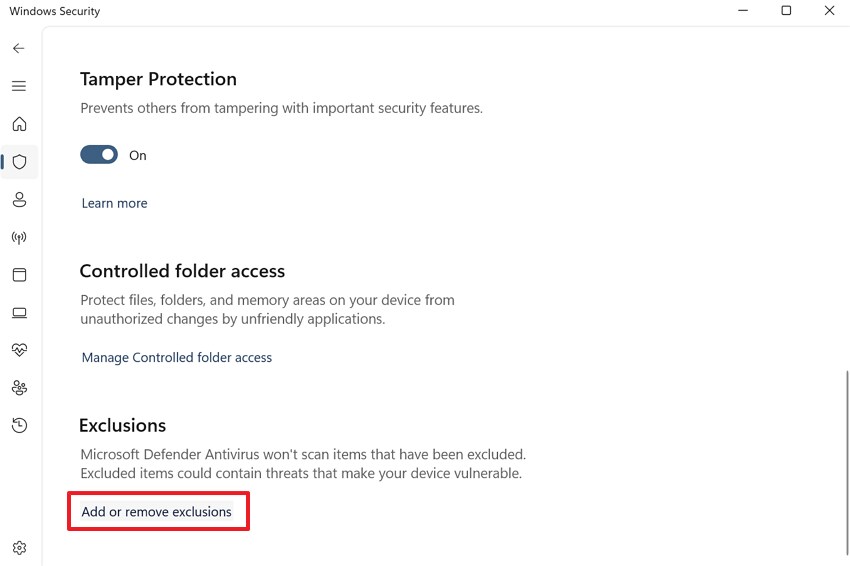
Шаг 4. Затем нажмите «+ Добавить исключение» и выберите подходящий вариант, например файл или папку. Затем выберите папку FH6 и подтвердите, чтобы предотвратить её блокировку.
Исправление 4. Установите частоту кадров на «без ограничений» и отключите VSync
Зафиксированная частота кадров иногда создаёт конфликты синхронизации GPU при запуске FH6. VSync добавляет дополнительные накладные расходы на синхронизацию, которые могут дестабилизировать игру во время загрузки. Однако снятие этих ограничений позволяет видеокарте обрабатывать визуальную информацию естественным образом. Следуйте приведённым ниже простым шагам, чтобы изменить настройки частоты кадров дисплея по умолчанию:
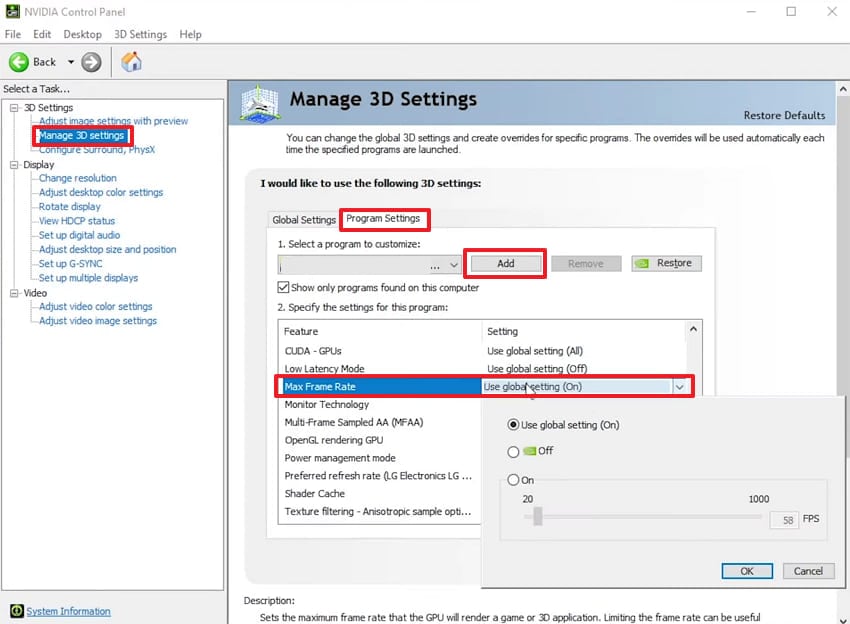
Шаг 1. При запуске «Панели управления NVIDIA,» перейдите в «Управление параметрами 3D.» Затем нажмите на вкладку «Настройки программы» и нажмите «Добавить», чтобы выбрать игру FH6. После этого разверните настройки «Максимальная частота кадров» и установите значение, равное частоте обновления вашего монитора.
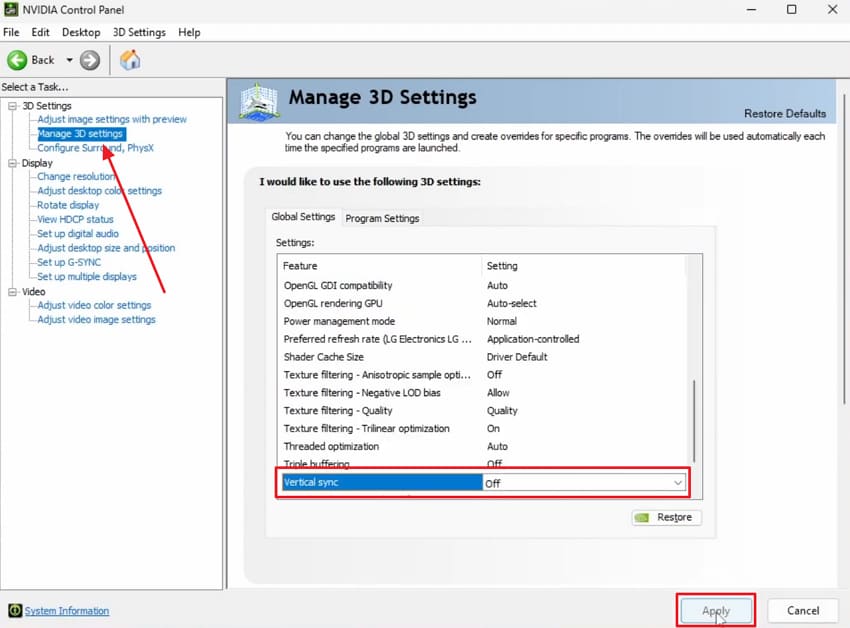
Шаг 2. Далее перейдите в «Глобальные настройки» и установите «Вертикальная синхронизация» в значение «Выкл.”
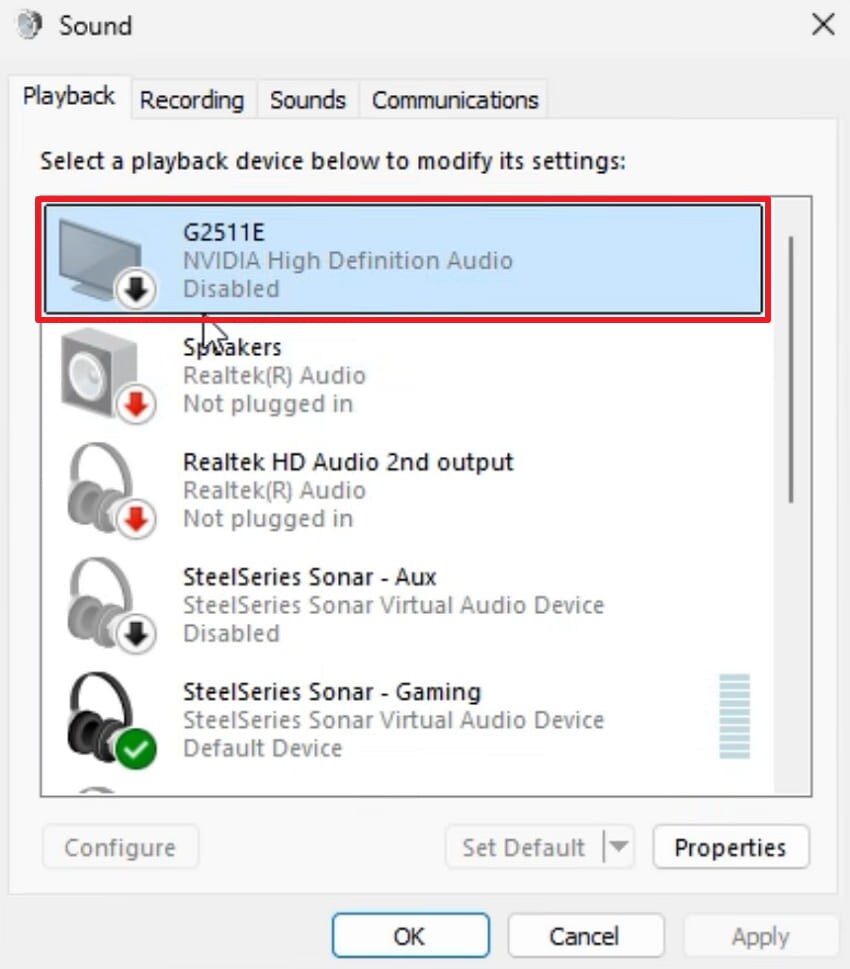
Исправление 5. Отключение аудиоустройств NVIDIA (High Definition Audio + Virtual Audio Device)
NVIDIA устанавливает собственные аудиоустройства вместе с драйвером видеокарты во время установки. Эти дополнительные аудиоустройства иногда конфликтуют с Forza Horizon 6. В результате система с трудом инициализирует несколько аудиовыходов одновременно при запуске. Поэтому отключение таких аудиоустройств устраняет этот скрытый конфликт из системы. Давайте рассмотрим ниже, как отключить проблемные аудиоустройства NVIDIA:
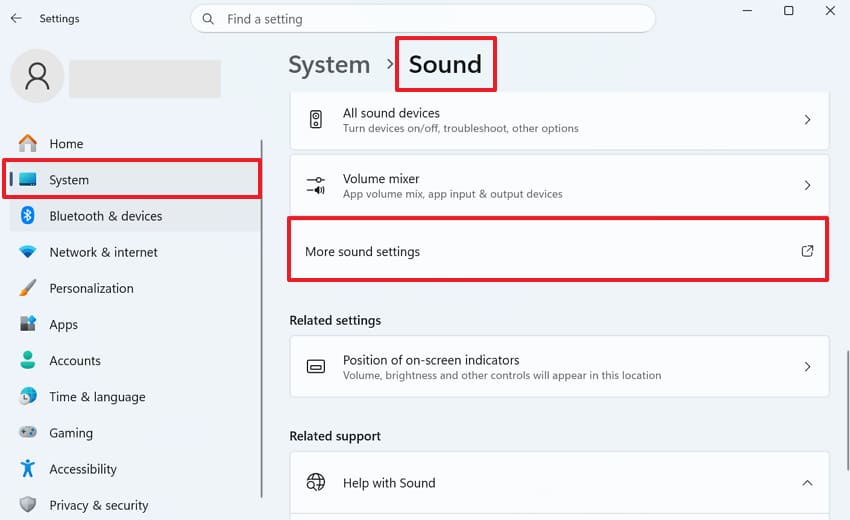
Шаг 1. Игрокам необходимо перейти в настройки «Система» и открыть раздел «Звук». После этого прокрутите вниз, чтобы найти и нажать «Дополнительные параметры звука».
Шаг 2. В открывшейся новой панели необходимо отключить доступное аудиоустройство NVIDIA.
Заключение
Подводя итог, изучение того, как исправления кода ошибки FHE01 в Forza Horizon 6 требует систематических исправлений. Применение рассмотренных простых и расширенных исправлений стабилизирует вашу гоночную производительность. Однако неожиданные сбои компьютера или новые установки могут удалить ваши сохранённые данные. Поэтому вам следует использовать такие программы, как Recoverit, которые могут восстановить потерянные игровые файлы.
Часто задаваемые вопросы
-
Вопрос 1. Может ли недостаточный объём ОЗУ вызвать сбой Forza Horizon 6 FHE01?
Да, запуск FH6 с недостаточным объёмом ОЗУ может спровоцировать ошибки сбоя при запуске. Игре требуется достаточно памяти для загрузки ресурсов во время фазы инициализации. Поэтому игрокам следует обновить ОЗУ или закрыть фоновые приложения для повышения стабильности игры. -
Вопрос 2. Возникает ли ошибка FHE01 из-за повреждённого профиля пользователя Windows?
Повреждённый профиль пользователя системы иногда может препятствовать запуску игр. FH6 использует данные профиля пользователя для инициализации настроек при запуске. Поэтому создание нового учётной записи пользователя Windows и повторный запуск игры часто решают эту проблему. -
Вопрос 3. Можно ли восстановить потерянный прогресс FH6 после системного сбоя?
Системные сбои могут полностью уничтожить сохранённый прогресс в Forza Horizon 6. Для решения этой задачи такие инструменты, как Recoverit, могут сканировать ваш накопитель для поиска и восстановления удалённых сохранений. Программа поддерживает более 1000 форматов файлов и справляется со сложными сценариями потери данных.
