


Потеря файлов в Windows 11 может показаться катастрофой, особенно если пропавшая папка содержит семейные фотографии, рабочие документы, видео, файлы проектов или многолетние личные данные. Первый вопрос, который задают многие пользователи, прост: есть ли бесплатное программное обеспечение для восстановления данных для Windows 11, которое действительно может помочь?
Ответ зависит от того, что произошло. Простое удаление файла, форматирование USB-накопителя, потеря раздела, очистка Корзины и выход из строя устройства хранения — всё это требует разных подходов к восстановлению. Некоторые инструменты полностью бесплатны, но технически сложны. Некоторые просты в использовании, но ограничивают объём бесплатного восстановления данных. Другие представляют собой профессиональные демо-версии, созданные для сложных случаев.
В этом руководстве сравниваются 7 бесплатных и пробных инструментов восстановления данных для Windows 11, включая Recoverit, Disk Drill, Windows File Recovery, TestDisk и PhotoRec, Recuva, EaseUS Data Recovery Wizard и R-Studio. Вы также узнаете, что нужно сделать перед сканированием, какой инструмент подходит для каждой ситуации и как избежать перезаписи восстанавливаемых файлов.
В этой статье
-
- 1. Recoverit: лучший вариант для пошагового восстановления файлов в Windows 11
- 2. Disk Drill Data Recovery: лучший вариант для удобного интерфейса и индикаторов шанса восстановления
- 3. Windows File Recovery: лучший официальный бесплатный вариант от Microsoft
- 4. Recuva: лучший лёгкий инструмент для простого восстановления удалённых файлов
- 5. R-Studio: лучшая профессиональная демо-версия для сложного восстановления
- 6. EaseUS Data Recovery Wizard: лучший инструмент восстановления в стиле мастера
- 7. TestDisk и PhotoRec: лучший бесплатный вариант с открытым исходным кодом для продвинутых пользователей
Быстрый ответ: лучшее бесплатное программное обеспечение для восстановления данных для Windows 11
Лучшее бесплатное программное обеспечение для восстановления данных для Windows 11 зависит от вашего сценария потери данных. Если вам нужен простой пошаговый инструмент для удалённых файлов, отформатированных дисков, внешних дисков, USB-накопителей и SD-карт, Recoverit является отличным вариантом. Если вам нужен официальный бесплатный вариант от Microsoft, доступно Windows File Recovery, но оно использует командную строку. Если вам нужен полностью бесплатный вариант с открытым исходным кодом, TestDisk и PhotoRec мощны, но технически сложны. Для простого восстановления удалённых файлов Recuva легковесна и проста в использовании.
Вот краткая рекомендация:
| Если вам нужно... | Попробуйте этот инструмент |
| Восстановить удалённые фотографии, видео, документы и распространённые файлы с помощью пошагового интерфейса | Recoverit |
| Использовать официальный бесплатный инструмент восстановления от Microsoft | Windows File Recovery |
| Восстановить потерянные разделы или восстановить структуру разделов | TestDisk |
| Восстановить файлы с помощью бесплатного инструмента резьбы файлов с открытым исходным кодом | PhotoRec |
| Восстановить простые удалённые файлы с помощью лёгкой программы | Recuva |
| Использовать удобный интерфейс с индикаторами шанса восстановления | Disk Drill |
| Протестировать расширенное профессиональное восстановление для сложных случаев | R-Studio |
| Использовать инструмент восстановления в стиле мастера с ограниченным бесплатным восстановлением | EaseUS Data Recovery Wizard |
Перед установкой любого инструмента прекратите использовать диск, на котором были потеряны файлы. Не устанавливайте программное обеспечение для восстановления на тот же диск и не сохраняйте на него восстановленные файлы.
Часть 1. Правила безопасного восстановления для Windows 11
Восстановление данных работает лучше всего, когда данные потерянного файла не были перезаписаны. В Windows 11 удалённые файлы могут ещё какое-то время существовать на диске, однако новые загрузки, установки, обновления, временные файлы и активность приложений могут их заменить.
Сначала следуйте этим правилам безопасности:
| Do | Не |
| Прекратите использовать затронутый диск как можно скорее. | Не продолжайте загружать, устанавливать или копировать файлы на этот диск. |
| Установите программное обеспечение для восстановления на другой диск или внешний диск. | Не устанавливайте инструмент на диск, с которого хотите выполнить восстановление. |
| Сохраняйте восстановленные файлы в другое место хранения. | Не сохраняйте восстановленные файлы обратно на тот же диск. |
| Используйте стабильный USB-порт или картридер для внешних устройств. | Не выполняйте сканирование через повреждённые адаптеры или нестабильные соединения. |
| Сначала создайте образ диска, если диск выходит из строя. | Не выполняйте повторное сканирование щёлкающего, перегревающегося или нестабильного диска. |
| Проверьте резервные копии и Корзину перед глубоким сканированием. | Не считайте программное восстановление единственным вариантом. |
Предупреждение об SSD и TRIM
Многие компьютеры с Windows 11 используют SSD. Если включён TRIM, удалённые данные могут быть очищены быстрее, чем на традиционных жёстких дисках. Это означает, что восстановление с SSD может быть сложнее, особенно если файлы были удалены некоторое время назад или компьютер продолжал работать после удаления.
Когда следует остановиться и обратиться к специалисту
Если ваш диск издаёт щелчки, постоянно отключается, перегревается, показывает серьёзные аппаратные ошибки или вообще не определяется, избегайте повторного сканирования. Программное восстановление лучше всего подходит для логической потери данных, такой как удаление, форматирование или проблемы с разделами. Физически повреждённые диски могут потребовать профессиональной службы восстановления данных.
Часть 2. Как мы выбирали эти инструменты восстановления данных для Windows 11
Не каждое бесплатное программное обеспечение для восстановления данных для Windows 11 является по-настоящему бесплатным в одинаковом смысле. Некоторые инструменты предлагают ограниченное бесплатное восстановление, некоторые позволяют бесплатно сканировать, но требуют оплаты для восстановления файлов, а некоторые полностью бесплатны, но технически сложны.
Мы сравнивали инструменты на основе следующих факторов:
| Фактор оценки | Почему это важно |
| Бесплатный или пробный лимит восстановления | Пользователям необходимо знать, что можно восстановить до оплаты. |
| Простота использования | Новичкам нужен понятный интерфейс, предварительный просмотр и простой рабочий процесс. |
| Совместимость с Windows 11 | Инструмент должен корректно работать в современных системах Windows. |
| Поддержка файловых систем | NTFS, exFAT, FAT32 и другие файловые системы влияют на диапазон восстановления. |
| Поддерживаемые устройства | Жёсткие диски, SSD, USB-накопители, SD-карты, внешние диски и карты памяти имеют значение. |
| Функция предварительного просмотра | Предварительный просмотр помогает убедиться в целостности файлов перед восстановлением. |
| Лучший сценарий использования | Удалённые файлы, отформатированные диски, потеря раздела или профессиональное восстановление требуют разных инструментов. |
| Основное ограничение | Каждый инструмент имеет компромиссы, такие как бесплатные лимиты, технический интерфейс или ограничения демо-версии. |
Часть 3. Сравнительная таблица: 7 бесплатных и пробных инструментов восстановления данных для Windows 11
| Инструмент | Бесплатный или пробный лимит | Простота использования | Лучше всего для | Предварительный просмотр | Совместимость с Windows 11 | Основное ограничение |
| Recoverit | Бесплатное сканирование и ограниченное бесплатное восстановление в зависимости от текущего тарифного плана | Очень легко | Пошаговое восстановление удалённых файлов, отформатированных дисков, внешних устройств и распространённых типов файлов | Да | Высокая | Объём бесплатного восстановления может быть ограничен |
| Disk Drill | Бесплатные/пробные лимиты восстановления варьируются в зависимости от версии и региона | Легко | Удобный интерфейс, индикаторы шанса восстановления и общее восстановление файлов | Да | Высокая | Лимит бесплатного восстановления может быть ограничительным |
| Windows File Recovery | Бесплатный инструмент Microsoft | Сложно | Официальное восстановление командной строки Microsoft | Нет визуального предпросмотра | Высокая | Интерфейс командной строки не подходит для начинающих |
| Recuva | Доступна бесплатная версия | Легко | Простое восстановление удалённых файлов и лёгкое сканирование | Да | Работает на многих системах Windows | Менее подходит для сложных или современных случаев восстановления |
| R-Studio | Демо-режим с ограничением размера файла | Сложный | Профессиональная оценка для расширенного восстановления, RAID и сложных случаев | Да | Высокая | Восстановление в демо-режиме существенно ограничено |
| EaseUS Data Recovery Wizard | Лимит бесплатного восстановления может варьироваться в зависимости от текущего плана или акции | Очень легко | Пошаговое восстановление для обычных пользователей | Да | Высокая | Объём бесплатного восстановления ограничен |
| TestDisk и PhotoRec | Бесплатный и с открытым исходным кодом | Сложно | Потерянные разделы, повреждённые файловые системы и восстановление файлов с открытым исходным кодом | Ограниченный | Высокая | Технический интерфейс и ограниченные оригинальные имена файлов в некоторых случаях |
1. Recoverit: Лучший вариант для пошагового восстановления файлов в Windows 11
Recoverit — это удобное для начинающих программное обеспечение для восстановления данных в Windows 11, предназначенное для типичных сценариев потери данных, включая случайное удаление, отформатированные диски, потерянные разделы, сбои системы, файлы, повреждённые вирусами, и восстановление данных с внешних накопителей. Поддерживается восстановление с внутренних дисков, внешних жёстких дисков, USB-накопителей, SD-карт, карт памяти и других устройств хранения данных.
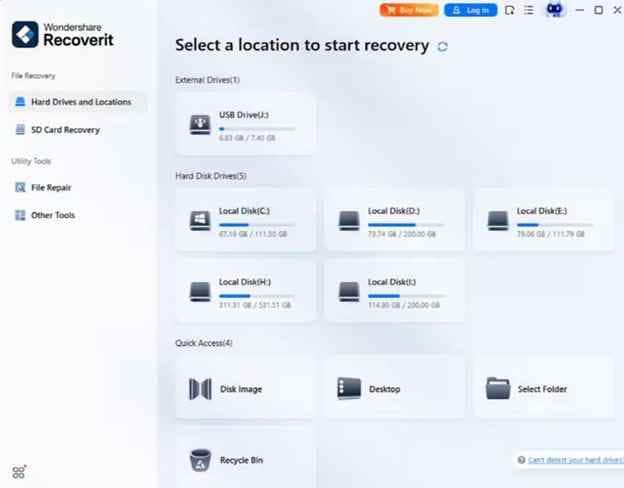
Recoverit особенно полезен для пользователей, которым нужен понятный интерфейс, фильтры сканирования, предварительный просмотр файлов и пошаговый процесс восстановления вместо команд командной строки. Поддерживается множество распространённых типов файлов, включая фотографии, видео, документы, аудиофайлы, архивы и многое другое.
Ключевые функции
- Пошаговый процесс восстановления в 3 шага для начинающих.
- Быстрое сканирование и глубокое сканирование для различных ситуаций потери данных.
- Предварительный просмотр файлов перед восстановлением.
- Поддержка HDD, SSD, USB-накопителей, SD-карт, карт памяти и внешних дисков.
- Фильтры по типу файла, размеру, дате или имени.
- Подходит для восстановления удалённых файлов, отформатированных дисков, потерянных разделов, сбоев системы и внешних устройств.
- Расширенные параметры для более сложных сценариев хранения данных в старших планах.
Преимущества
- Прост в использовании для нетехнических пользователей Windows 11.
- Поддерживает широкий спектр типов файлов и устройств хранения данных.
- Предварительный просмотр помогает подтвердить файлы перед восстановлением.
- Понятный процесс для восстановления удалённых, отформатированных файлов и данных с внешних дисков.
Недостатки
- Объём бесплатного восстановления может быть ограничен в зависимости от текущего плана.
- Расширенные функции могут потребовать платной версии.
Потеря файлов в Windows 11 может показаться катастрофой, особенно если пропавшая папка содержит семейные фотографии, рабочие документы, видео, файлы проектов или многолетние личные данные. Первый вопрос, который задают многие пользователи, прост: есть ли бесплатное программное обеспечение для восстановления данных для Windows 11, которое действительно может помочь?
Ответ зависит от того, что произошло. Простое удаление файла, форматирование USB-накопителя, потеря раздела, очистка Корзины и выход из строя устройства хранения — всё это требует разных подходов к восстановлению. Некоторые инструменты полностью бесплатны, но технически сложны. Некоторые просты в использовании, но ограничивают объём бесплатного восстановления данных. Другие представляют собой профессиональные демо-версии, созданные для сложных случаев.
В этом руководстве сравниваются 7 бесплатных и пробных инструментов восстановления данных для Windows 11, включая Recoverit, Disk Drill, Windows File Recovery, TestDisk и PhotoRec, Recuva, EaseUS Data Recovery Wizard и R-Studio. Вы также узнаете, что нужно сделать перед сканированием, какой инструмент подходит для каждой ситуации и как избежать перезаписи восстанавливаемых файлов.
2. Disk Drill Data Recovery: Лучший вариант за удобный интерфейс и индикаторы шанса восстановления
Disk Drill — удобный инструмент восстановления для пользователей Windows, которым нужен чистый интерфейс, организованные результаты сканирования и индикаторы шанса восстановления. Он может сканировать внутренние диски, внешние диски, USB-накопители и карты памяти на наличие удалённых или потерянных файлов.
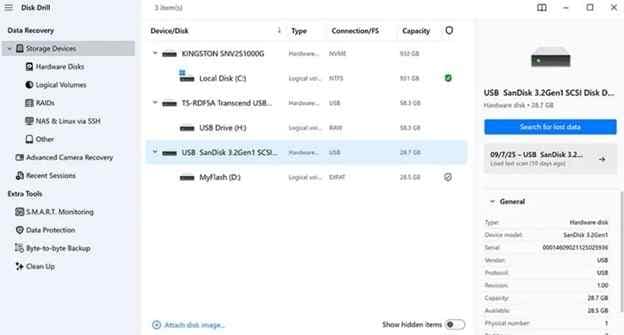
Disk Drill подходит для пользователей, которым нужен более наглядный процесс восстановления. Также включает такие функции, как управление сеансами сканирования и фильтрация файлов.
Ключевые функции
- Визуальный интерфейс восстановления.
- Индикаторы шанса восстановления.
- Параметры быстрого и глубокого сканирования.
- Фильтры файлов по типу, дате и размеру.
- Поддержка множества распространённых устройств хранения данных.
- Параметры паузы и возобновления сеанса сканирования.
Преимущества
- Простая навигация для начинающих.
- Индикаторы шанса восстановления помогают пользователям расставлять приоритеты файлов.
- Удобный интерфейс для просмотра больших результатов сканирования.
Недостатки
- Лимит бесплатного восстановления может быть ограничительным.
- Некоторые расширенные функции требуют платной версии.
3. Windows File Recovery: Лучший официальный бесплатный вариант от Microsoft
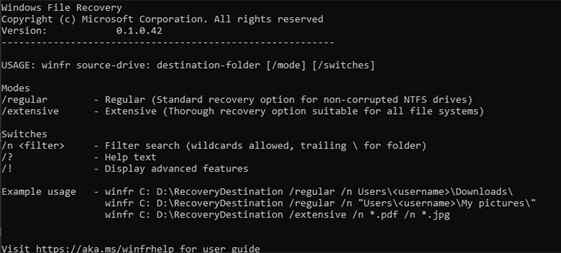
Windows File Recovery — официальный бесплатный инструмент восстановления от Microsoft. Он может восстанавливать фотографии, документы, видео и другие файлы с локальных дисков, USB-накопителей, карт памяти и аналогичных устройств хранения данных.
Главный недостаток заключается в том, что Windows File Recovery использует интерфейс командной строки. Это делает его менее удобным для начинающих, однако это по-прежнему важный вариант, поскольку он создан компанией Microsoft и бесплатен в использовании.
Ключевые функции
- Официальный инструмент восстановления Microsoft.
- Поддерживает локальные накопители, USB-накопители и карты памяти.
- Может восстанавливать распространённые типы файлов, такие как фотографии, документы и видео.
- Полезен, когда файлы не удаётся восстановить из корзины.
- Бесплатно загружается из Microsoft Store.
Преимущества
- Бесплатный и официальный.
- Хороший вариант для пользователей, знакомых с командами.
- Работает со стандартными случаями восстановления с локальных накопителей.
Недостатки
- Нет графического интерфейса восстановления.
- Не идеален для нетехнических пользователей.
- Требует осторожного использования команд.
4. Recuva: Лучший лёгкий инструмент для простого восстановления удалённых файлов
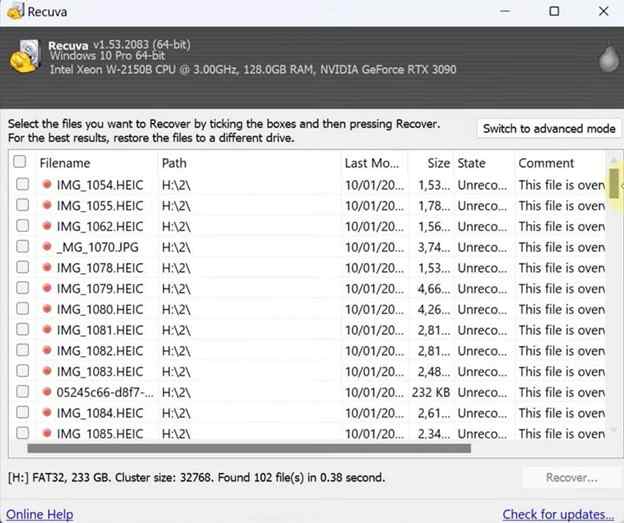
Recuva — лёгкий инструмент восстановления для Windows, который помогает восстанавливать удалённые файлы с локальных дисков, USB-накопителей, карт памяти и других устройств хранения данных. Чаще всего используется для простого восстановления удалённых файлов, а не для сложных случаев с повреждёнными разделами или дисками.
Recuva — практичный выбор, если вам нужен небольшой, простой инструмент для недавно удалённых файлов. Он менее подходит для сильно повреждённых дисков, потерянных разделов или сложных сценариев восстановления.
Ключевые функции
- Лёгкий инструмент восстановления.
- Доступна бесплатная версия.
- Режим глубокого сканирования для труднонаходимых файлов.
- Поддерживает локальные диски, USB-накопители и карты памяти.
- Предварительный просмотр файлов и индикаторы статуса восстановления.
- Функция безопасного перезаписывания для постоянного удаления.
Преимущества
- Простой и лёгкий.
- Подходит для базового восстановления удалённых файлов.
- Бесплатной версии может быть достаточно для простых случаев.
Недостатки
- Менее подходит для сложных потерь данных.
- Расширенные функции ограничены по сравнению с профессиональными инструментами.
- Совместимость с Windows 11 следует проверять с текущей версией.
5. R-Studio: Лучшая профессиональная демо-версия для сложного восстановления
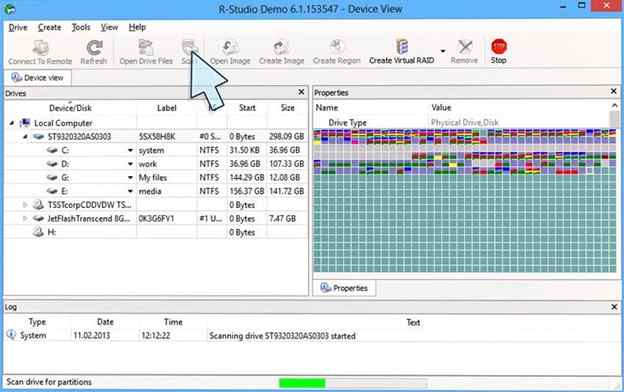
R-Studio — профессиональный инструмент восстановления данных, предназначенный для опытных пользователей, технических специалистов и сложных случаев восстановления. Поддерживает множество файловых систем и расширенные сценарии, включая восстановление RAID, сетевое восстановление, повреждённые разделы и создание образов дисков.
R-Studio — не самый простой вариант для начинающих. Его демо-режим удобен для оценки результатов восстановления, однако восстановление ограничено по размеру файлов до приобретения лицензии.
Ключевые функции
- Профессиональная среда восстановления.
- Поддерживает множество файловых систем, включая файловые системы Windows и Linux.
- Расширенные параметры сканирования и восстановления файлов.
- Поддержка создания образов дисков.
- Параметры восстановления RAID и сетевого восстановления.
- Полезен для повреждённых разделов и сложных случаев хранения данных.
Преимущества
- Мощный инструмент для расширенного и профессионального восстановления.
- Поддерживает сложные конфигурации хранения данных.
- Хороший вариант для оценки перед платным восстановлением.
Недостатки
- Сложный интерфейс.
- Не подходит для начинающих.
- Демо-восстановление существенно ограничено.
6. EaseUS Data Recovery Wizard: Лучший инструмент восстановления в стиле мастера
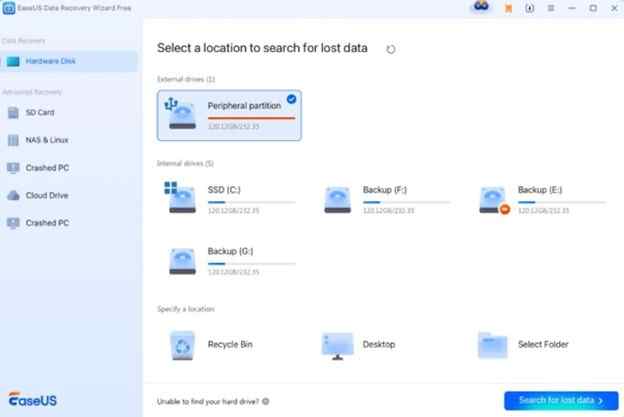
EaseUS Data Recovery Wizard — популярный инструмент восстановления для Windows с простым пошаговым интерфейсом. Он может сканировать внутренние диски, внешние устройства, отформатированные разделы и общие расположения файлов.
Он разработан для обычных пользователей, которым нужен визуальный процесс восстановления, фильтры файлов и предварительный просмотр перед восстановлением. Объём бесплатного восстановления может варьироваться в зависимости от текущей версии, аккаунта или акции, поэтому пользователям следует проверять актуальные официальные условия, прежде чем полагаться на бесплатный лимит.
Ключевые функции
- Интерфейс в стиле мастера.
- Режимы быстрого и глубокого сканирования.
- Фильтры файлов для ускорения поиска.
- Предварительный просмотр перед восстановлением.
- Поддерживает распространённые типы файлов и устройства хранения.
- Удобен для удалённых файлов, отформатированных разделов и внешних дисков.
Преимущества
- Легко для начинающих.
- Понятный процесс сканирования и предварительного просмотра.
- Хорошо подходит для типичных случаев восстановления в Windows 11.
Недостатки
- Объём бесплатного восстановления ограничен.
- Некоторые функции восстановления или расширенные возможности требуют платной версии.
- В зависимости от версии может быть доступна только одна задача восстановления за раз.
7. TestDisk и PhotoRec: Лучший бесплатный вариант с открытым исходным кодом для опытных пользователей
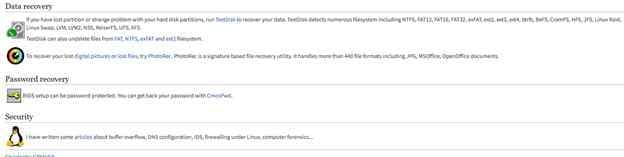
TestDisk и PhotoRec — бесплатные инструменты восстановления с открытым исходным кодом от CGSecurity. TestDisk в основном известен восстановлением утраченных разделов и исправлением структуры разделов, тогда как PhotoRec предназначен для восстановления утраченных файлов путём поиска файловых сигнатур.
Эти инструменты мощные, но технически сложные. Они лучше подходят пользователям, которые умеют работать с документацией, выбирать диски вручную и работать с текстовым интерфейсом.
Ключевые функции
- Бесплатный и с открытым исходным кодом.
- TestDisk может восстанавливать утраченные разделы и исправлять таблицы разделов.
- PhotoRec может восстанавливать файлы с повреждённых или отформатированных носителей.
- Поддерживает множество файловых систем и файловых сигнатур.
- Хорошо работает для сложной диагностики.
Преимущества
- Полностью бесплатный.
- Хороший вариант для технически подготовленных пользователей.
- Удобен для восстановления утраченных разделов и проблем с файловой системой.
- Работает даже когда некоторые графические инструменты не справляются.
Недостатки
- Не подходит для начинающих.
- PhotoRec может восстанавливать файлы без исходных имён или папок.
- Нет удобного визуального предварительного просмотра, как в коммерческих инструментах.
Часть 4. Как восстановить потерянные файлы в Windows 11 с помощью Recoverit
Если вам нужен пошаговый процесс восстановления, Recoverit предоставляет пользователям Windows 11 простой способ сканировать диск, просматривать файлы и восстанавливать выбранные данные в безопасное место.
Перед началом установите Recoverit на другой диск, отличный от того, с которого хотите восстановить данные. Например, если вы потеряли файлы с диска D, не устанавливайте программу на диск D. Также сохраняйте восстановленные файлы на другой диск.
Шаг 1. Перейдите к диску или расположению для сканирования
Во вкладке "Жёсткий диск и расположения" выберите диск или папку. Выбранное расположение должно быть там, где изначально хранились утраченные файлы Windows 11.

Шаг 2. Запустите глубокое сканирование для поиска утраченных файлов
Выбрав целевое расположение, запустите процесс сканирования. Пользователи увидят глубокий поиск по диску, а Recoverit будет отображать все удалённые и восстанавливаемые файлы в ходе сканирования.

Шаг 3. Найдите восстанавливаемые файлы для их сохранения
Через несколько минут просмотрите обнаруженные результаты и выполните предварительный просмотр файлов, чтобы убедиться в их целостности. После этого нажмите «Восстановить», выбрав нужные файлы для восстановления, и экспортируйте их в безопасное место.

Потеря файлов в Windows 11 может показаться катастрофой, особенно если пропавшая папка содержит семейные фотографии, рабочие документы, видео, файлы проектов или многолетние личные данные. Первый вопрос, который задают многие пользователи, прост: есть ли бесплатное программное обеспечение для восстановления данных для Windows 11, которое действительно может помочь?
Ответ зависит от того, что произошло. Простое удаление файла, форматирование USB-накопителя, потеря раздела, очистка Корзины и выход из строя устройства хранения — всё это требует разных подходов к восстановлению. Некоторые инструменты полностью бесплатны, но технически сложны. Некоторые просты в использовании, но ограничивают объём бесплатного восстановления данных. Другие представляют собой профессиональные демо-версии, созданные для сложных случаев.
В этом руководстве сравниваются 7 бесплатных и пробных инструментов восстановления данных для Windows 11, включая Recoverit, Disk Drill, Windows File Recovery, TestDisk и PhotoRec, Recuva, EaseUS Data Recovery Wizard и R-Studio. Вы также узнаете, что нужно сделать перед сканированием, какой инструмент подходит для каждой ситуации и как избежать перезаписи восстанавливаемых файлов.
Часть 5. Дополнительные советы по повышению шансов на восстановление в Windows 11
- Сначала проверьте корзину: Если вы удалили файлы обычным способом, откройте корзину перед использованием программы восстановления. Щёлкните правой кнопкой мыши по файлам и выберите «Восстановить», если они там есть.
- Проверьте историю файлов или OneDrive: У пользователей Windows 11 может быть включена история файлов, синхронизация OneDrive или облачные резервные копии. Проверьте эти места перед глубоким сканированием.
- Избегайте записи новых данных: Не копируйте новые файлы, не устанавливайте приложения, не загружайте обновления и не сохраняйте восстановленные файлы на повреждённый диск. Новые данные могут перезаписать удалённые файлы.
- Используйте глубокое сканирование для отформатированных дисков: Если быстрое сканирование не нашло файлы, используйте глубокое сканирование. Это может занять больше времени, но позволит найти файлы с отформатированных или повреждённых носителей.
- Создайте образ диска для неисправных дисков: Если диск показывает признаки неисправности, создайте образ диска перед сканированием, если ваш инструмент это поддерживает. Это помогает снизить нагрузку на исходный диск.
- Реалистично оценивайте восстановление с SSD: На SSD удалённые файлы могут быть удалены быстрее из-за TRIM. Восстановление всё равно стоит попробовать, но успех не гарантирован.
Заключение
Выбор лучшего программного обеспечения для восстановления данных в Windows 11 зависит от вашей ситуации. Recoverit — хороший выбор для пользователей, которым нужен пошаговый процесс восстановления, предварительный просмотр файлов, поддержка широкого круга устройств и удобный интерфейс. Windows File Recovery — официальный бесплатный вариант от Microsoft, но он основан на командной строке. TestDisk и PhotoRec — мощные инструменты с открытым исходным кодом для опытных пользователей. Recuva — лёгкий инструмент для простого восстановления удалённых файлов. Disk Drill и EaseUS предлагают удобные интерфейсы с бесплатными или пробными ограничениями. R-Studio лучше всего подходит для профессиональной оценки восстановления и сложных случаев.
Ни один инструмент восстановления не может гарантировать успех в каждой ситуации. Самое важное — прекратить использование повреждённого диска, избегать перезаписи удалённых данных и сохранять восстановленные файлы в другое место. Для физически повреждённых дисков повторное сканирование программами может усугубить проблему, поэтому профессиональное восстановление может быть безопаснее.
Часто задаваемые вопросы
-
В1. Какое лучшее бесплатное программное обеспечение для восстановления данных в Windows 11?
Это зависит от вашего случая. Recoverit проще для пошагового восстановления, Windows File Recovery — бесплатный инструмент командной строки от Microsoft, TestDisk и PhotoRec бесплатны и имеют открытый исходный код, а Recuva — лёгкий инструмент для простых случаев удаления файлов. -
В2. Доступен ли Windows File Recovery для Windows 11?
Да. Windows File Recovery доступен от Microsoft и может восстанавливать фотографии, документы, видео и многое другое с компьютеров, USB-накопителей, карт памяти и других локальных устройств хранения. Однако он использует инструкции командной строки. -
В3. Безопасно ли устанавливать программу восстановления на тот же диск, с которого я выполняю восстановление?
Нет. Установка программы восстановления на тот же диск может перезаписать удалённые данные, которые вы хотите восстановить. Вместо этого установите программу на другой диск или внешнее устройство хранения. -
В4. Может ли бесплатное программное обеспечение для восстановления данных восстановить файлы с отформатированного диска?
Иногда. Форматирование часто удаляет ссылки на файлы, но сами данные могут оставаться до тех пор, пока не будут перезаписаны. Глубокое сканирование может помочь восстановить файлы с отформатированного диска, но результаты не гарантированы. -
В5. Может ли программа восстановления данных восстановить файлы с SSD?
Иногда, но восстановление с SSD может быть сложнее, поскольку TRIM может быстрее очищать удалённые данные. Немедленно прекратите использование SSD и выполните сканирование как можно скорее. -
В6. Могу ли я восстановить файлы после очистки корзины в Windows 11?
Возможно. Если удалённые данные не были перезаписаны, программа восстановления может их найти. Прекратите использование диска и выполните сканирование как можно скорее. -
В7. Какой инструмент лучше всего подходит для утраченных разделов?
TestDisk — хороший бесплатный вариант для технически подготовленных пользователей, которым нужно восстановление утраченных разделов. Recoverit, DiskGenius и R-Studio также могут помочь в зависимости от случая и уровня навыков пользователя. -
В8. Следует ли сохранять восстановленные файлы обратно на тот же диск?
Нет. Всегда сохраняйте восстановленные файлы на другой диск, внешний диск, USB-накопитель или в безопасное место. Сохранение файлов обратно на тот же диск может перезаписать другие восстанавливаемые данные.
