


Забыть пароль от Discord может быть очень неприятно, особенно когда в вашем аккаунте хранятся важные чаты, сообщества, сохранённые медиафайлы, доступ к серверам или рабочие переписки. Многие пользователи ищут способ восстановить пароль Discord, когда внезапно не могут войти в систему, но самый безопасный ответ является и самым важным: Discord не позволяет просматривать или восстанавливать старый пароль напрямую.
Вы можете восстановить доступ двумя безопасными способами. Первый — сбросить пароль Discord через электронную почту, привязанную к вашему аккаунту. Второй — если вы ранее сохранили данные для входа в браузере, телефоне или менеджере паролей, вы можете просмотреть сохранённый пароль там. В этом руководстве объясняются оба варианта, что делать, если письмо для сброса не приходит, и как защитить аккаунт после восстановления.
Попробуйте Recoverit для восстановления данных
 Безопасность проверена. 3,591,664 человек скачали его.
В этой статье
-
- 1. Проверка сохранённых паролей Discord в менеджере паролей Google Chrome
- 2. Проверка сохранённых паролей Discord в менеджере паролей Microsoft Edge
- 3. Проверка сохранённых паролей Discord в Apple Passwords или iCloud Keychain
- 4. Проверка сохранённых паролей в менеджере паролей Android
- Меры безопасности перед просмотром или экспортом сохранённых паролей
Часть 1. Можно ли восстановить пароль Discord или только сбросить его?
Discord не позволяет пользователям просматривать или получать существующие пароли. В целях безопасности платформа поддерживает только сброс паролей через подтверждённую электронную почту. Многие пользователи ищут информацию о том, как восстановить пароль Discord, однако сброс остаётся единственным вариантом.
Когда сохранённые пароли могут помочь
Сохранённые пароли могут помочь вам избежать полного процесса сброса аккаунта. Браузеры, такие как Chrome или Edge, сохраняют учётные данные для входа, если вы включили функцию автозаполнения. Пользователи также могут проверить менеджеры паролей для безопасного просмотра сохранённых учётных данных в любое время. Этот метод работает только в том случае, если вы ранее разрешили браузеру сохранять пароли.
Когда необходимо официальное восстановление аккаунта Discord
Официальное восстановление становится необходимым, когда нет доступа к сохранённым паролям или электронной почте. Если вход не удаётся, необходимо воспользоваться функцией «Забыли пароль?» через зарегистрированную электронную почту. Это гарантирует, что доступ получат только проверенные пользователи, а аккаунты останутся защищёнными. Следуйте инструкциям Discord, чтобы избежать задержек при восстановлении доступа к аккаунту. Кроме того, обратитесь в службу поддержки, если восстановление не удалось или если вы подозреваете компрометацию аккаунта.
Что не следует делать из соображений безопасности
Вам следует избегать следующих методов, которые могут поставить под угрозу безопасность вашего аккаунта Discord:
- Поддельные инструменты: Инструменты для раскрытия паролей часто содержат вредоносное ПО и похищают конфиденциальные данные аккаунта.
- Общие коды: Никогда не делитесь кодами подтверждения, так как злоумышленники могут получить доступ к аккаунтам.
- Неофициальные сервисы: Избегайте перехода по подозрительным ссылкам, которые могут перенаправить вас на вредоносные сайты.
- Фишинговые ссылки: Не вводите учётные данные на поддельных страницах, созданных для имитации экрана входа в Discord.
Часть 2. Быстрая диагностика: выберите правильный путь восстановления пароля Discord
Точное определение вашей ситуации поможет вам восстановить пароль от Discord. Воспользуйтесь этой таблицей, чтобы найти свой сценарий и перейти к правильному решению:
| Ваша ситуация | Что следует сделать |
| Вы знаете электронную почту, привязанную к аккаунту | Перейдите на страницу входа в Discord и нажмите «Забыли пароль?» немедленно. |
| Вы всё ещё авторизованы на одном устройстве | Измените пароль в настройках аккаунта, прежде чем выйти из системы. |
| Возможно, вы забыли электронную почту, которую использовали | Попробуйте все возможные адреса электронной почты на странице входа в Discord. |
| Нет доступа к почтовому ящику | Сначала восстановите доступ к электронной почте, а затем сбрасывайте пароль Discord. |
| Вы не получили письмо для сброса пароля Discord | Проверьте папки со спамом и рекламными рассылками. |
| Возможно, вы сохранили пароль Discord в браузере или связке ключей | Войдите в менеджер паролей браузера или устройства, чтобы найти его. |
| Ваш аккаунт может быть взломан | Обратитесь в службу поддержки Discord и защитите свой аккаунт электронной почты. |
Часть 3. Как официально сбросить забытый пароль Discord
Официальный процесс сброса пароля Discord — самый безопасный способ восстановить доступ, если вы знаете электронную почту, привязанную к вашему аккаунту. Это можно сделать через браузер на компьютере, приложение для компьютера, мобильный браузер или мобильное приложение Discord.
1. Сброс пароля Discord на компьютере или в браузере
Самый простой способ сбросить пароль аккаунта — воспользоваться браузером на компьютере. Однако для сброса потребуется доступ к адресу электронной почты аккаунта. Кроме того, этот способ подходит для любого браузера, например Chrome и Safari. Выполните следующие шаги для завершения процесса сброса на компьютере:
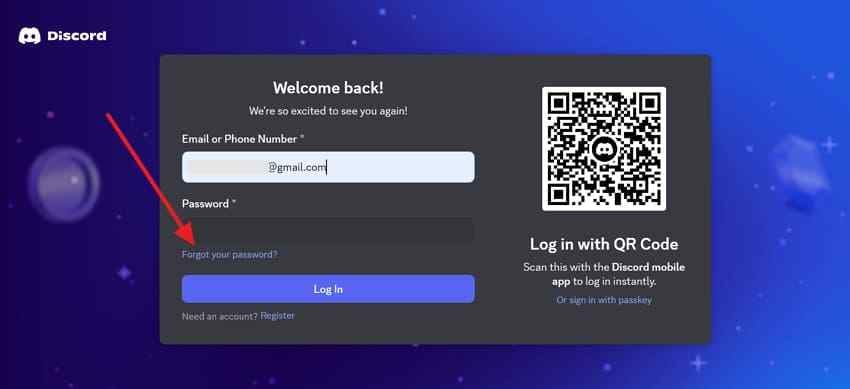
Шаг 1. В браузере перейдите на страницу входа в «Discord» и введите электронную почту своего аккаунта. Затем нажмите на опцию «Забыли пароль?».
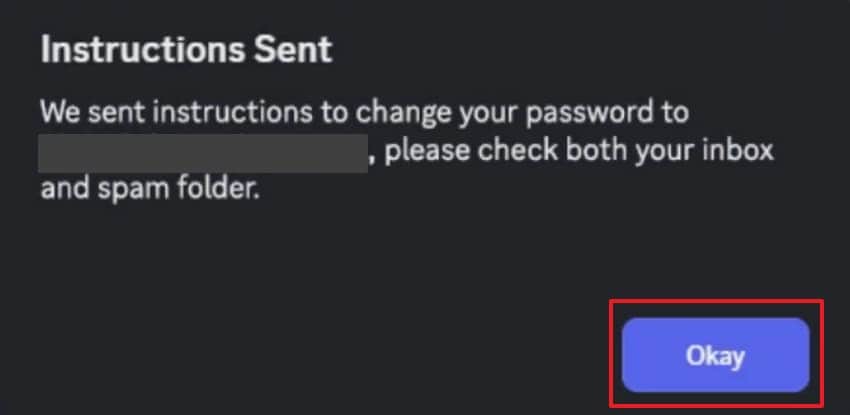
Шаг 2. После появления небольшого окна нажмите «OK», чтобы получить ссылку для сброса от Discord.
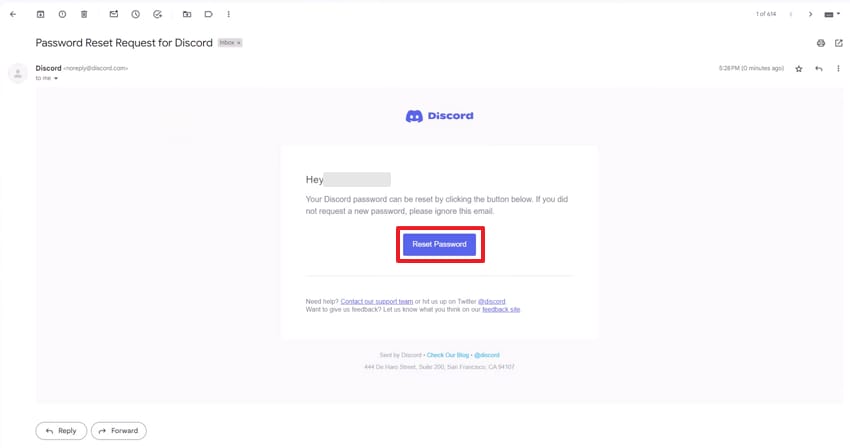
Шаг 3. Открыв полученное письмо, нажмите кнопку «Сбросить пароль».
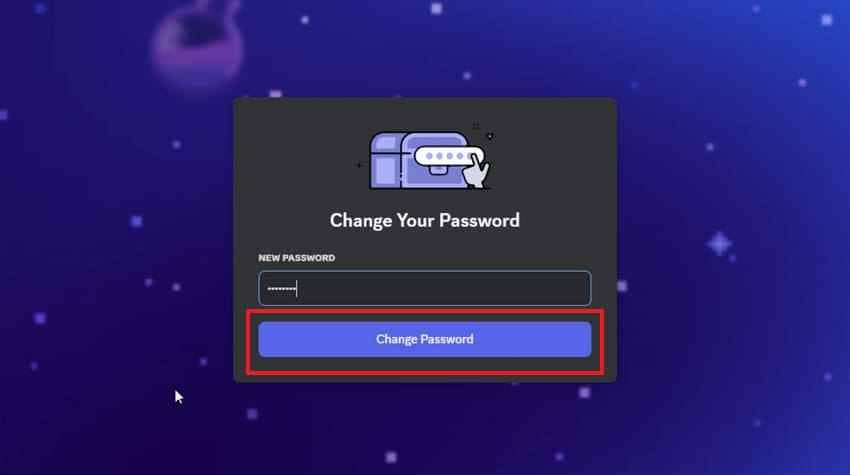
Шаг 4. Введите новый пароль и нажмите «Сменить пароль».
2. Сброс пароля Discord в мобильном приложении
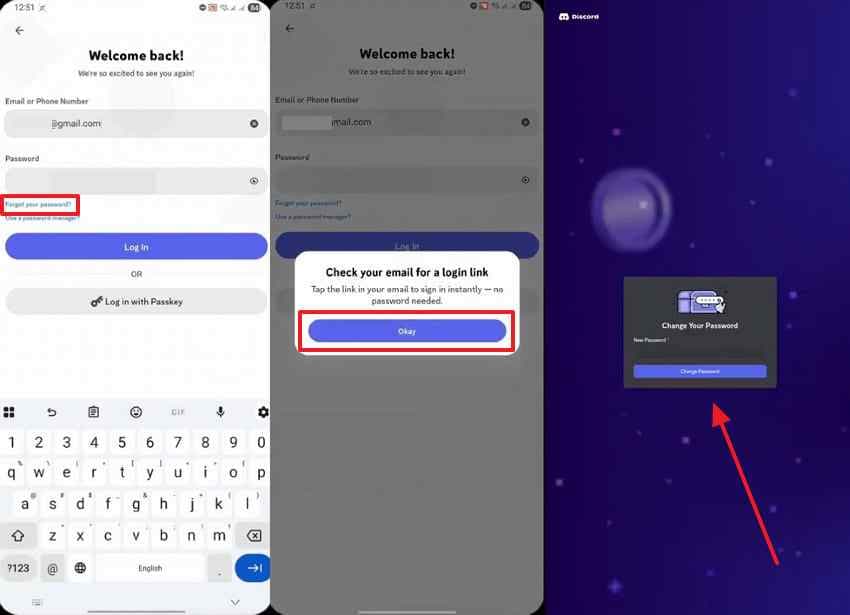
Вы также можете сбросить учётные данные через официальное мобильное приложение. Это обеспечивает эффективный способ восстановить пароль Discord. Для этого используйте последовательность «Приложение Discord > Введите email > Нажмите «Забыли пароль?» > Нажмите «ОК»». Вам будет отправлена ссылка для сброса пароля. Следуйте инструкциям в письме, чтобы создать новый надёжный пароль.
3. Сброс пароля Discord через мобильный браузер
Пользователи также могут выполнить сброс пароля через браузер телефона. При этом процесс одинаков для всех браузеров, например Chrome и Safari.
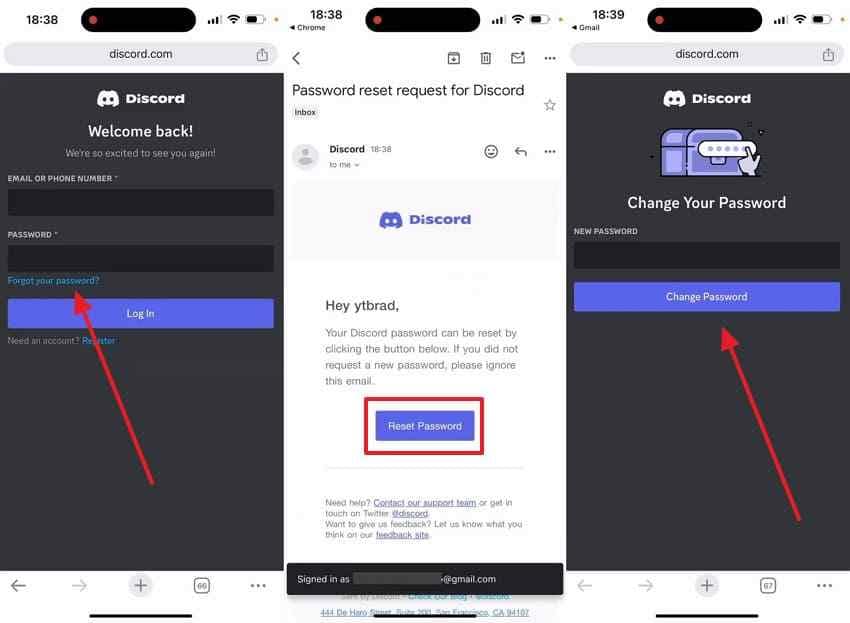
- Перейдите на страницу «Discordвхода > Введите адрес электронной почты > Выберите «Забыли пароль?» > Нажмите «ОК»».
- Автоматическое уведомление о подтверждении поступит в ваш почтовый ящик. Откройте это сообщение на телефоне, чтобы безопасно обновить свои учётные данные.
4. Что делать после перехода по ссылке в письме для сброса пароля
После нажатия на ссылку для сброса Discord перенаправит вас на страницу создания пароля. Введите новый пароль, который будет длинным, уникальным и не используемым ни в каком другом аккаунте.
Надёжный пароль Discord должен быть:
- Не менее 8 символов, хотя чем длиннее — тем лучше
- Уникальным для Discord
- Не основанным на вашем имени пользователя, дне рождения, названии сервера или распространённых словах
- Сохранённым в надёжном менеджере паролей
- Немедленно обновлён, если вы подозреваете компрометацию аккаунта
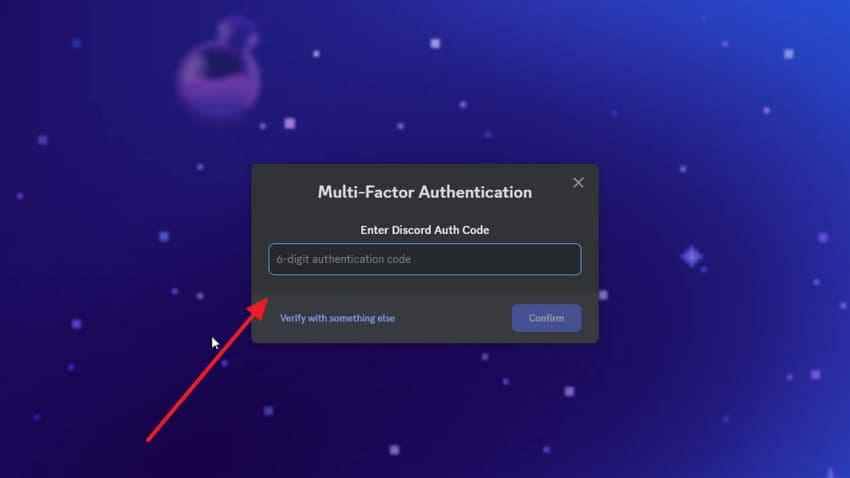
Если включена MFA, вам может потребоваться ввести код безопасности после смены пароля.
Часть 4. Что делать, если нет доступа к электронной почте или письмо для сброса пароля не приходит
Доступ к электронной почте и её использование иногда бывает трудно восстановить. Многие пользователи, которые ищут, как сбросить пароль Discord без электронной почты сталкиваются с похожими трудностями. Ознакомьтесь со следующими решениями, чтобы определить и устранить конкретную проблему:
- Поиск по электронной почте: Попробуйте все адреса электронной почты, использованные при регистрации аккаунтов. Один совпадающий адрес может помочь перезапустить процесс восстановления пароля.
- Поиск в почте: Найдите все подключённые почтовые ящики для поиска прошлых писем, отправленных Discord. Вы можете ввести «Discord» в строку поиска, чтобы найти ранее полученные письма от Discord.
- Белый список электронной почты: Добавьте адреса электронной почты Discord в список разрешённых отправителей. Это предотвратит автоматическую фильтрацию будущих писем для восстановления пароля.
- Обновление почты: Обновите почтовый ящик, чтобы проверить новые доставленные сообщения. Иногда письма задерживаются и требуют ручной синхронизации.
- Обращение в поддержку: Свяжитесь со службой поддержки Discord, если все методы восстановления не помогли. Для этого вам необходимо предоставить точные данные аккаунта, чтобы получить соответствующую помощь.
Часть 5. Как найти пароль Discord, сохранённый в браузере или на устройстве
Разумно проверить менеджер паролей вашего устройства, чтобы восстановить пароль Discord. Давайте рассмотрим точное руководство по поиску сохранённых учётных данных в каждой системе:
1. Проверка сохранённых паролей Discord в менеджере паролей Google Chrome
Ваши сохранённые учётные данные хранятся во встроенном менеджере паролей Chrome. Вы можете получить доступ к этому менеджеру, даже не помня свой фактический пароль. Кроме того, он позволяет скопировать или показать сохранённый пароль. Итак, следуйте приведённым ниже простым шагам, чтобы узнать, как восстановить пароль Discord:
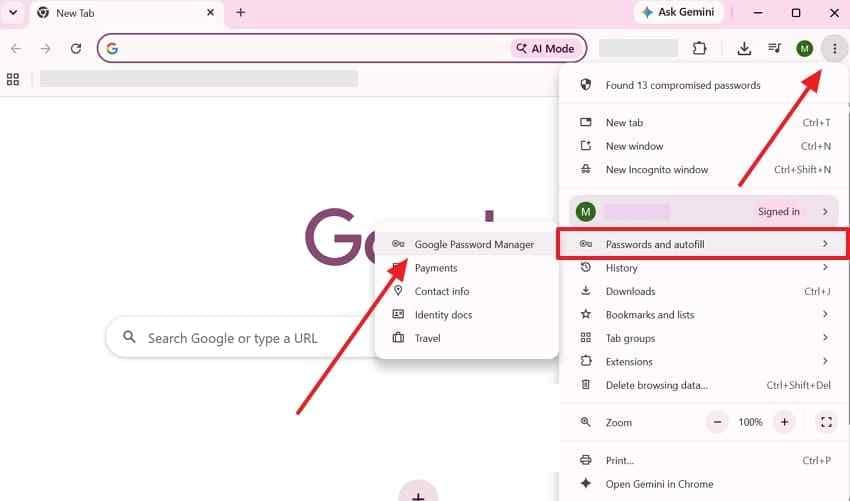
Шаг 1. Нажмите на значок «Три точки», выберите «Пароли и автозаполнение», затем откройте «Менеджер паролей Google».
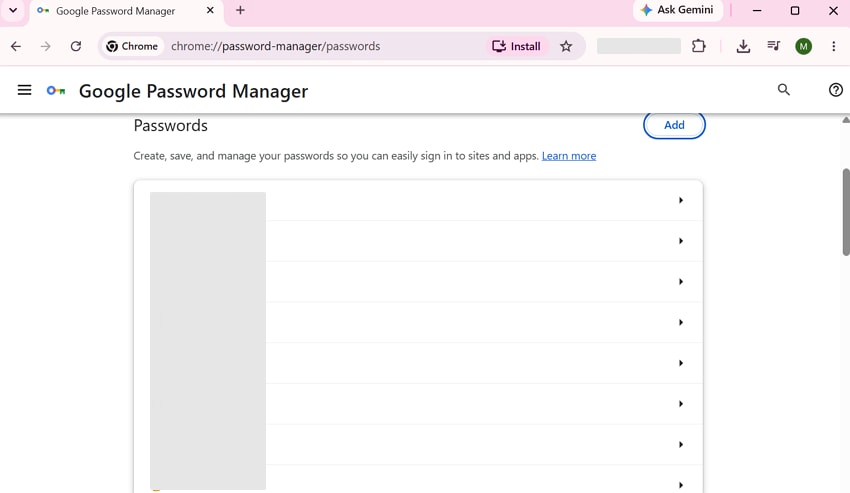
Шаг 2». Прокрутите вниз, чтобы найти «Discord» и нажмите на него для просмотра сохранённого пароля.
2. Проверка сохранённых паролей Discord в менеджере паролей Microsoft Edge
Он также предлагает встроенный менеджер паролей, который может помочь восстановить пароли для Discord. Edge сохраняет ваши учётные данные для входа, если это разрешено, каждый раз при входе в Discord через браузер. Вы можете просмотреть, скопировать или показать сохранённый пароль Discord всего за несколько секунд. Следуйте приведённым ниже простым шагам, чтобы найти сохранённый пароль:
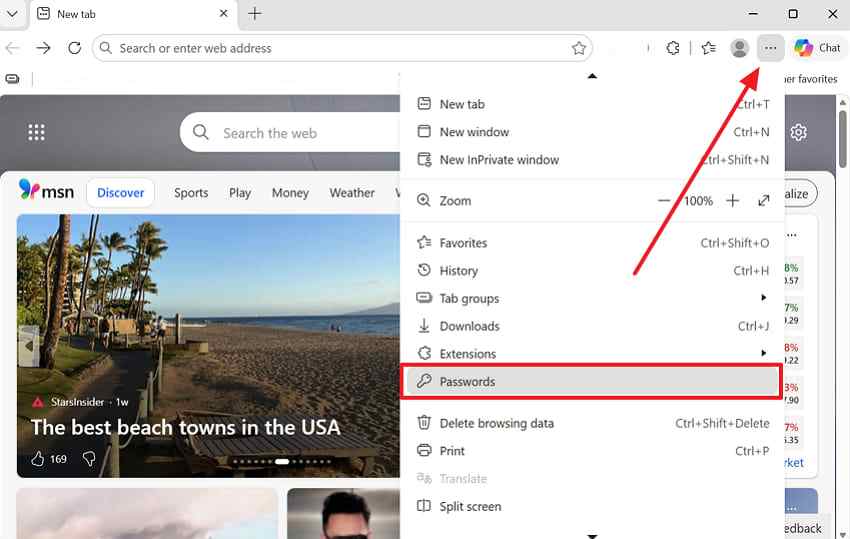
Шаг 1. На главном экране браузера нажмите на значок «Три точки». Когда появится меню, перейдите в категорию «Пароли».
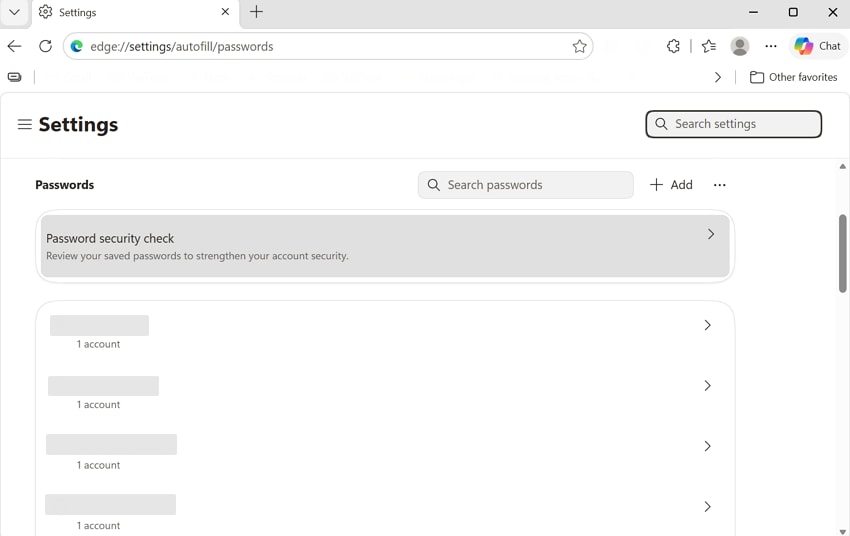
Шаг 2. Выберите приложение «Discord», и вы увидите сохранённый пароль.
3. Проверка сохранённых паролей Discord в Apple Passwords или iCloud Keychain
Устройства Apple могут хранить учётные данные Discord с помощью Passwords или iCloud Keychain. Эта функция помогает пользователям получать доступ к сохранённым паролям на всех подключённых устройствах. Многие люди, ищущие,как сбросить пароль Discord без электронной почты должны проверить это в первую очередь. Восстановление становится намного проще, если учётные данные были ранее сохранены. Следуйте этим шагам для просмотра информации о вашем аккаунте:
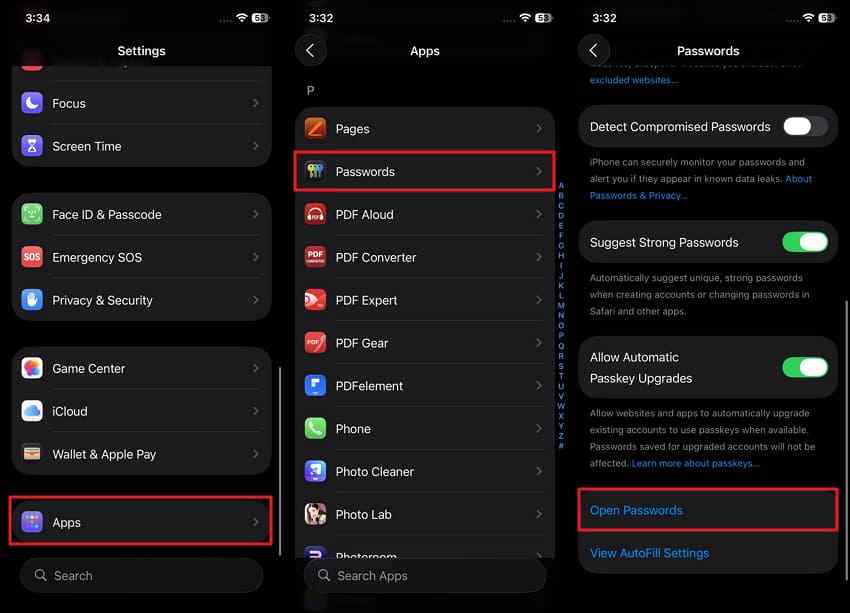
Шаг 1. Пользователям нужно провести вверх в приложении «Настройки», чтобы выбрать «Приложения». Затем перейдите в приложение «Пароли» и выберите «Открыть пароли».
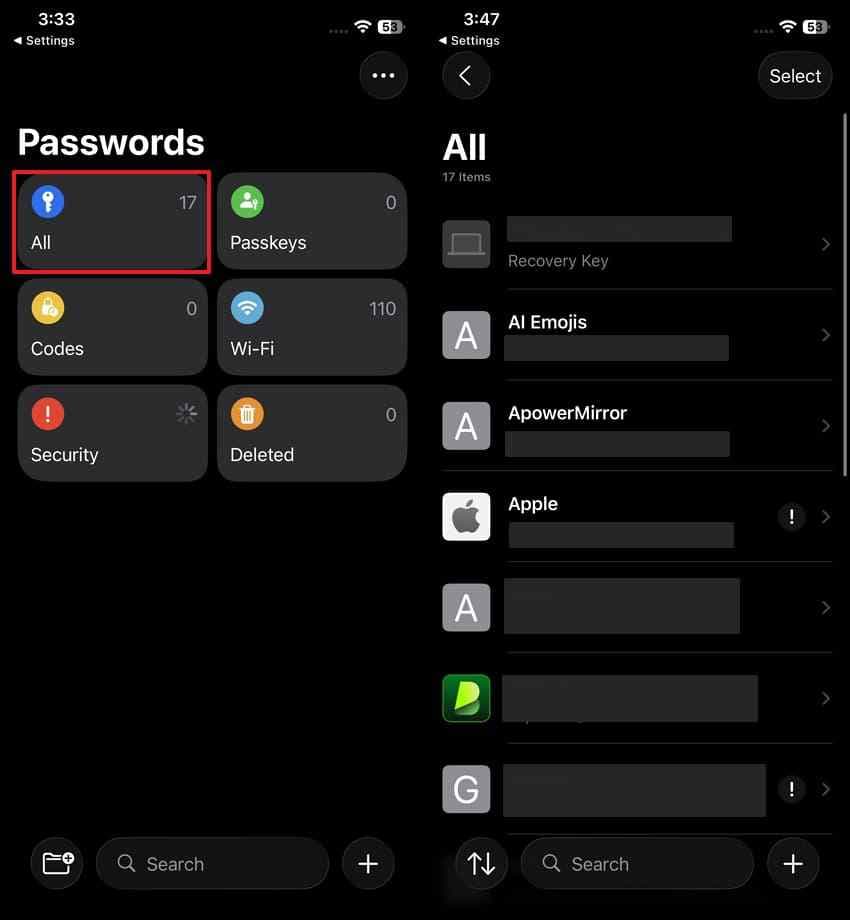
Шаг 2». Далее подтвердите свою личность и перейдите в раздел «Все». Затем найдите приложение «Discord», чтобы увидеть сохранённый пароль.
4. Проверка сохранённых паролей в менеджере паролей Android
Устройства Android также хранят сохранённые данные для входа во встроенных менеджерах паролей. Это один из способов восстановить пароль Discord, если браузер недоступен. Большинство телефонов Android автоматически сохраняют учётные данные, когда при входе включено автозаполнение. Вы можете получить данные Discord из системных настроек или через синхронизацию аккаунта Google. Следуйте приведённым ниже последовательным шагам, чтобы найти данные для входа:
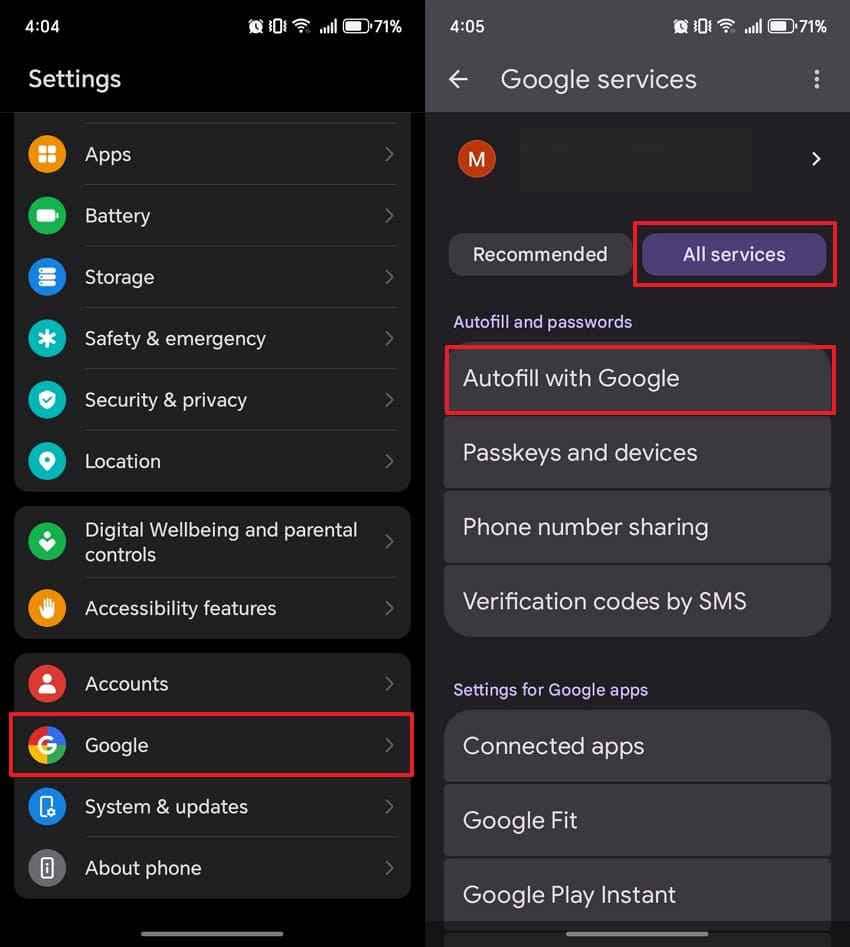
Шаг 1. Вам нужно перейти к параметру «Google» в приложении «Настройки». После этого откройте вкладку «Все сервисы» и нажмите на «Автозаполнение через Google».
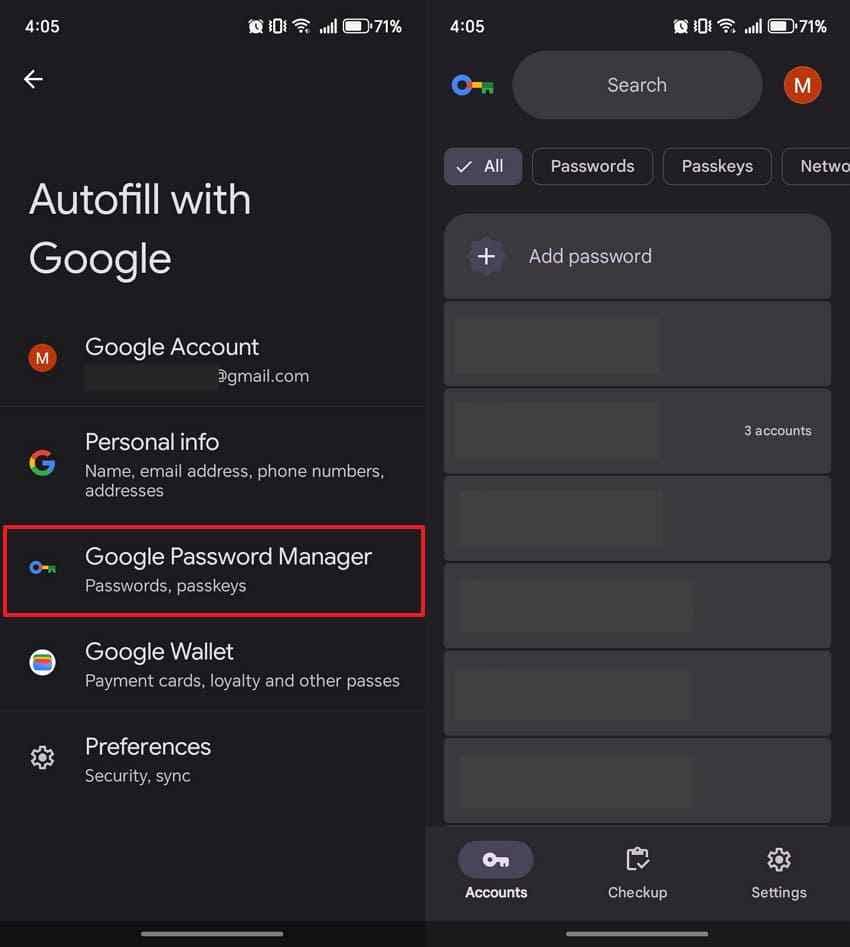
Шаг 2». Затем перейдите в раздел «Менеджер паролей Google», чтобы просмотреть приложение Discord.
Попробуйте Recoverit для восстановления данных
Безопасность проверена. 3,591,664 человек скачали его.
Меры безопасности перед просмотром или экспортом сохранённых паролей
Помните об этих правилах безопасности перед доступом к любым сохранённым паролям на вашем устройстве:
- Защита устройства: Менеджер паролей следует использовать только на личном устройстве.
- Блокировка экрана: Убедитесь, что блокировка экрана включена перед открытием любого менеджера паролей.
- Без скриншотов: Не делайте снимки экрана с показанными паролями, так как они могут быть похищены.
- Безопасный экспорт: Экспортируйте пароли только в зашифрованные файлы, хранящиеся в безопасном месте.
- Выход из системы: Всегда выходите из менеджеров паролей после завершения работы на любом общем устройстве.
Часть 6. Как защитить аккаунт Discord после восстановления пароля
Защита профиля помогает предотвратить будущие попытки взлома после завершения сброса. Поэтому ознакомьтесь со структурированной таблицей ниже, чтобы максимально использовать настройки безопасности платформы:
| Шаг безопасности | Что следует сделать |
| Создайте надёжный пароль | Используйте сочетание букв, цифр и символов длиной не менее 12 символов. |
| Включите многофакторную аутентификацию или ключи доступа | Включите MFA в настройках Discord для добавления дополнительного уровня защиты. |
| Проверьте активные сеансы | Перейдите в настройки Discord и выйдите из всех нераспознанных или старых устройств. |
| Удалите подозрительные подключения | Удалите ненадёжных ботов, приложения или подключённые сервисы из вашего аккаунта. |
| Следите за фишинговыми ссылками и поддельными страницами входа | Никогда не нажимайте на непроверенные ссылки, якобы отправленные от Discord через сообщения. |
Совет профессионала. Восстановление медиафайлов Discord и других локальных документов с вашего компьютера
Восстановление аккаунта Discord восстанавливает только доступ к приложению. Оно не возвращает файлы, которые были загружены на ваш компьютер и впоследствии удалены, отформатированы или утеряны после системного сбоя.
Например, локальные файлы Discord могут пропасть в следующих случаях:
- Вы случайно удалили загруженные из Discord изображения, видео, аудиофайлы или документы.
- Вы очистили Корзину после удаления загрузок из Discord.
- Системный сбой или переустановка Windows удалила сохранённые файлы.
- Форматирование диска стёрло папки, в которых хранились файлы Discord.
- Повреждённое устройство хранения сделало загруженные медиафайлы нечитаемыми.
- Вирус или атака вредоносного ПО удалила локальные файлы.
В этих случаях Recoverit может помочь просканировать ваш компьютер или внешнее устройство хранения данных на наличие утерянных локальных файлов. Он может восстанавливать распространённые типы файлов, такие как фотографии, видео, аудиофайлы, документы, сжатые файлы и многое другое с дисков, карт памяти, USB-накопителей и других устройств хранения данных.
Важное примечание: Recoverit не может восстановить, раскрыть, сбросить или обойти пароль вашей учётной записи Discord. Он помогает только восстанавливать файлы, сохранённые локально на вашем компьютере или устройстве хранения данных.
Ключевые функции
- Восстановление удалённых файлов: Восстановление локальных файлов Discord, удалённых из папок или Корзины.
- Восстановление отформатированного диска: Сканирование отформатированных дисков, на которых хранились загрузки Discord или папки с медиафайлами.
- Восстановление видео и фотографий: Восстановление загруженных видео, изображений, GIF-файлов и других медиафайлов Discord.
- Восстановление с внешних устройств: Сканирование USB-накопителей, SD-карт, внешних жёстких дисков и других устройств хранения данных.
- Предварительный просмотр перед восстановлением: Предварительный просмотр восстанавливаемых файлов перед их сохранением в безопасное место.
Руководство по восстановлению медиафайлов Discord и других локальных документов с помощью Recoverit
Ознакомьтесь с приведённым руководством, чтобы узнать, как можно восстановить удалённые медиафайлы Discord:
Шаг 1. Определите место для восстановления
Выберите диск или папку, в которой хранились отсутствующие файлы Discord, из раздела \u201cЖёсткие диски и расположения\u201d.

Шаг 2. Запустите сканирование для поиска утерянных файлов Discord
После выбора целевого расположения запустите процесс сканирования для поиска утерянных файлов Discord. Инструмент выполнит поиск утерянных данных, отображая обнаруженные файлы Discord.

Шаг 3. Восстановите найденные файлы Discord
Затем вы можете просмотреть результаты сканирования и предварительно просмотреть восстанавливаемые элементы Discord. Найдя нужные медиафайлы или другие файлы Discord, нажмите \u201cВосстановить\u201d и экспортируйте их.

Примечание: Recoverit может восстанавливать только утерянные офлайн-медиафайлы, но не может обойти пароль вашей учётной записи Discord.
Попробуйте Recoverit для восстановления данных
Безопасность проверена. 3,591,664 человек скачали его.
Заключение
Подводя итог, вы теперь узнали все методы восстановить пароль Discord. Всегда начинайте с сохранённых паролей, прежде чем пытаться выполнить официальный процесс сброса в Discord. Кроме того, включите двухфакторную аутентификацию после восстановления учётной записи, чтобы предотвратить доступ посторонних. Если же в процессе пропали локальные файлы Discord, такие инструменты, как Recoverit, могут помочь их восстановить.
Часто задаваемые вопросы
-
Вопрос 1. Можно ли восстановить старый пароль Discord?
Нет. Discord не позволяет просматривать или восстанавливать старый пароль. Вы можете сбросить пароль через электронную почту, привязанную к вашей учётной записи. Если вы сохранили пароль в браузере или менеджере паролей, возможно, вы сможете просмотреть его там. -
Вопрос 2. Как сбросить пароль Discord без электронной почты?
Как правило, вам необходим доступ к электронной почте, привязанной к вашей учётной записи Discord. Если вы не можете получить доступ к этому почтовому ящику, сначала восстановите учётную запись электронной почты. Если ваша электронная почта была изменена без разрешения или ваша учётная запись может быть скомпрометирована, обратитесь в службу поддержки Discord. -
Вопрос 3. Где найти сохранённый пароль Discord?
Вы можете проверить Менеджер паролей Chrome, пароли Microsoft Edge, пароли Apple, iCloud Keychain, Менеджер паролей Android или другой доверенный менеджер паролей, которым вы пользуетесь. Просматривайте сохранённые пароли только на своём защищённом устройстве. -
Вопрос 4. Почему я не получаю письмо для сброса пароля Discord?
Убедитесь, что вы ввели правильный адрес электронной почты. Затем проверьте папки «Спам», «Нежелательная почта», «Промоакции», «Обновления», заблокированных отправителей, фильтры электронной почты и все почтовые ящики, которые вы могли использовать для Discord. Вы также можете выполнить поиск по слову Discord в своём почтовом ящике, чтобы найти предыдущие письма от учётной записи. -
Вопрос 5. Может ли Recoverit восстановить мой пароль Discord?
Нет. Recoverit не может восстановить, раскрыть, сбросить или обойти пароль Discord. Это инструмент восстановления данных, который помогает восстанавливать утерянные локальные файлы, такие как загруженные фотографии, видео, аудиофайлы или документы Discord, сохранённые на вашем компьютере. -
Вопрос 6. Можно ли восстановить удалённые сообщения или вложения Discord?
Если сообщение Discord было удалено с платформы, программное обеспечение для восстановления локальных данных не сможет восстановить его с серверов Discord. Однако если вложение было загружено и сохранено на вашем компьютере до его локального удаления, Recoverit может помочь восстановить этот сохранённый файл с вашего устройства хранения данных.
