


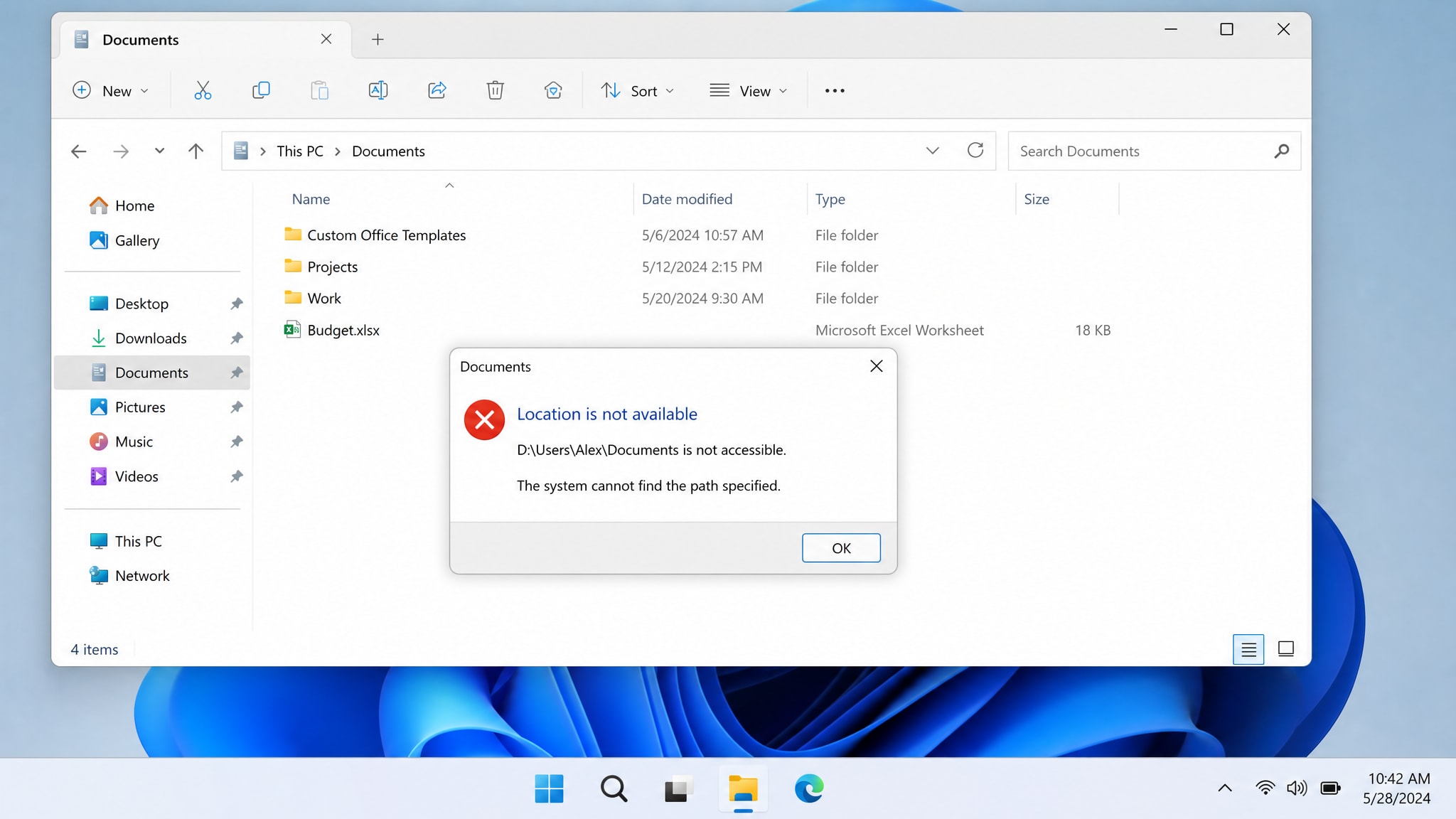
Ошибка\u00a0«Расположение недоступно» обычно появляется, когда Windows больше не может открыть папку, диск или путь, по которому вы щёлкнули. Во многих случаях ваши файлы никуда не исчезают. Реальная проблема зачастую заключается в том, что папка была перемещена, диск отключён, путь изменился или ваша учётная запись больше не имеет разрешения на доступ.
Эта ошибка может затронуть Документы, Загрузки, Рабочий стол, внешние жёсткие диски, USB-накопители, SD-карты, папки OneDrive и даже сопоставленные сетевые расположения. Поэтому, прежде чем предполагать, что файлы были окончательно удалены, лучше определить, связана ли проблема с неверным путём, неисправностью устройства или конфликтом разрешений.
В этой статье
-
- Исправление 1. Перезапустите Проводник Windows
- Исправление 2. Проверьте, была ли папка перемещена или удалена
- Исправление 3. Переподключите внешний диск или сетевое расположение
- Исправление 4. Проверьте, изменилась ли буква диска
- Исправление 5. Загрузитесь в безопасном режиме
- Исправление 6. Возьмите папку во владение
- Исправление 7. Предоставьте полные права доступа
- Исправление 8. Запустите CHKDSK
- Исправление 9. Восстановите путь к папке по умолчанию или воспользуйтесь восстановлением системы
- Исправление 10. Перезапустите связанные службы, например RPC
Часть 1. Что обычно означает ошибка «Расположение недоступно»
Когда Windows показывает эту ошибку, это обычно означает, что система больше не может получить доступ к исходному пути к файлу. Папка может по-прежнему существовать, но Windows не может её открыть, поскольку путь изменился, устройство хранения отключено, разрешения папки нарушены или файловая система повреждена. Именно поэтому эта ошибка часто выглядит серьёзной, даже когда данные не были окончательно удалены.
На практике пользователи часто сталкиваются с этой ошибкой после отключения внешнего диска, перемещения пользовательской папки, изменения буквы диска, синхронизации с OneDrive или работы с повреждённым разделом. Поэтому наиболее безопасный подход — не паниковать, а сначала определить, к какому типу расположения Windows не может получить доступ.
Часть 2. Распространённые причины ошибки
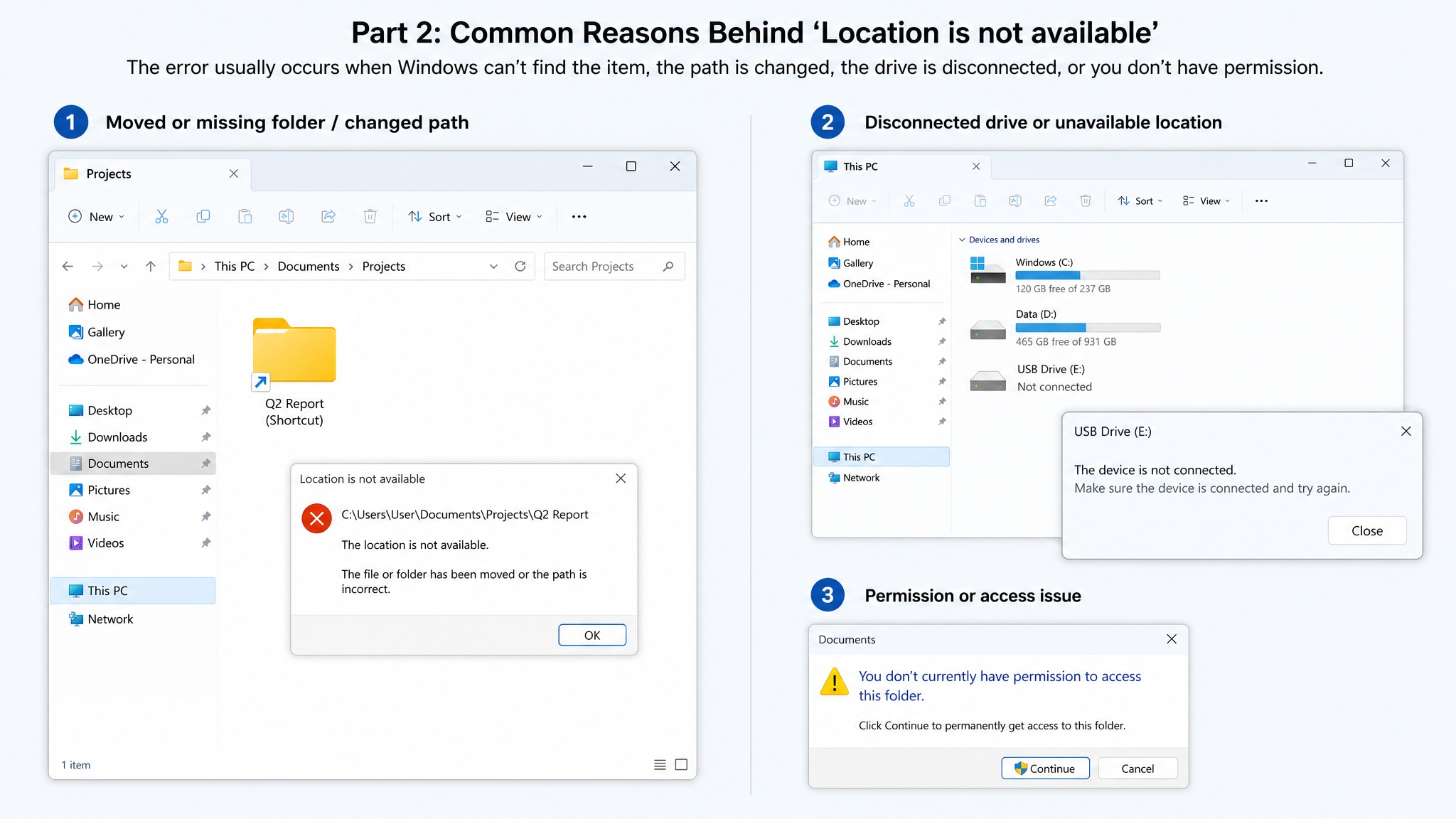
В Windows 11 и Windows 10 эта ошибка обычно вызвана одной из следующих проблем:
- Папка была перемещена или удалена. Это часто происходит при открытии ярлыка, элемента быстрого доступа или записи в последних файлах.
- Внешний диск отключён или не читается. USB-накопители, жёсткие диски, SSD-диски и SD-карты могут вызывать эту ошибку, если Windows не может правильно их смонтировать.
- Буква диска изменилась. Старый ярлык может по-прежнему указывать на D:, хотя тот же диск теперь подключён как E:.
- Разрешения папки нарушены. Windows может по-прежнему видеть папку, но у вашей учётной записи может больше не быть прав на её открытие.
- Файловая система повреждена. Внезапные отключения, небезопасное извлечение, вредоносное ПО и ошибки диска — всё это может повредить расположение.
- Путь зависит от облачного или сетевого расположения. Папки OneDrive, сопоставленные диски и общие пути могут стать недоступными, если синхронизация или сетевой доступ прерываются.
Часть 3. Быстрые проверки перед использованием расширенных методов исправления
Прежде чем использовать командную строку, CHKDSK или восстановление системы, уделите несколько минут проверке основных параметров. Эти простые проверки помогут избежать ненужных изменений и могут сразу выявить реальную причину.
Проверьте, существует ли папка
Если вы открываете ярлык, закреплённую папку или последний файл, перейдите к исходному родительскому пути вручную и проверьте, существует ли папка. Если нет, используйте поиск Windows для поиска по имени папки.
Переподключите устройство хранения или сетевое расположение
Если отсутствующее расположение находится на внешнем диске, аккуратно отключите и снова подключите устройство. При необходимости попробуйте другой USB-порт. Если расположение находится в сетевой папке или облачной папке, убедитесь, что подключение и синхронизация учётной записи по-прежнему активны.
Проверьте Корзину, поиск и последние пути
Если папка была случайно удалена, она может ещё находиться в Корзине. Также помните, что в быстром доступе и последних файлах может по-прежнему отображаться старая запись, даже если исходный путь уже недействителен.
Быстрый ответ: Если в Windows 11 или 10 появляется ошибка «Расположение недоступно», сначала проверьте, была ли папка перемещена, диск отключён или путь изменился. Затем перезапустите Проводник Windows, проверьте разрешения, при необходимости запустите CHKDSK и воспользуйтесь программой для восстановления файлов, прежде чем рисковать, выполняя сложный ремонт неисправного диска.
Часть 4. Как исправить ошибку «Расположение недоступно» в Windows 11/10
Исправление 1. Перезапустите Проводник Windows
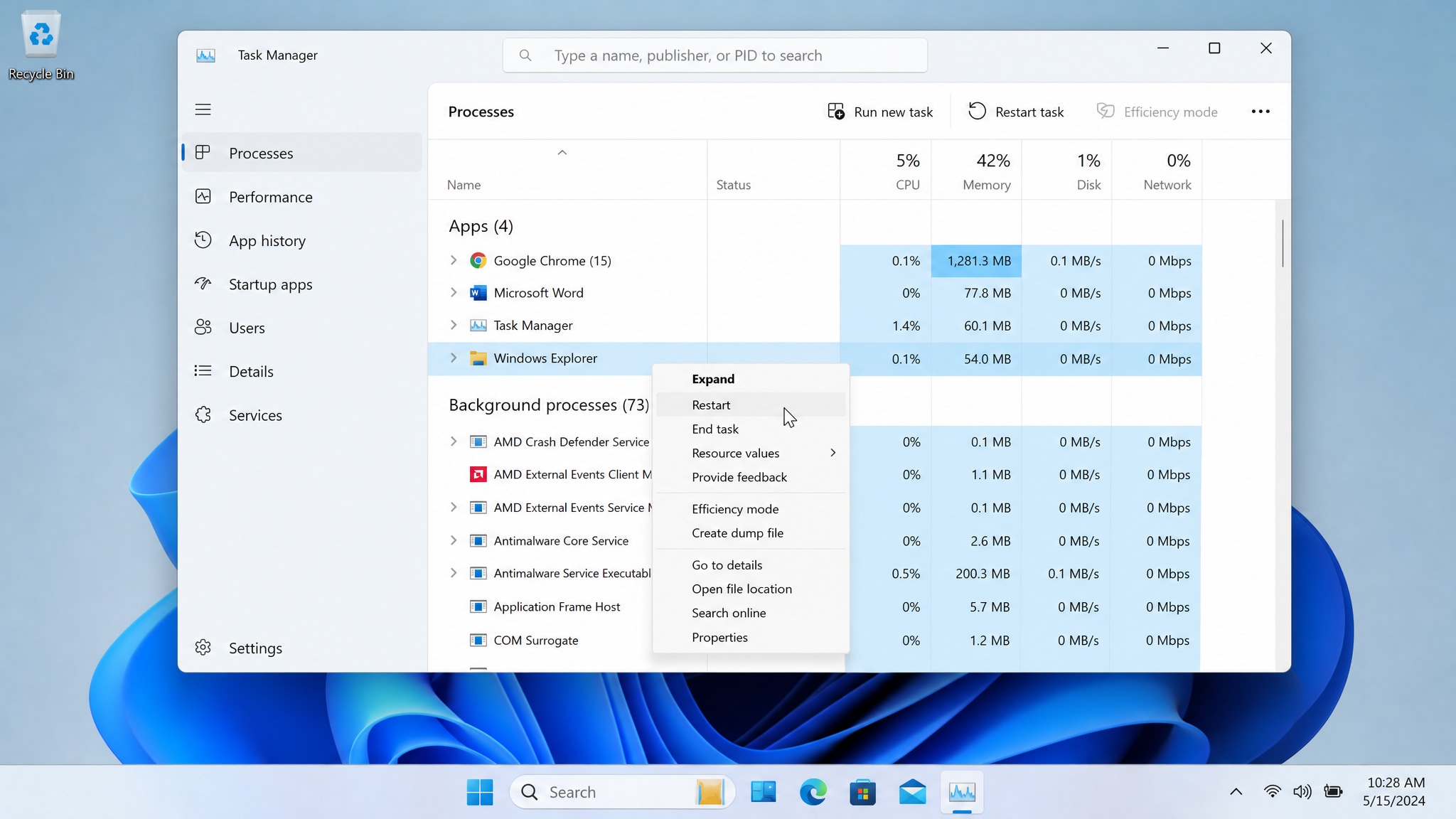
Если Проводник временно завис или неправильно обновляет пути, его перезапуск может восстановить нормальный доступ к папкам.
- Шаг 1. Нажмите Ctrl + Shift + Esc, чтобы открыть Диспетчер задач.
- Шаг 2. Найдите Проводник Windows в разделе Процессы.
- Шаг 3. Щёлкните его правой кнопкой мыши и выберите Перезапустить.
- Шаг 4. Снова откройте затронутую папку и проверьте, исчезла ли ошибка.
Исправление 2. Проверьте, была ли папка перемещена или удалена
Если ошибка появляется при нажатии на ярлык, закреплённую папку или последний элемент, исходный путь может больше не существовать. В этом случае перейдите в родительское расположение вручную, найдите папку по имени и проверьте Корзину. Если папка обнаружена в другом месте, создайте новый ярлык вместо того, чтобы выполнять более сложный ремонт.
Исправление 3. Переподключите внешний диск или сетевое расположение
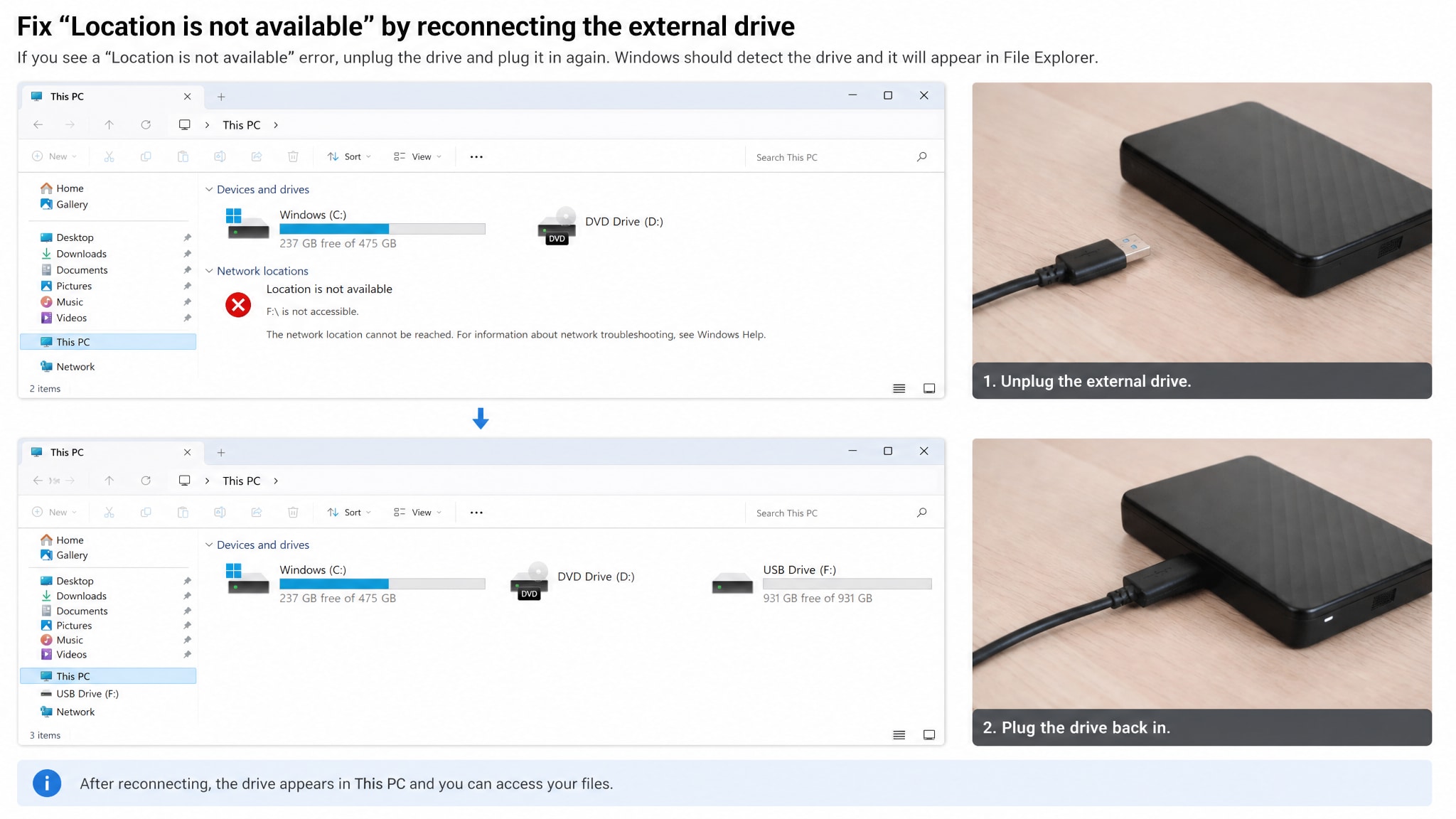
Если расположение хранится на внешнем устройстве или удалённом пути, Windows не сможет его открыть, пока этот источник не станет снова доступен.
- Шаг 1. Отключите внешний диск и снова подключите его плотно.
- Шаг 2. Попробуйте другой USB-порт, предпочтительно прямой порт на ПК.
- Шаг 3. Если расположение находится на сетевом пути, убедитесь, что сеть или устройство NAS находится в сети.
- Шаг 4. После переподключения снова проверьте устройство или путь.
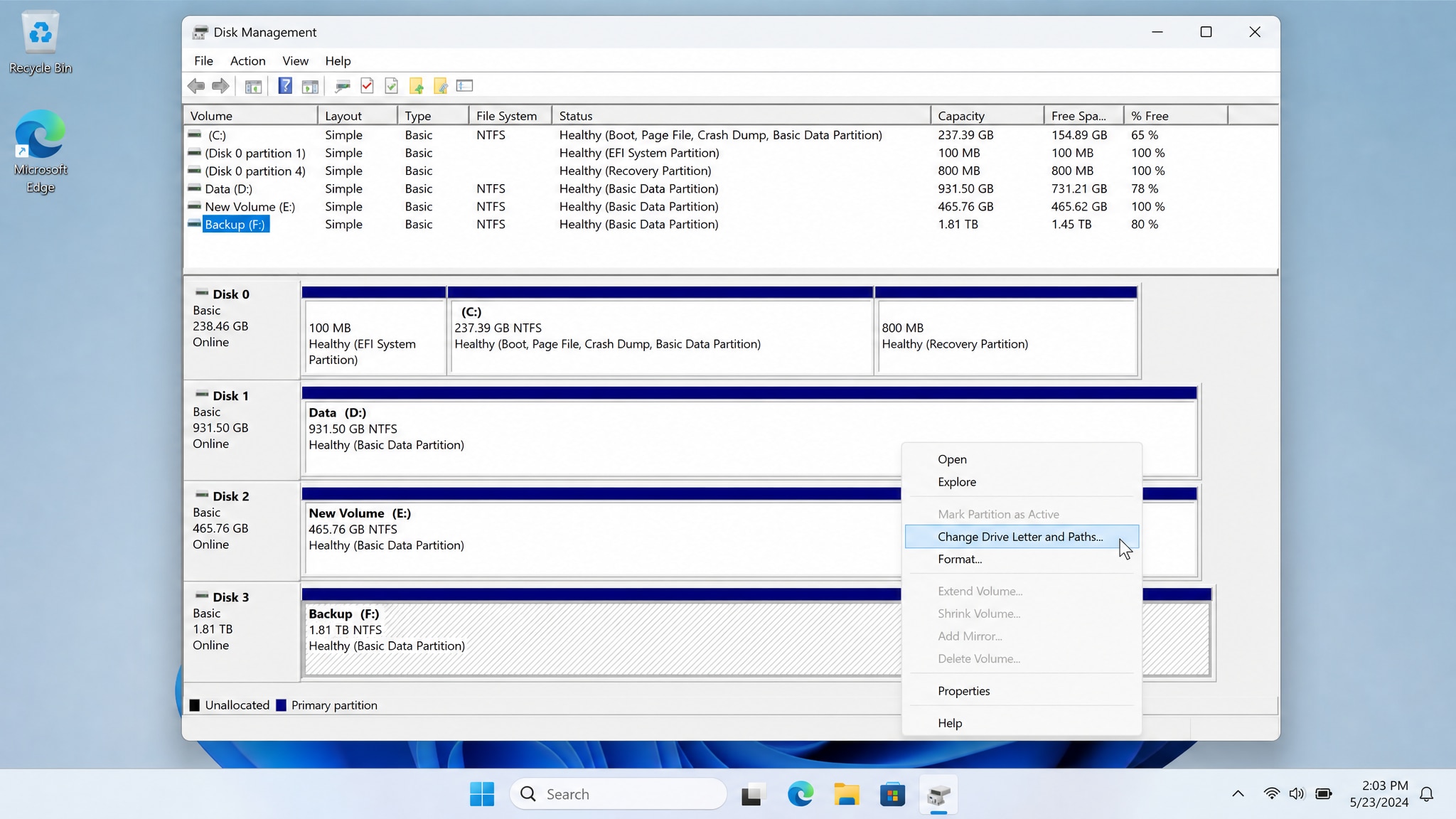
Исправление 4. Проверьте, изменилась ли буква диска
Если Windows присвоила новую букву диска, старые ярлыки и сохранённые пути к папкам перестанут работать, даже если файлы по-прежнему присутствуют.
- Шаг 1. Щёлкните правой кнопкой мыши Пуск и откройте Управление дисками.
- Шаг 2. Найдите затронутый диск и проверьте его текущую букву.
- Шаг 3. Сравните её со старым путём, который Windows пытается открыть.
- Шаг 4. При необходимости обновите ярлык или верните прежнюю букву диска.
Исправление 5. Загрузитесь в безопасном режиме
Если папка открывается в безопасном режиме, ошибка может быть вызвана программами автозагрузки, инструментами синхронизации, вмешательством антивируса или другим фоновым процессом. Это хороший способ определить, связана ли проблема с самой Windows или со сторонним программным обеспечением.
Исправление 6. Возьмите папку во владение
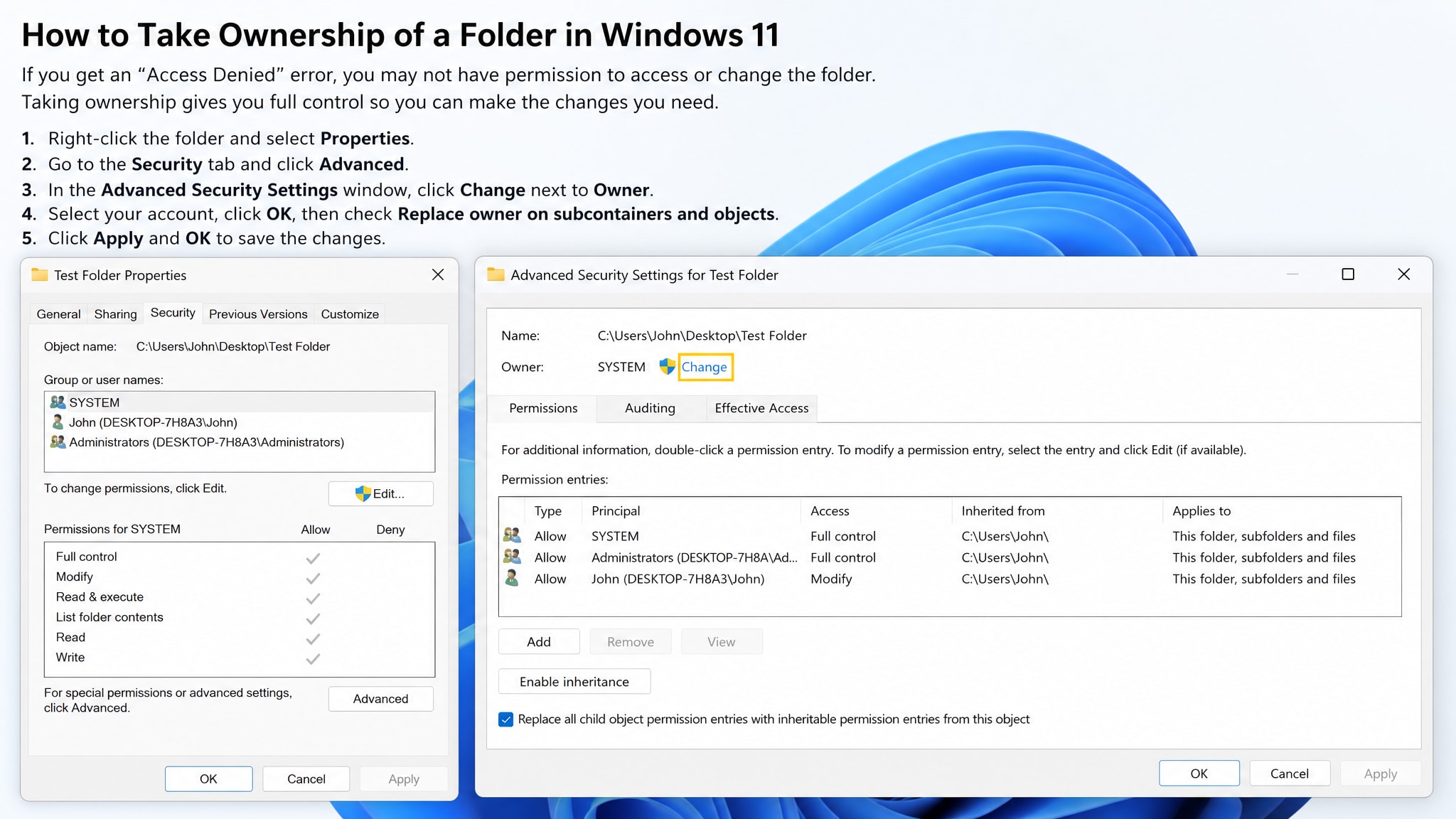
Если Windows видит папку, но не позволяет вашей учётной записи её открыть, владение может быть назначено другому пользователю или нарушено после изменения системы.
- Шаг 1. Щёлкните правой кнопкой мыши затронутую папку и выберите Свойства.
- Шаг 2. Перейдите в раздел Безопасность > Дополнительно.
- Шаг 3. Проверьте текущего владельца и нажмите Изменить, если необходимо.
- Шаг 4. Установите свою учётную запись Windows в качестве владельца и примените изменения.
Исправление 7. Предоставьте полные права доступа
Иногда одного только владения недостаточно. У вашей учётной записи может по-прежнему не хватать разрешений, необходимых для открытия или изменения папки.
- Шаг 1. Откройте Свойства > Безопасность для затронутой папки.
- Шаг 2. Нажмите Изменить и выберите свою учётную запись пользователя.
- Шаг 3. Включить Полный доступ если это ещё не разрешено.
- Шаг 4. Примените настройки и попробуйте снова открыть папку.
Исправление 8. Запустите CHKDSK
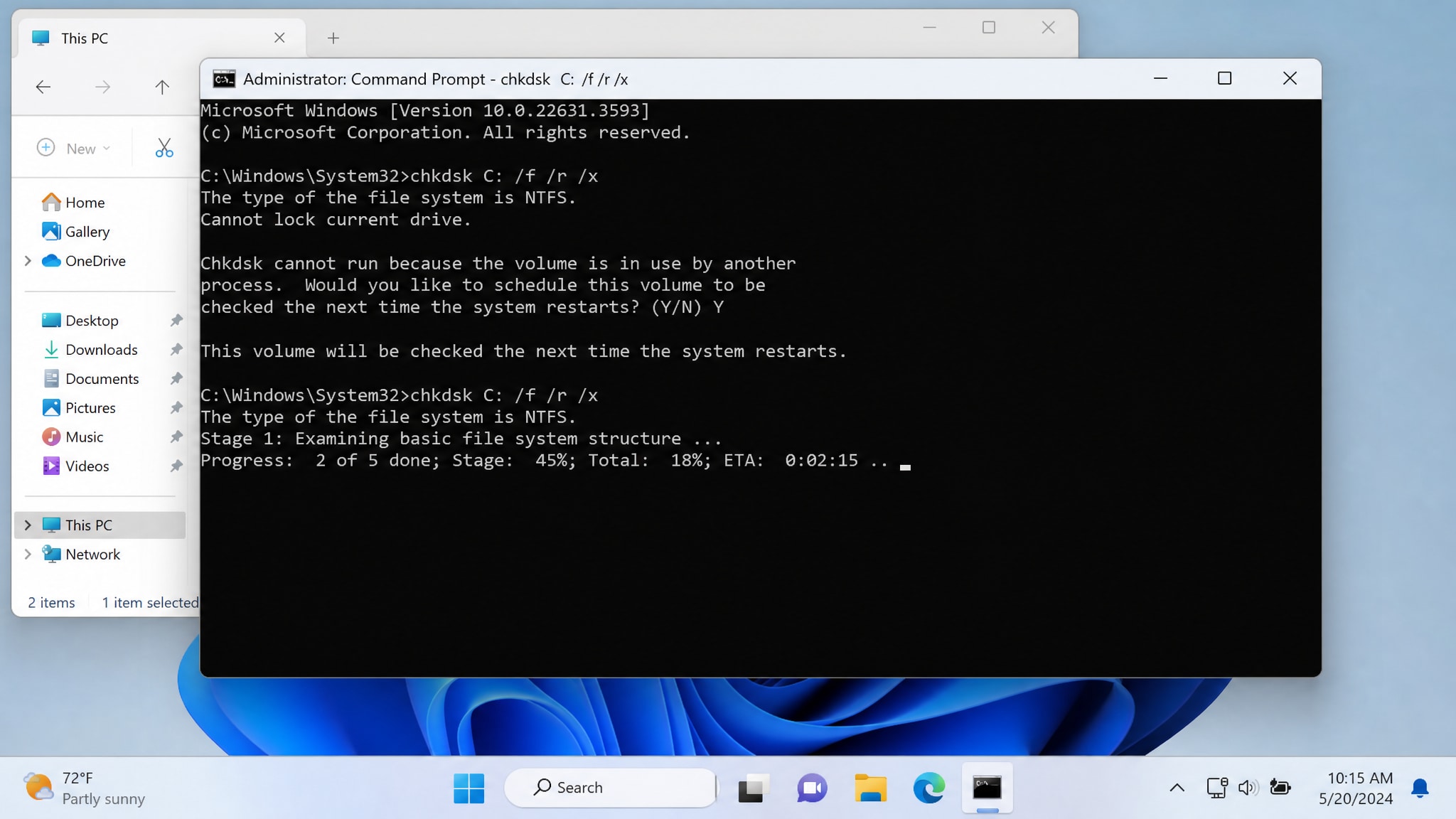
Если ошибка связана с повреждением диска, нечитаемыми секторами или повреждением файловой системы, CHKDSK поможет устранить логические проблемы диска.
- Шаг 1. Откройте Командная строка от имени администратора.
- Шаг 2. Выполните команду: chkdsk C: /f /r /x
- Шаг 3. Замените C: на правильную букву диска, если проблема касается другого диска.
- Шаг 4. Дождитесь завершения проверки, затем перезагрузите компьютер, если появится соответствующий запрос.
Исправление 9. Восстановите путь к папке по умолчанию или воспользуйтесь восстановлением системы
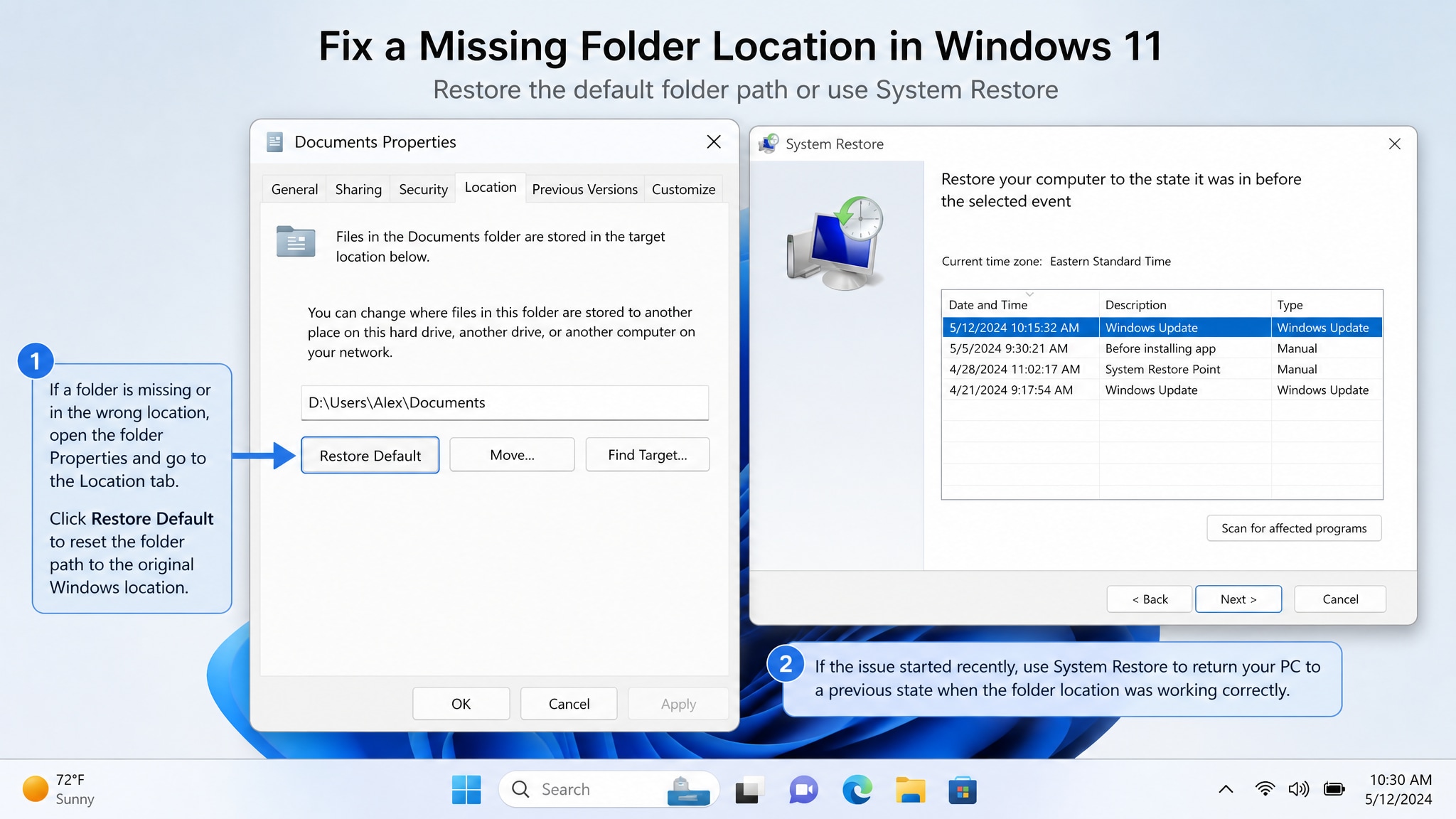
Если ошибка затрагивает папки «Рабочий стол», «Документы», «Загрузки» или другую папку профиля пользователя, возможно, путь по умолчанию был изменён некорректно. В этом случае может помочь восстановление расположения папки. Если проблема появилась недавно после обновления или изменения системы, восстановление системы может оказаться более быстрым решением.
- Шаг 1. Щёлкните правой кнопкой мыши по затронутой папке и откройте Свойства.
- Шаг 2. Перейдите на вкладку Расположение если она доступна.
- Шаг 3. Нажмите Восстановить по умолчанию и примените изменение.
- Шаг 4. Если это не поможет, откройте Восстановление и запустите Восстановление системы чтобы откатить Windows до более ранней точки.
Исправление 10. Перезапустите связанные службы, например RPC
В более сложных случаях службы Windows, связанные с доступом к файлам, профилями пользователей или обработкой удалённых путей, могут работать некорректно. Перезапуск таких служб, как Удалённый вызов процедур (RPC) иногда помогает восстановить нормальную работу системы, особенно если предыдущие проверки папок и дисков уже не дали результата.
Совет профессионала. Восстановите файлы из недоступной папки или диска
Если недоступное расположение содержит ценные файлы и вы подозреваете, что диск может быть повреждён, восстановление данных следует выполнить до повторных попыток ремонта. Это особенно важно для внешних жёстких дисков, USB-накопителей, SD-карт и разделов с признаками повреждения. Запись новых данных или слишком большое количество операций восстановления на неисправном устройстве может снизить шансы на восстановление.
Как помогает Recoverit
Recoverit может сканировать недоступные диски, отсутствующие папки, удалённые пути и повреждённые устройства хранения для поиска восстанавливаемых файлов до их перезаписи. Это полезно, когда Windows по-прежнему показывает ошибку расположения даже после базовых проверок пути, прав доступа и подключения.
Простые шаги для восстановления файлов с помощью Recoverit
- Шаг 1. Выберите затронутый диск или место хранения и нажмите кнопку Пуск чтобы начать сканирование.

- Шаг 2. Recoverit автоматически выполнит комплексное сканирование и отобразит восстанавливаемые файлы в реальном времени.

- Шаг 3. Просмотрите результаты сканирования, выберите нужные файлы и нажмите Восстановить чтобы сохранить их в надёжное место.
Заключение
Ошибка «Расположение недоступно» в Windows 11 и Windows 10 не всегда означает, что ваши файлы исчезли. Во многих случаях реальной причиной является неверный путь, отключённый диск, изменённые права доступа, другая буква диска или повреждение файловой системы. Если последовательно применить исправления в правильном порядке, зачастую можно восстановить доступ без потери данных.
Однако если папка по-прежнему не открывается, а файлы важны, не стоит продолжать угадывать или записывать новые данные на тот же диск. Сначала восстановить файлы — нередко более безопасный шаг, особенно если устройство хранения может быть повреждено или нестабильно.
Часто задаваемые вопросы
-
1. Почему Windows сообщает «Расположение недоступно»?
Обычно это означает, что Windows больше не может получить доступ к исходной папке или пути диска. Папка могла быть перемещена, устройство хранения отключено, буква диска изменилась, или ваша учётная запись больше не имеет разрешения на доступ к ней. -
2. Означает ли эта ошибка, что мои файлы были удалены?
Не всегда. Во многих случаях файлы по-прежнему находятся на диске, но Windows не может открыть исходный путь из-за проблем с подключением, правами доступа или изменением пути. -
3. Как исправить ошибку «Расположение недоступно» на внешнем жёстком диске?
Переподключите диск, попробуйте другой USB-порт, проверьте, не изменилась ли буква диска, и запустите CHKDSK, если диск кажется повреждённым. Если данные важны, сначала восстановите файлы, прежде чем приступать к рискованным операциям восстановления. -
4. Почему это происходит с папками «Документы», «Рабочий стол» или «Загрузки»?
Эти папки могут показывать ошибку, если их путь по умолчанию был изменён, параметры профиля были повреждены, синхронизация OneDrive перенаправила их неправильно, или права доступа Windows были нарушены после обновления или изменения учётной записи.
