


Обновления Roblox часто добавляют более удобные функции, но они также могут вызывать сбои на ПК. Когда платформа внезапно закрывается, игроки теряют прогресс без каких-либо предупреждений. Кроме того, автоматическое закрытие Roblox без ошибки может сбивать с толку после недавнего обновления. Это молчание замедляет обычное устранение неполадок для многих пользователей Windows сегодня.
Поэтому данное руководство объясняет более безопасные способы устранения неполадок до перехода к сложным ремонтным действиям. Оно охватывает конфликты обновлений, повреждённые файлы, разрешения и проверки стабильности системы. Таким образом, каждый метод поможет пользователям проверить причины без предварительного изменения рискованных настроек.
Попробуйте Recoverit для восстановления данных
 Проверено безопасностью. 3,591,664 человек скачали его.
В этой статье
Часть 1. 6 причин автоматического сбоя Roblox после обновления без сообщения об ошибке
Прежде чем применять какое-либо исправление, полезно понять, почему Roblox вылетает после обновления без сообщения об ошибке. Следующие причины объясняют распространённые проблемы на стороне ПК, которые могут вынудить Roblox закрыться во время запуска или игры:
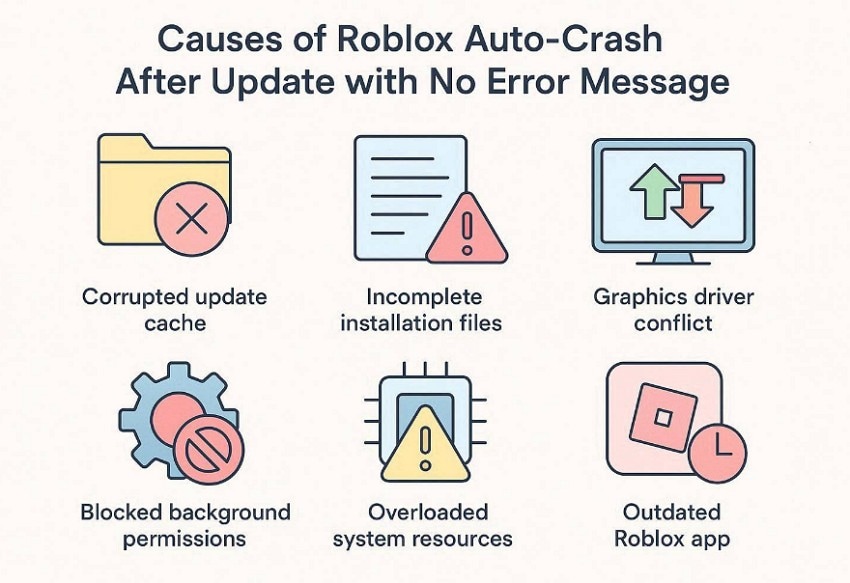
- Повреждённый кэш обновления: Старые временные данные Roblox могут конфликтовать с файлами последнего обновления. Очистка кэша помогает Roblox повторно создать более чистые данные запуска в Windows.
- Неполные файлы установки: Прерванное обновление может оставить на компьютере отсутствующие или повреждённые файлы Roblox. Эта сломанная установка может привести к тому, что игра закроется до того, как опыт загрузится должным образом.
- Конфликт графического драйвера: Новые обновления Roblox могут работать некорректно с устаревшими драйверами дисплея. Обновление графического драйвера может улучшить поддержку рендеринга и уменьшить внезапные сбои.
- Заблокированные фоновые разрешения: Настройки безопасности Windows могут ограничивать Roblox после нового обновления. Ограниченный доступ может остановить необходимые процессы без отображения чёткого предупреждающего сообщения.
- Перегруженные системные ресурсы: Слишком много фоновых приложений могут уменьшить доступную память во время игры в Roblox. Закрытие лишних программ даёт Roblox больше места для нормальной работы.
- Устаревшее приложение Roblox: Иногда Roblox не обновляется корректно через существующий лаунчер. Его переустановка может заменить повреждённые файлы более чистой рабочей версией.
Часть 2. Как остановить сбои Roblox после обновления на ПК?
Как только возможные причины станут ясны, следующим шагом будет тщательное применение исправлений. Следующие методы помогут вам остановить сбои Roblox после обновлений.
Способ 1. Обновить Roblox
Когда Roblox продолжает молча вылетать в 2026 году, первым делом следует проверить установленную версию. Более старый или частично обновлённый клиент Roblox может некорректно взаимодействовать с последними файлами платформы. Кроме того, обновление Roblox помогает заменить устаревшие компоненты без затрагивания данных аккаунта или сохранённого прогресса. Начните с шагов обновления ниже, прежде чем переходить к более глубоким исправлениям:
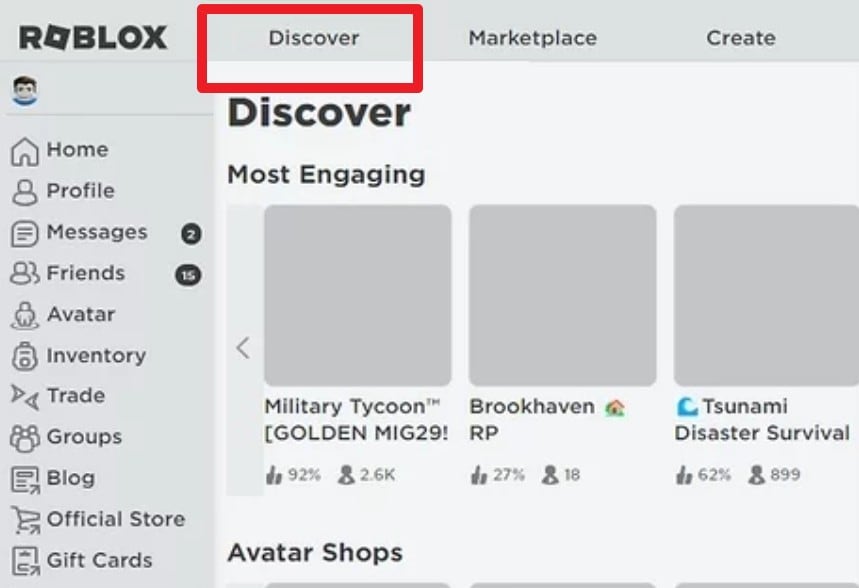
Шаг 1. Начните с открытия Roblox в браузере и выберите опцию "Discover" в верхнем меню.
Шаг 2. После этого выберите опыт Roblox, затем нажмите зелёную кнопку "Play".
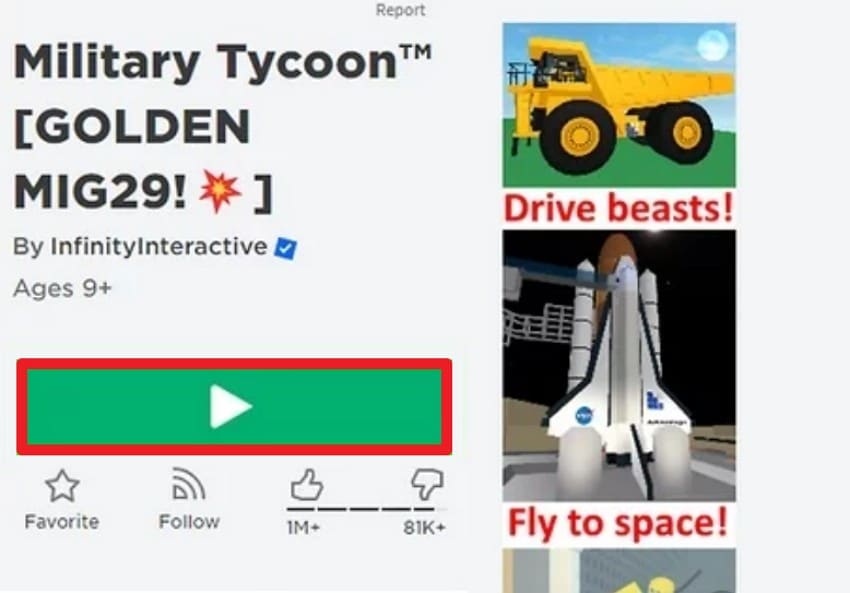
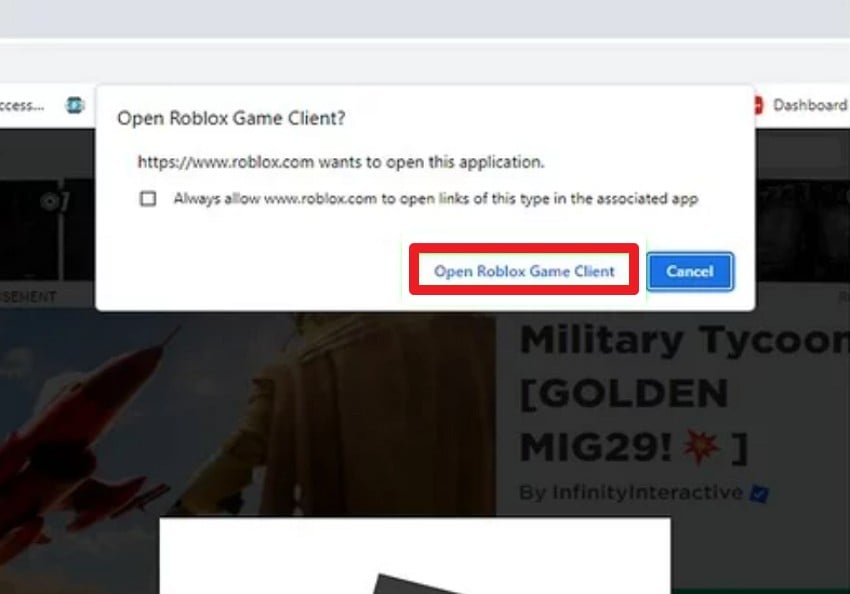
Шаг 3. Далее нажмите на "Open Roblox Game Client" когда появится запрос браузера. После этого Roblox Player запустится и автоматически установит последнее обновление.
Способ 2: Запустить Roblox от имени администратора
Roblox Player может внезапно закрыться, когда Windows ограничивает необходимый доступ после обновлений. Режим администратора предоставляет временный доступ к папкам, службам и файлам среды выполнения во время запуска. Однако этот подход должен подтверждать разрешения, а не становиться ежедневной рутиной использования ПК. Используйте приведённые ниже инструкции для запуска Roblox от имени администратора:
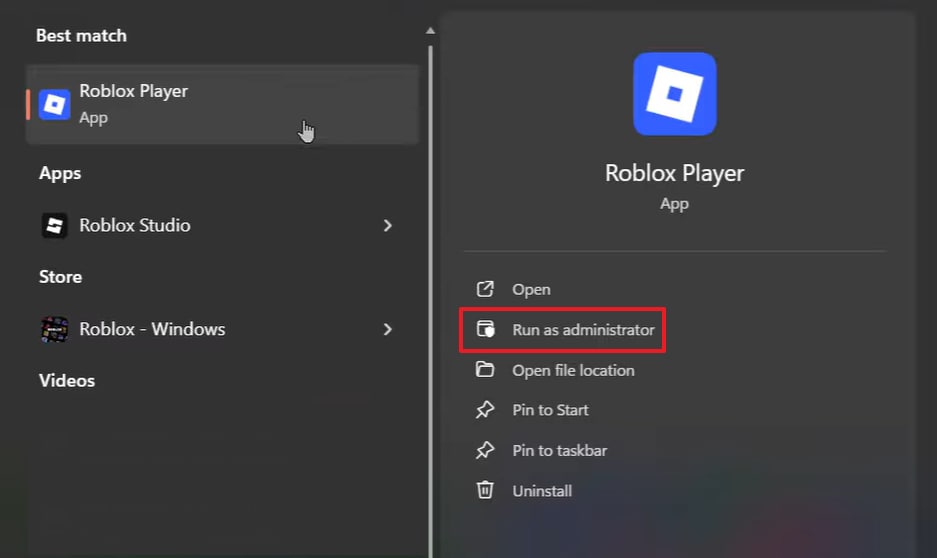
Инструкции. Найдите Roblox Player в меню «Пуск», затем щёлкните правой кнопкой мыши и выберите "Запуск от имени администратора" один раз. После этого запустите любую игру или опыт и проверьте, не возвращается ли тихий сбой снова.
Способ 3. Очистить кэш Roblox
If Roblox случайно закрывается без ошибки в Windows 11, повреждённый кэш требует внимания. Старые папки могут сохранять сломанные данные запуска после нового цикла обновления. Кроме того, удаление кэша не удаляет аккаунты Roblox или личные данные прогресса. Следуйте приведённым ниже инструкциям по очистке для более чистого запуска Roblox Player в Windows:
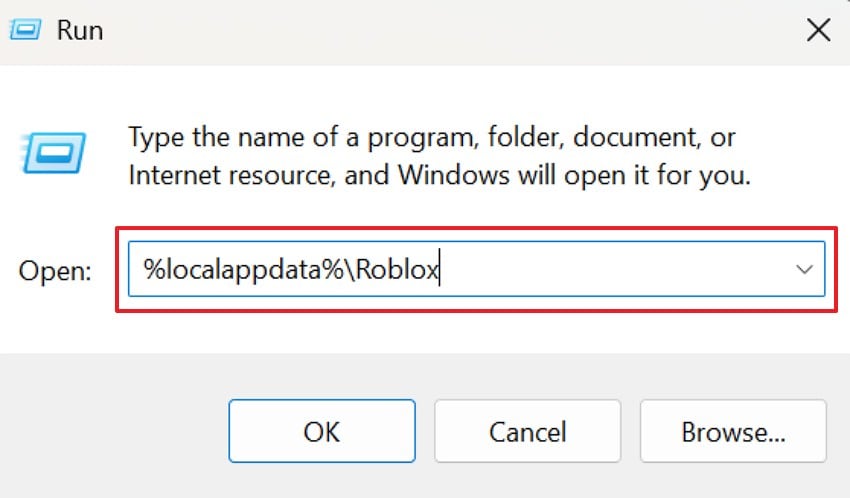
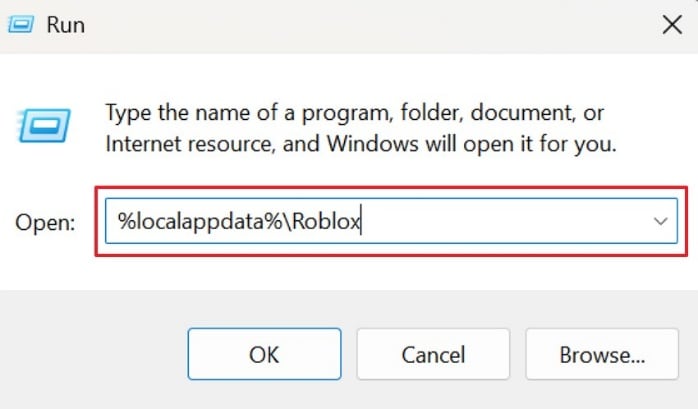
Инструкции. Полностью закройте Roblox, затем используйте "Windows + R" для запуска окна «Выполнить». После этого введите "%localappdata%\\Roblox," удалите папки кэша, затем перезапустите Roblox Player.
Способ 4. Отключить оверлеи (Discord/GeForce)
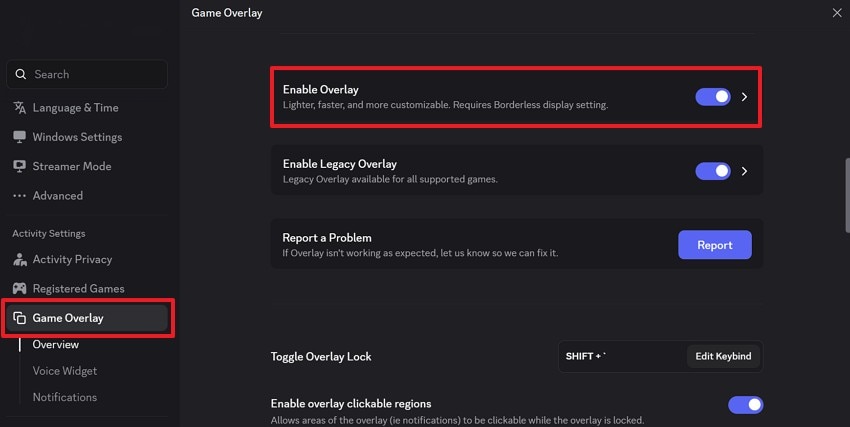
Оверлеи из Discord, GeForce и записывающих программ могут молча конфликтовать с запуском Roblox. Эти инструменты иногда встраиваются в графические процессы после обновлений и вызывают сбои. Между тем их отключение уменьшает помехи без полного удаления программ из Windows. Следуйте приведённым ниже шагам для отключения оверлея Discord:
Шаг 1. Откройте Discord, нажмите значок "Настройки" и выберите "Игровой оверлей."
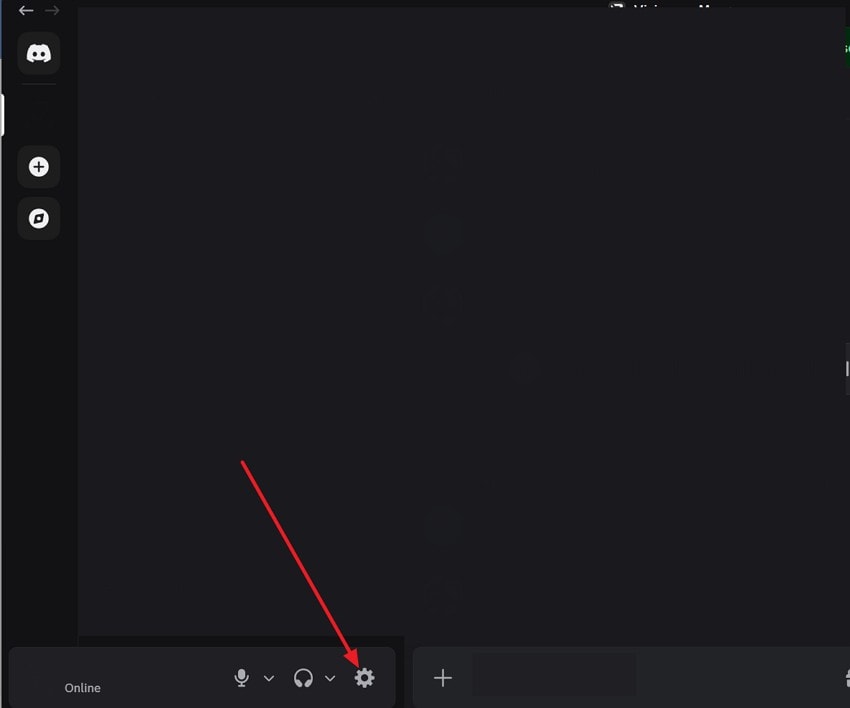
Шаг 2. В разделе «Игровой оверлей» отключите "Включить оверлей," затем снова запустите Roblox Player.
Способ 5. Сбросить настройки Roblox
Для исправления тихих сбоев Roblox в Windows 11, сначала аккуратно сбросьте настройки. Пользовательская графика или настройки запуска могут конфликтовать с новым поведением Roblox Player. Кроме того, сброс настроек может устранить нестабильные параметры без полной переустановки Roblox. Попробуйте приведённые ниже шаги сброса для возврата настроек Roblox к безопасным значениям по умолчанию:
Шаг 1. Для начала нажмите "Windows + R," введите "%localappdata%\\Roblox," и нажмите "OK."
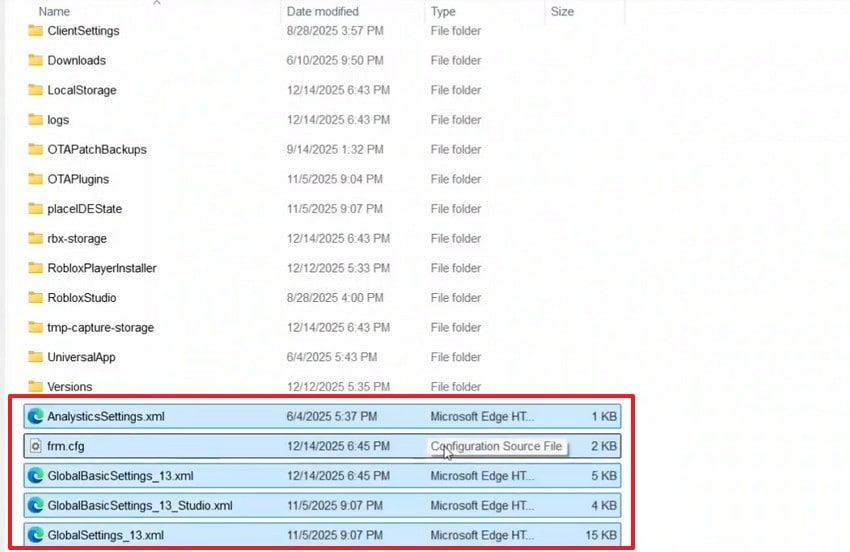
Шаг 2. После этого выберите файлы настроек Roblox, такие как "frm.cfg" и "GlobalSettings_13.xml," затем удалите их. Перезапустите Roblox Player, чтобы он восстановил новые настройки по умолчанию.
Способ 6. Переустановить распространяемые пакеты Visual C++
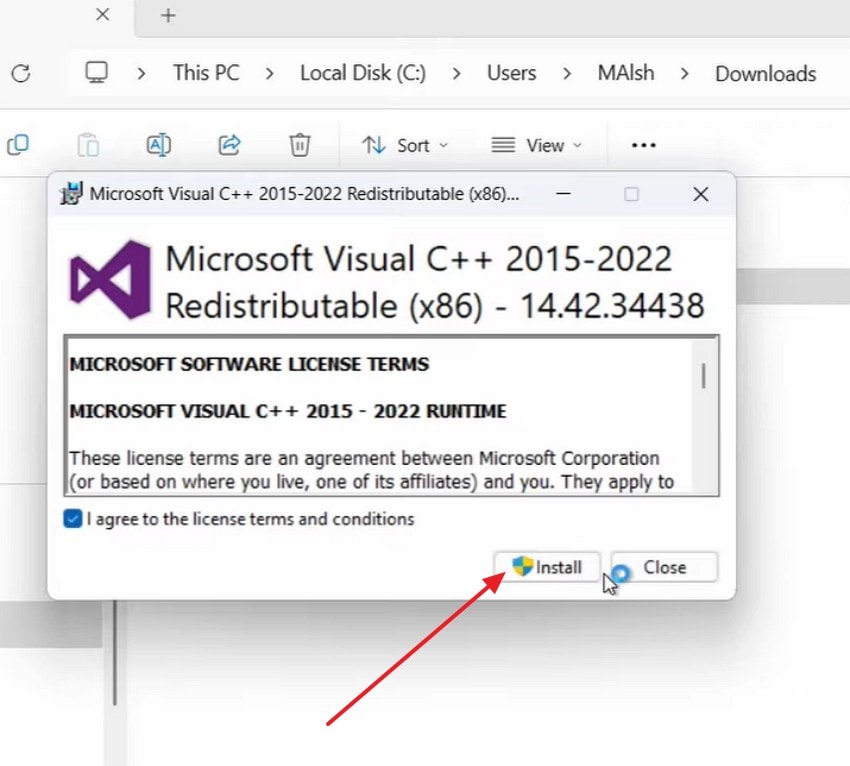
Распространяемые пакеты Microsoft Visual C++ поддерживают компоненты среды выполнения, необходимые Roblox при запуске. После обновлений повреждённые пакеты могут вызывать сбой Roblox после обновления без сообщения об ошибке. Кроме того, восстановление этих сред выполнения может восстановить отсутствующие библиотеки без изменения настроек игры. Следуйте приведённым ниже шагам по восстановлению среды выполнения для обновления необходимых файлов поддержки Windows:
Шаг 1. Перейдите на официальную страницу распространяемых пакетов Visual C++ от Microsoft и выберите подходящий пакет. Выберите установщик "x86" или "x64" в зависимости от версии Windows, установленной на ПК.
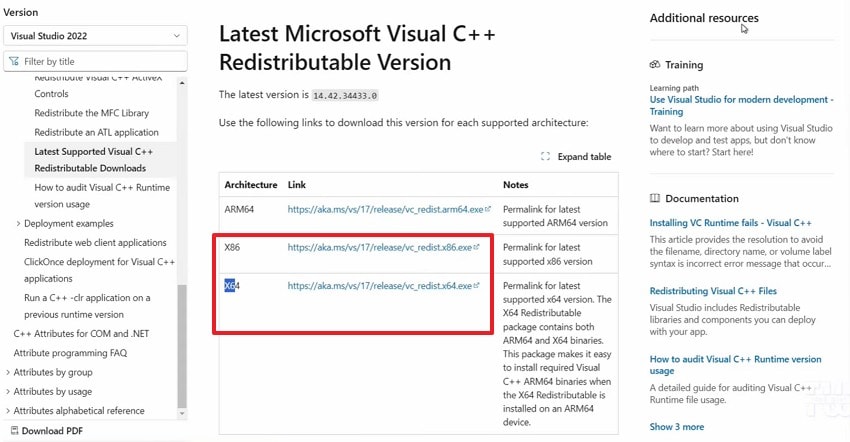
Шаг 2. После завершения загрузки запустите установщик из папки "Загрузки". Примите условия лицензионного соглашения, нажмите "Установить," и подождите, пока Windows завершит добавление необходимых файлов среды выполнения.
Совет профессионала. Восстановите записи Roblox с помощью Recoverit
Сбой Roblox не всегда затрагивает только игровой сеанс. Если игроки записывали геймплей, внезапное завершение работы может привести к тому, что клипы окажутся отсутствующими, несохранёнными или удалёнными из папки захвата. Эта ситуация становится более стрессовой, когда Roblox вылетает после обновления и не появляется сообщение об ошибке во время записи обучения, монтажа или матча. В этот момент файл записи требует отдельного внимания по восстановлению.
В этой ситуации, Recoverit является практичным вариантом восстановления потерянных записей Roblox. Он сканирует исходное расположение, где был сохранён клип, например внутренний диск, внешний диск или конкретную папку. Кроме того, функция предварительного просмотра помогает пользователям проверить восстанавливаемые видео перед сохранением, что снижает путаницу, когда после сканирования появляется несколько файлов записей.
Ключевые функции
- Расширенное восстановление видео: Помогает восстанавливать фрагментированные видео игрового процесса, что полезно, когда прерывания из-за сбоев делают записи нечитаемыми или неполными.
- Широкая поддержка форматов видео: Поддерживает распространённые форматы записи, включая MP4 и MOV, которые часто используются программами захвата экрана.
- Фильтр типов файлов: Пользователи могут фильтровать результаты по видео, что облегчает идентификацию восстановленных записей Roblox после сканирования.
Руководство по восстановлению записей Roblox с помощью Recoverit
После ознакомления с функциями восстановления Recoverit следующие шаги показывают, как безопасно восстановить отсутствующие записи Roblox:
Шаг 1. Выберите диск сохранения записей Roblox
Начните с перехода в раздел "Жёсткие диски и расположения" чтобы выбрать диск или папку, в которой изначально была сохранена запись Roblox.

Шаг 2. Сканирование на наличие отсутствующих видео игрового процесса
Теперь запустите сканирование и подождите, пока Recoverit выполняет поиск восстанавливаемых файлов в этом расположении. Все восстанавливаемые файлы появятся во вкладке "Расположение файлов".

Шаг 3. Предварительный просмотр и сохранение восстановленных записей
Просмотрите видео, чтобы убедиться, что это правильная запись Roblox, прежде чем выполнять восстановление. После этого нажмите "Восстановить" и сохраните файл на другой безопасный диск или в папку.

Заключение
Подводя итог, автоматическое закрытие Roblox без ошибки после обновления обычно указывает на конфликт между клиентом, настройками Windows или необходимыми вспомогательными файлами. Тщательный порядок устранения неполадок помогает игрокам восстановить стабильный игровой процесс без лишних изменений. Если внезапный сбой также удаляет записанные клипы, Recoverit предлагает практичный способ безопасного восстановления потерянных записей игрового процесса Roblox.
Часто задаваемые вопросы
-
1. Почему Roblox автоматически закрывается после обновления?
Roblox может закрываться после обновлений, когда новые файлы вступают в конфликт с настройками компонентов Windows. Проверка разрешений, кэша и среды выполнения помогает безопасно определить точную причину на ПК. -
2. Всегда ли сбой Roblox без сообщения об ошибке является проблемой сервера?
Нет, «тихие» сбои Roblox обычно сначала происходят на локальной системе Windows. Проблемы с сервером могут влиять на подключение к играм, но они редко закрывают Roblox Player. -
3. Может ли очистка кэша Roblox удалить мою учётную запись или сохранённый прогресс?
Очистка кэша Roblox удаляет только временные файлы, хранящиеся локально на компьютере. Данные учётной записи, покупки и прогресс остаются привязанными к учётной записи Roblox в сети. -
4. Что делать, если записи Roblox исчезли после сбоя?
Прекратите сохранять новые файлы на тот же диск после внезапного исчезновения записей. После этого просканируйте исходное расположение записей с помощью Recoverit, чтобы проверить возможность восстановления файлов.
