


Поэтому исправление следует начинать с тщательной диагностики игровых служб Windows, а не с произвольной переустановки. Таким образом, это руководство поможет игрокам проверить блокировщики запуска без рискованных изменений. Как только соответствующие службы начнут корректно отвечать, FH6 снова сможет запускаться более стабильно.
Попробуйте Recoverit для восстановления данных
 Проверено безопасностью. 3,591,664 человек скачали его.
В этой статье
Часть 1. Что такое ошибка «Обнаружены недопустимые игровые службы»?
Ошибка «Обнаружены недопустимые игровые службы» — это проблема проверки запуска на ПК с Windows, а не обычный сбой в процессе игры. По всей видимости, Forza Horizon 6 не может подтвердить наличие необходимого компонента Microsoft Gaming Services. Это фоновое приложение поддерживает игры, связанные с Xbox, проверку лицензий в Store, доступ к Game Pass и разрешения на запуск по подписке в Windows.
Кроме того, предупреждение обычно означает, что Gaming Services повреждена, устарела, заблокирована или конфликтует с другим лаунчером. Крупные игры из Microsoft Store требуют определённой рабочей версии службы перед открытием. Когда эта версия не проходит проверку, FH6 останавливается при запуске вместо загрузки, что помогает Windows предотвратить нарушение прав собственности или сбой в коммуникации служб при запуске.
Часть 2. Что вызывает ошибку «Обнаружены недопустимые игровые службы»?
Чтобы правильно исправить ошибку Forza Horizon 6 Gaming Services error на ПК, начните с понимания того, какие проблемы со службами Windows вызывают это предупреждение при запуске.
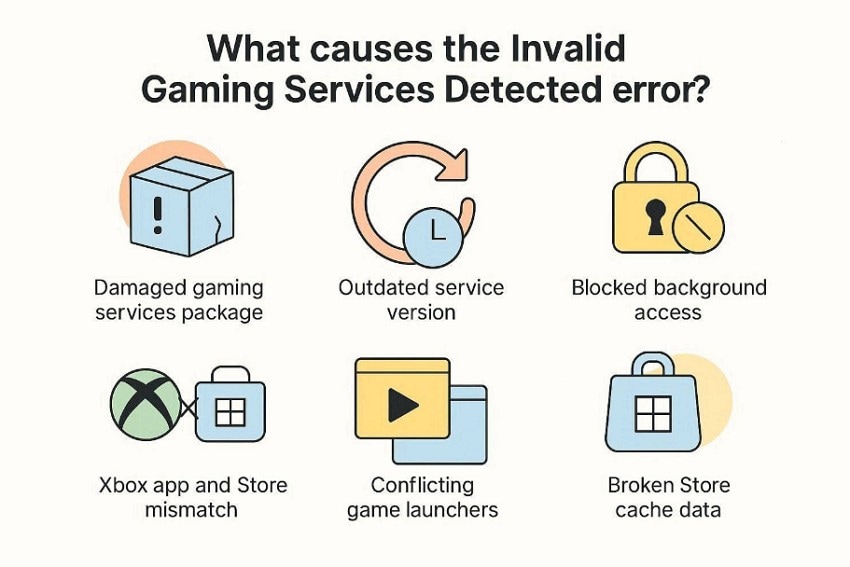
- Повреждённый пакет Gaming Services: Повреждённые файлы Gaming Services могут нарушить проверку запуска FH6 при проверке запуска. Windows затем считает службу небезопасной, неполной или неправильно зарегистрированной локально.
- Устаревшая версия службы: Более старые сборки Gaming Services могут не соответствовать версии, которую FH6 требует сегодня. Это несоответствие может остановить игру до того, как её экран загрузки корректно отобразится.
- Заблокированный фоновый доступ: Средства безопасности или ограниченные разрешения могут препятствовать работе Gaming Services в фоновом режиме. Без фонового доступа FH6 не может завершить процесс проверки запуска Windows.
- Несоответствие приложения Xbox и Store: Разные учётные записи в Xbox и Microsoft Store могут запутать проверку прав собственности. Игра может приостановиться, потому что Windows не может подтвердить связанную покупку.
- Конфликтующие лаунчеры игр: Другие лаунчеры могут мешать друг другу при управлении оверлеями, службами или хуками запуска. Этот конфликт может нарушить путь проверки Microsoft до того, как FH6 полностью откроется.
- Повреждённые данные кэша Store: Устаревшие записи кэша Microsoft Store могут запутать Gaming Services во время проверки запуска. FH6 может затем считывать устаревшие данные лицензирования или службы вместо актуальных сведений.
Часть 3. Лучшие способы устранения недопустимых игровых служб в Forza Horizon 6
После определения блокировщиков запуска следующим шагом является аккуратное применение исправлений. Следующие методы помогают восстановить проверку Gaming Services и снова сделать запуск FH6 нормальным:
Способ 1. Выйдите из учётной записи Xbox и войдите снова
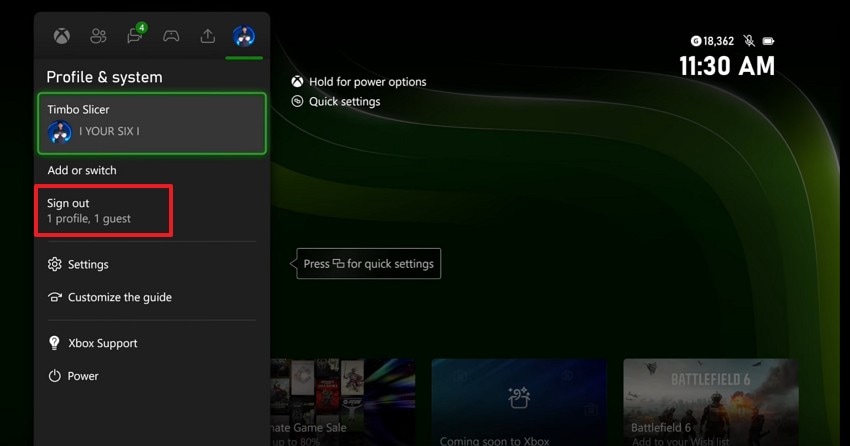
Начните с повторной проверки учётной записи, когда ошибка Gaming Services при запуске Forza Horizon 6 появляется после нажатия «Играть». Иногда приложение Xbox сохраняет истёкший сеанс входа, который препятствует надлежащей проверке прав собственности. Поэтому выход и повторный вход обновляет соединение между FH6, Microsoft Store и Gaming Services. Теперь следуйте приведённым ниже шагам, чтобы без труда воспользоваться этим методом:
Шаг 1. Запустите приложение Xbox на вашем ПК и нажмите значок профиля. Выберите «Выйти», чтобы удалить текущий сеанс учётной записи из приложения.
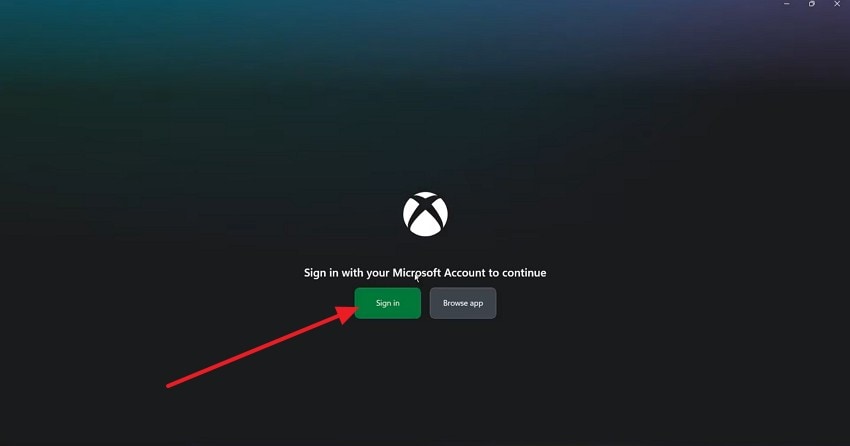
Шаг 2. Затем закройте и снова откройте приложение Xbox, после чего выберите «Войти.» Используйте ту же учётную запись Microsoft, связанную с Forza Horizon 6 или Game Pass, и снова запустите игру.
Способ 2. Сброс кэша приложения Xbox
Кэшированные данные приложения Xbox могут устареть после неудачных запусков, прерванных обновлений или изменений учётной записи. В результате приложение может отправлять устаревшие сведения о службе, тогда как FH6 ожидает актуальную проверку. Сброс кэша очищает застрявшие записи и позволяет приложению Xbox восстановить более чистую связь при запуске. Следуйте приведённым ниже шагам для сброса кэша приложения Xbox:
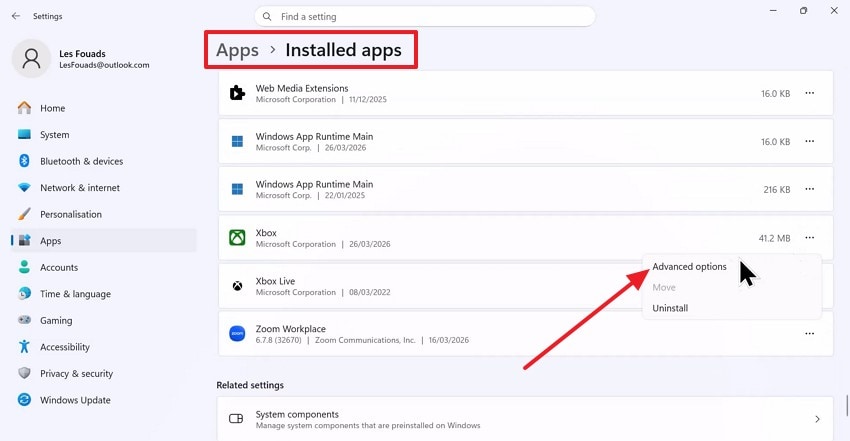
Шаг 1. Нажмите «Windows + I» и перейдите в «Приложения > Установленные приложения.» Затем найдите «Xbox,» нажмите меню «Три точки» и выберите «Дополнительные параметры."
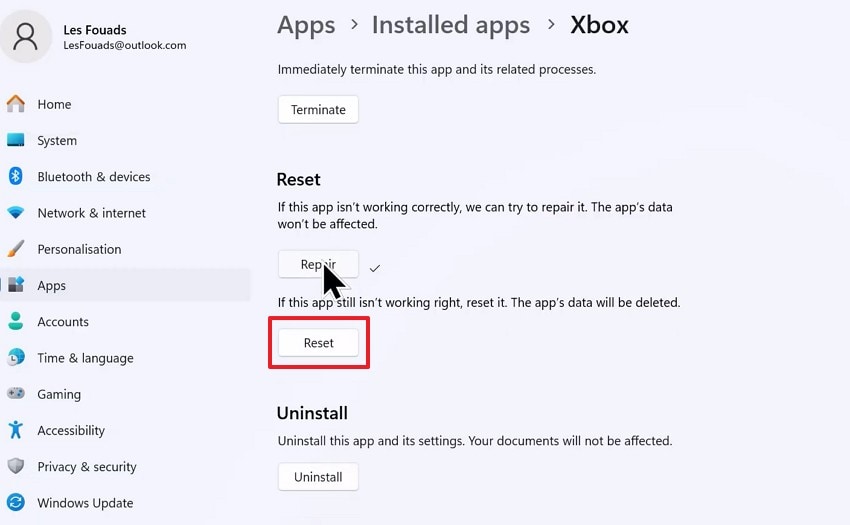
Шаг 2. Теперь сначала выберите «Завершить», затем нажмите «Восстановить.» Если ошибка сохраняется, нажмите «Сбросить,» снова откройте приложение Xbox и войдите снова.
Способ 3. Переустановка игровых служб
Повреждённый пакет Gaming Services может давать сбои, даже если он по-прежнему отображается как установленный. По этой причине переустановка удаляет повреждённые файлы регистрации и восстанавливает необходимую фоновую службу Xbox. Этот шаг помогает, когда Windows показывает, что Forza Horizon 6 требует более поздней версии Gaming Services во время проверки запуска. Ниже приведены пошаговые инструкции по переустановке игровых служб:
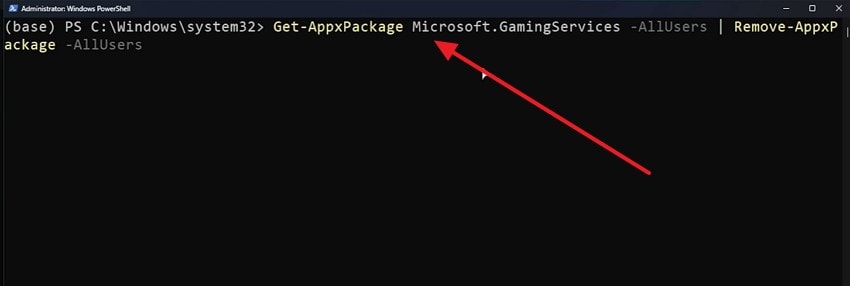
Шаг 1. Щёлкните правой кнопкой мыши кнопку «Пуск» и откройте Терминал (Администратор) or Windows PowerShell (Администратор). Вставьте «Get-AppxPackage Microsoft.GamingServices | Remove-AppxPackage -AllUsers» и нажмите «Enter."
Шаг 2. После этого вставьте «start ms-windows-store://pdp/?productid=9MWPM2CQNLHN» и нажмите клавишу «Enter». Когда откроется Microsoft Store, установите «Gaming Services,» перезапустите ПК и снова проверьте FH6.
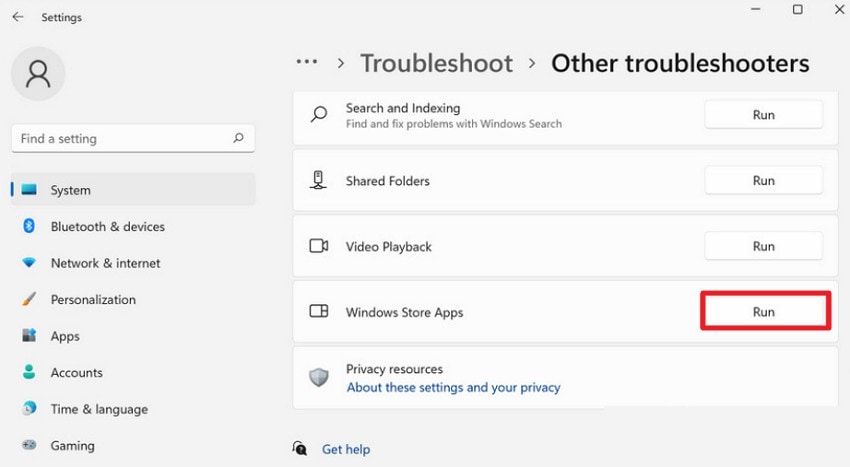
Способ 4. Запуск средства устранения неполадок Windows Store
Проблема с запуском Gaming Services в Forza Horizon 6 на ПК также может быть вызвана неисправностями на стороне Store. Средство устранения неполадок Windows Store автоматически проверяет регистрацию приложений, поведение лицензирования и связанные проблемы Microsoft Store. Вместо того чтобы угадывать каждую скрытую неисправность, этот инструмент помогает обнаружить фоновые проблемы, влияющие на запуск игр, связанных с Xbox. Следующие шаги помогут вам запустить средство устранения неполадок Windows Store:
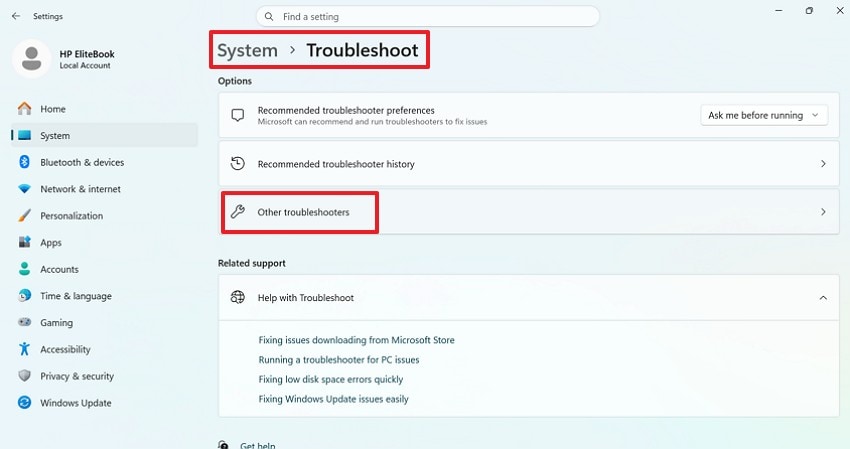
Шаг 1. Начните с нажатия «Windows + I» и откройте «Система > Устранение неполадок > Другие средства устранения неполадок."
Шаг 2. Затем найдите «Приложения Windows Store» и выберите «Запустить" если опция появится. После этого следуйте инструкциям на экране и примените рекомендуемое исправление.
Способ 5. Переустановка приложения Xbox
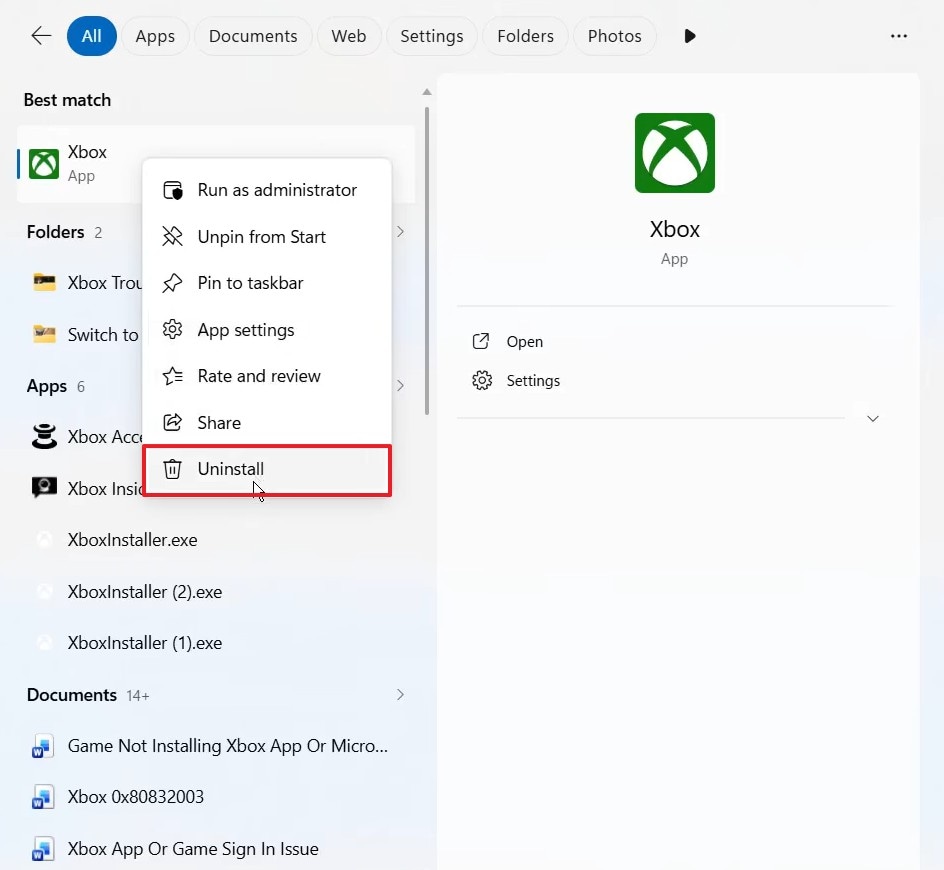
Попробуйте это Исправление ошибки Gaming Services в Forza Horizon 6 на ПК когда приложение Xbox по-прежнему не работает после более простых проверок. Повреждённая установка приложения Xbox может неправильно обрабатывать доступ к библиотеке, статус входа и запросы на запуск. Переустановка даёт Windows новую копию приложения, помогая FH6 снова правильно подключиться к Microsoft Store и Gaming Services. Давайте рассмотрим шаги ниже для переустановки приложения Xbox:
Шаг 1. В меню «Пуск» найдите приложение Xbox, щёлкните по нему правой кнопкой мыши и выберите «Удалить».
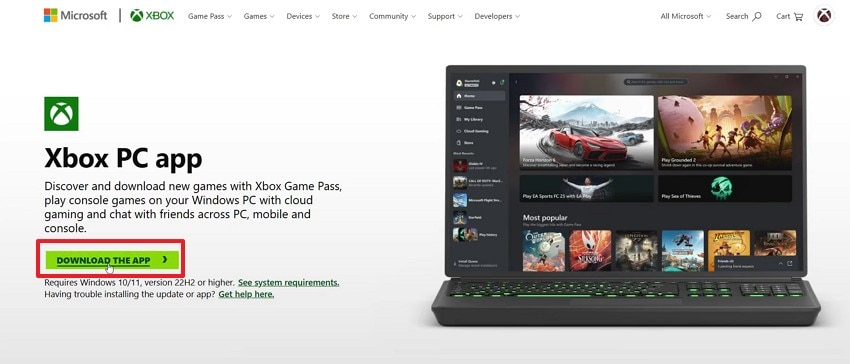
Шаг 2. Затем перейдите на официальный сайт «Xbox PC app» и выберите «Скачать приложение», после чего установите его заново.
Профессиональный совет. Восстановите записи экрана Forza Horizon 6 с помощью Recoverit
Многие игроки записывают игровой процесс FH6, чтобы сохранить моменты заносов, победы в гонках, тесты настройки или онлайн-хайлайты. Однако ошибка «Invalid Gaming Services Detected» в Forza Horizon 6 может вынуждать перезапускать игру или прерывать сеансы записи до того, как видео успевает сохраниться. Когда клипы исчезают из папки «Записи», потеря этих моментов может быть столь же неприятной, как и сам сбой при запуске.
В такой ситуации Recoverit предоставляет пользователям отдельный способ поиска утерянных записей экрана Forza Horizon 6 без изменения игровых файлов. Программа сканирует исходное место сохранения, включая внутренние диски, внешние диски или выбранные папки. Кроме того, она поддерживает восстановление удалённых, пропавших или утерянных видеофайлов после сбоев, неполных сохранений или неожиданных прерываний системы во время интенсивных сеансов записи игрового процесса.
Ключевые возможности
- Глубокое сканирование с ИИ: Выполняет поиск в более глубоких секторах диска, когда быстрая проверка не находит удалённые файлы записей FH6 после очистки.
- Расширенное восстановление видео: Собирает фрагментированные части видео, помогая восстановить большие записи игрового процесса, которые стандартное сканирование может пропустить.
- Фильтрация по типу файла: Позволяет пользователям фильтровать видеоформаты для более быстрого поиска записей игрового процесса среди разрозненных результатов.
Руководство по восстановлению записей экрана Forza Horizon 6 с помощью Recoverit
После исчезновения записей FH6 в результате сбоев или принудительных перезапусков Recoverit может помочь найти их снова. Ниже приведены шаги для восстановления пропавших игровых клипов:
Шаг 1. Выберите исходный накопитель
Перейдите в раздел «Жёсткие диски и местоположения», чтобы выбрать диск или папку, в которой хранилась запись экрана Forza Horizon 6 до её исчезновения.

Шаг 2. Сканирование и поиск пропавшего клипа
Recoverit просканирует выбранное местоположение и отобразит восстанавливаемые файлы по завершении процесса. Используйте «Расположение файла," "Тип файла," "Фильтр» или строку поиска, чтобы быстрее найти потерянное игровое видео FH6.

Шаг 3. Предварительный просмотр и восстановление видео FH6
Откройте окно предварительного просмотра, чтобы убедиться, что обнаруженный файл является нужной записью Forza Horizon 6. После подтверждения нажмите «Восстановить» и сохраните видео на другой надёжный диск.

Заключение
Подводя итог, ошибка «Invalid Gaming Services Detected» в Forza Horizon 6 требует спокойного устранения неполадок Windows, а не поспешной переустановки игры. Игрокам следует сосредоточиться на восстановлении правильной проверки запуска, чтобы FH6 снова открывалась без сбоев. Если внезапные сбои или прерванные записи также удалили сохранённые игровые клипы, Recoverit поможет восстановить утерянные записи с их исходного места хранения.
Часто задаваемые вопросы
-
1. Что означает ошибка «Invalid Gaming Services Detected» в Forza Horizon 6?
Это означает, что Windows не может проверить необходимый компонент Microsoft Gaming Services при запуске. Проблема обычно связана с повреждёнными, устаревшими, заблокированными или конфликтующими файлами фоновых служб на локальном уровне. -
2. Следует ли сначала переустановить Forza Horizon 6, чтобы исправить эту ошибку?
Нет, сначала переустанавливать FH6 может быть нецелесообразно, если проблема в службах проверки. Проверьте доступ к учётной записи и Gaming Services, прежде чем полностью удалять игровой пакет. -
3. Зачем Forza Horizon 6 нужны Microsoft Gaming Services на ПК?
FH6 использует Gaming Services для подтверждения доступа к Xbox, права владения, подписок и разрешений на запуск. Когда эта фоновая служба даёт сбой, игра может останавливаться до завершения загрузки. -
4. Может ли Recoverit исправить ошибку Gaming Services в Forza Horizon 6?
Recoverit не может устранить ошибку Gaming Services, поскольку эта проблема относится к проверке запуска Windows. Однако он может помочь восстановить пропавшие игровые записи после сбоев или прерванных сеансов захвата видео.
