


Что если вы запустили Subnautica 2 после долгого дня, но вместо игры столкнулись с ошибкой? На экране написано: «Возможно, игра не завершилась корректно», и попытка погрузиться в океан терпит неудачу. В такой ситуации многие пользователи, желающие найти исправление ошибки «игра Subnautica 2 могла завершиться некорректно» и хотящие узнать причину данной проблемы.
Итак, в этом руководстве будут раскрыты простые решения для восстановления игры и устранения сбоев при выходе. Кроме того, узнайте, как вернуться в Subnautica 2, не потеряв записи экрана и игровые файлы, для бесперебойного игрового процесса.
Попробуйте Recoverit для восстановления данных
 Проверено на безопасность. 3,591,664 человек скачали его.
В этой статье
Часть 1. Что это за ошибка в Subnautica 2?
Ошибка «Возможно, ваша игра не завершилась корректно» или «Subnautica 2 проверьте систему на соответствие минимальным требованиям» ошибка означает, что игра аварийно завершилась. Это также означает, что она зависла и закрылась некорректно во время последнего сеанса. Такое предупреждение часто появляется сразу после нажатия кнопки «Играть», и сообщение, как правило, предлагает проверить системные требования.
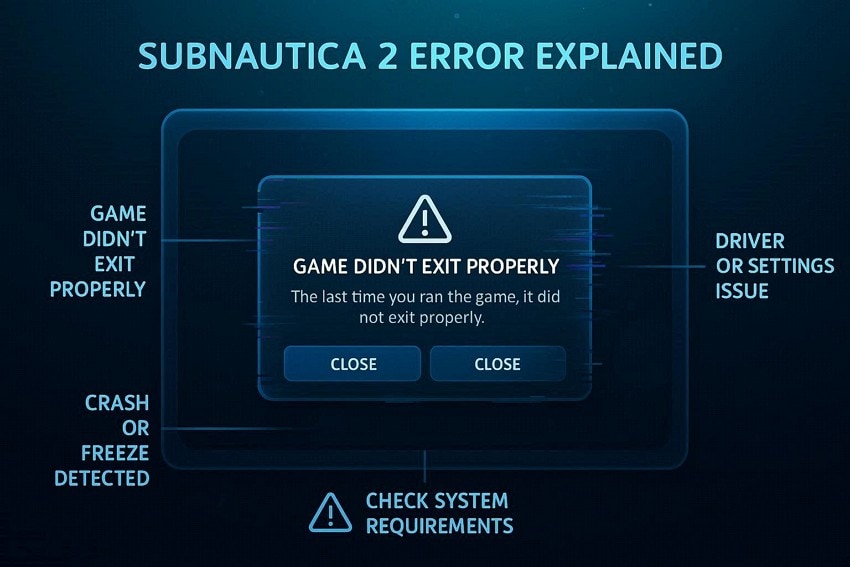
Вам также могут предложить обновить драйверы или снизить настройки игры — это в основном проблема Steam. В целом это лишь предупреждение для игры, и оно будет продолжать появляться при каждом запуске до тех пор, пока не будет устранено.
Почему возникает ошибка «Subnautica 2 не завершилась корректно»
Прежде чем искать исправление проблемы с запуском Subnautica 2 после сбоя, ознакомьтесь с 5 упомянутыми причинами, чтобы выяснить источник проблемы:
| Причина | Что происходит |
| Предыдущий сбой или принудительное закрытие | Игра завершается аварийно, зависает или принудительно закрывается через Диспетчер задач, из-за чего она никогда не завершается корректно и при следующем запуске помечается как некорректный выход. |
| Повреждённые или отсутствующие игровые файлы | Повреждённые или неполные файлы установки вызывают сбой игры при загрузке или завершении, что приводит к аварийному закрытию вместо нормального выхода. |
| Устаревшие или нестабильные драйверы GPU | Некорректные графические драйверы вызывают сбой во время рендеринга или при закрытии игры, из-за чего процесс внезапно завершается и выдаётся предупреждение. |
| Система ниже требований или едва им соответствует | Слабый процессор/видеокарта или малый объём оперативной памяти могут вызывать проблемы при загрузке и сохранении, что приводит к зависаниям или чёрному экрану при выходе, которые расцениваются как сбои. |
| Неверные конфигурации, оверлеи или фоновые приложения | Повреждённые файлы настроек, оверлеи Steam/Discord или конфликтующее программное обеспечение мешают игровому процессу, вызывая сбой вместо нормального завершения. |
Требования Subnautica 2 [Steam]
По мере изучения исправления сбоя при обновлении графических драйверов в Subnautica 2, проверьте, соответствует ли система требованиям игры:
| Системные требования | Минимальные | Рекомендуемые |
| OS | Windows 10/11 | Windows 11 |
| Процессор | Intel Core i5-8400 / AMD Ryzen 5 2600 | Intel Core i7-13700 / AMD Ryzen 7 7700X |
| Память | 12 ГБ ОЗУ | 16 ГБ ОЗУ |
| Видеокарта | GeForce GTX 1660 6GB / RX 5500 XT 6GB | Geforce RTX 3070 8GB / RX 6700 XT 8GB |
| DIRECTX | Версия 12 | Версия 12 |
| Сеть | Широкополосное подключение к интернету | Широкополосное подключение к интернету |
| Хранилище | 50 ГБ свободного места | 50 ГБ свободного места |
| Дополнительные примечания | Требуется 64-разрядный процессор и операционная система | Требуется 64-разрядный процессор и операционная система |
Часть 2. Ошибка сбоя при выходе из Subnautica 2? Простые способы исправления
Относительно исправления зависания Subnautica 2 в цикле сбоев при запуске, или соответствующих решений для устранения ошибок, этот раздел поможет вам. Ознакомьтесь с 5 основными исправлениями, перечисленными ниже, и определите, могут ли они быть эффективными.
Способ 1. Обновите драйверы видеокарты
Новые драйверы могут улучшить совместимость с DirectX 12, устранить известные ошибки GPU, а также снизить просадки FPS и подтормаживания. Кроме того, это решение устраняет конфликты с такими функциями, как DLSS, оверлеи и масштабирование разрешения. Итак, обновление графических драйверов с помощью указанных шагов поможет игре работать более плавно и завершаться без ошибок:
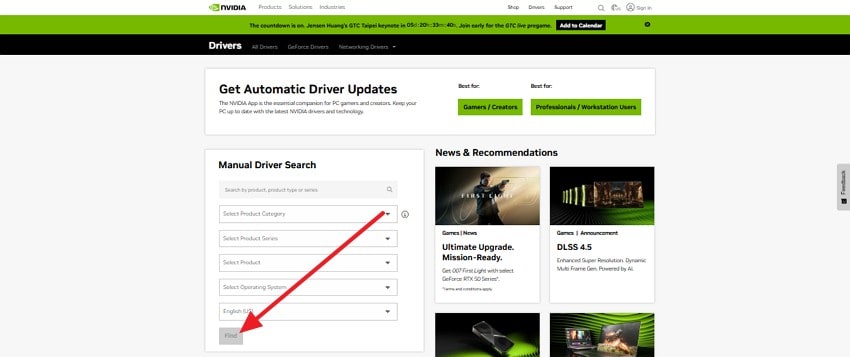
Шаг 1. Зайдите на страницу загрузки драйверов NVIDIA, выберите модель видеокарты и версию Windows, затем нажмите кнопку «Найти».
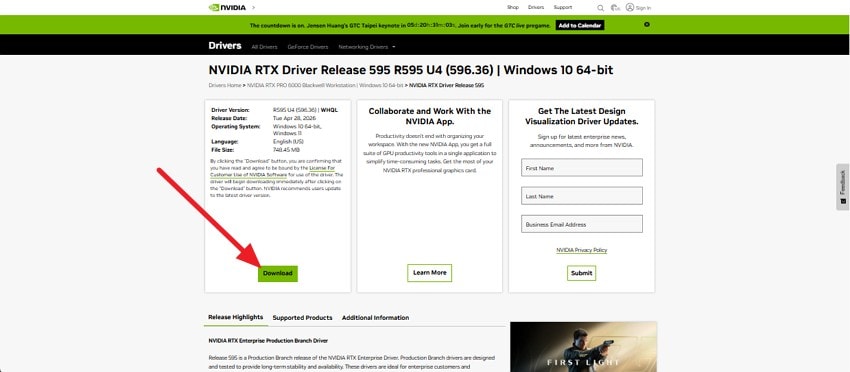
Шаг 2. На странице последнего Game Ready Driver нажмите «Просмотреть,» затем нажмите «Загрузить» в новом окне. Для продолжения следуйте инструкциям на экране и перезагрузите устройство после обновления драйвера.
Способ 2. Запустите игру от имени администратора
Как исправление ошибки «игра Subnautica 2 могла завершиться некорректно», оно даёт игре полный доступ к важным файлам, папкам и кэшированным данным. Таким образом, это может предотвратить сбои, вызванные блокировкой доступа к файлам или ограничениями безопасности Windows. Пользователи также могут устранить проблемы с оверлеями, инструментами записи и фоновыми приложениями, которые мешают игровому процессу. Вы можете корректно установить или использовать компоненты DirectX и Visual C++, следуя инструкциям:
Примечание: Используйте это решение только как временное исправление, так как постоянный запуск игр в режиме администратора может создавать угрозы безопасности.
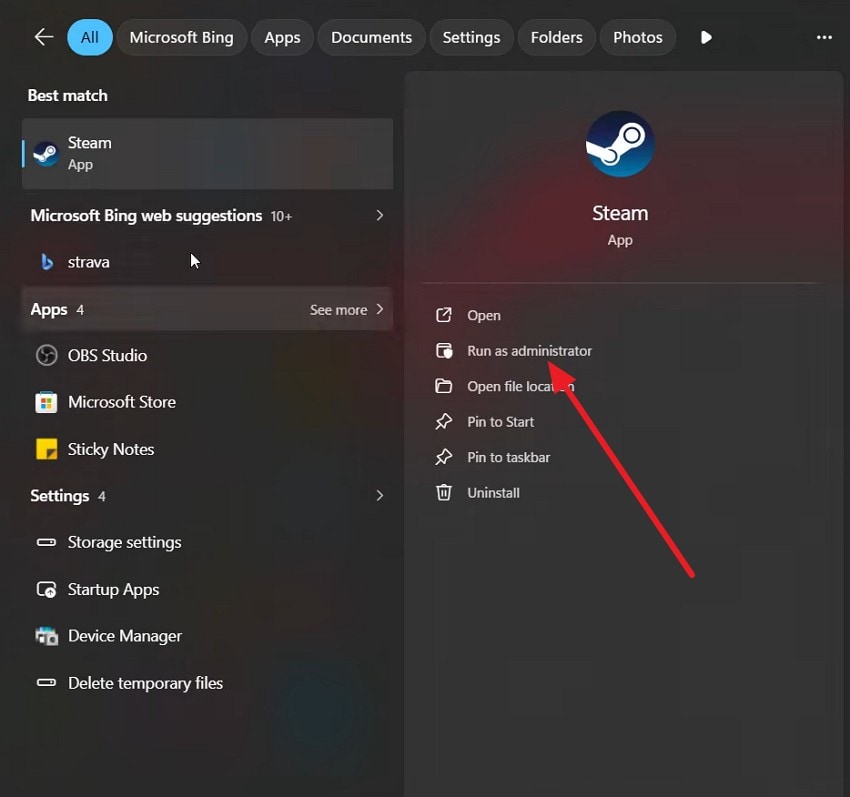
Запустите лаунчер (Steam/Epic/Game Pass) от имени администратора
Инструкции. Найдите «Steam» в меню «Пуск» и выберите «Запуск от имени администратора» . При появлении запроса выберите «Да» во всплывающем окне и запустите Subnautica 2 из библиотеки, чтобы проверить, сохраняется ли проблема.
Способ 3. Отключите оверлеи (Steam/Discord)
Относительно Subnautica 2 не запускается после исправления сбоя, лучше всего отключить оверлеи в Steam, Discord, GeForce Experience, MSI Afterburner и RivaTuner. Это связано с тем, что такие инструменты добавляют дополнительный код поверх игры, что может конфликтовать с DirectX 12 и вызывать зависания. Поэтому, отключив их, вы повышаете стабильность игры, снижаете проблемы с производительностью и помогаете определить, была ли проблема в самой игре, как показано ниже:
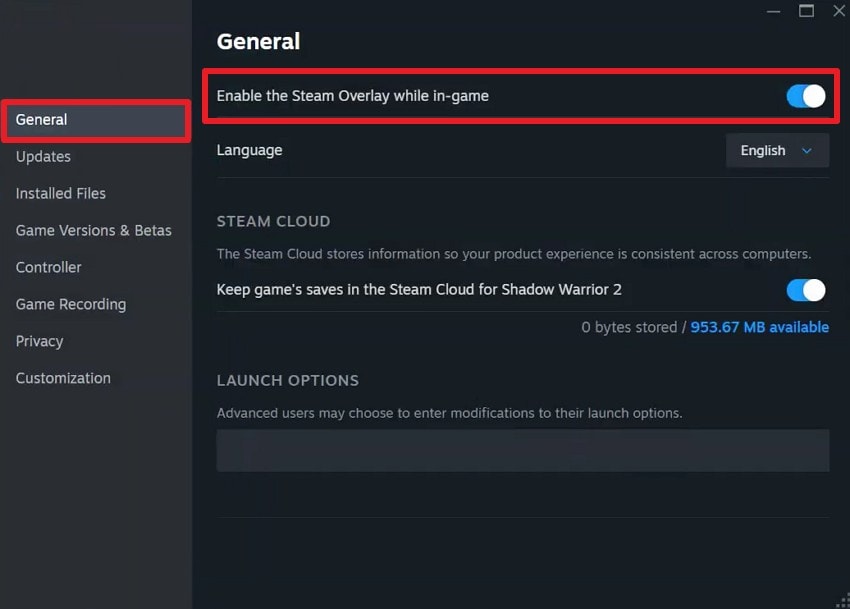
Отключить оверлей Steam (глобально или только для Subnautica 2)
Инструкции. На вкладке "Библиотека" щёлкните правой кнопкой мыши по Subnautica 2 и выберите свойства, чтобы открыть вкладку "Общие" во всплывающем окне. Там отключите параметр "Включить оверлей Steam в игре", затем закройте окно и перезапустите игру.
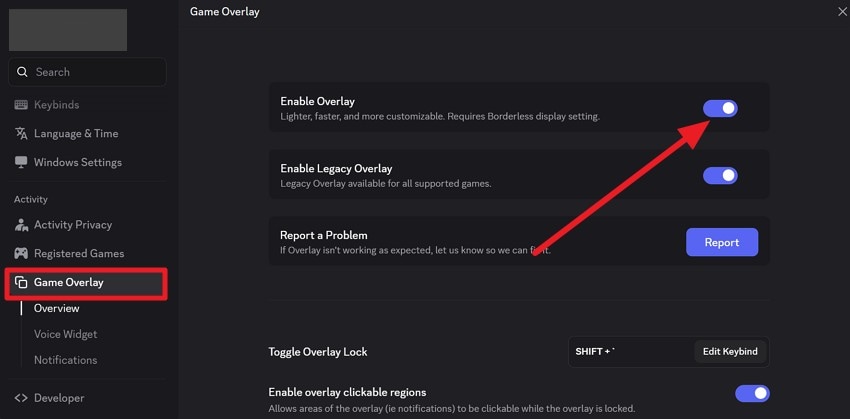
Отключить оверлей Discord
Инструкции. Нажмите на значок "Настройки" и перейдите на вкладку "Оверлей в игре", чтобы отключить параметр "Включить оверлей".
Способ 4. Проверьте целостность игровых файлов
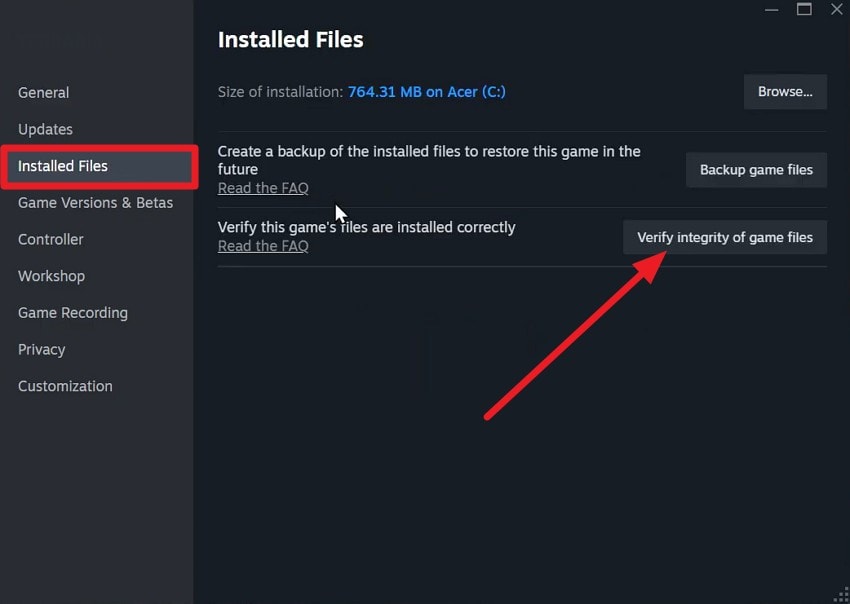
Если вы по-прежнему получаете ошибку Subnautica 2 о том, что система не соответствует минимальным требованиям, проверьте файлы игры. Этот процесс сканирует все файлы игры через Steam и автоматически повторно загружает любые повреждённые или неполные данные, вызванные неудачными обновлениями. Кроме того, он устраняет проблему, вызванную модами или ручным редактированием файлов, и шаги описаны далее:
Инструкции. Щёлкните правой кнопкой мыши на Subnautica 2 в "Библиотека" чтобы выбрать "Свойства" и вкладку "Установленные файлы". Там нажмите "Проверить целостность файлов игры"," и Steam автоматически просканирует и исправит все повреждённые файлы.
Способ 5. Переустановите Visual C++ Redistributables
Если эти компоненты повреждены, Subnautica 2 может показывать чёрные экраны, ошибки времени выполнения или неожиданно завершаться. Таким образом, чистая переустановка пакетов Visual C++ 2015-2022 (как x86, так и x64) заменяет повреждённые файлы и устраняет конфликты версий. Пользователи также могут восстановить недостающие компоненты и улучшить общую стабильность, как описано ниже:
Удалить старые пакеты Visual C++
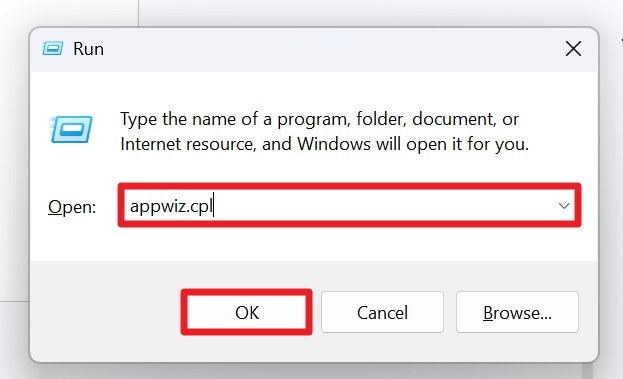
Шаг 1. Нажмите "Win + R"," введите "appwiz.cpl"," и нажмите кнопку "OK" или клавишу "Enter".
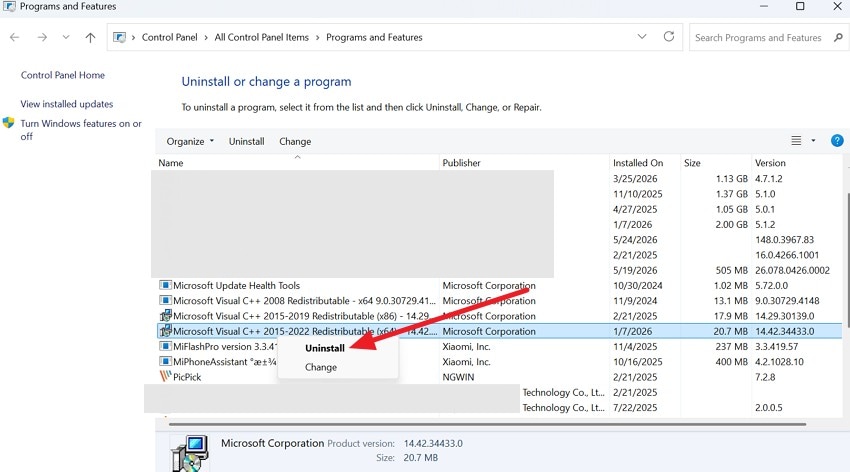
Шаг 2. In Программы и компоненты", найдите "Microsoft Visual C++ … Redistributable"," особенно для 2015-2022, и нажмите кнопку "Удалить" при щелчке правой кнопкой мыши.
Скачать последние распространяемые пакеты Visual C++ от Microsoft
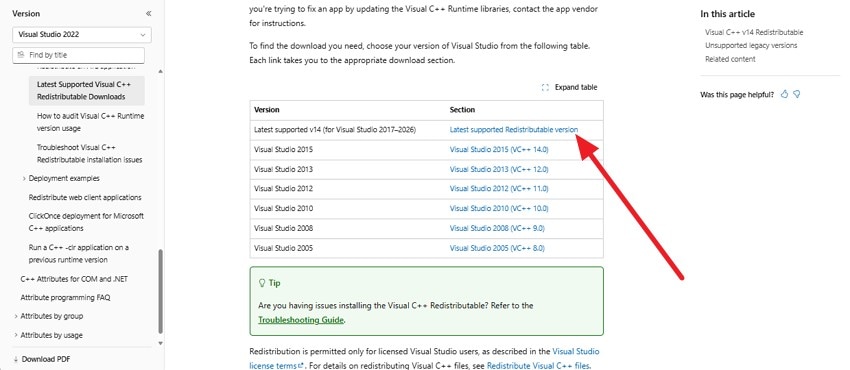
Шаг 1. Перейдите на официальную страницу Microsoft для последних распространяемых пакетов Visual C++ и выберите "Последняя поддерживаемая версия распространяемого пакета."
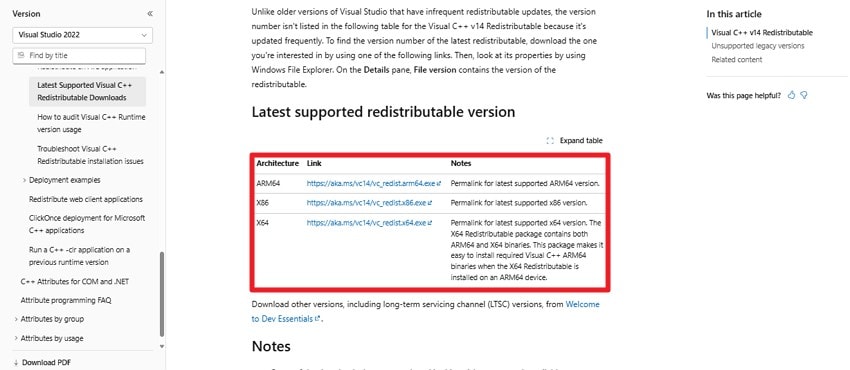
Шаг 2. Скачайте оба файла "VC_redist.x64.exe" и "VC_redist.x86.exe" и установите все пакеты по очереди. После завершения перезагрузите компьютер, чтобы применить новые изменения для распространяемых пакетов Visual C++.
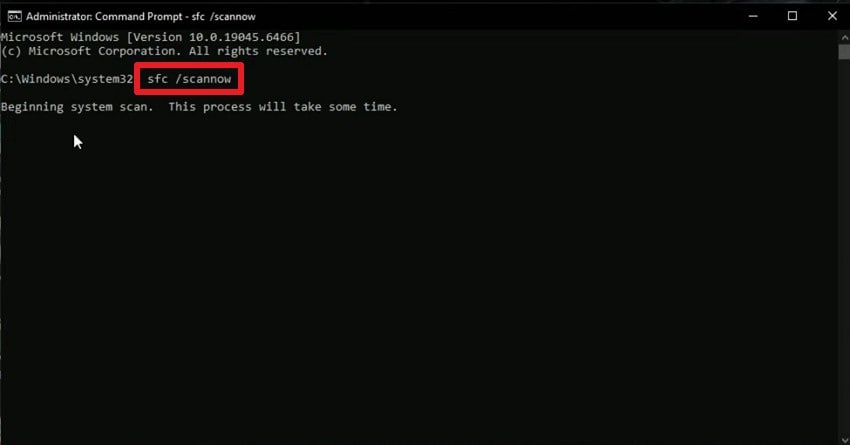
(Необязательно, но рекомендуется) Запустить средство проверки системных файлов:
Теперь запустите командную строку от имени администратора и введите команду "sfc /scannow". По завершении сканирования будут восстановлены повреждённые системные файлы Windows, которые также могут вызывать сбои в среде выполнения.
Совет профессионала. Восстановите утерянные записи экрана и сохранения игры с помощью Recoverit
Если ошибку Subnautica 2 о том, что система не соответствует минимальным требованиям повредил или удалил ваши сохранения и игровые записи, Recoverit может помочь. Этот инструмент может тщательно сканировать жёсткие диски, SSD и внешние накопители для восстановления удалённых данных, включая сохранения и записи Subnautica 2. В этом отношении он может извлекать данные в различных форматах, таких как изображения, видео, аудио и другие данные, найденные в файлах игры.
Таким образом, используя алгоритмы глубокого сканирования, инструмент может выполнять быстрое и расширенное сканирование для поиска потерянных данных, которое можно приостанавливать и возобновлять в любое время. Тем не менее он также может восстанавливать данные с отформатированных, повреждённых или частично испорченных разделов, если сбои или ошибки диска повлияли на ваш игровой диск. Пользователи также могут использовать его для восстановления файлов с компьютера под управлением Windows, создав загрузочный USB-накопитель.
Ключевые функции
- Фильтрация: При восстановлении данных с компьютера пользователи могут фильтровать файлы по размеру, расположению и типу.
- Пакетная обработка и предварительный просмотр: Инструмент может восстанавливать несколько файлов одновременно и позволяет детально просматривать их перед сохранением на устройство.
- Варианты хранения: Инструмент позволяет выбирать из жёстких дисков и расположений SD-карт для запуска быстрого сканирования при восстановлении файлов.
- Совместимость: Пользователи могут использовать этот инструмент восстановления данных на Windows и Mac, а также попробовать бесплатный режим/ограниченные параметры восстановления для тестирования инструмента.
Руководство по восстановлению потерянных файлов Subnautica 2 с помощью Recoverit
При изучении исправления зависания Subnautica 2 в цикле сбоев при запуске, восстановите потерянные игровые данные в этом разделе. Подробное руководство по восстановлению данных приведено в этом разделе, чтобы проверить, выполняет ли инструмент то, что заявлено:
Шаг 1. Найдите расположение потерянных данных Subnautica 2
Выберите из "Жёсткие диски и расположения" в разделе "Восстановление файлов", чтобы выбрать диск, на котором были потеряны данные Subnautica 2.

Шаг 2. Отфильтруйте потерянные файлы данных Subnautica 2 во время сканирования
Это запустит быстрое сканирование, и вы можете перейти в меню "Файл Расположение" или "Файл Тип", чтобы найти целевые файлы данных.

Шаг 3. Выберите и восстановите данные Subnautica 2
Когда сканирование завершится, нажмите кнопку "Восстановить", просмотрите файлы и нажмите "OK", чтобы сохранить на компьютер.

Заключение
Если вы сталкиваетесь с ошибкой о том, что игра Subnautica 2, возможно, завершилась некорректно ошибка, а также ошибки системных требований — это руководство поможет вам разобраться. От обновления видеокарт до переустановки Visual C++ Redistributables — каждое решение объяснено для восстановления работы игры.
Поэтому убедитесь, что они соответствуют всем требованиям, указанным для Subnautica 2, чтобы избежать потенциальных ошибок. Если сбои уже привели к потере данных, такие инструменты, как Recoverit, могут выполнить быстрое и глубокое сканирование для восстановления нескольких игровых файлов и сохранённых записей.
Часто задаваемые вопросы
-
1. Может ли нехватка места на диске вызвать ошибки выхода в Subnautica 2?
Да, если ваш диск почти заполнен, игра может не создать файлы кэша или сохранения, что приводит к сбоям и предупреждениям «Не завершила работу корректно». -
2. Помогает ли переустановка игры исправить все проблемы со сбоями?
Переустановка помогает, если файлы повреждены, но она не исправит проблемы с драйверами, устаревшим оборудованием или конфликтами оверлея. -
3. Почему игра зависает при нажатии Alt-Tab?
Сбои при нажатии Alt-Tab обычно происходят из-за ошибок полноэкранного режима, конфликтов оверлея или нестабильности драйвера GPU при работе с DirectX 12.
