


В один обычный день вы запускаете Forza Horizon 6, ожидая рёва двигателей и плавной музыки, но вместо этого слышите статический шум и приглушённый звук. Это разрушает весь гоночный опыт и заставляет вас искать быстрое решение. Многие пользователи сталкиваются с проблемой Forza Horizon 6 — звук не работает и задаются вопросом, в чём главная причина.
В этом руководстве будут рассмотрены причины проблем со звуком и 6 способов исправить неработающий звук в Forza Horizon 6 на ПК. Также будут описаны простые способы восстановить чёткий звук и вернуться к захватывающим гонкам без перебоев.
Попробуйте Recoverit для восстановления данных
 Безопасность подтверждена. 3,591,664 человек скачали его.
В этой статье
Часть 1. Почему возникают проблемы со звуком в Forza Horizon 6
Прежде чем искать подходящее решение проблемы отсутствия звука в Forza Horizon 6, ознакомьтесь подробно с 5 причинами этой проблемы:
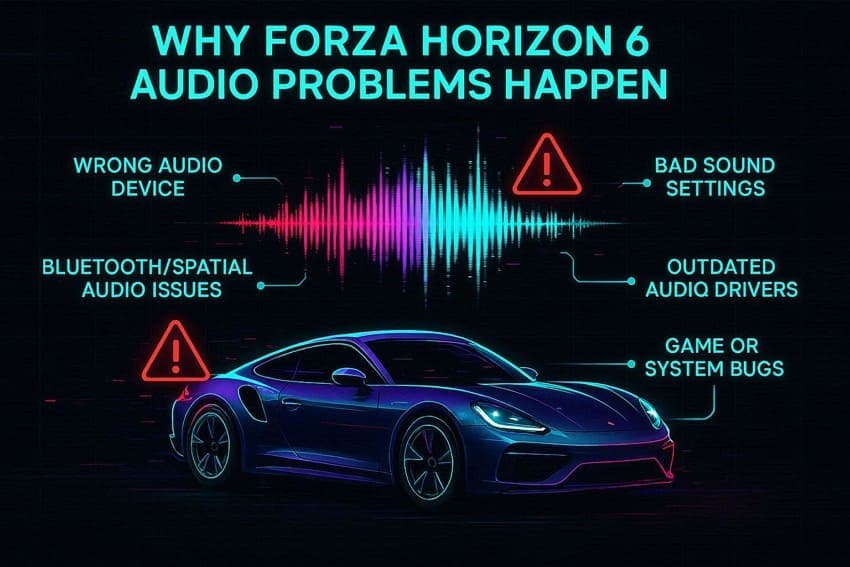
- Выбрано неправильное устройство вывода звука: Иногда Windows отправляет звук на неправильное устройство, например на монитор или отключённую гарнитуру. Из-за этого в Forza Horizon 6 может не быть звука или он будет очень тихим.
- Проблема с Bluetooth или пространственным звуком: Bluetooth-гарнитуры могут переключаться в режим низкого качества, делая звук приглушённым или потрескивающим. Пространственный звук, например Dolby или Sonic, также может нарушить звук в игре и отключить голоса или звуки двигателя.
- Неправильные настройки звука: Неверные настройки звука Windows или внутриигровые параметры звука могут уменьшить или отключить игровые звуки. Кроме того, такие параметры, как режим моно или неправильные настройки громкости, могут сделать ключевые звуки тихими.
- Устаревшие аудиодрайверы: Устаревшие драйверы могут вызывать отсутствие звука, задержки звука или потрескивание в игре. Более того, обновления Windows или проблемы с драйверами также могут полностью нарушить работу звука.
- Ошибка игры или системы: Иногда файлы игры повреждены или система перегружена, что вызывает проблемы со звуком. Это может остановить звуки двигателя или кат-сцены до тех пор, пока игра не будет исправлена или проверена.
Часть 2. Как исправить неработающий звук в Forza Horizon 6 на ПК? 6 способов
Что касается исправления потрескивающего звука в Forza Horizon 6, попробуйте 6 простых способов, описанных в этом разделе:
Способ 1. Установите правильное устройство вывода звука
Это решение гарантирует, что игра правильно использует нужные динамики и гарнитуру, и устраняет проблемы, при которых меню работает, но двигатели и голоса не слышны. Кроме того, оно помогает предотвратить внезапные перебои в звуке при переключении или повторном подключении устройств, например Bluetooth-гарнитур. Таким образом, выполнив указанные ниже шаги, вы можете снизить конфликт с пространственным звуком и улучшениями:
Через Windows
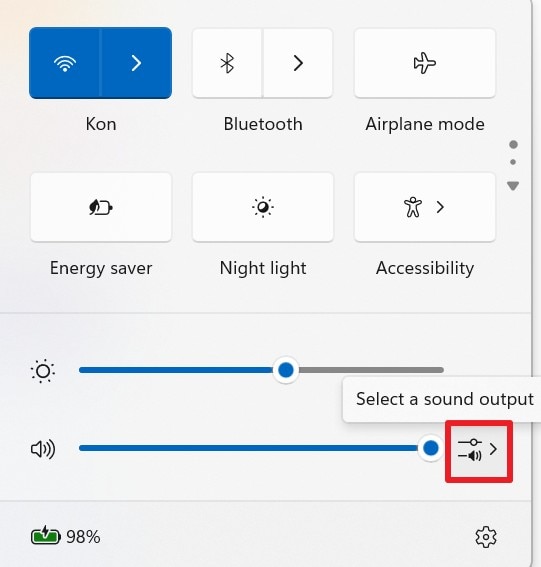
Шаг 1. Нажмите на значок «Динамик» на панели задач и выберите меню «Выбрать устройство вывода звука».
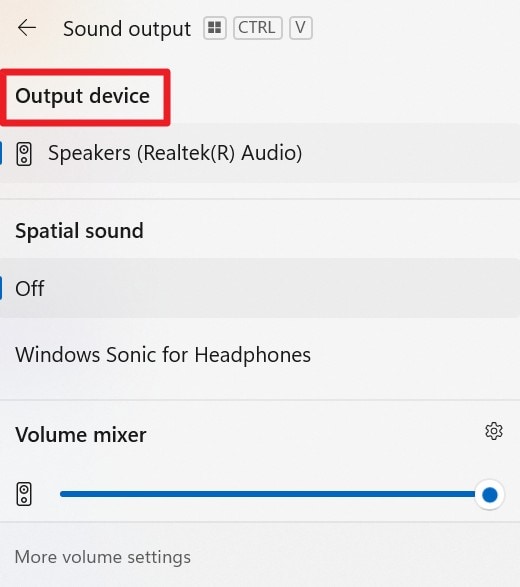
Шаг 2. Выберите «Устройство вывода», которое вы используете для FH6, или стереовыход вашей Bluetooth-гарнитуры. После этого проверьте звук, чтобы убедиться, что он воспроизводится через правильное устройство.
Через настройки звука
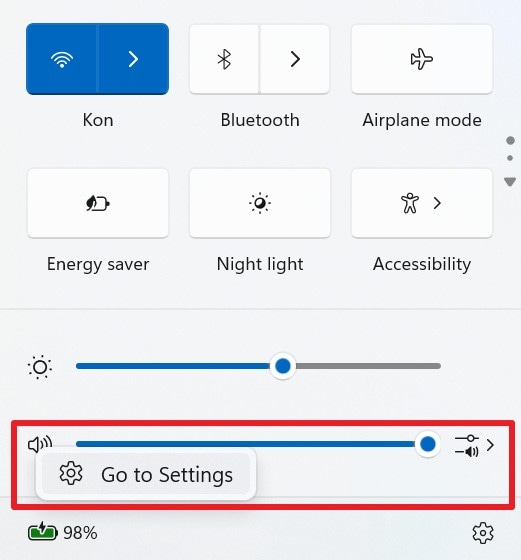
Шаг 1. Щёлкните правой кнопкой мыши на значке динамика и выберите параметр «Перейти в настройки».
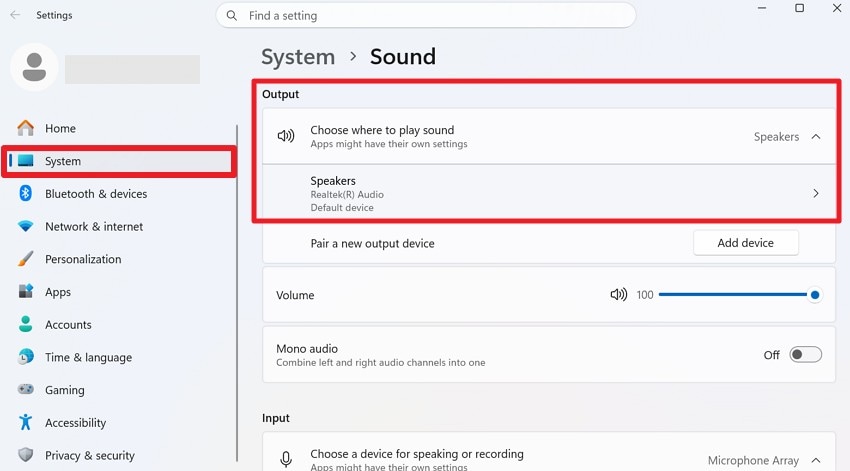
Шаг 2. В системных настройках звука найдите вкладку «Вывод» и убедитесь, что предпочтительное устройство выбрано по умолчанию.
Способ 2. Обновите аудиодрайверы
Для исправления приглушённого звука в Forza Horizon 6 на ПК, необходимо обновить аудиодрайверы, чтобы восстановить отсутствующий звук и устранить проблему его отсутствия. Это позволит правильно подключить игру к динамикам, гарнитуре или ЦАП и устранить искажения во время игры. Кроме того, новые драйверы улучшают совместимость с обновлениями Windows и устраняют проблемы с отсутствующими каналами, как описано ниже:
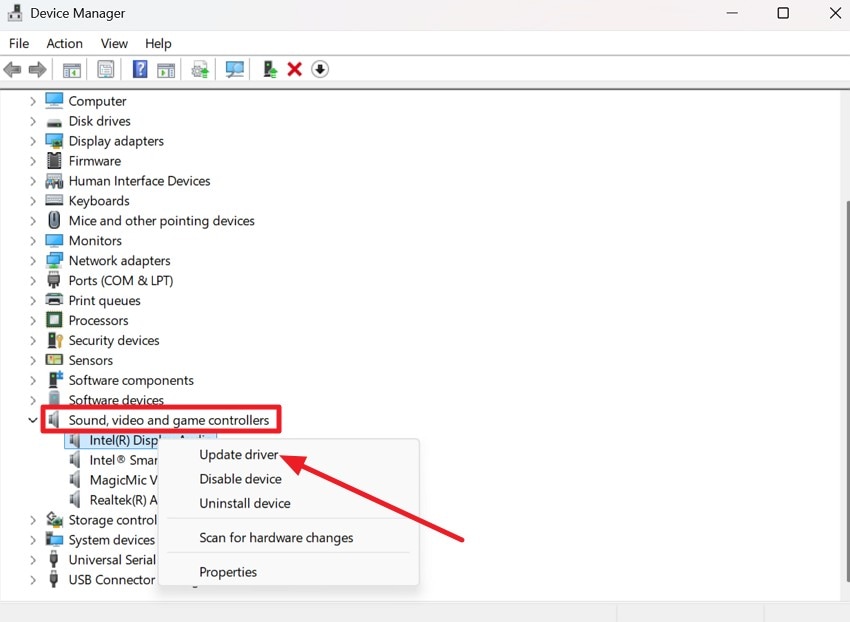
Шаг 1. В Диспетчере устройств перейдите в меню «Звуковые, видео и игровые устройства», выберите драйвер и нажмите «Обновить драйвер».
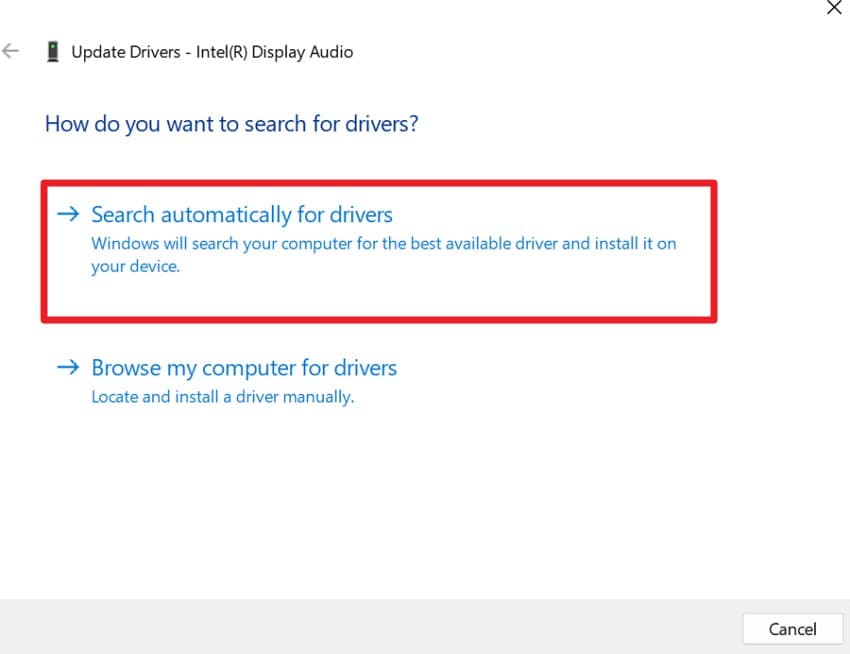
Шаг 2. В новом всплывающем меню нажмите «Автоматический поиск драйвера», чтобы подтвердить действие.
Способ 3. Запустите средство устранения неполадок со звуком
Вы также можете воспользоваться этим способом исправления потрескивающего статического звука в Forza Horizon 6, поскольку он автоматически находит и устраняет распространённые проблемы. Кроме того, он может перезапустить службы звука Windows, чтобы игра снова корректно подключилась к вашему динамику или гарнитуре. Иногда он может предложить исправления драйверов, если обнаружит более глубокую проблему, вызывающую отсутствие звука. Подробные инструкции по запуску средства устранения неполадок приведены далее:
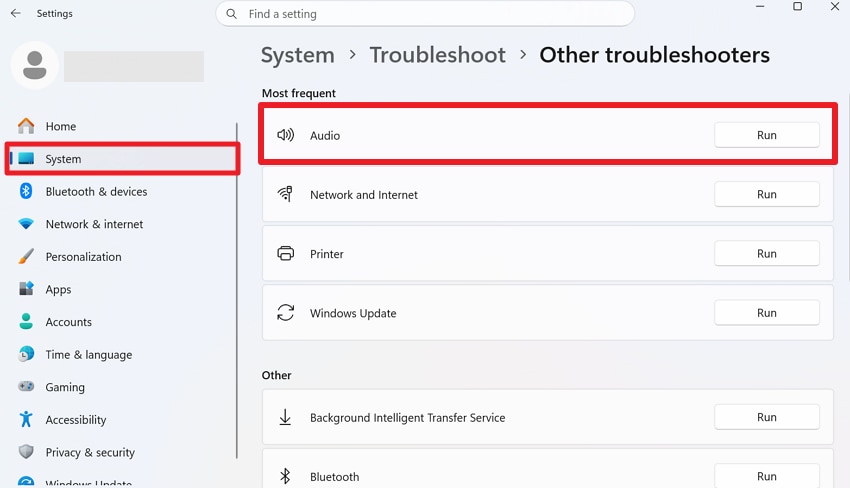
Шаг 1. В системных настройках выберите «Устранение неполадок и другие средства устранения неполадок» и нажмите «Запустить» для «Звука».
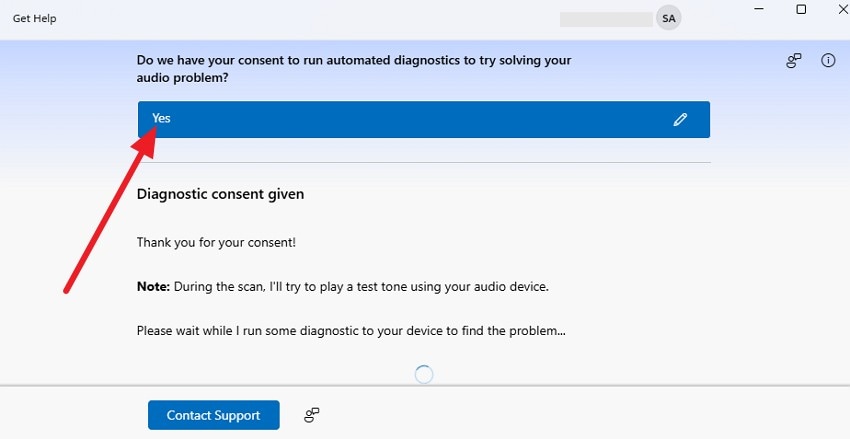
Шаг 2. При появлении запроса в новом окне дайте согласие на диагностику, выбрав «Да.» Затем выберите предложения, следуйте инструкциям и перезапустите Forza Horizon 6, чтобы проверить звук.
Способ 4. Перезапустите службу Windows Audio
Это решение также обновляет всю звуковую систему Windows и устраняет сбои, которые могут мешать работе звука в игре. Кроме того, оно может восстановить отсутствующие звуки, если звуковая служба зависла или была повреждена во время работы игры. Прежде всего, оно заставляет Forza Horizon 6 повторно подключиться к правильному устройству вывода после корректного выполнения перечисленных шагов:
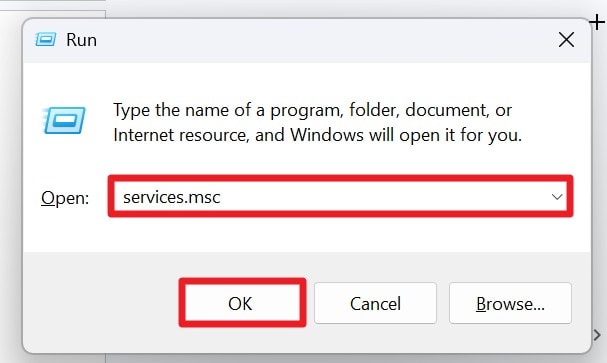
Шаг 1. Введите «services.msc», нажав «Win + R», и нажмите на «Ok».
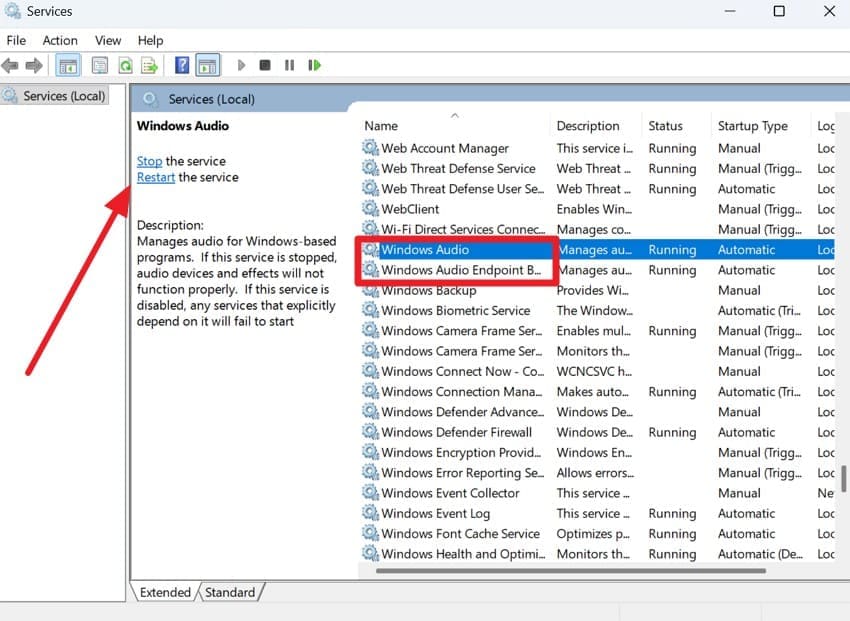
Шаг 2. Во вкладке Службы выберите «Windows Audio» и «Построитель конечных точек Windows Audio». Дважды щёлкните Windows Audio, и если «Перезапустить» недоступно, нажмите «Остановить», подождите несколько секунд, затем выберите «Запустить» снова. Сделайте то же самое для «Построитель конечных точек Windows Audio» и перезапустите Forza Horizon 6 и проверьте звук.
Способ 5. Проверьте файлы игры
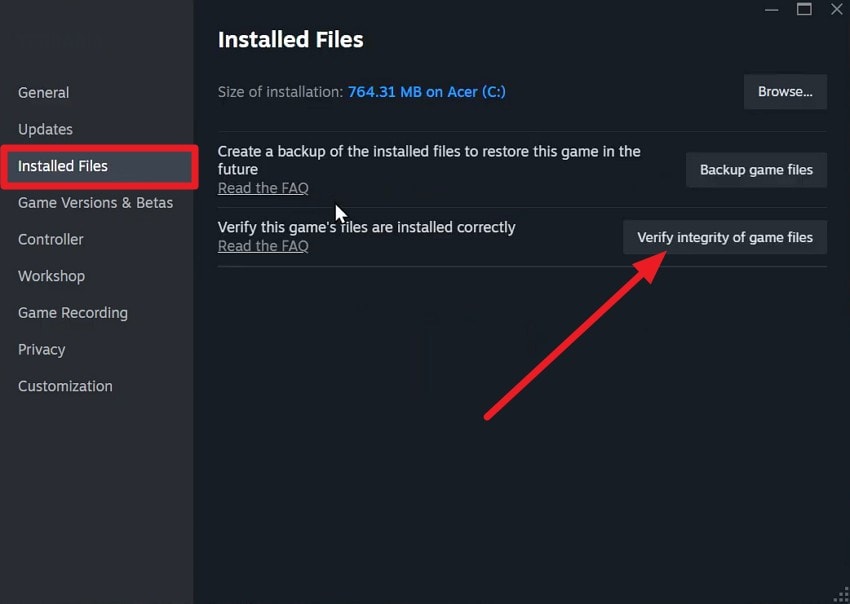
Если звук Forza Horizon 6 не работает, это решение может устранить проблему со звуком. Это связано с тем, что оно восстанавливает отсутствующие, повреждённые или неполные аудиофайлы для звуков двигателя и голосовых эффектов. Кроме того, оно может решить проблемы, вызванные неудачными или прерванными обновлениями, обеспечивая правильную установку и соответствие всех файлов игры. В отношении руководства следуйте приведённым инструкциям подробно для большей ясности:
Инструкции. В Steam перейдите в Свойства Forza Horizon 6 и выберите вкладку «Установленные файлы». Там нажмите «Проверить целостность файлов игры», и когда индикатор выполнения завершится, перезагрузите ПК.
Способ 6. Отключите Bluetooth-устройства с задержкой звука
Когда Bluetooth-гарнитуры часто переключаются в низкокачественный режим громкой связи, попробуйте это решение. Когда вы отключаете этот режим, гарнитура остаётся в правильном стереорежиме для чистого звука. Кроме того, это уменьшает заикания и выпадения звука, вызванные конфликтами Bluetooth или фоновой активностью. Поскольку это также предотвращает внезапное переключение между выходами, вот как это можно сделать:
Шаг 1. Щёлкните правой кнопкой мыши на значке «Динамик», чтобы перейти в настройки и выбрать «Дополнительные параметры звука».
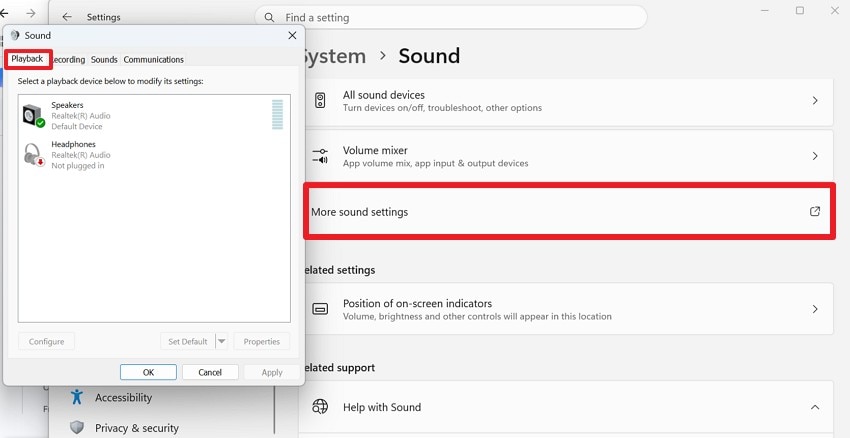
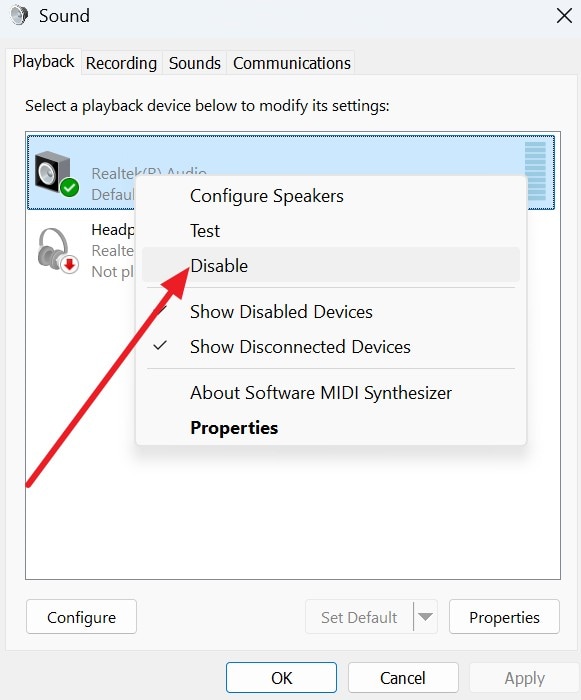
Шаг 2. Перейдите на вкладку «Воспроизведение» и щёлкните правой кнопкой мыши на «Аудио громкой связи», чтобы выбрать «Отключить». Убедитесь, что версия Стерео или Наушники вашей игры установлена по умолчанию, затем перезапустите FH6 для проверки.
Совет профессионала. Восстановите утерянные записи экрана и локальные файлы игры с помощью Recoverit
Когда вы ищете исправление отсутствия звука в Forza Horizon 6, иногда проблемы со звуком и сбои могут привести к потере данных. Это может главным образом затронуть ваши сохранённые записи экрана и файлы игры, которые Recoverit может помочь восстановить. Хотя это не имеет отношения к проблеме неработающего звука в Forza Horizon 6, оно может сканировать жёсткие диски, SSD, SD-карты и USB-накопители.
При использовании быстрого и расширенного сканирования они могут извлекать данные после форматирования, потери раздела или проблем с файловой системой. Кроме того, вы можете просматривать файлы по расположению и типу и управлять сканированием для обеспечения избирательного, контролируемого извлечения данных. Таким образом, вы можете восстанавливать изображения, видео и аудио, а также файлы игры, пакетами с помощью отдельных вкладок и подробных руководств.
Ключевые функции
- Восстановление после сбоя ПК: Вы можете создать загрузочный USB-накопитель для доступа к файлам с ПК с чёрным/синим экраном или после сбоя.
- Восстановление NAS и Linux: Recoverit также поддерживает расширенные системы, такие как NAS и серверы Linux, для восстановления данных из сложных хранилищ.
- Восстановление фрагментов видео: Этот инструмент может восстанавливать фрагментированные видеозаписи Forza Horizon 6 в формате 4K/8K, чтобы они снова воспроизводились нормально.
Руководство по восстановлению потерянных данных Forza Horizon 6 с помощью Recoverit
Изучая информацию о исправления потрескивающего звука в Forza Horizon 6, убедитесь, что данные остаются неизменными с помощью Recoverit. Итак, следуйте приведённому руководству и узнайте, как извлечь данные игры при доступе к Recoverit на Windows или Mac:
Шаг 1. Выберите расположение потерянных файлов в разделе «Жёсткие диски и расположения»
Выберите из «Жёсткие диски», «Внешние диски», или «Быстрый доступ», чтобы выбрать расположение потерянных данных на вкладке «Жёсткие диски и расположения».

Шаг 2. Запустите сканирование и отфильтруйте данные Forza Horizon 6
Когда запускается «Быстрое сканирование», фильтруйте файлы по расположению и типу из предложенных меню.

Шаг 3. Выберите восстановление данных Forza Horizon 6
После извлечения данных нажмите кнопку «Восстановить», предварительно просмотрев файлы, и выберите «OK», чтобы сохранить.

Заключение
Когда пользователи сталкиваются с проблемой Forza Horizon 6 — звук не работает, они немедленно ищут причины и способы её устранения. Таким образом, это руководство объяснило 6 простых решений с подробными причинами для использования правильного источника звука. Тем не менее, в случаях, когда файлы игры или записи теряются, вы можете использовать Recoverit для пакетного извлечения данных с помощью быстрого ИИ-сканирования.
Часто задаваемые вопросы
-
1. Почему звук Forza Horizon 6 работает в меню, но не во время гонки?
Обычно это происходит, когда Windows переключает устройства вывода, или когда Windows направляет звук игры на неправильный выход. Таким образом, установка одного правильного устройства вывода звука по умолчанию в Windows может решить эту проблему. -
2. Почему звук FH6 пропадает после подключения наушников?
Windows часто автоматически переключает устройство вывода звука по умолчанию при подключении нового оборудования. Следовательно, это может отключить звук игры или перенаправить его на неправильное устройство. -
3. Могут ли HDMI-мониторы вызывать отсутствие звука в Forza Horizon 6?
Да, если HDMI-аудио выбрано в качестве устройства по умолчанию, звук может воспроизводиться через монитор вместо вашего динамика или гарнитуры. -
4. Почему звук FH6 задерживается или не синхронизирован?
Задержка звука обычно связана с задержкой Bluetooth, устаревшими драйверами или высокой нагрузкой на систему, которая влияет на обработку звука в реальном времени.
