
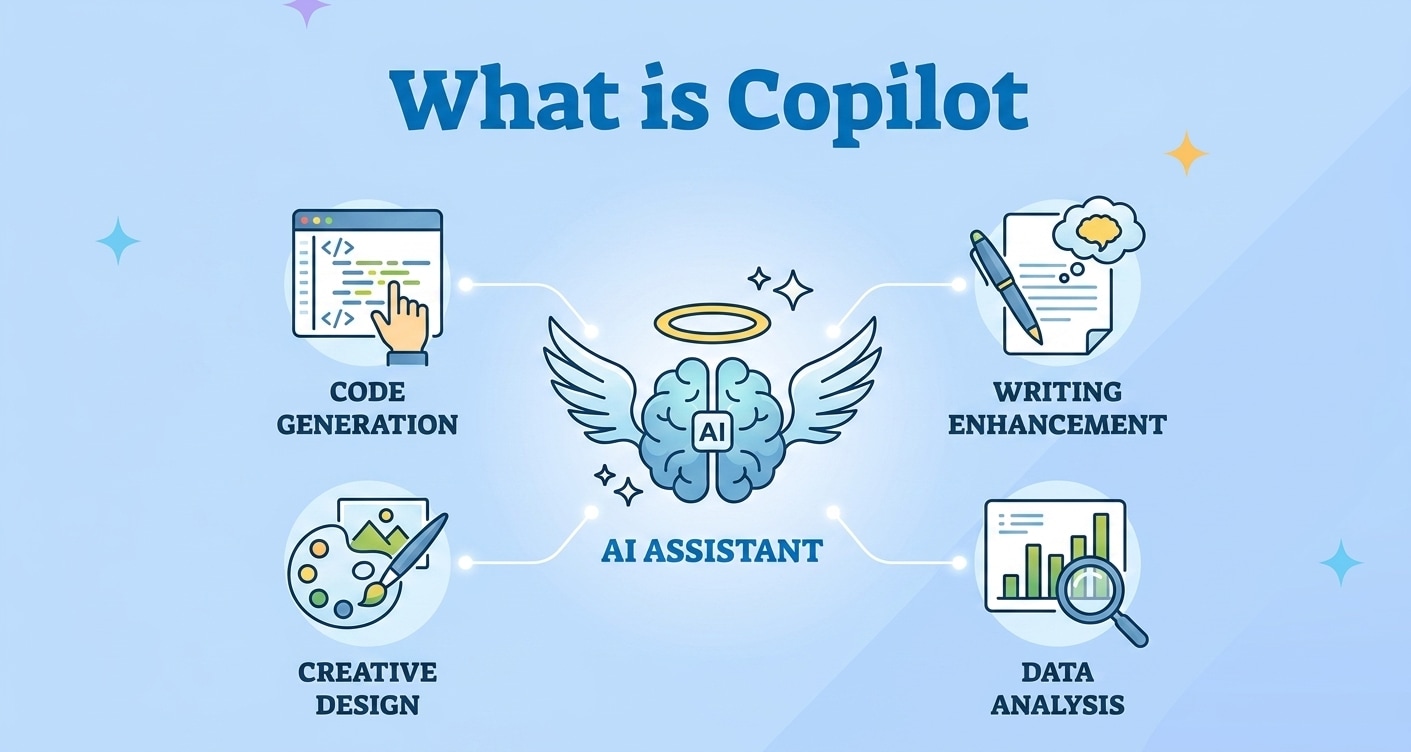


Copilot — это новый класс AI Copilot помощника, разработанного для работы рядом с вами внутри приложений и сервисов, которые вы уже используете. Будь то написание электронных писем, создание документов, обобщение встреч, генерация кода или ответы на сложные вопросы, Copilot использует большие языковые модели, чтобы понимать ваши запросы и за секунды создавать полезный контент. Различные версии Copilot теперь встроены в такие инструменты, как Microsoft 365, GitHub, Windows и веб-браузеры, поэтому он может поддерживать всё — от офисной продуктивности до разработки программного обеспечения. По мере того как Copilot становится всё более центральным в ежедневных рабочих процессах, важно понимать, как он работает, куда уходят ваши данные и что делать, если важные файлы или черновики, созданные Copilot, были случайно удалены.
Попробуйте Recoverit для восстановления данных
 Проверено безопасностью. 3,591,664 человек скачали его.
В этой статье
Что такое Copilot
Что такое Copilot в современном рабочем пространстве? Говоря простым языком, это AI-помощник, встроенный в ваши повседневные инструменты, чтобы помочь вам работать быстрее и точнее. Вместо того чтобы переключаться на отдельный чат-бот, вы можете вызвать Copilot прямо из Word, Outlook, Windows, GitHub или вкладки браузера и попросить его составить черновик, переписать, обобщить или проанализировать контент на месте.
Наиболее популярные реализации, такие как Microsoft Copilot и GitHub Copilot, построены на больших языковых моделях (LLM), которые умеют понимать запросы на естественном языке и генерировать текст или код, похожий на созданный человеком. Это делает Copilot особенно полезным для таких задач, как:
- Составление электронных писем, предложений, отчётов и публикаций в блоге на основе краткого описания.
- Обобщение длинных документов, чатов или транскриптов встреч в краткие списки действий.
- Генерация, рефакторинг или объяснение исходного кода непосредственно внутри вашей IDE.
- Ответы на контекстуальные вопросы с использованием файлов, сообщений и веб-информации, к которым вы предоставили доступ.
Поскольку Copilot живёт внутри инструментов, которые люди уже используют каждый день, он может преобразовать ежедневные рабочие привычки, не вынуждая команды осваивать совершенно новые рабочие процессы.
Как работает Copilot
Под капотом AI Copilot продукты объединяют несколько технологий, чтобы превратить ваш запрос в пригодный для использования ответ:
- Понимание вашего запроса: когда вы вводите или произносите запрос, Copilot использует обработку естественного языка (NLP) для интерпретации вашего намерения и контекста вокруг него — например, открытого документа, текущей цепочки писем или выбранного блока кода.
- Сбор релевантного контекста: корпоративные версии Microsoft Copilot, например, могут безопасно получать доступ к контенту, который вам разрешено просматривать в SharePoint, OneDrive, Teams или Outlook. Этот шаг привязки к данным помогает Copilot давать ответы, отражающие ваши реальные данные, а не обобщённый веб-текст.
- Генерация ответа: запрос и контекст отправляются в LLM в облаке (например, GPT-4 или аналогичную модель), которая предсказывает наилучшие следующие слова или строки кода, формируя черновой ответ, резюме или фрагмент.
- Постобработка и форматирование: необработанный вывод может быть скорректирован по форматированию, цитированию, стилю или фильтрам безопасности, прежде чем появится в вашем приложении в виде предложения, которое вы можете принять, отредактировать или отклонить.
Этот конвейер делает Copilot мощным инструментом, но он также порождает важные вопросы безопасности и конфиденциальности. Ваша организация должна управлять разрешениями, границами доступа к данным и журналированием, чтобы только нужные люди и службы могли видеть конфиденциальную информацию, проходящую через AI-помощника.
| Аспект | Что это означает для пользователей Copilot |
|---|---|
| Источники данных | Файлы, электронные письма, чаты и код, к которым у вас уже есть доступ, становятся основой для более умных ответов. |
| Облачная обработка | Запросы и контекст могут обрабатываться на удалённых серверах, поэтому изучение условий конфиденциальности данных Copilot является обязательным. |
| Контроль пользователя | Вы остаётесь главным: вы можете игнорировать предложения, редактировать черновики и решать, каким контентом делиться с Copilot. |
Какие типы Copilot существуют
Не существует единого универсального Copilot. Вместо этого несколько специализированных помощников решают различные задачи и обслуживают разные группы пользователей. Понимание этих разновидностей помогает вам выбрать правильное руководство по Copilot и настройки безопасности.
Copilot для повышения производительности
Copilot для повышения производительности ориентированы на работу с текстом, совместную работу и повседневные бизнес-задачи. Наиболее распространённые примеры включают:
- Microsoft Copilot для Microsoft 365: Работает внутри Word, Excel, PowerPoint, Outlook и Teams, помогая писать документы, создавать презентации, анализировать электронные таблицы и обобщать встречи.
- Copilot в Windows: Системный помощник, который можно использовать для поиска файлов, настройки параметров и получения быстрых ответов из интернета и содержимого вашего ПК.
- Copilot в Edge и Bing: Браузерный и поисковый компаньон, который умеет резюмировать страницы, составлять посты в социальных сетях или сравнивать товары во время просмотра.
Эти инструменты упрощают рутинные офисные задачи, сокращают ручное составление черновиков и облегчают извлечение информации из больших объёмов текста. Поскольку они глубоко интегрированы в бизнес-пакеты, организации должны учитывать политики безопасности Copilot, размещение данных и средства контроля доступа на основе ролей.
Copilot для разработчиков и технических специалистов
Технические Copilot предназначены для инженеров-программистов, команд DevOps и специалистов по работе с данными. Примеры включают:
- GitHub Copilot: AI-напарник по программированию, который предлагает целые строки или функции непосредственно в редакторах, таких как Visual Studio Code, Neovim или JetBrains IDE. Он может помочь с шаблонным кодом, тестами и даже изучением новых фреймворков.
- Copilot для работы с данными и аналитики: некоторые платформы встраивают AI-помощников, которые пишут SQL, строят дашборды или создают визуализации по запросам на естественном языке.
- Copilot с фокусом на безопасность: появляющиеся инструменты, которые анализируют журналы, оповещения и уязвимости, помогая командам безопасности быстрее расследовать инциденты.
Copilot для разработчиков могут значительно ускорить написание кода и устранение неполадок. Однако команды должны оценивать соответствие лицензионным требованиям, качество кода и риск непреднамеренного включения конфиденциальной внутренней логики в обучение модели или журналы запросов.
Практические советы по использованию Copilot
Чтобы получить наилучшие результаты от Microsoft Copilot, GitHub Copilot, или любого другого AI Copilot, полезно выработать несколько практических привычек.
Составляйте чёткие и конкретные запросы
Расплывчатые запросы часто приводят к обобщённым ответам. При работе с Copilot внутри документов или кода включайте:
- Роль и аудиторию: «Напиши профессиональное электронное письмо клиенту с объяснением задержки проекта».
- Стиль и длину: «Обобщи эту встречу в пяти пунктах для руководителей».
- Ограничения: «Сгенерируй код на Python, используя только модули стандартной библиотеки».
Проверяйте, верифицируйте и редактируйте результаты
Ни один генеративный AI не является идеальным. Всегда относитесь к предложениям Copilot как к черновикам:
- Перепроверяйте факты и цифры по надёжным источникам.
- Убеждайтесь, что код безопасен, эффективен и соответствует соглашениям проекта.
- Корректируйте тон и формулировки в соответствии с вашим брендом и аудиторией.
Управляйте конфиденциальностью данных и доступом
Поскольку Copilot может получать доступ к данным организации, тщательно настраивайте параметры и управление:
- Ограничьте доступ к конфиденциальным репозиториям, папкам и почтовым ящикам.
- Используйте отдельные среды для тестирования и производственных данных.
- Изучайте документацию поставщика по вопросам условий конфиденциальности данных Copilot и соответствия требованиям.
Снижайте риск потери данных
Сам Copilot не гарантирует безопасного хранения контента, который он помогает создавать. Чтобы не потерять важную работу:
- Убедитесь, что черновики, созданные Copilot, сохраняются в надёжных местах, таких как OneDrive, SharePoint или система контроля версий.
- Включайте функции автосохранения там, где это возможно.
- Используйте резервные копии и надёжное программное обеспечение для восстановления данных, чтобы вы могли восстановить Copilot файлы в случае возникновения проблем.
Как использовать Recoverit для восстановления утерянных данных
Даже при соблюдении хороших привычек сбои, случайные удаления и ошибки форматирования могут привести к исчезновению документов или кода, связанных с Copilot. Wondershare Recoverit — это специализированное программное обеспечение для восстановления данных решение, которое помогает спасти утерянные, удалённые или отформатированные файлы с компьютеров, внешних дисков и многих других устройств хранения данных. Если документ, созданный Copilot, исчезает после системной проблемы или важная папка проекта удаляется по ошибке, Recoverit от Официальный сайт Recoverit предлагает надёжный способ сканировать хранилище, находить восстанавливаемые элементы и возвращать важные данные всего за несколько кликов.
Ключевые возможности Recoverit
- Восстановление файлов из более чем 2000 сценариев потери данных, включая случайное удаление, форматирование, ошибки разделов и системные сбои.
- Поддержка более 1000 форматов файлов — от документов Office и проектов кода до фотографий, видео, аудиофайлов и архивов.
- Понятный пошаговый процесс восстановления с расширенным глубоким сканированием, мощной фильтрацией и предварительным просмотром файлов перед восстановлением.
Пошаговое руководство по восстановлению утерянных данных
1. Выберите место для восстановления данных
Запустите Wondershare Recoverit и выберите диск, раздел или внешнее устройство, на котором хранились ваши Copilot-файлы до их исчезновения. Например, выберите системный диск, на котором хранились документы Microsoft 365, или папку, в которой вы сохраняли код с помощью GitHub Copilot. Подтвердите выбор, чтобы начать сканирование этого расположения.

2. Глубокое сканирование расположения
Recoverit автоматически выполнит глубокое сканирование выбранного расположения в поисках потерянных или удалённых элементов. По мере появления результатов в режиме реального времени вы можете фильтровать их по типу файла, пути или ключевым словам, например по части имени файла. Это особенно удобно, когда нужно восстановить Copilot-сгенерированные документы Word, презентации PowerPoint или файлы проектов кода, не просматривая тысячи посторонних элементов.

3. Предварительный просмотр и восстановление нужных данных
После завершения сканирования просмотрите поддерживаемые файлы — документы, изображения и видео — чтобы убедиться в их корректном открытии. Затем выберите нужные элементы, связанные с Copilot, и нажмите «Восстановить». Всегда выбирайте безопасное место назначения на другом диске или разделе, чтобы не перезаписать данные, которые ещё можно восстановить.

Заключение
Copilot меняет подход людей к написанию текстов, программированию, исследованиям и совместной работе, встраивая ИИ непосредственно в привычные инструменты. Понимание принципов его работы, основных доступных типов и оптимальных способов использования помогает получить больше пользы от технологии, сохраняя при этом внимательность к вопросам конфиденциальности, точности и безопасности.
Поскольку содержимое Copilot по-прежнему зависит от того, где и как оно сохраняется, вы можете столкнуться с потерей данных из-за случайного удаления или системных проблем. Сочетая грамотное использование Copilot с привычкой к регулярному резервному копированию и надёжным инструментом восстановления, таким как Wondershare Recoverit, вы можете пользоваться преимуществами ИИ-помощника со значительно меньшим риском для важных файлов.
Далее: Meta AI
Часто задаваемые вопросы
-
Что такое Copilot простыми словами?
Copilot — это ИИ-помощник, встроенный в приложения и сервисы, которыми вы уже пользуетесь. Он помогает писать тексты, создавать резюме, генерировать идеи и автоматизировать рутинные задачи на основе ваших запросов. -
Copilot и ChatGPT — это одно и то же?
Нет. Copilot и ChatGPT основаны на больших языковых моделях, однако Copilot напрямую интегрирован в такие продукты, как Microsoft 365 и GitHub, для работы с вашими документами, электронными письмами и кодом, тогда как ChatGPT является отдельным инструментом для диалогового общения. -
Сохраняет ли Copilot мои данные и использует ли их?
Copilot использует ваши запросы и связанный контент для генерации ответов, а часть данных может обрабатываться в облаке в зависимости от конкретного продукта Copilot и настроек. Рекомендуется ознакомиться с документацией по конфиденциальности и соответствию требованиям для используемой версии Copilot и при необходимости скорректировать политики организации. -
Может ли контент, сгенерированный Copilot, содержать ошибки?
Да. Как и другие генеративные инструменты ИИ, Copilot может выдавать неточную, устаревшую или предвзятую информацию. Всегда проверяйте результаты, верифицируйте факты с помощью надёжных источников и применяйте собственную экспертизу перед публикацией или распространением материалов. -
Как восстановить удалённый файл с контентом Copilot?
Если документ или проект с контентом, сгенерированным Copilot, был удалён, избегайте записи новых данных на этот диск и воспользуйтесь инструментом восстановления, таким как Wondershare Recoverit, чтобы просканировать затронутое расположение, просмотреть восстанавливаемые файлы и вернуть нужные элементы.
