


Нет ничего более разочаровывающего, чем когда игра вылетает ещё до начала действия. Для многих игроков такая внезапная остановка вызывает растерянность, стресс и немедленное раздражение. The Binding of Isaacпорой может испытывать терпение ещё до начала приключения. В результате воодушевление быстро сменяется разочарованием и тягостной неопределённостью.
Тем не менее проблемы при запуске нередко кажутся более серьёзными, чем они есть на самом деле. Во многих случаях проблема нарушает удовольствие от игры больше, чем общую производительность. Поэтому чёткое понимание проблемы помогает игрокам чувствовать себя осведомлёнными и подготовленными. Вместе с тем ясное объяснение делает ситуацию менее подавляющей в целом.
Попробуйте Recoverit для восстановления данных
 Проверено на безопасность. 3,591,664 человек скачали его.
В этой статье
-
- Способ 1: Проверьте целостность файлов игры
- Способ 2: Закройте оверлеи и фоновые приложения
- Способ 3: Обновите или откатите драйверы GPU
- Способ 4: Установите необходимые среды выполнения
- Способ 5: Отключите моды и пользовательский контент
- Способ 6: Сбросьте конфигурацию игры и настройки графики
- Способ 7: Запустите от имени администратора и измените совместимость
- Способ 8: Временно настройте антивирус/брандмауэр\\
- Способ 9: Чистая переустановка на другой диск
- Способ 10: Проверьте логи и обратитесь за помощью
Часть 1. The Binding of Isaac вылетает при запуске [Значение и причины]
Эта ошибка означает, что игра закрывается до полной загрузки. Обычно это происходит, когда важные игровые файлы, настройки, драйверы или процессы запуска работают некорректно. В результате The Binding of Isaac не может запуститься нормально, и игра может вылетать ещё до достижения главного меню или игрового процесса. Прежде чем приступать к исправлениям, полезно ознакомиться со следующими распространёнными причинами этой проблемы при запуске:
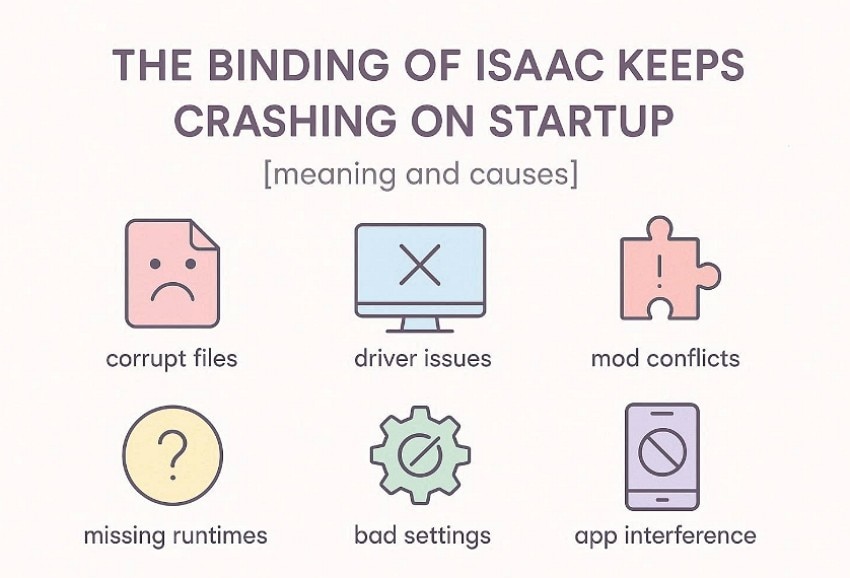
- Повреждённые файлы: Проблемы при запуске часто начинаются с повреждённых или неполных игровых файлов. Неудачные обновления, прерванные загрузки или внезапные выключения могут сделать важные данные непригодными для использования.
- Проблемы с драйверами: Графические драйверы играют ключевую роль в стабильности игры. Когда они устарели, содержат ошибки или плохо совместимы с системой, вылеты могут происходить ещё до окончания загрузки игры.
- Конфликты модов: Пользовательские моды не всегда остаются совместимыми с последней версией игры. Если они изменяют важные файлы или функции, они могут легко нарушить процесс запуска.
- Отсутствующие среды выполнения: Некоторые системные файлы поддержки необходимы для правильного запуска игры. Без них определённые компоненты могут не инициализироваться, вызывая преждевременное закрытие игры.
- Неверные настройки: В некоторых случаях проблема кроется в сохранённых данных конфигурации, а не в самой игре. Повреждённые настройки дисплея или графики могут препятствовать нормальной загрузке и вызывать вылет.
- Вмешательство приложений: Не каждая проблема при запуске происходит из-за самой игры. Оверлеи, инструменты записи или другие фоновые приложения могут занимать системные ресурсы и принудительно завершать работу игры.
Часть 2. Как легко исправить вылет The Binding of Isaac при запуске — 10 способов
Вылеты при запуске могут остановить The Binding of Isaac до полной загрузки игры. Следующие способы помогают определить причину и восстановить более стабильный запуск игры:
Способ 1: Проверьте целостность файлов игры
Проверка файлов сканирует установленные данные и сравнивает их с официальными записями игры. Этот процесс восстанавливает отсутствующие или повреждённые файлы, препятствующие нормальному запуску. Когда «The Binding of Isaac» перестаёт открываться, причиной часто являются повреждённые данные. Поэтому этот способ экономит время и восстанавливает стабильность без полной переустановки. Теперь выполните следующие простые шаги для правильной проверки целостности файлов:
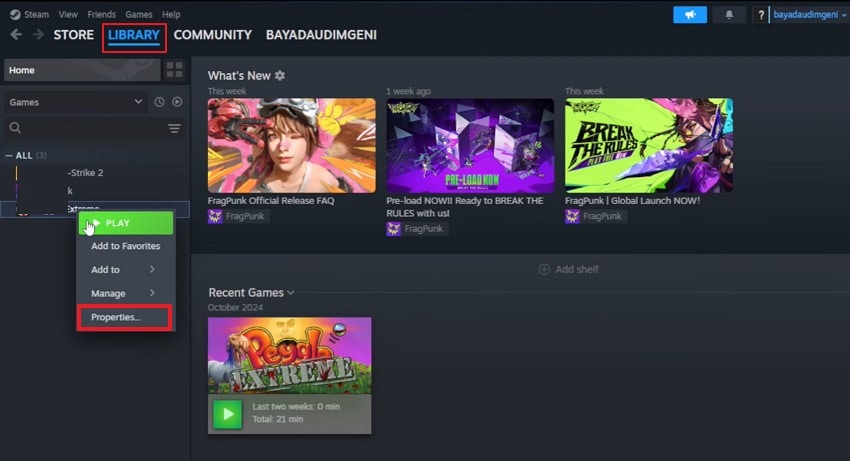
- Открыв «Библиотеку» в Steam, щёлкните по игре правой кнопкой мыши и выберите пункт «Свойства».
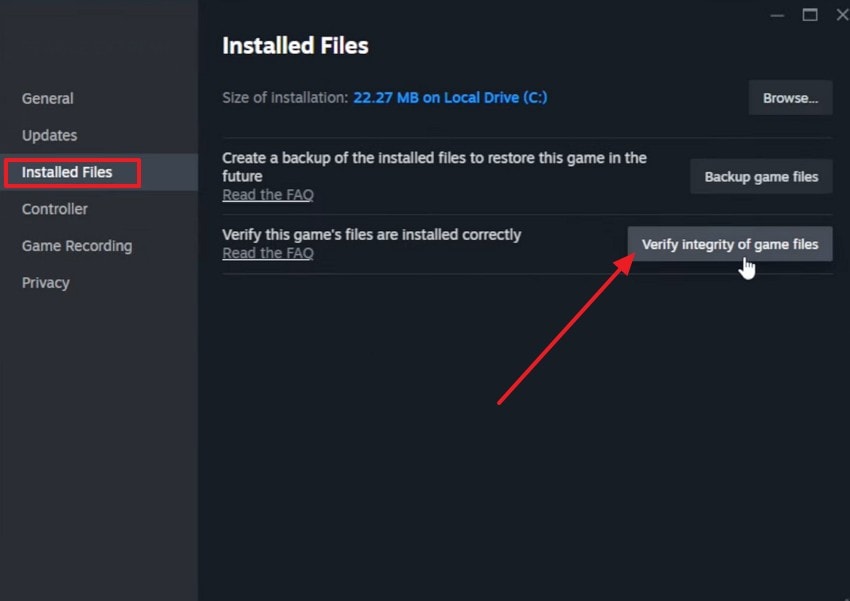
- Затем в свойствах выберите вкладку «Установленные файлы» и нажмите «Проверить целостность игровых файлов», после чего дождитесь полного завершения.
Способ 2: Закройте оверлеи и фоновые приложения
Фоновые программы могут незаметно нарушить работу игры ещё до её полного открытия. Оверлеи, инструменты записи и другие активные приложения могут конкурировать за системные ресурсы или вмешиваться в процесс запуска. Когда это происходит, The Binding of Isaac может вылетать ещё до достижения главного меню. Закрытие ненужных программ заранее даёт игре более чистую среду для корректного запуска. Выполните следующие шаги, чтобы закрыть мешающие приложения и снова протестировать игру:
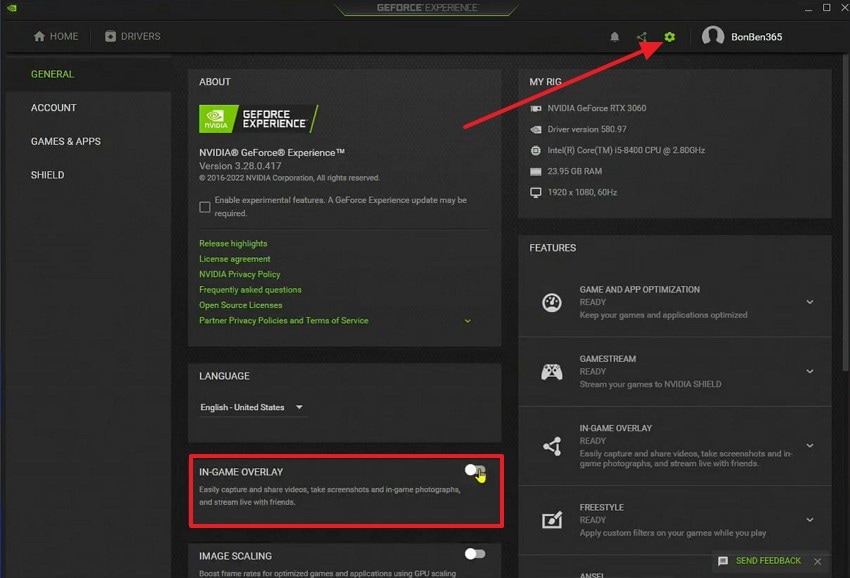
- Сначала отключите оверлеи в Discord, Steam, Xbox Game Bar или GeForce Experience. Например, в GeForce нажмите на значок «Настройки», затем отключите параметр «Внутриигровые оверлеи».
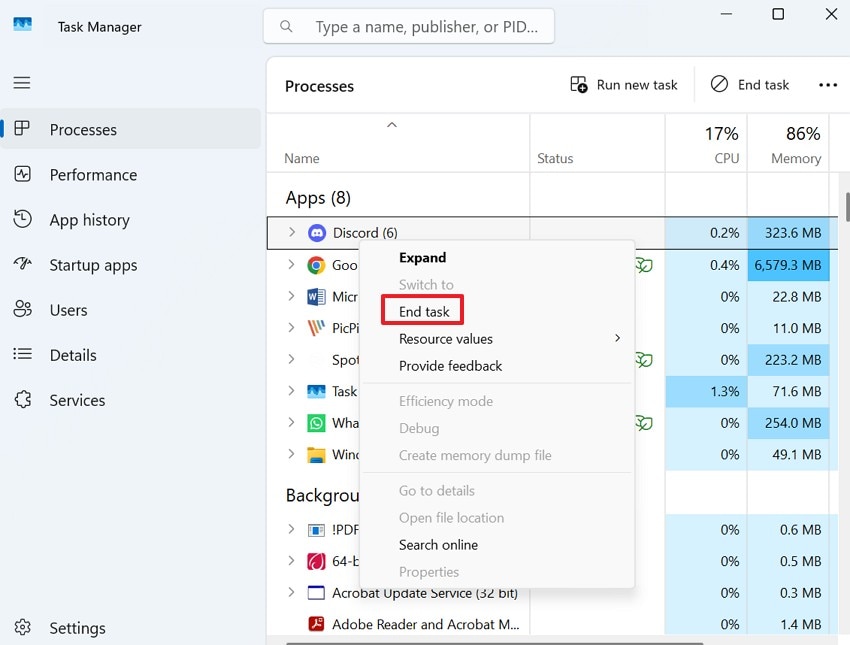
- Теперь нажмите «Ctrl + Shift + Esc», чтобы открыть Диспетчер задач, затем щёлкните правой кнопкой мыши на ненужных фоновых приложениях. Далее выберите пункт «Завершить задачу», чтобы закрыть фоновые приложения.
Способ 3: Обновите или откатите драйверы GPU
Драйверы GPU управляют взаимодействием между видеокартой, Windows и играми. Устаревшие или нестабильные версии могут вызывать вылеты при запуске или рендеринге. Когда «The Binding of Isaac» вылетает при запуске, необходимо проверить драйверы. Соответственно, обновление или откат могут восстановить совместимость и обеспечить более стабильный запуск. Следуйте приведённым ниже шагам, чтобы узнать, как обновить драйверы GPU:
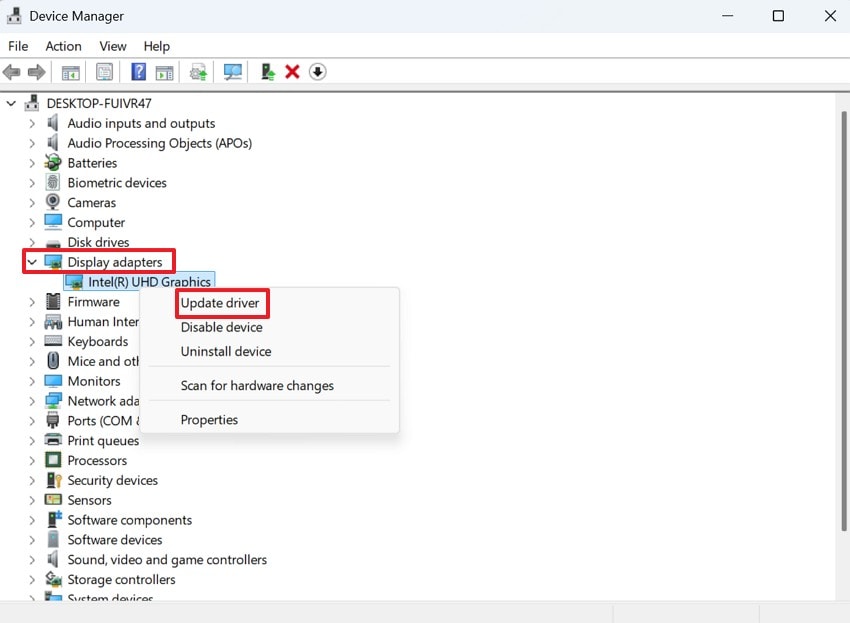
- Начните с нажатия «Windows + X» и выбора «Диспетчер устройств», затем разверните «Видеоадаптеры». После этого щёлкните правой кнопкой мыши на GPU и выберите «Обновить драйвер», чтобы продолжить.
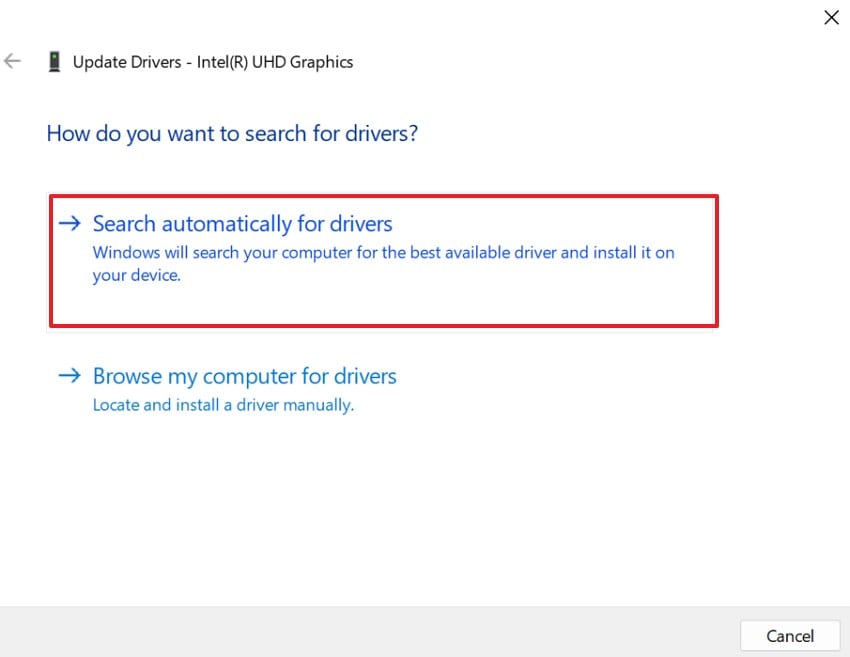
- Далее выберите «Автоматический поиск драйверов», чтобы проверить наличие обновлений в следующем окне.
Способ 4: Установите необходимые среды выполнения
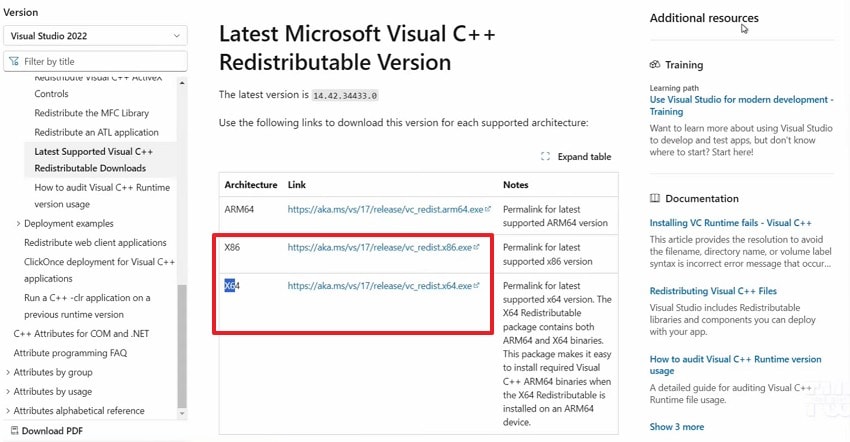
Отсутствующие среды выполнения могут препятствовать корректному открытию важных игровых компонентов даже после успешной установки. Этот способ направлен на устранение ошибок, связанных с файлами поддержки Microsoft Visual C++, DirectX или .NET. Если «The Binding of Isaac» не запускается должным образом, установка необходимых сред выполнения заполняет эти пробелы и помогает основным процессам запуска работать надёжно. Следующие шаги показывают, как установить распространяемый пакет Microsoft Visual C++ в качестве одного из распространённых примеров:
- Перейдите на страницу загрузки «Распространяемый пакет Microsoft Visual C++», затем выберите версию «x86» или «x64» в зависимости от вашей системы.
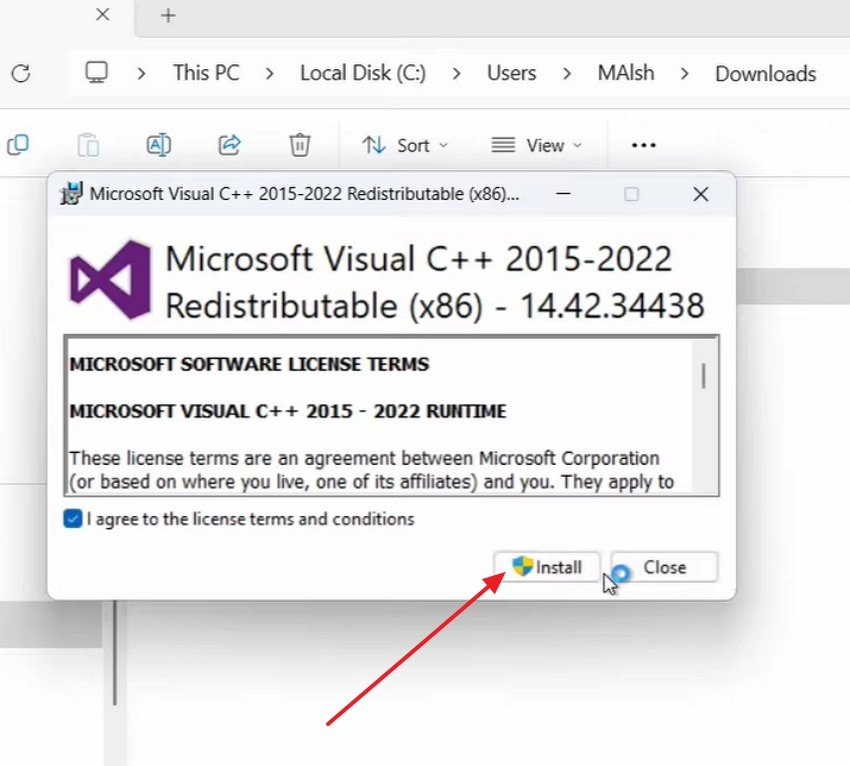
- После загрузки файла откройте установщик, оставьте флажок лицензии установленным и нажмите «Установить», чтобы начать установку.
Способ 5: Отключите моды и пользовательский контент
Моды и пользовательский контент изменяют поведение игры за пределами официальной версии. Иногда эти изменения перестают соответствовать обновлениям, вызывая нестабильность при запуске. Если “The Binding of Isaac» вылетает после применения твиков или модов, причина может быть в модах. Таким образом, отключение неофициального контента помогает выявить конфликты без изменения основных файлов. Выполните следующие шаги, чтобы легко применить этот способ:
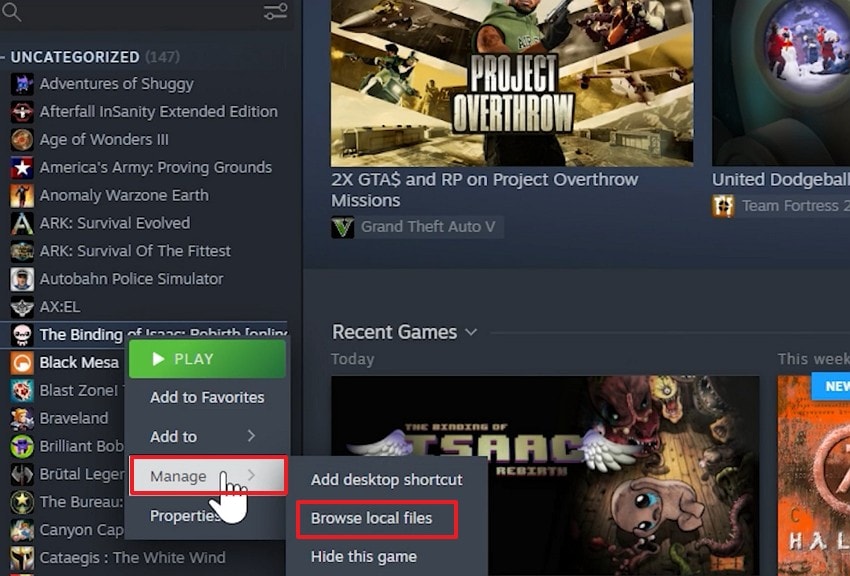
- Откройте Steam, щёлкните правой кнопкой мыши на «The Binding of Isaac», выберите «Управление», затем нажмите «Просмотреть локальные файлы».
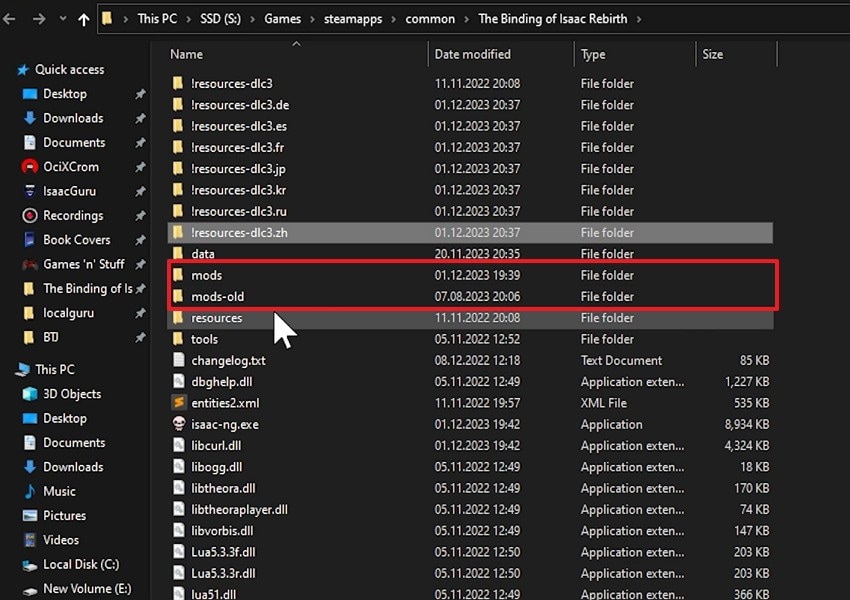
- Затем внутри папки игры найдите папку mods и переименуйте её в mods-old, чтобы временно отключить установленные моды.
Способ 6: Сбросьте конфигурацию игры и настройки графики
Проблема может быть вызвана повреждёнными данными конфигурации, а не повреждёнными игровыми файлами. Сохранённые параметры запуска, значения разрешения и настройки графики — всё это может мешать запуску, когда перестаёт работать корректно. Сброс этих файлов возвращает игру в состояние по умолчанию и может устранить вылеты, появляющиеся до окончания загрузки. Воспользуйтесь приведёнными ниже шагами для безопасного обновления настроек:
- Начните с открытия «Проводника», перейдите в «Документы > Мои игры > Binding of Isaac Repentance» и выберите файл «options.ini».
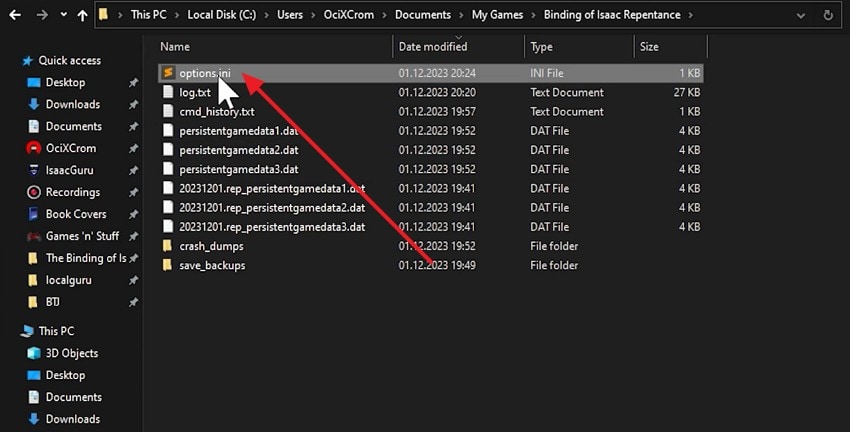
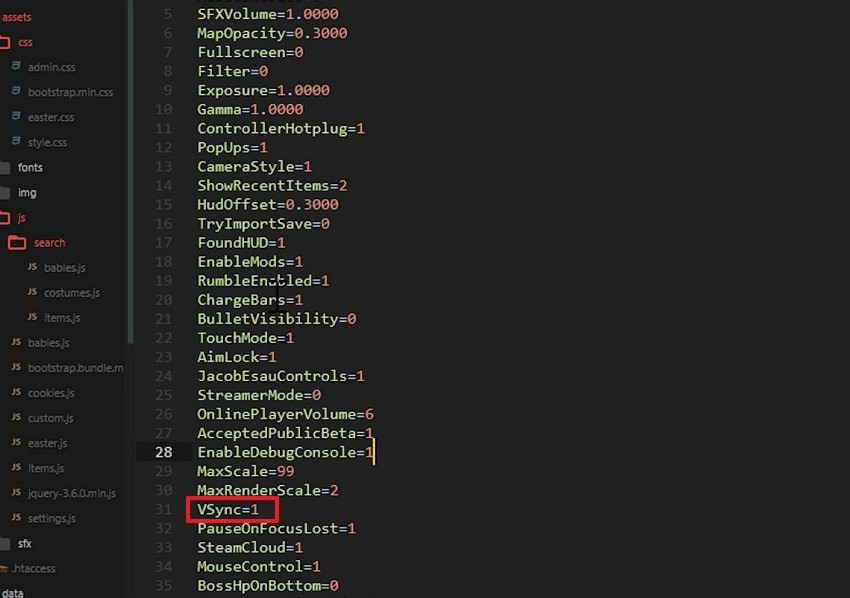
- Затем откройте options.ini, найдите параметр «VSync», при необходимости измените его значение и сохраните файл перед повторным запуском игры.
Способ 7: Запустите от имени администратора и измените совместимость
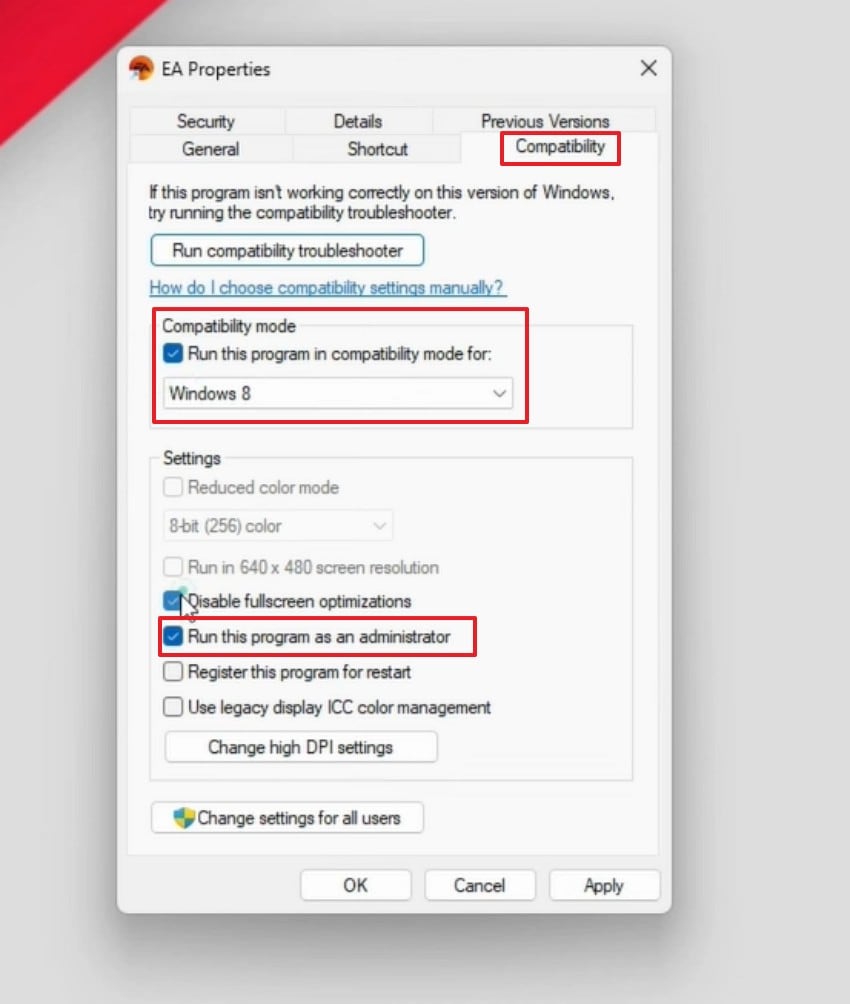
Режим администратора предоставляет играм более широкие права доступа к необходимым системным расположениям. Параметры совместимости также помогают старому программному обеспечению лучше работать в новых версиях Windows. Когда “The Binding of Isaac” не открывается, могут существовать конфликты прав доступа. Поэтому эти настройки могут улучшить взаимодействие при запуске и общую надёжность запуска. Далее попробуйте выполнить следующие шаги для правильной настройки разрешений и параметров совместимости:
- Начните с того, что щёлкните по игре правой кнопкой мыши и выберите из списка пункт «Свойства».
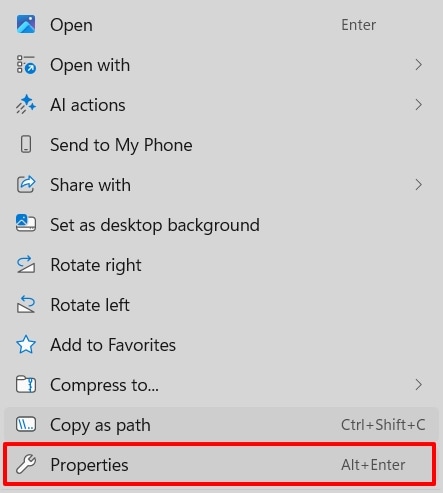
- Затем перейдите на вкладку «Совместимость», включите параметр «Запускать эту программу от имени администратора» и при желании измените «Режим совместимости».
Способ 8: Временно настройте антивирус/брандмауэр\\
Защитное программное обеспечение может ошибочно блокировать игровые файлы, действия при запуске или сетевые проверки, которые кажутся необычными. Таким образом, этот способ проверяет, не реагируют ли защитные инструменты слишком остро и не прерывают ли они запуск. Если вылеты Binding of Isaac начались после сканирования или изменения правил, временная настройка параметров антивируса или брандмауэра может безопасно снять ложные блокировки. Следующие шаги помогут вам временно настроить брандмауэр:
- Для начала перейдите в «Параметры» и выберите «Конфиденциальность и безопасность», затем выберите пункт «Безопасность Windows».
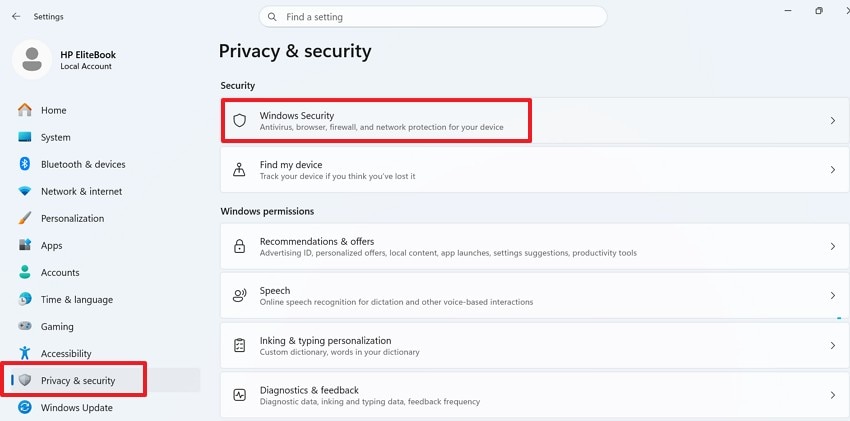
- Теперь выберите «Брандмауэр и защита сети», затем нажмите «Разрешить работу приложения через брандмауэр», чтобы продолжить.
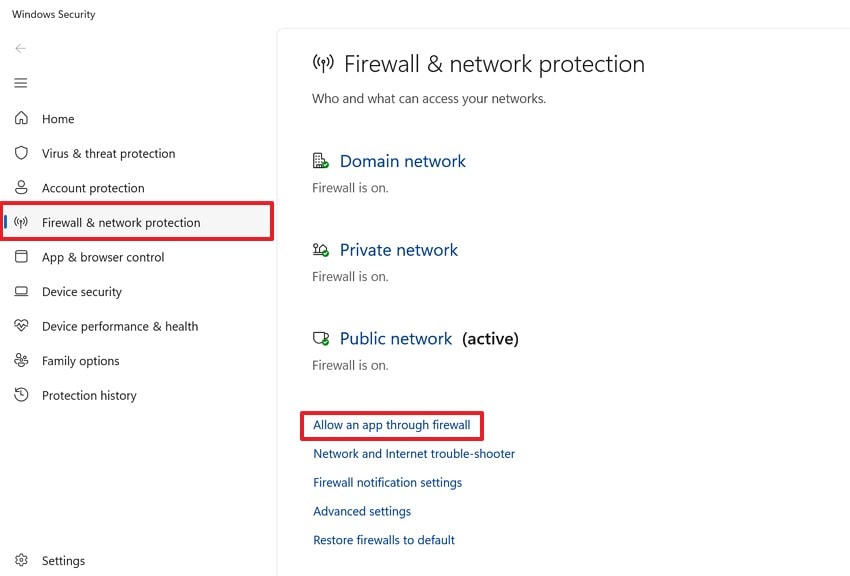
- В следующем окне нажмите «Изменить параметры», чтобы разрешить другому приложению продолжить работу.
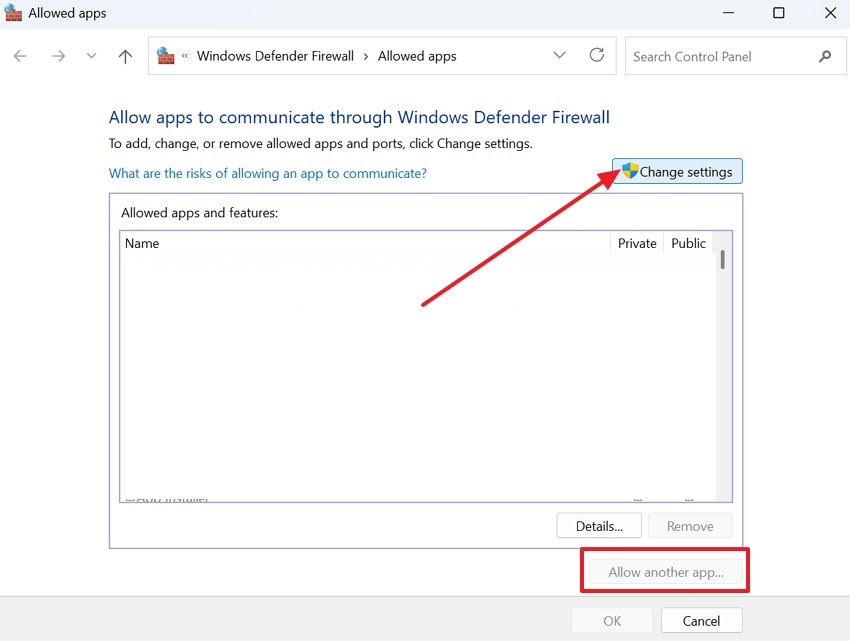
Способ 9: Чистая переустановка на другой диск
Чистая переустановка удаляет остаточные файлы, которые обычные шаги удаления могут пропустить. Установка на другой диск также позволяет избежать скрытых проблем с хранилищем или правами доступа. В случаях, когда The Binding of Isaac вылетает при запуске регулярно, переустановка игры может устранить скрытые проблемы установки. Наконец, этот метод обеспечивает наиболее чистую среду установки для повторного тестирования. Теперь следуйте приведённым ниже шагам для чистой переустановки на другой диск:
- Перейдите на вкладку «Библиотека» в Steam, выберите игру, щёлкните правой кнопкой мыши, чтобы выбрать пункт «Управление», затем выберите пункт «Удалить».
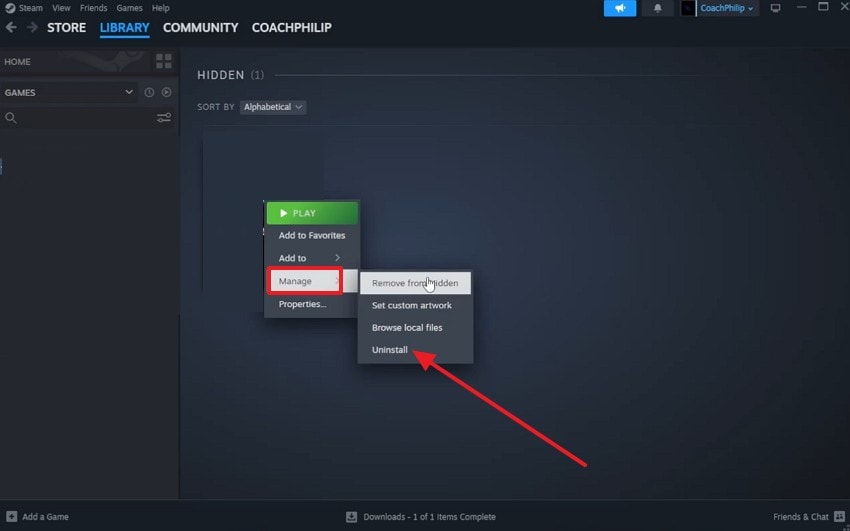
- После запуска Steam перейдите в «Магазин», найдите The Binding of Isaac и выберите «Добавить в корзину», чтобы установить игру.
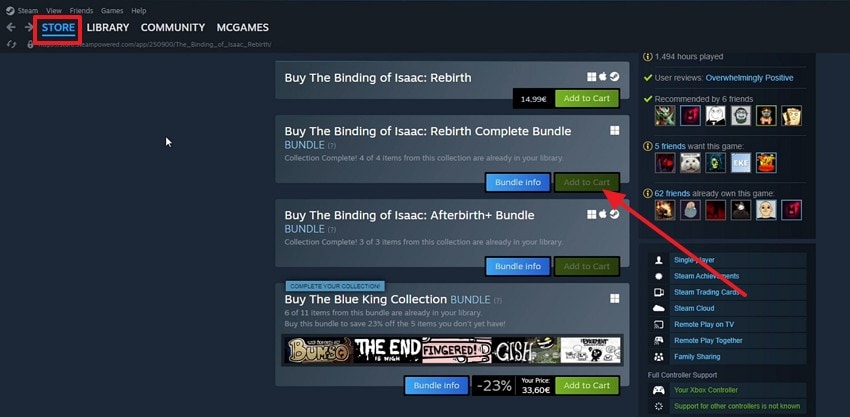
Способ 10: Проверьте логи и обратитесь за помощью
Логи вылетов могут показать, что происходило в игре непосредственно перед сбоем, что делает устранение неполадок более точным. Этот шаг особенно полезен, когда базовые способы не дают чёткого объяснения проблемы. Если The Binding of Isaacпо-прежнему не запускается, просмотр и передача логов вылетов могут раскрыть точную ошибку. Это также может помочь форумам поддержки или сообществам предложить более быстрые и точные решения.
Совет профессионала: Потеряли данные после вылета? Легко восстановите файлы Isaac с помощью Recoverit
Проблемы с вылетами иногда могут делать больше, чем просто прерывать прогресс или игровой процесс. Иногда они также приводят к неожиданному исчезновению важных сохранений, скриншотов или записей. Когда «The Binding of Isaac» даёт сбой, потерянные файлы могут создавать дополнительный стресс. Такая ситуация ощущается ещё хуже, когда удалённые данные кажется невозможным корректно восстановить. Поэтому использование инструмента восстановления становится полезным после серьёзной потери файлов, связанной с вылетом.
Поэтому Recoverit помогает, глубоко сканируя диски на предмет потерянных сохранений и медиафайлов. Он может быстро восстановить скриншоты, видео, документы и связанные с игрой файлы. Он также поддерживает более 1000 форматов файлов, что делает восстановление более гибким в целом. Кроме того, функции предварительного просмотра позволяют проверить файлы перед их полным восстановлением. Для игроков, столкнувшихся с внезапными вылетами, Recoverit предлагает практическую страховочную сеть.
Ключевые возможности
- Расширенное восстановление: Восстанавливает фрагменты видео, помогая восстановить клипы Isaac после вылетов, повреждений или прерванных записей с более чистыми результатами.
- Восстановление после сбоя: Восстанавливает файлы с аварийно завершивших работу компьютеров, что помогает в случаях, когда проблемы с Isaac приводят к сбоям загрузки.
- Восстановление NAS: Восстанавливает файлы с хранилищ NAS и Linux, что полезно для резервных копий медиафайлов Isaac.
Руководство по восстановлению файлов «The Binding of Isaac» с помощью Recoverit
Если важные игровые файлы пропали после сбоя, необходимо их восстановление. Следуйте пошаговому руководству ниже, чтобы легче восстановить их с помощью Recoverit:
- Выберите расположение потерянных файлов Isaac
Сначала запустите Recoverit и найдите панель «Жёсткие диски и расположения». Затем выберите расположение, в котором изначально хранились ваши потерянные файлы The Binding of Isaac.

- Сканирование выбранного расположения и сортировка результатов
Затем позвольте Recoverit просканировать выбранное расположение на наличие восстанавливаемых файлов. Через некоторое время появятся результаты — используйте параметры «Расположение файла» и «Тип файла», чтобы более чётко сузить список.

- Предварительный просмотр игровых файлов и их безопасное восстановление
Наконец, просмотрите файлы, которые хотите восстановить, и нажмите кнопку «Восстановить». После этого сохраните их в другую папку, чтобы потерянные данные The Binding of Isaac не были перезаписаны.

Часть 3. Поддерживайте стабильную работу Isaac: 6 советов по предотвращению вылетов
Эти простые привычки могут снизить количество будущих сбоев и сделать игровой процесс более стабильным. С помощью «The Binding of Isaac» небольшие превентивные меры, перечисленные ниже, часто значительно улучшают стабильность:
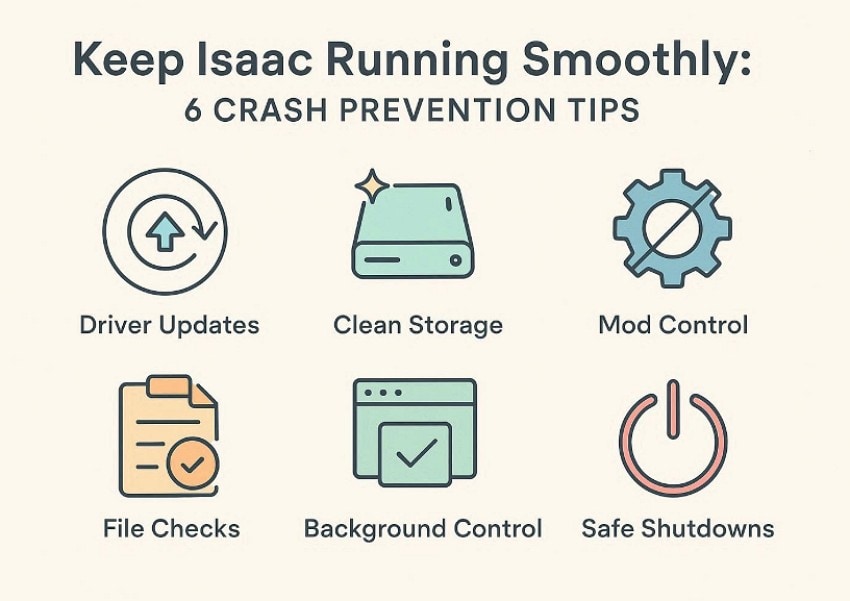
- Обновление драйверов: Обновляйте графические драйверы, прежде чем винить игру в каждом внезапном сбое при запуске. Даже незначительное несоответствие драйверов может вызвать зависания, чёрные экраны или неудачные запуски.
- Чистое хранилище: Воспринимайте свободное место на диске как пространство для обновлений и сохранений. Переполненные диски замедляют выполнение обычных задач и иногда неожиданно повреждают временные файлы.
- Контроль модов: Моды кажутся безвредными, пока один устаревший файл тихо не сломает весь запуск. Добавляйте их постепенно, а при появлении сбоев сразу удаляйте подозрительные.
- Проверка файлов: После неудачного обновления скрытые повреждения могут оставаться внутри основных игровых файлов. Быстрая проверка целостности часто обнаруживает то, что ручное устранение неполадок полностью упустило бы.
- Контроль фоновых процессов: Перед запуском Isaac закройте ненужные фоновые программы. Меньшая конкуренция за память обычно означает меньше случайных прерываний во время запуска.
- Правильное завершение работы: Принудительное закрытие происходит быстро, но может оставить важные игровые данные в нестабильном состоянии. Правильный выход сегодня может полностью предотвратить завтрашний сбой.
Заключение
Подводя итог, сбои при запуске могут казаться frustрирующими, но правильные исправления часто быстро восстанавливают нормальный игровой процесс. Проверив файлы, настройки, драйверы и источники помех, игроки могут решить многие проблемы с запуском, не меняя своё оборудование. Если «The Binding of Isaac» также вылетает и файлы пропали после сбоя, Recoverit предлагает практичный способ уверенно восстановить важные данные.
Часто задаваемые вопросы
-
1. Почему The Binding of Isaac постоянно вылетает при запуске?
Несколько проблем могут прерывать запуск игры, включая повреждённые файлы, нестабильные драйверы, неверные настройки или конфликты модов. Самый быстрый способ выявить причину — поочерёдно проверить каждую область. -
2. Могут ли моды вызывать сбой Isaac до запуска?
Да, устаревшие моды могут конфликтовать с обновлениями и нарушать нормальное поведение при запуске. Отключение пользовательского контента помогает подтвердить, вызывают ли неофициальные файлы нестабильность. -
3. Нужно ли мне немедленно переустанавливать игру?
Нет, более простые исправления часто решают проблемы с запуском до переустановки всей игры. Сначала проверьте файлы, сбросьте настройки и закройте мешающие фоновые приложения или оверлеи. -
4. Может ли Recoverit восстановить потерянные файлы Isaac после сбоя?
Да, Recoverit может сканировать диски на наличие потерянных сохранений, видео, скриншотов и документов. Его инструменты предварительного просмотра и восстановления помогают безопасно восстановить важные «The Binding of Isaac» файлы.
