


Игра запускается без проблем, но спустя мгновение экран зависает и приложение внезапно закрывается. Подобные досадные вылеты могут быстро испортить впечатление, особенно если они повторяются снова и снова. Многие игроки в последнее время сообщают о Replaced проблеме с вылетами на различных устройствах, из-за которой они не могут наслаждаться игрой без перебоев.
Хотя проблема поначалу может казаться сложной, в большинстве случаев её можно решить с помощью нескольких простых шагов по устранению неполадок. В этом руководстве вы узнаете об основных причинах этих вылетов и откроете для себя простые решения для стабилизации игры.
Попробуйте Recoverit для восстановления данных
 Проверено безопасностью. 3,591,664 человек скачали его.
В этой статье
-
- Исправление 1: Перезапустите REPLACED и ваше устройство
- Исправление 2: Проверьте хранилище, ОЗУ и сеть
- Исправление 3: Обновите REPLACED и вашу систему
- Исправление 4: Очистите кэш и временные данные
- Исправление 5: Выполните чистую переустановку REPLACED
- Исправление 6: Отключите конфликтующие приложения и оверлеи
- Исправление 7: Проверьте файлы сохранений и игровые данные
- Исправление 8: Запустите от имени администратора
- Исправление 9: Расширенные параметры (новый профиль или сброс системы)
Часть 1. Вылеты 101 — Почему REPLACED внезапно закрывается
Когда REPLACED вылетает неоднократно на вашем устройстве, это обычно свидетельствует о системных конфликтах, повреждённых файлах или ограничениях производительности. Ниже приведены некоторые из наиболее распространённых причин, по которым игра может неожиданно закрываться:
- Устаревшие драйверы графики: Старые или несовместимые драйверы GPU могут вызывать проблемы с рендерингом, из-за чего игра зависает или вылетает при запуске или во время игры.
- Повреждённые игровые файлы: Отсутствующие или повреждённые установочные файлы могут помешать корректной работе игры и спровоцировать неожиданные вылеты.
- Недостаточные системные ресурсы: Малый объём ОЗУ, ограниченное место на диске или высокая загрузка процессора могут затруднить плавную работу игры.
- Программные конфликты: Фоновые приложения, оверлеи или программы безопасности иногда могут мешать работе игры.
- Устаревшая операционная система: Использование более старой версии Windows или другой операционной системы может привести к проблемам совместимости с новыми играми.
Часть 2. Руководство по устранению вылетов «REPLACED» для стабильной работы
Разобравшись с распространёнными причинами внезапных отключений, следующим шагом является применение правильных исправлений. Если игра REPLACED вылетает неоднократно при запуске или во время игры, попробуйте следующие исправления:
Исправление 1: Перезапустите REPLACED и ваше устройство
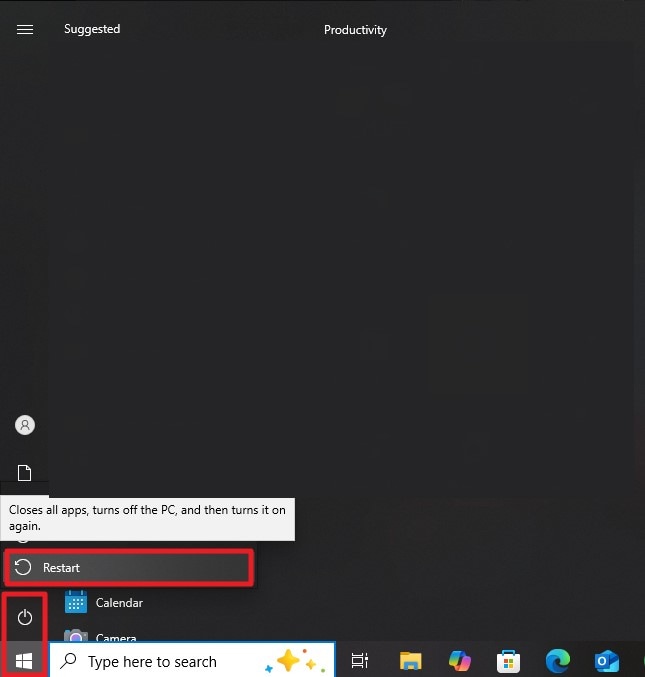
Перезапуск приложений и устройств часто устраняет временные сбои. Когда REPLACED перестаёт отвечать или внезапно закрывается, простой перезапуск может обновить системные процессы. Это устраняет незначительные конфликты и перезагружает фоновые службы. Этот быстрый шаг может помочь игре снова запуститься и работать более плавно. Следуйте приведённым ниже инструкциям, чтобы узнать, как перезапустить устройство:
Инструкции. Нажмите на значок Windows в нижнем левом углу экрана, затем откройте меню «Питание». Из доступных вариантов выберите «Перезагрузка», чтобы завершить активные процессы и перезагрузить систему.
Исправление 2: Проверьте хранилище, ОЗУ и сеть
Ограниченные системные ресурсы могут влиять на стабильность игрового процесса. Если REPLACED вылетает во время загрузки или игры, проверка доступного хранилища и памяти может помочь. Стабильность сети также важна. Обеспечение доступности этих ресурсов может поддержать более плавную работу и уменьшить внезапные отключения. Чтобы узнать, как выполнить это исправление, прочитайте приведённые ниже инструкции:
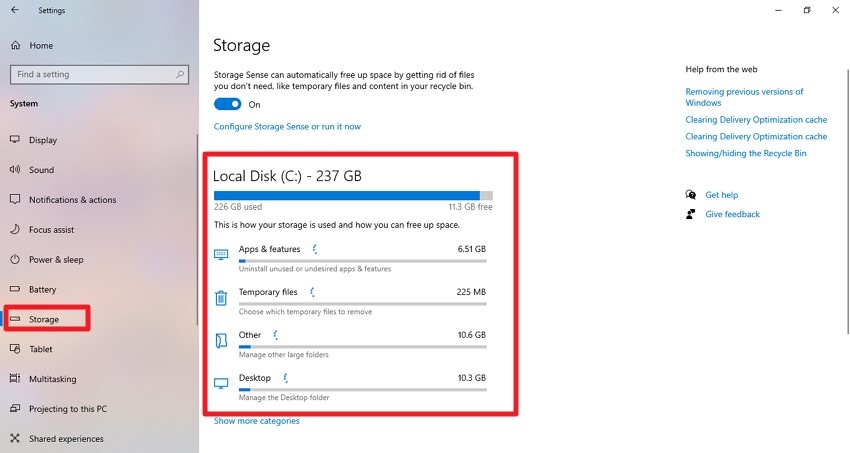
Проверьте место на диске
Инструкции. Чтобы проверить доступное место на компьютере, откройте «Параметры», затем выберите «Система» и перейдите в раздел «Хранилище». В этом разделе показано, сколько места доступно на основном диске. Убедитесь, что свободного места достаточно для нормальной работы игры.
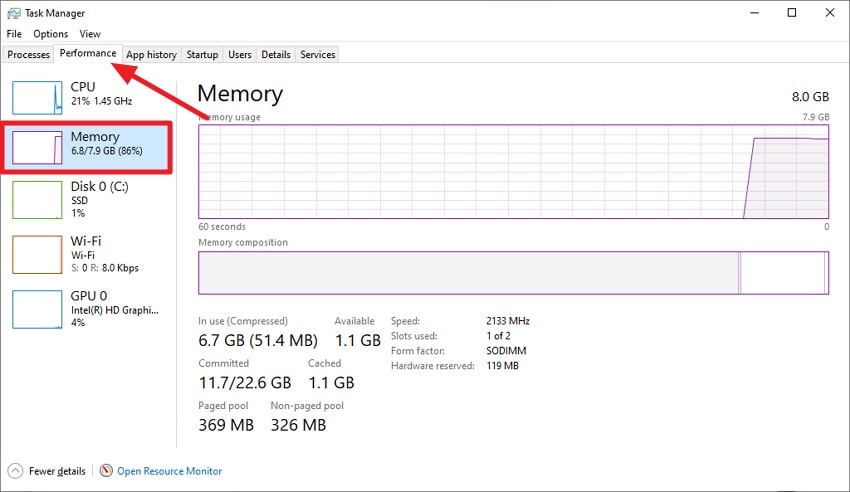
Проверьте использование ОЗУ
Инструкции. Нажмите «Ctrl + Shift + Esc», чтобы открыть «Диспетчер задач». Затем выберите вкладку «Производительность» и нажмите «Память». На этой панели отображается общий объём ОЗУ и то, сколько из него используется в данный момент.
Проверьте сетевое подключение
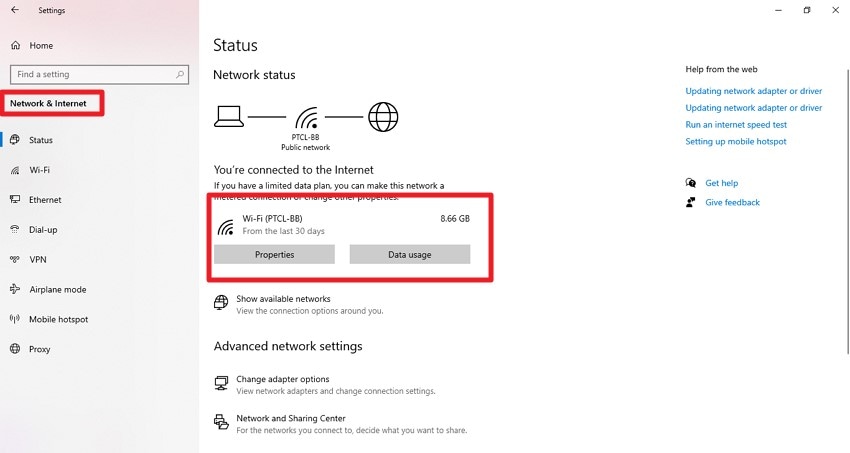
Инструкции. Чтобы проверить подключение, откройте «Параметры» и выберите «Сеть и Интернет». Здесь вы можете убедиться, подключено ли ваше устройство к Wi-Fi или нет.
Исправление 3: Обновите REPLACED и вашу систему
Поддержание актуальности программного обеспечения важно для совместимости. Когда игра REPLACED вылетает часто, могут быть задействованы устаревшие версии. Обновление игры и операционной системы обеспечивает лучшую поддержку новых функций. Это также может улучшить стабильность и общую производительность игрового процесса. Прочитайте приведённые ниже шаги, чтобы узнать, как выполнить это исправление:
Обновить игру
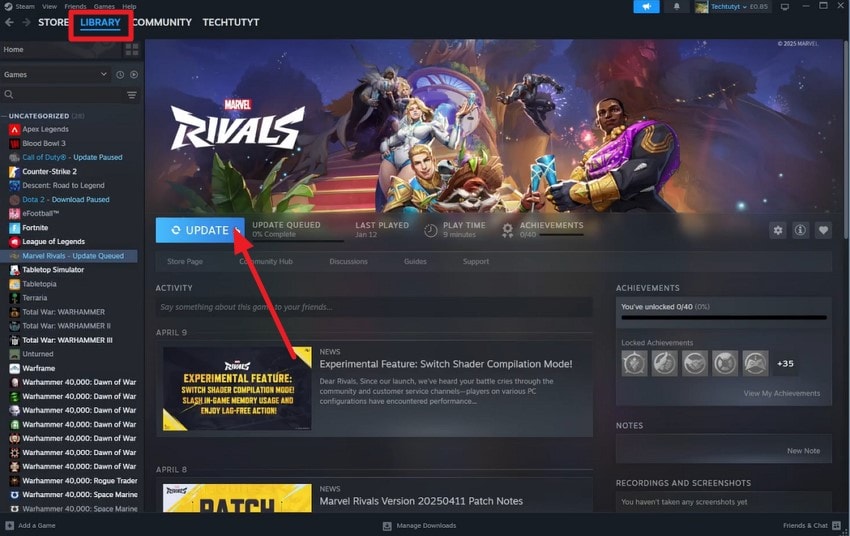
Инструкции. Откройте лаунчер игры, в котором установлена REPLACED. Перейдите в «Библиотеку», найдите игру и выберите «Обновить», если доступна новая версия.
Обновить Windows
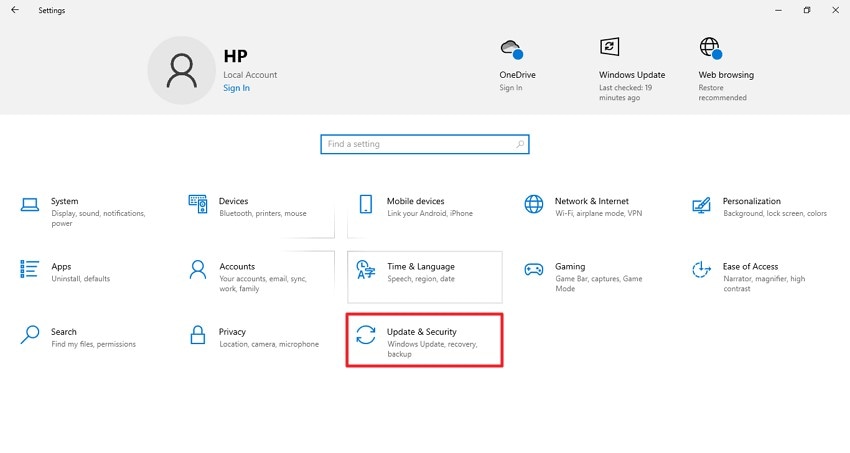
- Откройте приложение «Параметры», прокрутите вниз и нажмите на раздел «Обновление и безопасность».
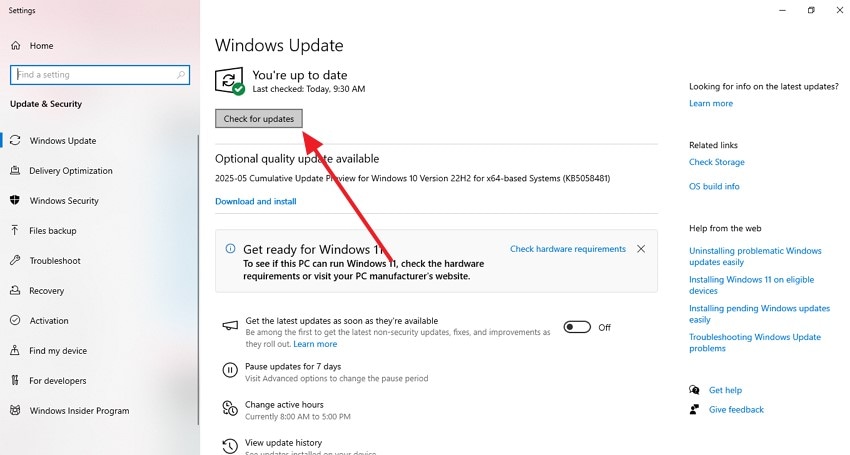
- Нажмите кнопку «Проверить наличие обновлений», чтобы начать загрузку и установку доступных обновлений Windows на вашу систему.
Исправление 4: Очистите кэш и временные данные
Временные файлы накапливаются со временем и могут замедлять работу приложений и влиять на стабильность. Очистка кэшированных данных обновляет системную среду. Регулярное выполнение этого действия помогает REPLACED работать более плавно и предотвращает ненужные проблемы с производительностью. Если вы не знаете, как очистить кэш и временные данные, прочитайте следующие инструкции:
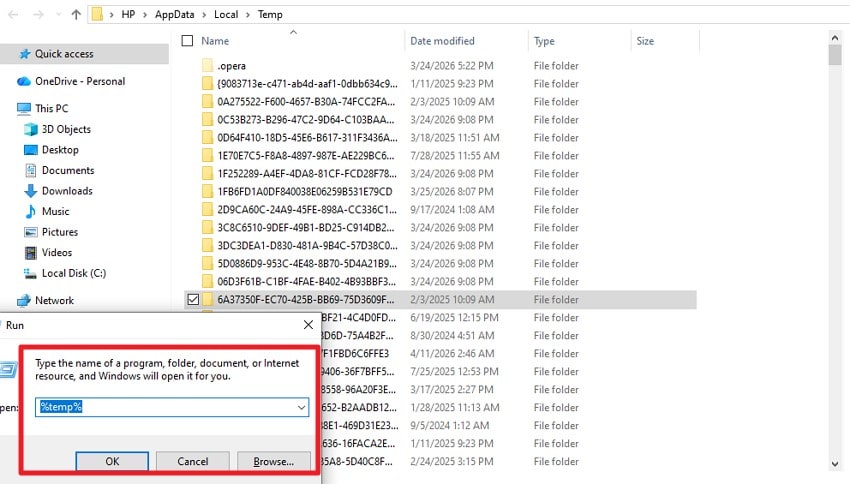
Инструкции. Нажмите «Windows + R», чтобы открыть диалоговое окно «Выполнить», введите «%temp%» и нажмите «ОК». Откроется папка с временными файлами. Выберите ненужные файлы и удалите их, чтобы освободить место и улучшить производительность.
Исправление 5: Выполните чистую переустановку REPLACED
Чистая установка может решить скрытые проблемы с файлами. Когда REPLACED вылетала неоднократно, переустановка игры может помочь. Она заменяет отсутствующие или повреждённые файлы. Такая чистая установка может улучшить стабильность и помочь игре снова работать должным образом. Следуйте приведённым ниже шагам, чтобы узнать, как переустановить игру в Steam:
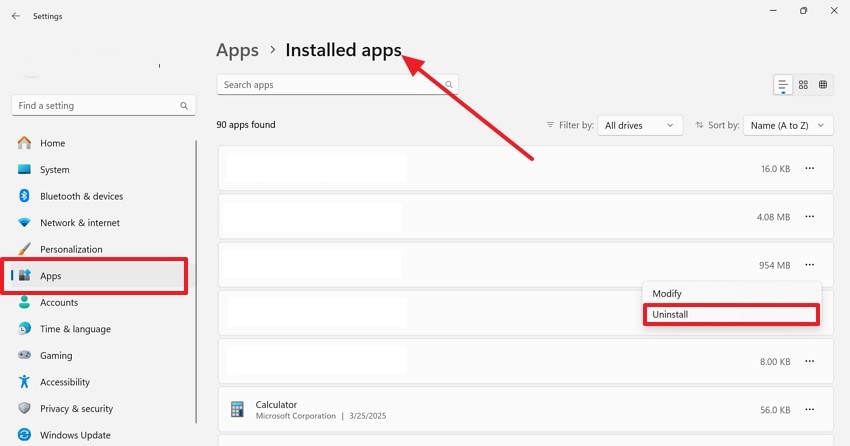
- Откройте «Параметры» на вашей системе и перейдите в меню «Приложения», затем выберите «Установленные приложения». Прокрутите список, чтобы найти REPLACED или лаунчер игры, например Steam. Нажмите на него и выберите «Удалить», чтобы полностью удалить игру или лаунчер с вашего устройства.
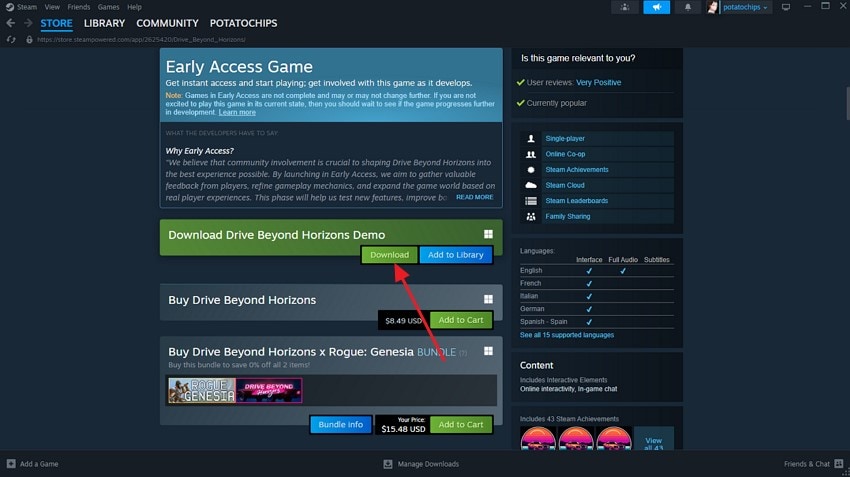
- Снова откройте Steam и воспользуйтесь строкой поиска, чтобы найти REPLACED. Когда он появится в результатах, нажмите «Установить» или «Загрузить», чтобы переустановить свежую копию игры.
Исправление 6: Отключите конфликтующие приложения и оверлеи
Фоновые приложения иногда мешают игровым процессам. Оверлеи и инструменты мониторинга также могут влиять на производительность. Если игра REPLACED вылетает во время игры, сокращение этих фоновых инструментов может помочь. Более чистая системная среда часто ведёт к более плавному игровому процессу. Если вы не знаете, как отключить оверлеи в Steam, прочитайте приведённые ниже шаги:
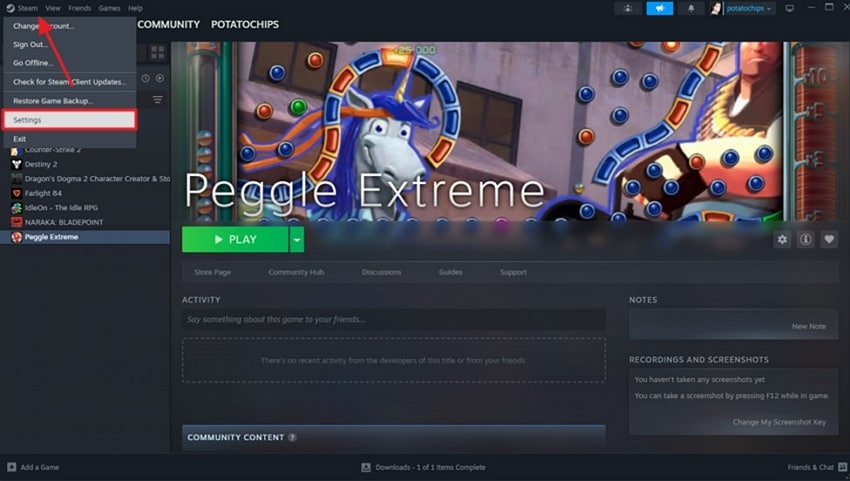
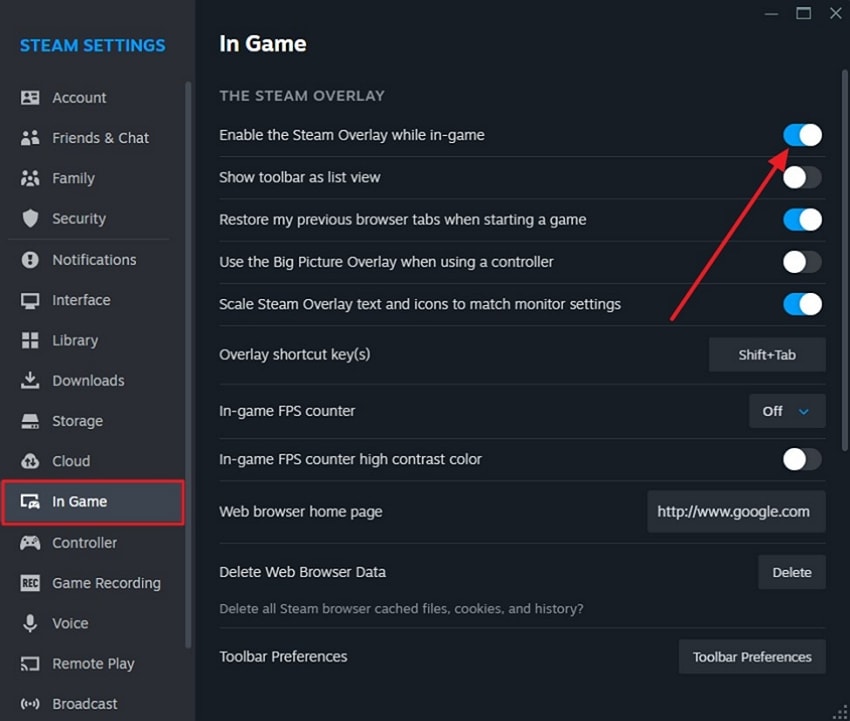
- Откройте «Steam» в верхнем левом углу окна приложения. В раскрывающемся меню выберите «Настройки», чтобы получить доступ к параметрам конфигурации.
- Перейдите на вкладку «В игре» на левой панели. Найдите параметр «Включить оверлей Steam в игре». Переключите тумблер в положение «выкл.», чтобы отключить функцию оверлея.
Исправление 7: Проверьте файлы сохранений и игровые данные
Игровые данные играют важную роль в стабильности, и иногда файлы сохранённого прогресса могут загружаться некорректно. Когда это происходит, REPLACED может испытывать трудности с нормальной работой. Проверка сохранённых данных может помочь поддерживать лучшую производительность игры. Ниже приведены шаги для проверки игровых файлов в среде Steam:
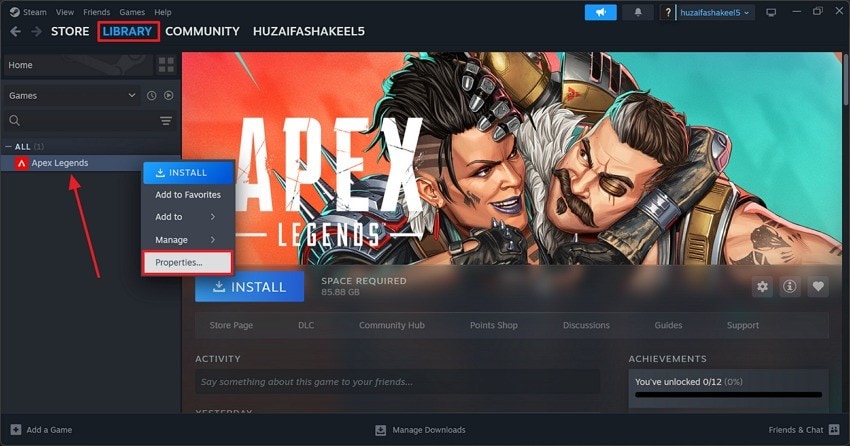
- Откройте Steam и перейдите в раздел «Библиотека». В списке игр найдите REPLACED, затем щёлкните по нему правой кнопкой мыши и выберите «Свойства» в меню, чтобы открыть его настройки.
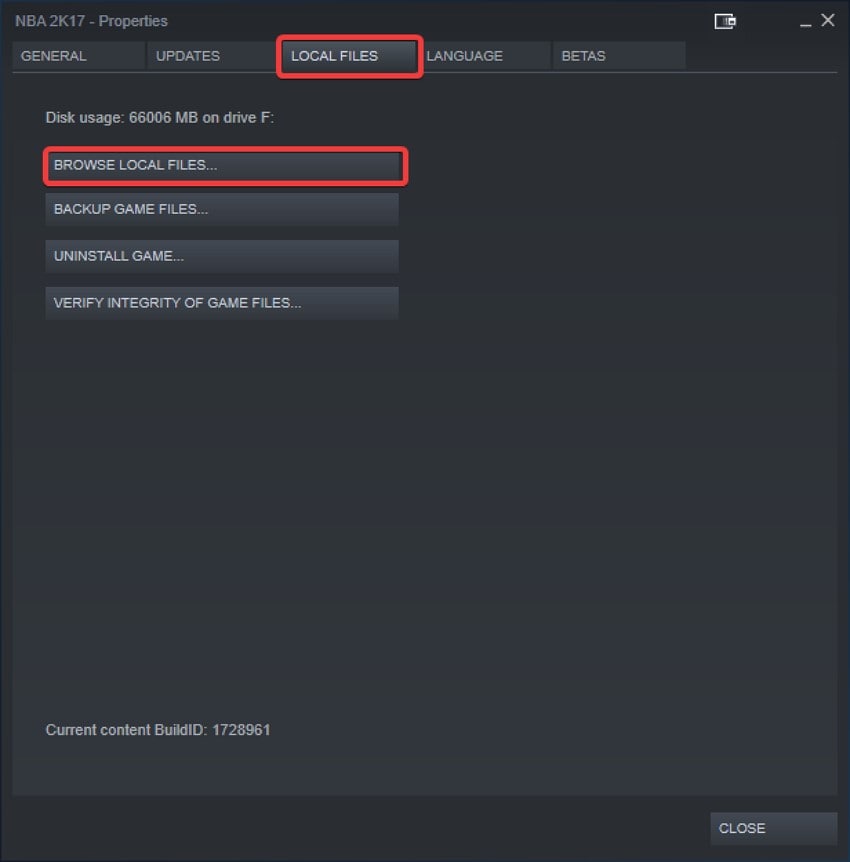
- В окне «Свойства» перейдите в раздел «Локальные файлы». Нажмите «Просмотреть локальные файлы», чтобы открыть точную папку установки REPLACED на вашей системе.
Исправление 8: Запустите от имени администратора
Некоторым играм требуются полные системные разрешения, и их запуск с правами администратора может помочь. Если REPLACED вылетала при запуске, запуск с повышенными правами может улучшить совместимость. Это позволит игре получить доступ к необходимым системным ресурсам. Если вы не знаете, как запустить игру от имени администратора, прочитайте следующие инструкции:
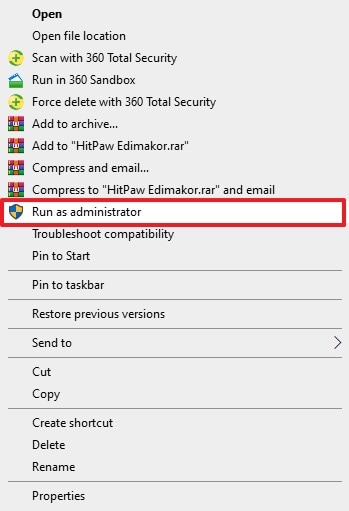
Инструкции. В проводнике найдите файл игры и щёлкните по нему правой кнопкой мыши, чтобы открыть контекстное меню. Выберите «Запуск от имени администратора» из доступных вариантов. При появлении запроса Windows подтвердите, нажав «Да».
Исправление 9: Расширенные параметры (новый профиль или сброс системы)
Если игра REPLACED вылетает даже после основных исправлений, могут помочь расширенные параметры. Создание нового профиля пользователя или сброс определённых системных настроек иногда может восстановить стабильную работу. Вот как создать новый профиль Steam:
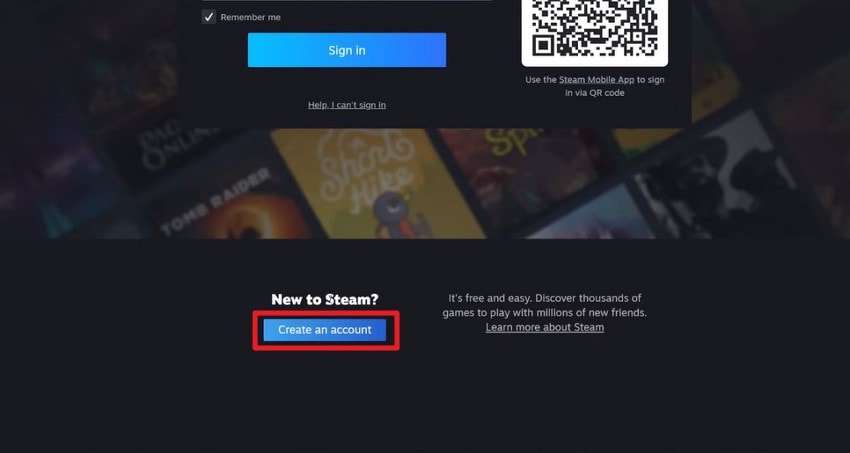
- Перейдите на официальный сайт Steam и выйдите из своей текущей учётной записи. Теперь прокрутите немного вниз и выберите опцию «Создать учётную запись».
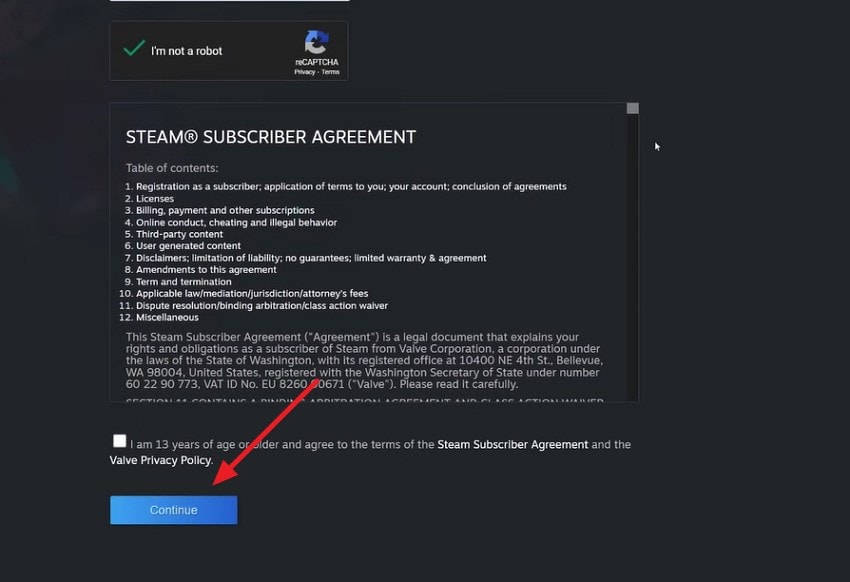
- Далее введите свои данные и нажмите кнопку «Продолжить», чтобы успешно создать новый профиль пользователя.
Профессиональный совет: когда REPLACED повреждает файлы — используйте Recoverit для восстановления потерянных данных
Повторяющиеся вылеты иногда могут делать больше, чем просто прерывать игровой процесс. Когда REPLACED неожиданно завершает работу, файлы, к которым в этот момент происходил доступ, могут оказаться повреждёнными. Это может затронуть сохранённый игровой прогресс, записанные игровые клипы, скриншоты или даже не связанные с игрой документы. Внезапные вылеты во время сохранения или обновления данных могут оставить файлы незавершёнными, что затруднит их последующее открытие.
Wondershare Recoverit предназначен для сканирования устройств хранения данных, таких как внутренние диски, внешние жёсткие диски, USB-накопители и SD-карты, для обнаружения восстанавливаемых данных. Программа выполняет глубокое сканирование для обнаружения файлов, которые были удалены, повреждены или утеряны из-за вылетов и системных ошибок. Пользователи могут предварительно просмотреть восстанавливаемые файлы перед их восстановлением. Ещё одним полезным преимуществом является то, что пользователи могут бесплатно восстановить до 500 МБ данных.
Ключевые функции Recoverit
- Массовое восстановление данных: Recoverit позволяет пользователям восстанавливать несколько утерянных или повреждённых файлов одновременно, делая масштабное восстановление данных быстрее и удобнее.
- Поиск файлов с фильтром: Инструмент включает умные параметры фильтрации, которые помогают пользователям быстро находить определённые восстановленные файлы по типу, размеру или дате.
- Поддержка множества форматов файлов: Recoverit поддерживает восстановление широкого спектра форматов файлов, включая документы, видео, фотографии, аудиофайлы и игровые данные.
Пошаговое руководство по восстановлению потерянных или повреждённых файлов REPLACED с помощью Recoverit
Как обсуждалось ранее, внезапные сбои иногда могут повредить или удалить важные игровые данные. В таких случаях Recoverit предоставляет надёжный способ быстро восстановить утерянные или повреждённые файлы. Следуйте приведённым ниже шагам, чтобы восстановить REPLACED файлы с помощью этого инструмента:
- Запустите Recoverit и выберите расположение файлов
Откройте Recoverit на своём компьютере. В главном интерфейсе выберите диск или папку, в которой были изначально сохранены REPLACED игровые файлы.

- Запустите сканирование для поиска утерянных игровых файлов
После выбора расположения запустите процесс сканирования. Recoverit выполнит поиск на выбранном диске и отобразит все восстанавливаемые файлы. Просмотрите результаты и найдите отсутствующие или повреждённые REPLACED файлы.

- Восстановите и сохраните файлы в безопасном месте
Выберите файлы, которые хотите восстановить, и нажмите кнопку «Восстановить». После завершения процесса выберите безопасное место в вашей системе для сохранения восстановленных файлов.

Заключение
Подводя итог, в этой статье представлено подробное руководство по устранению REPLACED проблемы с вылетами. Применяя предложенные исправления, пользователи могут улучшить стабильность и сократить неожиданные завершения работы во время игры. Однако если сбои приводят к потере или повреждению игровых данных, использование Recoverit поможет быстро восстановить важные файлы. Его мощные функции сканирования и восстановления делают его надёжным решением для восстановления повреждённых или утерянных игровых данных.
Часто задаваемые вопросы
-
1. Почему REPLACED постоянно вылетает на моём устройстве?
REPLACED Игра может вылетать из-за устаревших драйверов, повреждённых игровых файлов, недостаточных системных ресурсов или конфликтов с фоновыми приложениями. Проверка обновлений и верификация игровых файлов зачастую помогают решить проблему. -
2. Как остановить вылеты REPLACED во время игры?
Вы можете попробовать перезагрузить устройство, обновить игру и системное программное обеспечение, очистить временные данные или переустановить игру. Эти шаги часто улучшают стабильность и снижают частоту вылетов. -
3. Могут ли вылеты в REPLACED вызвать повреждение файлов?
Да. Внезапные завершения работы в момент, когда игра сохраняет или загружает данные, иногда могут повредить игровые файлы, скриншоты или записи геймплея. В таких случаях использование Recoverit поможет восстановить утерянные или повреждённые файлы. -
4. Что делать, если мои сохранения REPLACED исчезли после вылета?
Сначала проверьте папку сохранений игры и резервные расположения. Если файлы отсутствуют или повреждены, инструмент восстановления, такой как Recoverit, может просканировать ваш диск и восстановить удалённые или повреждённые сохранённые данные.
