


Вылеты при запуске могут быстро нарушить ритм игры в Hades II. Это руководство по устранению фатальной ошибки Hades II описывает практические шаги для восстановления. Оно охватывает распространённые причины, включая повреждённые файлы, устаревшие драйверы, конфликты оверлеев и проблемы совместимости на уровне системы.
Руководство чётко и безопасно объясняет проверку целостности, обновления и настройки совместимости. Каждое решение изложено понятно, что упрощает устранение неполадок для пострадавших игроков, желающих вернуться в игру без потери времени.
Попробуйте Recoverit для восстановления данных
 Проверено на безопасность. 3,591,664 человек скачали его.
В этой статье
Часть 1. Фатальная ошибка Hades II: как она влияет на игровой процесс
фатальной ошибки Hades II возникает при запуске или во время активного игрового сеанса. Чаще всего это связано с повреждёнными файлами, устаревшими драйверами или системными конфликтами. При срабатывании игра может зависнуть, внезапно закрыться или не открыться корректно.
Кроме того, фатальной ошибки Hades II напрямую влияет на стабильность игрового процесса и прогресс. Она может вызывать внезапные отключения во время боя или ключевых сюжетных сцен. В некоторых случаях она не позволяет корректно загрузить данные сохранения, что делает проблему ещё более неприятной для игроков.
Часть 2. Причины фатальной ошибки в Hades II
Чёткое понимание причин фатальной ошибки Hades II помогает предотвратить повторные вылеты. В этом разделе описаны основные триггеры, чтобы вы могли эффективнее устранять неполадки.
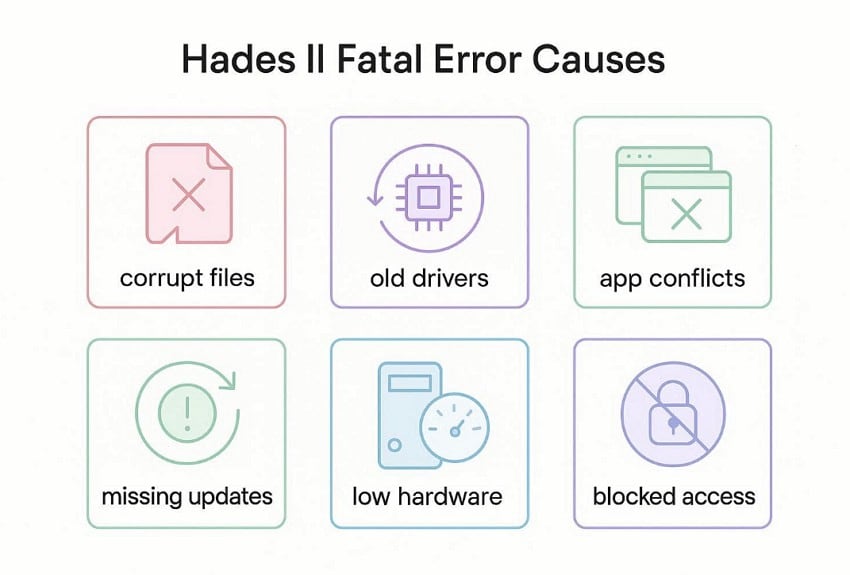
- Повреждённые файлы: Сломанные файлы игры могут напрямую помешать загрузке нужных данных. Это приводит к вылетам, зависаниям или невозможности запустить игру.
- Устаревшие драйверы: Старые графические драйверы могут не дать Hades II работать корректно. Именно поэтому игроки могут наблюдать вылеты, лаги или проблемы с экраном.
- Конфликты приложений: Пока игра запущена, другие приложения могут вмешиваться в её работу и замедлять или внезапно вызывать вылет игры.
- Отсутствующие обновления: Пропущенные обновления могут нарушить совместимость Hades II с вашей системой. В результате игра может вылетать, зависать или не открываться полностью.
- Слабое оборудование: Недостаточно мощное оборудование затрудняет бесперебойную работу игры. Это может приводить к лагам, перегреву или вылетам во время игры.
- Заблокированный доступ: Системные настройки могут блокировать доступ Hades II к необходимым игровым файлам. В результате игра может не запускаться или не загружаться должным образом.
Часть 3. Первая помощь при вылетах Hades II: быстрые проверки за несколько минут
Прежде чем применять более глубокие исправления, попробуйте следующие быстрые шаги для устранения фатальной ошибки Hades II. Эти простые проверки могут быстро устранить вылеты и восстановить более плавный игровой процесс.
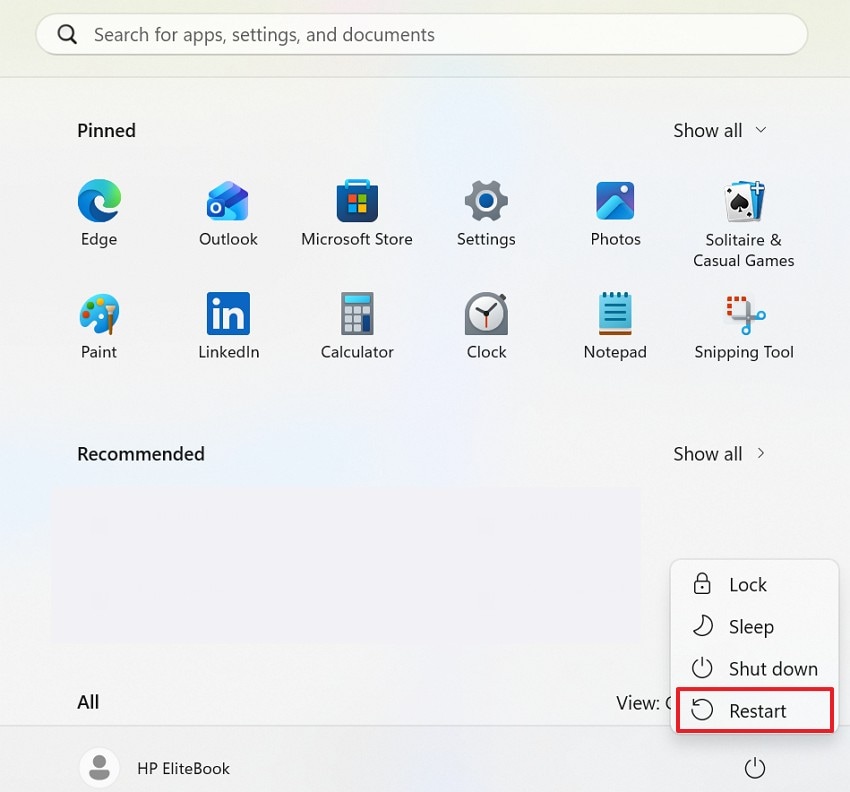
Перезапустите ПК, лаунчер игры и Hades II
Это исправление устраняет краткосрочные системные проблемы, накапливающиеся в процессе работы. Оно помогает завершить зависшие фоновые задачи, обновить память и полностью сбросить игровые службы. В результате Hades II может запускаться более плавно после перезапуска.
- Полностью закройте Hades II, выйдите из лаунчера и корректно перезагрузите ПК.
- После повторной загрузки Windows снова откройте лаунчер и запустите игру.
Проверьте обновления Hades II и лаунчера
Использование последних версий игры и лаунчера повышает стабильность файлов и поддержку системы. Новые патчи часто заменяют повреждённые данные, устраняют известные ошибки и исправляют проблемы, вызывающие вылеты. Это делает обновления одним из самых быстрых способов сократить повторяющиеся сбои при запуске.
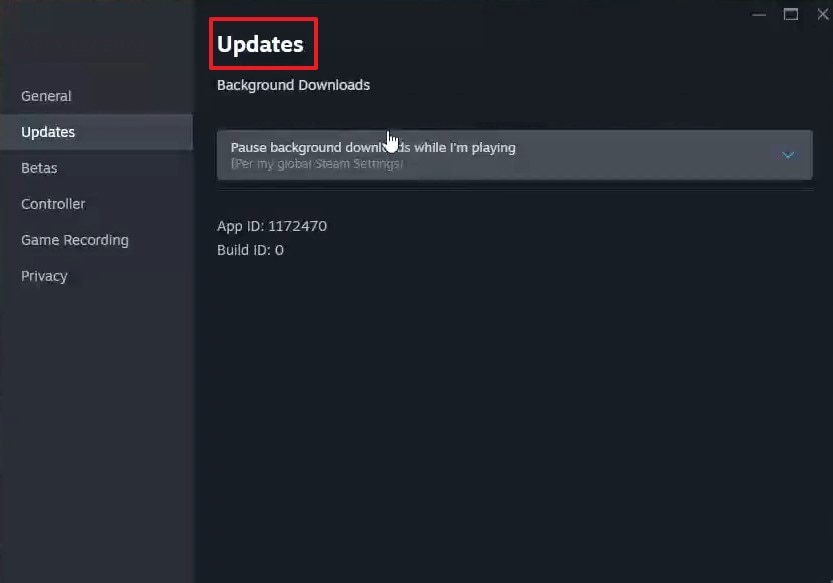
Для обновления Hades II
- Перейдите в раздел Библиотека, щёлкните правой кнопкой мыши по игре и выберите Свойства.
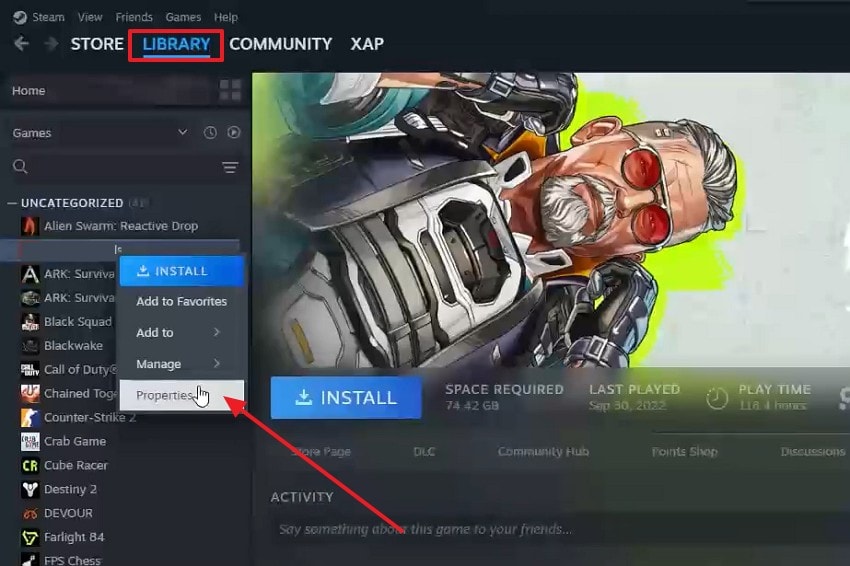
- Выберите вкладку Обновления в следующем окне, чтобы проверить наличие доступных обновлений.
Для обновления лаунчера
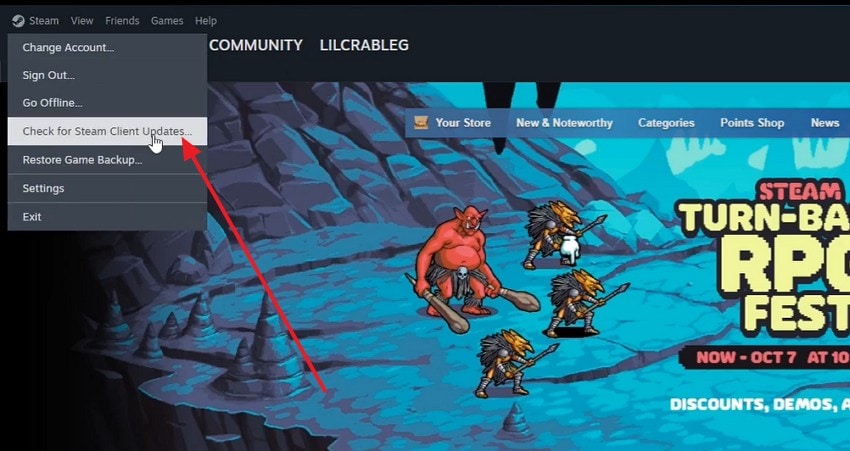
- Нажмите Steam в верхнем левом углу, затем выберите Проверить наличие обновлений клиента Steam в выпадающем меню для обновления лаунчера.
Временно отключите оверлеи (Steam, Discord, GeForce Experience)
Фоновые оверлеи добавляют дополнительные инструменты поверх игрового экрана. Эти инструменты могут прерывать загрузку, влиять на работу графики или создавать конфликты при запуске. Их отключение полезно, когда вылеты происходят до полной стабилизации игры.
Для Steam
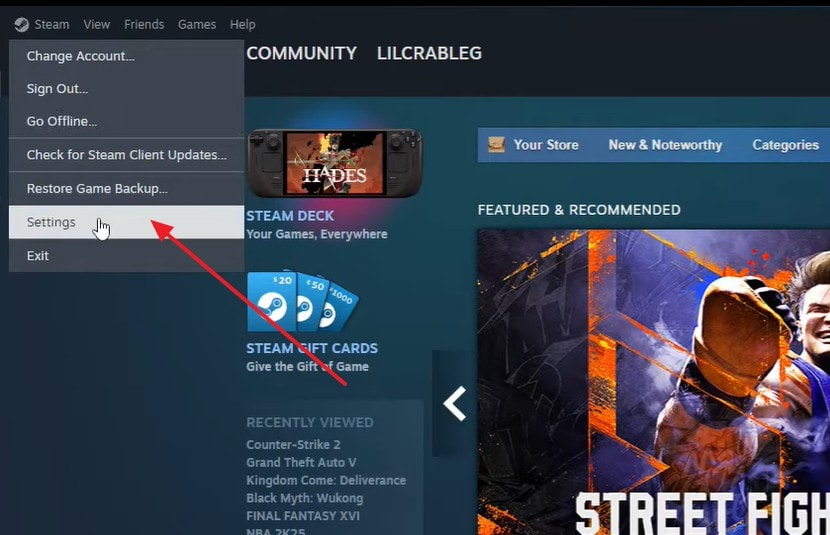
- Выберите Steam и затем откройте Настройки из выпадающего меню.
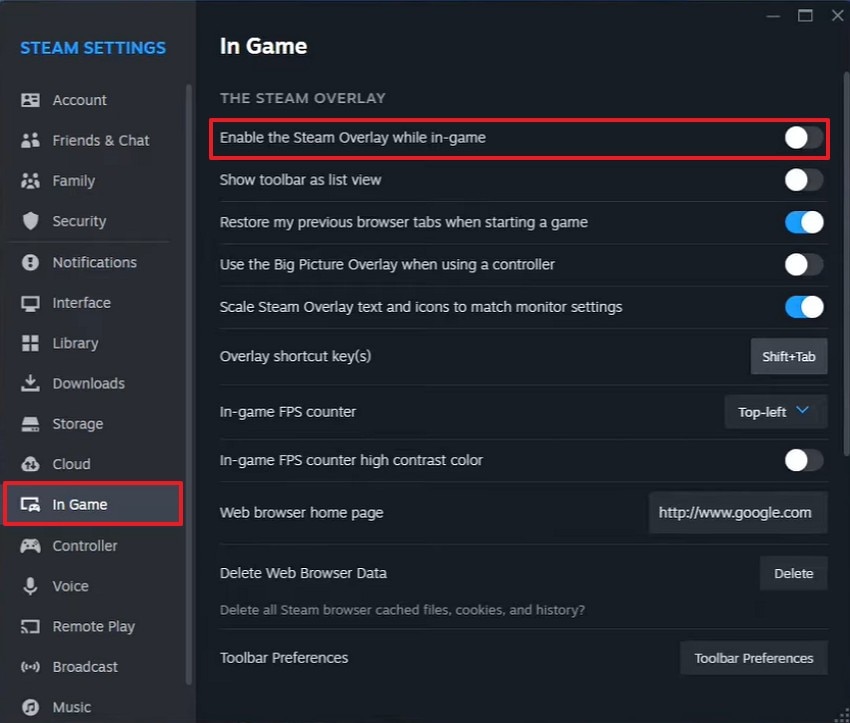
- Выберите В разделе Игра из списка, затем отключите параметр оверлея.
Для Discord
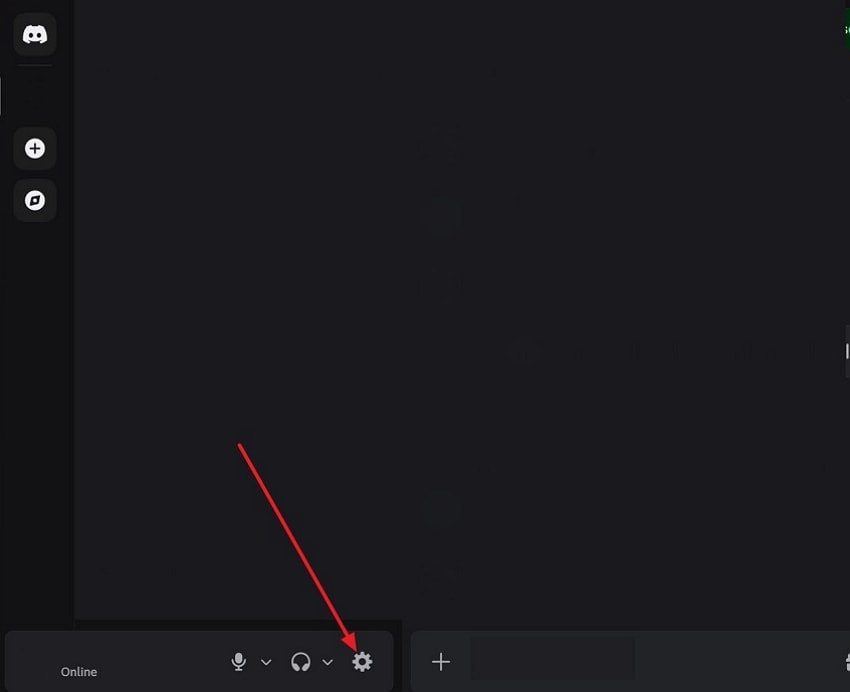
- Нажмите значок Шестерёнка в нижнем левом углу Discord, чтобы открыть настройки пользователя.
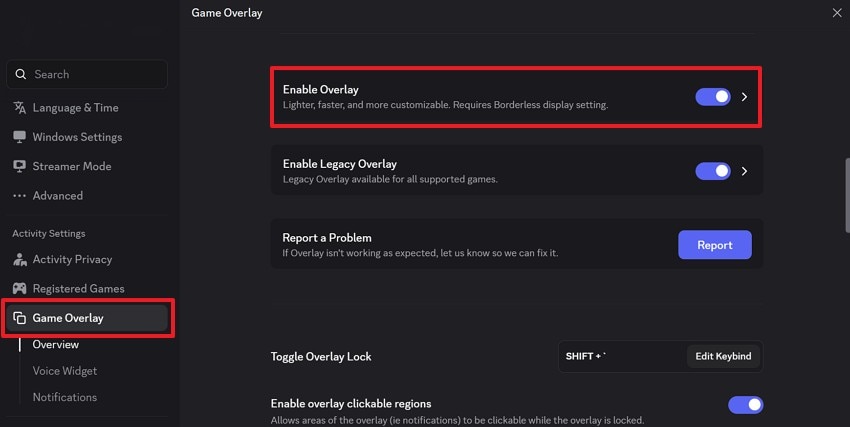
- Прокрутите вниз до раздела Игровой оверлей в левом меню и отключите параметр Включить оверлей.
Для GeForce Experience
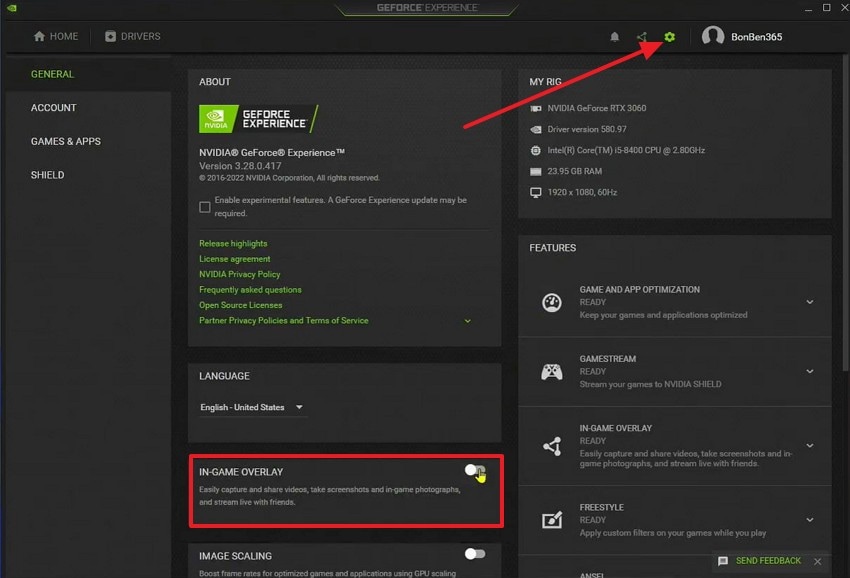
- Нажмите значок Настройки значок в верхнем правом углу GeForce Experience, прокрутите до раздела Внутриигровой оверлей и отключите его.
Часть 4. Системная проверка: действительно ли ваш ПК справится с Hades II?
После этого начните с проверки того, может ли ваш ПК правильно поддерживать Hades II. Перечисленные ниже системные проверки могут выявить скрытые ограничения, стоящие за повторяющимися сбоями.
Проверьте минимальные и рекомендуемые системные требования
Проверка системных требований сравнивает компоненты вашего ПК с потребностями игры. Она помогает определить, не уступает ли ваш процессор, оперативная память или видеокарта необходимым требованиям. Это делает проверку полезной перед переходом к более сложному устранению неполадок.
Проверьте драйверы видеокарты, обновления Windows и доступное место на диске
Эта проверка охватывает три основные области, влияющие на стабильность игры каждый день. Обновлённые драйверы улучшают поддержку графики, обновления Windows устраняют системные проблемы, а свободное место помогает игре работать без перебоев.
Для драйверов GPU
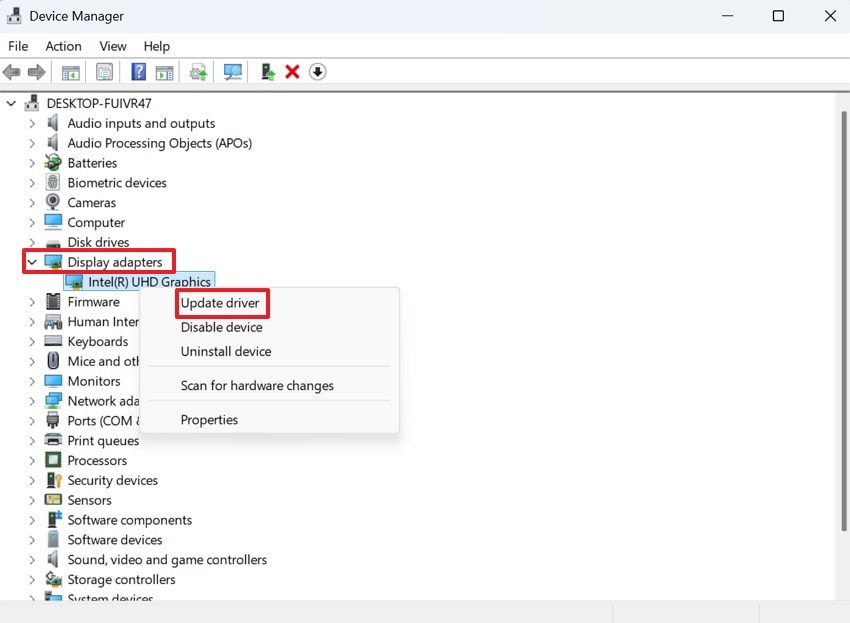
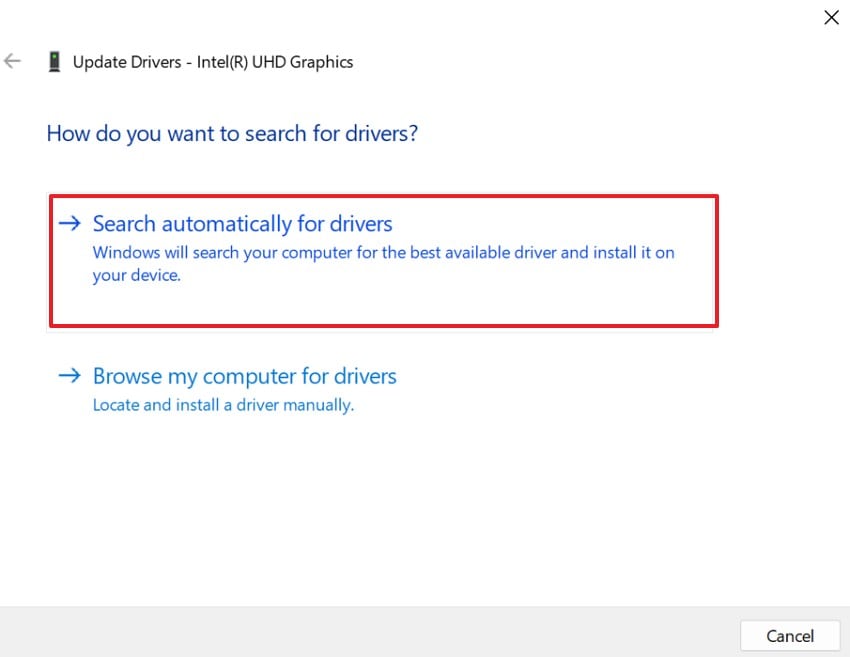
- Нажмите Windows + X, выберите Диспетчер устройств, разверните Видеоадаптеры。Затем щёлкните правой кнопкой мыши по вашему GPU и выберите Обновить драйвер.
- Выберите Автоматический поиск драйверов, чтобы проверить наличие обновлений.
Для обновлений Windows
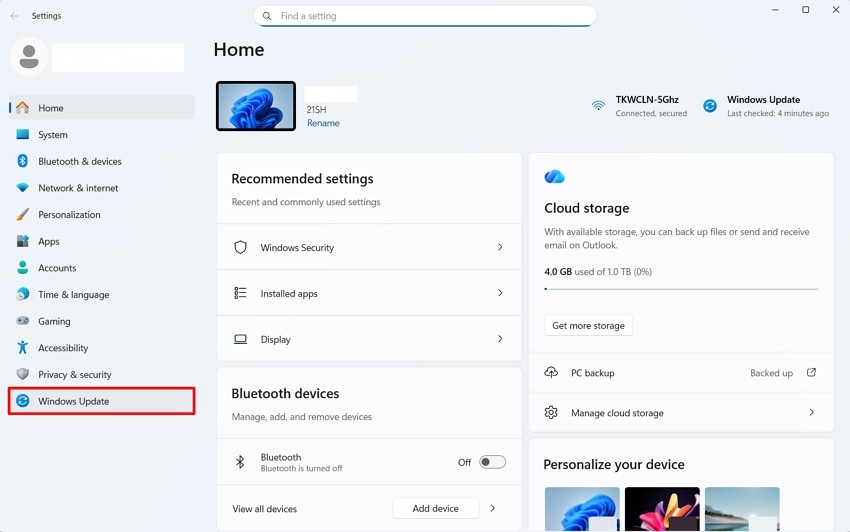
- Нажмите Windows + I, затем перейдите в Центр обновления Windows.
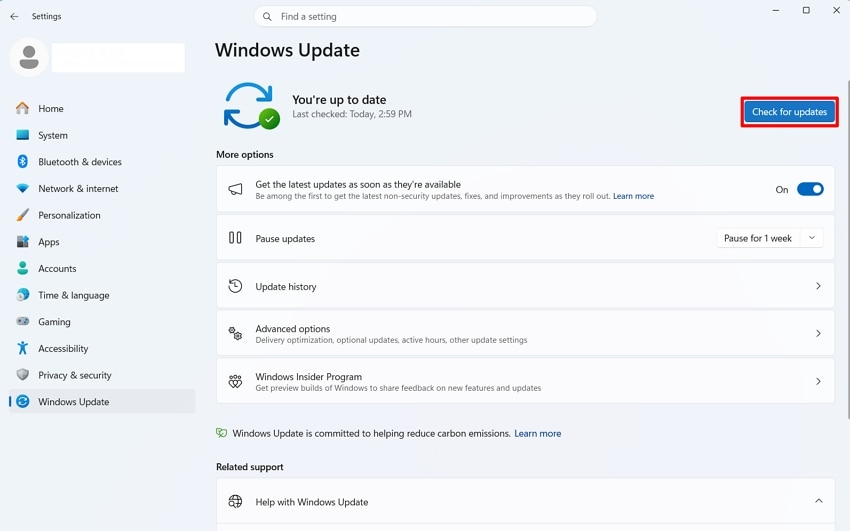
- Нажмите Проверить наличие обновлений, установите все ожидающие обновления и перезагрузите систему.
Для дискового пространства
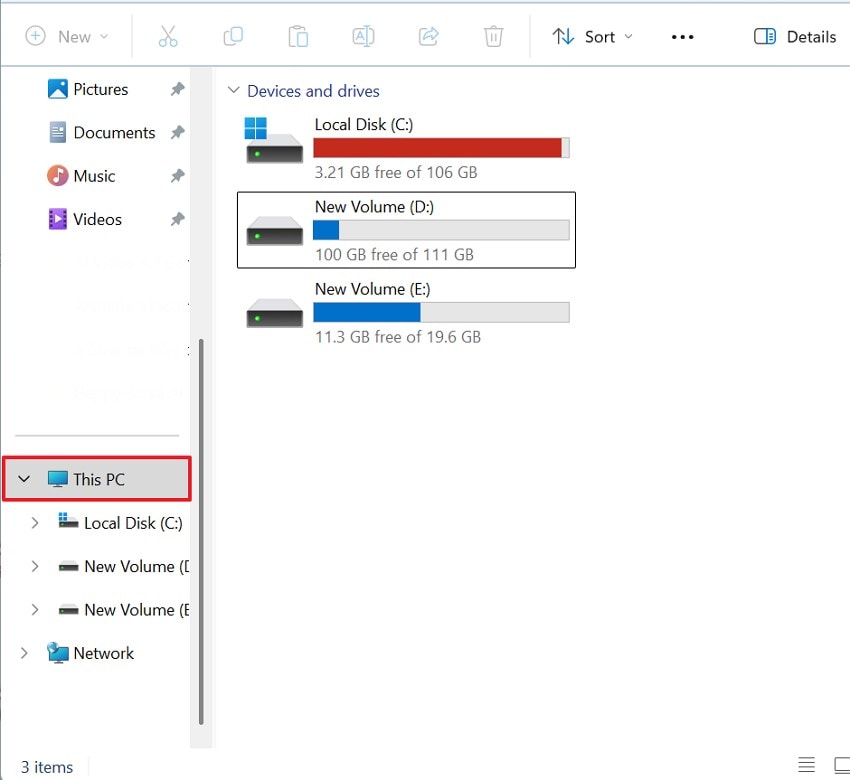
- Откройте Этот компьютер и проверьте доступное пространство на диске, где установлена Hades II. Удалите неиспользуемые файлы или приложения либо воспользуйтесь Очисткой диска, чтобы освободить больше места при необходимости.
Отключите инструменты мониторинга и разгона
Некоторые аппаратные утилиты работают в фоновом режиме, изменяя параметры скорости, температуры или питания. Эти программы могут конфликтовать с Hades II и вызывать нестабильное поведение игры. Их проверка полезна, прежде чем предполагать, что сама игра неисправна.
- Нажмите Ctrl + Shift + Esc, чтобы открыть Диспетчер задач, затем перейдите на вкладку Процессы и найдите инструменты мониторинга.
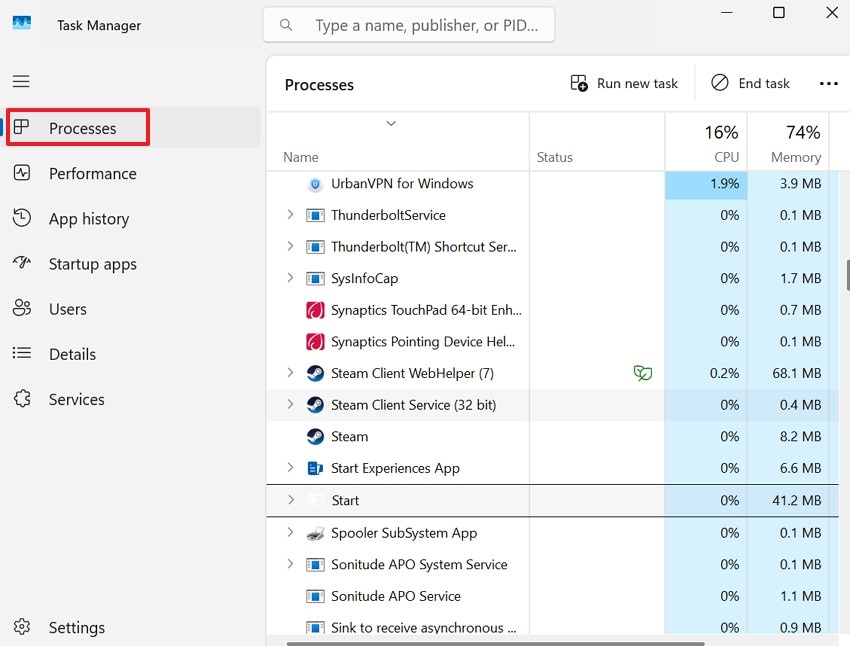
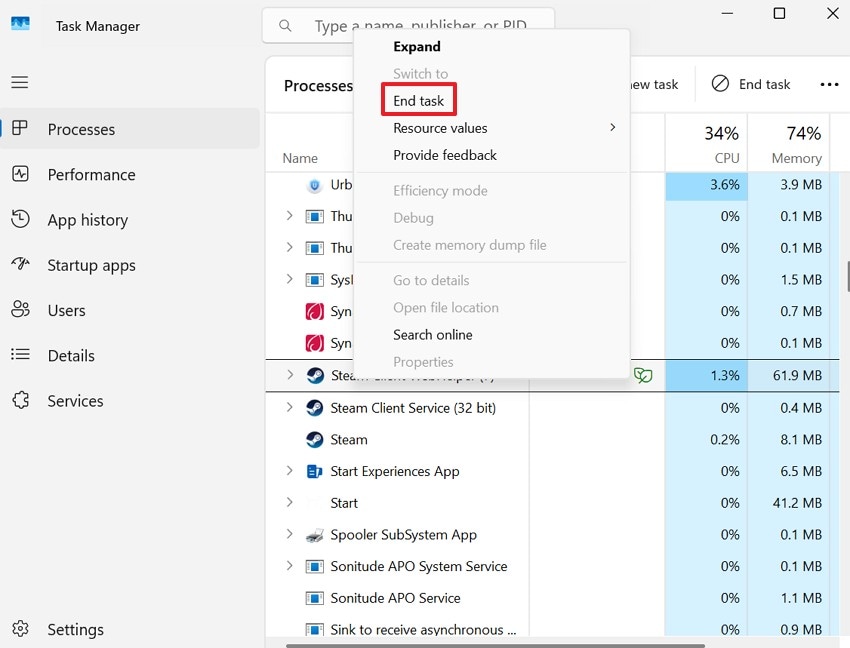
- Выберите каждый активный инструмент разгона и нажмите Завершить задачу, чтобы полностью закрыть его.
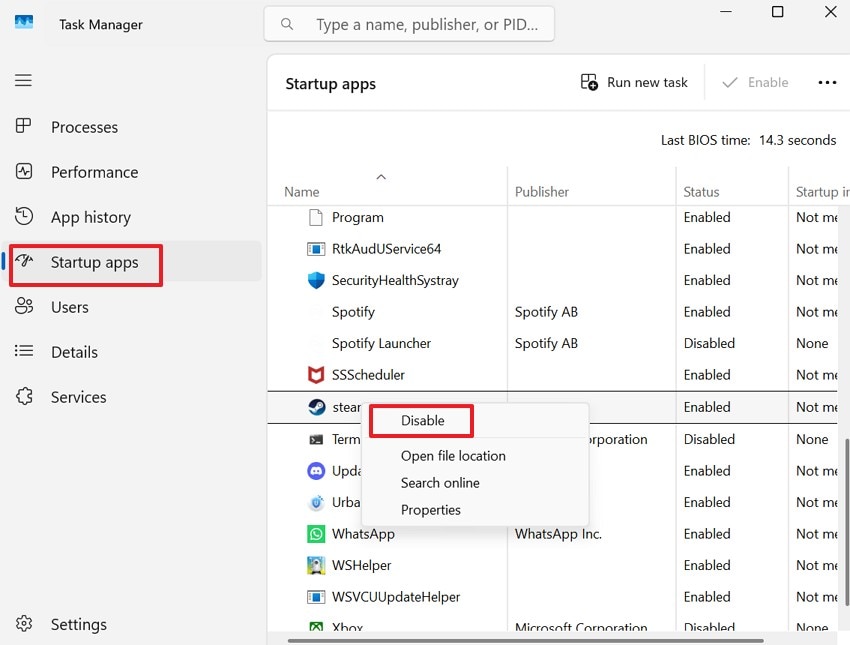
- Перейдите на вкладку Автозагрузка, отключите эти инструменты от автоматического запуска, перезагрузите ПК и снова запустите Hades II.
Часть 5. Очистка файлов: проверка целостности, восстановление и переустановка Hades II
Когда быстрые исправления не помогают, очистка игровых файлов часто устраняет более глубокие проблемы со стабильностью. Следующие методы обновляют данные Hades II и безопасно удаляют скрытые повреждения.
Проверьте целостность игровых файлов в Steam
Проверка файлов сканирует установленные игровые файлы и заменяет повреждённые данные. Это помогает исправить отсутствующие или сломанные файлы, вызывающие сбои или ошибки запуска. Этот метод полезен тем, что не требует полной переустановки.
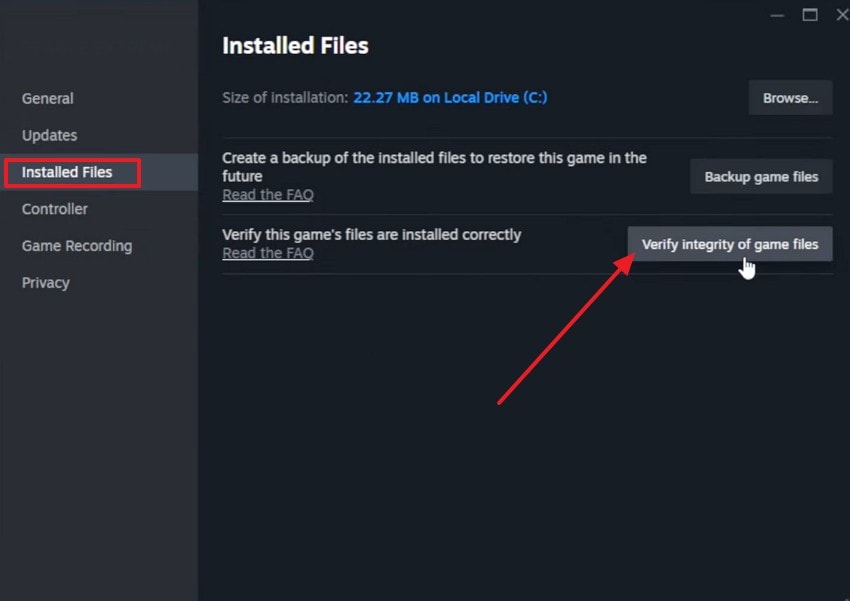
- Перейдите в Steam, выберите Библиотека, щёлкните правой кнопкой мыши по игре и выберите Свойства.
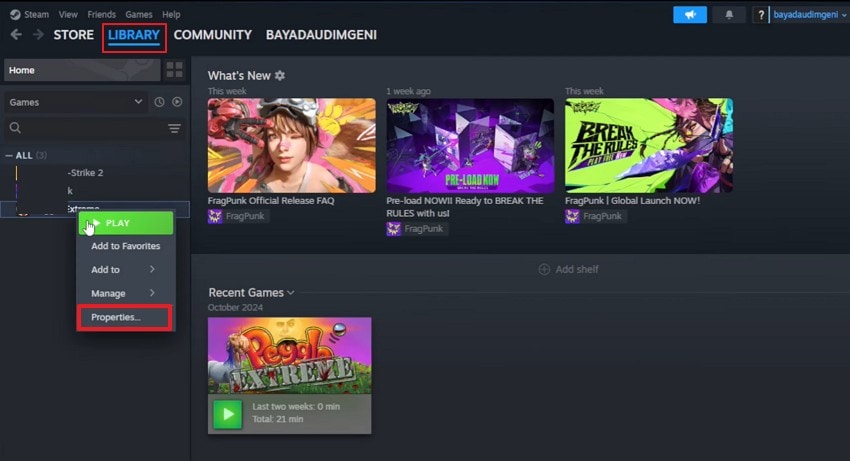
- Нажмите Установленные файлы, затем нажмите Проверить целостность игровых файлов.
Обновите файлы конфигурации и кэша
Файлы конфигурации и кэша хранят временные настройки, которые со временем могут быть повреждены. Их сброс помогает устранить конфликты, связанные с фатальной ошибки Hades II во время загрузки или запуска.
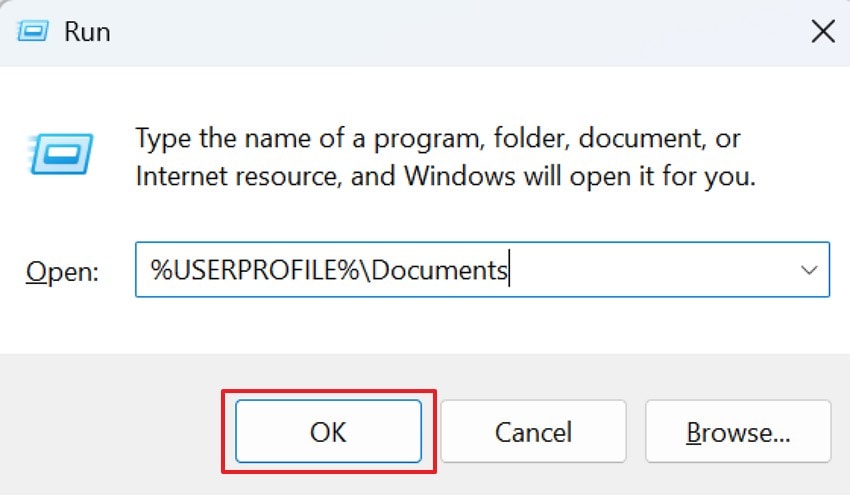
- Нажмите Windows + R, введите %USERPROFILE%\\Documents, нажмите OK.
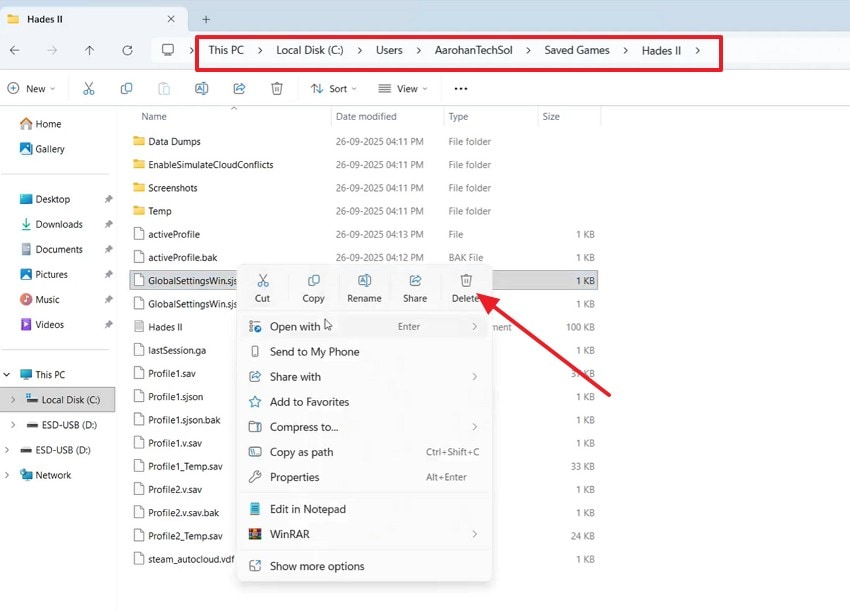
- Откройте Сохранённые игры > Hades II в Проводнике. Затем щёлкните правой кнопкой мыши на файлах настроек или конфигурации и удалите повреждённые элементы или временно переместите их для тестирования.
Переустановите игру на другой диск
Переустановка игры удаляет глубоко повреждённые файлы, которые проверка не может исправить. Установка на другой диск позволяет избежать возможных ошибок, связанных с диском, или повреждённых секторов. Этот метод полезен, когда текущая установка продолжает давать сбои даже после восстановления.
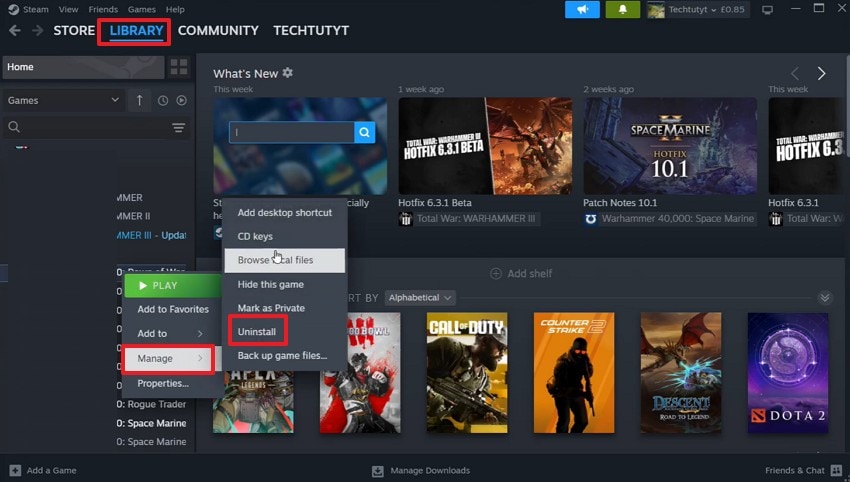
- Откройте Steam, перейдите на вкладку Библиотека, щёлкните правой кнопкой мыши по Hades II, выберите Управление, и нажмите Удалить. Подтвердите действие, чтобы удалить игру с вашего устройства.
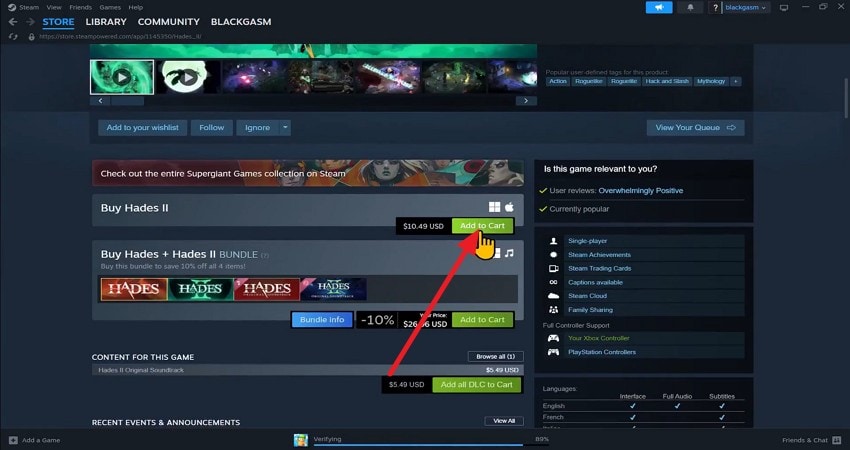
- Перейдите в раздел Магазин и найдите Hades II. Откройте официальную страницу игры и при возможности установите её на другой диск.
Часть 6. Графика и моды: настройки, которые часто устраняют фатальные ошибки
Настройки графики и дополнительные инструменты могут влиять на стабильность игры больше, чем ожидается. В этом разделе рассматриваются небольшие изменения, которые часто останавливают повторяющиеся сбои.
Снизьте разрешение и настройки графики
Снижение настроек графики уменьшает нагрузку на GPU и системную память. Это помогает проверить, происходят ли сбои Hades II из-за чрезмерных требований игры. Это исправление полезно, когда ошибки запуска появляются на системах с более слабыми характеристиками.
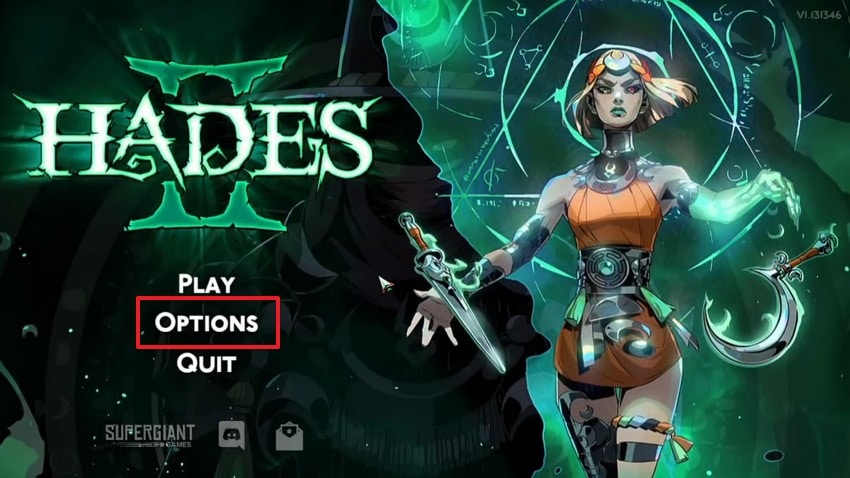
- Запустите игру и перейдите к кнопке Параметры, чтобы продолжить.
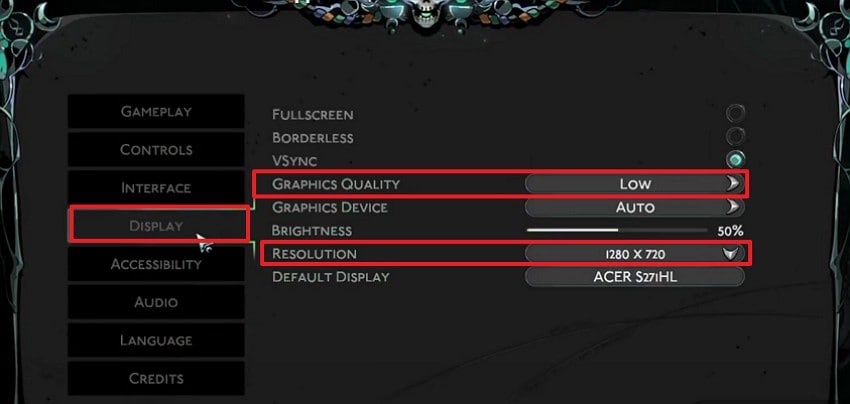
- Найдите Дисплей, затем настройте Качество графики и Разрешение, понизив разрешение экрана и переключив графический пресет на Низкий или другой более лёгкий параметр.
Отключайте визуальные функции по одной
Некоторые параметры графики могут создавать конфликты с драйверами или поведением оборудования. Отключение их по одному помогает определить, какой параметр вызывает нестабильность. Это исправление полезно тем, что позволяет изолировать конкретную визуальную функцию, вызывающую сбой.
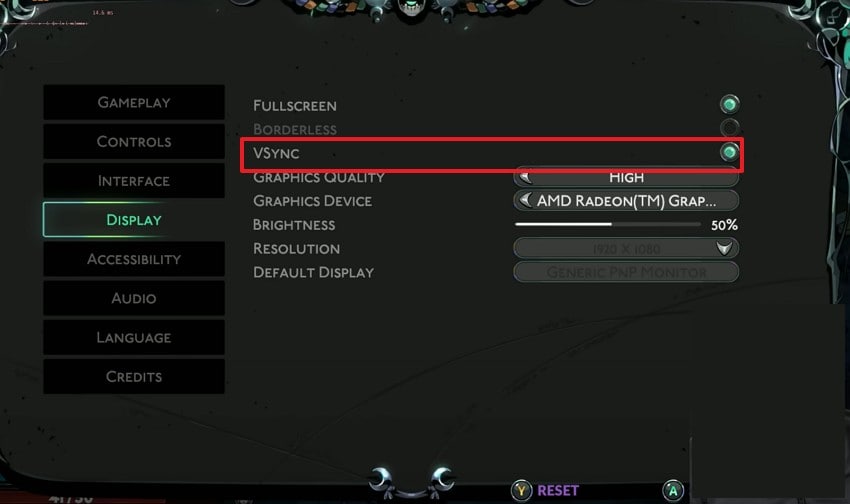
- Откройте Hades II, перейдите в меню Настройки с главного экрана и перейдите в раздел Дисплей.
- Найдите визуальные параметры, такие как Вертикальная синхронизация, и отключайте их по одному, тестируя игру после каждого изменения.
Удалите моды и сторонние инструменты
Моды, пресеты reshade и инжекторы могут изменять поведение игровых файлов. После обновлений они могут перестать работать корректно или создавать прямые конфликты при загрузке. Это исправление полезно, когда сбои начинаются после добавления дополнительных инструментов.
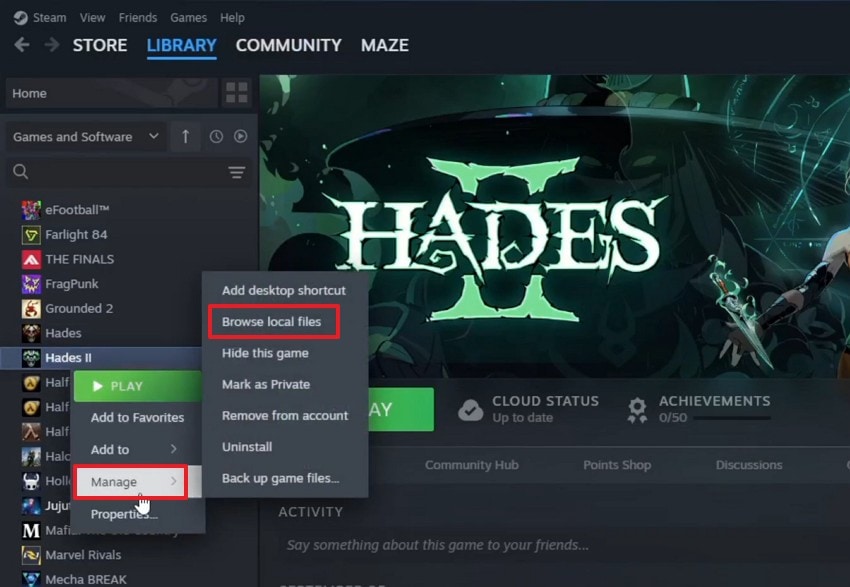
- Перейдите в Библиотека, щёлкните правой кнопкой мыши по Hades II, выберите Управление, и нажмите Просмотреть локальные файлы.
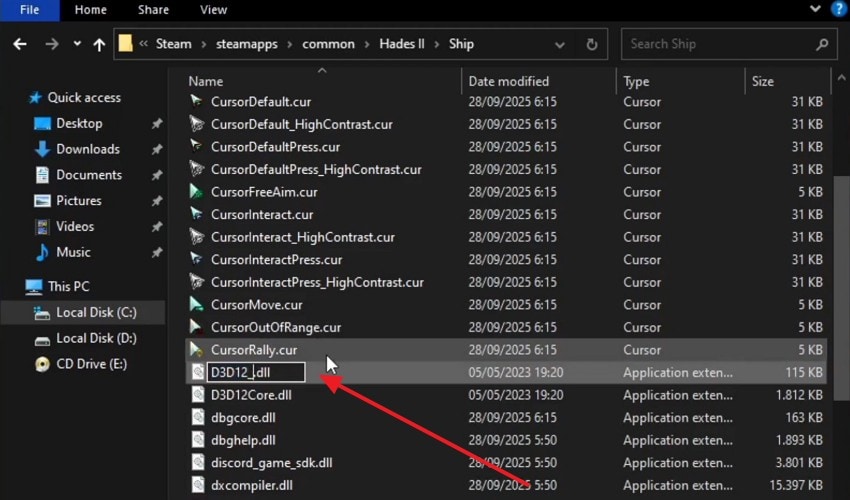
- Найдите папки с названиями mods, reshade или файлы инжекторов, затем удалите их или временно переименуйте для устранения конфликтов.
Часть 7. Фоновые проблемы: приложения и настройки, вызывающие вылеты Hades II
Системная активность вне игры всё равно может неожиданно влиять на производительность. Эти проверки направлены на снижение помех, которые часто приводят к внезапным сбоям.
Закройте тяжёлые фоновые приложения
Запуск ресурсоёмких приложений в фоновом режиме может снизить системные ресурсы для игры. Браузеры, инструменты записи и программное обеспечение RGB могут потреблять память и вычислительную мощность. Это исправление полезно, когда Hades II становится нестабильной только во время интенсивных сеансов многозадачности.
Отключите оверлеи и программы записи экрана
Оверлеи и инструменты записи могут мешать тому, как Hades II отображает графику. Эти инструменты могут вызывать конфликты, приводящие к сбоям или падению производительности. Использование этого шага помогает определить, являются ли фоновые слои отображения реальной проблемой.
Добавьте игру в исключения антивируса / брандмауэра
Программы безопасности могут блокировать игровые файлы или процессы во время выполнения. Это может вызывать проблемы с запуском, зависания или внезапные сбои в некоторых случаях. Добавление исключений полезно, поскольку позволяет Hades II получать доступ к необходимым файлам без лишних помех.
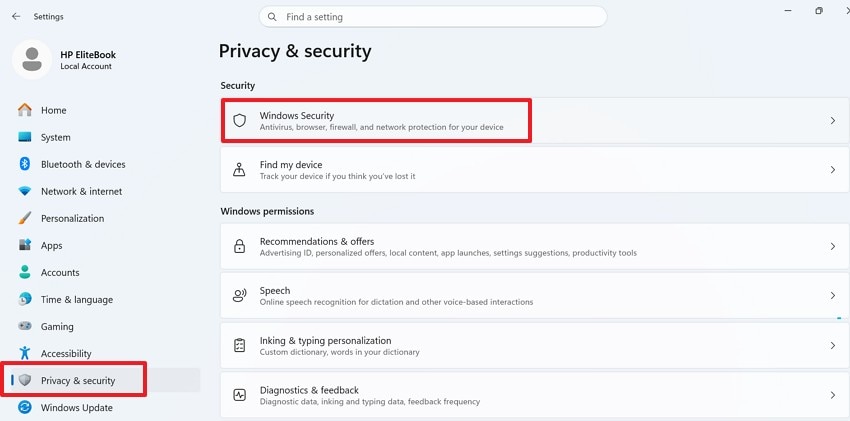
- Нажмите Windows + I, перейдите в Конфиденциальность и безопасность, затем выберите Безопасность Windows.
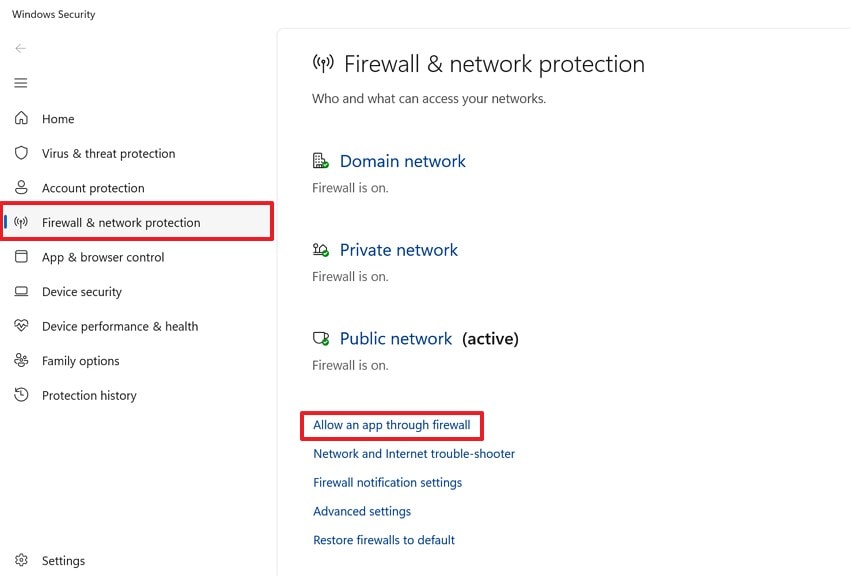
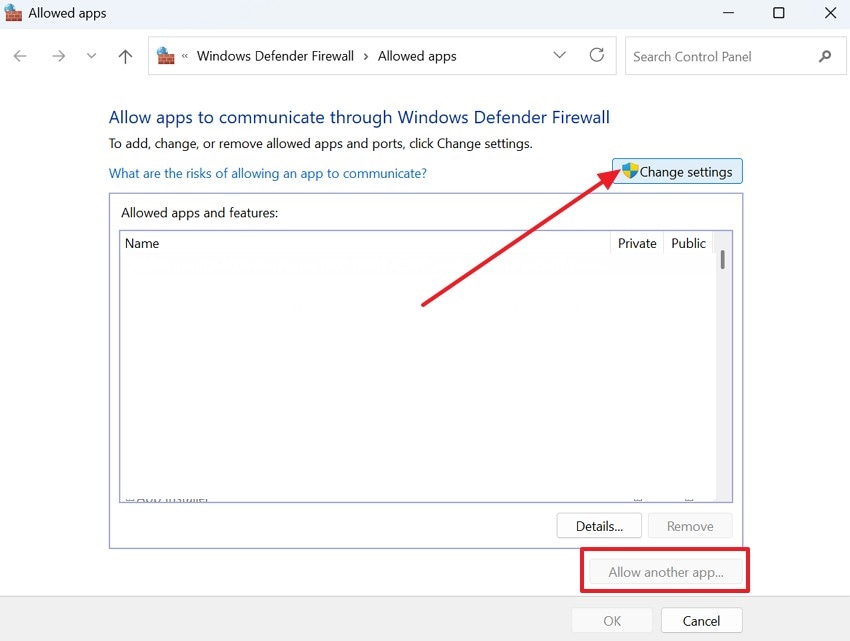
- Выберите Брандмауэр и защита сети, затем нажмите Разрешить приложение через брандмауэр, чтобы продолжить.
- Нажмите Изменить настройки, выберите Разрешить другое приложение, найдите и выберите Hades II, затем включите оба параметра Частная и Публичная.
Часть 8. Крайние меры: чистая установка драйверов, новый профиль пользователя или восстановление ОС
Когда стандартные решения перестают помогать, более глубокий сброс системы может выявить истинную причину. Эти последние варианты могут более чётко изолировать устойчивые фатальной ошибки Hades II проблемы.
Выполните чистую установку драйвера видеокарты
Чистая установка драйвера удаляет старые графические файлы и полностью заменяет их. Это помогает устранить скрытые конфликты драйверов, которые обычные обновления могут оставить нетронутыми. Этот вариант полезен, когда сбои продолжаются после базовых обновлений драйверов.
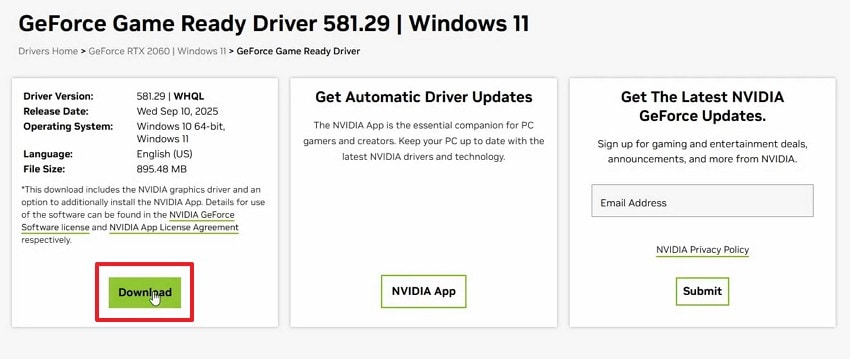
- Перейдите на официальный сайт NVIDIA, AMD или Intel и загрузите последний драйвер GPU.
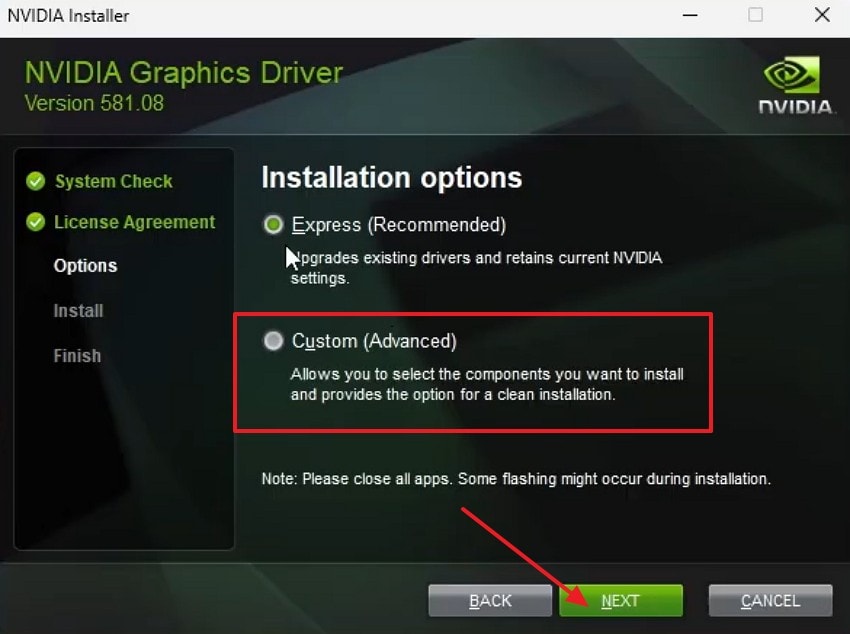
- Запустите установщик, выберите Пользовательская or Чистая установка, затем завершите установку и перезагрузите компьютер.
Протестируйте Hades II в новом профиле пользователя Windows
Новый профиль Windows позволяет проверить, не повреждены ли настройки текущей учётной записи. Это помогает исключить проблемы на уровне профиля, связанные с разрешениями, кэшем или пользовательскими данными. Это исправление полезно, когда игра работает по-разному в разных учётных записях Windows.
- Откройте Настройки, выберите Учётные записи, а затем выберите Другие пользователи, чтобы продолжить.
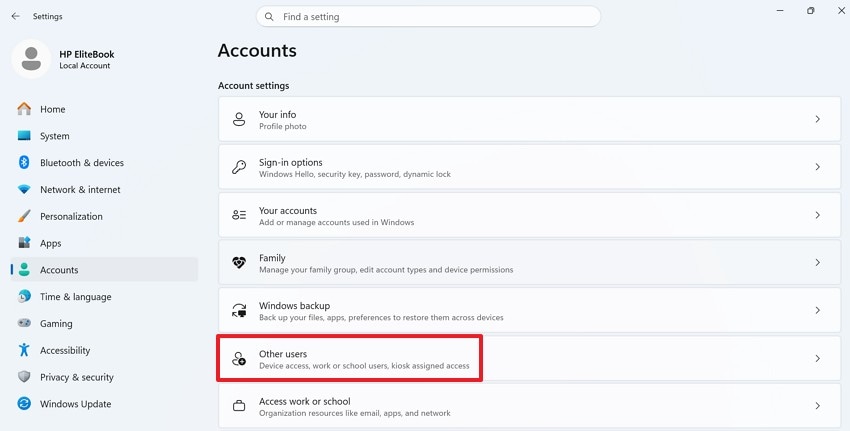
- Нажмите Добавить учётную запись в разделе Другие пользователи и создайте новый локальный профиль пользователя Windows. Затем войдите в новый профиль, откройте лаунчер и запустите Hades II.
Совет профессионала: если файлы пропали — Recoverit поможет восстановить данные Hades II
Неожиданные сбои иногда могут привести к отсутствию или повреждению файлов игровых данных. Эти проблемы могут вызвать фатальную ошибку Hades II или помешать правильной загрузке сохранённого прогресса. В таких случаях программное обеспечение для восстановления данных становится больше чем просто удобством.
Таким образом, Recoverit предлагает специализированное решение для безопасного восстановления утерянных или повреждённых игровых данных. Оно поддерживает глубокое сканирование, предварительный просмотр файлов и выборочное восстановление для лучшего контроля. Это может быть особенно полезно, когда важные сохранения или файлы конфигурации Hades II исчезают после сбоев.
Ключевые возможности
- Восстановление после сбоя: Восстанавливает файлы Hades II, утерянные после сбоев, выключений или неожиданных фатальных ошибок.
- Целевое сканирование: Recoverit сканирует определённые папки для быстрого поиска файлов Hades II без сканирования всего диска.
- Восстановление диска: Восстанавливает данные Hades II с отформатированных дисков или при проблемах с хранилищем без переустановки всего.
Пошаговое руководство по восстановлению пропавших файлов с помощью Recoverit
Когда восстановление становится необходимым, пошаговый процесс помогает безопасно и быстро восстановить файлы. Следуйте приведённым ниже шагам, чтобы восстановить утерянные данные Hades II с помощью Recoverit.
- Выберите место восстановления для начала

Сначала откройте Recoverit и перейдите в панель Жёсткие диски и расположения. Оттуда выберите диск, внешнее устройство, рабочий стол или папку, где хранились ваши утерянные файлы Hades II до сбоя.
- Сканирование и фильтрация результатов

Затем позвольте Recoverit просканировать выбранное место на наличие восстанавливаемых файлов. По мере появления результатов используйте параметры Расположение файла и Тип файла для сужения списка.
- Предварительный просмотр найденных файлов и восстановление

Наконец, выберите файлы, которые хотите восстановить, и нажмите Восстановить. Выберите другое место сохранения вместо исходной папки, чтобы не перезаписать существующие или утерянные данные.
Заключение
В заключение следует отметить, что исправление сбоев в Hades II часто требует сочетания быстрых проверок и более глубоких системных исправлений. Проработав каждый шаг, вы сможете повысить стабильность и вернуться к игре с меньшими перебоями. Если отсутствующие файлы становятся частью проблемы, Recoverit предоставляет дополнительную страховку для спасения ценных игровых данных.
Часто задаваемые вопросы
-
1. Что вызывает фатальную ошибку Hades II?
Распространённые причины включают повреждённые файлы, устаревшие драйверы, оверлеи и конфликтующие фоновые приложения. Нехватка аппаратных ресурсов и заблокированный доступ также могут вызывать повторяющиеся сбои. -
2. Как быстро исправить фатальную ошибку Hades II?
Начните с перезапуска компьютера, лаунчера и игры, чтобы сначала устранить конфликты. Затем проверьте обновления и отключите оверлеи перед тем, как переходить к более сложным решениям. -
3. Могут ли моды вызывать сбои в Hades II?
Да, моды и инжекторы могут напрямую конфликтовать с обновлениями и основными файлами. Их удаление помогает подтвердить, работает ли базовая игра более стабильно. -
4. Может ли Recoverit восстановить утерянные файлы Hades II?
Recoverit может восстановить утерянные сохранения, конфигурации и другие важные файлы Hades II. Это особенно полезно после сбоев, повреждения данных, случайного удаления или проблем с диском.
