


Видеть сообщение "403 Forbidden" при попытке открыть нужную страницу может быть сбивающим с толку, особенно когда всё кажется в порядке. Эта ошибка обычно указывает на то, что сервер точно знает, что вы запрашиваете, но блокирует ваш доступ. Однако хорошая новость заключается в том, что вы можете исправить эту ошибку, используя соответствующие методы.
В этой статье подробно объясняется ошибка, включая её различные типы и основные причины. Кроме того, здесь также представлены различные методы, позволяющие изучить,как исправить ошибку 403 Forbidden без особых усилий.
Попробуйте Recoverit для восстановления данных
 Проверено безопасностью. 3,591,664 человек скачали его.
В этой статье
- Решение 1. Обновите страницу и проверьте URL
- Решение 2. Очистите кэш браузера
- Решение 3. Измените права доступа к файлам
- Решение 4. Удалите и восстановите файл .Htaccess
- Решение 5. Деактивируйте и повторно активируйте плагины
- Решение 6. Временно деактивируйте CDN
- Решение 7. Проверьте неправильно настроенную защиту от хотлинкинга
- Решение 8. Отключитесь от VPN
- Решение 9. Выполните сканирование на наличие вредоносных программ
- Решение 10. Обратитесь к своему хостинг-провайдеру

Часть 1. Расшифровка ошибки 403 Forbidden: простое руководство
A 403 Forbidden ошибка — это HTTP-код состояния, указывающий на то, что сервер понял ваш запрос, но отказывается предоставить доступ. Это не техническая неисправность, а сбой авторизации, связанный с правами доступа к файлам или директориям.
Код состояния 403 также относится к семейству ошибок клиента «4xx», но отличается от других HTTP-ошибок. HTTP-ошибки не проходят надлежащую аутентификацию и обычно требуют входа в систему или предоставления действительных учётных данных. Хотя сервер распознаёт запрос, он отказывает в разрешении на его выполнение.
Типы ошибки 403 Forbidden
Теперь, когда вы знаете, что означает HTTP 403 ошибка, давайте рассмотрим её различные типы ниже:
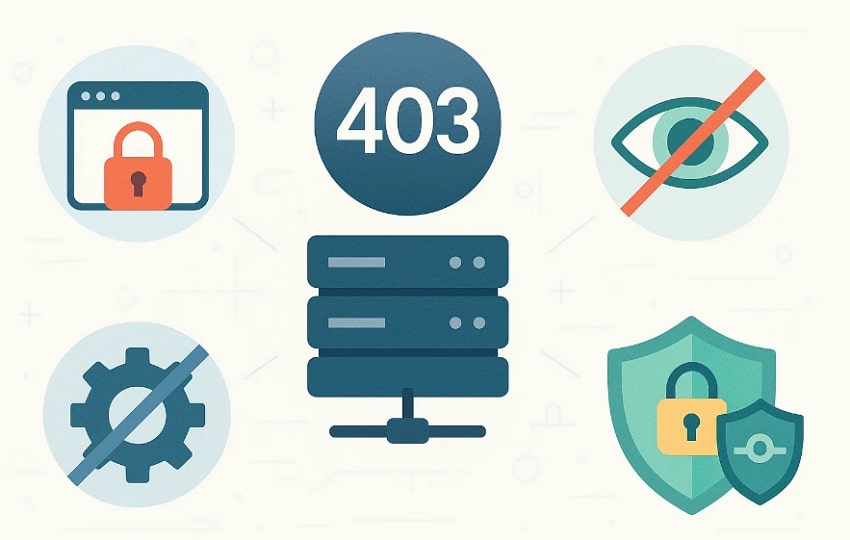
- Общая ошибка 403 Forbidden: При этой ошибке сервер понял запрос, но не авторизовал его, как правило, из-за отсутствия разрешений или правил доступа.
- 403.1 — Выполнение запрещено: Сервер блокирует запуск исполняемого содержимого, например скриптов или CGI, в данном каталоге.
- 403.2 – Чтение запрещено: Эта ошибка 403.2 запрещает доступ на чтение, то есть ресурс существует, но его просмотр не разрешён.
- 403.4 – Требуется SSL: Поскольку доступ разрешён только по HTTPS-ссылкам, сервер отклоняет обычные HTTP-запросы.
- 403.5 – Требуется SSL 128: Сервер требует минимального уровня шифрования, например 128‑битного SSL, перед предоставлением доступа пользователю.
Часть 2. Почему возникают ошибки 403 Forbidden: объяснение основных причин
Понимание первопричины является ключевым, поэтому ознакомьтесь с основными причинами ошибки HTTP 403 Forbidden:

- Основные разрешения: Иногда права доступа к файлам или папкам на сервере настроены неправильно, из-за чего веб-сервер блокирует выполнение этих файлов или папок.
- Безопасность и контроль доступа: Если ваши плагины безопасности, брандмауэры веб-приложений или правила CDN срабатывают, это также приведёт к ошибке 403.
- Аутентификация и авторизация: В случае, если пользователь прошёл аутентификацию, но не имеет необходимых разрешений для доступа к запрашиваемому ресурсу.
- Браузер и кэш: В некоторых случаях устаревший или повреждённый браузер может привести к ошибке 403 Forbidden.
- Проблемы с конфигурацией: Распространённой причиной является то, что ваш домен ссылается на неправильный или устаревший IP-адрес, что приводит к отказу в доступе.
Часть 3. Исправление ошибки 403 Forbidden: простые решения, которые действительно работают
После того как основные причины выяснены, мы перечислили несколько эффективных методов, позволяющих понять,как исправить ошибку 403 Forbidden:
Решение 1. Обновите страницу и проверьте URL
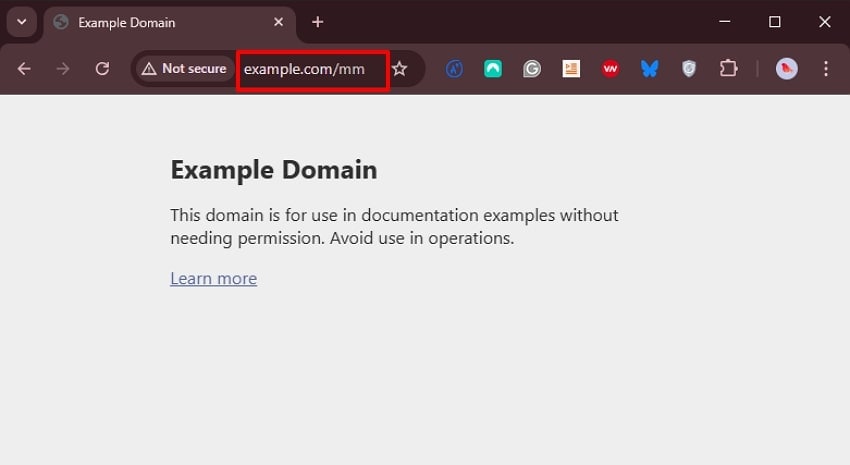
Если вы столкнулись с ошибкой 403, попробуйте перезагрузить страницу, нажав F5 (CMD+R для Mac), так как иногда проблема является лишь временным сбоем. Если это не помогло, перепроверьте URL, так как простая опечатка может привести на неверный сайт, доступ к которому был запрещён. В целом этот метод не изменяет никакую конфигурацию, файлы или разрешения, что делает его самым безопасным вариантом.
Решение 2. Очистите кэш браузера
Чтобы исправить ошибку 403 Forbidden очистка кэша считается самым безопасным и быстрым методом. Поскольку браузер сохраняет и старые файлы, удалите файл кэша браузера для устранения ошибки. Помимо ошибки 403, это может решить другие проблемы на стороне клиента, например ошибку 400 Bad Request или проблемы с перенаправлением. Главное то, что это не изменяет разрешения, поэтому давайте рассмотрим шаги ниже для применения этого исправления:
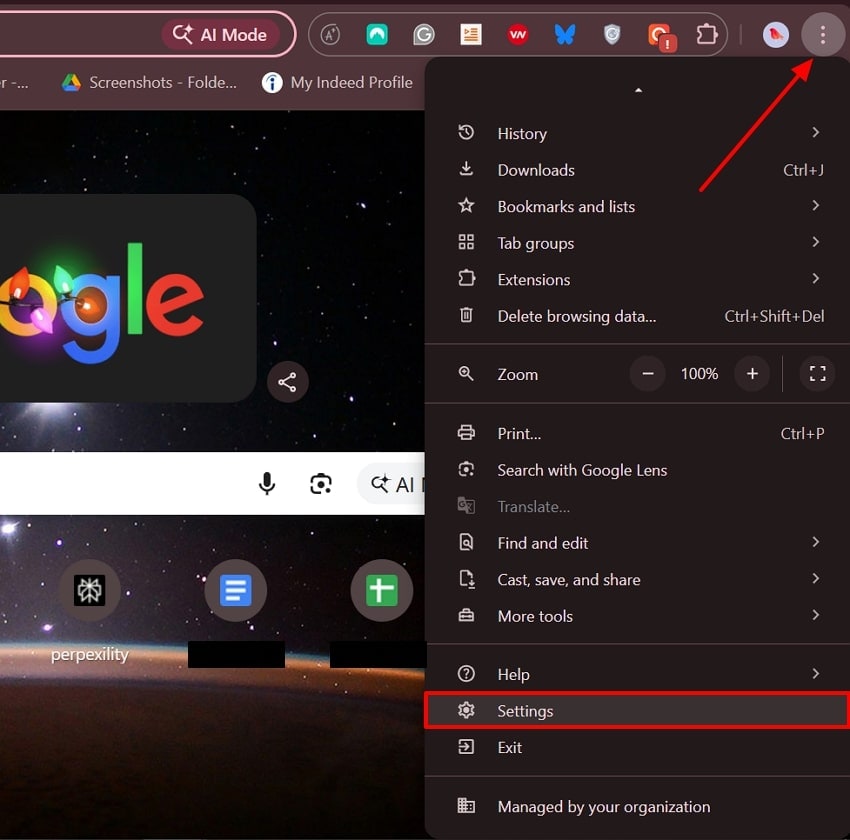
- Открыв Google Chrome, нажмите на значок «Три точки» в правом углу. Затем прокрутите всплывающее окно вниз и выберите опцию «Настройки».
- После этого выберите опцию «Конфиденциальность и безопасность» на левой боковой панели и выберите опцию «Удалить данные о просмотре».
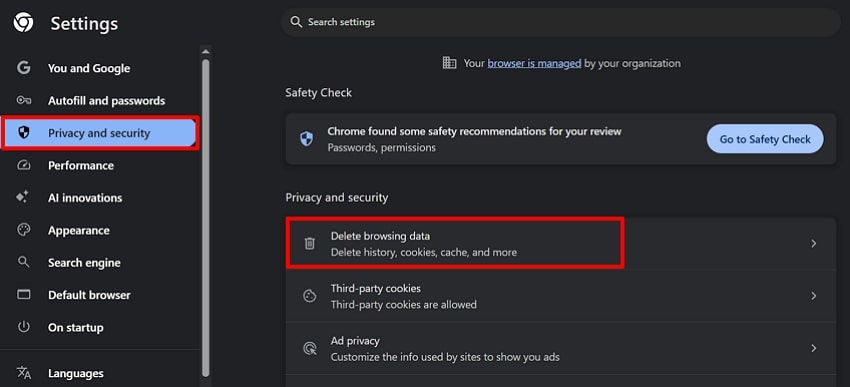
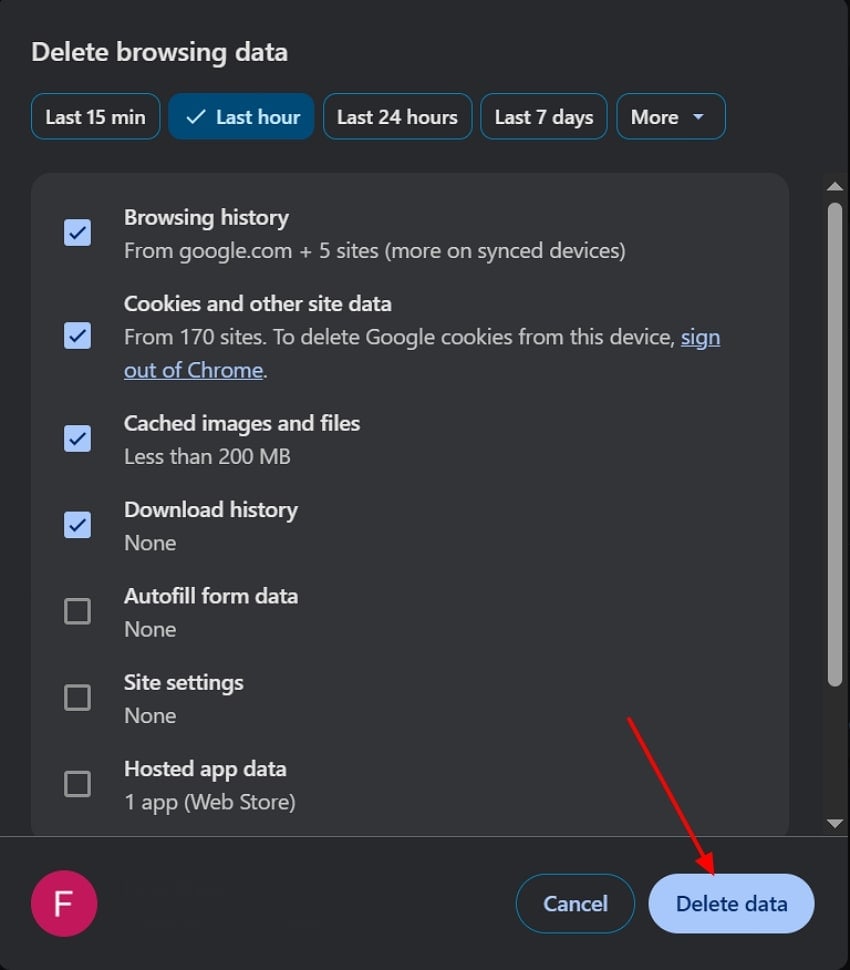
- Наконец, убедитесь, что все опции отмечены, и нажмите кнопку «Удалить данные», чтобы удалить все данные кэша.
Решение 3. Измените права доступа к файлам
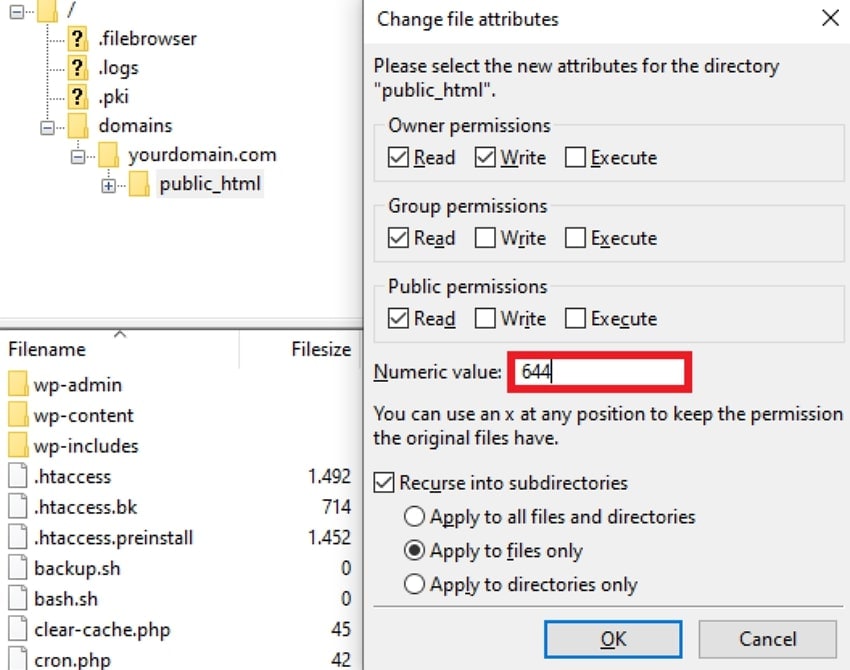
Изменение прав доступа к файлам необходимо, когда сервер вызывает ошибку HTTP 403 Forbidden Этот метод полезен тем, что предоставляет доступ ко всем заблокированным разрешениям, установленным сервером. Пользователям рекомендуется вводить значения 755 для папок и 644 для файлов, чтобы сайт оставался доступным. Кроме того, он легко устраняет ошибку, если такие методы, как очистка кэша, не помогают, поэтому ознакомьтесь с этим методом:
- Начните с подключения инструмента, например «FileZilla», к вашему сайту. Затем разверните меню «Домены», выберите «Public_html» и выберите опцию «Атрибуты файла».
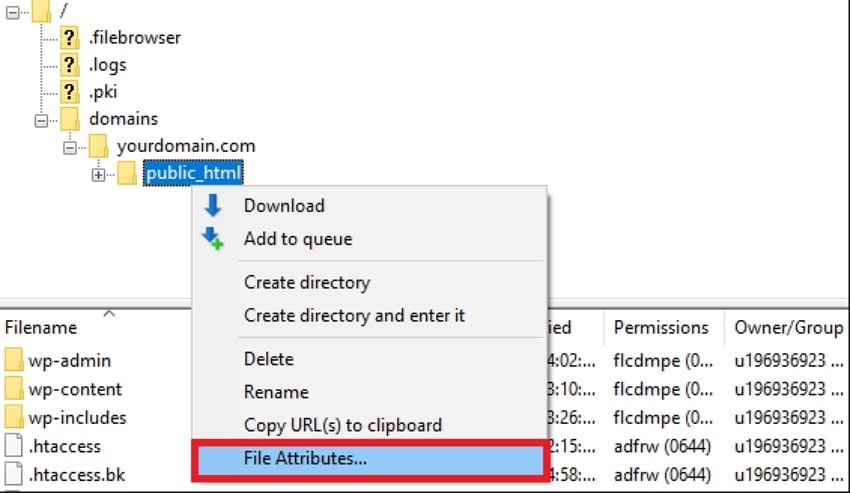
- Здесь введите значение «755» в поле «Числовое значение». Включите опцию «Применять только к каталогам» и нажмите кнопку «ОК».
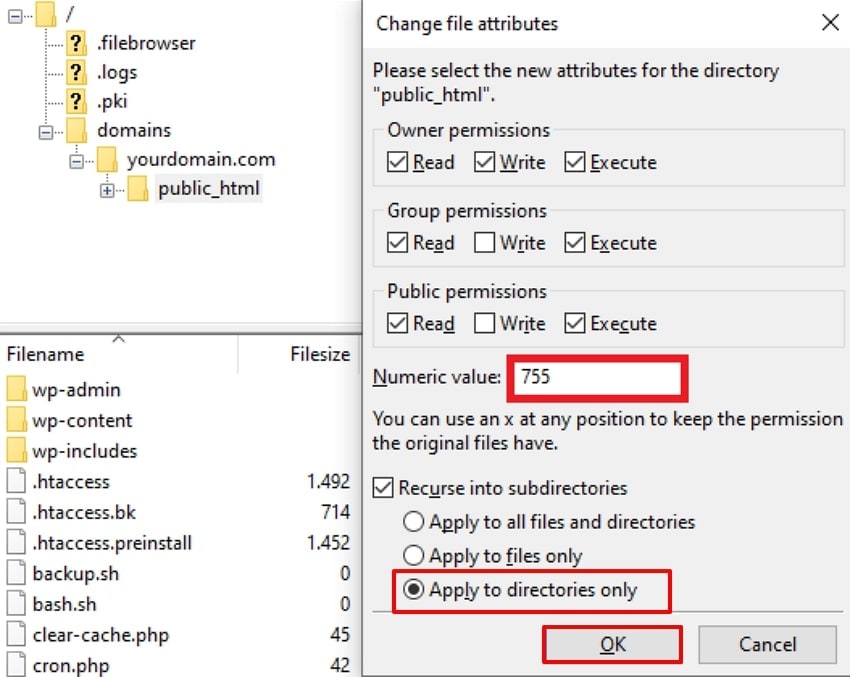
- Установите «Числовое значение» равным 644, включите опцию «Применять только к файлам» и нажмите кнопку «ОК», чтобы сохранить.
Решение 4. Удалите и восстановите файл .Htaccess
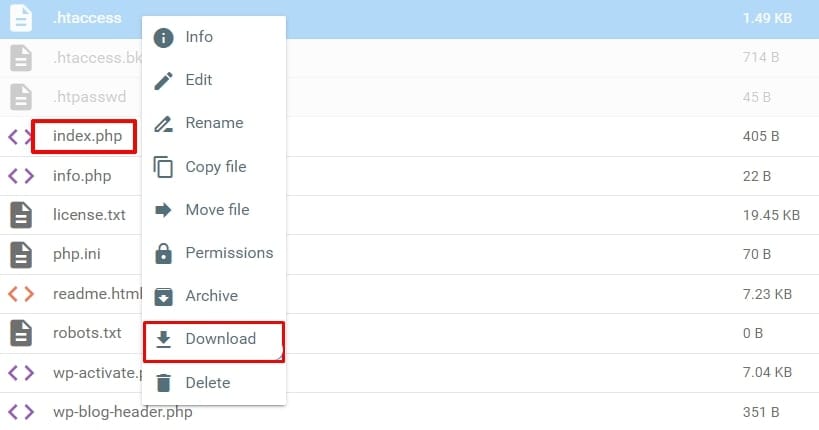
Пользователи могут выбрать этот метод, когда скрытые правила конфигурации вызывают ошибку 403 Forbidden Восстановление файла .htaccess из настроек постоянных ссылок восстанавливает правильные правила перезаписи для ваших URL без необходимости ручного редактирования кода. В отличие от других исправлений, этот метод работает на уровне конфигурации веб-сервера, который и является источником ошибки. Ознакомившись с деталями этого метода, следуйте подробному руководству ниже:
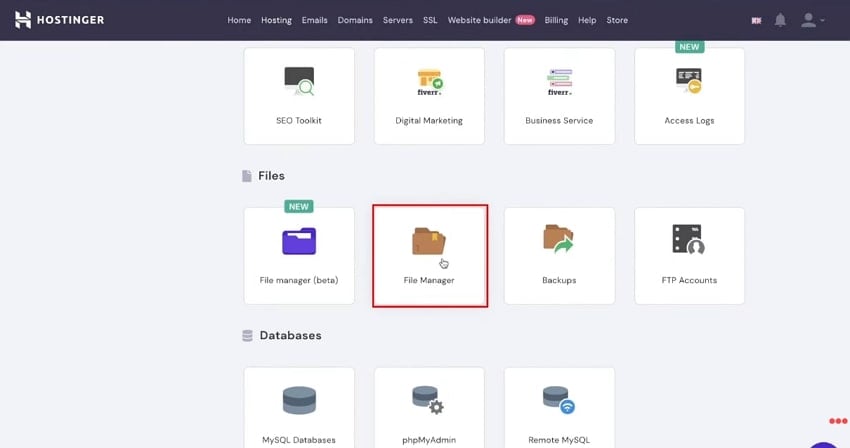
- Начните с перехода на сайт Hostinger и выбора приложения «Файловый менеджер» в этом интерфейсе.
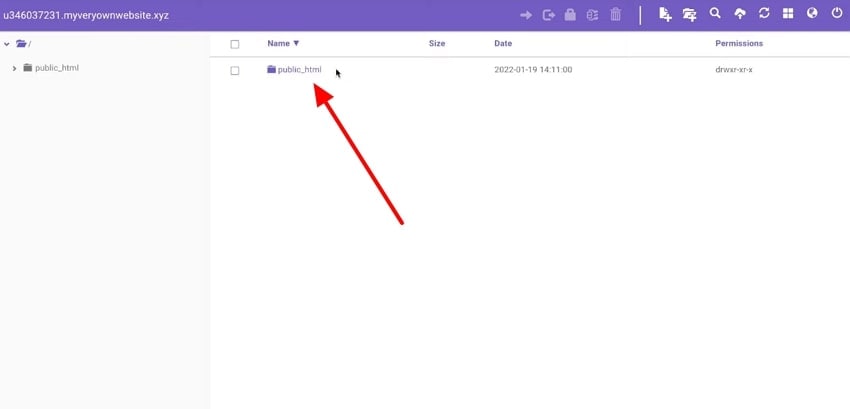
- Здесь выберите раздел «Public_html», чтобы перейти к следующему интерфейсу.
- После этого выберите опцию файла «.htaccess» на данном экране.
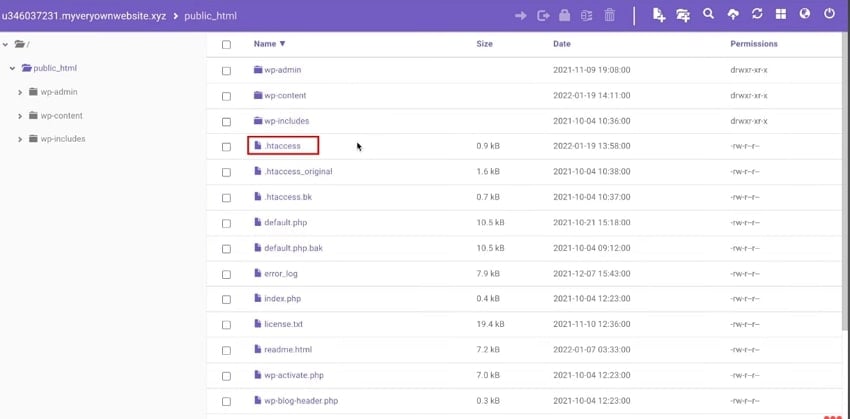
- Наконец, выберите нужный файл и нажмите кнопку «Скачать» во всплывающем окне.
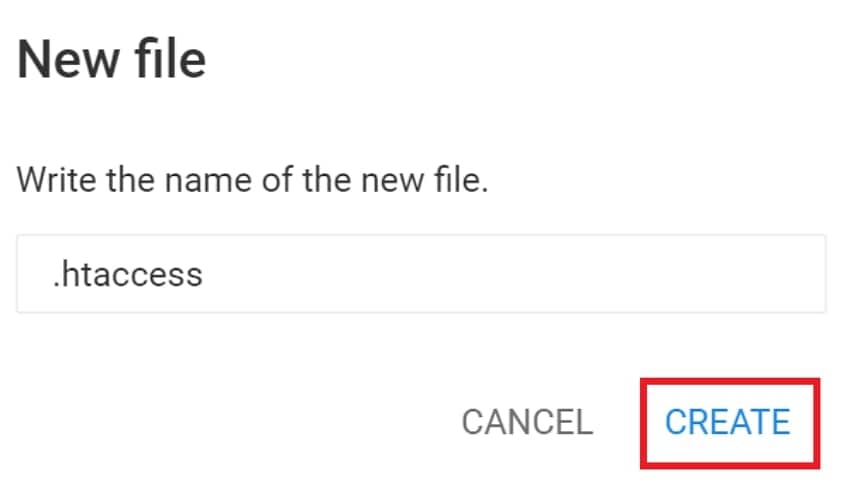
- Здесь укажите имя нового файла в поле «Имя» и нажмите кнопку «Создать», чтобы восстановить файл .htaccess.
Решение 5. Деактивируйте и повторно активируйте плагины
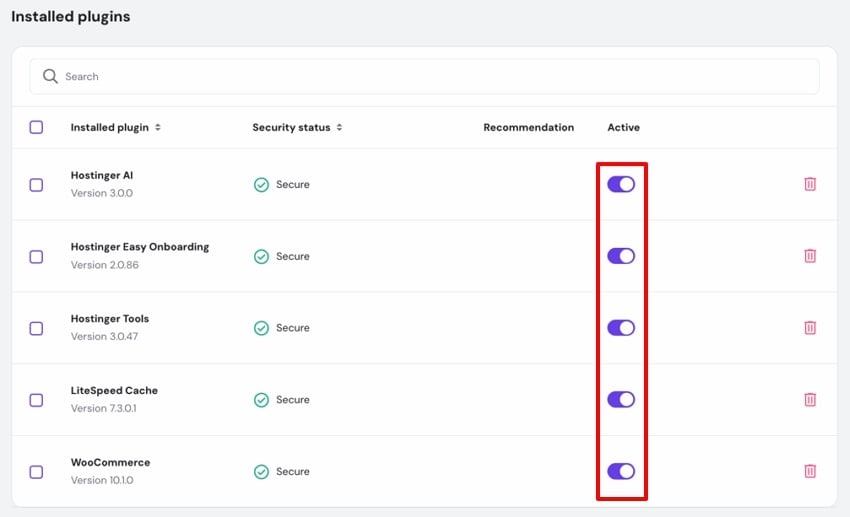
Деактивировав плагин, вы можете быстро определить, какой из них блокирует доступ или добавляет чрезмерно строгие правила безопасности. Многие ошибки HTTP 403 начинаются сразу после недавних обновлений; этот метод напрямую проверяет наиболее вероятный источник, не затрагивая основные файлы. Кроме того, деактивация не удаляет ваши данные, и вы можете мгновенно повторно активировать плагин при необходимости. Вы даже можете переименовать плагин для получения доступа, поэтому ознакомьтесь с этим руководством:
Инструкции. На панели управления сайтом перейдите в раздел «Установленные плагины». Здесь отключите все плагины и проверяйте сайт после каждого изменения. После проверки снова включите все плагины и откройте сайт для дальнейшего использования.
Решение 6. Временно деактивируйте CDN
Отключив CDN, вы направляете трафик напрямую на исходный сервер, что позволяет сразу увидеть, возникает ли ошибка 403. CDN может легко кэшировать устаревшие данные и продолжать их отдавать даже после устранения основной проблемы. Поскольку некоторые CDN используют агрессивных ботов для блокировки посетителей, их отключение необходимо. Кроме того, большинство CDN позволяют приостановить или отключить ускорение одним переключателем, что делает это самым безопасным вариантом.
Инструкции. Войдите в панель управления хостингом или CDN и найдите раздел CDN. Затем перейдите к нужному сайту и нажмите опцию «Отключить», чтобы остановить его.

Решение 7. Проверьте неправильно настроенную защиту от хотлинкинга
Защита от хотлинкинга предотвращает встраивание ваших изображений другими сайтами на своих страницах, что расходует вашу пропускную способность. Просмотр списка разрешённых URL позволяет добавить все варианты вашего домена, чтобы к нему можно было легко получить доступ. В рамках этого метода вы просто проверяете список и убеждаетесь, что все URL указаны на сайте. Если ваш домен отсутствует, обязательно добавьте ссылку в список.
Решение 8. Отключитесь от VPN
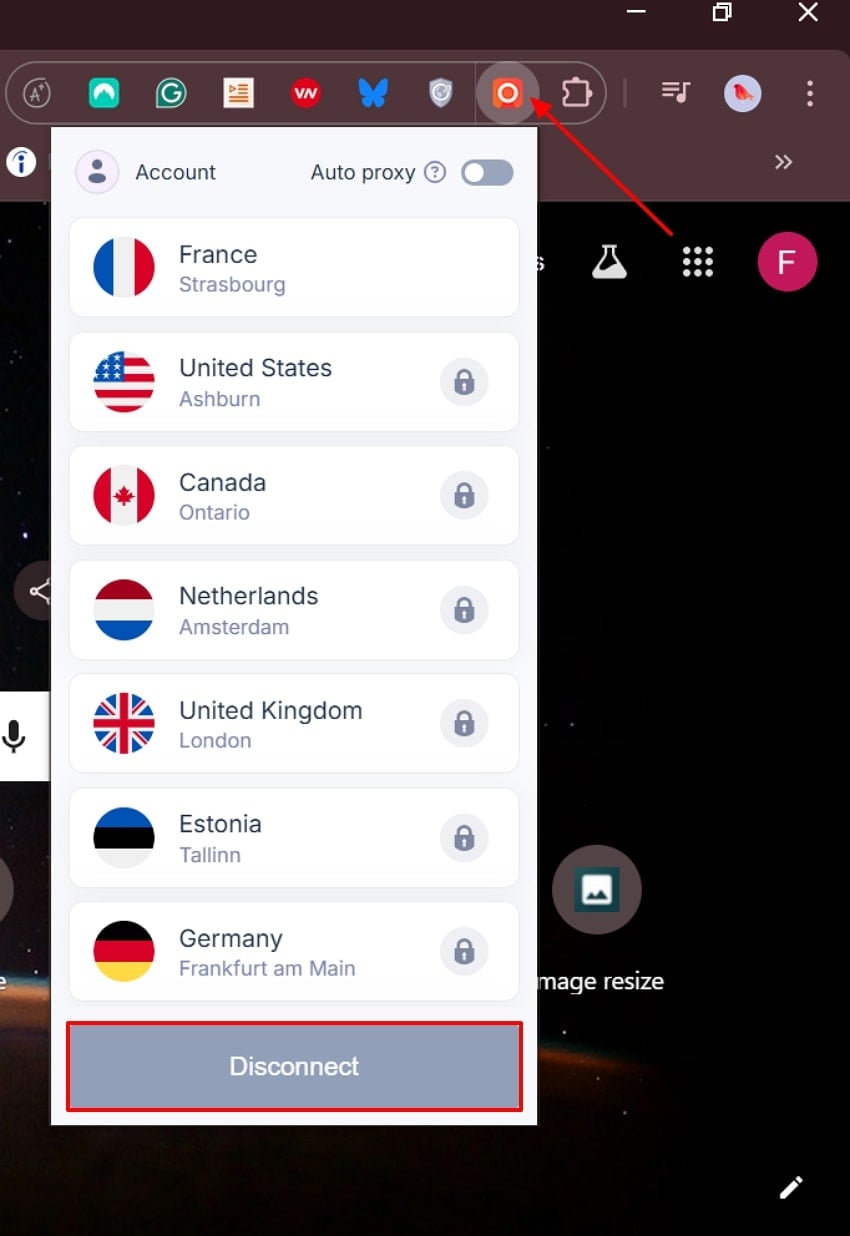
Некоторые брандмауэры и CDN расценивают VPN-трафик как высокорисковый и отклоняют его с ошибкой 403 Forbidden, поэтому отключение VPN помогает решить эту проблему. Не требуя никаких технических знаний, это занимает всего несколько секунд, чтобы отключить и повторить попытку открыть страницу. Если отключение устраняет проблему, вы можете легко определить, что VPN был основной причиной ошибки. В этом случае загрузите другой VPN и ознакомьтесь со следующим руководством по его отключению.
Инструкции. Сначала нажмите на загруженный VPN и выберите кнопку «Отключить», чтобы отключить VPN.
Решение 9. Выполните сканирование на наличие вредоносных программ
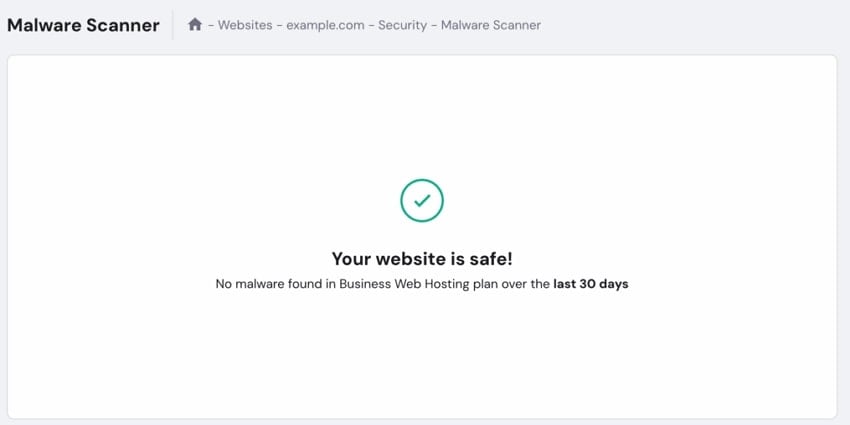
Чтобы исправить ошибку HTTP 403 Forbidden ошибка, попробуйте просканировать ваш сайт на наличие вредоносных атак. Использование этого метода снижает риск того, что ваш сайт будет использован для распространения вредоносного ПО или попадёт в чёрные списки браузеров. Кроме того, сканеры на уровне хоста могут проверять все файлы в вашем хостинговом пространстве, обнаруживая заражения в резервных копиях и поддоменах. В целом этот метод полезен для устранения различных ошибок, поэтому ознакомьтесь со следующим руководством.
Инструкции. Перейдите на панель управления сайтом и откройте Сканер вредоносных программ. Здесь этот инструмент перечислит все заражённые файлы, если они есть, которые необходимо очистить.
Решение 10. Обратитесь к своему хостинг-провайдеру
Если ни один из методов не помогает исправить ошибку 403 Forbidden попробуйте обратиться к провайдеру хостинга. Таким образом, команда хостинга проверит журналы ошибок сервера и правила брандмауэра, чтобы найти основную причину проблемы с отказом в доступе. Кроме того, они также могут проверить, не заблокирован ли IP-адрес вашей страны на хостинговом сайте.
Совет профессионала. Recoverit: ваше решение для резервного копирования, когда ошибка 403 Forbidden блокирует ваши данные
Представьте, что вы владелец интернет-магазина, и все ваши товары и данные сохранены на вашем ПК. Однако однажды утром вы попытались зайти на свой сайт и получили ошибку 403 Forbidden. Вы попытались проконсультироваться с хостинг-провайдером, и они сказали, что на восстановление потребуется несколько часов. В этом сценарии мы рекомендуем использовать Recoverit, который позволяет восстановить утраченные данные с помощью передовых технологий.
Являясь эффективным инструментом, Recoverit позволяет легко восстанавливать данные из любой операционной системы, включая Windows и Mac. Пользователи могут эффективно восстанавливать утраченные данные с медиаустройств, таких как камеры, дроны и GoPro. Кроме того, он использует передовые алгоритмы ИИ для обеспечения полной точности при восстановлении утраченных файлов.
Ключевые возможности
- Поддерживаемые форматы файлов: Этот инструмент позволяет пользователям восстанавливать многочисленные форматы файлов, включая изображения, PPT, таблицы Excel, видео и многое другое.
- Пакетная обработка: Можно получить доступ к системе пакетной обработки для одновременного извлечения нескольких файлов, экономя дополнительное время и ручные усилия.
- Параметры сканирования: Это позволяет выбирать между режимами быстрого и глубокого сканирования в зависимости от ваших требований.
Подробное экспертное руководство по восстановлению потерянных данных с помощью Recoverit
Теперь, если вы хотите восстановить удалённые файлы из-за 403 Forbidden ошибки, следуйте приведённому ниже руководству:
- Выберите жёсткий диск и расположение для указания места
После доступа к инструменту нажмите на опцию «Жёсткий диск и расположения» на левой панели инструментов. Затем выберите нужное расположение в меню «Быстрый доступ».
- Запустите режим сканирования для восстановления потерянных данных
Теперь он автоматически начнёт процедуру сканирования в режиме «Быстрое сканирование».
- Просмотрите отсканированные данные для восстановления потерянных файлов
Наконец, просмотрите восстановленные данные и нажмите кнопку «Восстановить», чтобы завершить восстановление.
Заключение
В заключение следует отметить, что теперь люди могут легко устранить 403 Forbidden ошибку, используя подходящие методы. В этой статье рассмотрены основные типы этой ошибки и основные способы её устранения, а также подробные руководства. Кроме того, если вы потеряли данные, мы рекомендуем использовать Recoverit, который обеспечивает максимальную точность при восстановлении полных данных.
Часто задаваемые вопросы
1. Всегда ли ошибка 403 Forbidden является виной пользователя?
Это не обязательно, так как она может быть вызвана настройками на стороне сервера, неправильно настроенными разрешениями, плагинами или инструментами безопасности. Однако эту проблему можно легко решить, удалив лишние данные кэша или изменив права доступа к файлам.2. Может ли ошибка 403 Forbidden свидетельствовать о взломе моего сайта?
Да, вредоносное ПО может изменять права доступа к файлам или внедрять правила в файлы конфигурации, которые могут заблокировать доступ. Вы не сможете получить доступ к файлам, пока не очистите их от вредоносного ПО.3. Почему отключение VPN или прокси иногда устраняет ошибку 403?
Многие веб-сайты и CDN блокируют различные VPN от доступа к своим сайтам, что приводит к ошибке 403 Forbidden. Поэтому пользователям следует попробовать отключить свои VPN-сервисы, а затем попытаться получить доступ к конкретным сайтам.4. Что делать, если вы потеряли важные данные из-за ошибки 403 Forbidden?
Пользователи могут легко восстановить потерянные файлы с помощью расширенного инструмента восстановления, например Recoverit. Кроме того, он предоставляет различные режимы сканирования, включая режимы быстрого и глубокого сканирования.
