


Некоторые пользователи сталкиваются с медленной работой компьютера или странными ошибками после установки новой программы. Иногда появляются ошибки, приложения перестают открываться или экран зависает без видимой причины. Это ежедневно вызывает разочарование и потерю данных у обычных пользователей. Новички нередко боятся потерять файлы, время или настройки при устранении распространённых компьютерных проблем. Поэтому данное руководство объясняет простые шаги, чтобы научиться как восстановить компьютер на более раннюю дату.
Попробуйте Recoverit для восстановления данных
 Проверено на безопасность. 3,591,664 человек скачали его.
В этой статье

Часть 1. Когда и почему следует восстанавливать компьютер
Проблемы могут незаметно нарастать, когда простые исправления перестают работать и ежедневное использование компьютера становится затруднённым. В этой части вы узнаете, когда нужно восстановить компьютер на более раннюю дату без риска нежелательных изменений:
- Внезапные ошибки: Недавно установленные программы могут вызывать сбои, зависания или предупреждения, появляющиеся сразу после завершения установки. Восстановление возвращает систему в стабильное состояние до внесения этих изменений.
- Проблемы с загрузкой: После обновлений компьютер может не запускаться, зацикливать экраны или неожиданно останавливаться на полпути. Восстановление до более ранних настроек позволяет обеспечить нормальный запуск без замены всей системы.
- Конфликты драйверов: Новые драйверы иногда конфликтуют с устройствами, что приводит к неисправностям звука, изображения или устройств ввода. Восстановление удаляет проблемный драйвер и возвращает ранее работавший для устройств.
- Низкая производительность: Если скорость падает, фоновые изменения могут постоянно потреблять память и ресурсы. Откат удаляет тяжёлые дополнения и возвращает более плавную и отзывчивую повседневную работу.
- Проблемы с обновлениями: Некоторые обновления вносят ошибки, вызывая сбои, пропажу инструментов или странное поведение системы. Восстановление отменяет воздействие обновления, сохраняя личные файлы в целости и сохранности.
Часть 2. Знакомство с восстановлением системы: что оно делает и как его использовать
Многие пользователи сталкиваются с непредвиденными проблемами после обновлений, установки программ или драйверов. В этом разделе объясняются причины, чтобы восстановить компьютер на более раннюю дату просто и безопасно:
Что делает восстановление системы
Восстановление системы позволяет отменить недавние изменения системы с помощью созданных точек восстановления. Эти снимки сохраняют важные файлы и настройки в определённые моменты времени. Используя эту функцию, вы можете восстановить Windows на предыдущую дату, устраняя ошибки, вызванные обновлениями или установкой программ. Кроме того, вы можете создавать их вручную перед рискованными изменениями, такими как замена драйверов.
Разница между восстановлением системы, резервным копированием и сбросом
В этом разделе представлена наглядная сравнительная таблица системных параметров, которые восстанавливают компьютер на более раннюю дату:
| Параметр | Восстановление системы | Резервное копирование | Сброс |
|---|---|---|---|
| Основная цель | Устраняет системные проблемы, восстанавливая предыдущее состояние | Защищает файлы, сохраняя дополнительные копии | Переустанавливает Windows для устранения серьёзных проблем |
| Личные файлы | Сохраняет документы и медиафайлы в безопасности | Сохраняет копии выбранных или всех файлов | Может удалить файлы в зависимости от выбранного варианта сброса |
| Установленные приложения | Удаляет приложения, установленные после точки восстановления | Не влияет на установленные приложения | Удаляет большинство или все установленные приложения |
| Настройки системы | Возвращает настройки к более раннему рабочему состоянию | Не изменяет системные настройки | Сбрасывает настройки до состояния Windows по умолчанию |
| Случай применения | Проблемы после обновлений, драйверов или программ | Защита от случайной потери файлов | Когда система серьёзно повреждена или нестабильна |
| Восстановление файлов | Не может восстановить удалённые личные файлы | Предназначено специально для восстановления файлов | Не предназначено для восстановления потерянных файлов |
Что восстанавливается, а что нет
Ниже приведена сравнительная таблица, показывающая, что восстанавливает восстановление системы, а что нет:
| Что восстанавливается | Что не восстанавливается |
|---|---|
| Системные файлы и компоненты | Личные документы и медиафайлы |
| Настройки реестра Windows | Электронная почта и история браузера |
| Установленные приложения и драйверы | Файлы на неотслеживаемых дисках |
| Обновления и изменения Windows | Удалённые или потерянные файлы |
| Конфигурации на уровне системы | Пользовательский контент за пределами системы |
Часть 3. Как восстановить компьютер Windows на более раннюю дату
Небольшие проблемы могут нарастать, когда простые исправления не помогают и нарушают ежедневную работу компьютера. Поэтому, когда кто-то задаётся вопросом: «как восстановить компьютер на более раннюю дату,» — воспользуйтесь следующими методами:
Способ 1. Восстановление Windows с помощью восстановления системы
Восстановление системы помогает восстановить Windows, возвращая системные файлы с помощью встроенных точек восстановления. Это также позволяет вам восстановить Windows на предыдущую дату не затрагивая личные документы или фотографии. Кроме того, оно устраняет проблемы, вызванные последними обновлениями или изменениями программного обеспечения. Это помогает исправить сбои, ошибки обновлений и проблемы конфигурации. Таким образом, следуйте приведённому ниже руководству для восстановления Windows с помощью восстановления системы:
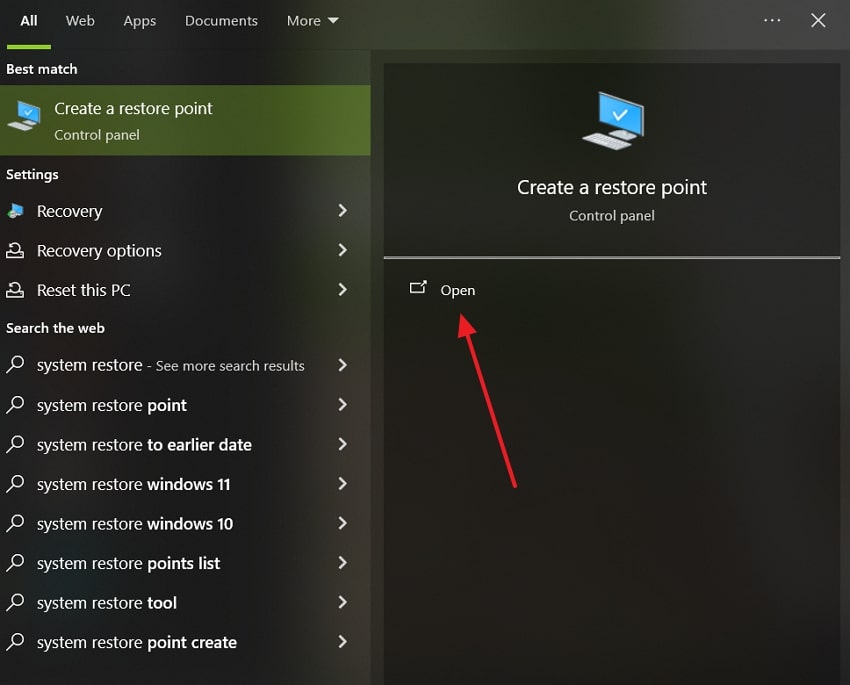
- В строке поиска Windows введите «Создать точку восстановления» и откройте соответствующий пункт.
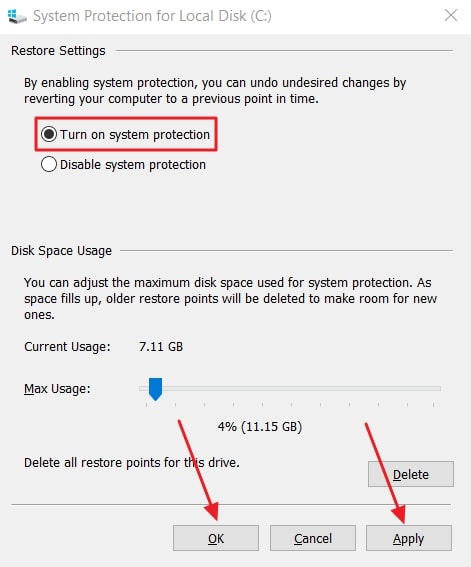
- После открытия убедитесь, что выбран диск «C:/», затем нажмите «Настроить».
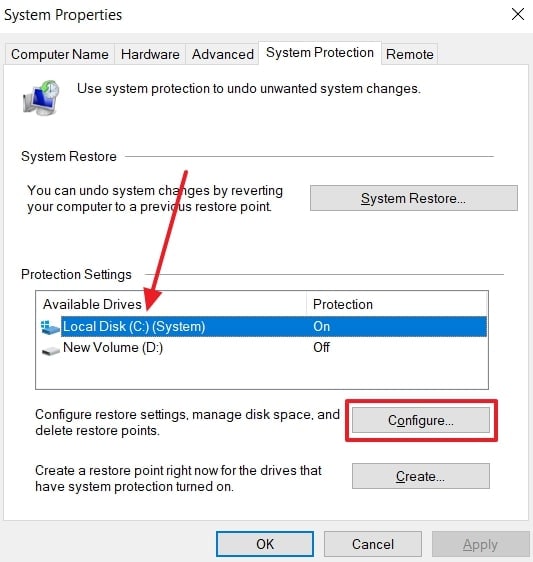
- Далее включите «Включить защиту системы», сначала нажмите «Применить», затем нажмите «ОК».
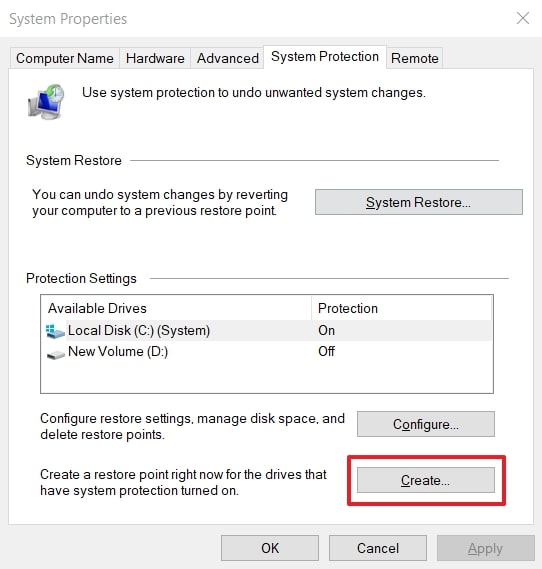
- После этого вернитесь в «Свойства системы» и нажмите кнопку «Создать».
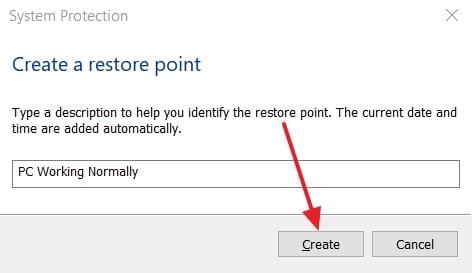
- Наконец, введите описание в предоставленном «Текстовом поле» и нажмите кнопку «Создать».
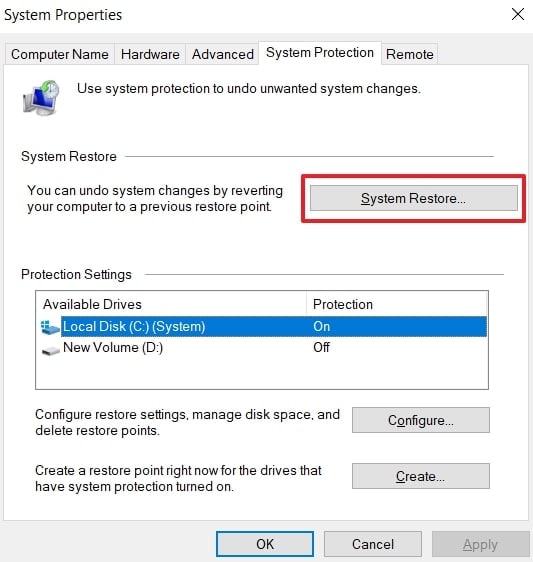
- После создания точки восстановления в разделе «Свойства системы» нажмите кнопку «Восстановление системы».
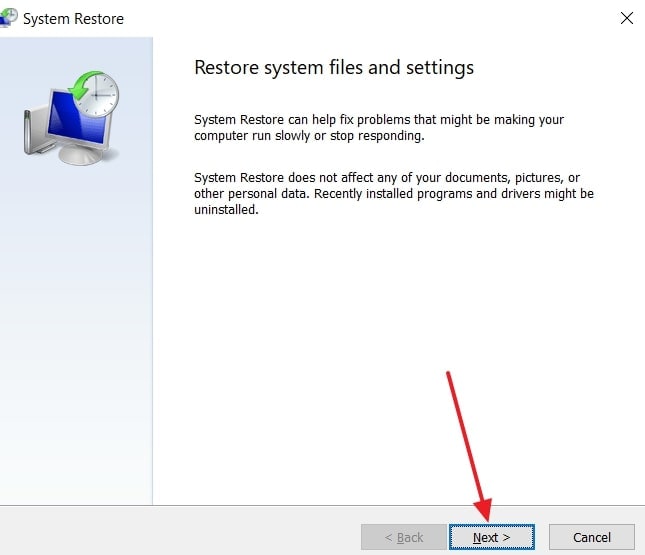
- При переходе на следующий экран нажмите «Далее» для продолжения.
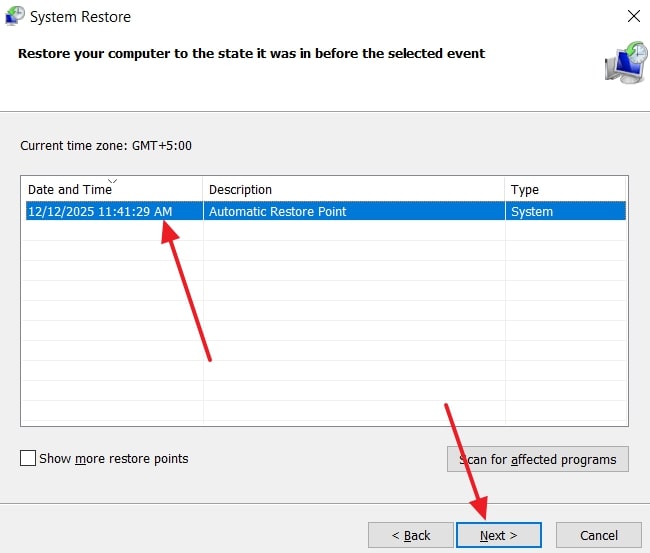
- После этого выберите «Точку восстановления» и нажмите кнопку «Далее».
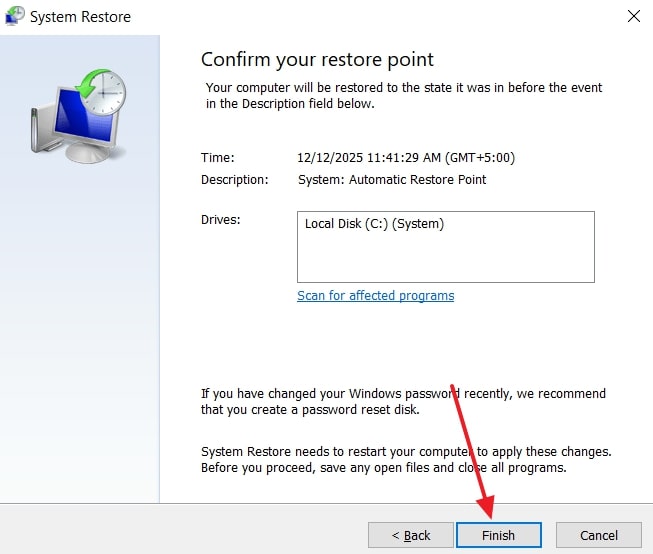
- Наконец, убедитесь, что точка восстановления подтверждена, и нажмите кнопку с надписью «Готово». Когда появится всплывающее окно, нажмите «Да» для продолжения.
Способ 2. Восстановление в безопасном режиме
Восстановление в безопасном режиме позволяет Windows загружать только основные драйверы и сокращать конфликты программного обеспечения. Это чистое состояние позволяет избежать конфликтов из-за неисправных драйверов или программ автозапуска в процессе восстановления. Кроме того, оно помогает в случаях, когда обычный запуск завершается неудачей, экран остаётся чёрным или происходят повторяющиеся сбои. В этом режиме восстановление системы с большей вероятностью восстановить компьютер на более раннюю дату. Следуйте инструкции для восстановления данных системы в безопасном режиме:
- Нажмите меню «Пуск», выберите кнопку «Питание», удерживая клавишу Shift, и выберите «Перезагрузка».
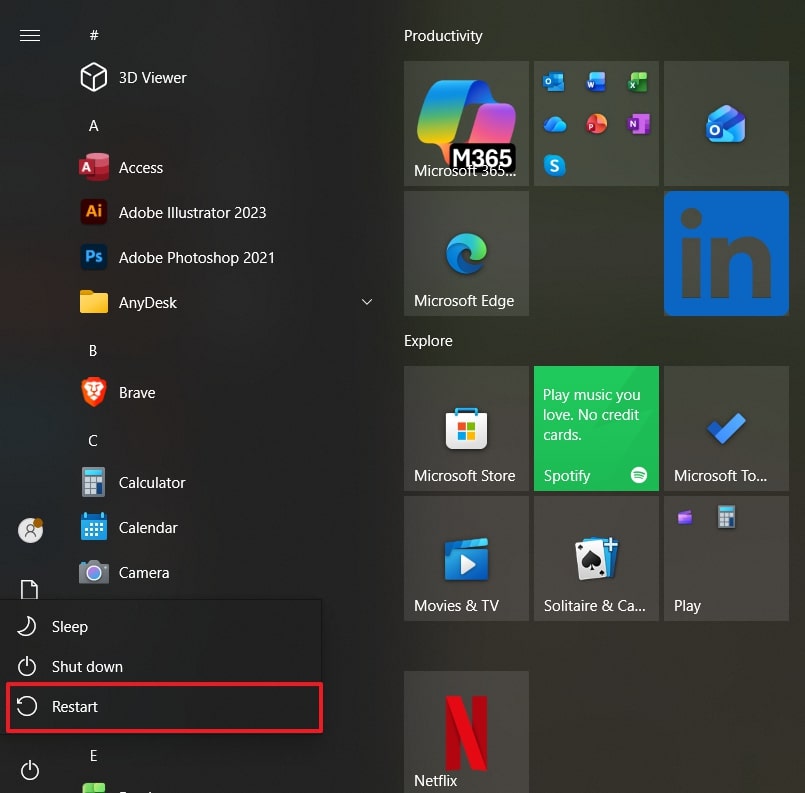
- После входа в безопасный режим нажмите на пункт «Устранение неполадок».
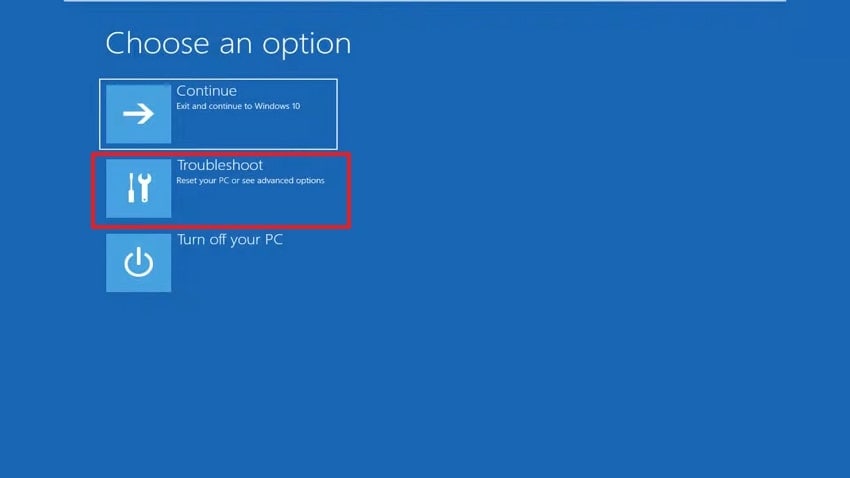
- Затем выберите раздел «Дополнительные параметры».

- Открыв его, необходимо выбрать параметр «Параметры запуска».
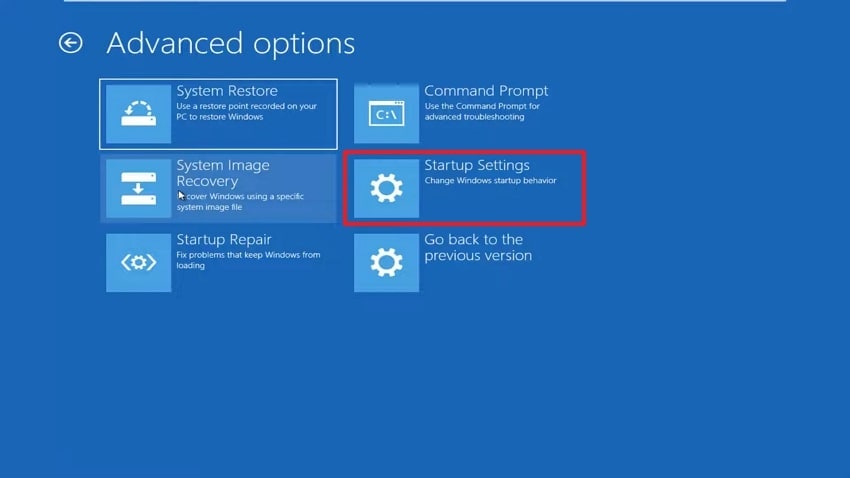
- Теперь нажмите кнопку «Перезагрузить». После перезагрузки нажмите клавишу F5 для входа в безопасный режим.
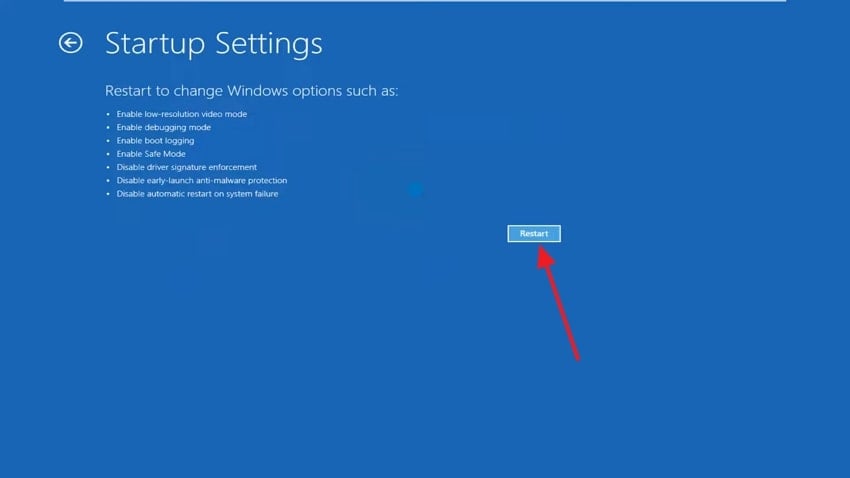
- Теперь откройте «Восстановление системы» через меню «Пуск» и выберите параметр «Открыть восстановление системы».
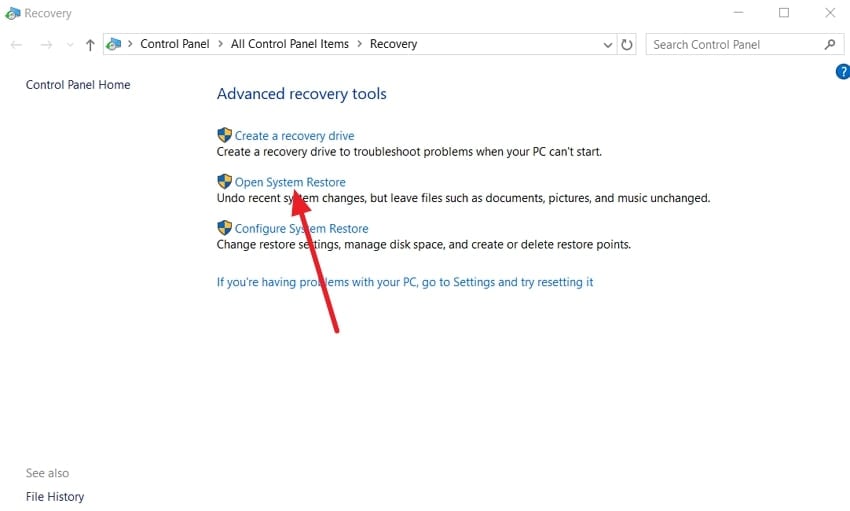
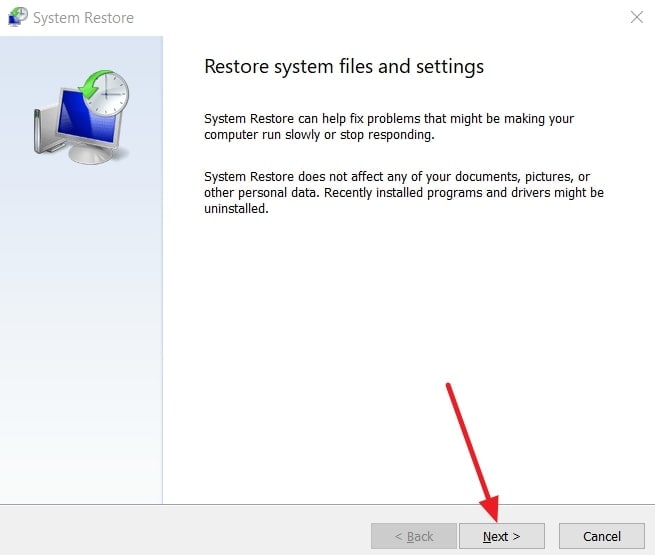
- Открыв его, нажмите кнопку «Далее» для продолжения.
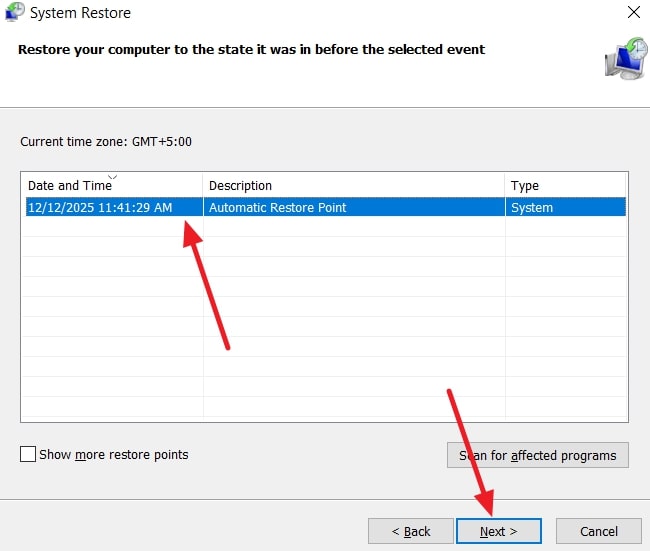
- На следующем экране выберите «Место восстановления» и нажмите кнопку «Далее»
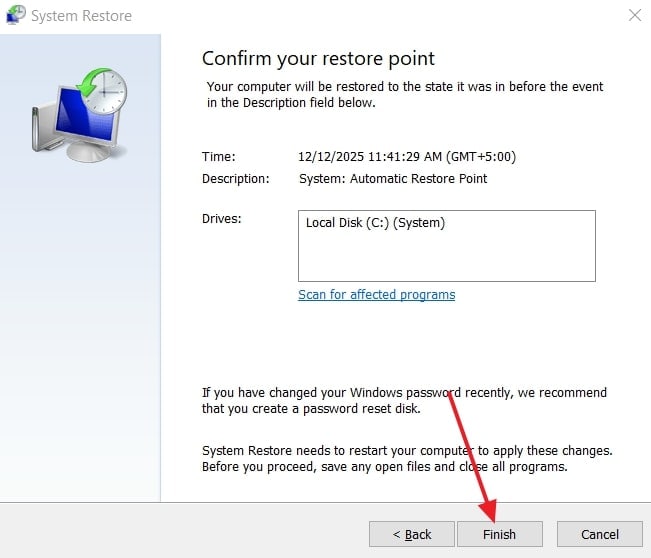
- После завершения всех процессов наконец нажмите кнопку «Готово». Затем появится последнее всплывающее окно; необходимо нажать кнопку «Да».
Способ 3. Восстановление через режим восстановления
Режим восстановления также восстанавливает Windows, когда она не загружается в обычном режиме. Эта отдельная область восстановления открывает доступ к системным файлам, заблокированным при обычном запуске. Он откатывает драйверы и настройки, не затрагивая личные данные. Однако для этого требуются существующие точки восстановления восстановить компьютер на более раннюю дату. Давайте рассмотрим шаги для восстановления через режим восстановления:
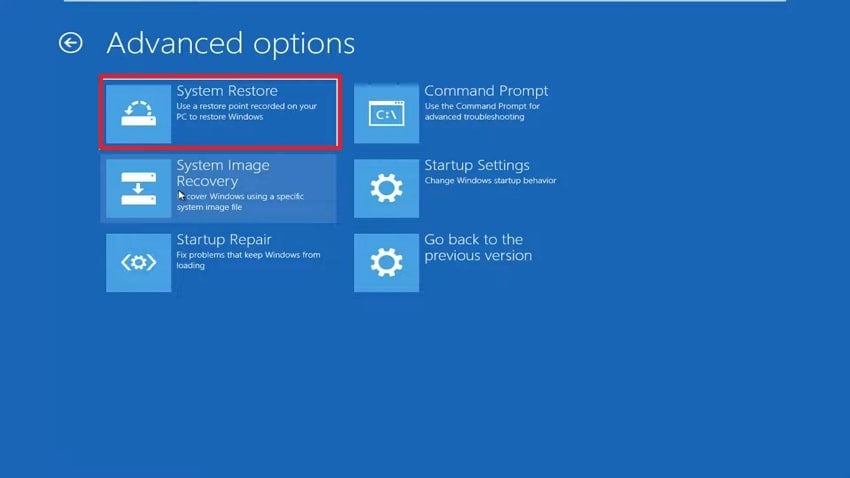
- Сначала нажмите меню «Пуск» и выберите кнопку питания, удерживая Shift, затем нажмите «Перезагрузить». После того как система перезагрузится, нажмите «Устранение неполадок» и выберите «Дополнительные параметры». Открыв его, выберите параметр «Восстановление системы».
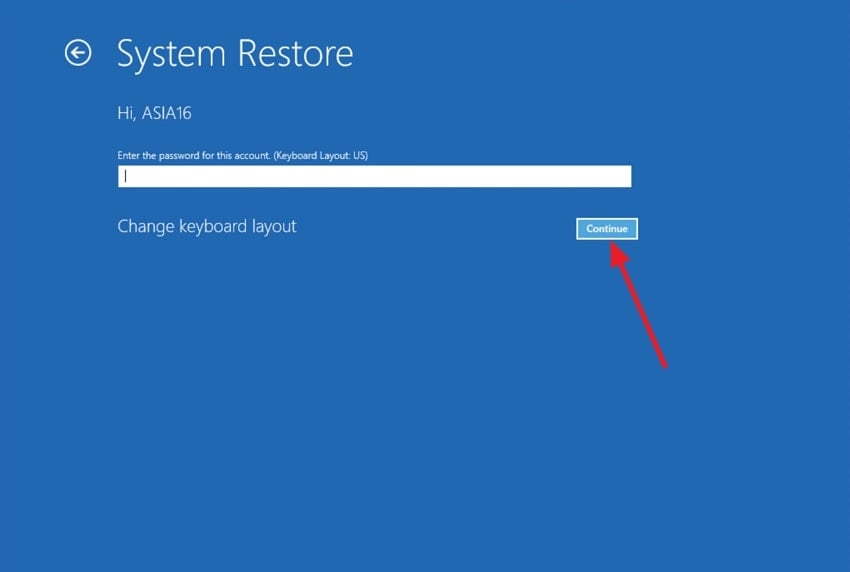
- На следующем экране выберите свою учётную запись, введите пароль и нажмите кнопку «Продолжить».
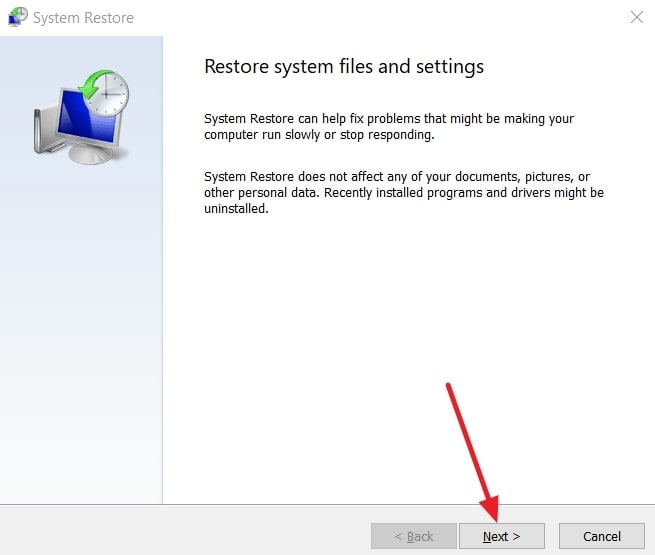
- После этого нажмите кнопку «Далее» и выберите точку восстановления. Наконец, завершите восстановление, чтобы вернуть систему Windows в предыдущее состояние.
Способ 4. Восстановление с помощью CMD
Восстановление через CMD запускает восстановление системы, когда Windows полностью пропускает рабочий стол. Оно обращается к безопасному режиму или WinRE для удобного доступа к системным инструментам. Кроме того, оно откатывает файлы, программы и настройки к предыдущим стабильным конфигурациям, не затрагивая личные файлы. Однако оно опирается на предыдущие точки для восстановления Windows до предыдущей даты. Пользовательские файлы остаются в безопасности, но приложения, добавленные позже, может потребоваться переустановить. Ознакомьтесь с шагами для восстановления через CMD:
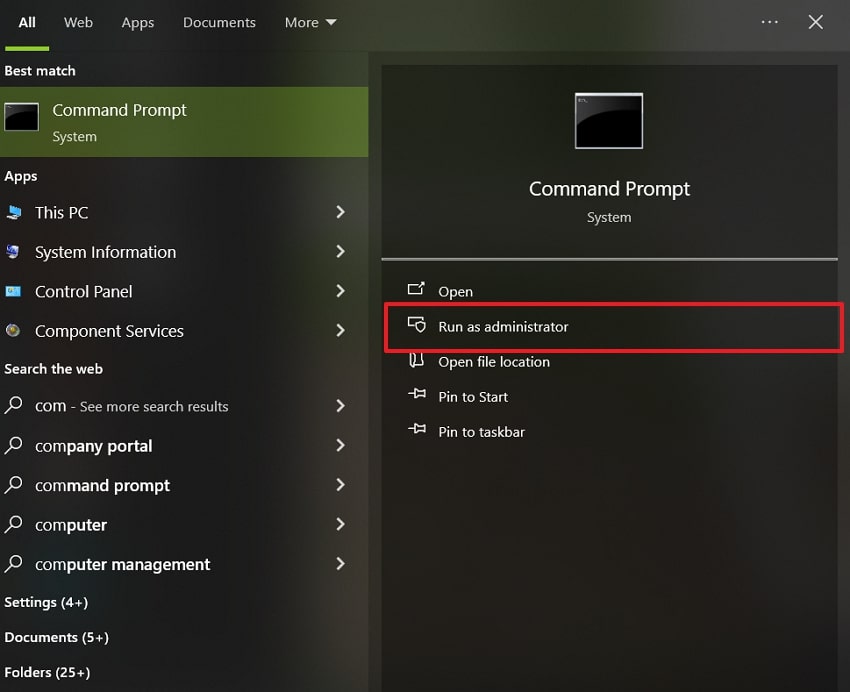
- Для начала убедитесь, что вы создали точку восстановления. Затем откройте «Командную строку» и выберите «Запуск от имени администратора».
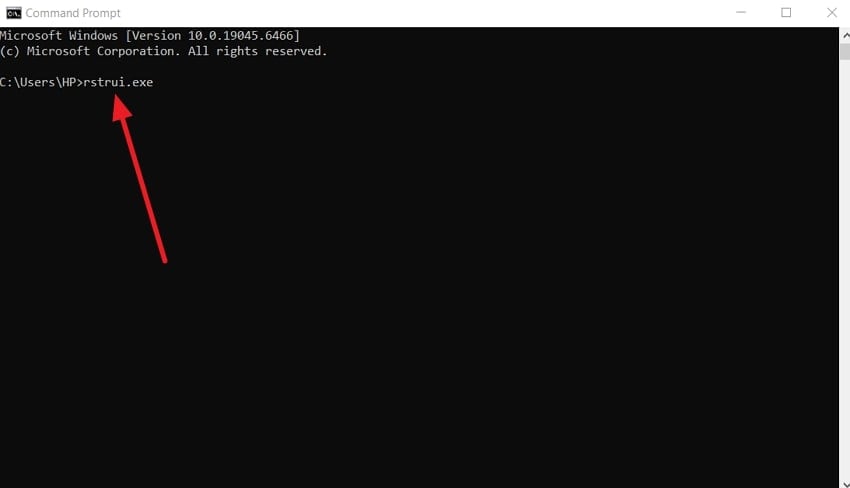
- После этого введите «rstrui.exe» в CMD и нажмите «Enter». Затем выберите точку восстановления и приступите к восстановлению системы Windows.
Профессиональный совет: не теряйте данные — Recoverit защищает файлы при восстановлении компьютера
Наряду с этим многие люди теряют важные данные, когда они восстановить компьютер на более раннюю дату. В случае их потери вы можете использовать Recoverit для восстановления жизненно важных данных. Это невероятный инструмент, способный восстанавливать более 1000 типов файлов, таких как медиафайлы, документы и архивы. Во время восстановления Windows можно восстановить данные как на внутренних жёстких дисках, так и на внешних устройствах хранения. Кроме того, он поддерживает аппаратные, программные и гибридные RAID-системы на платформе Windows.
Этот инструмент позволяет просматривать восстанавливаемые файлы перед выполнением окончательного восстановления. Вы также можете восстановить важные данные без изменения исходного имени и формата файла. Это идеальный инструмент для получения информации на незагружающихся компьютерах с Windows. Recoverit также способен безопасно восстанавливать удалённую информацию на дисках Windows, зашифрованных BitLocker.
Ключевые особенности
- Быстрое сканирование: Среднее время сканирования составляет менее 5 минут для более быстрого извлечения данных.
- Восстановление после вирусов: Восстанавливает файлы, удалённые или повреждённые в результате вирусных атак или атак вредоносного ПО.
- Сбой системы: Предназначен для восстановления данных в случае сбоя системы Windows или ошибки загрузки.
Руководство по восстановлению утерянных данных с помощью Recoverit
В этом разделе представлено подробное руководство по восстановлению утерянных данных с помощью Recoverit:
- Выберите диск
После открытия инструмента выберите жёсткий диск, на котором находятся утерянные файлы.
- Сканирование диска
Инструмент выполнит полное сканирование выбранного диска. После сканирования выберите нужные файлы и нажмите кнопку «Восстановить».
- Предварительный просмотр и восстановление файлов
После завершения сканирования просмотрите все восстановленные файлы и нажмите «Восстановить», чтобы сохранить их на ПК.
Заключение
В заключение, восстановление системы помогает исправить ошибки, сбои и низкую производительность, не затрагивая личные файлы. Пользователи могут отменить недавние изменения и восстановить стабильность, следуя правильным шагам. В этом руководстве объясняется как восстановить компьютер на более раннюю дату с использованием надёжных методов Windows. Однако восстановление системы не позволяет восстановить удалённые файлы. Поэтому, если в процессе будут утеряны критически важные данные, вам понадобится специальное решение в виде Recoverit.
Часто задаваемые вопросы
1. Могу ли я восстановить компьютер, если он не загружается в обычном режиме?
Да, режим восстановления или CMD позволяет восстановить Windows при сбое стандартного запуска. Эти методы безопасно получают доступ к системным инструментам для восстановления Windows в предыдущее состояние. Однако для успешного отката системных изменений должны существовать предварительные точки восстановления.2. Может ли восстановление системы исправить ошибки синего экрана?
Восстановление системы может устранить ошибки синего экрана, вызванные недавними драйверами или обновлениями. Оно откатывает настройки системы до стабильного состояния до появления синего экрана. Однако аппаратные сбои, как правило, нельзя устранить только с помощью восстановления системы.3. Следует ли мне создать резервную копию данных перед восстановлением Windows?
Хотя восстановление системы сохраняет личные файлы, непредвиденные проблемы всё равно могут возникнуть. Резервное копирование обеспечивает полную безопасность перед внесением любых изменений на уровне системы. Recoverit поможет восстановить файлы в случае непредвиденной потери данных в процессе восстановления.4. Безопасно ли использовать восстановление системы на незагружающемся компьютере?
Да, режим восстановления позволяет выполнить восстановление системы даже тогда, когда Windows не может загрузиться в обычном режиме. Этот метод обеспечивает доступ к защищённым системным файлам, недоступным при стандартном запуске. Убедитесь, что точки восстановления существуют, иначе процесс не завершится успешно.
