


Пустая страница обновления Windows — это проблема, при которой пользователь открывает настройки обновления, но страница оказывается пустой или вовсе не реагирует. Это не только нарушает рабочий процесс, но и снижает общую эффективность, поскольку ожидающие обновления нарушают производительность и безопасность системы.
Это может замедлить производительность и рабочую нагрузку среди специалистов, зависящих от актуальной информации. В этой статье мы обсудим, почему возникает данная проблема, и предложим реальные решения для её устранения, позволяя вам легко управлять обновлениями Windows.
Попробуйте Recoverit для восстановления файлов Windows
 Проверено на безопасность. 3,591,664 человек скачали его.
В этой статье
-
- Исправление 1. Запустите средство устранения неполадок Windows Update
- Исправление 2. Используйте команды SFC и DISM
- Исправление 3. Сбросьте компоненты Windows Update
- Исправление 4. Установите обновления из каталога Microsoft Update
- Исправление 5. Запустите очистку диска
- Исправление 6. Очистите кэш Windows Update
- Исправление 7. Используйте восстановление системы
- Исправление 8. Удалите папку хранилища Windows Update
- Исправление 9. Восстановите разрешения по умолчанию для файлов Windows Update
- Исправление 10. Выполните чистую загрузку
- Исправление 11. Восстановите Windows Store и приложение

Часть 1. Распространённые причины, по которым необходимо исправить пустую страницу обновления Windows в настройках
Прежде чем приступить к решениям для устранения пустой страницы Windows Update в настройках , вам следует понять суть проблемы. В этом разделе статьи мы рассмотрим распространённые причины, вызывающие данную проблему:
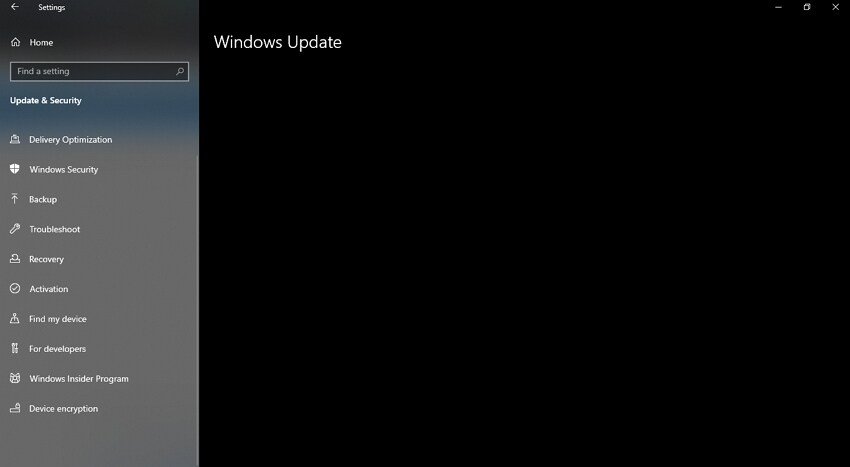
- Повреждённые/отсутствующие системные файлы: Повреждённые или случайно удалённые системные файлы могут препятствовать отображению содержимого на странице настроек, оставляя пустой экран.
- Устаревшая версия Windows: Старая версия Windows или проблемы с установкой нередко приводят к проблемам совместимости, вызывающим пустые страницы в разделе обновлений.
- Прерванные обновления: Неполная установка обновлений Windows может оставить систему в уязвимом состоянии и привести к невозможности загрузки экрана Windows Update.
- Повреждённые компоненты Windows Update: Белый экран Windows Update может не загружать свой интерфейс из-за повреждённых компонентов Windows Update или повреждённой папки Software Distribution.
- Проблемы с графическим драйвером: Графический интерфейс может оказаться не в состоянии отобразить страницу обновлений из-за проблем с графическим драйвером (включая устаревшие или повреждённые драйверы).
- Вмешательство стороннего программного обеспечения или вредоносных программ: Оно нарушает работу системы, может сломать приложение «Параметры», включая страницу Windows Update, и превратить её в пустую страницу.
Часть 2. Основные методы устранения пустой страницы обновления Windows в настройках
Как только вы разберётесь с причинами пустой страницы Windows Update в настройках, приступайте к изучению способов их устранения. Поскольку существует множество решений для устранения данной проблемы, в этом разделе мы рассмотрим каждое из них для исправления проблемы с настройками Windows Update.
Исправление 1. Запустите средство устранения неполадок Windows Update
Средство устранения неполадок Windows Update является одним из простых методов выявления и исправления распространённых проблем с обновлениями. Оно автоматически сканирует систему, обнаруживает сбои и реализует решения с минимальными усилиями. Ознакомьтесь с приведёнными ниже шагами и узнайте, как исправить Пустая страница обновления Windows с помощью средства устранения неполадок Windows:
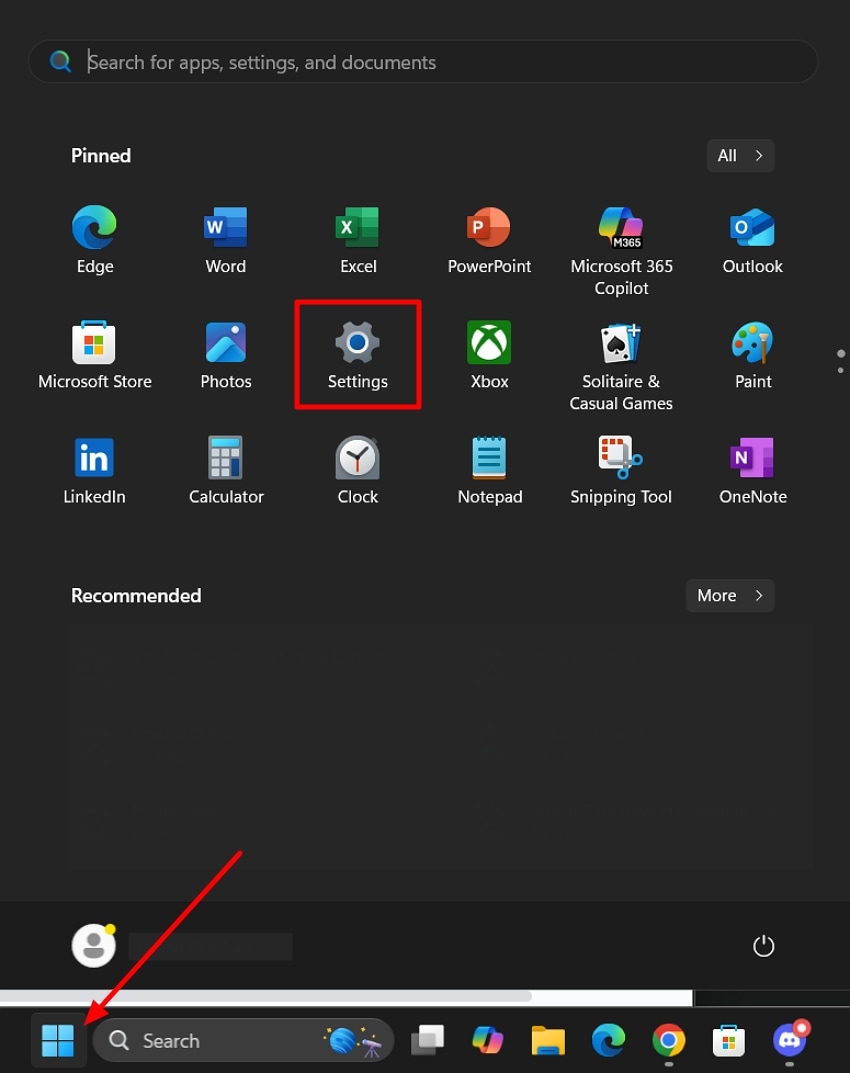
- Выберите пункт «Параметры» в меню «Пуск» на вашем ПК с Windows.
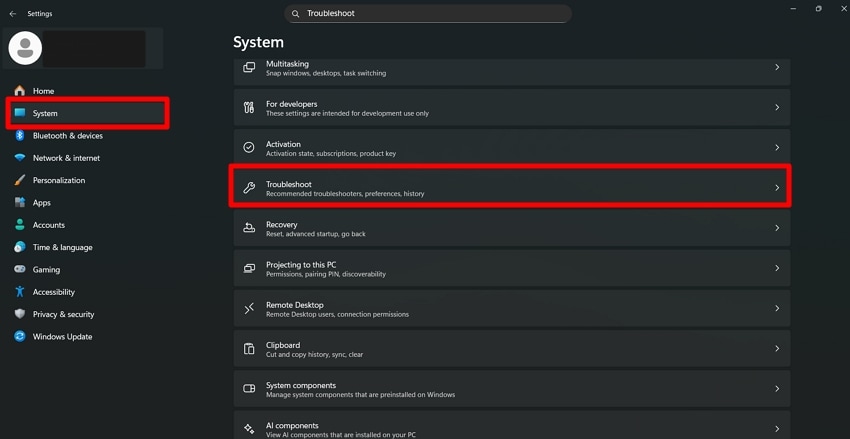
- На левой боковой панели выберите раздел «Система» и прокрутите вниз, чтобы выбрать пункт «Устранение неполадок» из списка.
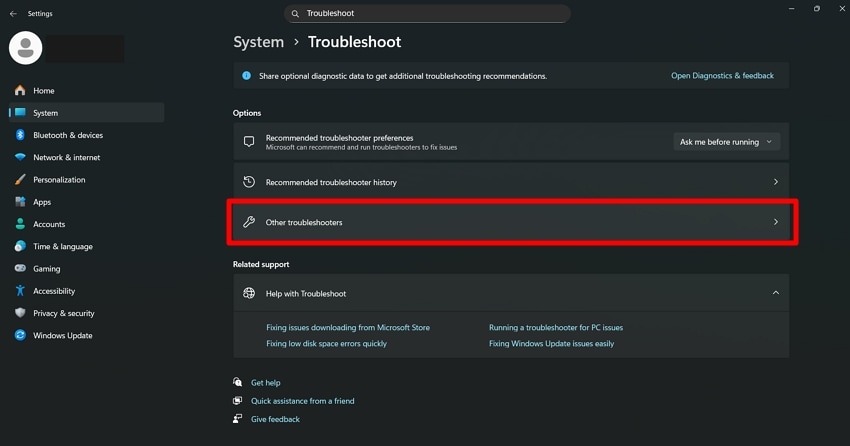
- Затем выберите пункт «Другие средства устранения неполадок» в меню «Устранение неполадок».
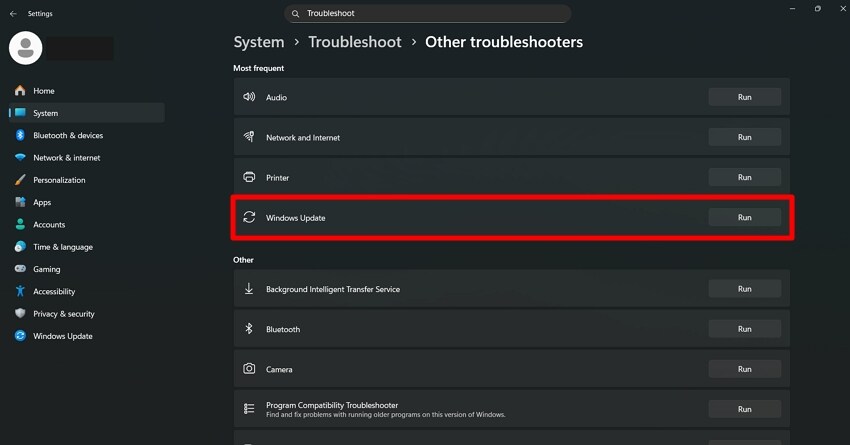
- Наконец, найдите вкладку «Центр обновления Windows» и нажмите кнопку «Запустить» рядом с ней, чтобы начать устранение неполадок обновления Windows. Следуйте инструкциям на экране для выявления корневой причины проблемы и её устранения.
Исправление 2. Используйте команды SFC и DISM
Запуск SFC и DISM позволит исправить повреждённые или отсутствующие системные файлы, что восстановит стабильность Windows. Эти инструменты обладают способностью глубоко сканировать систему и автоматически заменять файлы. Ниже приведён пошаговый процесс использования этих команд для исправления Белый экран Windows Update:
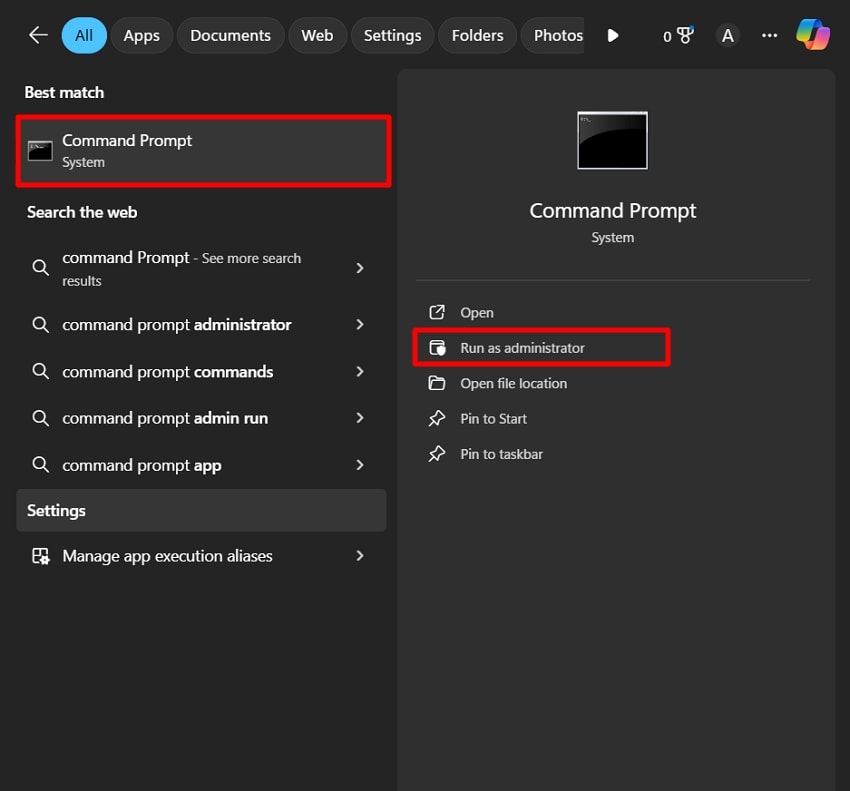
- В меню «Пуск» на вашем ПК найдите «Командная строка» и выберите пункт «Запуск от имени администратора» на правой вкладке.
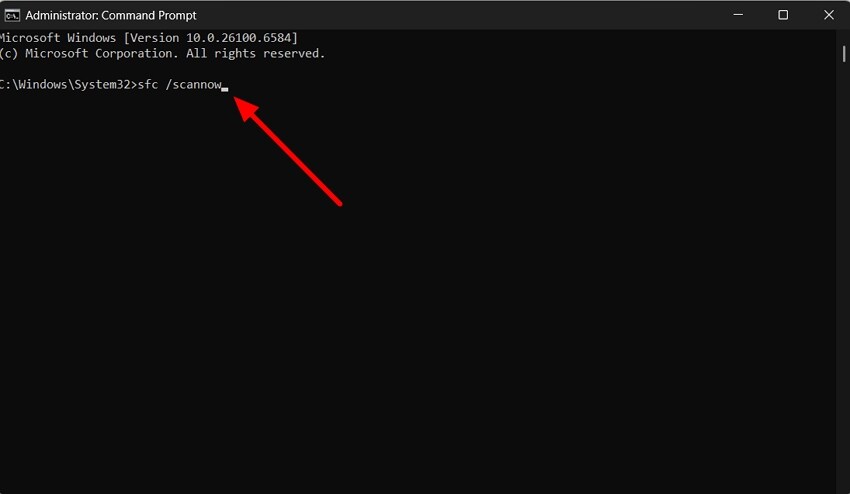
- Получив доступ к командной строке, введите команду «sfc /scannow» и нажмите клавишу «Enter» на клавиатуре устройства.
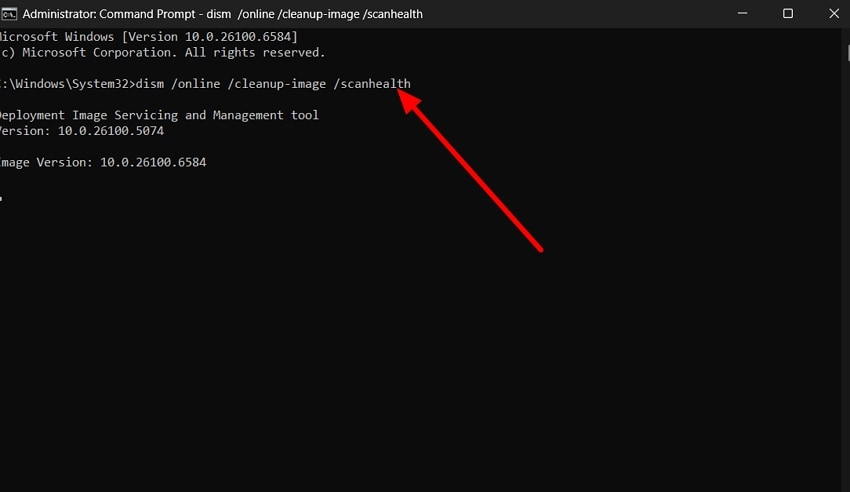
- Если проблема не устранена, снова откройте «Командную строку» от имени администратора и введите следующие команды: «dism /online /cleanup-image /scanhealth», «dism /online /cleanup-image /checkhealth» или «dism /online /cleanup-image /restorehealth».
Исправление 3. Сбросьте компоненты Windows Update
Надёжным способом устранения повреждённых служб или проблем с папками является перезапуск компонентов Windows Update. Это помогает восстановить нормальную работу Windows Update путём повторной инициализации основных компонентов. Вот шаги, которые вы можете выполнить для исправления Пустая страница обновления Windows:
1. Запустите CMD от имени администратора, введите следующие команды и нажмите клавишу «Enter» после каждой из них.
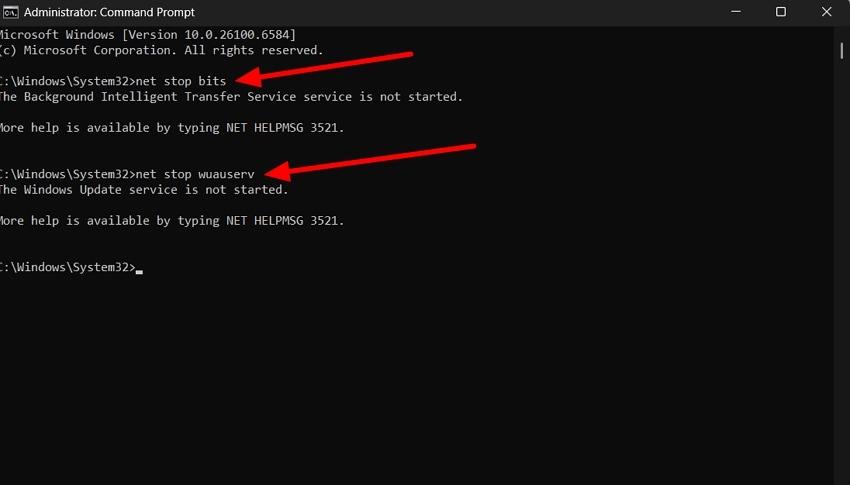
- net stop bits
- net stop wuauserv
- net stop appidsvc
- net stop cryptsvc
2. Выполните приведённые ниже команды для переименования папок и нажмите клавишу «Enter» после каждой из них.
- ren C:\\\\Windows\\\\SoftwareDistribution SoftwareDistribution.old
- ren C:\\\\Windows\\\\System32\\\\catroot2 Catroot2.old
3. Затем перезапустите службы и выполните эти команды, чтобы в итоге перезагрузить компьютер и проверить, работает ли Белый экран Windows Update корректно.
- net start wuauserv
- net start cryptSvc
- net start bits
- net start msiserver
Исправление 4. Установите обновления из каталога Microsoft Update
Другим методом поддержания работоспособности системы является каталог Microsoft Update, который обеспечивает безопасность системы даже при сбоях в приложении «Параметры». Несмотря на то что обновление выполняется вручную, это простая в выполнении процедура, удобная для начинающих пользователей. Следующая процедура поможет вам применить этот метод для исправления пустой страницы Windows Update в настройках:
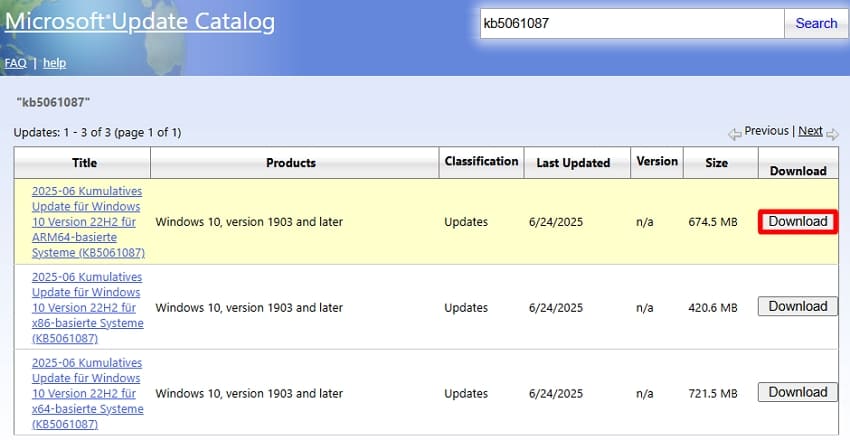
- Перейдите на официальный сайт, введите в строке поиска «KB5061087» и нажмите кнопку «Поиск», чтобы начать поиск.

- После появления списка нажмите кнопку «Скачать» рядом с версией, которую хотите использовать.
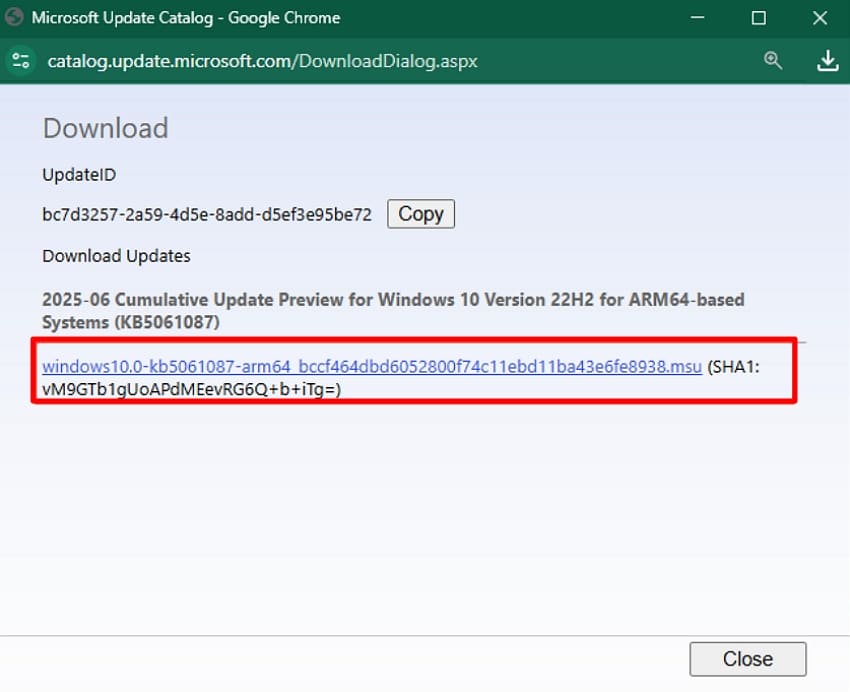
- Наконец, нажмите «Ссылку», чтобы начать процесс загрузки и получить доступ к странице Windows Update.
Исправление 5. Запустите очистку диска
Очистка диска — полезный инструмент для очистки систем, который устраняет временные файлы и системный мусор, способные мешать обновлениям Windows. Это экономит место, а также повышает производительность и отзывчивость системы. Давайте теперь рассмотрим, как запустить очистку диска для устранения Пустая страница обновления Windows:
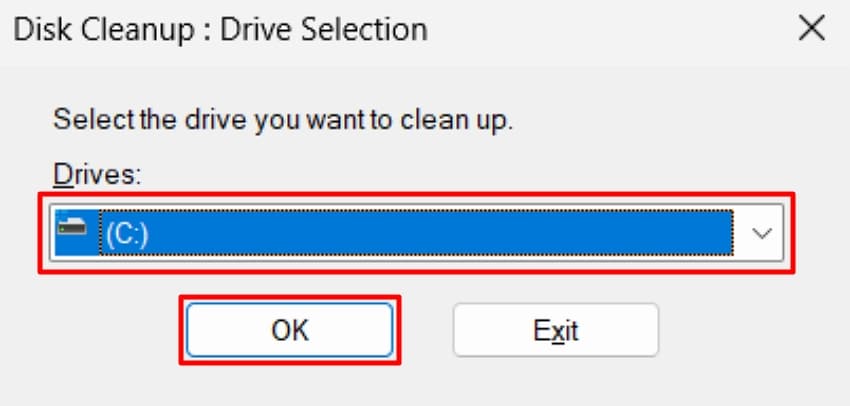
- Найдите приложение «Очистка диска» на вашем ПК и запустите его. Затем выберите «Диск» из раскрывающегося меню и нажмите кнопку «ОК».
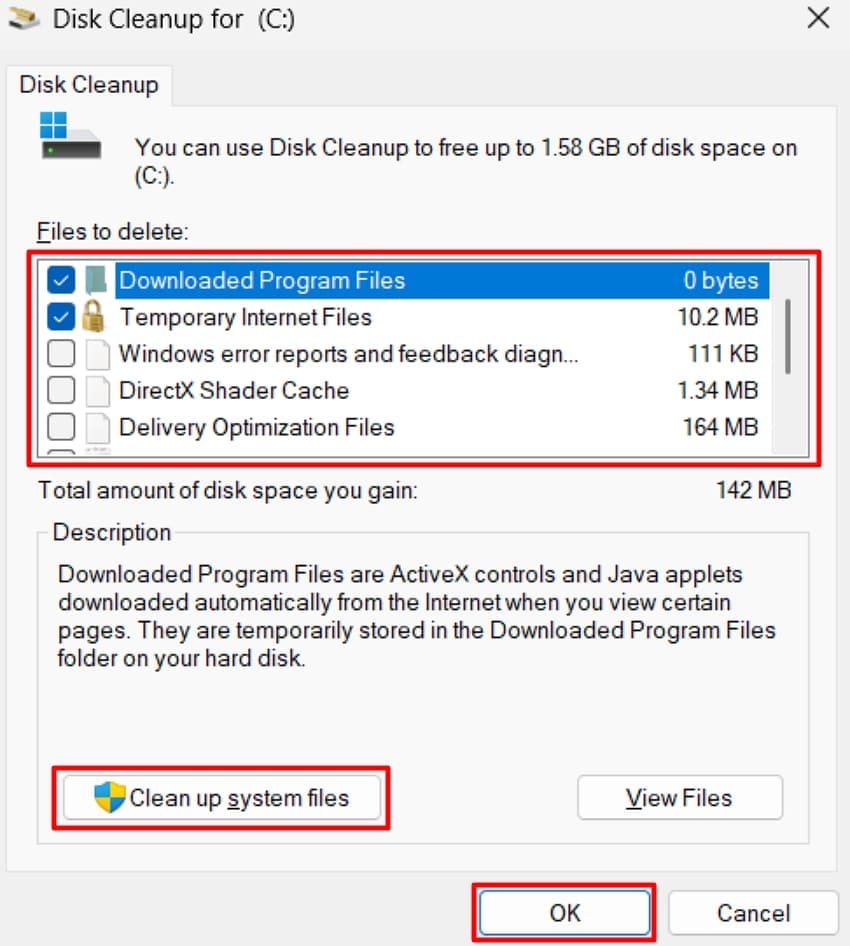
- Появится новое всплывающее окно; здесь установите флажки напротив элементов, которые хотите «Удалить» с выбранного диска. Чтобы удалить системные файлы, нажмите кнопку «Очистить системные файлы» и нажмите «ОК».
Исправление 6. Очистите кэш Windows Update
Для решения проблем с устаревшими или повреждёнными файлами кэша рекомендуется очистить кэш Windows Update. Это удобный метод, поскольку он немедленно устраняет конфликты в настройках Windows Update. Выполните приведённые ниже шаги и очистите кэш для исправления Белый экран Windows Update:
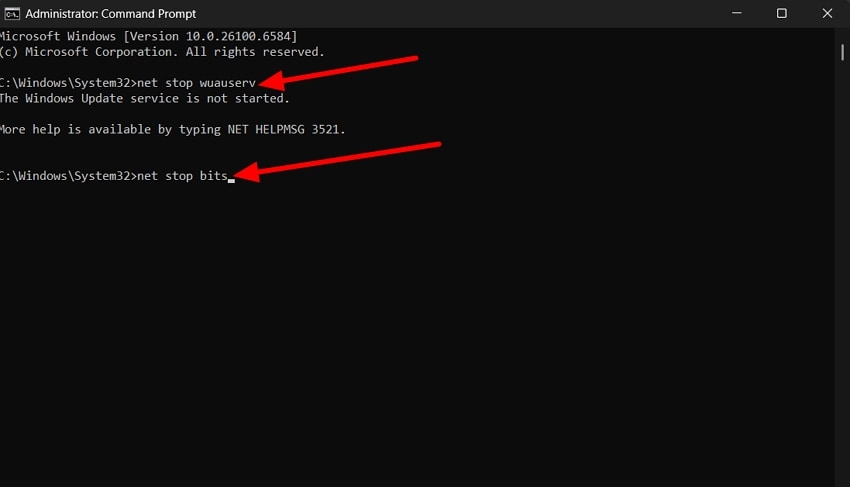
- Запустите CMD от имени администратора, введите команду «net stop wuauserv» и нажмите клавишу «Enter». Введите команду «net stop bits» и снова нажмите клавишу «Enter».
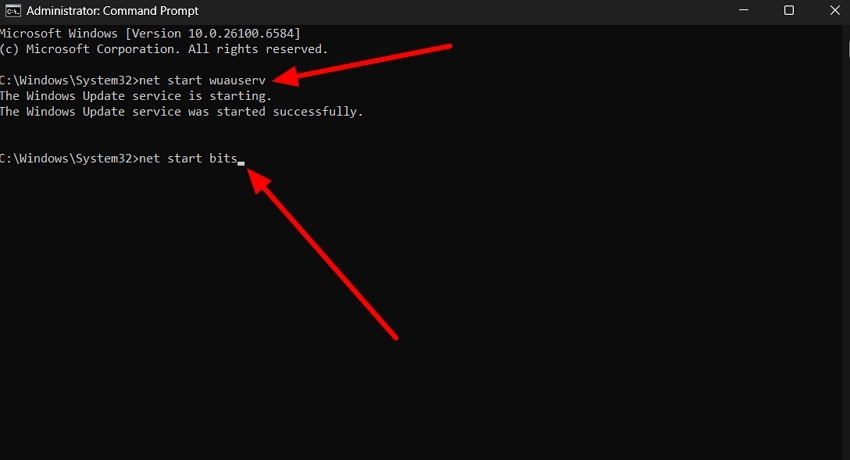
- После этого перейдите в папку «SoftwareDistribution» и удалите все папки внутри неё. Затем снова запустите CMD от имени администратора и введите команду «net start wuauserv» перед нажатием клавиши «Enter». После этого введите команду «net start bits» и успешно очистите кэш Windows Update.
Исправление 7. Используйте восстановление системы
Восстановление системы позволит вам откатить систему к точке, когда всё работало исправно. Это решение эффективно, поскольку отменяет проблемные изменения без вмешательства в ваши личные файлы. Оно обладает такими преимуществами, как надёжность и простота использования, что обеспечивает пользователям Windows надёжную защиту. Выполните шаги ниже и устраните проблему «Страница Windows Update пустая» с помощью восстановления системы:
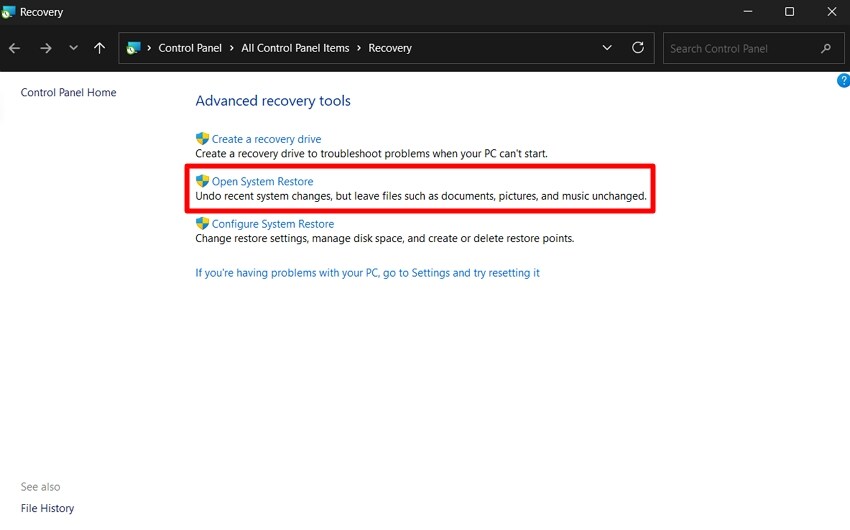
- Откройте приложение «Восстановление» на вашем ПК и нажмите на параметр «Открыть восстановление системы».
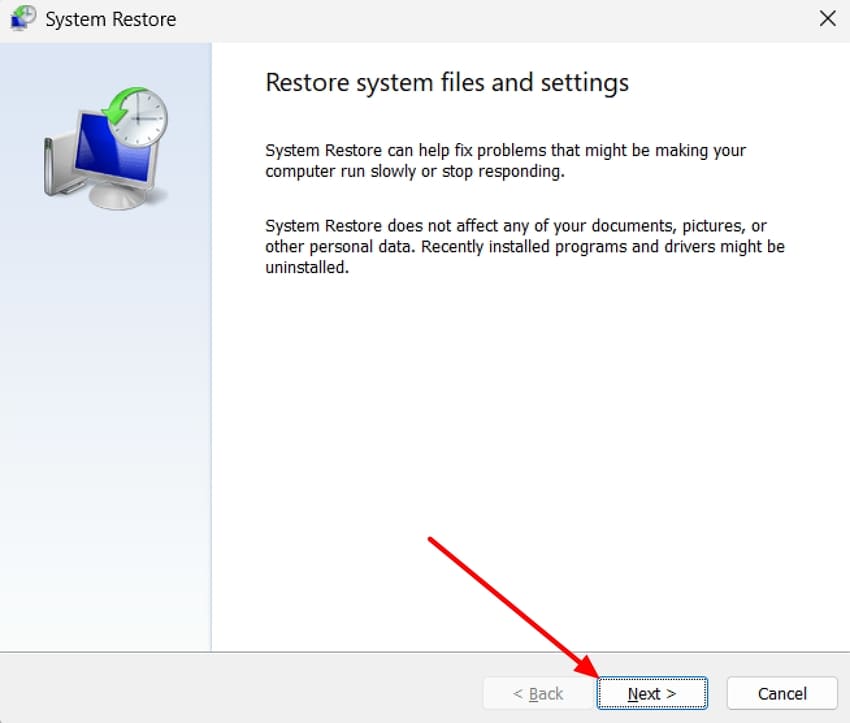
- Когда откроется окно восстановления системы, нажмите кнопку «Далее», чтобы продолжить процесс восстановления.
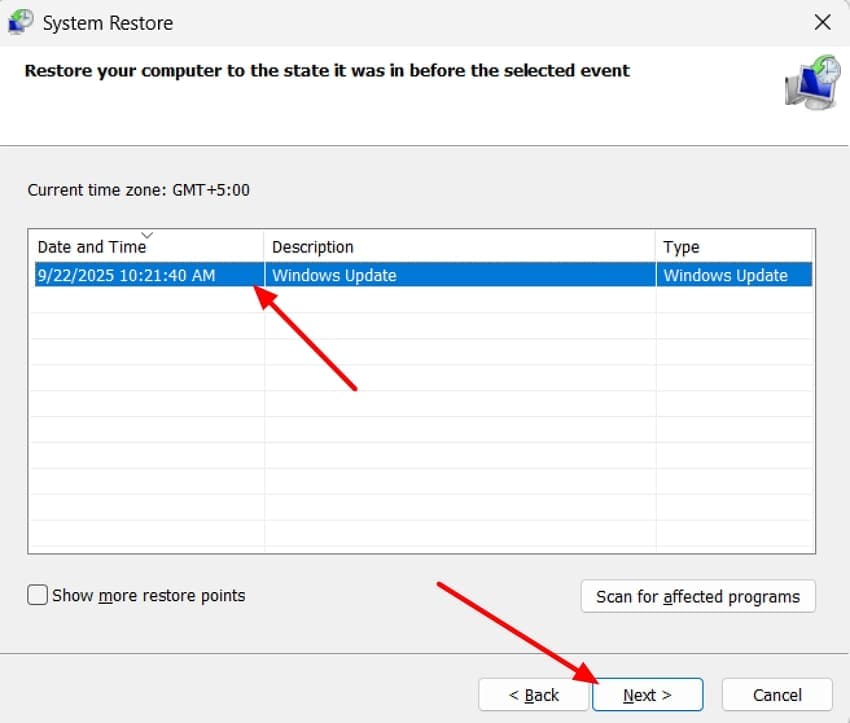
- Когда появится список записанных событий восстановления, выберите подходящее и продолжите, нажав кнопку «Далее».
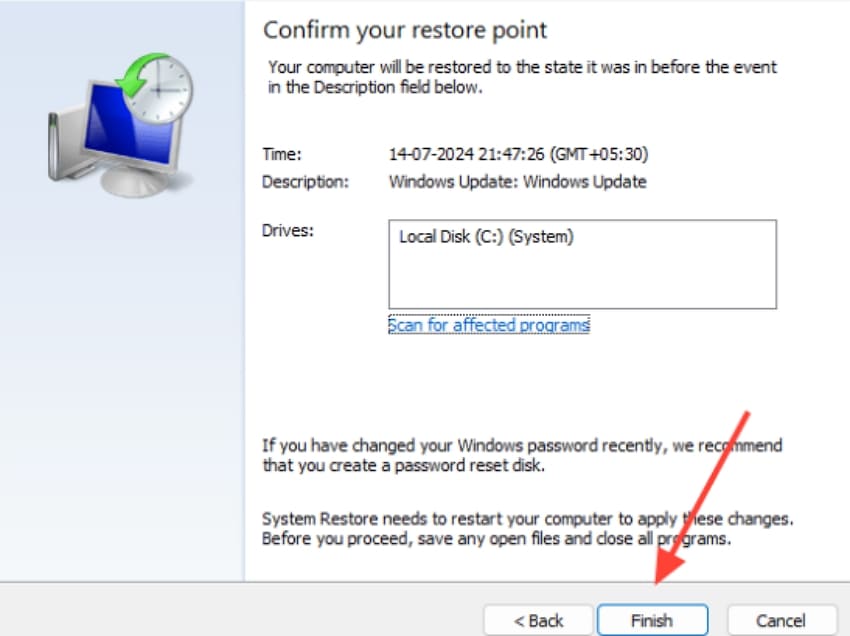
- Подтвердите точку восстановления для вашей Windows с помощью кнопки «Готово», которая успешно обновит систему.
Исправление 8. Удалите папку хранилища Windows Update
Одним из решений проблемы повреждённых файлов, препятствующих загрузке обновлений, является удаление папки хранилища Windows Update (SoftwareDistribution). Это удаляет проблемные данные и позволяет Windows создать папку заново. Преимущество этого решения состоит в том, что оно непосредственно устраняет основную проблему, но при этом относительно легко выполняется. На данном этапе рассмотрим шаги ниже для исправления Пустая страница обновления Windows:
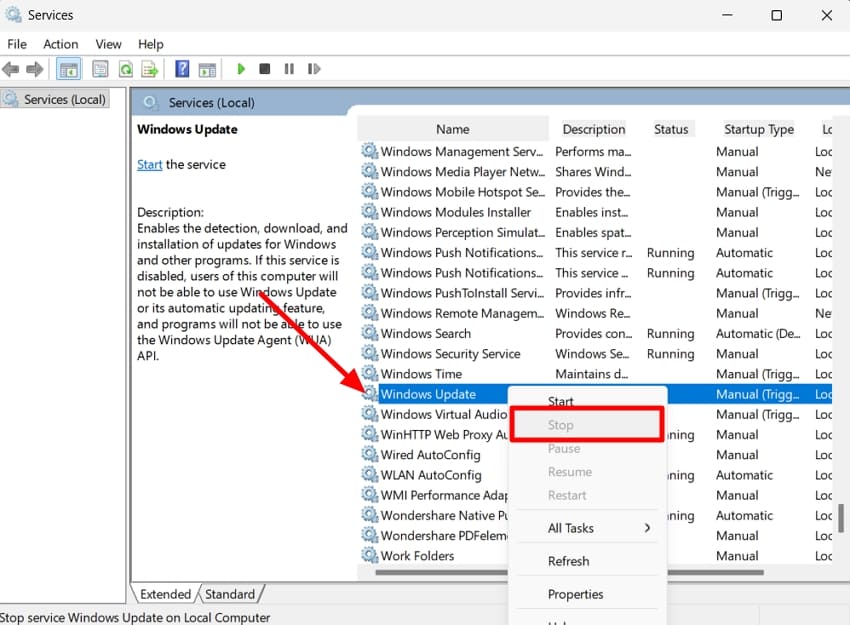
- Запустите приложение «Службы» на вашем ПК от имени администратора. В списке найдите параметр «Центр обновления Windows», щёлкните по нему правой кнопкой мыши и выберите кнопку «Остановить».
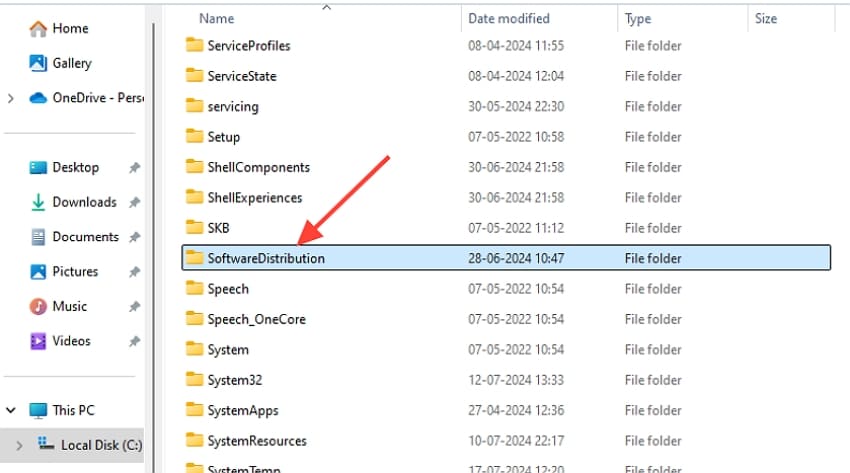
- Наконец, на диске C:\\ найдите «SoftwareDistribution» и удалите её — Windows создаст новую папку после следующего обновления. После перезагрузки ПК вы сможете легко получить доступ к экрану Windows Update.
Исправление 9. Восстановите разрешения по умолчанию для файлов Windows Update
Изменение разрешений по умолчанию делает файлы и папки Windows Update доступными для системы и позволяет избежать ошибок, связанных с ограниченным доступом. Его эффективность заключается в восстановлении разрешений до рабочих настроек. Теперь мы рассмотрим процедуру восстановления разрешений для исправления пустой страницы Windows Update в настройках:
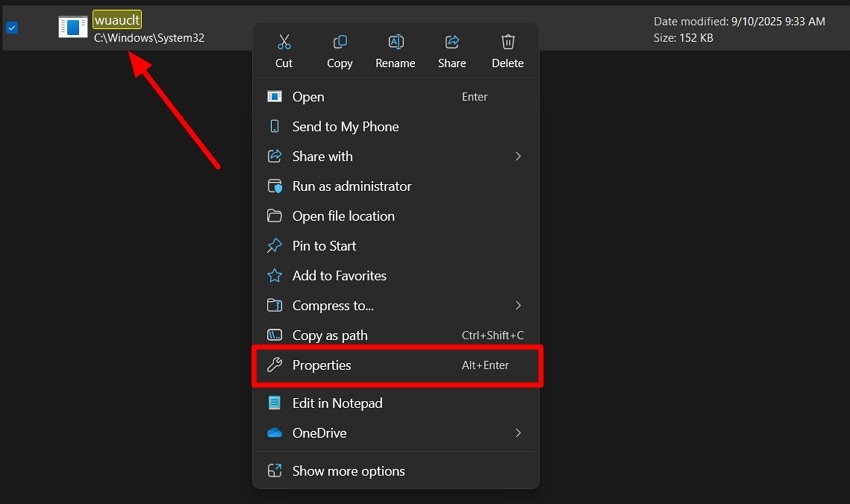
- Перейдите в папку «C:\\Windows\\System32» в проводнике Windows и найдите файл 'wuauclt.exe' внутри папки. Щёлкните по нему правой кнопкой мыши и выберите пункт «Свойства» из раскрывающегося списка.
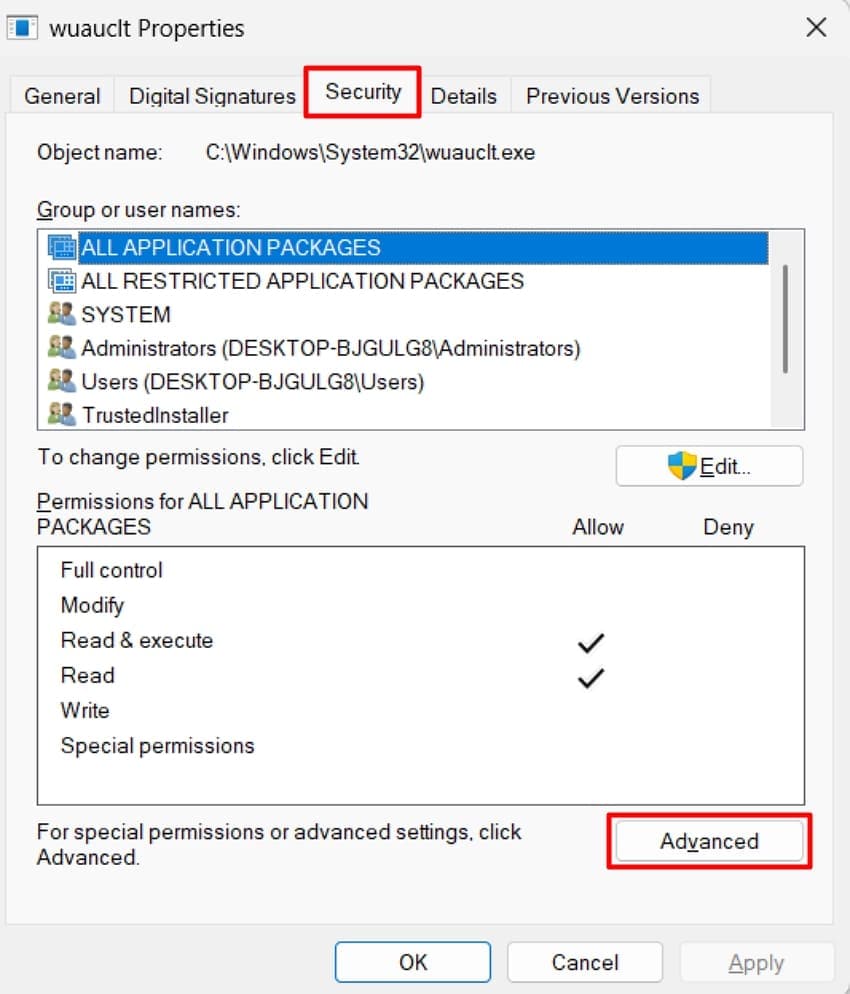
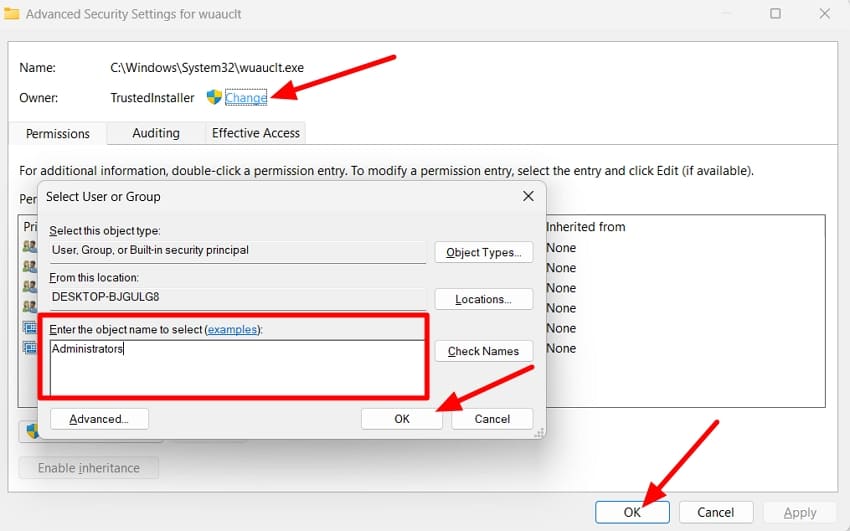
- Затем в диалоговом окне «Свойства» выберите раздел «Безопасность» и нажмите пункт «Дополнительно» под ним.
- После этого нажмите кнопку «Изменить», введите «Администраторы» в текстовое поле «Введите имя выбираемого объекта» и нажмите кнопку «ОК». Снова нажмите «ОК», чтобы закрыть окно свойств, и откройте его снова для применения изменений.
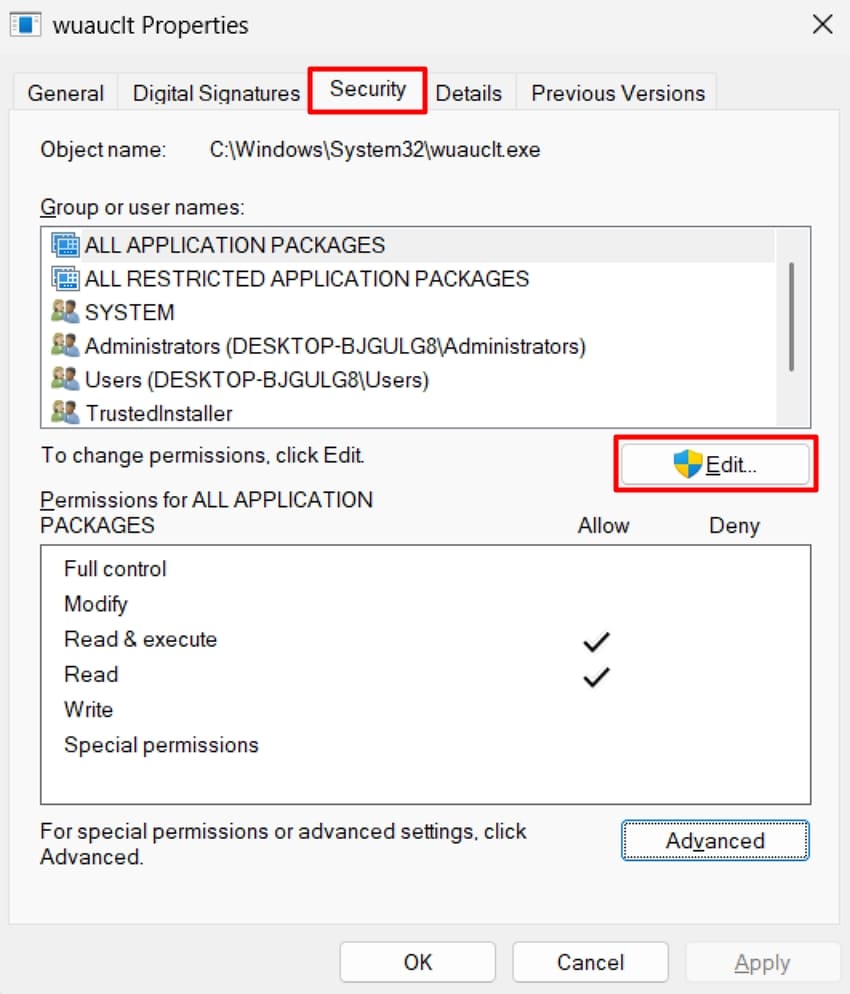
- Снова перейдите в раздел «Безопасность» и нажмите кнопку «Изменить».
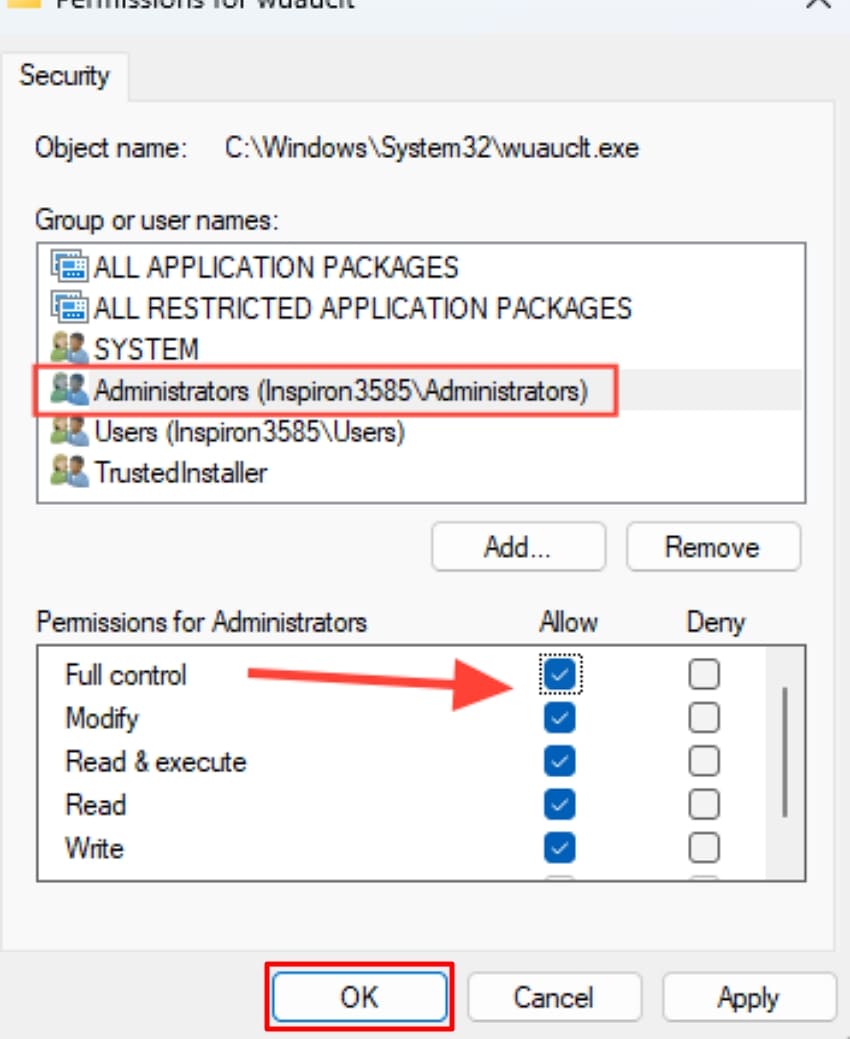
- В расширенном диалоговом окне установите флажок «Полный доступ» и нажмите кнопку «ОК». Повторите шаги для учётной записи «Система» и убедитесь, что флажок «Чтение и выполнение» установлен. Наконец, вы можете перезагрузить ПК и проверить экран Windows Update, чтобы убедиться в его доступности.
Исправление 10. Выполните чистую загрузку
Выполнение чистой загрузки помогает выявить и устранить программные несоответствия, препятствующие работе Windows Update. Это хорошая мера по устранению неполадок, обеспечивающая более плавную работу. Следуя приведённым ниже шагам, узнайте, как выполнить процедуру чистой загрузки для исправления Белый экран Windows Update:
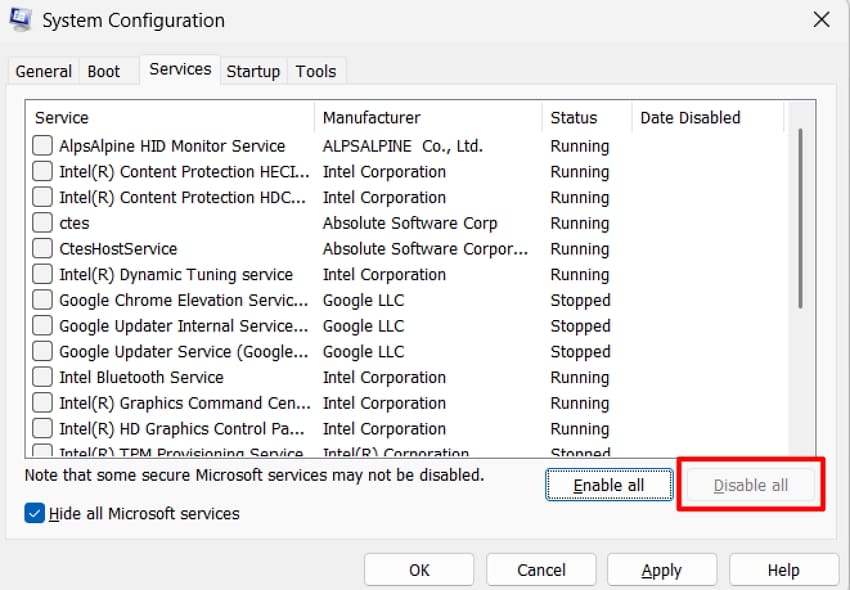
- Откройте «Конфигурация системы» на вашем устройстве, перейдите на вкладку «Службы» и установите флажок «Скрыть все службы Майкрософт».
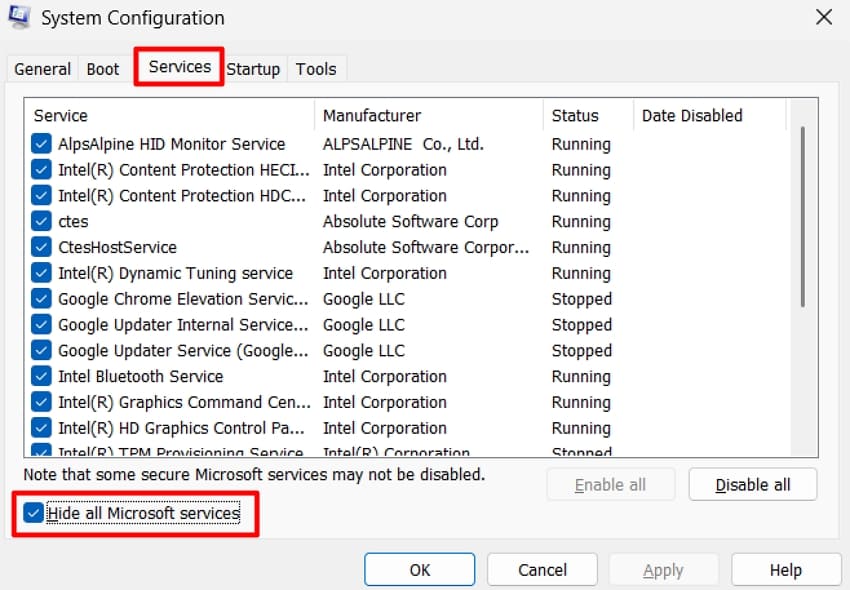
- Затем нажмите кнопку «Отключить все» и перейдите к следующему шагу.
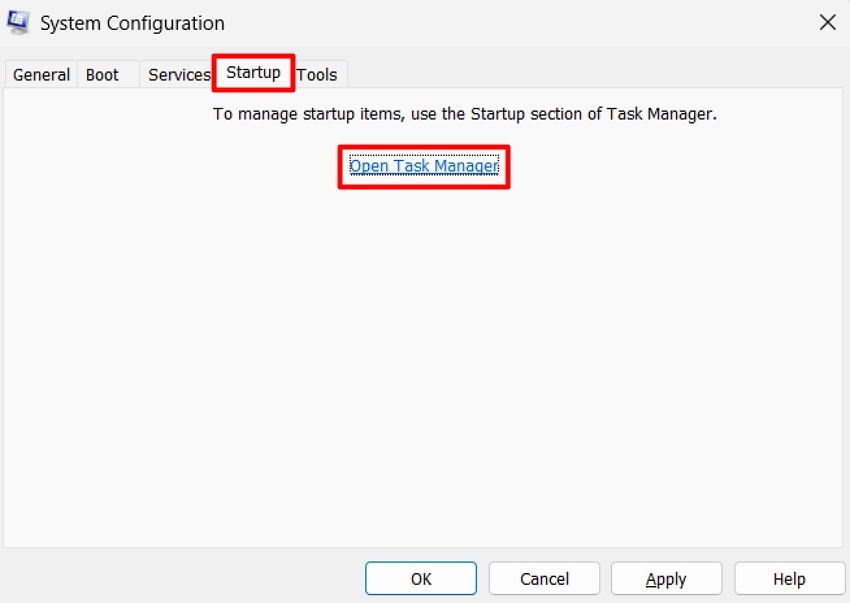
- Перейдите в раздел «Автозагрузка» и нажмите на параметр «Открыть диспетчер задач».
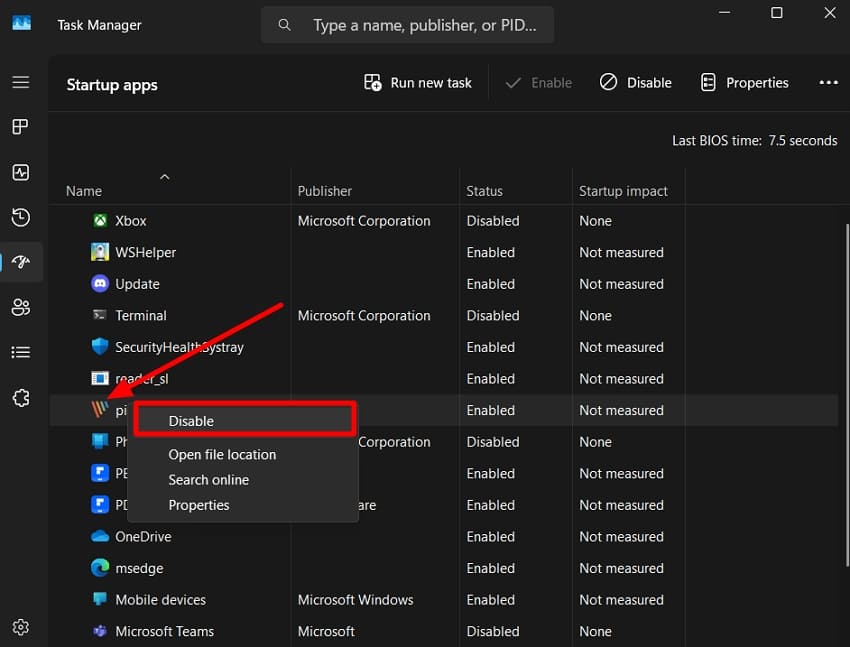
- Затем просмотрите запущенные приложения, щёлкните правой кнопкой мыши на нужном и выберите параметр «Отключить» из всплывающего списка меню.
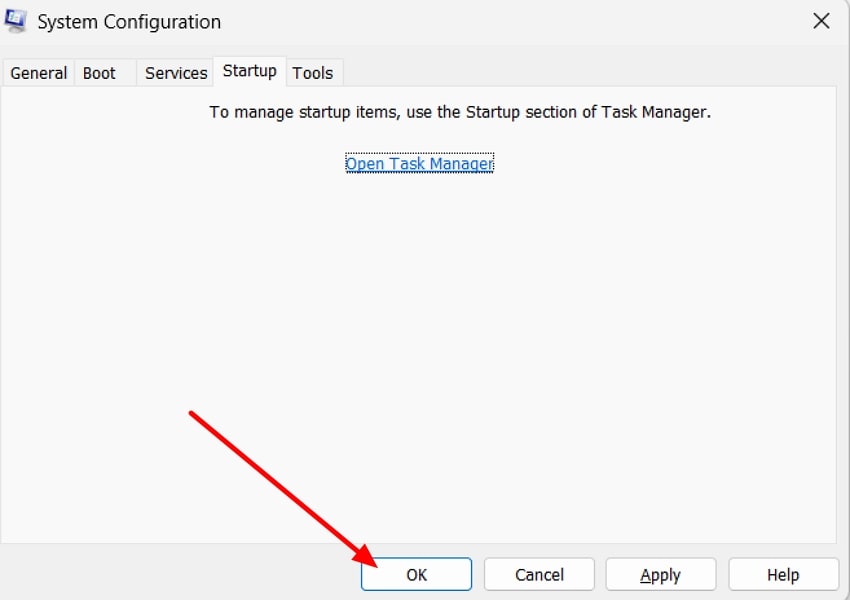
- После закрытия диспетчера задач нажмите кнопку «ОК» и закройте процесс «Конфигурация системы». Проверьте экран Центра обновления Windows, чтобы убедиться, что он работает нормально.
Исправление 11. Восстановите Windows Store и приложение
Проблемы с интерфейсом Центра обновления Windows, такие как пустой экран Центра обновления Windows, можно решить путём восстановления Магазина Windows и связанных приложений. Это обновит критически важные системные приложения, которые могут быть повреждены, что эффективно восстанавливает базовые функции. Приведённые ниже инструкции помогут вам понять простой процесс исправления пустой страницы Windows Update в настройках:
- В меню «Пуск» найдите Windows PowerShell и запустите его от имени администратора.
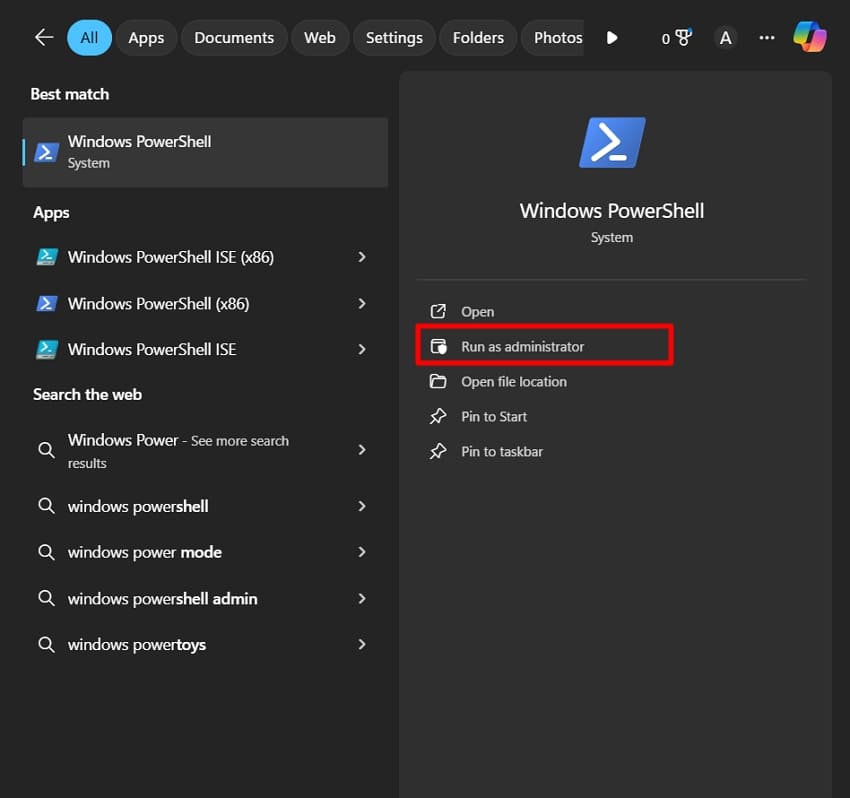
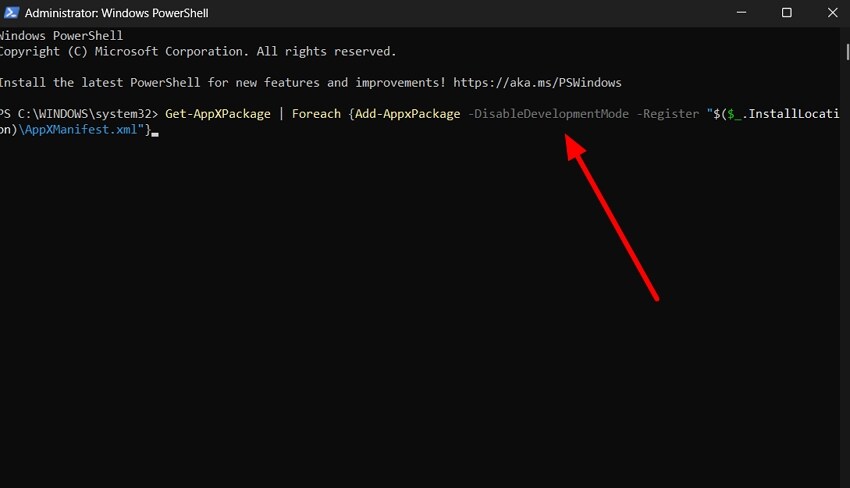
- Введите в командной строке «Get-AppXPackage | Foreach {Add-AppxPackage -DisableDevelopmentMode -Register "$($_.InstallLocation)\\AppXManifest.xml"}» и нажмите клавишу «Enter» на клавиатуре.
- Перезагрузите компьютер, снова откройте приложение PowerShell и введите следующие команды, перезагрузите устройство Windows и проверьте страницу Центра обновления Windows:
- net stop bits
- net stop wuaserv
- net stop appidsvc
- net stop cryptsvc
- Del %ALLUSERSPROFILE%\\Application
- Data\\Microsoft\\Network\\Downloader\\*.*"
- rmdir %systemroot%\\SoftwareDistribution /S /Q
- rmdir %systemroot%\\system32\\catroot2 /S /Q
- exe /s atl.dll
- exe /s urlmon.dll
- exe /s mshtml.dll
- netsh winsock reset
- netsh winsock reset proxy
- net start bits
- net start wuauserv
- net start appidsvc
- net start cryptsvc
Видеоурок по исправлению ВСЕХ ошибок Центра обновления Windows в Windows 11/10 (2025)
Профессиональный совет. Используйте Recoverit для восстановления утерянных данных и исправления повреждённых файлов после проблем с Центром обновления Windows
В процессе устранения проблем с настройками Центра обновления Windows вы можете столкнуться с повреждёнными файлами. В случае повреждения файлов существует высокая вероятность безвозвратной потери данных. Когда это происходит, вам необходимо выбрать стороннее средство восстановления, например Recoverit которое поддерживает более 1000 форматов файлов, предоставляя пользователю гибкость.
Используя этот инструмент, вы можете легко ориентироваться в нём благодаря удобному интерфейсу. Кроме того, он поддерживает более 1 миллиона устройств хранения данных, что означает отсутствие необходимости использовать другие инструменты для поиска информации. Это позволяет предварительно просматривать работу перед сохранением, чтобы обеспечить целостность файлов.
Ключевые функции Recoverit
- Фильтрация по типу файла и пути: Recoverit позволяет находить точные отсутствующие файлы с помощью параметров фильтрации по типу файла и местоположению.
- Поддержка множества сценариев потери данных: Он поддерживает более 10 000 сценариев потери данных, поэтому вам не нужно переключаться между различными инструментами восстановления.
- Восстановление повреждённых фотографий: С помощью этого инструмента, если при сканировании обнаруживается повреждённый документ, он автоматически исправляется и восстанавливается.
Пошаговое руководство по восстановлению утерянных данных
Вот пошаговое руководство, которое поможет вам понять наилучший способ восстановления утерянных данных с устройства Windows с помощью Recoverit:
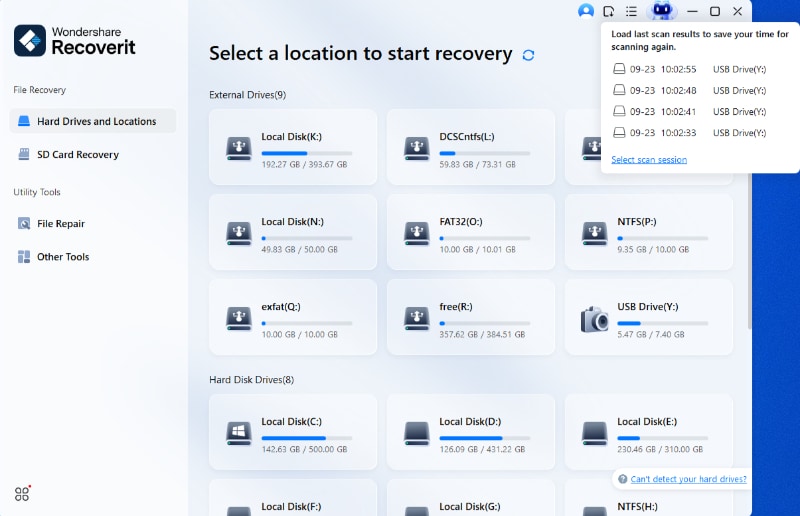
Шаг 1. Запустите Recoverit и выберите место для сканирования
Начните процесс, запустив Recoverit, и нажмите «Жёсткие диски и местоположение», чтобы выбрать местоположение отсутствующих файлов.

Шаг 2. Сканирование местоположения и фильтрация типов файлов для быстрого восстановления
Далее запустите процедуру «Глубокого сканирования» выбранного местоположения. Затем выберите параметры фильтра «Местоположение файла» и «Тип файла», чтобы найти точные отсутствующие файлы.

Шаг 3. Сохранение результатов сканирования утерянных файлов на ПК с Windows
После завершения сканирования нажмите значок «Сохранить», чтобы сохранить результаты сканирования утерянных файлов.
Шаг 4. Завершение процесса сканирования и сохранение файлов в исходное местоположение
Наконец, нажмите кнопку «ОК», чтобы просмотреть и сохранить восстановленные файлы в исходные местоположения.

Заключение
В заключение, в этой статье рассматриваются различные причины, по которым компьютер может столкнуться с проблемой пустой страницы Windows Update в настройках Затем мы рассмотрели несколько решений для устранения проблемы с пустым экраном и повторного доступа к экрану Центра обновления Windows. Кроме того, мы предоставили вам профессиональный совет, который поможет восстановить утерянные данные и исправить повреждённые файлы после решения проблемы с экраном Центра обновления Windows.
Часто задаваемые вопросы
-
1. Почему мой компьютер включён, но экран чёрный после обновления?
Чёрный экран после обновления часто возникает из-за неполной установки, конфликтов драйверов или повреждённых системных файлов. Система может работать в фоновом режиме, но дисплей не инициализируется должным образом. В некоторых случаях подключённые периферийные устройства или устаревшие графические драйверы также могут вызвать эту проблему. -
2. Как исправить чёрный экран после обновления Windows 10?
Вы можете устранить проблему, перезагрузив компьютер в безопасном режиме и обновив или откатив драйверы дисплея. Запуск инструментов восстановления, таких как SFC и DISM, также помогает устранить повреждённые системные файлы. Если ничего не помогает, выполнение восстановления системы или удаление проблемного обновления обычно восстанавливает дисплей. -
3. Как сбросить настройки ПК без дисплея?
Чтобы сбросить настройки ПК без дисплея, вы можете воспользоваться параметрами восстановления, такими как загрузка с USB-накопителя с установочным образом Windows или доступ к дополнительным параметрам запуска с помощью сочетания клавиш. Оттуда вы можете сбросить устройство до заводских настроек. Это позволяет восстановить Белый экран Windows Update даже если главный экран не отображается. -
4. Может ли вирус вызвать чёрный экран?
Да, определённые вредоносные программы или вирусы могут повредить системные файлы или вмешаться в важные процессы, что приводит к чёрному экрану. Они могут нарушить операции загрузки или повредить процесс Windows Explorer. Запуск полной антивирусной проверки или загрузка в безопасном режиме помогает обнаружить и удалить эти угрозы.
