



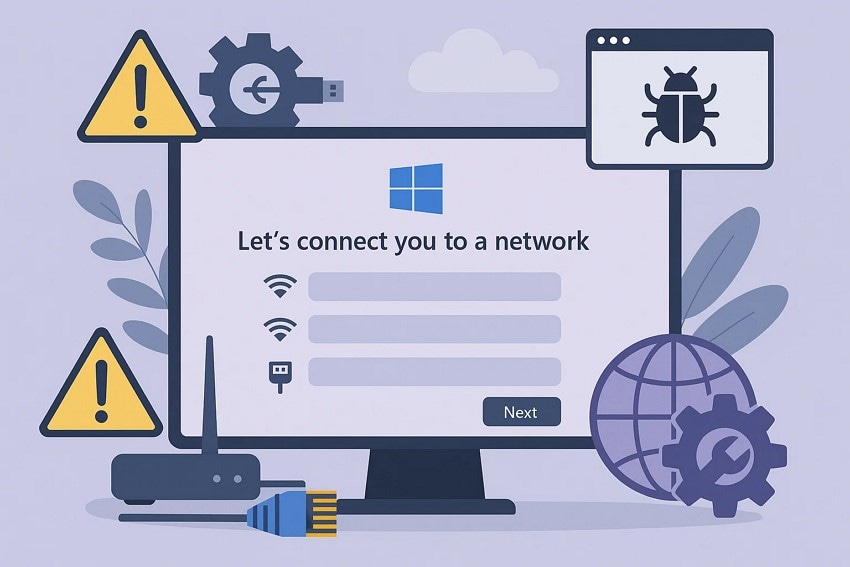
Пользователь только что обновился до Windows 11, но обнаружил, что установка зависла и не может продолжиться, поскольку кнопка «Далее» неактивна. Эта распространённая проблема возникает на этапе подключения к сети, оставляя многих пользователей в растерянности. Зачастую она вызвана системными сбоями, проблемами с драйверами или неправильными сетевыми настройками.
Без надлежащего исправления установка Windows не может завершиться, что задерживает начало работы и доступ к важным функциям. В этом руководстве мы рассмотрим практические методы устранения проблемы подключимся к сети эффективно. Следуя этим методам, пользователи смогут быстро восстановить полную функциональность установки.
Попробуйте Recoverit для восстановления данных Windows
 Проверено на безопасность. 3,591,664 человек скачали его.
В этой статье

Часть 1. Почему Windows 11 зависает на экране «Подключимся к сети»
Несколько системных и сетевых факторов могут спровоцировать эту проблему, делая кнопку «Далее» некликабельной. Знание первопричин помогает эффективно применить правильное решение. Ниже перечислены некоторые причины, по которым пользователи могут столкнуться с проблемой подключения к сети в Windows 11:
- Проблемы с сетевыми драйверами: Устаревшие или повреждённые драйверы могут препятствовать корректному обнаружению сетей в Windows. Без надлежащих драйверов система может зависать в процессе настройки сети.
- Сбои Wi-Fi или Ethernet: Временные проблемы с Wi-Fi адаптером или кабелем Ethernet могут остановить процесс установки. Такие сбои часто устраняются простой перезагрузкой, но иногда сохраняются.
- Неправильные сетевые настройки: Неверно настроенные IP-адреса, DNS-серверы или параметры прокси могут заблокировать подключение Windows к доступным сетям. Это может сделать кнопку «Далее» неактивной во время установки.
- Ошибки обновления Windows: Ожидающие обновления или ошибки установки могут нарушить работу системных функций, включая экран настройки сети. Некоторые ошибки могут препятствовать распознаванию подключённых сетей в Windows.
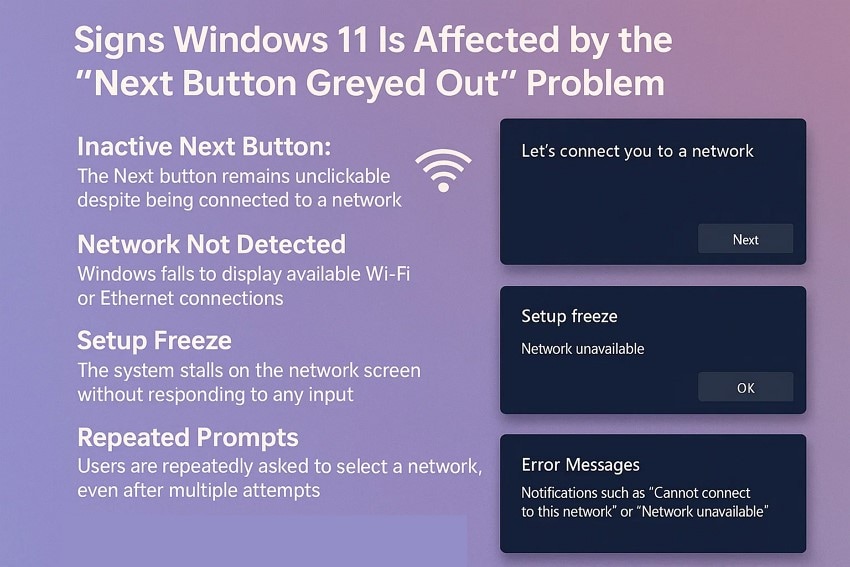
Признаки того, что Windows 11 подвержена проблеме «неактивной кнопки Далее»
Ниже перечислены некоторые признаки, указывающие на то, что кнопка «Далее» неактивна в проблеме подключения к сети в Windows 11:
- Неактивная кнопка «Далее»: Кнопка «Далее» остаётся некликабельной даже при наличии подключения к сети.
- Сеть не обнаружена: Windows не отображает доступные подключения Wi-Fi или Ethernet.
- Зависание установки: Система зависает на экране сети, не реагируя на какие-либо действия.
- Повторяющиеся запросы: Пользователям неоднократно предлагается выбрать сеть, даже после нескольких попыток.
- Сообщения об ошибках: Появляются уведомления, такие как «Не удаётся подключиться к этой сети» или «Сеть недоступна».
Часть 2. 5 основных способов устранить зависание Windows 11 на экране «Подключимся к сети»
Узнав о причинах и признаках проблемы с подключимся к сети в Windows 11, давайте рассмотрим методы её устранения. Ниже приведены некоторые удобные способы решить эту проблему без лишних усилий:
1. Использование команды обхода OOBE
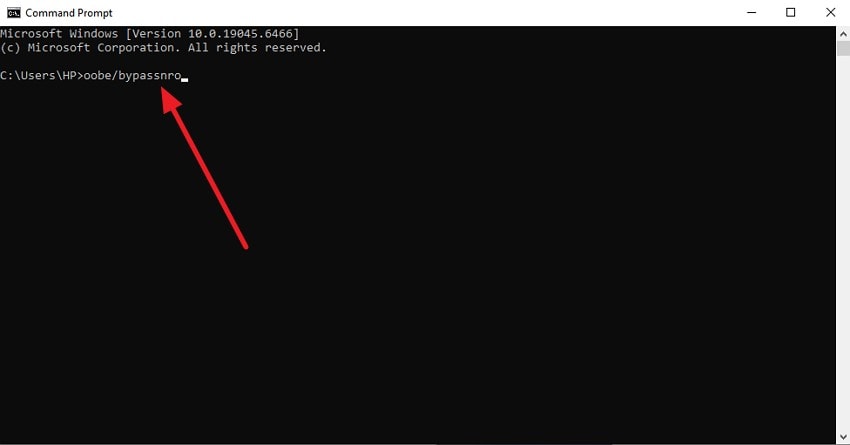
Команда обхода OOBE позволяет пропустить начальное требование Windows к наличию сети и продолжить установку без сетевого подключения. Этот метод изменяет поведение процесса первоначальной настройки (Out-Of-Box Experience), позволяя создать локальную учётную запись и завершить установку в автономном режиме. Он полезен, когда кнопка «Далее» остаётся неактивной, а сетевые параметры не реагируют в экране подключения к сети Windows 11. Чтобы узнать, как это выполнить, ознакомьтесь с инструкциями в следующем разделе:
Инструкции. Начните с отключения системы от интернета, затем нажмите клавиши «Shift + F10». Теперь в командной строке введите «oobe\\bypassnro» и нажмите клавишу Enter.
2. Завершение задачи потока подключения к сети
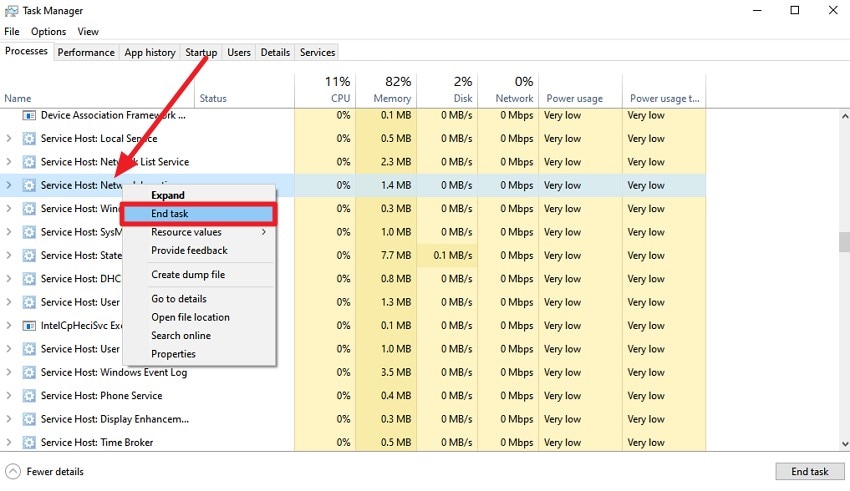
Завершение задачи «Поток подключения к сети» принудительно обновляет процесс установки, когда кнопка «Далее» остаётся неактивной. Этот метод закрывает зависший сетевой модуль и позволяет Windows корректно перезагрузить его. Он помогает, когда установка зависает или repeatedly не может обнаружить доступные сети. После завершения задачи экран установки, как правило, снова начинает реагировать нормально. Следуйте приведённым ниже инструкциям, чтобы узнать, как применить это исправление:
Инструкции. Откройте Диспетчер задач на устройстве с Windows 11 и найдите задачу «Поток подключения к сети», выполняющуюся в фоновом режиме. Щёлкните по ней правой кнопкой мыши и нажмите «Завершить задачу», чтобы успешно завершить её.
3. Подключение через Ethernet или мобильную точку доступа
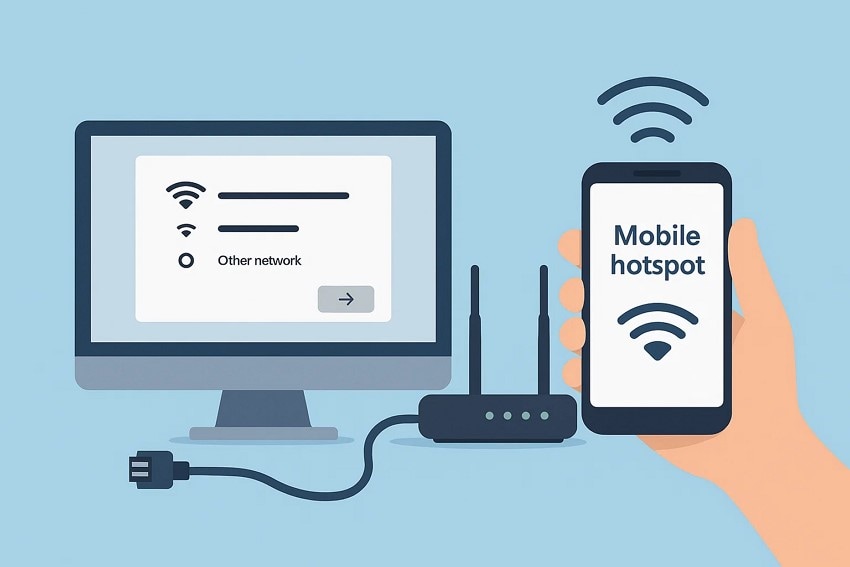
Использование кабеля Ethernet или мобильной точки доступа предлагает прямой обходной путь, когда экран Wi-Fi перестаёт реагировать. Подключите кабель Ethernet к ПК и маршрутизатору для установки мгновенного стабильного соединения. Если Ethernet недоступен, включите точку доступа на телефоне и подключитесь к ней с экрана установки. Оба метода принудительно обновляют обнаружение сети в Windows и активируют кнопку «Далее», устраняя подключения к сети в Windows 11 проблему.
4. Ручная установка сетевых драйверов
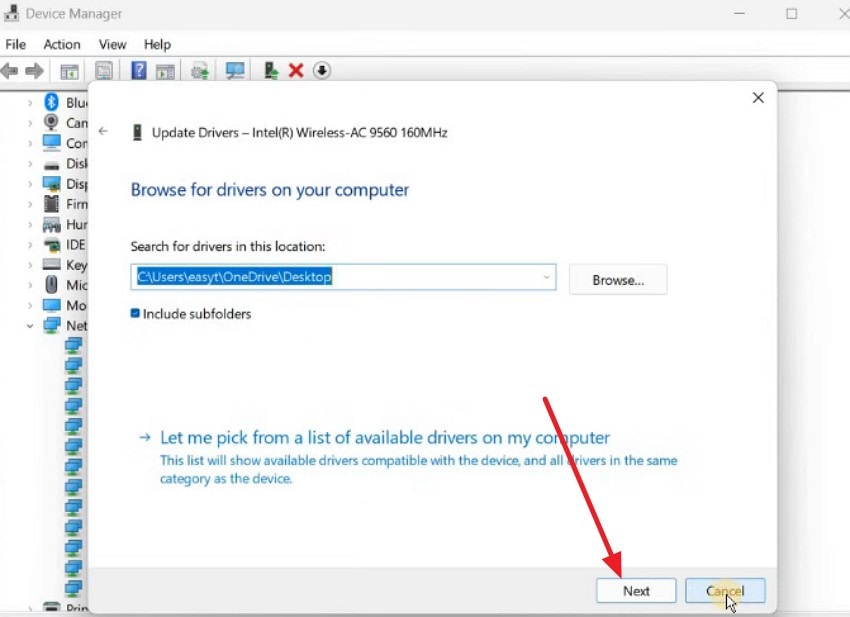
Ручная установка сетевых драйверов помогает Windows распознать Wi-Fi или Ethernet оборудование, когда экран установки не загружает доступные сети. Этот метод заменяет отсутствующие или повреждённые драйверы, которые препятствуют активации кнопки «Далее». Вы просто предоставляете Windows правильные файлы драйверов, чтобы система могла повторно инициализировать сетевой адаптер. Вот как установить сетевой адаптер, загруженный на вашу систему:
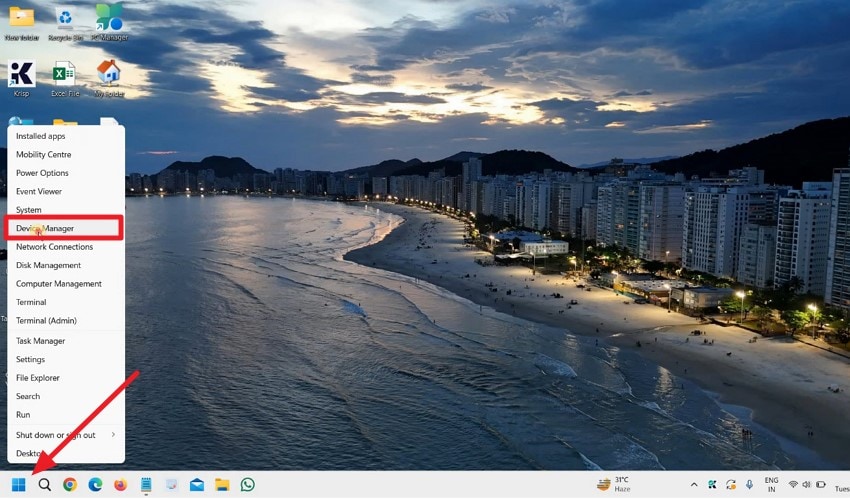
- Начните с нажатия кнопки «Пуск» в нижнем левом углу экрана и выберите «Диспетчер устройств», чтобы устранить подключимся к сети
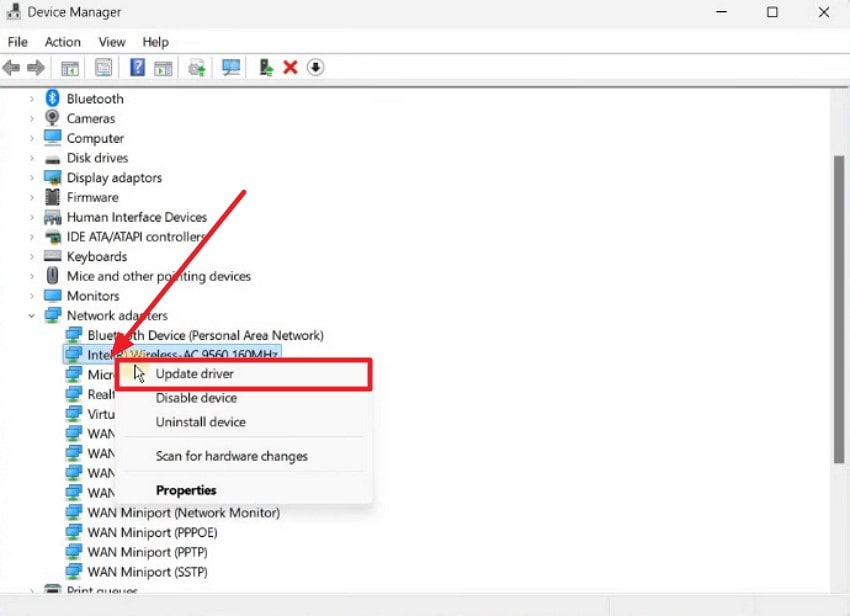
- В открывшемся интерфейсе разверните раздел «Сетевые адаптеры» и выберите своё беспроводное устройство. Щёлкните по нему правой кнопкой мыши и нажмите «Обновить драйвер» из появившегося списка.
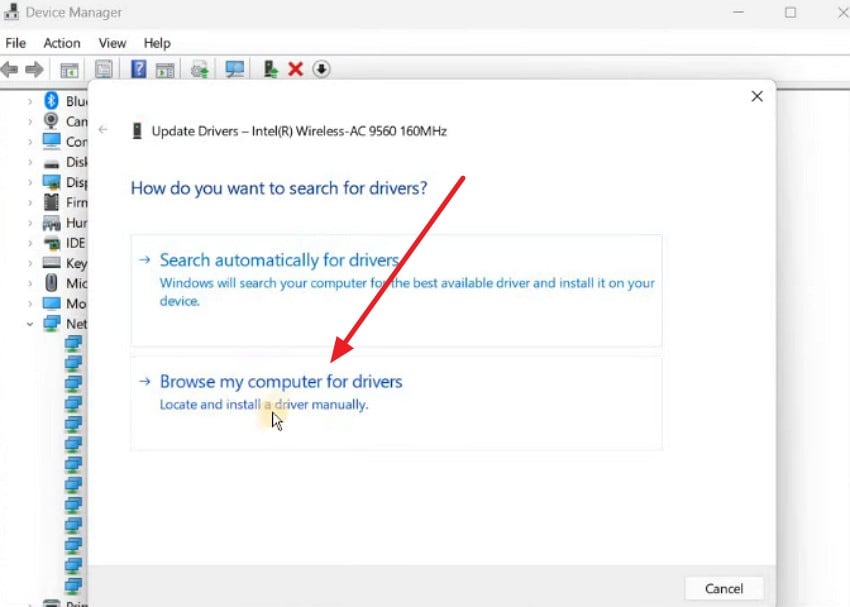
- Выберите вариант «Найти драйверы на этом компьютере», чтобы программа выполнила поиск загруженного драйвера.
- После завершения нажмите кнопку «Далее», чтобы успешно установить сетевой драйвер в системе и устранить проблему.
5. Поиск скрытой опции «Пропустить»
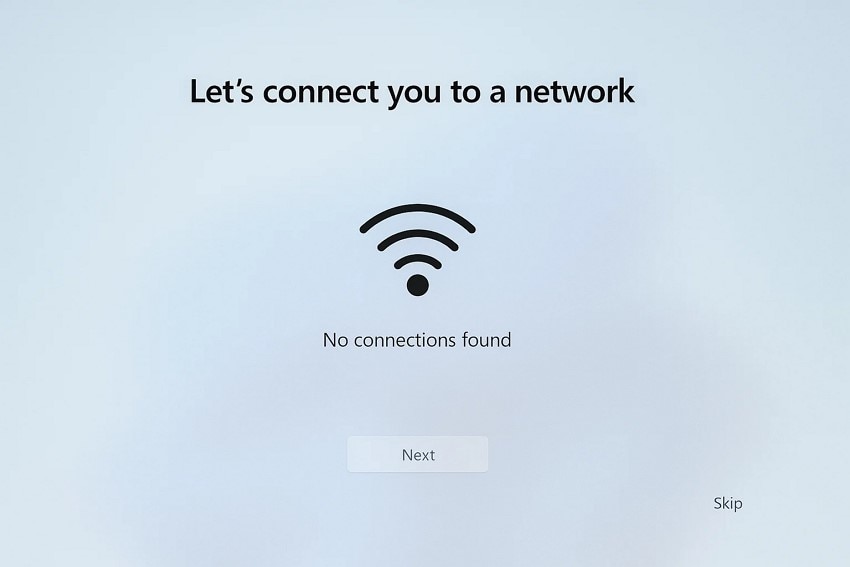
Ещё один метод — поиск скрытой кнопки «Пропустить», которая поможет вам пройти мимо экрана сети, когда кнопка «Далее» остаётся неактивной. Некоторые сборки Windows 11 содержат небольшую или едва заметную ссылку «Пропустить», которая появляется только после нескольких секунд ожидания. После её выбора Windows продолжает автономную настройку, устраняя подключения к сети в Windows 11 проблему.
Совет профессионала. Используйте Recoverit для восстановления утерянных файлов при проблемах с сетью во время установки Windows 11
Зачастую Windows 11 не может корректно завершить установку из-за отсутствия важных файлов, что приводит к неактивности кнопки «Далее». В таких случаях инструменты наподобие Recoverit помогут вам без труда восстановить эти отсутствующие файлы и позволят установке продолжиться без проблем. Это продвинутое программное обеспечение для восстановления использует технологию глубокого сканирования для тщательного поиска по хранилищу и эффективного восстановления всех доступных файлов.
Вы можете приостанавливать и возобновлять сканирование в любое время. Интуитивно понятный интерфейс включает строку поиска для быстрого нахождения конкретных файлов, помогая устранить подключимся к сети проблему. Кроме того, пользователи могут предварительно просматривать восстановленные файлы перед их сохранением, чтобы убедиться в правильности содержимого.
Ключевые возможности Recoverit
- Поддержка широкого спектра форматов файлов: Recoverit восстанавливает файлы более чем 1000 форматов, включая системные файлы и файлы конфигурации.
- Восстановление файлов различных типов: Программа может восстанавливать файлы различных типов, таких как PDF, PPT, JPEG и PNG.
- Режим глубокого сканирования: Расширенный режим восстановления выполняет тщательное сканирование для восстановления сильно повреждённых или отсутствующих файлов.
1. Выбор места хранения
После запуска Recoverit найдите диск или папку, в которой могут храниться отсутствующие файлы установки Windows 11.

2. Сканирование и восстановление файлов
После выбора расположения Recoverit начинает сканирование и выводит список всех восстановимых файлов. Нажмите на нужный файл и нажмите «Восстановить».

3. Предварительный просмотр и сохранение восстановленного файла
Просмотрите восстановленный файл, чтобы подтвердить его содержимое, и нажмите «Восстановить», чтобы безопасно сохранить его на устройство.


Часть 3. Предотвращение будущих проблем с экраном «Подключимся к сети» в Windows 11
После устранения экране подключения к сети Windows 11 проблемы крайне важно принять меры по предотвращению её повторного возникновения. Выполнение приведённых ниже профилактических мер обеспечит более плавную установку Windows 11:
- Поддерживайте сетевые драйверы в актуальном состоянии: Регулярно обновляйте драйверы Wi-Fi и Ethernet, чтобы Windows корректно распознавала сети. Устаревшие драйверы часто вызывают зависания при установке.
- Проверяйте стабильность сети: Убедитесь, что интернет-соединение стабильно и не прерывается во время установки. Нестабильное соединение может привести к зависанию экрана сети.
- Временно отключите стороннее защитное программное обеспечение: Отключите брандмауэры или антивирусное программное обеспечение во время установки Windows. Средства безопасности могут ошибочно блокировать доступ к сети.
- Регулярно запускайте Центр обновления Windows: Установите все системные обновления, чтобы предотвратить ошибки, влияющие на настройку. Ожидающие обновления могут мешать обнаружению сети.
- Сбросьте настройки сети: Периодически сбрасывайте настройки сети, чтобы избежать неправильной конфигурации. Неверные настройки IP или DNS часто блокируют распознавание сети.
Заключение
Подводя итог, в этой статье представлено подробное руководство по устранению зависания Windows 11 на экране сети. Понимание причин и распознавание признаков помогает пользователям быстро и эффективно решить проблему. При отсутствии или повреждении системных файлов Recoverit предлагает надёжное решение для восстановления важных файлов. Использование Recoverit обеспечивает более плавную настройку и предотвращает будущие подключимся к сети проблемы в Windows 11.
Часто задаваемые вопросы
-
1. Почему кнопка «Далее» недоступна во время установки Windows 11?
Кнопка «Далее» недоступна из-за отсутствия или повреждения системных файлов, неправильной конфигурации сети или устаревших драйверов. Recoverit может помочь быстро восстановить важные файлы в системном хранилище. -
2. Могу ли я устранить проблему без использования сторонних инструментов?
Да, вы можете обновить драйверы, сбросить настройки сети или временно отключить антивирусное программное обеспечение. Однако для восстановления отсутствующих файлов может потребоваться такой инструмент, как Recoverit. -
3. Как Recoverit помогает при проблемах с настройкой Windows 11?
Recoverit выполняет глубокое сканирование хранилища для восстановления утерянных или повреждённых системных файлов. Это обеспечивает плавное завершение установки без прерываний на экране сети. -
4. Следует ли регулярно обновлять Windows, чтобы избежать этой проблемы?
Да, регулярные обновления исправляют ошибки и предотвращают такие проблемы, как недоступная кнопка «Далее». Они обеспечивают совместимость сетевых драйверов и системных файлов.
