


Конвертация диска из MBR в GPT может помочь улучшить производительность системного диска, разрешить загрузку через UEFI и использовать диски объёмом более 2 ТБ. Однако бесчисленное множество пользователей сталкивается с раздражающей ошибкой MBR2GPT disk layout validation failed for disk 0. Понимание принципа работы инструмента MBR2GPT и факторов, влияющих на конвертацию диска, позволяет выполнить успешное преобразование в GPT без ошибок.
Эту ошибку можно устранить несколькими способами. В следующей статье подробно описаны эти методы и причины их возникновения.
Попробуйте Recoverit для восстановления данных
 Безопасность проверена. 3,591,664 человек скачали его.
В этой статье
- Часть 4. Пошаговые решения для исправления ошибки «MBR2GPT Disk Layout Validation Failed for Disk 0»
- Удаление расширенных или логических разделов
- Убедитесь, что у вас не более 3 основных разделов
- Освободите место для структур GPT
- Конвертируйте только системные диски
- Обновите Windows до версии 1703 или более поздней
- Удалите/отключите BitLocker или шифрование тома
- Проверьте диск на наличие ошибок и повреждений

Часть 1. Обзор ошибки «MBR2GPT Disk Layout Validation Failed for Disk 0»
Конвертация диска из MBR в GPT иногда может вызывать ошибки, которые сбивают с толку многих пользователей Windows. Одной из наиболее распространённых является сообщение «mbr2gpt disk layout validation failed for disk 0». В следующем разделе приводится более подробная информация:
Почему эта ошибка возникает при конвертации MBR в GPT
Понимание того, что означает ошибка проверки и почему она появляется при конвертации MBR в GPT, помогает диагностировать проблемы совместимости или структуры диска. Ознакомьтесь со следующими пунктами, чтобы выяснить причины ошибки mbr2gpt validation failed:
- Неверная структура разделов: Диск содержит неподдерживаемые разделы или слишком много разделов для конвертации в GPT.
- Проблемы с системным разделом: Системный раздел или раздел загрузки может отсутствовать, быть неправильно отформатирован или не помечен как активный.
- Повреждённая структура MBR: Повреждения или несоответствия внутри MBR препятствуют корректной проверке инструментом MBR2GPT.
- Конфликты с BitLocker или шифрованием: Активное шифрование диска может блокировать изменение структуры разделов инструментом MBR2GPT.
Различия между стилями разделов MBR и GPT
Понимание различий между путями MBR и GPT способствует лёгкой диагностике проблем со структурой диска. Это также помогает эффективно устранить ошибку mbr2gpt disk layout validation failed. Следующие пункты подробно описывают различия между стилями разделов MBR и GPT:
Стиль разделов MBR
- Стиль разделов MBR использует 32-битную таблицу разделов, поддерживая диски объёмом до 2 ТБ.
- Он допускает максимум 4 основных раздела (или 3 основных + 1 расширенный).
- Этот стиль хранит данные загрузки в одном секторе MBR, что делает его уязвимым — если этот сектор повреждён, диск может не загрузиться.
- Являясь устаревшим стандартом, стиль разделов MBR в основном подходит для систем с устаревшим BIOS.
Стиль разделов GPT
- Стиль разделов GPT использует 64-битную адресацию, поддерживая диски значительно большего объёма, чем 2 ТБ.
- Он допускает до 128 разделов без необходимости использования расширенного раздела.
- Этот стиль хранит несколько копий данных загрузки и разделов по всему диску, обеспечивая более высокую надёжность и возможность восстановления при повреждении.
- Являясь современным стандартом, стиль разделов GPT разработан для систем с загрузкой через UEFI.
Часть 2. Распространённые причины ошибки «MBR2GPT Disk Layout Validation Failed for Disk 0»
Конвертация диска из MBR в GPT часто завершается неудачей из-за несовместимости структуры диска или системы. Понимание точной причины помогает быстро устранить ошибку и безопасно повторить конвертацию. В следующем списке объясняются распространённые причины ошибки mbr2gpt disk layout validation failed for disk 0:
- Неподдерживаемая структура разделов: На диске может быть больше разделов, чем допускает GPT для конвертации, или он содержит типы разделов, которые MBR2GPT не может обработать. Это не позволяет инструменту реорганизовать структуру в формат, совместимый с GPT.
- Отсутствующий или неправильно настроенный системный раздел: Если системный раздел или раздел загрузки помечен неверно или отформатирован неправильно, MBR2GPT не может его проверить. Это не позволяет инструменту подготовить необходимый системный раздел EFI.
- Повреждённая MBR или таблица разделов: Повреждения главной загрузочной записи или несоответствия в записях разделов блокируют корректную проверку. Инструмент останавливается, чтобы избежать конвертации диска со структурными ошибками.
- Активное шифрование: Шифрование блокирует доступ к важным областям диска, делая их недоступными для MBR2GPT во время конвертации. Инструмент не может изменить или переместить зашифрованные разделы, что приводит к сбою проверки.
Часть 3. Предварительные проверки перед исправлением ошибки проверки структуры диска
Перед устранением неполадок с ошибкой disk layout validation failed for disk 0 mbr2gpt необходимо убедиться, что ваш диск и система соответствуют всем основным требованиям. Эти предварительные проверки помогают предотвратить повторные сбои при конвертации MBR в GPT:
- Проверьте режим BIOS: Убедитесь, что ваша система поддерживает UEFI, поскольку GPT требует режима загрузки UEFI. Если система поддерживает только устаревший BIOS, конвертация завершится неудачей.
- Проверьте количество разделов: Убедитесь, что диск имеет не более трёх основных разделов перед конвертацией. Лишние или неподдерживаемые разделы не позволяют MBR2GPT реорганизовать структуру диска.
- Отключите BitLocker или шифрование: Убедитесь, что диск не зашифрован, поскольку шифрование блокирует изменения структуры разделов. Отключение BitLocker позволяет MBR2GPT получить доступ к необходимым областям и изменить их.
- Запустите CHKDSK для проверки ошибок диска: Выполните сканирование диска на наличие повреждений файловой системы или плохих секторов с помощью CHKDSK. Любое структурное повреждение может остановить процесс проверки.
Часть 4. Пошаговые решения для исправления ошибки «MBR2GPT Disk Layout Validation Failed for Disk 0»
Теперь, когда мы знаем о возможных причинах этой ошибки, давайте посмотрим, как её можно исправить. В следующем разделе рассматриваются способы устранения ошибки disk layout validation failed for disk 0:
1. Удаление расширенных или логических разделов
Удаление расширенных или логических разделов помогает инструменту конвертации работать с чистой и совместимой структурой. MBR2GPT может конвертировать только диски, использующие основные разделы, поскольку GPT не поддерживает архитектуру расширенных разделов. Логические тома часто создают сложности в структуре, которые не позволяют инструменту сопоставить разделы с новым форматом.
Их удаление обеспечивает простую, предсказуемую структуру диска, готовую к плавному переходу на GPT без структурных конфликтов. Чтобы узнать, как использовать этот процесс для восстановления после ошибки, следуйте приведённому ниже руководству:
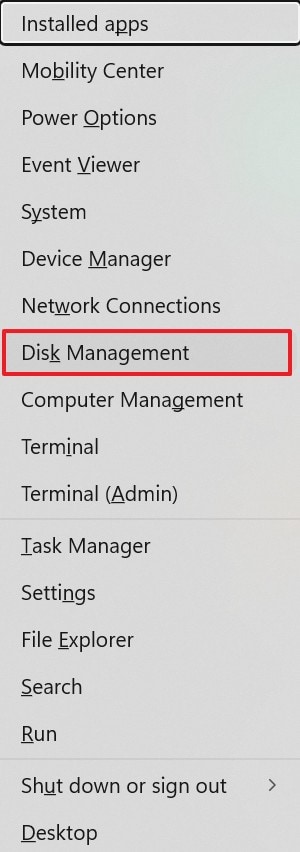
- Для начала нажмите клавиши «Win+X» на клавиатуре и выберите пункт «Управление дисками» из всплывающего меню.
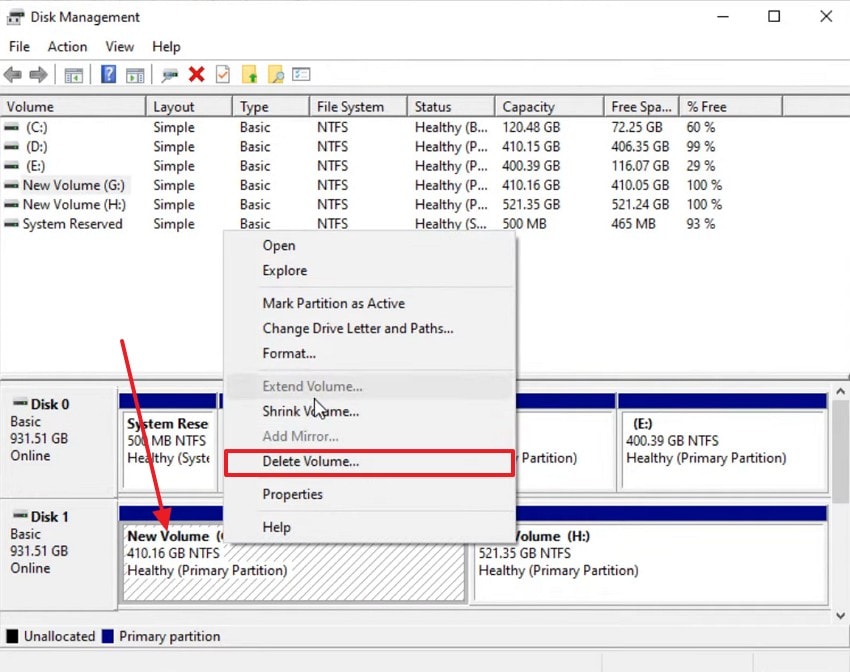
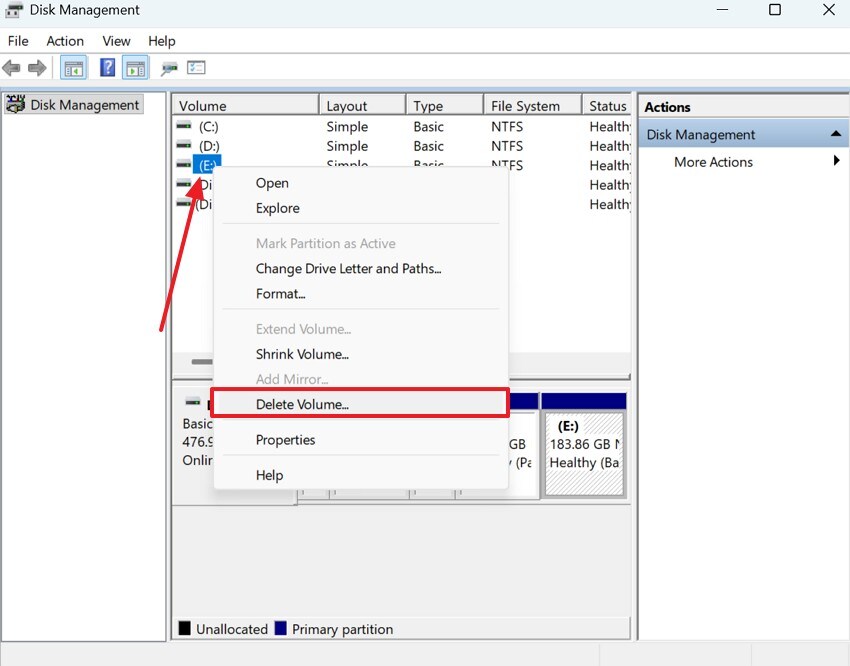
- В окне «Управление дисками» найдите расширенный диск и щёлкните на нём правой кнопкой мыши. Во всплывающем меню выберите параметр «Удалить том», чтобы удалить расширенный раздел.
2. Убедитесь, что у вас не более 3 основных разделов
Ограничение количества основных разделов до 3 или менее освобождает место для нового системного раздела EFI, необходимого для GPT. Диски MBR могут содержать 4 основных раздела, но если все 4 слота уже заняты, инструмент не может создать необходимую структуру EFI. Уменьшение количества разделов гарантирует, что система сможет правильно разместить основные компоненты загрузки.
Это позволяет избежать конфликтов структуры и даёт возможность процессу конвертации продолжиться без ошибок, связанных с ограничением количества разделов. В следующем руководстве объясняется, как этот метод устраняет проблему mbr2gpt validation failed:
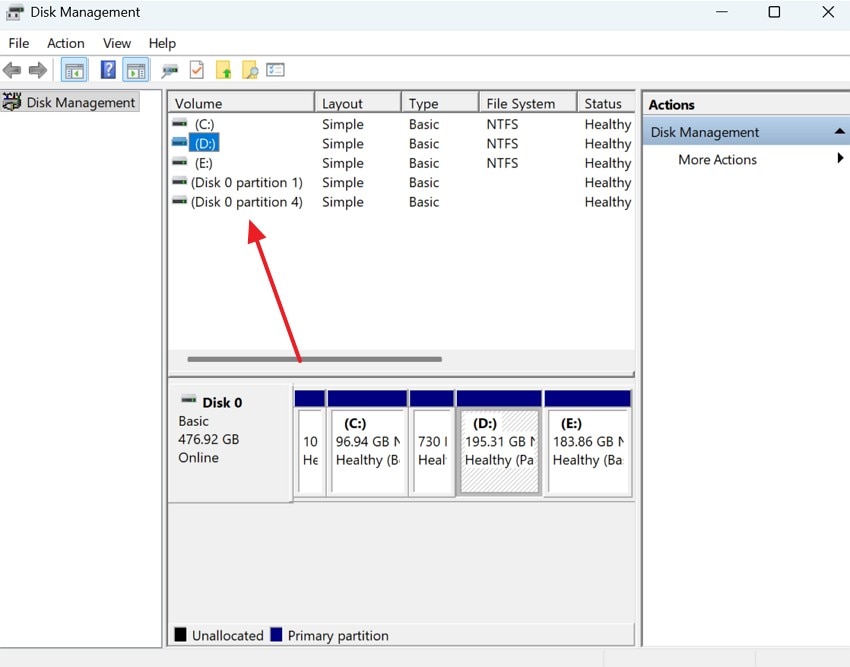
Инструкции. В окне «Управление дисками» найдите раздел «Том» и подсчитайте основные разделы, чтобы убедиться, что их не более 3. Если вы обнаружите более 3 разделов, удалите необходимый диск с наименьшим объёмом данных.
3. Освободите место для структур GPT
Небольшой объём нераспределённого пространства необходим для того, чтобы процесс конвертации мог создать метаданные GPT и системный раздел EFI. Без свободного места инструмент не может создать обновлённую структуру или сохранить системные файлы загрузки. Наличие свободного места предотвращает сбои, вызванные плотно заполненными разделами.
Это дополнительное пространство помогает системе аккуратно реорганизовать данные, снижает риск перекрытия файлов и обеспечивает надёжный переход на архитектуру GPT. Чтобы узнать, как применить этот метод для восстановления после ошибки mbr2gpt disk layout validation failed, следуйте этому руководству:
- Для начала нажмите клавиши «Win+X», чтобы открыть всплывающее меню. Здесь выберите параметр «Управление дисками», чтобы продолжить.
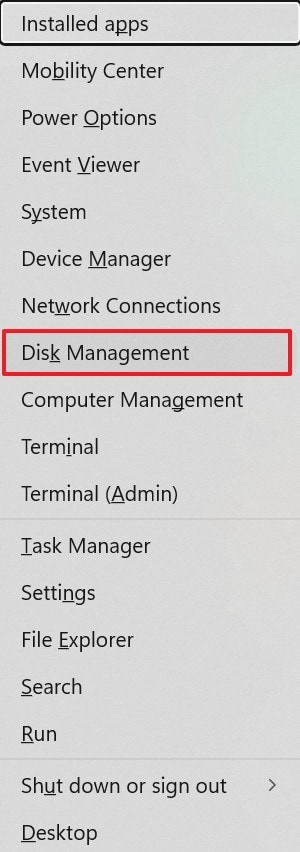
- В следующем окне щёлкните правой кнопкой мыши на нужном диске и выберите параметр «Удалить том», чтобы освободить место.
4. Конвертируйте только системные диски
MBR2GPT явно предназначен для конвертации системных дисков, а не внешних или чисто дата-дисков. Инструмент полагается на обнаружение системных файлов, загрузочных записей и выравнивания операционной системы перед перезаписью схемы разделов. Конвертация несистемных дисков может вызывать ошибки, поскольку на них отсутствуют необходимые структуры загрузки.
Работа только с системными дисками гарантирует наличие необходимых компонентов операционной системы, позволяя инструменту создать раздел EFI и правильно настроить параметры загрузки UEFI. Приведённые ниже шаги представляют собой подробные инструкции по конвертации только системных дисков для решения проблемы mbr2gpt disk layout validation failed for disk 0:
- В меню «Win+X» выберите пункт «Управление дисками», чтобы открыть новое окно.
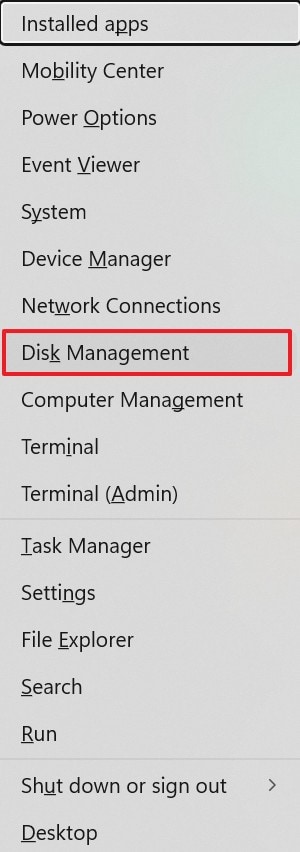
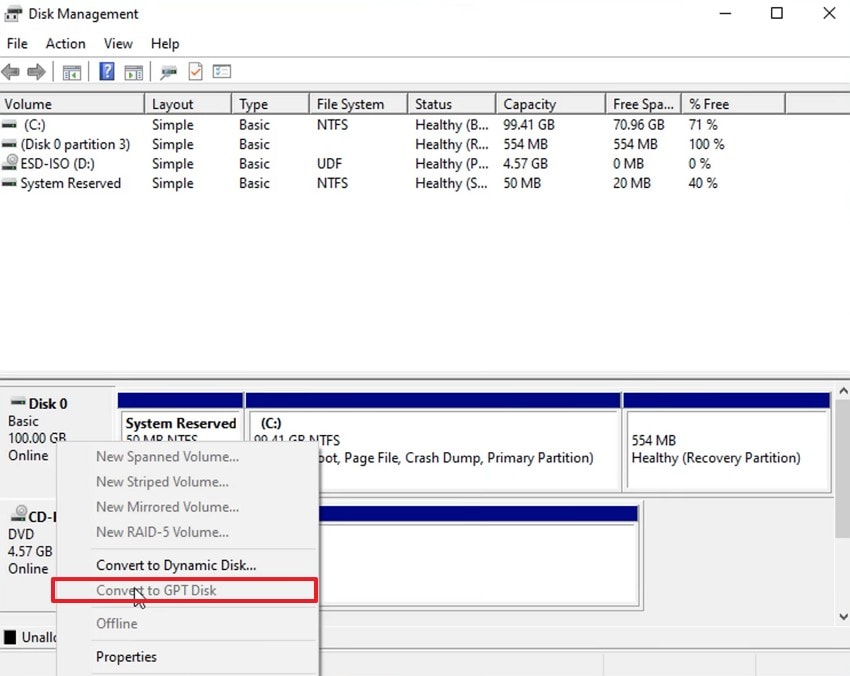
- В следующем окне найдите нужный диск, щёлкните по нему правой кнопкой мыши и выберите параметр «Преобразовать в GPT-диск». Это преобразует только системные диски в GPT.
5. Обновите Windows до версии 1703 или более поздней
В Windows 10 версии 1703 была введена официальная поддержка MBR2GPT, что означает невозможность надёжного использования инструмента в более старых версиях. Обновление гарантирует наличие последней совместимости, исправлений ошибок и улучшений команд, обеспечивающих безопасное преобразование. Более новые сборки также обеспечивают улучшенную обработку макетов дисков и конфигураций загрузки UEFI.
Использование устаревшей системы грозит неудачными преобразованиями и отсутствием функций, поэтому обновление гарантирует доступность необходимых системных утилит и зависимостей. Если вы хотите узнать, как обновить Windows до версии 1703 или более поздней, выполните следующие шаги:
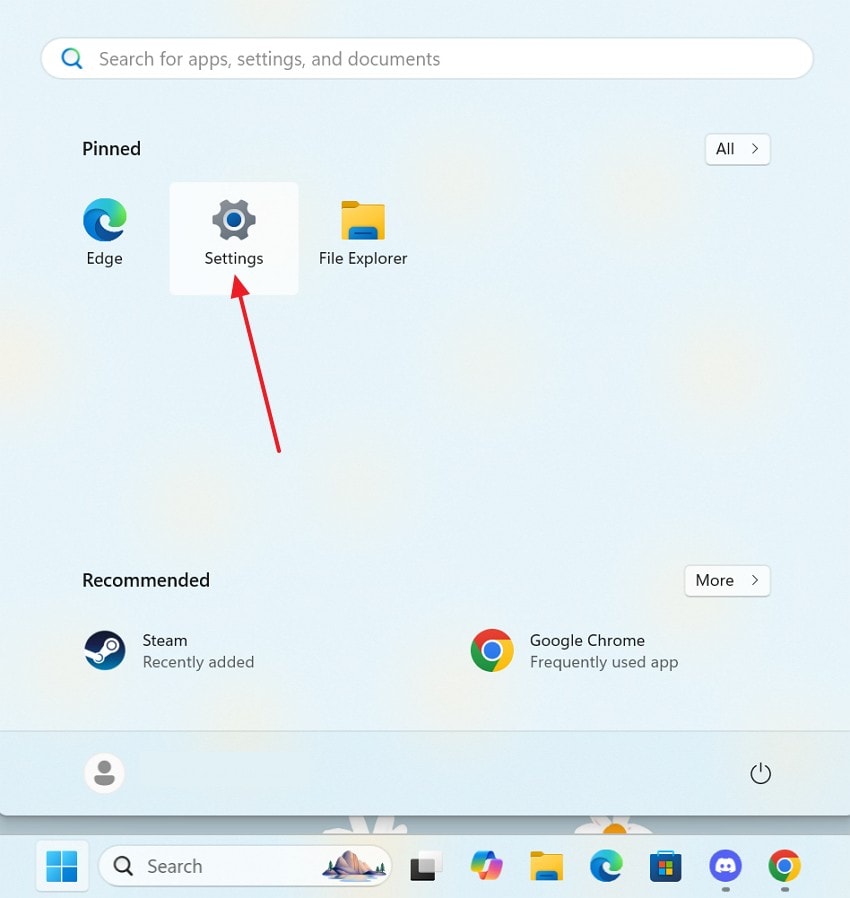
- Для начала перейдите на панель задач и откройте меню «Пуск». С помощью этого меню выберите параметр «Параметры», чтобы продолжить.
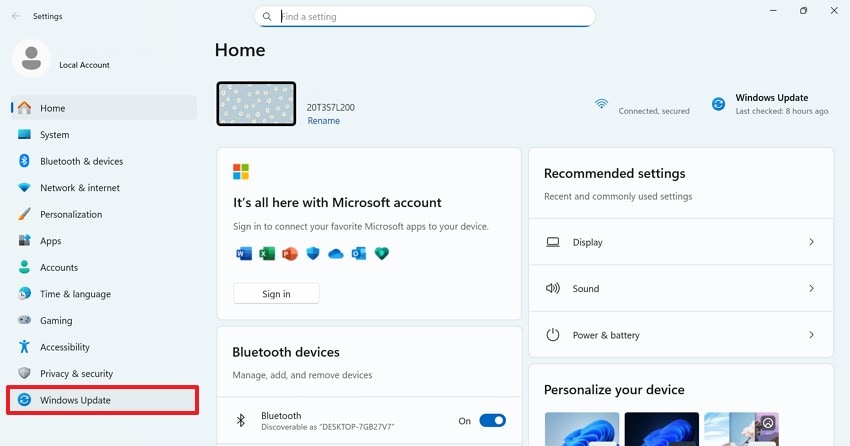
- С помощью левой панели перейдите на вкладку «Центр обновления Windows» и проверьте наличие обновлений в следующем интерфейсе.
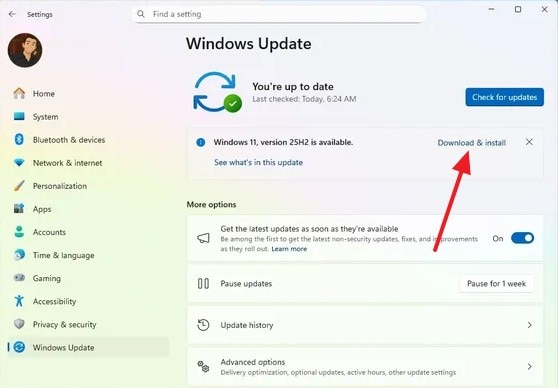
- Если доступны обновления, выберите параметр «Загрузить и установить», чтобы установить последнюю версию Windows на свой компьютер.
6. Удалите/отключите BitLocker или шифрование тома
Отключение BitLocker или любой формы шифрования диска гарантирует, что система сможет свободно изменять разделы в процессе преобразования. Зашифрованные тома блокируют доступ к критически важным областям и не позволяют инструменту перемещать данные или создавать раздел EFI. Отключение шифрования разблокирует эти области, обеспечивая структурные изменения без конфликтов.
Это позволяет избежать повреждений, обеспечивает предсказуемое перемещение данных и позволяет MBR2GPT безопасно перезаписывать структуру диска, сохраняя целостность операционной системы. Приведённые ниже шаги представляют собой подробные инструкции по устранению disk layout validation failed for disk 0 mbr2gpt с помощью этого метода:
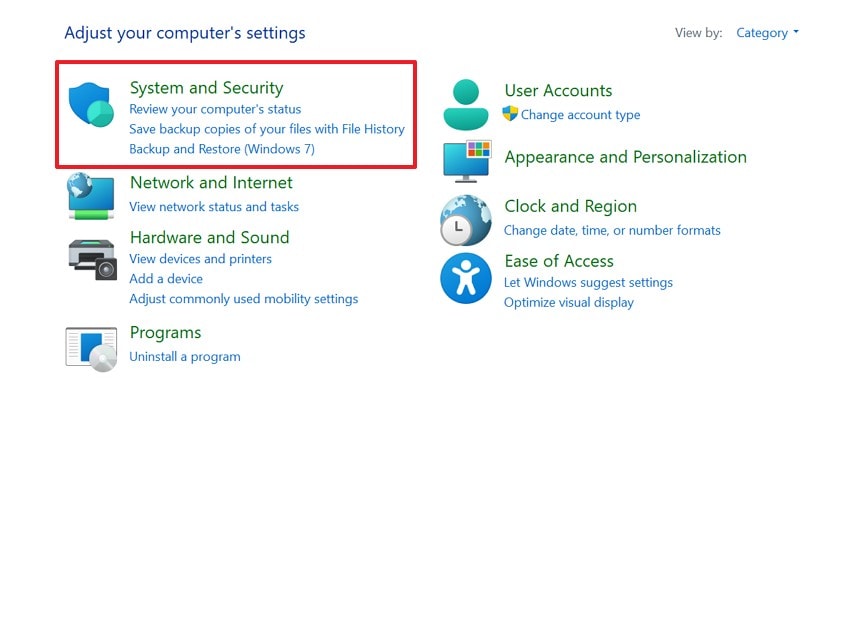
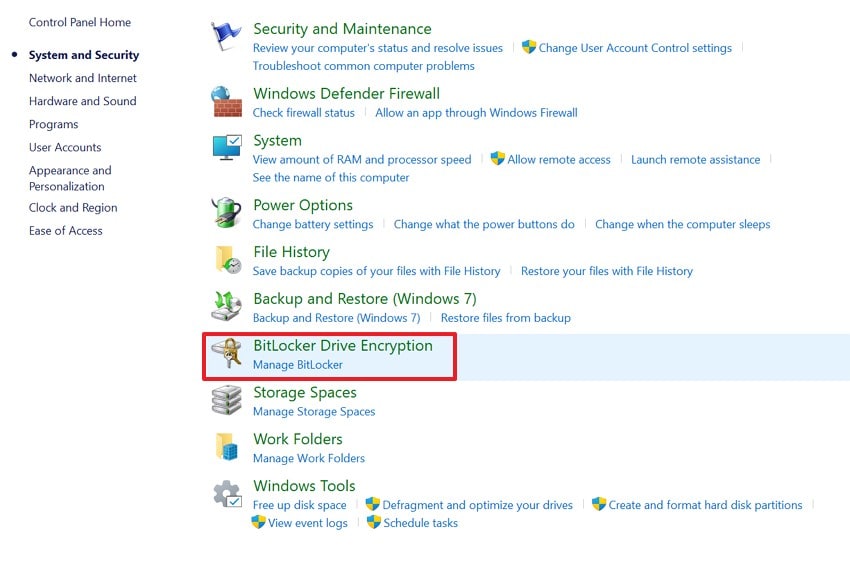
- В «Панели управления» выберите вкладку «Система и безопасность» и перейдите далее.
- В следующем окне откройте окно «Шифрование диска BitLocker».
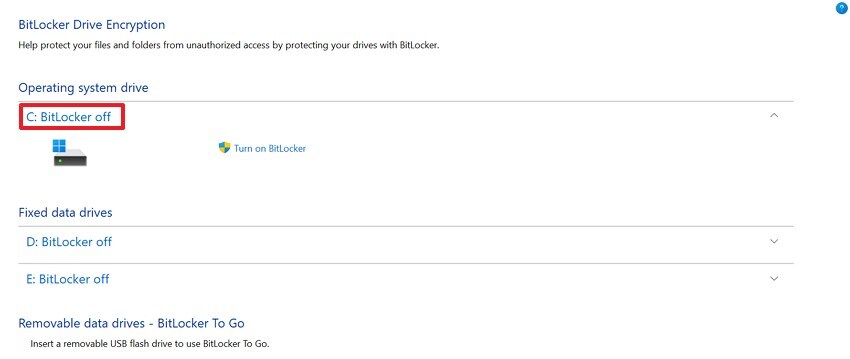
- Когда откроется новое окно, отключите параметры BitLocker.
7. Проверьте диск на наличие ошибок и повреждений
Запуск сканирования на ошибки диска гарантирует исправность файловой системы и таблиц разделов перед выполнением значительных структурных изменений. Повреждения, битые секторы или несогласованные метаданные могут привести к прерыванию процесса преобразования на полпути, что потенциально сделает диск незагружаемым. Предварительное исправление ошибок создаёт стабильную основу для изменения структуры.
Этот шаг защищает данные, снижает риск неудачных операций и помогает инструменту преобразования точно и безопасно интерпретировать структуру диска. Если вы хотите узнать, как применить этот метод для устранения disk layout validation failed for disk 0 следующие шаги помогут вам:
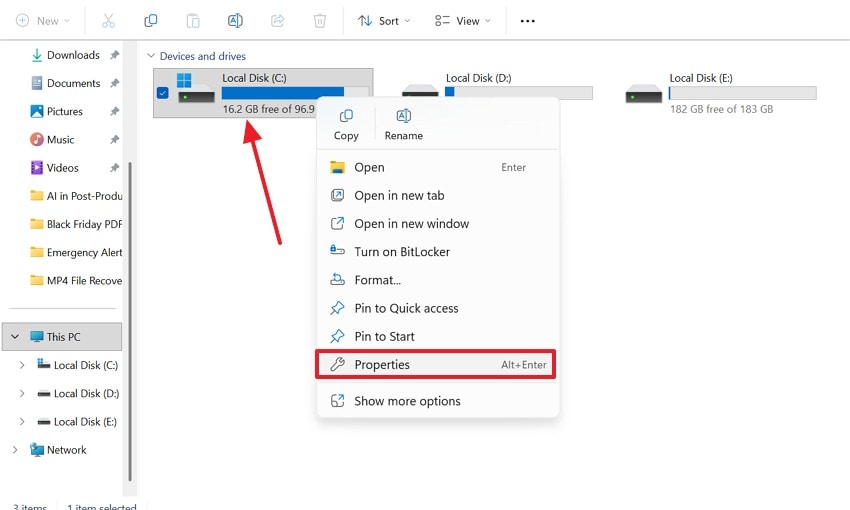
- Для начала щёлкните правой кнопкой мыши на диске «C» и выберите параметр «Свойства».
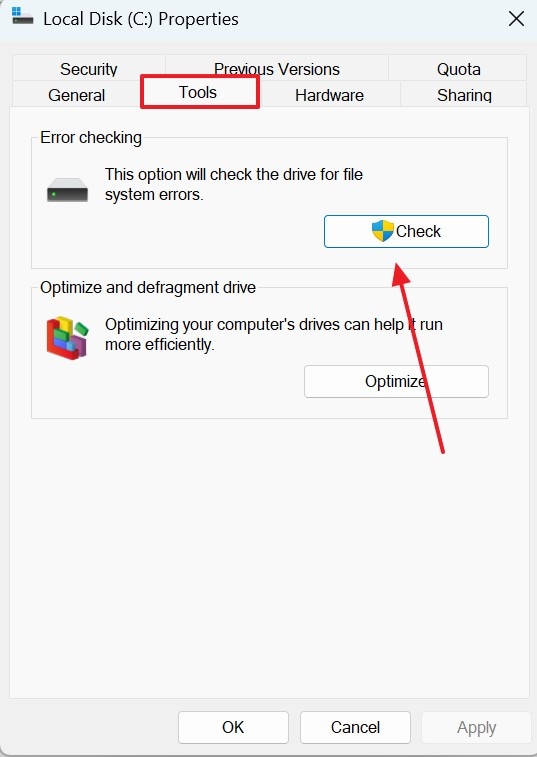
- В следующем окне перейдите на вкладку «Сервис» и нажмите кнопку «Проверить» в разделе «Проверка ошибок». Если в системе есть повреждённые файлы, следуйте инструкциям на экране для диагностики.
Совет профессионала: безопасное восстановление утерянных файлов при преобразовании диска с помощью Recoverit Data Recovery
Устранение mbr2gpt validation failed является утомительным процессом и может привести к потере файлов. Чтобы восстановить доступ к этим важным файлам, вам потребуется сторонний инструмент восстановления. Recoverit — это надёжный инструмент восстановления, охватывающий более 10 000 сценариев потери файлов. С показателем успеха 95% Recoverit обеспечивает эффективные результаты. Для повышения производительности процесса Recoverit предлагает функцию пакетного восстановления и обрабатывает несколько файлов за одну задачу.
Его можно использовать с повышенной гибкостью, поскольку он поддерживает как Windows, так и Mac. Хотя процесс сканирования файлов автоматизирован, пользователи могут добавлять пользовательский фильтр поиска. Если вам не удаётся найти нужный файл с помощью быстрого сканирования, воспользуйтесь глубоким сканированием. После завершения процесса восстановления файлов ваши восстановленные документы сохранят своё качество.
Ключевые функции
- Функция предварительного просмотра файлов: Прежде чем сохранить восстановленный файл в надёжном месте, воспользуйтесь функцией предварительного просмотра для проверки результатов.
- Поддержка форматов: Вы можете извлекать более 1000 типов документов и мультимедийных файлов для достижения максимальной производительности.
- Совместимые устройства: Recoverit поддерживает более 20 000 устройств хранения данных, включая жёсткие диски, карты памяти и флеш-накопители.
Использование Recoverit для восстановления отсутствующих системных файлов
Теперь, зная возможности Recoverit, давайте посмотрим, как он может помочь вам восстановить файлы, утерянные из-за mbr2gpt disk layout validation failed Приведённые ниже шаги содержат руководство по использованию этого инструмента для восстановления системного файла, утраченного в процессе устранения ошибки:
1. Выберите расположение отсутствующего системного файла
Для начала откройте Recoverit и выберите расположение отсутствующего системного файла на левой панели.

2. Выберите отсутствующие файлы и выполните восстановление
Когда отсутствующие файлы появятся в следующем интерфейсе, выберите их и нажмите «Восстановить», чтобы извлечь их.

3. Предварительный просмотр восстановленного файла
После восстановления системных файлов выполните их предварительный просмотр и нажмите кнопку «Восстановить», чтобы сохранить их.

Заключение
По существу, disk layout validation failed for disk 0 возникает, когда Windows не может преобразовать диск из MBR в GPT из-за структурных проблем или проблем с макетом. В этой статье рассмотрены различные шаги по устранению данной ошибки. При устранении этой ошибки на компьютере нередко происходит потеря системных файлов.
Если вы столкнулись с подобной ситуацией, используйте Recoverit для восстановления доступа к удалённым документам. Эта платформа совместима с более чем 1 миллионом устройств хранения данных для восстановления утерянных файлов.
Часто задаваемые вопросы
1. Что означает ошибка «MBR2GPT Disk Layout Validation Failed for Disk 0»?
Она указывает на то, что Windows не может преобразовать выбранный диск из MBR в GPT из-за проблем с макетом. Это может быть связано с дополнительными разделами, отсутствующими системными разделами или структурным повреждением, препятствующим проверке.2. Сколько основных разделов допускается для преобразования?
MBR2GPT требует наличия не более трёх основных разделов. Превышение этого ограничения препятствует созданию системного раздела EFI, необходимого для GPT.3. Что делать, если системные файлы пропали после устранения ошибки MBR2GPT?
Если после устранения ошибки MBR2GPT вы потеряли системные файлы, воспользуйтесь Recoverit. Эта платформа охватывает более 10 000 причин потери файлов и эффективно восстанавливает документы.4. Как восстановить несколько системных файлов, утерянных в ходе процесса?
Чтобы восстановить доступ к нескольким отсутствующим системным файлам, воспользуйтесь Recoverit. Функция пакетной обработки успешно находит и восстанавливает большое количество системных файлов с ваших устройств.
