



Представьте, что вы запускаете любимую программу и вдруг видите сообщение: msvcp140_atomic_wait.dll не найден. Эта неожиданная ошибка может быть очень раздражающей, особенно когда приложение нужно для работы, игр или повседневных задач. Проблема обычно возникает, когда основные файлы среды выполнения Visual C++ отсутствуют, повреждены или неправильно зарегистрированы.
К счастью, существует несколько надёжных способов восстановить необходимый DLL-файл и снова обеспечить стабильную работу системы. В этом руководстве вы узнаете наиболее эффективные шаги по устранению неполадок, чтобы быстро исправить проблему и предотвратить её повторение.
Попробуйте Recoverit для восстановления данных
 Проверено на безопасность. 3,591,664 человек скачали его.
В этой статье

Часть 1. Основные причины ошибки MSVCP140_atomic_wait.dll
Несколько системных факторов могут нарушить загрузку компонентов Visual C++ в Windows, что приводит к появлению сообщения об отсутствующем DLL-файле. Ниже перечислены наиболее распространённые причины, о которых следует знать:
- Повреждённые пакеты Visual C++ Redistributable: Когда пакет среды выполнения Visual C++ частично повреждён, Windows не может получить доступ к основным компонентам. Это нарушение препятствует загрузке программами файла msvcp140_atomic_wait.dll missing.
- Неполная установка программного обеспечения: Приложения, зависящие от этого DLL-файла, могут не установить все необходимые файлы. В результате программа запускается без необходимой поддержки среды выполнения.
- Устаревшие библиотеки среды выполнения: Старые библиотеки Visual C++ могут не включать новые DLL-файлы, необходимые современным приложениям. Это несоответствие приводит к тому, что Windows сообщает об отсутствии DLL-файла.
- Неудачные обновления программ: Некоторые обновления приложений случайно перезаписывают или удаляют вспомогательные файлы. Когда процесс обновления завершается с ошибкой, зависимые DLL-файлы могут исчезнуть без предупреждения.
- Неожиданное отключение питания или сбой системы: Внезапное отключение может прервать процессы записи файлов. Это прерывание может привести к повреждению или удалению файлов среды выполнения, включая компонент MSVCP140_atomic_wait.dll.

Часть 2. Предварительный список проверок перед устранением ошибки MSVCP140_atomic_wait.dll
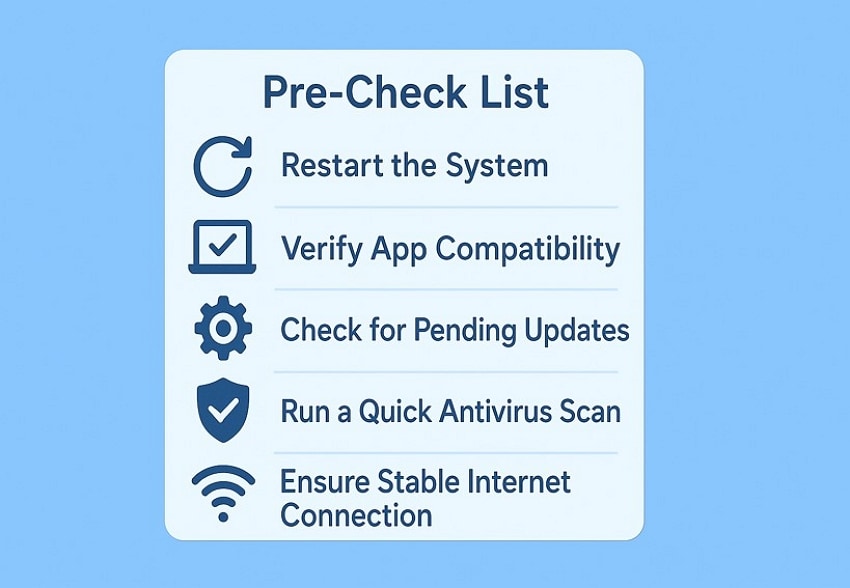
Прежде чем приступить к методам восстановления, рекомендуется пройтись по краткому списку предварительных проверок. Ознакомьтесь с пунктами ниже, чтобы убедиться, что система готова к правильному применению исправлений msvcp140_atomic_wait.dll not found:
- Перезагрузите систему: Обычная перезагрузка может обновить системные процессы и перезагрузить основные компоненты. Многие временные ошибки DLL исчезают после перезапуска.
- Проверьте совместимость приложения: Убедитесь, что используемая программа поддерживает вашу версию Windows. Несовместимость часто вызывает сообщения об отсутствующих DLL-файлах.
- Проверьте наличие ожидающих обновлений: Найдите обновления Windows или Microsoft Visual C++, ожидающие установки. Эти обновления нередко включают исправленные или заменённые DLL-файлы.
- Выполните быстрое антивирусное сканирование: Проведите быстрое сканирование, чтобы исключить влияние вредоносного ПО на ваши DLL-файлы. Вирусы часто повреждают или скрывают общие библиотеки.
- Убедитесь в стабильности подключения к интернету: Перед применением обновлений или переустановкой компонентов проверьте активность соединения. Многие исправления требуют загрузки необходимых файлов.
Часть 3. Лучшие способы исправить ошибку MSVCP140_atomic_wait.dll
Узнав о причинах и предварительном списке проверок для решения этой проблемы, давайте перейдём к методам, которые помогут вам устранить ошибку msvcp140_atomic_wait.dll missing:
1. Переустановить Microsoft Visual C++ Redistributable
Это исправление предполагает переустановку пакета Microsoft Visual C++ Redistributable, который обеспечивает многие основные компоненты среды выполнения, необходимые Windows для запуска современных приложений. Установив новую и полную версию redistributable, вы заменяете отсутствующие, повреждённые или несовместимые файлы среды выполнения, которые могут вызывать ошибку MSVCP140_atomic_wait.dll. Следуйте приведённым ниже шагам, чтобы узнать, как применить это исправление:
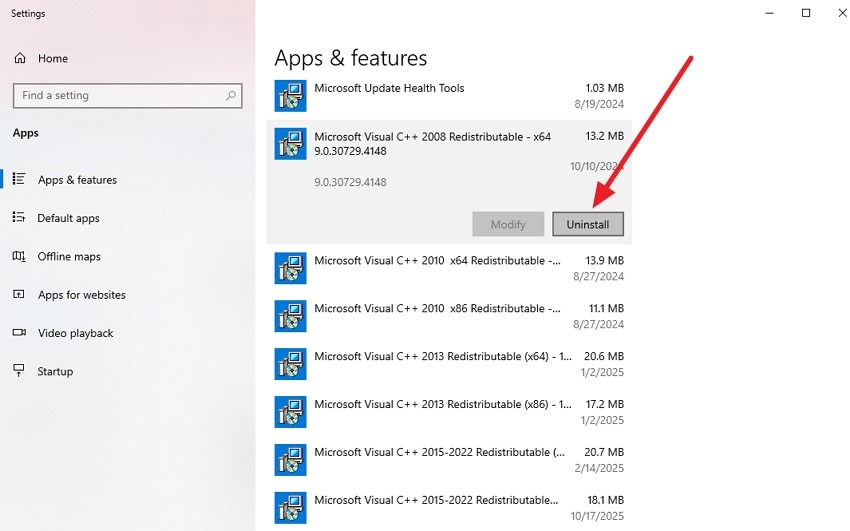
- Перейдите в раздел «Приложения и компоненты» в настройках системы и прокрутите список приложений, чтобы найти программу Microsoft Visual C++ Redistributable. Нажмите на неё, чтобы открыть параметры, затем нажмите кнопку «Удалить», чтобы успешно удалить программу из системы.
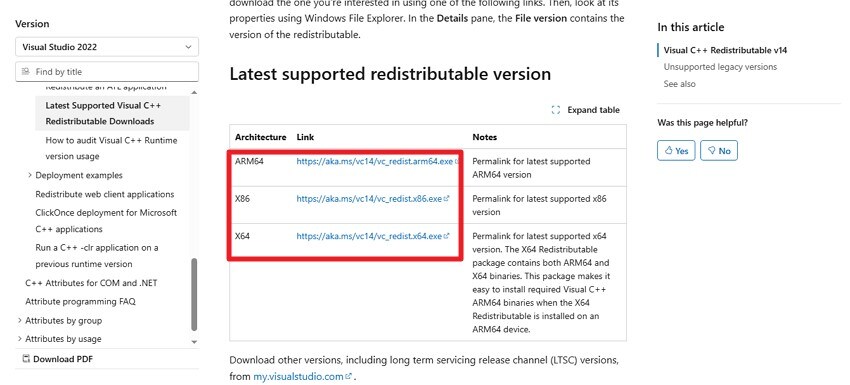
- Далее перейдите на официальный сайт Microsoft или Visual Studio и найдите нужную версию redistributable. Нажмите на ссылку, соответствующую характеристикам вашей системы, чтобы снова загрузить её на устройство. Следуйте инструкциям на экране для успешной переустановки программы.
2. Восстановить Microsoft Visual C++ Redistributable
Восстановление Microsoft Visual C++ Redistributable предлагает простой способ устранить основные проблемы, которые могут вызывать ошибку msvcp140_atomic_wait.dll не найден. Этот метод направлен на исправление повреждённых компонентов среды выполнения, на которые опираются Windows и многие приложения для стабильной работы. Кроме того, при запуске восстановления установленных пакетов Visual C++ система автоматически восстанавливает отсутствующие, повреждённые или неправильно настроенные файлы. Чтобы узнать, как использовать встроенную функцию восстановления программы, ознакомьтесь с шагами ниже:
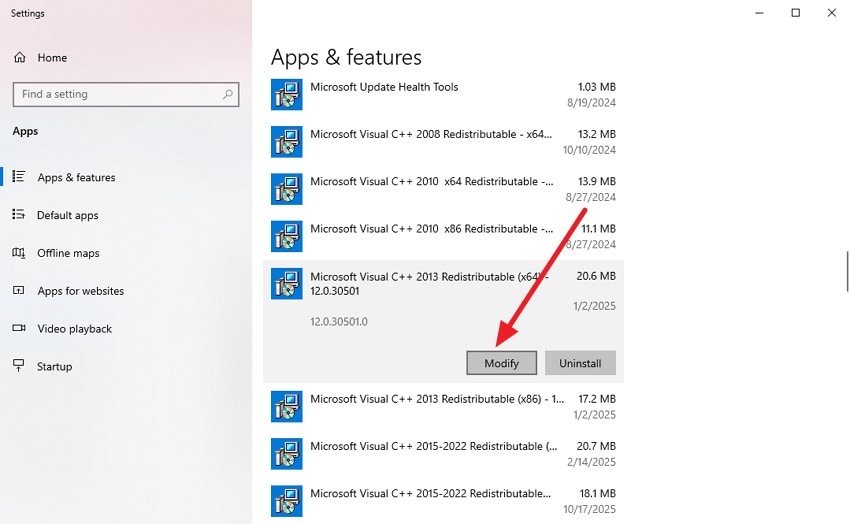
- Начните с перехода в раздел «Приложения» в настройках и найдите Microsoft Visual C++ Redistributable. Затем нажмите кнопку «Изменить», чтобы продолжить.
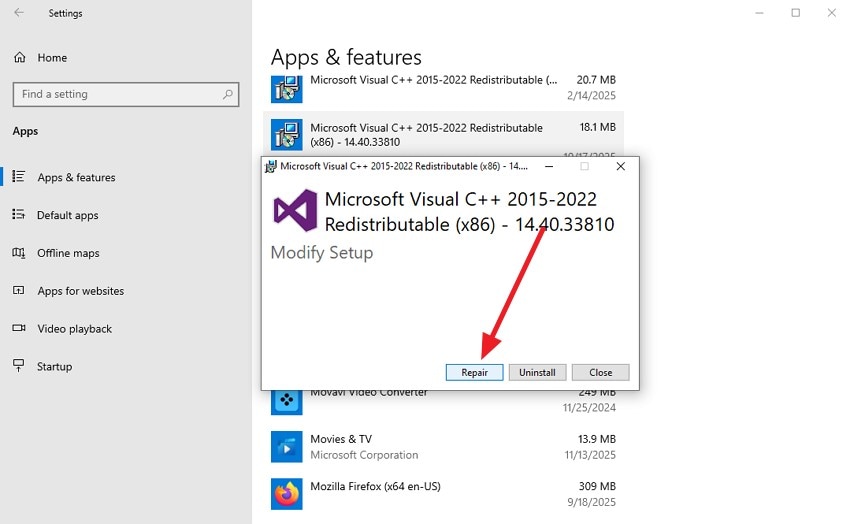
- В открывшемся небольшом окне нажмите кнопку «Восстановить», и инструмент немедленно начнёт восстановление для устранения ошибок и неполадок.
3. Удалить конфликтующие компоненты Microsoft 365 или Office
Иногда перекрывающиеся или частично установленные компоненты Office могут мешать файлам библиотек и вызывать ошибки DLL. Удаление конфликтующих приложений Office помогает очистить остатки, которые нарушают работу системных библиотек. После удаления конфликтующих инструментов переустановка основного пакета Office обеспечивает чистую среду без ошибок. Прочитайте инструкции ниже, чтобы узнать, как удалить конфликтующий инструмент Office для устранения ошибки msvcp140_atomic_wait.dll missing:
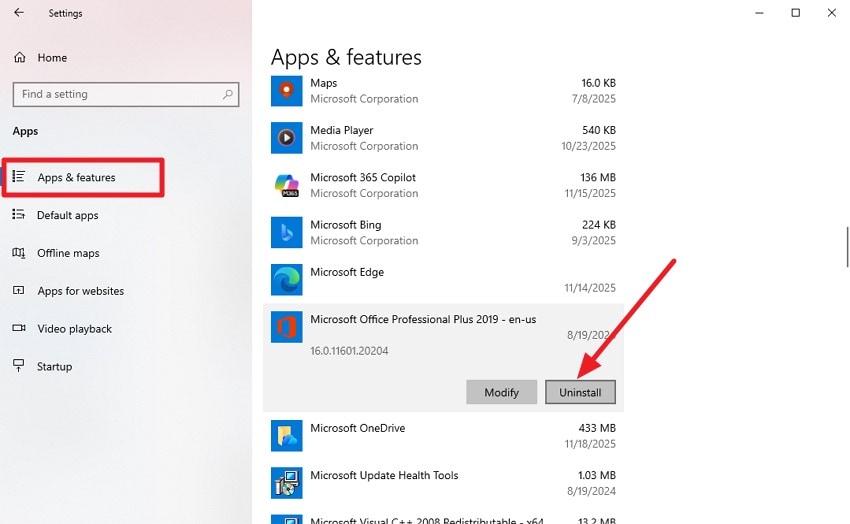
Инструкции. После перехода на страницу «Приложения и компоненты» в настройках найдите и нажмите на Microsoft Office или пакет 365. Нажмите кнопку «Удалить», чтобы успешно удалить его из системы.
4. Переустановить затронутое приложение или игру в Windows (показать удаление)
Ещё один надёжный способ устранить ошибку msvcp140_atomic_wait.dll not found — переустановить конкретное приложение или игру, которая не запускается. Этот метод очищает повреждённые файлы программы, нарушенные зависимости и устаревшие компоненты, которые могут вызывать проблему с DLL-файлом. Удалив программу и выполнив чистую установку, вы гарантируете, что приложение восстановит все необходимые файлы, включая DLL-файлы, до правильных версий и расположений. Следуйте инструкциям ниже, чтобы узнать, как удалить программу:
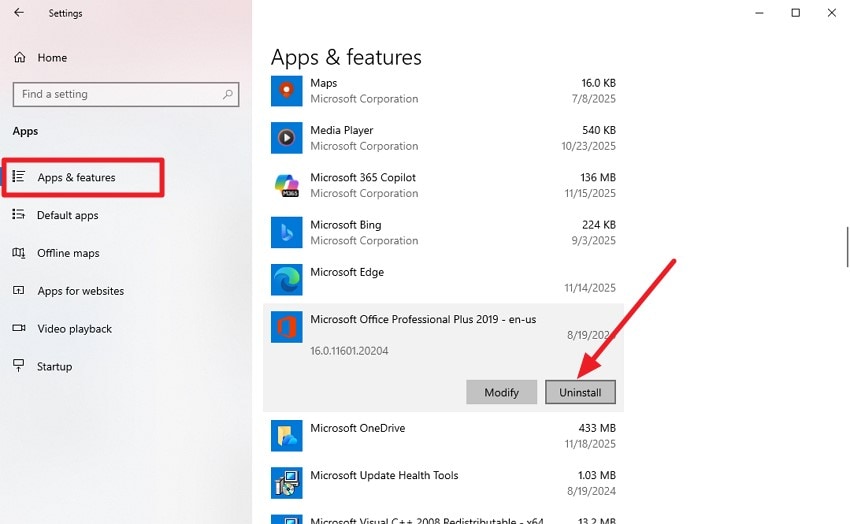
Инструкции. Просто перейдите в раздел «Приложения и компоненты» в настройках и найдите затронутое приложение. Нажмите кнопку «Удалить», чтобы успешно удалить его.
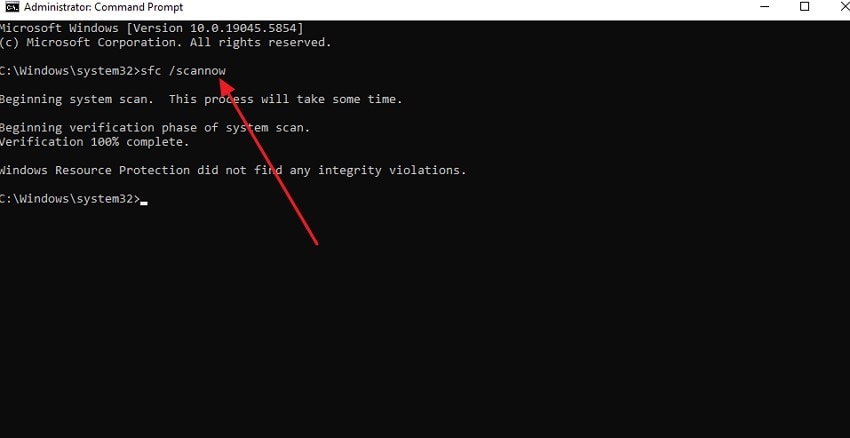
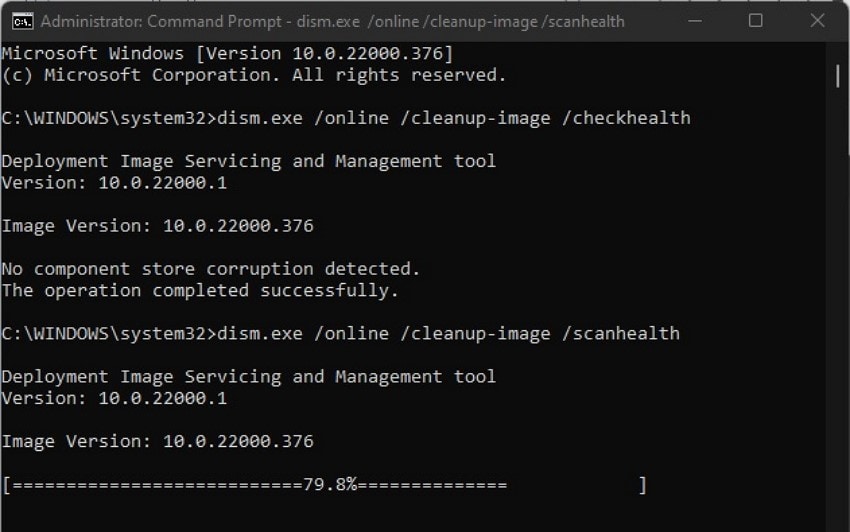
5. Запустить сканирование SFC и DISM
Средство проверки системных файлов (SFC) и средство обслуживания образов развёртывания и управления ими (DISM) помогают восстановить повреждённые или отсутствующие системные файлы, которые могут вызывать ошибку MSVCP140_atomic_wait.dll. Эти инструменты сканируют установку Windows, обнаруживают повреждённые файлы и автоматически восстанавливают их до исходных рабочих версий, обеспечивая стабильность системы. Ниже приведены инструкции по выполнению указанных сканирований с помощью командной строки для устранения ошибки msvcp140_atomic_wait.dll missing:
Запустить сканирование SFC
Инструкции. Откройте командную строку и введите «sfc /scannow», затем нажмите Enter. Средство проверки системных файлов проверит вашу систему на наличие отсутствующих или повреждённых файлов. Если будут обнаружены какие-либо проблемы, инструмент автоматически исправит их для восстановления стабильности системы.
Запустить сканирование DISM
Инструкции. В командной строке введите «dism.exe /online /cleanup-image /healthcheck» и нажмите Enter для оценки состояния системы. Затем введите «dism.exe /online /cleanup-image /scanhealth» и нажмите Enter для более глубокого сканирования на наличие ошибок, влияющих на DLL-файлы.
Часть 4. Восстановление различных файлов библиотек с помощью Recoverit: простое решение
Как наиболее эффективный и надёжный инструмент, Recoverit предлагает расширенные функции для восстановления отсутствующих или повреждённых файлов библиотек. Этот инструмент обеспечивает как быстрое, так и глубокое сканирование для поиска и восстановления утерянных DLL-файлов, независимо от причины возникновения проблемы msvcp140_atomic_wait.dll not found. Он используется для восстановления более 1000 типов файлов, таких как DLL-файлы, системные библиотеки, данные программ и другие важные компоненты, ставшие недоступными.
Пользователи могут предварительно просматривать восстановленные файлы перед восстановлением для обеспечения точности и выборочно восстанавливать только нужные файлы для экономии времени. Recoverit без проблем работает в Windows 11/10/8.1/7 и macOS 10.10 или более поздних версий и гарантирует безопасное восстановление без перезаписи существующих системных данных или внедрения вредоносного ПО.
- Выборочное восстановление: Выбирайте конкретные DLL-файлы или файлы библиотек для восстановления, избегая ненужного восстановления несвязанных данных.
- Неограниченное восстановление файлов: Восстанавливайте неограниченное количество повреждённых или утерянных файлов с помощью настольной версии.
- Поддержка широкого спектра файловых систем: Совместим с файловыми системами exFAT, FAT16, FAT32 и NTFS для широкой применимости.
Пошаговое руководство по восстановлению файлов библиотек с помощью Recoverit
Узнав подробно об этом инструменте, давайте рассмотрим пошаговое руководство по использованию этой замечательной платформы для возврата файлов библиотек:
1. Запустите Recoverit и выберите восстановление файлов
Откройте Wondershare Recoverit и нажмите на «Восстановление файлов» в меню слева. Убедитесь, что диск или расположение, содержащее отсутствующие файлы библиотек, доступно и определено вашим компьютером, прежде чем продолжить.

2. Выберите диск или папку и начните сканирование
Выберите диск или папку, в которой хранились утерянные или повреждённые файлы библиотек, и нажмите «Восстановить», чтобы начать процесс восстановления. Вы можете приостановить или остановить сканирование, если необходимые файлы появятся в процессе.

3. Предварительный просмотр и восстановление файлов библиотеки
После завершения сканирования используйте функцию предварительного просмотра для проверки файлов, затем нажмите «Восстановить», чтобы безопасно сохранить их обратно в систему.

Часть 5. Советы и рекомендации при устранении проблем с MSVCP140_atomic_wait.dll
При попытке исправить msvcp140_atomic_wait.dll не найден ошибку, соблюдение некоторых передовых практик может сделать процесс более безопасным и эффективным. Эти советы помогают предотвратить дальнейшие проблемы, защитить вашу систему и обеспечить более плавное восстановление отсутствующих или повреждённых DLL-файлов:
- Резервное копирование важных данных: Всегда создавайте резервную копию критически важных файлов и системных данных перед внесением каких-либо изменений. Это гарантирует возможность восстановления системы в случае возникновения проблем.
- Используйте только проверенные источники: Загружайте DLL-файлы или инструменты восстановления только с официальных или авторитетных источников. Избегайте сторонних сайтов, которые могут предоставлять повреждённые или вредоносные файлы.
- Поддерживайте программное обеспечение в актуальном состоянии: Регулярно обновляйте Windows, Microsoft Office и другие соответствующие приложения. Обновления часто устраняют проблемы совместимости и предотвращают возникновение ошибок DLL.
- Выполняйте антивирусные проверки: Сканируйте систему для обнаружения и удаления вредоносных программ, которые могут повредить DLL-файлы. Поддержание чистоты системы снижает вероятность повторных ошибок.
- Используйте надёжные инструменты восстановления: Применяйте проверенные инструменты, такие как Recoverit, для безопасного и эффективного восстановления отсутствующих или повреждённых DLL-файлов.
Заключение
Подводя итог, в этой статье было представлено полное руководство по пониманию и исправлению msvcp140_atomic_wait.dll не найден ошибки. Изучив причины, методы устранения неполадок и профилактические советы, пользователи могут эффективно восстановить стабильность системы. Для безопасного восстановления отсутствующих или повреждённых DLL-файлов использование надёжного инструмента, такого как Wondershare Recoverit, обеспечивает быстрое и надёжное решение.
Часто задаваемые вопросы
-
1. Почему ошибка MSVCP140_atomic_wait.dll появляется внезапно?
Эта ошибка может появиться, если DLL-файл был случайно удалён, повреждён или перезаписан несовместимым программным обеспечением. Она часто возникает после обновлений программного обеспечения или изменений системы. -
2. Можно ли восстановить DLL без переустановки приложения?
Да, вы можете восстановить отсутствующий DLL с помощью инструментов восстановления или вручную поместив проверенную копию в системную папку. Wondershare Recoverit является надёжным вариантом для безопасного восстановления отсутствующих или повреждённых DLL. -
3. Будет ли Recoverit работать с другими отсутствующими файлами библиотек?
Да, Recoverit может восстанавливать различные файлы библиотек и системные файлы, не только MSVCP140_atomic_wait.dll. Его технология сканирования обеспечивает эффективное извлечение утерянных или повреждённых компонентов с нескольких дисков. -
4. Сколько времени занимает исправление ошибки DLL?
Время зависит от выбранного метода и скорости вашей системы. Использование таких инструментов, как Recoverit, может ускорить процесс за счёт быстрого обнаружения и восстановления отсутствующего DLL.
