



Ошибка «DNS-сервер не отвечает» вызывает путаницу и нарушает критически важные рабочие процессы, зависящие от интернета. Пользователи сталкиваются с задержками и сбоями сетевого доступа при работе в интернете. Это уведомление также появляется при попытке подключиться к основным службам и онлайн-платформам. Подобные сбои снижают производительность и могут влиять на соблюдение сроков.
Повторяющиеся случаи усиливают раздражение и снижают операционную эффективность в профессиональной среде. В этой статье объясняется, как устранить эту проблему и восстановить надёжную работу сети.
Попробуйте Recoverit для восстановления данных
 Проверено безопасностью. 3,591,664 человек скачали его.
В этой статье

Часть 1. Что на самом деле означает эта ошибка DNS-сервера
Эта ошибка DNS-сервера означает, что ваша система не может преобразовать доменные имена веб-сайтов в соответствующие им IP-адреса. В результате браузер не может найти запрошенные сайты, несмотря на активное состояние подключения к интернету. Проблема обычно указывает на сбои в обмене данными между вашим устройством и назначенными серверами разрешения DNS. Это препятствует правильной маршрутизации данных и нарушает нормальную загрузку веб-сайтов и функциональность онлайн-доступа.
Часть 2. Распространённые причины проблемы «DNS-сервер не отвечает»
Прежде чем обсуждать способы устранения ошибки, важно понять её причины. В следующем разделе рассматриваются возможные причины этой проблемы:
- Нестабильное интернет-соединение: Нестабильное интернет-соединение нарушает связь между вашим устройством и назначенным DNS-сервером. Это прерывание вызывает частые сбои при загрузке веб-сайтов, что приводит к ошибке «Windows не может связаться с устройством или ресурсом".
- Неправильно настроенные параметры сети: Неверные настройки сети часто неправильно перенаправляют трафик и блокируют успешные ответы DNS-сервера. Такие неправильные конфигурации приводят к постоянным проблемам с подключением и ненадёжной работе браузера в целом.
- Устаревшие сетевые драйверы: Устаревшие сетевые драйверы снижают совместимость и мешают стабильным процессам DNS-связи. Это вызывает задержки ответов и повторяющиеся сбои разрешения доменных имён при попытках просмотра страниц.
- Ограничения брандмауэра или системы безопасности: Чрезмерно строгие настройки брандмауэра иногда блокируют DNS-запросы и ограничивают надлежащую связь с сервером. Это вмешательство системы безопасности вызывает постоянные ошибки и препятствует успешным попыткам доступа к веб-сайтам.
- Проблемы с интернет-провайдером или DNS-сервером: Проблемы со стороны вашего интернет-провайдера или провайдера DNS могут прерывать основные службы разрешения имён. Эти внешние сбои напрямую вызывают появление ошибки DNS-сервер не отвечает.
Часть 3. 7 способов исправить ошибку «DNS-сервер не отвечает»
Имея достаточно знаний об ошибке, давайте перейдём к способам её устранения. В следующей части рассматриваются методы исправления ошибки DNS-сервер не отвечает:
1. Перезапустите роутер, модем и ПК
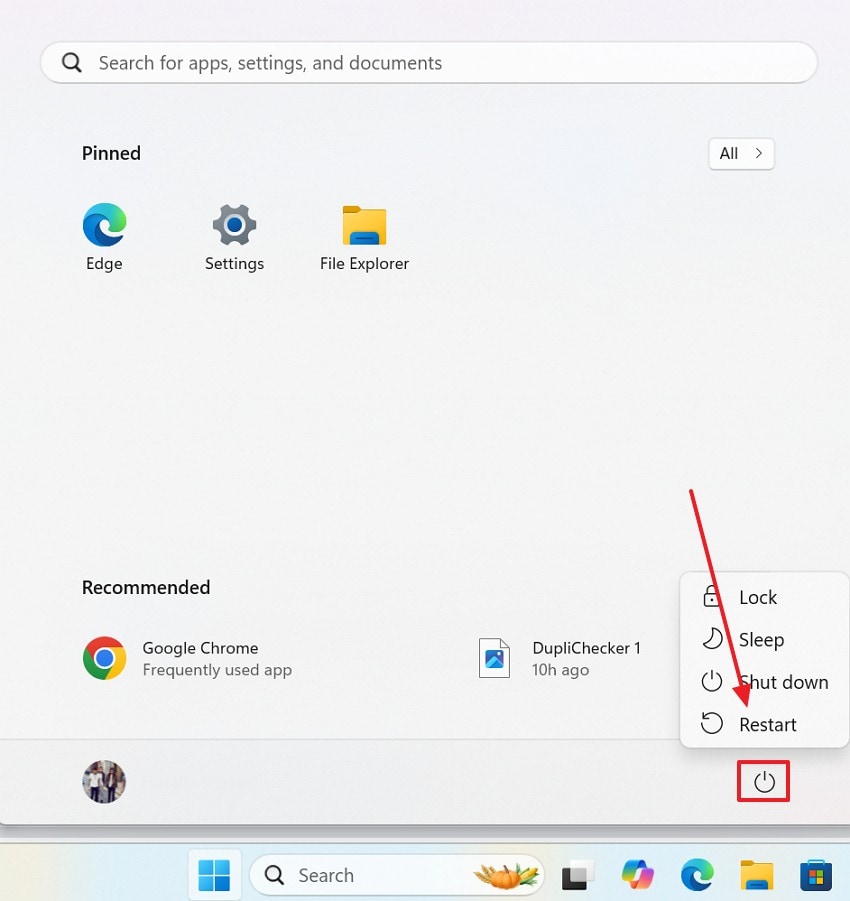
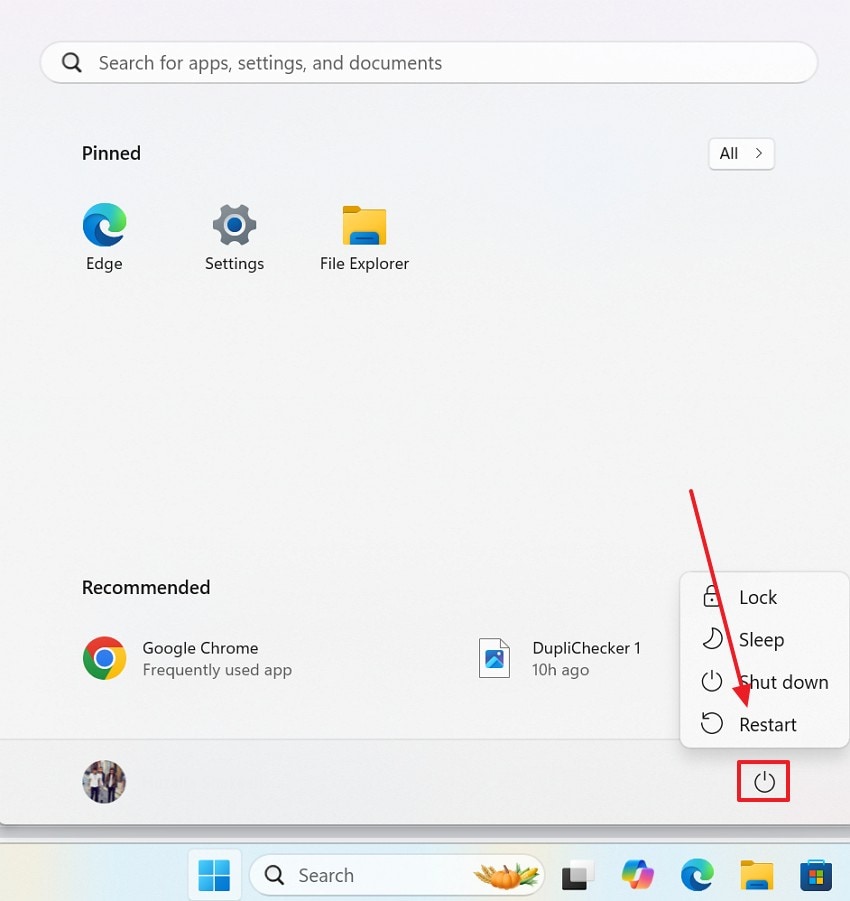
Перезапуск роутера, модема и ПК обновляет сетевые соединения и эффективно устраняет временные сбои связи. Этот процесс повторно инициализирует интернет-соединение и восстанавливает правильные пути передачи сигнала. Это помогает восстановить стабильное подключение между вашим устройством и DNS-серверами. В этом руководстве объясняется, как исправить ошибку путём перезапуска этих связанных устройств:
Инструкции. Откройте меню «Пуск» и нажмите кнопку «Питание», чтобы выбрать «Перезагрузка» устройства.
2. Очистите DNS и обновите IP
Этот метод удаляет повреждённые или устаревшие записи кэша, которые вызывают неправильные ответы на разрешение доменных имён. Обновление IP-адреса запрашивает новую конфигурацию сети у подключённого роутера или сервера. Это сочетание восстанавливает надлежащую связь между вашей системой и DNS-серверами. Следуйте приведённым ниже шагам и узнайте, как очистить DNS и обновить IP для устранения DNS-сервер не отвечает:
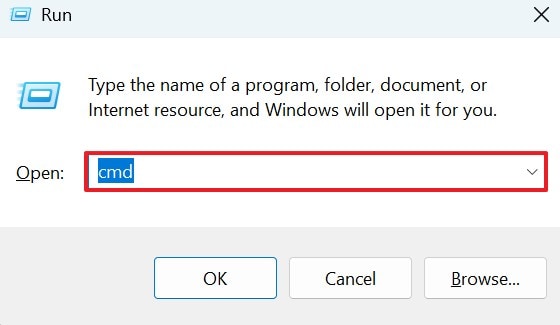
- Для начала откройте окно «Выполнить» с помощью клавиш «Win + R» и введите команду «cmd».
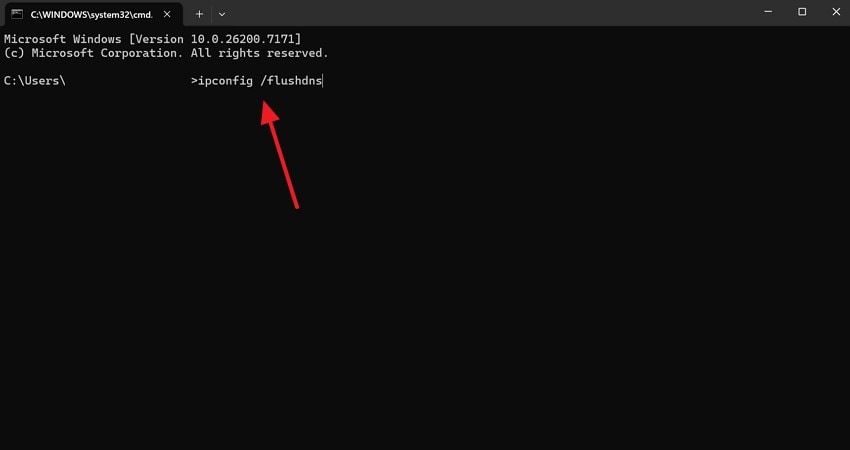
- В окне командной строки введите команду «ipconfig /flushdns» и дождитесь завершения процесса.
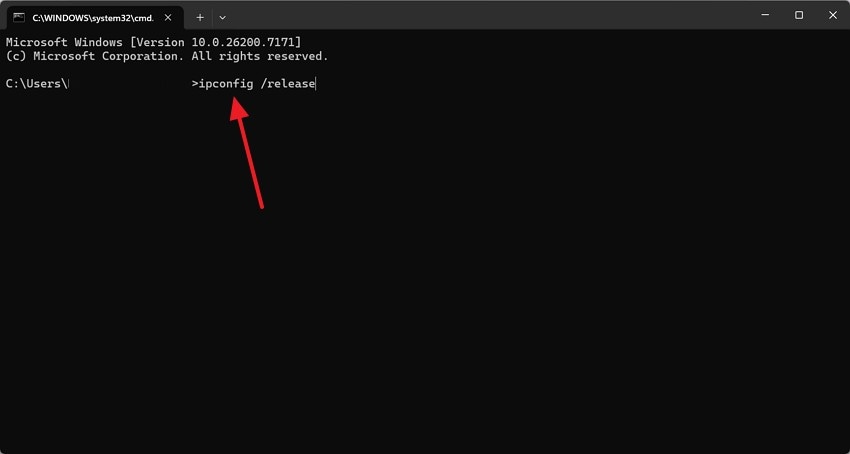
- После завершения очистки DNS используйте команду «ipconfig /release» и нажмите клавишу Enter. После завершения введите команду «ipconfig /renew», чтобы получить новую конфигурацию IP.
- Теперь «Перезагрузите» ПК с помощью кнопки «Питание» в меню «Пуск», чтобы убедиться, что ошибка устранена.
3. Измените адрес DNS-сервера
Использование этого исправления перенаправляет ваше соединение к более надёжным и отзывчивым службам разрешения имён. Это позволяет обойти медленные или не отвечающие серверы по умолчанию, которые часто вызывают перебои при просмотре страниц. Использование публичного DNS повышает скорость и стабильность при запросах доступа к веб-сайтам. Это обеспечивает точное преобразование доменных имён в IP-адреса. Чтобы узнать, как изменить адрес DNS-сервера, следуйте приведённому ниже руководству:
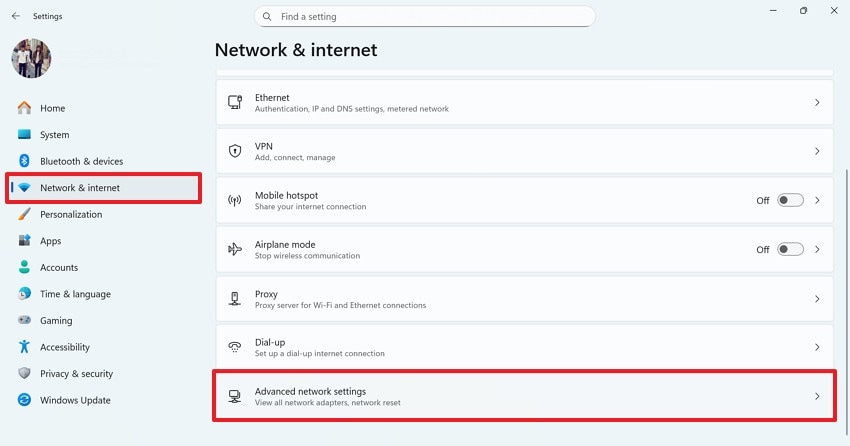
- В окне «Параметры» откройте вкладку «Сеть и Интернет» на левой панели. Затем выберите параметр «Дополнительные настройки сети» для продолжения.
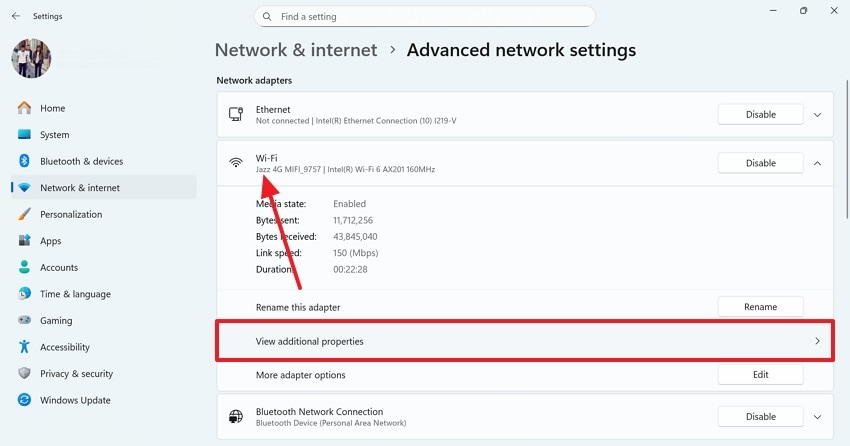
- В следующем интерфейсе выберите активный Wi-Fi или Ethernet, чтобы развернуть настройки. Затем выберите вкладку «Просмотр дополнительных свойств» для изменения настроек.
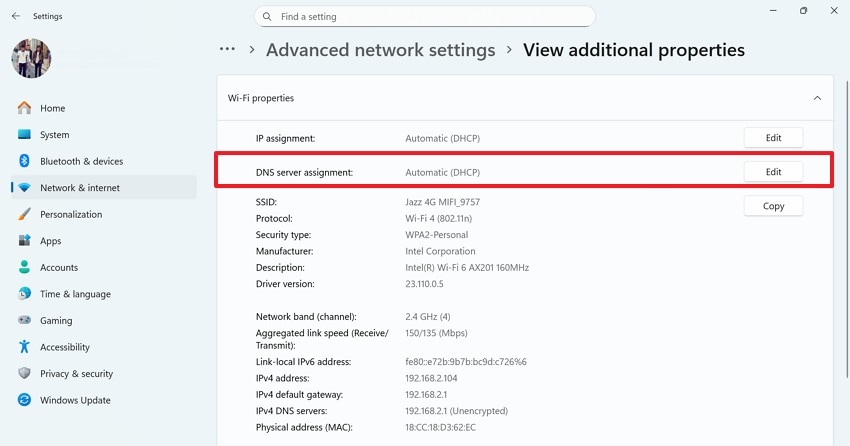
- В окне «Свойства» найдите вкладку «Назначение DNS-сервера» и выберите её.
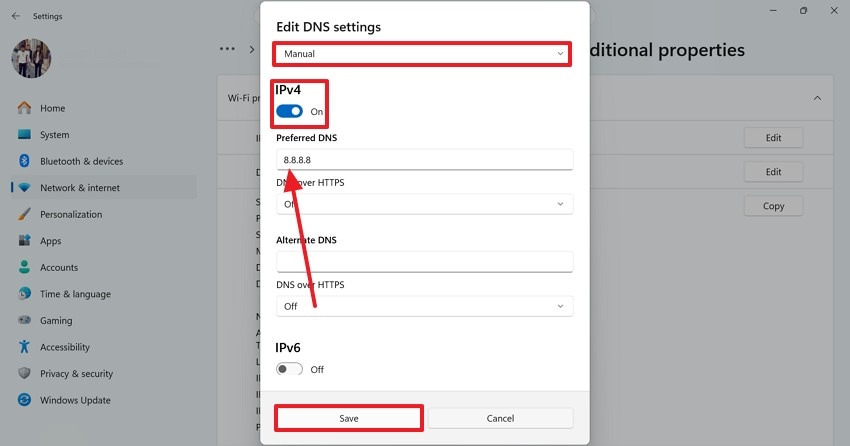
- Переключите режим DNS на «Вручную» и включите переключатель «IPv4». В поле «Предпочтительный DNS» введите «8.8.8.8» или 8.8.4.4. Для применения изменений нажмите кнопку «Сохранить».
4. Отключите IPv6
Отключение IPv6 устраняет конфликты совместимости, возникающие с определёнными сетевыми конфигурациями и системами DNS. Некоторые роутеры и интернет-провайдеры не полностью поддерживают протоколы IPv6 на постоянной основе. Его отключение вынуждает систему использовать IPv4 для стабильной связи. Это снижает количество сбоев разрешения DNS, вызванных несоответствием протоколов. Следуйте этому руководству, чтобы узнать, как исправить ошибку «ваш компьютер, по всей видимости, настроен правильно» с помощью этого метода:
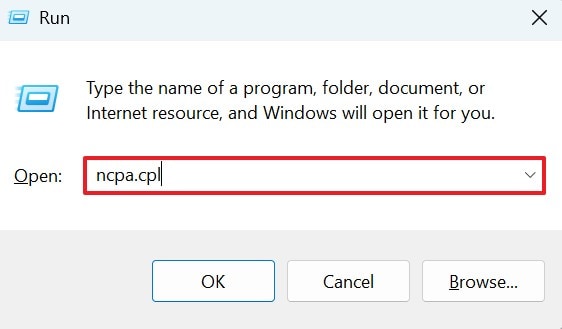
- В окне «Win + R» введите «ncpa.cpl» и нажмите Enter.
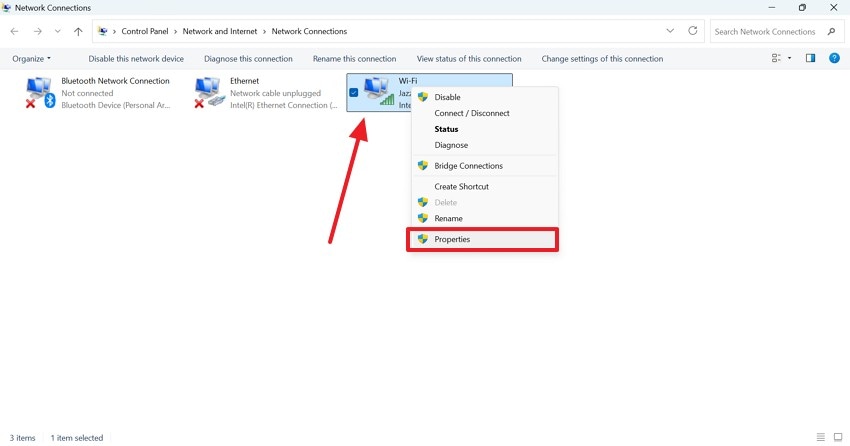
- Теперь найдите активное подключение Wi-Fi или Ethernet, щёлкните по нему правой кнопкой мыши и перейдите в его «Свойства».
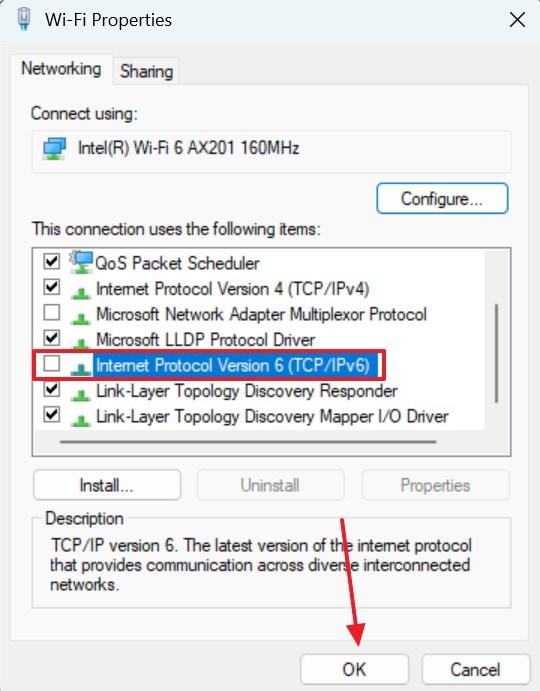
- В окне «Свойства Wi-Fi» найдите и снимите флажок «Протокол Интернета версии 6 (TCP/IPv6)».
5. Обновите или переустановите драйвер сетевого адаптера
Обновление или переустановка драйверов сетевого адаптера восстанавливает надлежащую связь между аппаратными и программными компонентами. Устаревшие драйверы часто вызывают сбои разрешения DNS и нестабильную работу сети. Установка последних версий драйверов улучшает совместимость с обновлениями системы и протоколами. Это обеспечивает более плавную передачу данных и надёжные процессы DNS-связи. Чтобы узнать, как этот процесс может быть выполнен для устранения ошибки DNS-сервер не отвечает, следуйте приведённому ниже руководству:
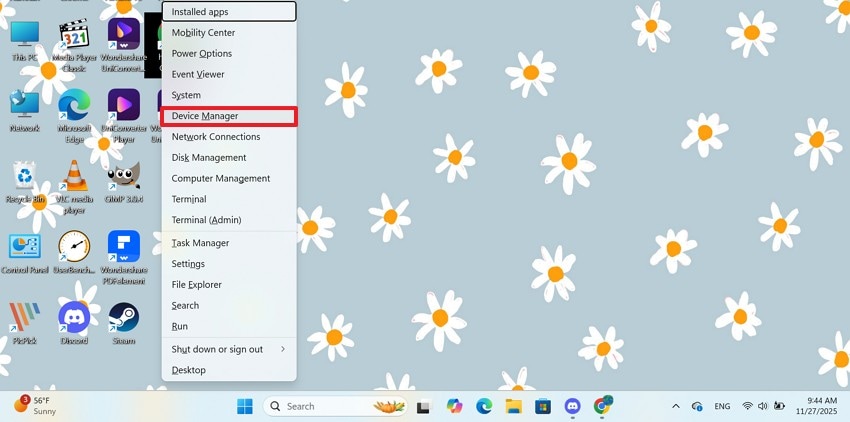
- Для начала используйте клавиши «Win + X» и выберите параметр «Диспетчер устройств» во всплывающем меню.
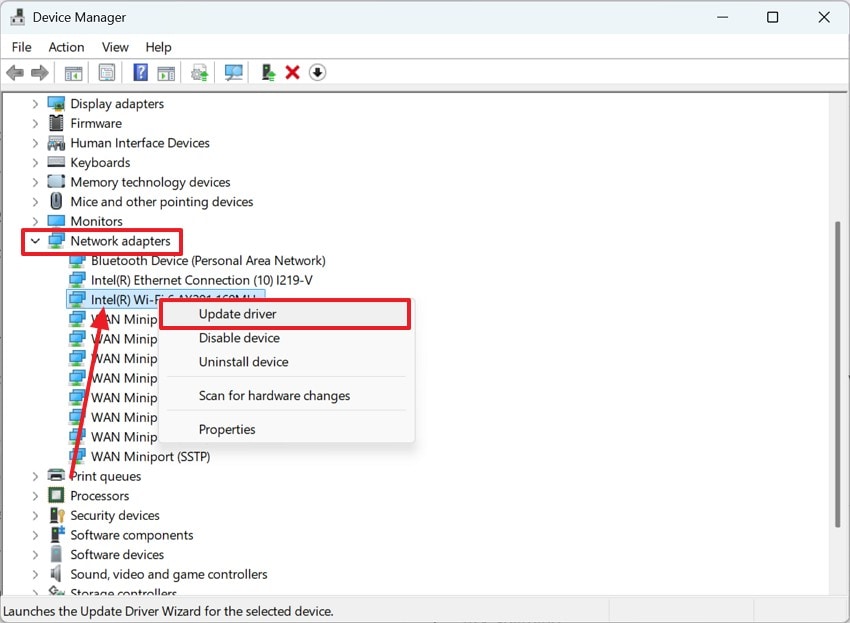
- Теперь найдите параметр «Сетевые адаптеры» и разверните его, чтобы найти активный адаптер подключения. Щёлкните по нему правой кнопкой мыши и выберите «Обновить драйвер», затем следуйте инструкциям на экране для обновления. Возможно, вам потребуется обратиться на официальный сайт производителя для загрузки последних версий драйверов адаптера для вашей версии Windows.
6. Временно отключите антивирус/брандмауэр
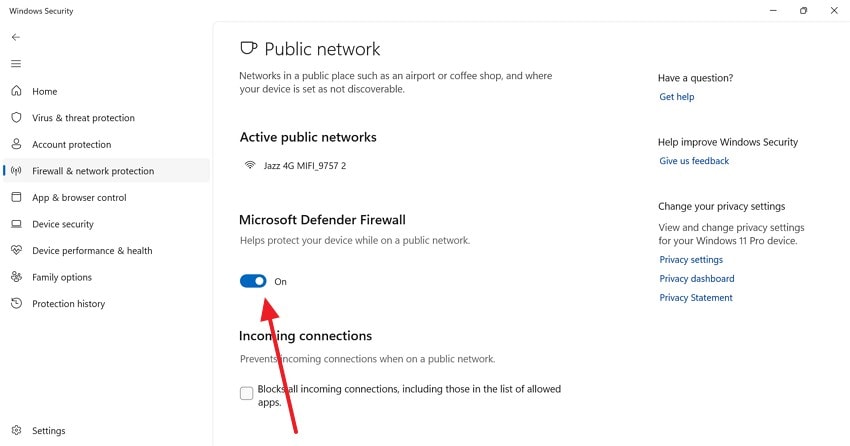
Временное отключение антивируса или брандмауэра помогает определить, не блокирует ли программное обеспечение безопасности процессы DNS-связи. Некоторые защитные инструменты ошибочно ограничивают DNS-запросы и препятствуют доступу к веб-сайтам. Этот метод подтверждает, являются ли настройки безопасности причиной нарушения подключения к DNS-серверу. Следуйте приведённым ниже шагам и узнайте, как этот метод может быть применён для исправления ошибки «Windows не может связаться с устройством или ресурсом»:
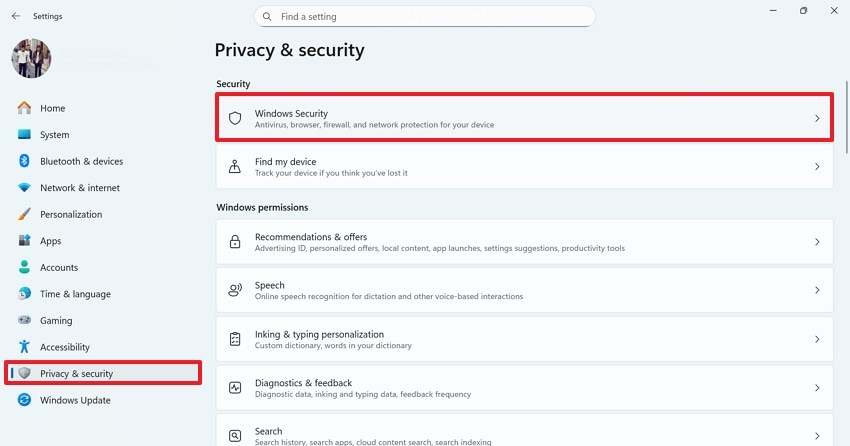
- В настройках устройства откройте вкладку «Конфиденциальность и безопасность» и выберите параметр «Безопасность Windows».
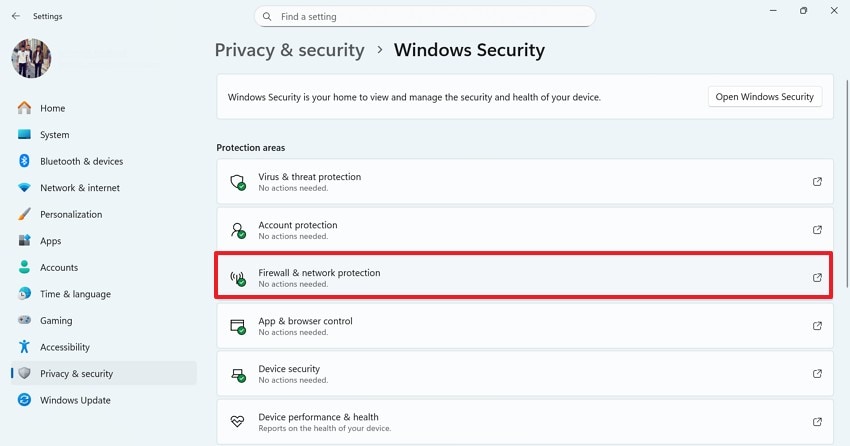
- Найдите и нажмите вкладку «Брандмауэр и защита сети» для продолжения.
- В следующем интерфейсе выберите общедоступное или частное подключение и дождитесь открытия следующего экрана. Здесь найдите брандмауэр Microsoft Defender и переведите переключатель в положение «Выкл».
7. Проверьте/сбросьте настройки прокси
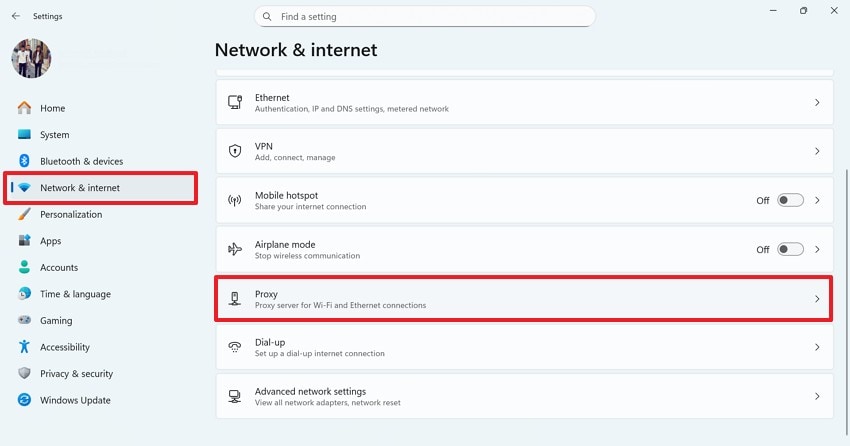
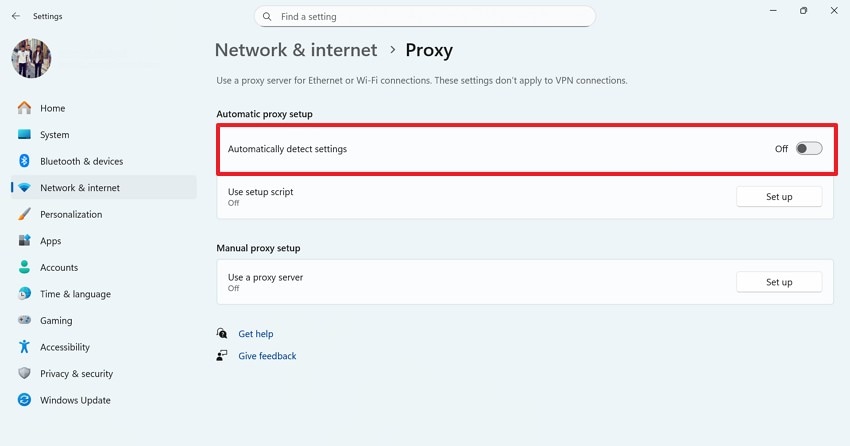
Проверка или сброс настроек прокси устраняет неверные конфигурации, которые мешают выполнению задач разрешения DNS. Неправильная настройка прокси неверно перенаправляет трафик и вызывает сбои подключения. Сброс прокси обеспечивает прямую связь с DNS-серверами без лишних барьеров маршрутизации. Следующие шаги содержат руководство по сбросу настроек прокси для исправления ошибки «Windows не может связаться с устройством или ресурсом»:
- В окне «Параметры» откройте вкладку «Сеть и Интернет» и выберите «Прокси-сервер».
- Теперь найдите параметр «Автоматическое определение параметров» и отключите его.
Совет профессионала: сохраняйте спокойствие — Recoverit восстанавливает файлы, утерянные после восстановления DNS-системы
Устранение ошибки DNS-сервер не отвечает позволяет беспрепятственно работать в интернете, однако может привести к потере файлов. Если после выполнения восстановления у вас были утеряны файлы, безопасным решением является использование стороннего инструмента для восстановления файлов. Recoverit — это безопасный инструмент для восстановления отсутствующих файлов, предлагающий показатель восстановления 99,5%. Эта платформа работает на устройствах Mac и Windows, обеспечивая восстановление файлов для широкой аудитории.
Recoverit разработан с учётом удобства пользователя и предлагает функцию предварительного просмотра файлов, которая помогает анализировать результаты перед загрузкой. Производительность можно дополнительно повысить, выполняя пакетное восстановление с помощью функций пакетной обработки. Независимо от того, какой файл был утерян, этот инструмент поддерживает более 1 000 форматов файлов и обеспечивает универсальность. Помимо всего прочего, Recoverit способен сохранять качество файла после завершения процесса.
Ключевые функции
- Сценарии потери файлов: Recoverit охватывает более 10 000 сценариев потери файлов, обеспечивая универсальность.
- Фильтр сканирования файлов: Вы можете извлечь файлы, применив пользовательский фильтр поиска или используя стандартный автоматический поиск.
- Совместимые устройства: Recoverit поддерживает более 1 миллиона устройств хранения данных, включая жёсткие диски, карты памяти и флеш-накопители.
Использование Recoverit для восстановления отсутствующих файлов после ремонта
Зная характеристики Recoverit, следующим шагом будет изучение того, как им пользоваться. Следуйте приведённым ниже шагам и узнайте, как использовать Recoverit для восстановления файлов, утерянных в процессе DNS-сервер не отвечает восстановления:
1. Выберите папку с отсутствующим файлом
Чтобы начать процесс, откройте Recoverit и выберите папку с отсутствующим файлом на левой панели.

2. Выберите отсутствующие файлы и восстановите их
Когда отсутствующие файлы появятся на следующем экране, выберите их и нажмите «Восстановить» для их возврата.

3. Предварительный просмотр восстановленного файла и его сохранение
После восстановления отсутствующих файлов просмотрите их и используйте кнопку "Восстановить", чтобы сохранить их.

Заключение
Ошибка DNS-сервер не отвечает мешает комфортному просмотру страниц в интернете. Для решения этой проблемы в данной статье предлагаются некоторые эффективные способы устранения. Хотя методы исправления являются эффективными, они могут привести к потере файлов на ПК. Для восстановления документов, утраченных в ходе этого исправления, Recoverit является надёжным вариантом. Благодаря функциям предварительного просмотра файлов и пакетного восстановления он повышает производительность.
Часто задаваемые вопросы
-
1. Повышает ли смена DNS-серверов надёжность подключения?
Смена DNS-серверов перенаправляет запросы к более стабильным и отзывчивым альтернативам. Это эффективно обходит медленные или неотзывчивые конфигурации DNS по умолчанию. -
2. Может ли антивирусное программное обеспечение вызывать эту проблему с DNS?
Некоторые антивирусные программы блокируют DNS-связь и ошибочно ограничивают доступ к веб-сайтам. Временное их отключение помогает быстро выявить подобные помехи. -
3. Как восстановить доступ к изображениям, утраченным при устранении данной ошибки?
Чтобы восстановить доступ к изображениям, утраченным в процессе устранения неполадок, используйте Recoverit на рабочем столе. Эта платформа поддерживает более 1000 форматов файлов, включая различные форматы изображений. -
4. Существует ли инструмент восстановления, способный восстановить видео и изображения с ПК?
Recoverit — это мощный инструмент восстановления, способный извлекать изображения, видео и 1000 других форматов. Он также поддерживает более 1 миллиона устройств хранения данных для восстановления файлов.
