



Представьте, что вы открываете важную программу и вдруг видите всплывающее окно с сообщением appvlsvsubsystems64.dll не найден. Эта раздражающая ошибка часто появляется, когда необходимый системный файл отсутствует или заблокирован. Хорошая новость заключается в том, что вы можете исправить её без продвинутых технических навыков.
В этом руководстве вы узнаете, почему возникает эта ошибка и какие безопасные методы позволяют восстановить отсутствующий DLL. От базовых проверок до надёжных инструментов восстановления — каждый метод разработан для того, чтобы помочь вам снова запустить систему без ошибок.
Попробуйте Recoverit для восстановления отсутствующих DLL-файлов
 Проверено на безопасность. 3,591,664 человек скачали это.
В этой статье
-
- Запустите восстановление Office (быстрое или онлайн-восстановление)
- Обновите Windows и Microsoft Office
- Восстановите DLL из надёжного источника
- Переустановите Microsoft Office
- Запустите средство проверки системных файлов и инструменты DISM
- Повторно зарегистрируйте установщик Windows (если проблемы с установкой сохраняются)

Часть 1. Что такое appvlsvsubsystems64.dll и почему он важен
Файл appvlsvsubsystems64.dll является основным компонентом системы виртуализации приложений Microsoft App-V, отвечающим за бесперебойную работу виртуализированных приложений в Windows. Он управляет функциями подсистемы, позволяющими программам работать в изолированных средах без традиционной установки. Когда этот DLL отсутствует или повреждён, виртуализированные или зависимые приложения не запускаются, вызывая ошибку appvlsvsubsystems64.dll отсутствует. Восстановление или исправление файла обычно быстро решает проблему.
Почему это важно?
- Необходим для запуска виртуализированных приложений на основе Microsoft App-V в Windows.
- Предоставляет инструкции подсистемы, необходимые для бесперебойного выполнения приложений.
- Поддерживает изолированные среды приложений без традиционной установки.
- Обеспечивает стабильность и совместимость для программ, использующих компоненты App-V.
- Предотвращает сбои при запуске приложений, гарантируя доступность необходимых функций DLL.

Часть 2. Распространённые причины ошибки «appvlsvsubsystems64.dll не найден»
Прежде чем исправить ошибку appvlsvsubsystems64.dll скачать, понимание того, что её вызывает, значительно упрощает устранение неполадок. Несколько распространённых проблем могут привести к исчезновению или повреждению этого DLL. Ниже перечислены наиболее частые причины возникновения ошибки DLL:
- Случайное удаление файла: Пользователи иногда удаляют DLL при очистке системных файлов или удалении программ. Когда файл отсутствует, любое приложение, зависящее от App-V, немедленно перестаёт запускаться.
- Повреждение DLL-файла: Повреждение может произойти из-за прерванных обновлений, неправильного завершения работы или ошибок диска. Повреждённый DLL становится непригодным для использования, и Windows сообщает о том, что он «не найден».
- Заражение вредоносным ПО или вирусом: Вредоносные программы часто нацелены на системные DLL, чтобы нарушить нормальную работу. Когда файл заражён или помещён в карантин, Windows блокирует доступ к нему и вызывает ошибку.
- Ошибки реестра: Недействительные или повреждённые записи реестра не позволяют Windows связывать приложения с правильным путём к DLL. Эти неправильные конфигурации заставляют Windows считать файл отсутствующим, даже если это не так.
- Повреждённые системные файлы: Основные файлы Windows могут быть повреждены из-за системных сбоев или проблем с оборудованием. Когда критические зависимости нарушаются, файл appvlsvsubsystems64.dll не загружается, даже если он не повреждён.
Часть 3. Исправление ошибки «appvlsvsubsystems64.dll не найден» — 6 способов!
Если вы столкнулись с appvlsvsubsystems64.dll не найден, существует несколько способов её исправить. Следующие 6 методов охватывают решения, помогающие восстановить отсутствующий DLL и снова обеспечить бесперебойную работу приложений:
1. Запустите восстановление Office (быстрое или онлайн-восстановление)
Этот метод использует инструмент восстановления Microsoft Office для поиска и исправления отсутствующих или повреждённых файлов. Использование быстрого или онлайн-восстановления восстанавливает все ключевые компоненты, appvlsvsubsystems64.dll, без переустановки всего пакета. Следуйте указанным далее шагам, чтобы узнать, как выполнить этот метод:
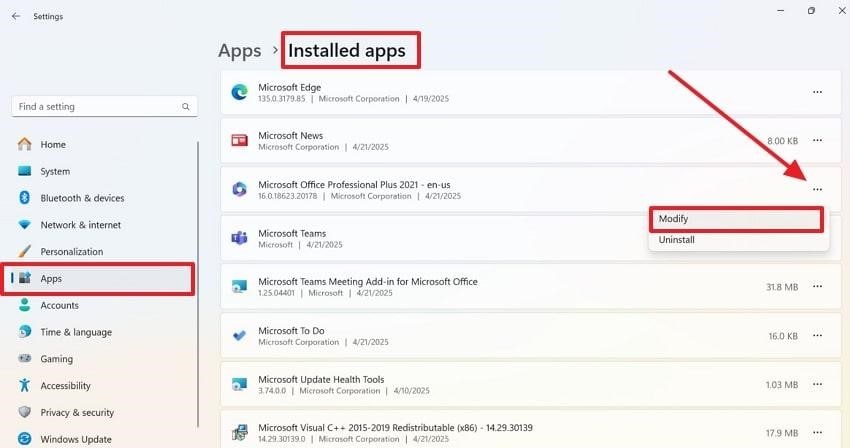
- Начните с перехода в «Параметры» и выберите «Приложения» на левой панели. В разделе «Установленные приложения» найдите Microsoft Office Professional Plus, нажмите «Три точки» рядом с ним и выберите «Изменить».
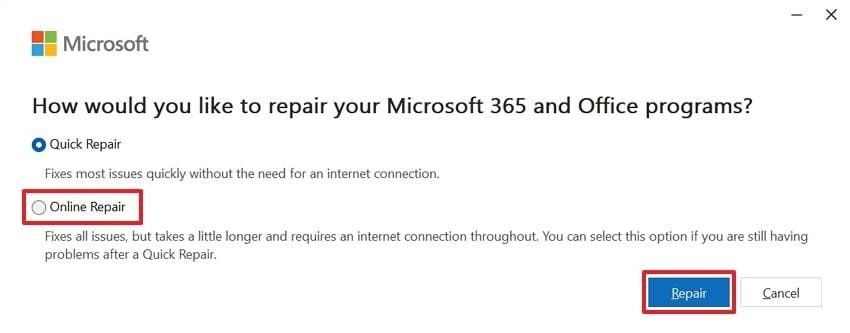
- В следующем окне включите параметр «Онлайн-восстановление» или «Быстрое восстановление» и нажмите кнопку «Восстановить», чтобы продолжить.
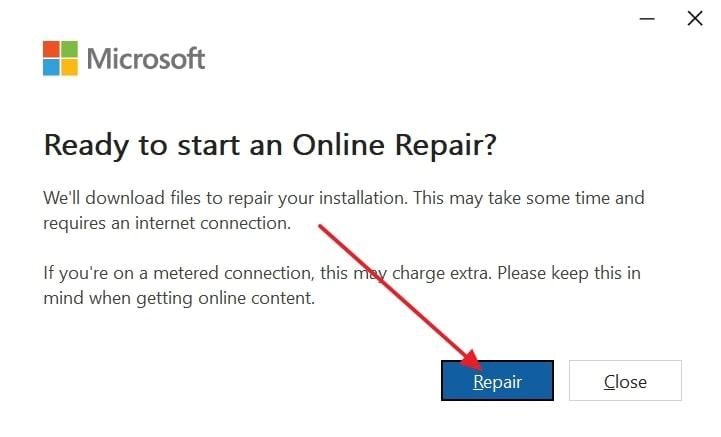
- При появлении запроса подтверждения нажмите «Восстановить» ещё раз во всплывающем окне, чтобы начать процесс восстановления.
2. Обновите Windows и Microsoft Office
Поддержание актуальности как Windows, так и Microsoft Office гарантирует, что все системные файлы и компоненты приложений соответствуют последним версиям. Этот метод автоматически заменяет отсутствующие или устаревшие DLL, включая appvlsvsubsystems64.dll скачатьs, помогая поддерживать бесперебойную работу приложений без необходимости ручного исправления файлов. Следуйте указанным далее шагам, чтобы узнать, как выполнить это исправление:
Обновление Windows
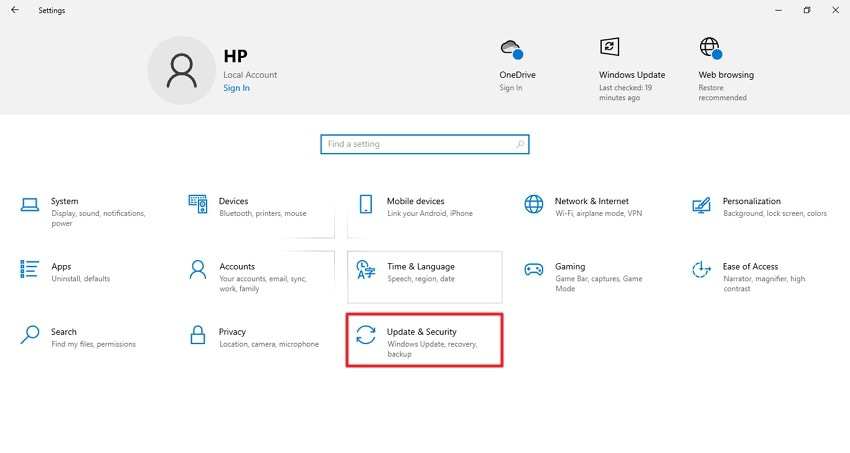
- Откройте приложение «Параметры» на вашем компьютере и перейдите в раздел «Обновление и безопасность».
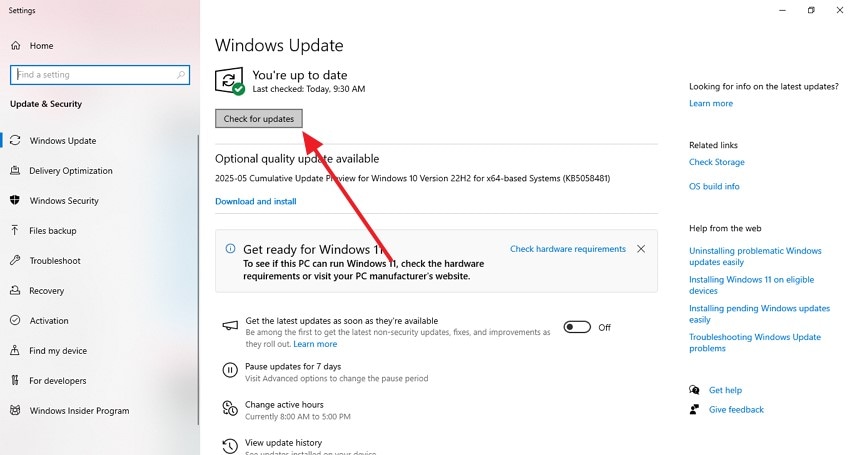
- Выберите «Проверить наличие обновлений», чтобы начать автоматическую загрузку и установку доступных обновлений Windows.
Для MS Office
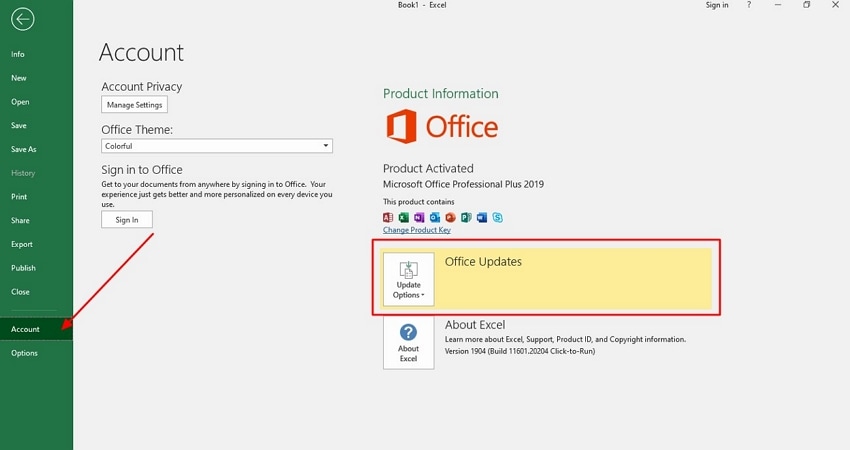
Инструкции. Для выполнения обновления MS Office откройте любое приложение пакета, например Excel, Word или PowerPoint, и перейдите в раздел «Учётная запись» слева. Затем найдите параметр «Обновления Office» и нажмите на него, чтобы получить последнее обновление программного обеспечения.
3. Восстановите DLL из надёжного источника
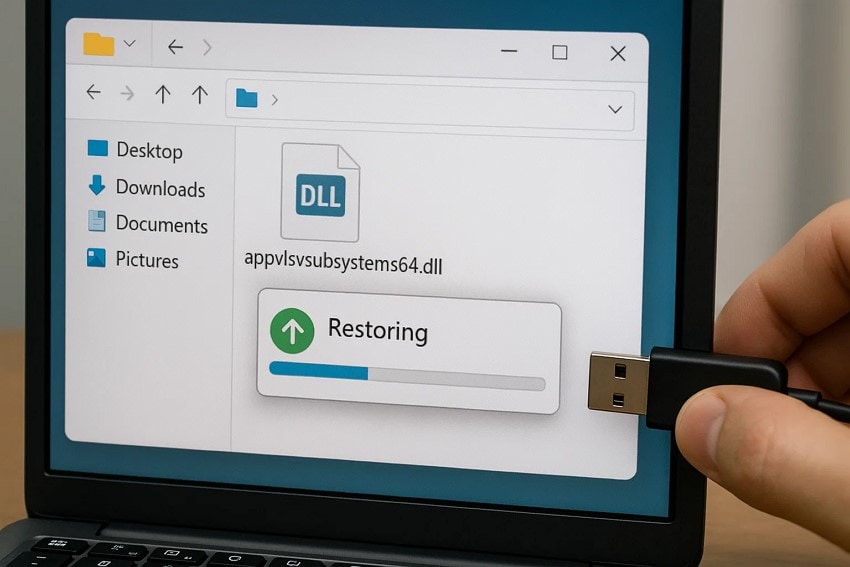
Восстановление appvlsvsubsystems64.dll отсутствует файла из надёжного источника обеспечивает безопасный способ замены отсутствующего или повреждённого компонента. Вы можете получить чистую версию, извлекая её из официальных установочных пакетов, таких как Microsoft App-V или файлы установки Windows. Это обеспечивает полную совместимость с вашей системой и позволяет избежать рисков безопасности, связанных с загрузкой DLL со сторонних сайтов. После восстановления затронутые приложения снова смогут работать нормально.
4. Переустановите Microsoft Office
Исправление заменяет все компоненты программы, включая отсутствующие или повреждённые DLL-файлы, такие как appvlsvsubsystems64.dll скачатьs. Этот метод обеспечивает чистую установку с правильно зарегистрированными системными файлами, восстанавливая полную функциональность приложений, использующих службы Office, без необходимости расширенного устранения неполадок. Чтобы узнать, как удалить MS Office из системы и затем установить его заново, ознакомьтесь со следующими шагами:
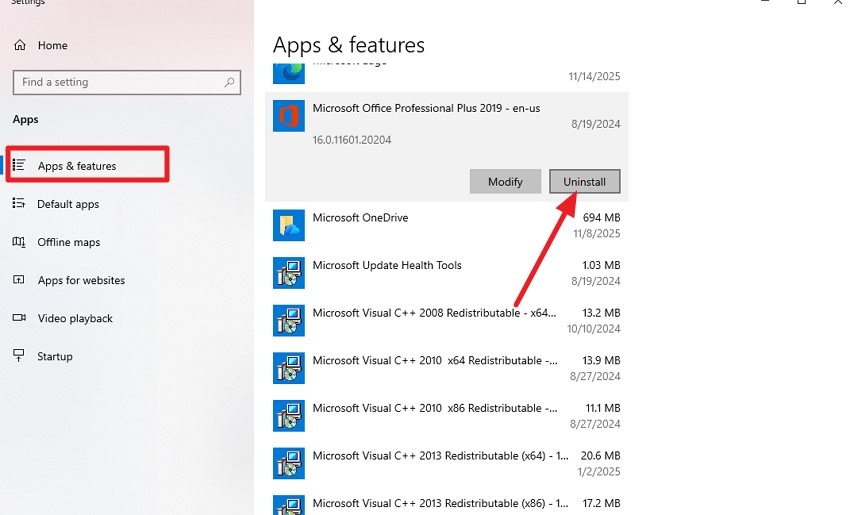
- Перейдите в параметры системы и откройте раздел «Приложения и функции». Далее прокрутите список программ, чтобы найти MS Office. Нажмите на него, чтобы найти параметр «Удалить», и нажмите его, чтобы успешно удалить программу из системы.
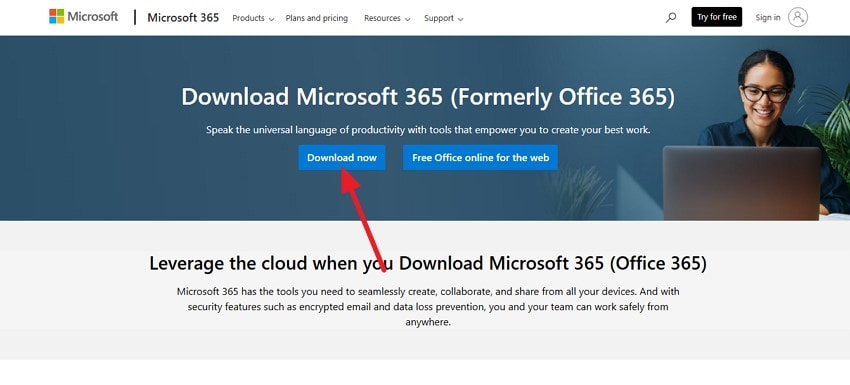
- Теперь перейдите на официальный сайт Microsoft и найдите программу Microsoft 365. Нажмите кнопку «Скачать сейчас», чтобы успешно установить её на свою систему.
5. Запустите средство проверки системных файлов и инструменты DISM
Использование встроенного средства проверки системных файлов (SFC) и инструментов обслуживания образов развёртывания и управления ими (DISM) помогает восстановить повреждённые или отсутствующие системные компоненты, включая DLL-файлы. Эти утилиты сканируют Windows на наличие проблем с целостностью и автоматически заменяют повреждённые записи чистыми версиями. Вместе они восстанавливают стабильную среду, уменьшая ошибки, связанные с отсутствием appvlsvsubsystems64.dll. Узнайте, как выполнить эти системные проверки для исправления appvlsvsubsystems64.dll не найден ошибки:
Запустите сканирование SFC
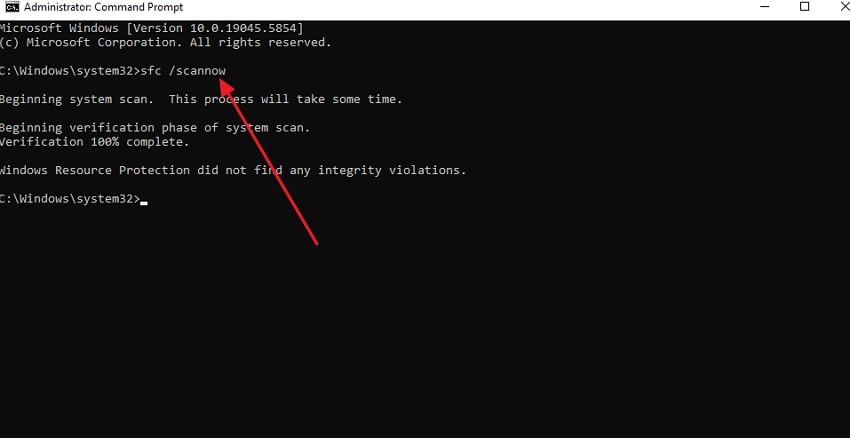
Инструкции. После открытия командной строки введите «sfc /scannow» и нажмите Enter. Средство проверки системных файлов выполнит сканирование системы на наличие повреждённых или отсутствующих файлов. При обнаружении проблем утилита автоматически исправит их для поддержания стабильности.
Запустите инструмент DISM
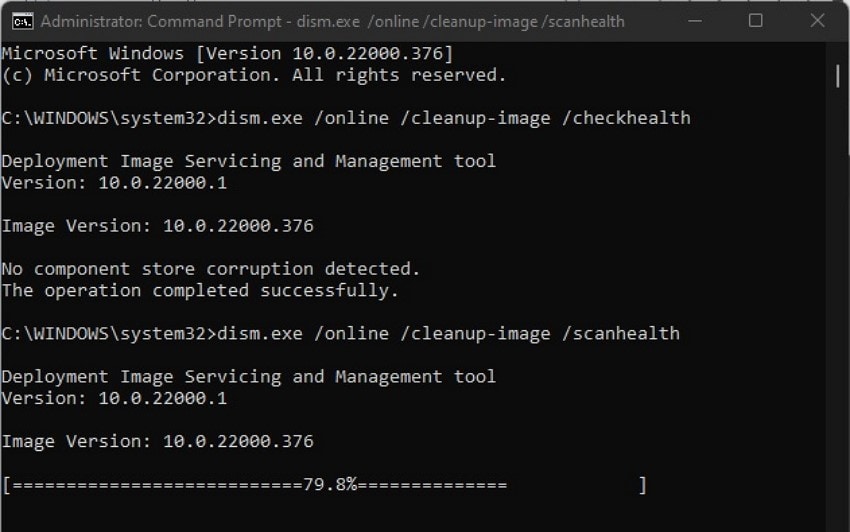
Инструкции. В командной строке введите команду «dism.exe online/cleanup - image/ healthcheck» и нажмите «Enter», чтобы проверить работоспособность. Затем введите команду «dism.exe online/cleanup - image/ scanhealth» для углублённого сканирования ошибок в DLL-файлах.
6. Повторно зарегистрируйте установщик Windows (если проблемы с установкой сохраняются)
Этот метод помогает восстановить правильное функционирование службы установщика Windows, которая необходима для обработки установки программ и обновлений. Повторная регистрация обеспечивает обновление повреждённых или неработающих компонентов установщика, позволяя приложениям, зависящим от служб установки, получать доступ к необходимым DLL. Следуйте шагам для повторной регистрации установщика Windows и устранения appvlsvsubsystems64.dll отсутствует ошибки:
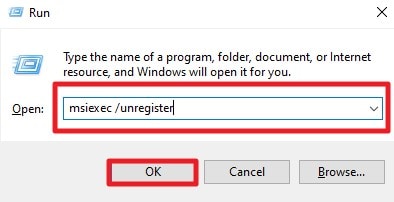
- Нажмите клавиши «Windows + R» на клавиатуре, чтобы открыть диалоговое окно. Введите команду «msiexec /unregister» и нажмите кнопку «ОК» внизу.
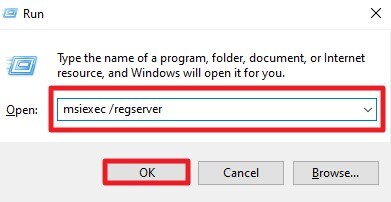
- Затем снова откройте то же диалоговое окно и введите «msiexec /regserver», чтобы нажать кнопку «ОК». Вы можете кратко увидеть значок песочных часов, но операция завершена, как только он исчезнет. После выполнения этих шагов попробуйте переустановить MS Office, чтобы успешно устранить ошибку.
Совет профессионала: восстанавливайте отсутствующие DLL-файлы без усилий с помощью Recoverit
С помощью приведённых выше решений вы, возможно, успешно исправите appvlsvsubsystems64.dll не найден, но что если критически важное приложение полностью перестанет работать? Это может произойти из-за случайного удаления или повреждения важного DLL. У нас есть идеальное решение для таких ситуаций — мощный инструмент восстановления Recoverit. Это программное обеспечение поддерживает все основные устройства хранения данных, включая внутренние диски и внешние SSD.
Предусмотрена обширная поддержка более 1000 типов файлов, включая DLL, системные файлы и данные приложений. Вы можете безопасно и надёжно восстановить потерянные или повреждённые файлы. Программа заявляет о впечатляющем показателе успешного восстановления файлов в 99,5% случаев при совместимости с устройствами Linux и NAS. Обеспечивается полная безопасность восстановленных файлов для защиты от случайного удаления или повреждения.
Основные возможности
- Встроенное глубокое сканирование: Выполняет тщательное сканирование всей системы, чтобы ни один DLL или критически важный файл не был пропущен.
- Параметры предварительного просмотра: Инструмент позволяет просматривать файлы после восстановления для проверки их целостности перед сохранением.
- Доступность фильтрации поиска: Предусмотрено несколько фильтров для сужения результатов поиска, обеспечивающих более быстрое и точное восстановление.
Пошаговое руководство по восстановлению отсутствующих DLL-файлов с помощью Recoverit
Чтобы устранить проблему с отсутствующими DLL-файлами на вашем компьютере, выполните следующие шаги с помощью Recoverit:
1. Выберите место восстановления
На главной странице выберите диск или папку, где находились отсутствующие DLL или системные файлы. Процесс сканирования начнётся автоматически для поиска утерянных файлов.

2. Запустите сканирование или уточните поиск
Во время сканирования используйте фильтры, такие как «Тип файла» или «Расположение файла», чтобы точно определить отсутствующие DLL-файлы для более быстрого восстановления.

3. Просмотрите найденные файлы
После завершения сканирования вы можете просмотреть все восстанавливаемые DLL и системные файлы. Это гарантирует, что вы выберете правильный appvlsvsubsystems64.dll перед его восстановлением в вашей системе. Нажмите кнопку «Восстановить», чтобы сохранить их на ваше устройство.

Часть 4. Советы по предотвращению ошибок DLL в будущем
Прежде чем столкнуться с очередной appvlsvsubsystems64.dll отсутствует ошибкой, принятие превентивных мер может помочь. Вот практические советы, которые помогут вам избежать подобных ошибок в будущем:
- Регулярные обновления системы: Регулярно обновляйте Windows и все установленные приложения. Обновления часто заменяют устаревшие или отсутствующие DLL-файлы, снижая вероятность ошибок.
- Надёжная антивирусная защита: Установите проверенное антивирусное программное обеспечение и регулярно выполняйте сканирование. Это помогает предотвратить повреждение или удаление важных DLL-файлов вредоносными программами.
- Избегайте случайного удаления: Будьте осторожны при очистке системных файлов или удалении программ. Случайное удаление DLL-файлов может нарушить работу приложений.
- Резервное копирование важных файлов: Регулярно создавайте резервные копии критически важных системных файлов и папок приложений. Это позволяет быстро восстановить отсутствующие DLL-файлы без нарушения рабочего процесса.
- Безопасная установка программного обеспечения: Загружайте и устанавливайте программное обеспечение только из проверенных и надёжных источников. Неофициальные программы могут перезаписывать или конфликтовать с важными DLL-файлами.
Заключение
В целом, устранение ошибки appvlsvsubsystems64.dll не найден достижимо при тщательном применении исправлений. Следование пошаговым инструкциям, описанным выше, позволяет быстро восстановить стабильность системы. Для дополнительной безопасности и спокойствия использование Recoverit гарантирует восстановление любых удалённых DLL-файлов.
Часто задаваемые вопросы
-
1. Что означает ошибка «appvlsvsubsystems64.dll was not found»?
Эта ошибка указывает на то, что система Windows не может найти требуемый DLL-файл. Без этого файла любое приложение, зависящее от него, не сможет запуститься. -
2. Как вручную исправить отсутствующий DLL-файл?
Вы можете восстановить файл, переустановив приложение из надёжного источника. Всегда убеждайтесь, что DLL-файл соответствует архитектуре вашей системы (64-разрядной или 32-разрядной). -
3. Можно ли восстановить удалённый DLL-файл?
Да, удалённые DLL-файлы зачастую можно восстановить с помощью программ для восстановления данных. Рекомендуется Wondershare Recoverit, поскольку он восстанавливает отсутствующие системные файлы в кратчайшие сроки. -
4. Безопасно ли загружать DLL-файл из интернета?
Загрузка DLL-файлов из неофициальных источников сопряжена с риском и может привести к заражению вредоносным ПО. Использование Wondershare Recoverit для восстановления оригинального DLL-файла является надёжным вариантом.
