



Удалить браузер 360 Extreme может повысить стабильность и безопасность вашего ПК с Windows. Многие пользователи удаляют его из-за опасений относительно конфиденциальности или нежелательных изменений. Процесс прост, если следовать правильным шагам для каждой версии Windows. В этом руководстве показаны безопасные методы удаления браузера и оставшихся после него файлов. Вы также узнаете, как предотвратить нежелательные установки в будущем для более чистой и надёжной системы.
Попробуйте Recoverit для восстановления файлов
 Проверено на безопасность. 3,591,664 человек скачали его.
В этой статье

Часть 1. Почему вы можете захотеть удалить браузер 360 Extreme из Windows
Многие пользователи рассматривают удаление браузера 360 Extreme из-за проблем с производительностью, безопасностью или личными предпочтениями. Следующие пункты объясняют, почему вы можете захотеть удалить это программное обеспечение:
- Проблемы конфиденциальности и данных: Некоторые пользователи обеспокоены практикой сбора данных браузером и непрозрачной политикой конфиденциальности. Его удаление помогает гарантировать, что ваши данные о просмотре не передаются без вашего согласия.
- Нежелательные всплывающие окна или реклама: Браузер может отображать агрессивную рекламу или перенаправлять вас на незнакомые страницы. Его удаление позволяет восстановить более чистый и безопасный опыт просмотра.
- Низкая производительность и высокое потребление ресурсов: Он может потреблять заметное количество системных ресурсов, замедляя работу Windows. Его удаление зачастую улучшает общую отзывчивость системы.
- Трудности с переходом на другие браузеры: установка браузера 360 Extreme может сбрасывать настройки по умолчанию или препятствовать замене другими браузерами. Его удаление позволяет свободно использовать Chrome, Edge или Firefox без помех.
Часть 2. Как полностью удалить браузер 360 Extreme из Windows 11, 10, 8 или 7
Независимо от того, какую версию Windows вы используете, этот браузер может создавать проблемы с конфиденциальностью. Ниже приведены методы удаления браузера 360 Extreme из вашей системы для различных версий Windows:
Windows 11
Новейшая версия Windows усовершенствовала процесс удаления благодаря переработанному интерфейсу настроек, улучшенной визуальной ясности и более глубокой интеграции инструментов управления приложениями. Контекстные меню по правому клику и оптимизированная анимация обеспечивают более быстрое и интуитивное удаление по сравнению с предыдущими версиями, а также улучшенный контроль стабильности системы. Следующие шаги объясняют, как удалить браузер 360 в Windows 11:
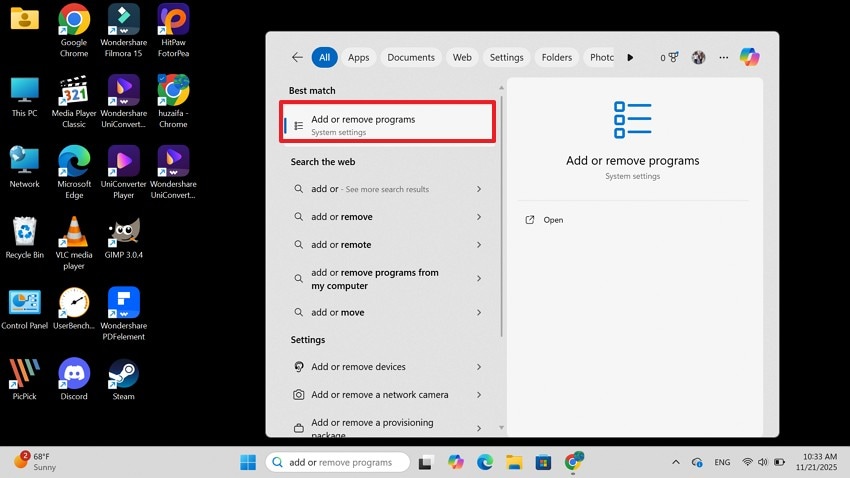
- Для начала введите запрос в строку поиска внизу и найдите «Установка и удаление программ». Когда откроется соответствующая вкладка, выберите её, чтобы перейти к следующему окну.
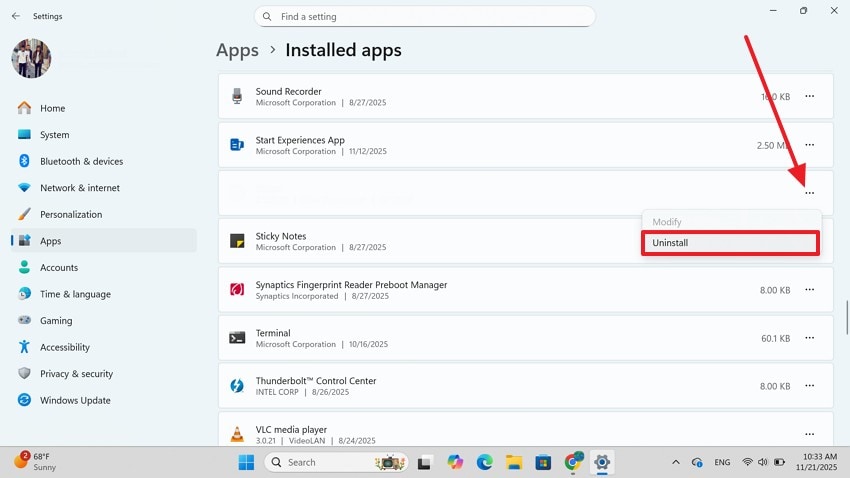
- В открывшемся интерфейсе найдите браузер 360 Extreme, нажмите «Меню с тремя точками» и выберите «Удалить», чтобы убрать его с вашего ПК.
Windows 10
В Windows 10 удаление программ было централизовано в приложении «Параметры» в разделе «Программы и компоненты», что упрощает доступ и поиск. Также сохранена совместимость с Панелью управления, обеспечивая более чёткие индикаторы прогресса, меньше подтверждений и фоновые процессы удаления для поддерживаемых приложений во время плановых обновлений. Следуйте этим инструкциям для полного удалить браузер 360 из Windows 10:
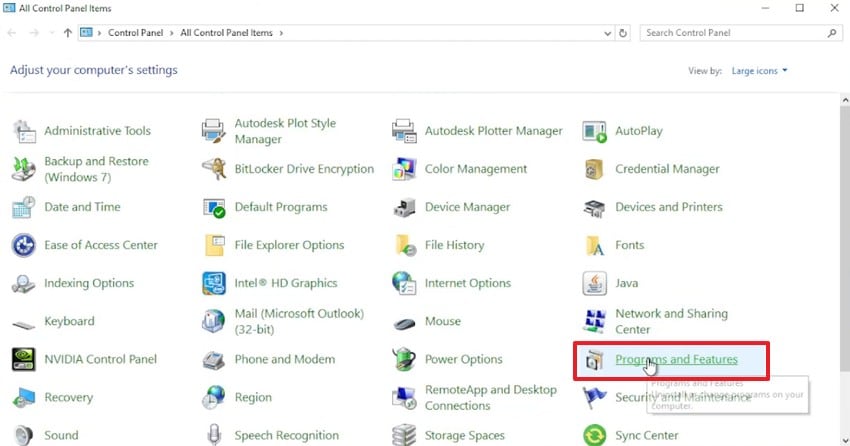
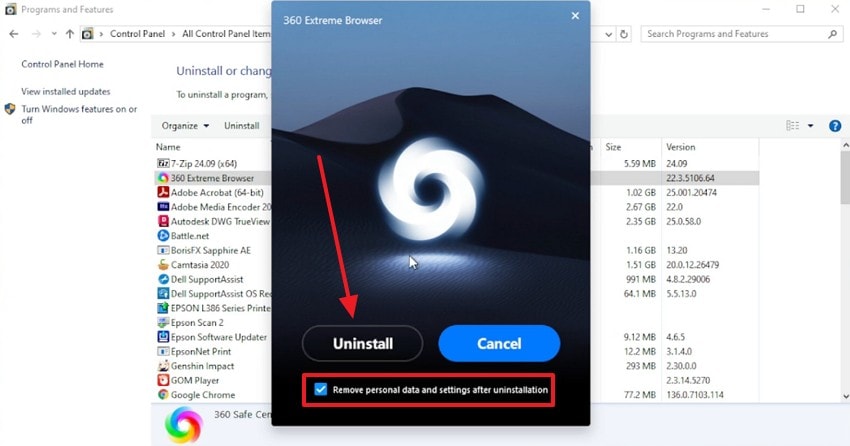
- Для начала откройте Панель управления с рабочего стола вашего устройства и выберите вкладку «Программы и компоненты» на следующей странице.
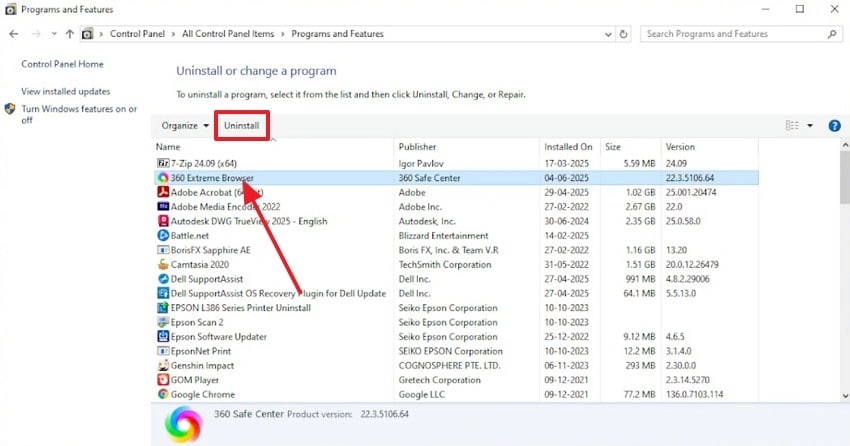
- Найдя браузер 360 Extreme, нажмите на него и перейдите наверх, чтобы выбрать пункт «Удалить».
- В следующем окне установите флажок внизу и нажмите кнопку «Удалить», чтобы окончательно удалить приложение.
Windows 8
Эта версия Windows представила двойной подход, позволяющий выполнять удаление через Панель управления или новый интерфейс «Параметры ПК» для современных приложений. Пользователи могли щёлкнуть правой кнопкой мыши на плитках начального экрана для удаления приложений, тогда как традиционные программы для рабочего стола по-прежнему следовали устаревшим шагам удаления в целях безопасности. Выполните следующие шаги, чтобы узнать, как удалить браузер 360 Extreme в Windows 8:
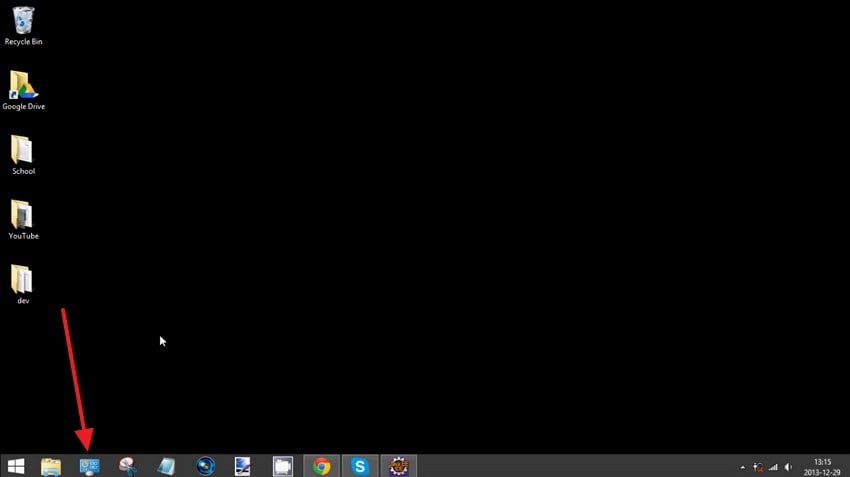
- Выберите вкладку «Панель управления» на панели задач и перейдите к следующему интерфейсу.
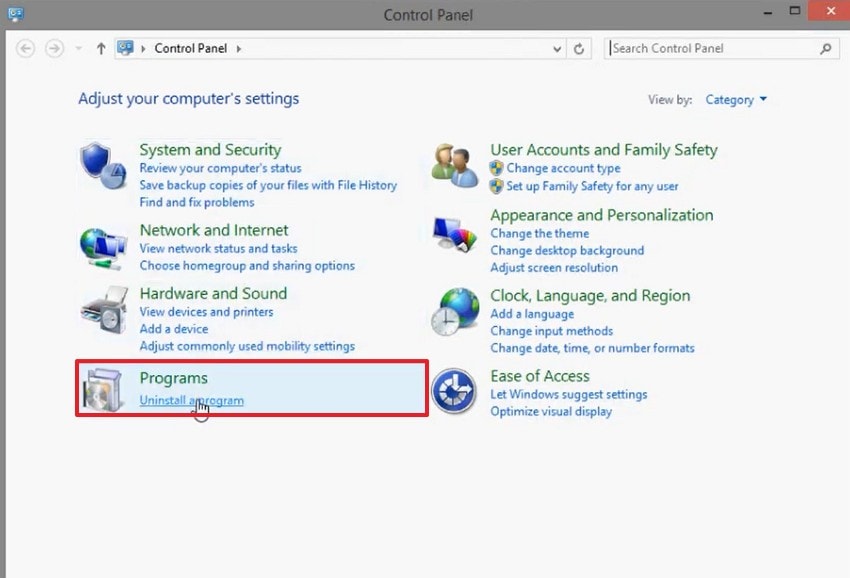
- В открывшемся окне выберите вкладку «Программы», чтобы открыть новый интерфейс.
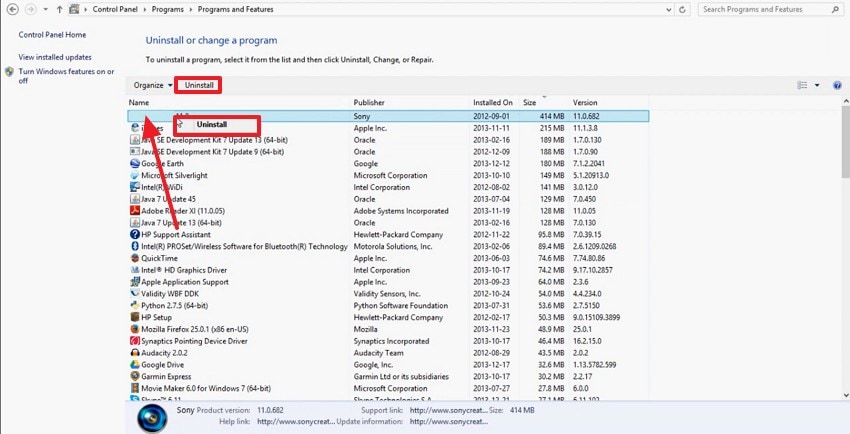
- Найдя браузер на следующей странице, щёлкните по нему правой кнопкой мыши или выберите его, а затем нажмите «Удалить» на верхней панели.
Windows 7
Удаление в Windows 7 выполняется через Панель управления и раздел «Программы и компоненты», где пользователи выбирают приложения и нажимают «Удалить». Здесь нет интеграции с современным приложением «Параметры», а запросы на повышение привилегий появляются чаще, требуя диалогов подтверждения и перезагрузки системы для полного удаления. Следующие шаги объясняют, как удалить браузер 360 с вашего устройства:
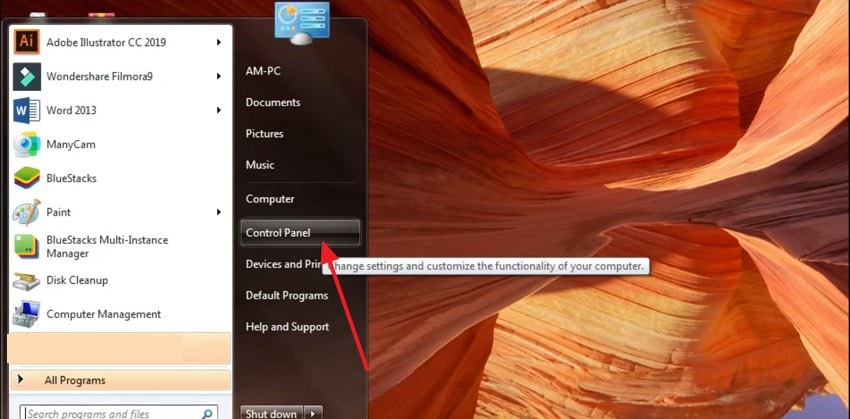
- На рабочем столе Windows 7 используйте меню «Пуск» для входа в «Панель управления» на следующем интерфейсе.
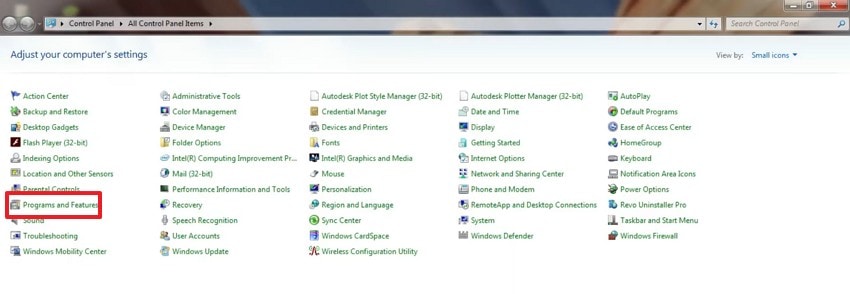
- Здесь выберите пункт «Программы и компоненты» и откройте список программного обеспечения на вашем устройстве.
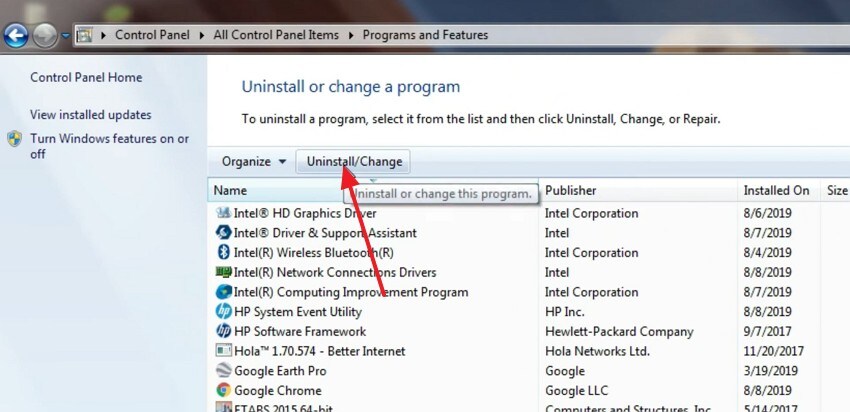
- Найдя браузер, выберите его и перейдите на верхнюю панель, чтобы «Удалить/Изменить» его на вашем ПК.
Совет профессионала. Используйте Recoverit для восстановления потерянных файлов во время удаления
Многие пользователи жалуются на потерю важных файлов при удалении этого браузера со своих устройств Windows. Использование таких инструментов, как Recoverit, поможет вам с лёгкостью восстановить недостающие файлы. Эта платформа использует надёжные алгоритмы для эффективного сканирования ваших устройств хранения и их восстановления. Recoverit предлагает несколько режимов сканирования файлов и даёт возможность начать и остановить процесс в любое время.
Удобный интерфейс инструмента позволяет искать конкретный файл с помощью фильтров. Помимо системных файлов, эта платформа восстанавливает документы более чем 1000 типов файлов, включая медиафайлы и документы Word. Вы также можете выполнить глубокое сканирование и найти потерянные архивные файлы на ваших устройствах хранения. После восстановления утерянных документов их можно сохранить в желаемом месте на устройстве.
Ключевые возможности
- Восстановление нескольких файлов: Эта платформа предлагает пакетное восстановление и позволяет извлекать несколько файлов одновременно, экономя время и усилия на отдельные процессы.
- Поддержка различных устройств: Обеспечивает восстановление данных для более чем 1 миллиона устройств хранения, включая SD-карты и внешние жёсткие диски.
- Предварительный просмотр перед сохранением: Вы можете просматривать и анализировать восстановленный файл в инструменте перед его сохранением на устройство.
Руководство по использованию Recoverit для восстановления файлов
Использование надёжного инструмента восстановления помогает эффективно извлекать файлы. Следующие шаги включают руководство по восстановлению файлов, утерянных при удалить браузер 360 Extreme:
- Начните с выбора местоположения
После запуска Recoverit выберите диск с расположением игрового файла, нажав на него. Как только вы выберете местоположение, инструмент начнёт его сканирование.

- Выберите файлы для восстановления
После завершения сканирования выберите нужные файлы, нажав на них, и нажмите кнопку «Восстановить» внизу.

- Предварительный просмотр результатов и сохранение
Просмотрите восстановленные игровые файлы в интерфейсе инструмента и успешно сохраните результат на ваше устройство.

Часть 3. Предотвращение будущих проблем от нежелательных установок браузеров
Защита вашего ПК от нежелательных установок браузеров помогает сохранить контроль над вашей средой просмотра. Следующие простые привычки помогут предотвратить проникновение подозрительного программного обеспечения в вашу систему снова.
- Загружайте программное обеспечение только из надёжных источников: Избегайте установки программ из всплывающих окон, неизвестных сайтов или пакетных установщиков. После удалить браузер 360 Extreme, следование официальным страницам значительно снижает риск появления скрытых браузеров.
- Следите за пакетными предложениями во время установки: Многие установщики включают дополнительные браузеры, отмеченные по умолчанию. Внимательное чтение каждого шага помогает отменить выбор нежелательных дополнений до их установки.
- Используйте надёжный антивирус и защиту в реальном времени: Инструменты безопасности могут блокировать вводящие в заблуждение установщики, пытающиеся добавить дополнительное программное обеспечение. Мониторинг в реальном времени также предупреждает вас о подозрительных изменениях в системе.
- Ограничьте права администратора на общих ПК: Ограничение прав на установку не позволяет другим добавлять нежелательные браузеры. Это делает вашу систему Windows чище и лучше защищённой.
Заключение
В заключение, удалить браузер 360 Extreme имеет важное значение для сохранения безопасности вашего устройства. В этой статье рассмотрены методы удаления этого браузера из Windows 7, 8, 10 и 11. Замечено, что пользователи нередко теряют важные файлы при удалении этого браузера со своих устройств.
Если это произошло с вами, вы можете использовать Recoverit для эффективного восстановления недостающих файлов. Благодаря высокому показателю успеха он восстанавливает документы с более чем 1 миллиона устройств хранения.
Часто задаваемые вопросы
-
1. Удалит ли удаление браузера 360 Extreme мои закладки?
Удаление этого браузера может привести к удалению всех данных браузера, включая закладки и историю. Перед выполнением этого действия важно создать резервную копию важных данных. -
2. Почему мне следует удалить браузер 360 Extreme?
Этот браузер может замедлить работу системы, отображать нежелательную рекламу или нарушать вашу конфиденциальность. Его удаление с устройства помогает повысить производительность ПК и безопасность. -
3. Как восстановить документ, утерянный при удалении браузера 360 Extreme?
Если вы потеряли важные документы при удалении этого браузера, восстановите их с помощью стороннего решения. Recoverit — это надёжное программное обеспечение для восстановления файлов с показателем успешного восстановления утерянных файлов 99,5%. -
4. Какие файлы можно восстановить после потери при удалении?
Если вы используете Recoverit для восстановления файлов, вы можете восстановить более 10 000 форматов утерянных файлов. Сюда входят презентации PPT, документы Word и системные файлы.
