


Для геймера нет ничего хуже, чем когда любимая игра внезапно отказывается запускаться. Ошибки часто появляются после обновлений, сбоев или отсутствующих файлов в папках игры. Игроки обычно видят непонятное сообщение и не знают, что пошло не так. Одна из распространённых проблем возникает, когда система сообщает: "uplay_r164 dll не найден."
Кроме того, эта проблема может помешать загрузке игр Ubisoft и потратить ваше свободное время. Многие даже беспокоятся о повреждении системы, однако проблема зачастую проста. Тем не менее существуют различные способы устранить эту ошибку без риска потери сохранений. Поэтому данное руководство написано, чтобы помочь вам понять причины без использования технического языка.
Попробуйте Recoverit для восстановления DLL-файлов
 Безопасность проверена. 3,591,664 человек скачали его.
В этой статье
- Исправление 1: Перезагрузите компьютер
- Исправление 2: Переустановите игру или обновите её
- Исправление 3: Восстановите отсутствующий DLL-файл вручную
- Исправление 4: Обновите Windows и установите отсутствующие библиотеки
- Исправление 5: Временно отключите антивирус или защитное программное обеспечение
- Исправление 6: Переустановите или восстановите лаунчер Ubisoft/Uplay
- Исправление 7: Выполните сканирование на наличие вредоносных программ
- Исправление 8: Используйте восстановление системы для отмены недавних изменений
- Исправление 9: Используйте инструмент восстановления DLL или файлов (например, Recoverit)

Часть 1. Назначение uplay_r164.dll при запуске игры
uplay_r164.dll — это обязательный игровой файл, который помогает играм Ubisoft корректно запускаться. Этот файл позволяет игре подключаться к установленному лаунчеру Ubisoft. При запуске игра проверяет этот файл перед отображением меню или загрузкой. Кроме того, он подтверждает статус входа, право собственности на игру и онлайн-функции, необходимые при запуске.
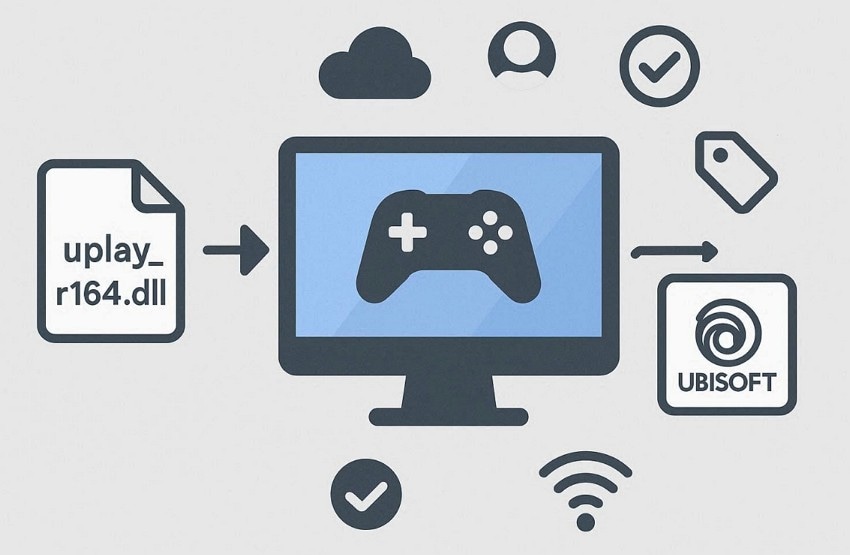
Если uplay_r164.dll отсутствует или повреждён, Windows немедленно блокирует запуск игры. Именно поэтому игроки часто ищут "uplay_r164.dll не найден исправление онлайн. Кроме того, файл входит в состав Ubisoft Connect и пакета установки игры. Однако проблемы возникают после неудачных обновлений, действий антивируса или неполной установки игры.
Распространённые симптомы ошибки отсутствия uplay_r164.dll
- Сообщения об ошибках: Экранные оповещения сообщают об отсутствии uplay_r164.dll и немедленно блокируют запуск игр.
- Сбой запуска: Игра отказывается запускаться и закрывается после нажатия кнопки воспроизведения.
- Внезапные сбои: Иногда игра вылетает до появления заставки из-за повреждённых файлов связи с лаунчером.
- Ошибки установки: Проблема может возникнуть во время установки, когда необходимые файлы не удаётся скопировать в систему.
- Предупреждения при запуске: Windows может отображать предупреждения при запуске, когда повреждённые записи ссылаются на отсутствующие пути к файлам.
Часть 2. Понимание основных причин проблем с uplay_r164.dll
Пользователи часто хотят знать, почему эта ошибка появляется, прежде чем пробовать какие-либо исправления. Ниже приведены причины, объясняющие, почему появляются сообщения вроде "uplay_r164.dll не найден":
- Удаление файла: Файл uplay_r164.dll может быть удалён пользователями или другими программами. В результате система не может найти необходимые данные в процессе проверки при запуске.
- Повреждение вредоносным ПО: Заражение вредоносными программами может повредить DLL-файлы, вызывая нестабильность при попытках запуска игры. Такая активность нередко приводит к повторяющимся сбоям или предупреждениям, связанным с этим файлом.
- Системные проблемы: Устаревшие системные файлы или неудачные обновления могут помешать загрузке игры. В результате проверки при запуске завершаются неудачно, и игры перестают открываться в обычном режиме без предупреждения.
- Неверная версия: Иногда обновления заменяют этот файл версией, которую игра не может использовать. Тогда игра считывает файл, но завершается с ошибкой, поскольку версии не совпадают.
- Удаление защитным ПО: Антивирусное программное обеспечение может пометить DLL-файл и переместить его в карантин. Когда это происходит, игры не могут получить доступ к файлу и отображают сообщения об его отсутствии.
Часть 3. Не можете запустить игру? Вот как исправить uplay_r164.dll
Многие пользователи сталкиваются с этой проблемой, когда игры не запускаются из-за отсутствия необходимых файлов. В этом разделе объясняется каждое "uplay_r164 dll не найден исправление с использованием простых и понятных шагов:
Исправление 1: Перезагрузите компьютер
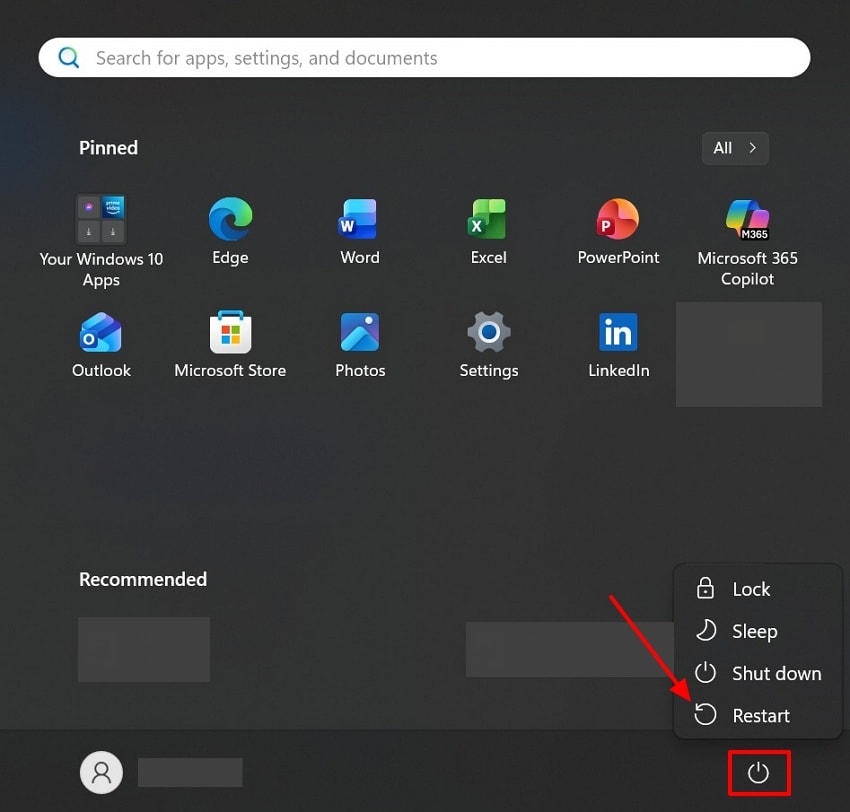
Простая перезагрузка может решить временные проблемы, например ошибку "uplay_r164.dll не найден" . Этот процесс очищает кэшированные данные и сбрасывает состояния памяти, блокирующие загрузку DLL. Он также освобождает заблокированные файлы, удерживаемые аварийно завершившимися играми или фоновыми процессами. Поэтому перезагрузка гарантирует регистрацию всех новых файлов после обновлений или установки игр. Итак, следуйте приведённому ниже руководству, чтобы узнать, как перезагрузить компьютер:
Инструкции. Нажмите кнопку «Пуск» в левом нижнем углу окна, затем выберите значок «Питание». Наконец, нажмите параметр «Перезагрузка» в меню, чтобы перезагрузить компьютер.
Исправление 2: Переустановите игру или обновите её
Вам также следует рассмотреть возможность переустановки или обновления игры для решения проблем с DLL. Этот метод обеспечивает хорошее "uplay_r164 dll не найден исправление путём восстановления правильных файлов. Переустановка игры восстанавливает правильную версию uplay_r164.dll в её папке. Она также воссоздаёт записи реестра и файлы конфигурации, предотвращая ошибки «путь не найден». Обновления Ubisoft Connect включают последние API-файлы, чтобы игра могла загрузить DLL.
Исправление 3: Восстановите отсутствующий DLL-файл вручную
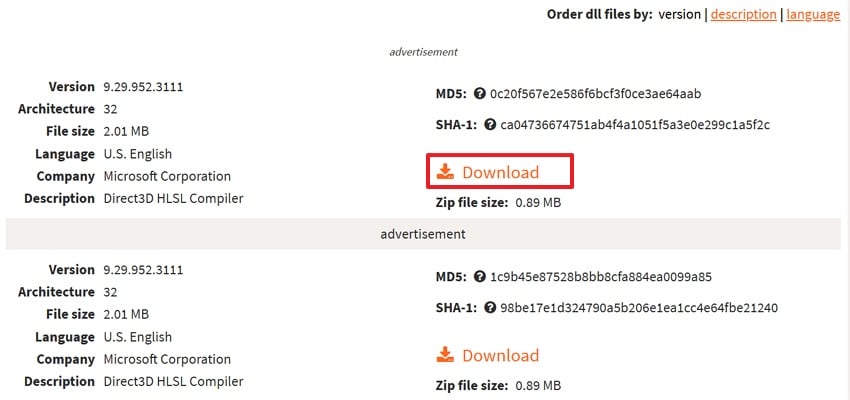
Ещё один простой способ исправить проблемы с запуском — вручную вернуть отсутствующий DLL-файл. Этот вариант нередко предлагает надёжное "uplay_r164 dll не найден" решение путём замены повреждённых файлов. Восстановление свежего DLL-файла в папку игры удовлетворяет её зависимость, обеспечивая корректный запуск. Если предыдущий файл был повреждён, чистая копия устраняет сбои и ошибки загрузки. Поэтому ознакомьтесь с приведённым ниже руководством по восстановлению отсутствующих DLL-файлов:
Инструкции. Перейдите на доверенный сайт d3dcompiler_43.DLL, например "DLL-Files." После этого прокрутите вниз, выберите предпочтительную версию и нажмите кнопку «Скачать».
Исправление 4: Обновите Windows и установите отсутствующие библиотеки
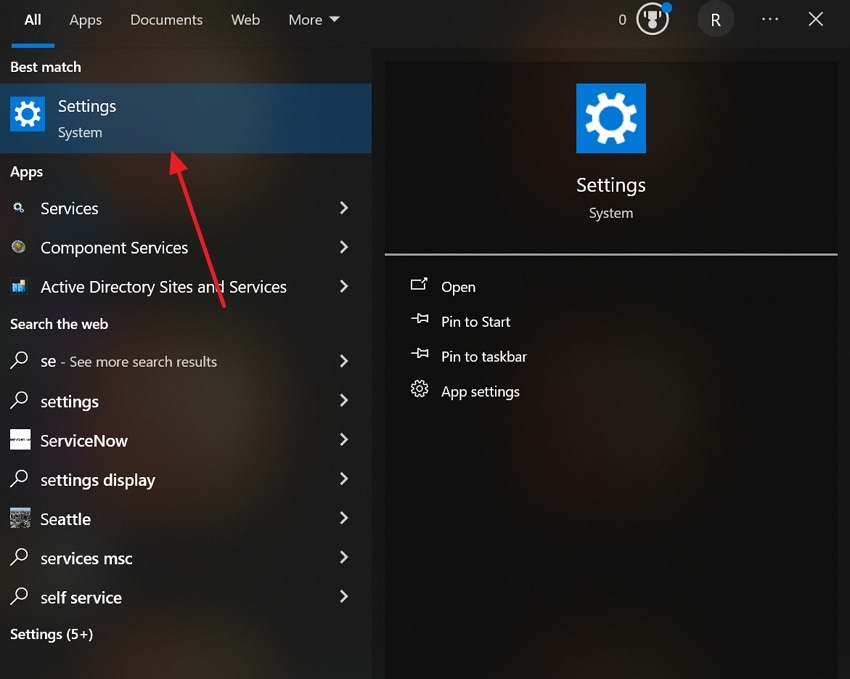
Иногда обновление Windows и установка отсутствующих библиотек могут устранить постоянные ошибки DLL. Этот подход обновляет системные компоненты и устраняет основные проблемы, вызывающие сбои при запуске игры. Он обеспечивает "uplay_r164 dll не найден исправление путём восстановления основных системных файлов. После обновления программы смогут находить DLL без ручного скачивания или копирования. Итак, рассмотрим приведённые ниже шаги по обновлению Windows:
- Для начала откройте приложение «Параметры» вашего компьютера из меню «Пуск».
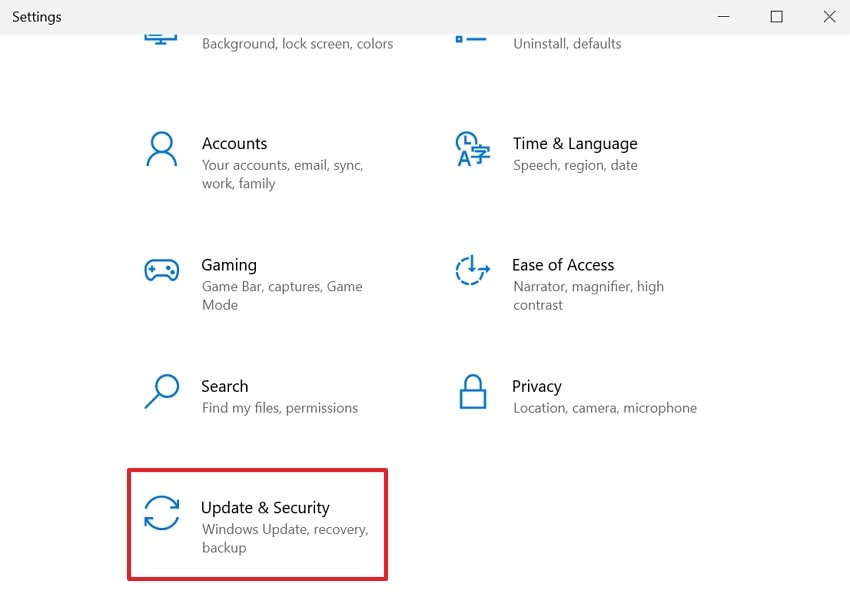
- После того как вы откроете его, выберите параметр «Обновление и безопасность».
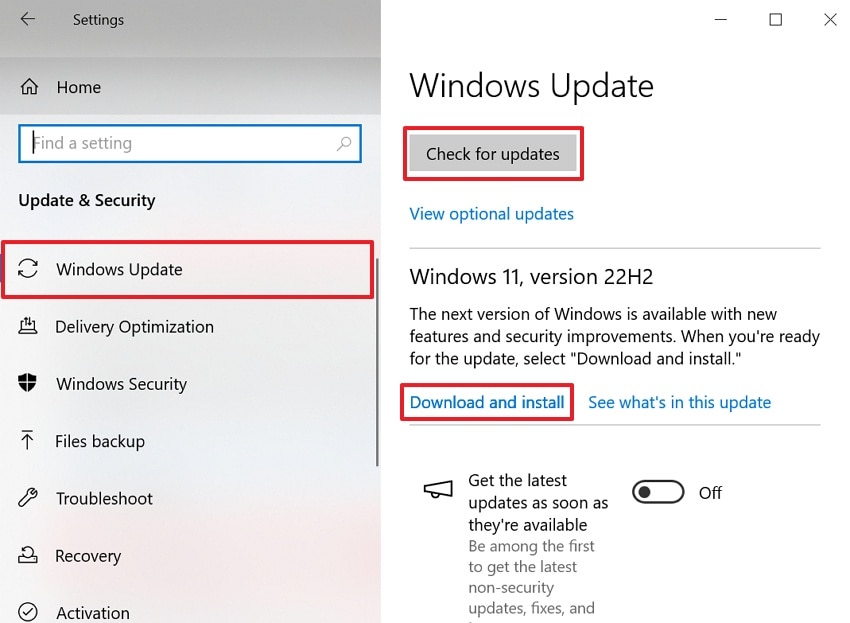
- Наконец, в разделе «Центр обновления Windows» нажмите кнопку «Проверить наличие обновлений». Если доступно обновление, нажмите «Загрузить и установить», а затем перезагрузите систему после установки.
Исправление 5: Временно отключите антивирус или защитное программное обеспечение
Программы безопасности Windows иногда могут мешать работе важных игровых файлов, вызывая ошибки запуска. Это может спровоцировать ошибки, указывающие на то, что uplay_r164 dll не найден, даже при наличии установленного файла. Защита в режиме реального времени может поместить DLL в карантин или заблокировать его, ошибочно приняв за небезопасный файл игры. Во время установки игры или Ubisoft Connect DLL-файл может не скопироваться из-за ограничений. Поэтому следуйте приведённым ниже шагам, чтобы отключить антивирус или защитное программное обеспечение:
- Сначала в меню «Пуск» найдите «Безопасность Windows» и выберите параметр «Открыть».
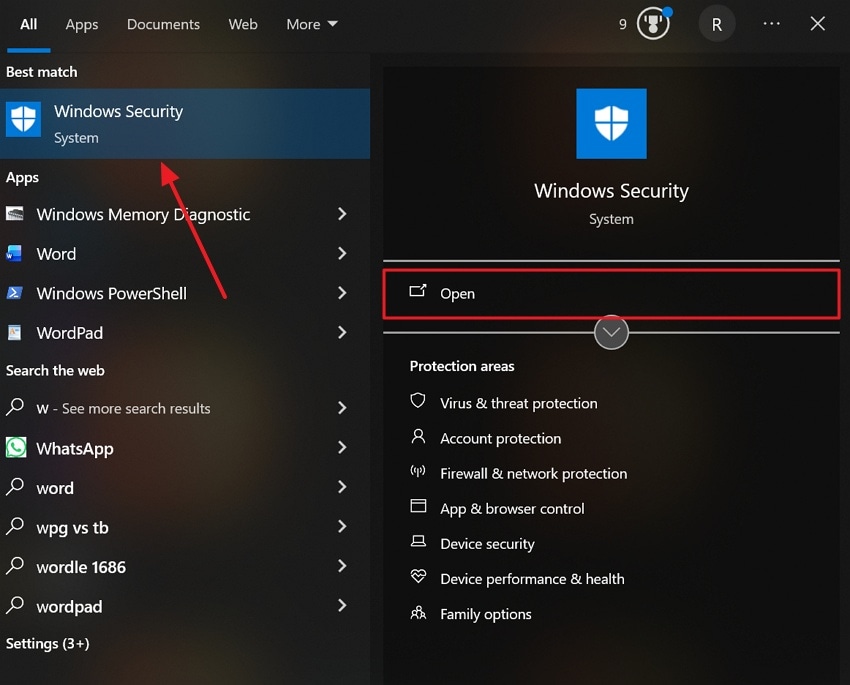
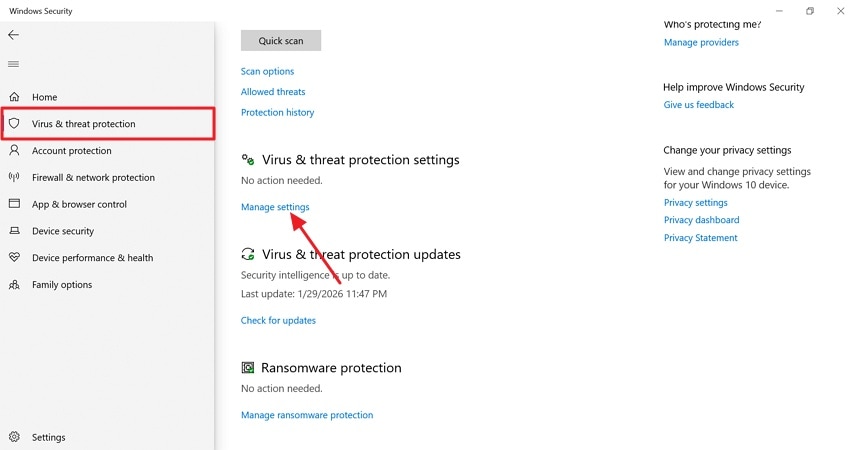
- После открытия выберите параметр «Защита от вирусов и угроз» и нажмите «Управление настройками».
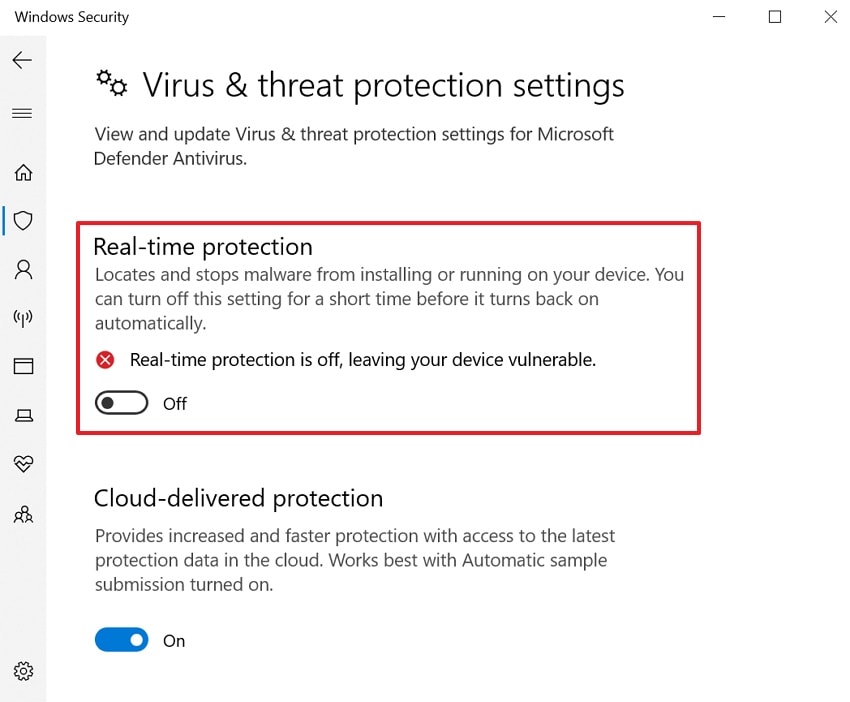
- Наконец, отключите «Защиту в режиме реального времени» и подтвердите действие.
Исправление 6: Переустановите или восстановите лаунчер Ubisoft/Uplay
Переустановка Ubisoft Connect восстанавливает необходимые файлы лаунчера для игр. Этот процесс обеспечивает "uplay_r164 dll не найден исправление путём замены повреждённых DLL-файлов. Он гарантирует, что правильная версия uplay_r164.dll соответствует ожидаемым зависимостям игры. Все отсутствующие или повреждённые компоненты лаунчера повторно загружаются и проверяются для обеспечения правильной работы. Итак, воспользуйтесь приведёнными шагами для переустановки лаунчера Ubisoft/Uplay:
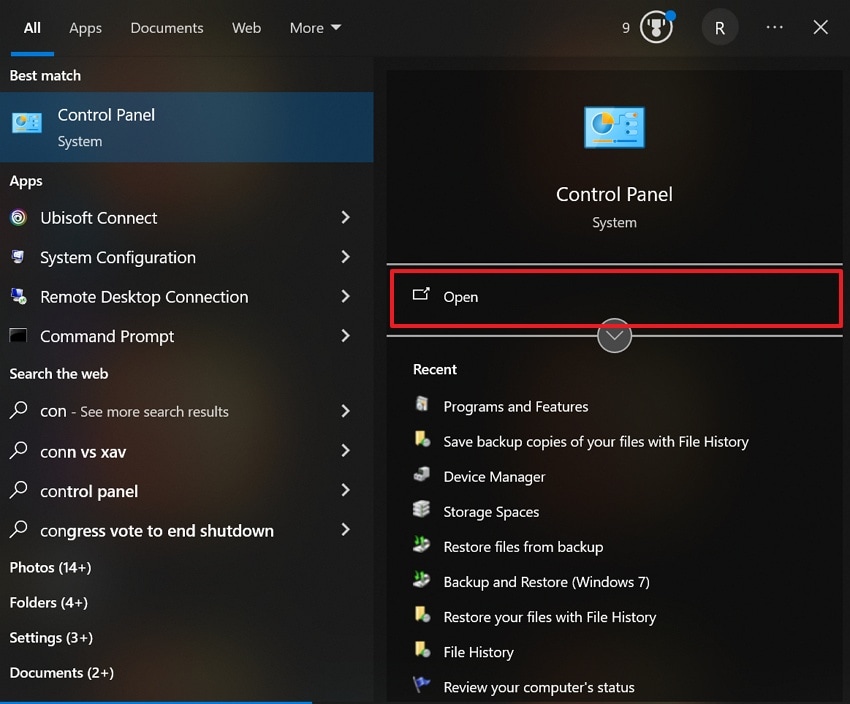
- Для начала в меню «Пуск» найдите «Панель управления» и выберите «Открыть».
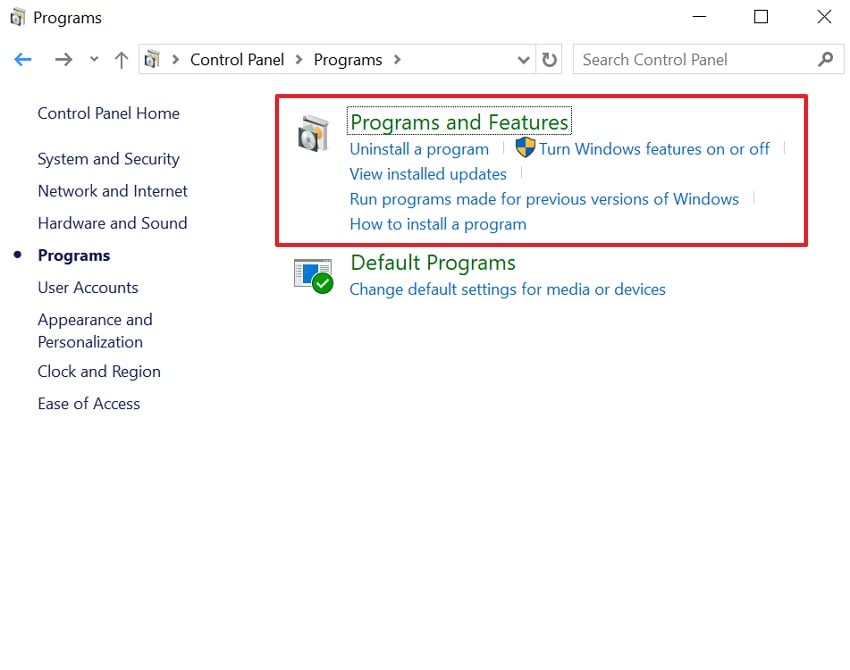
- После открытия выберите параметр «Программы и компоненты».
- Далее найдите «Ubisoft Connect», щёлкните по нему правой кнопкой мыши и выберите «Удалить».
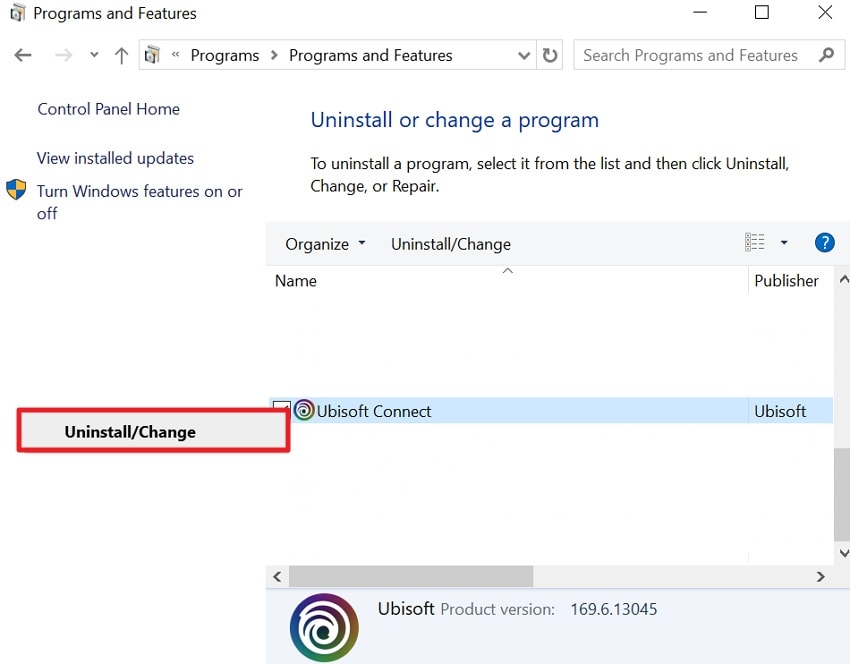
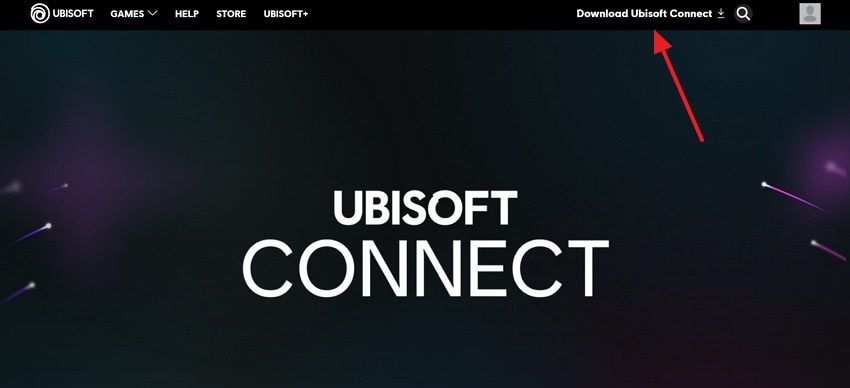
- Теперь перейдите на официальный сайт «Ubisoft» и выберите параметр «Загрузить Ubisoft Connect».
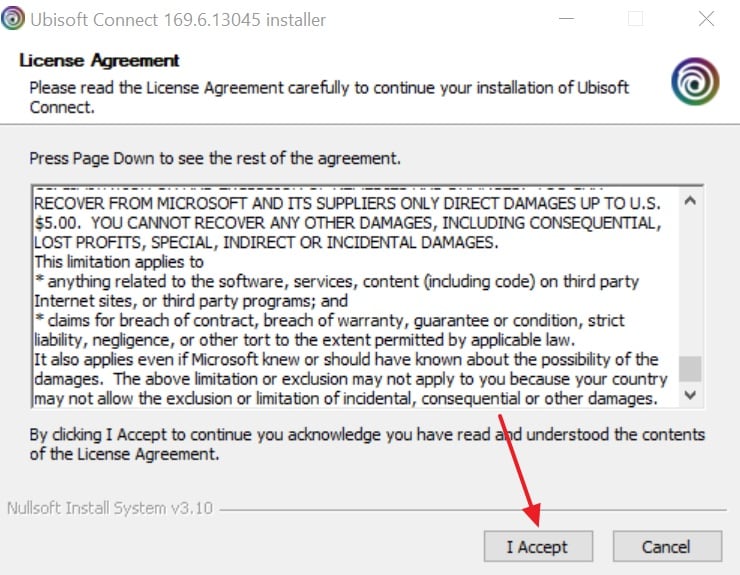
- После загрузки нажмите кнопку «Я принимаю» во всплывающем окне.
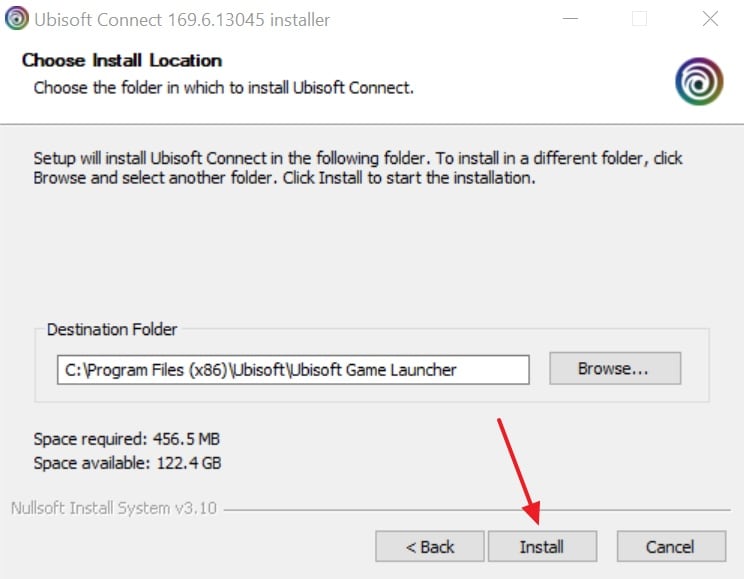
- Наконец, нажмите кнопку «Установить», чтобы завершить процесс установки.
Исправление 7: Выполните сканирование на наличие вредоносных программ
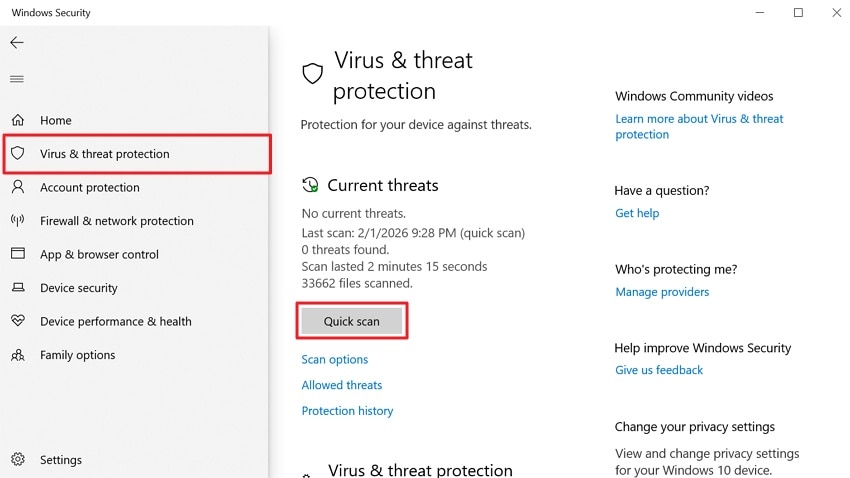
Зачастую вредоносные или нежелательные программы вызывают ошибки "uplay_r164.dll не найден" в играх. Повреждённые или изменённые файлы не позволяют игре корректно загрузить необходимый DLL. Кроме того, вредоносные программы изменяют uplay_r164.dll или связанные системные файлы, блокируя правильную загрузку. Сканирование обнаруживает вредоносное ПО, которое повреждает или удаляет DLL-файлы, предотвращая повторяющиеся сбои при запуске. Поэтому следуйте приведённым ниже инструкциям для сканирования на наличие вредоносных программ:
Инструкции. Перейдите в «Безопасность Windows», выберите «Защита от вирусов и угроз», затем нажмите «Быстрое сканирование».
Исправление 8: Используйте восстановление системы для отмены недавних изменений
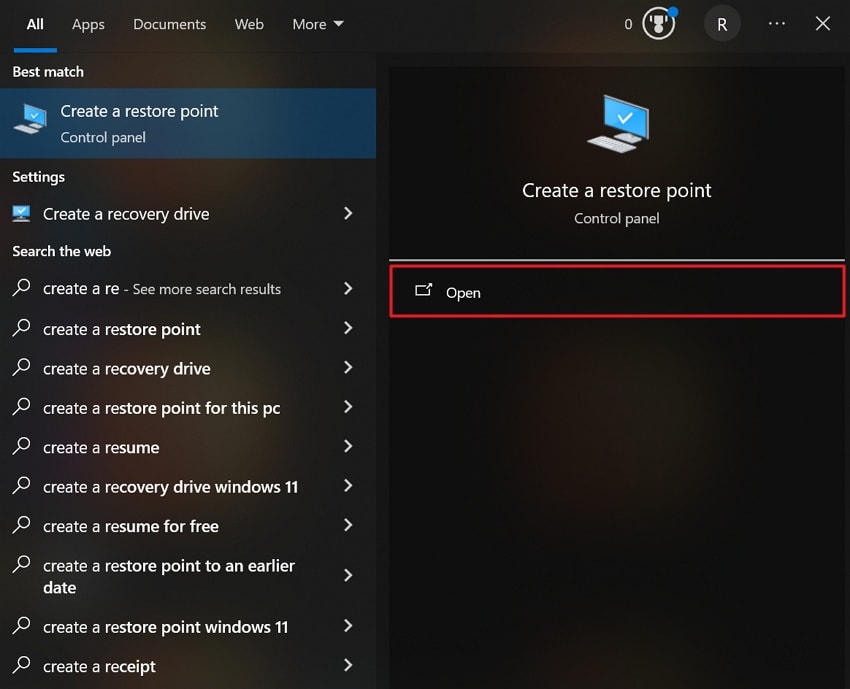
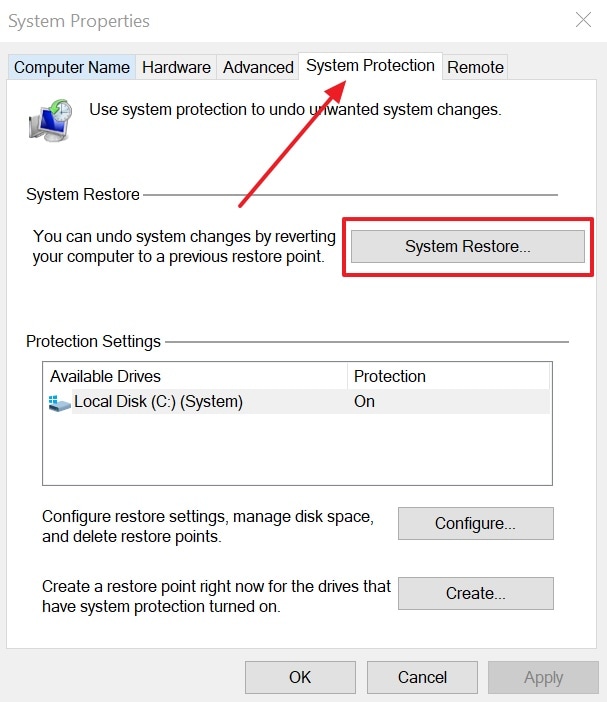
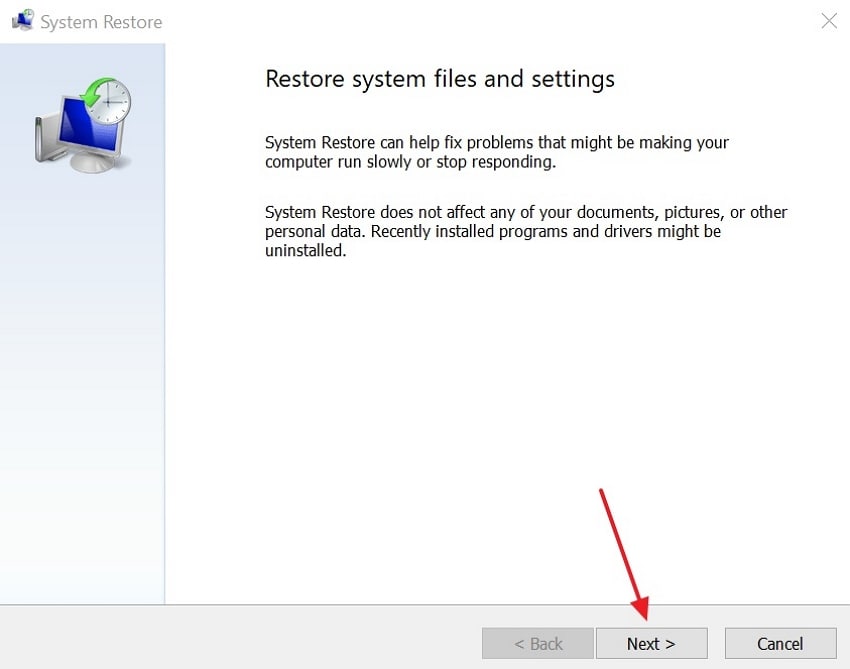
Восстановление системы также откатывает Windows к предыдущему состоянию при появлении ошибок DLL. Этот подход может служить надёжным "uplay_r164 dll не найден исправлением после недавних изменений. Кроме того, он восстанавливает оригинальные системные файлы, драйверы и записи реестра, связанные с uplay_r164.dll. Повреждённый uplay_r164.dll или нарушенные ссылки реестра можно исправить, выполнив откат к более раннему снимку состояния системы. Следуйте приведённым ниже шагам для использования восстановления системы:
- Откройте «Создание точки восстановления» из меню «Пуск» и нажмите «Открыть».
- После открытия перейдите на вкладку «Защита системы» и нажмите кнопку «Восстановление системы».
- Когда откроется новый интерфейс, нажмите кнопку «Далее».
- После этого выберите другую точку восстановления и нажмите кнопку «Далее».
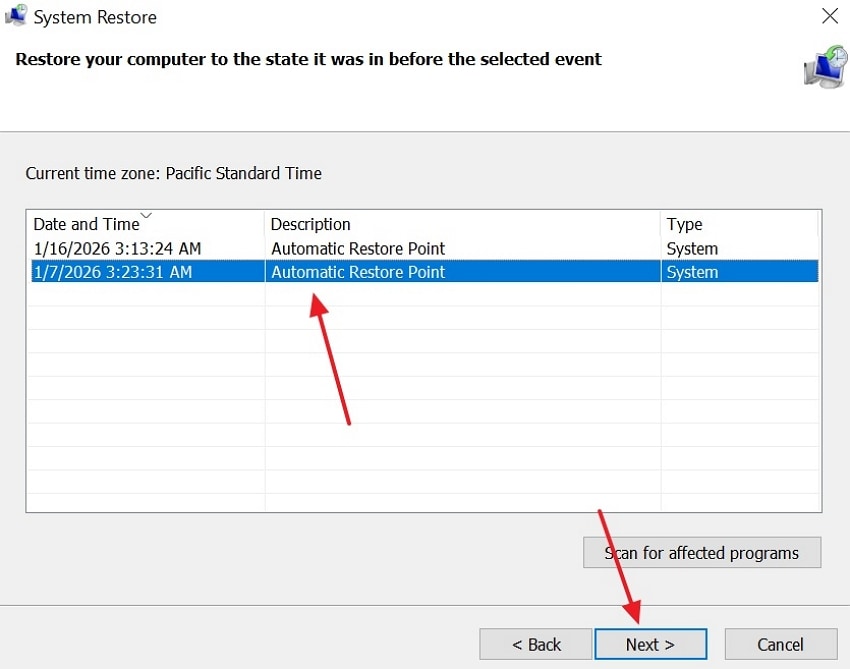
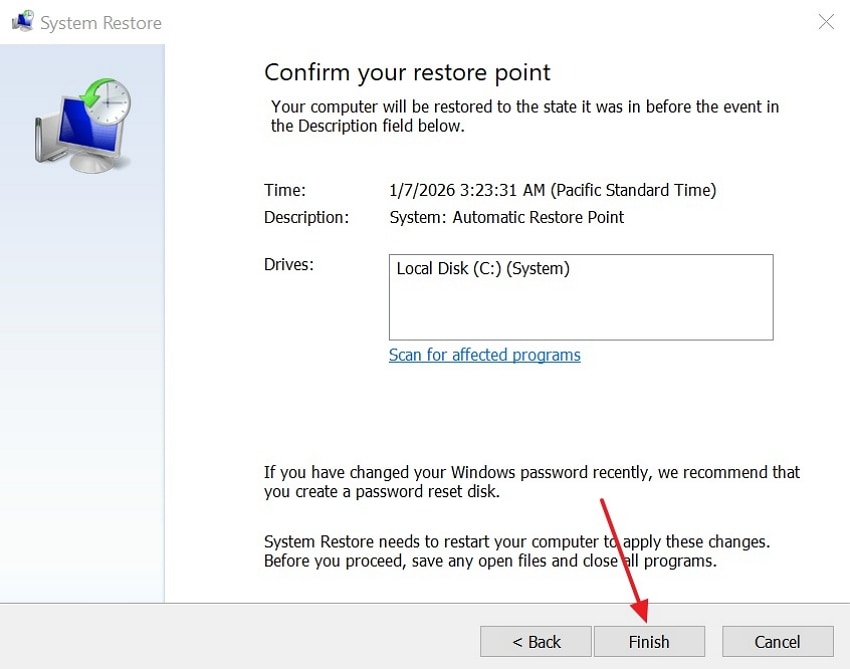
- По завершении нажмите кнопку «Готово», чтобы начать восстановление. Теперь Windows автоматически перезагрузится и восстановит настройки и системные файлы.
Исправление 9: Используйте инструмент восстановления DLL или файлов (например, Recoverit)
Когда uplay_r164 dll не найден при использовании описанных выше методов возможно, что DLL-файл отсутствует или повреждён. Поэтому многим геймерам необходим продвинутый инструмент на базе ИИ, способный восстановить утраченные или удалённые файлы. Для этой цели Recoverit выделяется как идеальный вариант, поскольку восстанавливает потерянные файлы с более чем 1 млн устройств хранения. Этот продвинутый инструмент восстанавливает файлы без перезаписи существующих данных и без дополнительных ошибок.
Кроме того, геймеры могут восстанавливать потерянные файлы с помощью интеллектуального обнаружения на базе ИИ для точного восстановления. Recoverit также позволяет пользователям восстанавливать до 500 МБ данных бесплатно. Кроме того, пользователи могут выбирать, какие файлы восстанавливать, сокращая время и использование диска. Программа выполняет сканирование файлов за 5 минут и достигает 99,5% успешного восстановления потерянных файлов. Она даже позволяет предварительно просматривать восстановленные файлы перед восстановлением, включая DLL-файлы и мультимедийные файлы.
Ключевые функции
- Предыдущие версии: Восстанавливает файлы с помощью резервных копий предыдущих версий Windows, включая системно-защищённые DLL-файлы.
- Корзина: Верните навсегда удалённые файлы прямо из корзины или папки корзины.
- Сценарии ошибок: Обрабатывает более 10 000 сценариев потери файлов, включая программные сбои и проблемы с оборудованием.
Подробное руководство по восстановлению потерянного DLL-файла с компьютера с помощью Recoverit
Вам необходимо ознакомиться с приведённым ниже руководством, чтобы без труда восстановить потерянные игровые DLL-файлы:
- Выберите расположение отсутствующих файлов
Перейдя в раздел «Жёсткий диск и расположение», выберите место, где были потеряны ваши файлы.
- Глубокое сканирование выбранного расположения
Программа выполнит глубокое сканирование для поиска потерянных файлов, а результаты будут отображаться в режиме реального времени.
- Предварительный просмотр потерянных файлов и восстановление
Теперь просмотрите потерянные файлы, а затем нажмите кнопку «Восстановить», чтобы восстановить их. Затем нужно нажать кнопку «Восстановить», чтобы загрузить восстановленные файлы.
Часть 4. Предотвращение ошибок DLL: лучшие практики для геймеров
Геймерам необходима профилактика помимо исправления ошибки uplay_r164 dll not found, чтобы избежать будущих сбоев. В этом разделе объясняются лучшие практики для снижения риска повреждения файлов и обеспечения стабильности игровых файлов:
- Официальная установка: Устанавливайте игры с помощью официальных лаунчеров, чтобы необходимые файлы оставались актуальными. Также встроенные инструменты восстановления заменяют отсутствующие части без небезопасных ручных изменений.
- Безопасные обновления: Держите Windows в актуальном состоянии, поскольку обновления часто исправляют скрытые проблемы с игровыми файлами. Между тем обновляйте драйверы DirectX и библиотеки Visual для надлежащей поддержки современных игр.
- Проверки безопасности: Ежедневно запускайте надёжные антивирусные проверки, чтобы избежать уничтожения файлов вредоносным ПО. Однако внимательно проверяйте предупреждения, поскольку ложные срабатывания могут удалить необходимые игровые файлы.
- Умные резервные копии: Создавайте точки восстановления, чтобы быстро отменить вредоносные системные изменения. Аналогично сохраняйте резервные копии игр для быстрого восстановления после проблем с обновлениями.
- Избегайте загрузок: Никогда не загружайте случайные DLL-файлы, так как они часто вызывают сбои. Вместо этого переустановите игру, чтобы правильные файлы вернулись из официального источника.
Заключение
В заключение, ошибка uplay_r164.dll может прерывать игровой процесс, но обычно поддаётся исправлению. Понимая причины и применяя правильные решения, геймеры могут восстановить плавный запуск. Каждый метод помогает безопасно восстановить игровые файлы без ущерба для прогресса. Если система показывает «uplay_r164 dll не найден, быстрые действия предотвращают повторные сбои. Поэтому Recoverit предоставляет безопасный и надёжный способ восстановления потерянных системных файлов.
Часто задаваемые вопросы
1. Могут ли облачные игровые сервисы вызывать ошибки uplay_r164.dll локально?
Облачные игры сами по себе не используют локальные DLL-файлы для выполнения. Однако локальные установки Ubisoft могут по-прежнему показывать ошибки при частичной установке или повреждении. Убедитесь, что локальные установки завершены, прежде чем предполагать, что проблему вызвали облачные сервисы.2. Что делать, если файл uplay_r164.dll отсутствует, а резервные копии недоступны?
В таких случаях Recoverit помогает эффективно извлечь удалённые DLL-файлы из системного хранилища. Инструмент сканирует глубокие расположения, где удалённые файлы ещё существуют, но остаются недоступными. Recoverit снижает риски ручного вмешательства и восстанавливает DLL-файлы без перезаписи существующих игровых данных.3. Можно ли скопировать uplay r164 dll на другой компьютер?
Ложное срабатывание, вызванное чрезмерно агрессивными настройками безопасности, часто устраняется повторным удалением. Добавьте папку с игрой в исключения антивируса, чтобы избежать будущих автоматических удалений. Всегда проверяйте предупреждения перед удалением файлов, критически важных для запуска и стабильности игры.4. Безопасно ли копировать uplay_r164.dll с другого компьютера?
Копирование DLL-файлов между разными системами может привести к несоответствию версий и несовместимости архитектуры. Различные сборки Windows могут требовать различных регистраций DLL или зависимостей. Официальные методы переустановки остаются более безопасными, чем ручное копирование между компьютерами.
