


Когда системный файл пропадает, привычные задачи и любимые программы перестают работать. Многие пользователи чувствуют растерянность и беспокойство, потому что ошибки появляются без предупреждения и видимой причины. Одно распространённое сообщение, "d3dcompiler_43 dll не найден," часто появляется во время игр или запуска приложений. Однако существует немало способов выйти из этой ситуации. В данном руководстве объясняется, почему это происходит, и приводятся простые шаги, которым может безопасно следовать каждый.
Попробуйте Recoverit для восстановления файлов
 Проверено на безопасность. 3,591,664 человек скачали его.
В этой статье
- Способ 1: Переустановите DirectX для восстановления отсутствующего DLL
- Способ 2: Обновите графические драйверы для исправления ошибок DLL
- Способ 3: Проверьте повреждения системных файлов с помощью инструмента SFC
- Способ 4: Загрузите d3dcompiler_43.dll из надёжных источников
- Способ 5: Замените DLL в системной папке или папке программы
- Способ 6: Запустите Центр обновления Windows для устранения проблем совместимости
- Способ 7: Восстановите Windows до предыдущей точки восстановления

Часть 1. Понимание ошибки d3dcompiler_43.dll
Эта ошибка появляется, когда Windows не может найти необходимый файл поддержки графики. d3dcompiler 43dll файл помогает играм и визуальным приложениям отображать изображения. Кроме того, он входит в состав DirectX — среды выполнения Microsoft, отвечающей за рендеринг графических эффектов в играх. При его отсутствии или повреждении программы могут отказываться открываться или закрываться без видимой причины. Старые игры часто нуждаются в этом файле даже на современных версиях Windows.
В сообщениях обычно говорится, что файл не найден или не удалось загрузить его должным образом. Проблема нередко связана с неполной установкой DirectX или повреждённой установкой файла. Однако новые системы или удалённое программное обеспечение могут случайно удалить нужные компоненты во время обновлений. Некоторые пользователи ищут файлы на случайных сайтах, но небезопасные копии могут создать ещё больше проблем.
Часть 2. Распространённые причины отсутствия файлов d3dcompiler_43.dll
Когда d3dcompiler_43 dll не найден, пользователям нужно чётко понимать причины этой ошибки. В данном разделе объясняются распространённые причины, чтобы читатели понимали, почему файл исчезает:
- Отсутствие DirectX: Старые компоненты DirectX могут отсутствовать, то есть Windows больше не включает этот необходимый файл. Многие игры по-прежнему зависят от версий DirectX, которые современные системы больше не устанавливают.
- Установка программы: Некоторые игры поставляются вместе с DirectX, но не копируют файл DLL в свои папки. Кроме того, неполная установка или переустановка может удалить файл из путей программы.
- Удаление файла: Утилиты очистки или ручные действия иногда удаляют важные файлы DLL без видимой причины. После этого Windows не может найти файл там, где программы ожидают его при запуске.
- Повреждение DirectX: Неудачные обновления или внезапные выключения могут повредить файлы DirectX в процессе установки. Такое повреждение делает DLL нечитаемым, даже если он физически присутствует на диске.
- Системные пути: Изменения реестра или утилиты-оптимизаторы могут нарушить пути, указывающие на сохранённые расположения DLL. После этого Windows выполняет поиск в неправильных местах и при запуске сообщает, что файл отсутствует.
Часть 3. Лучшие способы быстро устранить ошибки «d3dcompiler_43.dll не найден»
Пользователи хотят простых и безопасных способов восстановить нормальную работу программ, когда d3dcompiler_43 dll отсутствует. Ниже приведено 7 практических способов устранить эту ошибку и снова заставить работать затронутые игры:
Способ 1: Переустановите DirectX для восстановления отсутствующего DLL
Простая переустановка DirectX зачастую устраняет ошибки отсутствующих файлов, влияющих на игры и приложения. Это работает потому, что d3dcompiler 43dll входит в состав среды выполнения DirectX, а не самой Windows, и вы не можете удалить его из системы. Установка последней версии обновляет повреждённые или устаревшие компоненты DirectX и восстанавливает правильные копии системных файлов. Это также устраняет несоответствия версий, которые путают программы. Выполните следующие шаги, чтобы узнать, как переустановить DirectX:
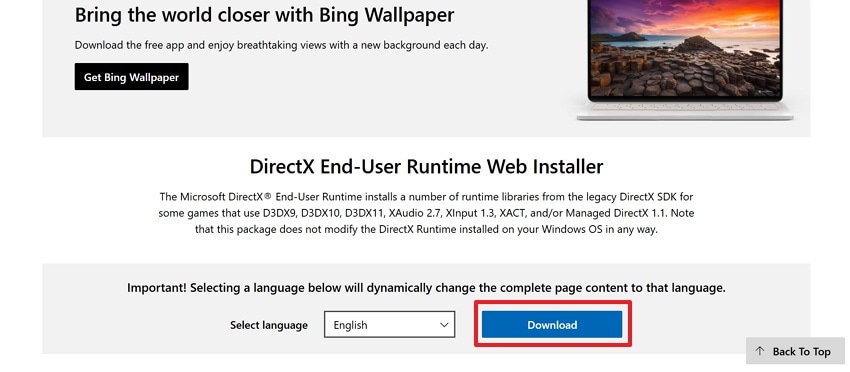
- Для начала перейдите на официальный сайт «DirectX» и нажмите кнопку «Загрузить».
- После загрузки включите параметр «Я принимаю условия соглашения» и нажмите кнопку «Далее».
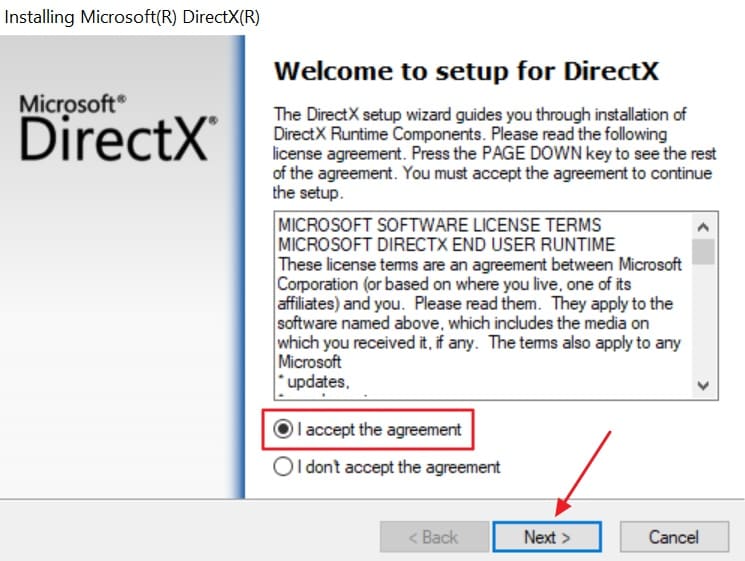
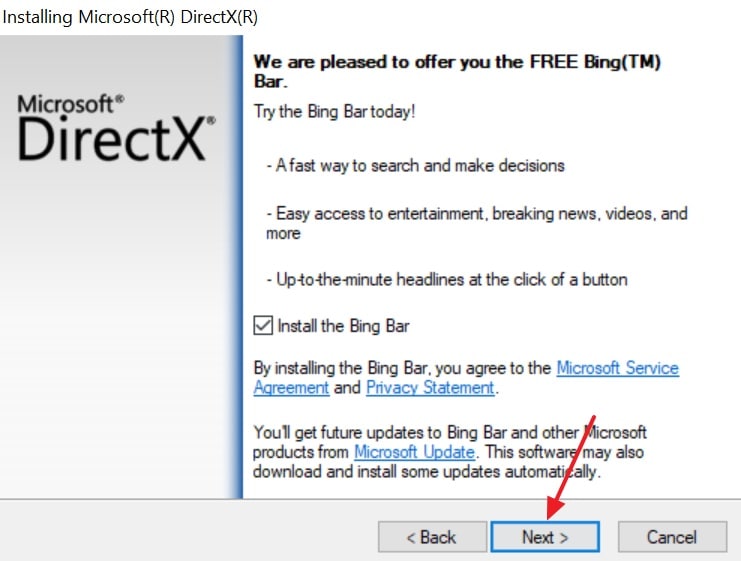
- При входе в интерфейс нажмите кнопку «Далее» внизу.
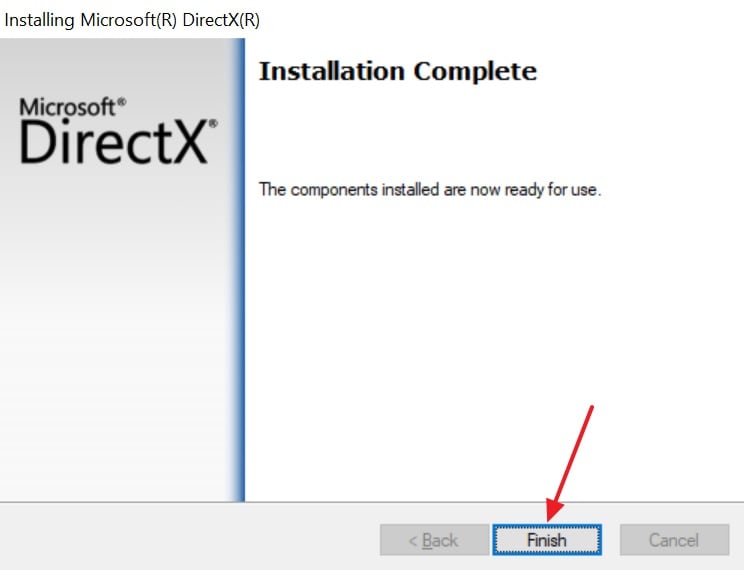
- После установки нажмите кнопку «Готово» и перезагрузите компьютер, чтобы применить все обновления и восстановить файлы DLL.
Способ 2: Обновите графические драйверы для исправления ошибок DLL
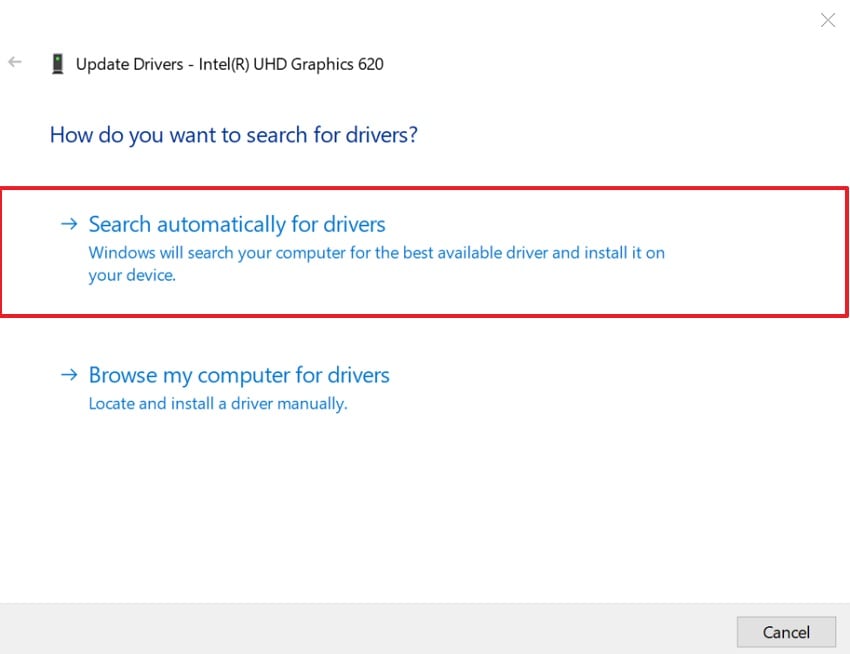
Обновление драйверов устраняет ошибки DLL, восстанавливая взаимодействие DirectX с оборудованием GPU. Когда d3dcompiler_43.dll отсутствует, приложения вызывают ошибки сбоя при запуске. Обновление также заменяет повреждённые части драйвера, которые не могут использовать необходимые файлы DLL. Кроме того, новые драйверы восстанавливают нарушенные связи между файлами DirectX и графической системой. Следуйте приведённым ниже шагам для обновления графических драйверов:
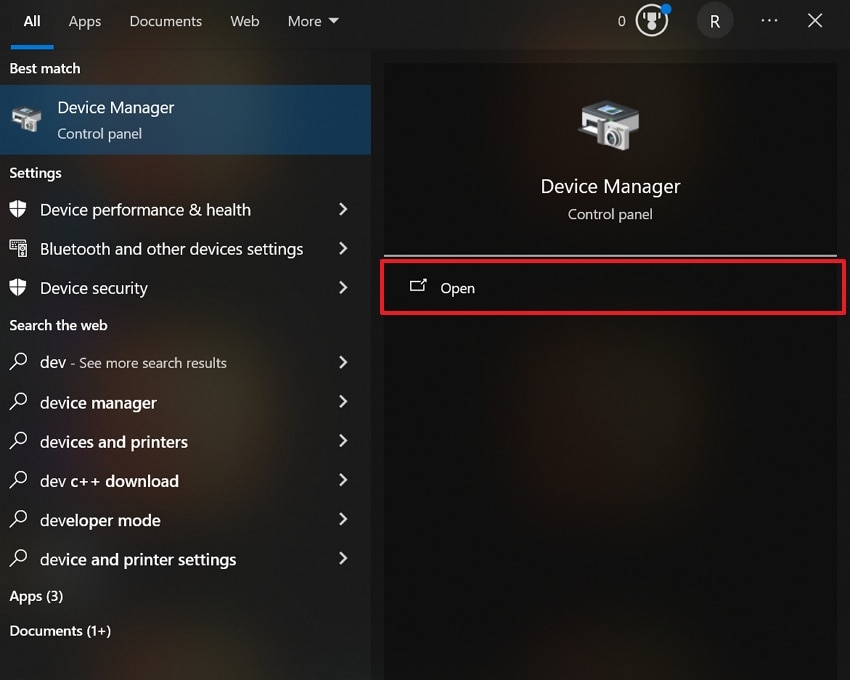
- Сначала откройте меню «Пуск», найдите «Диспетчер устройств» и выберите «Открыть».
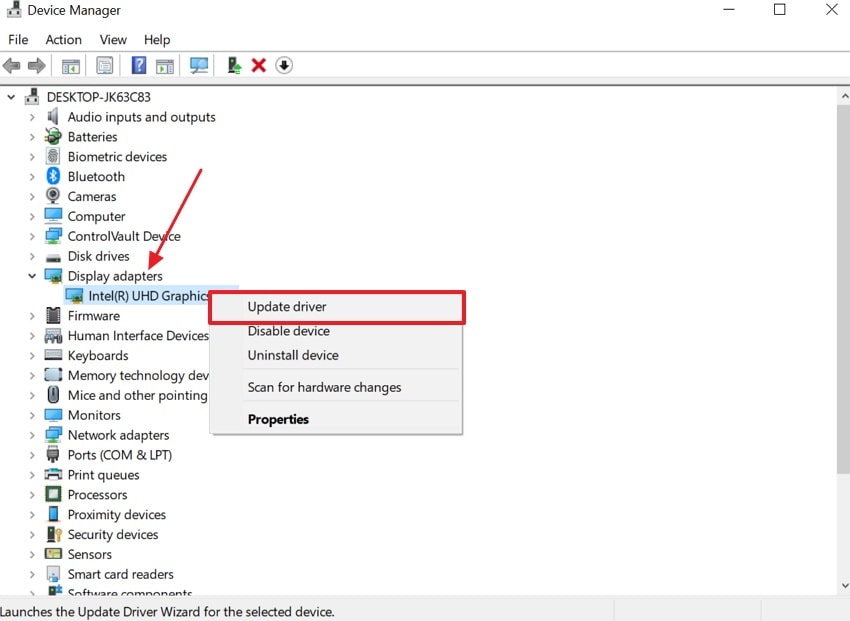
- Затем нажмите на раздел «Видеоадаптеры», чтобы открыть драйвер. После этого щёлкните правой кнопкой мыши по драйверу и выберите параметр «Обновить драйвер».
- Наконец, выберите параметр «Автоматический поиск драйверов» для обновления драйвера.
Способ 3: Проверьте повреждения системных файлов с помощью инструмента SFC
Средство проверки системных файлов сканирует файлы Windows для обнаружения скрытых повреждений, влияющих на компоненты DirectX. Когда d3dcompiler_43.dll не найден, появляются ошибки, а повреждения нередко затрагивают не только отдельные файлы. SFC сравнивает системные файлы с чистыми резервными копиями и заменяет повреждённые версии. Этот процесс восстанавливает связи DirectX, чтобы программы могли найти необходимые файлы DLL. Следуйте приведённому руководству для сканирования файлов с помощью команды SFC:
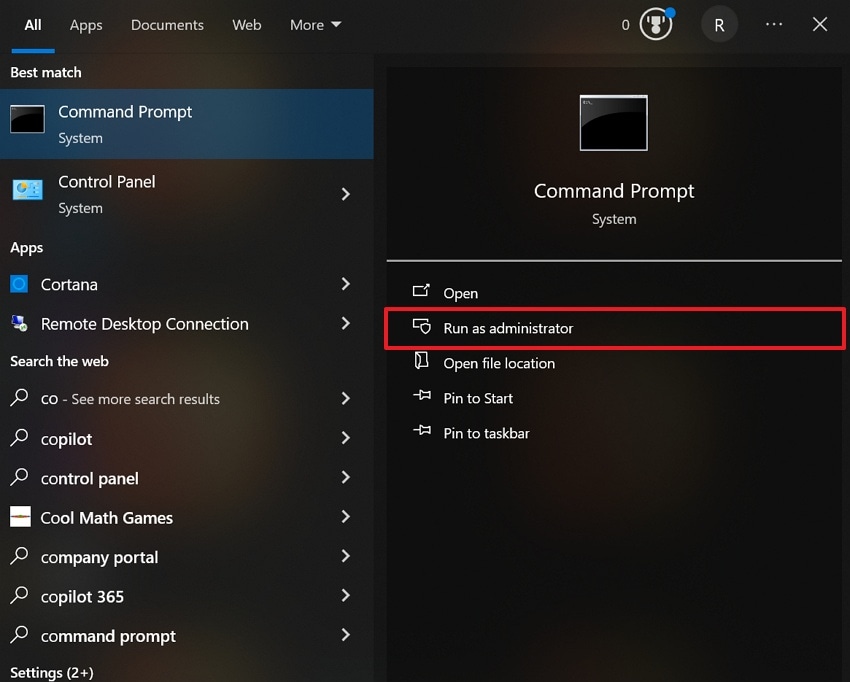
- В меню «Пуск» найдите «Командная строка» и выберите параметр «Запуск от имени администратора».
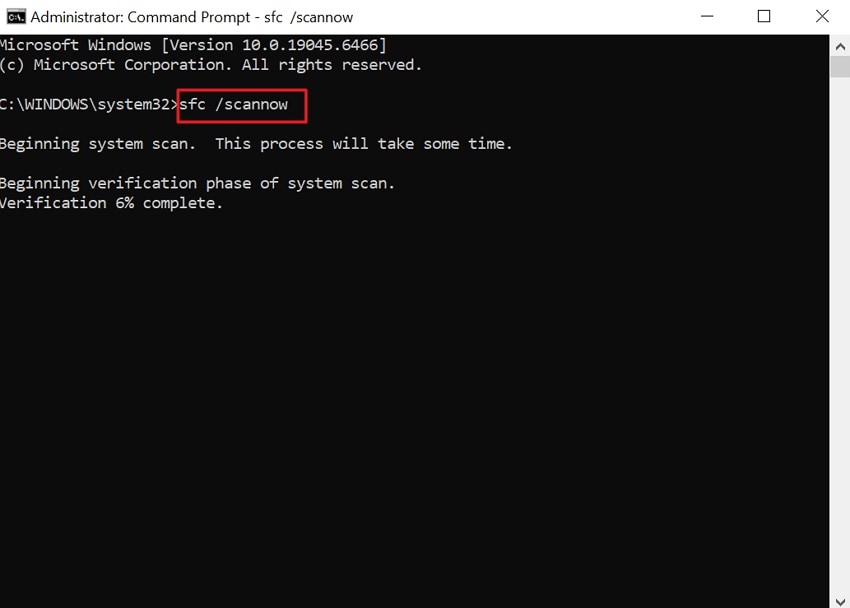
- После открытия введите «sfc /scannow» и нажмите «Enter» для запуска сканирования. По завершении перезагрузите компьютер, чтобы применить все исправления и убедиться, что ошибка устранена.
Способ 4: Загрузите d3dcompiler_43.dll из надёжных источников
Если ваша игра не может найти необходимые файлы, безопасная загрузка d3dcompiler_43 dll также решит проблему. Чистый файл DLL из надёжных источников заменяет отсутствующие или повреждённые компоненты DirectX. Использование официальных или проверенных сайтов гарантирует соответствие файла версии Windows и архитектуре системы. Это позволяет избежать вредоносных программ, неправильных версий и конфликтов, вызывающих повторяющиеся ошибки «не найден». Давайте рассмотрим инструкции ниже по загрузке файла d3dcompiler_43 из надёжного источника:
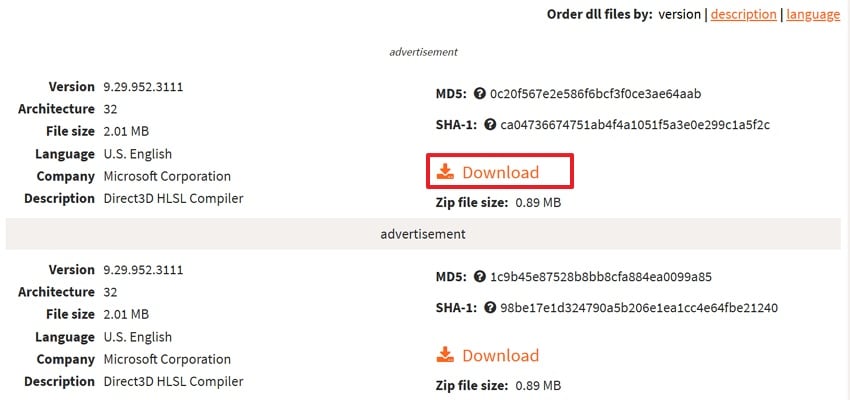
Инструкции. Посетите надёжный сайт d3dcompiler_43.DLL, например «DLL-Files.» Затем прокрутите вниз, выберите предпочтительную версию и нажмите кнопку «Загрузить».
Способ 5: Замените DLL в системной папке или папке программы
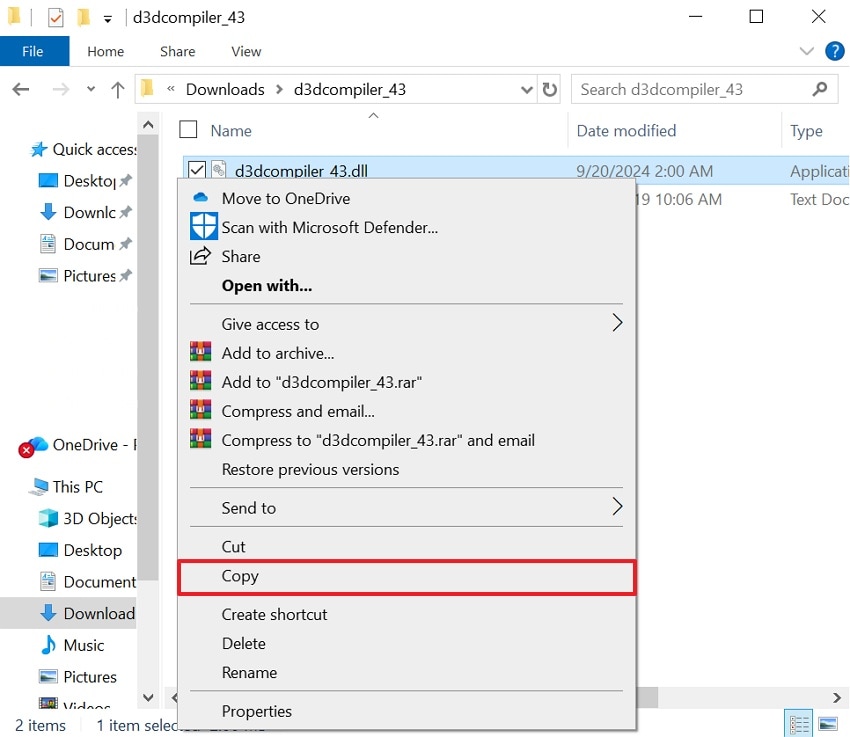
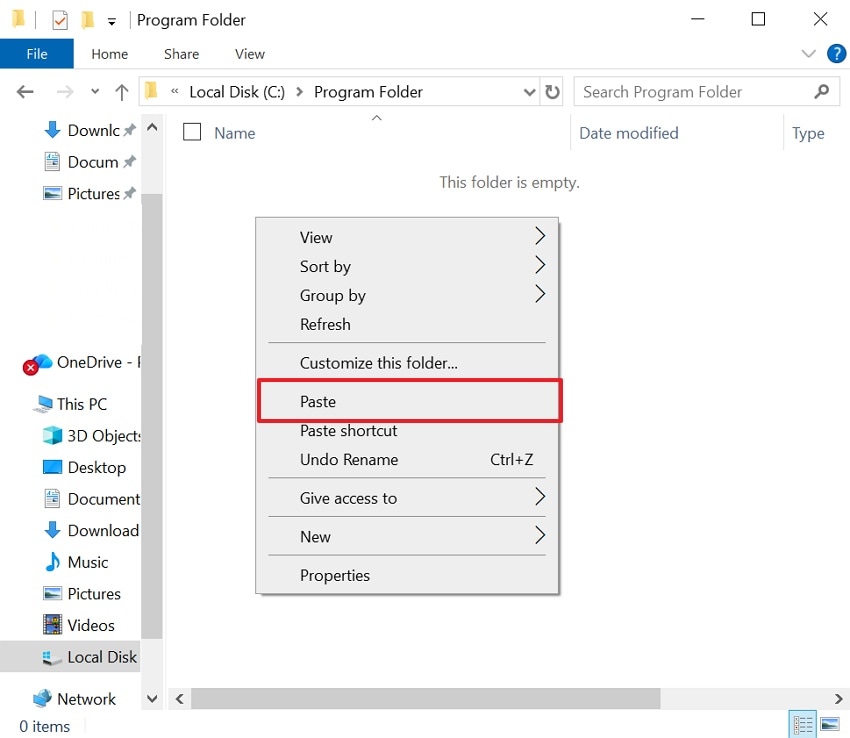
Вы можете заменить d3dcompiler 43.dll в правильной папке, чтобы устранить ошибки отсутствующих файлов. Игра обычно сначала ищет необходимый DLL в своей папке, а затем в папках Windows. Помещение чистой копии восстанавливает повреждённые файлы и позволяет DirectX снова загружаться. Кроме того, добавление DLL в папку игры позволяет обойти проблемы с системными путями при загрузке. Выполните следующие шаги для перемещения DLL в другую папку:
- Откройте «Проводник» и перейдите в место хранения вашего файла DLL. После этого щёлкните правой кнопкой мыши по «Файлу DLL» и выберите параметр «Копировать».
- Теперь вставьте скопированный «d3dcompiler_43.dll» в папку программы или системные папки.
Способ 6: Запустите Центр обновления Windows для устранения проблем совместимости
Запуск Центра обновления Windows нередко восстанавливает системные компоненты, вызывающие d3dcompiler_43.dll не найден ошибки. Он обновляет интеграцию DirectX, графический стек и библиотеки среды выполнения, от которых зависят игры. Windows устраняет основные ошибки, блокирующие загрузку DLL или создающие проблемы совместимости. После обновления многие программы могут найти файл DLL без ручной загрузки или копирования. Ознакомьтесь с шагами ниже для запуска Центра обновления Windows с целью устранения проблемы с d3dcompiler_43:
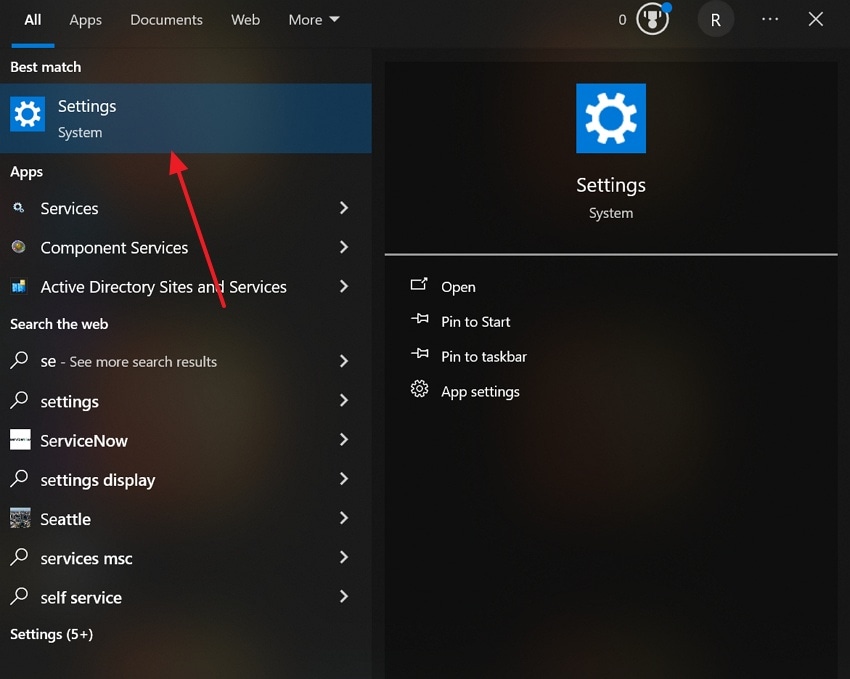
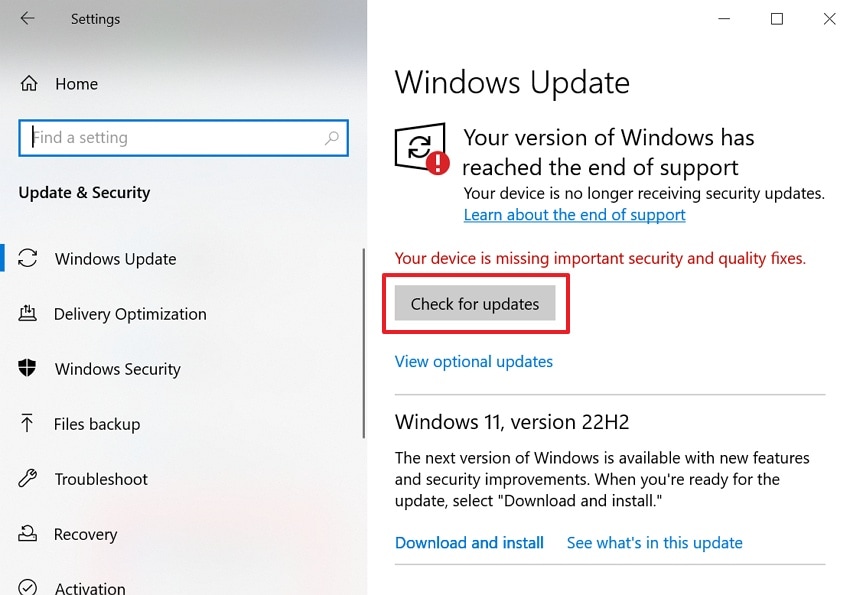
- Сначала откройте приложение «Параметры» системы из меню «Пуск».
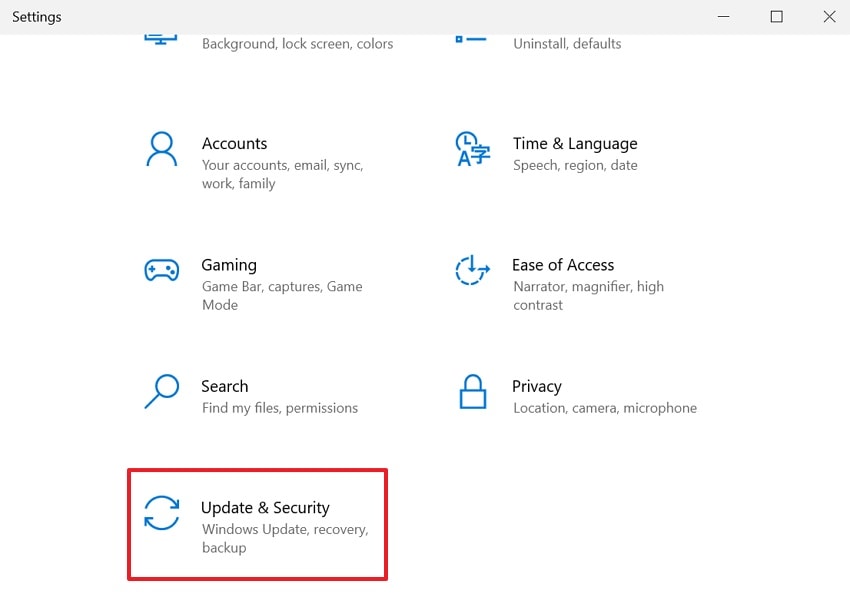
- При входе в него выберите параметр «Обновление и безопасность».
- Затем нажмите кнопку «Проверить наличие обновлений» и, если обновление доступно, загрузите его. Наконец, когда Windows обновится, перезагрузите компьютер.
Способ 7: Восстановите Windows до предыдущей точки восстановления
Если недавние изменения вызвали ошибки, восстановление Windows до более раннего состояния поможет решить проблему. Когда d3dcompiler_43 dll отсутствует, точка восстановления заменяет повреждённые файлы рабочими версиями. Этот метод откатывает драйверы, DirectX и системные файлы до рабочего снимка состояния системы. Он устраняет ошибки DLL, вызванные обновлениями или изменениями реестра. Восстановление системы исправляет несколько связанных компонентов одновременно без копирования или редактирования файлов. Воспользуйтесь руководством для восстановления Windows до предыдущей точки восстановления:
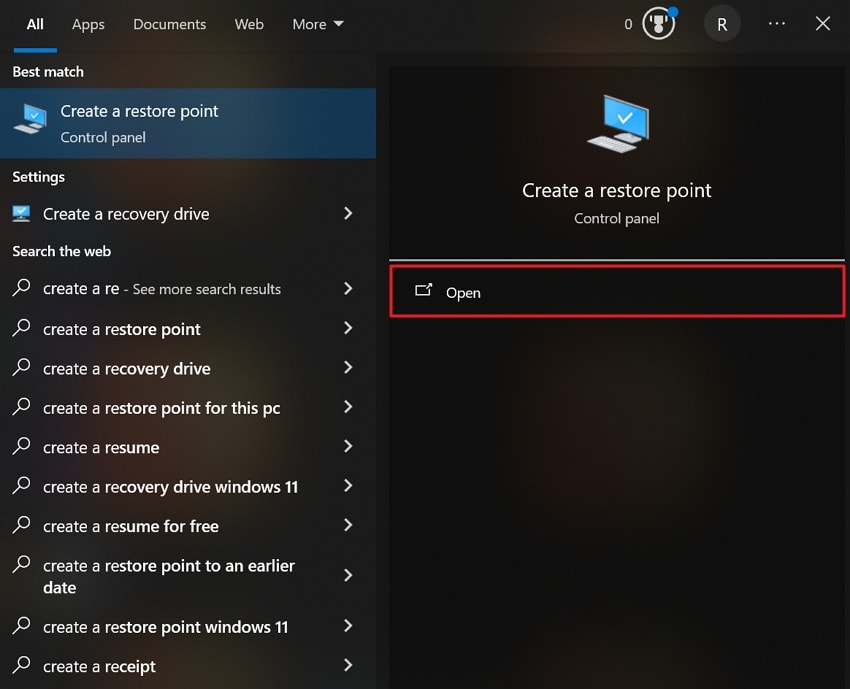
- В меню «Пуск» перейдите к пункту «Создать точку восстановления» и нажмите «Открыть».
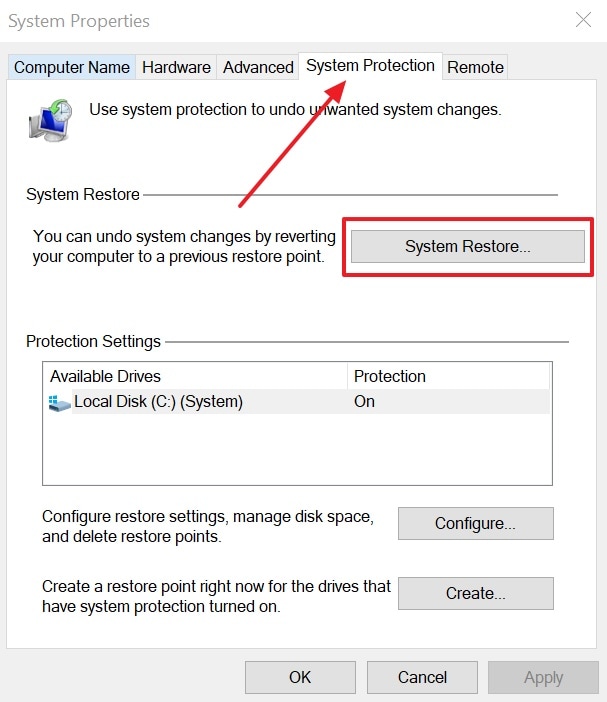
- Затем перейдите на вкладку «Защита системы» и нажмите кнопку «Восстановление системы».
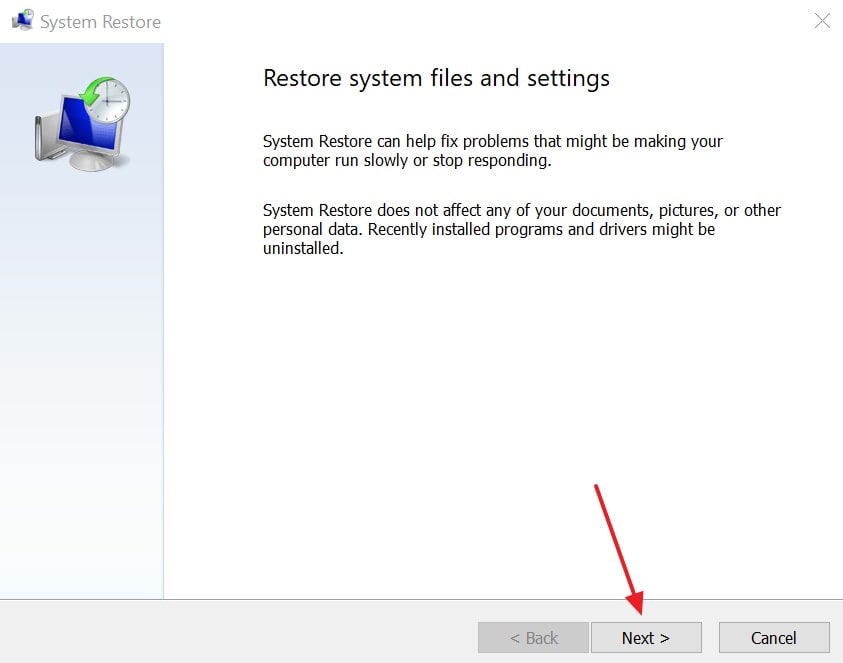
- Когда появится новый интерфейс, нажмите кнопку «Далее».
- После этого выберите другую точку восстановления и нажмите кнопку «Далее».
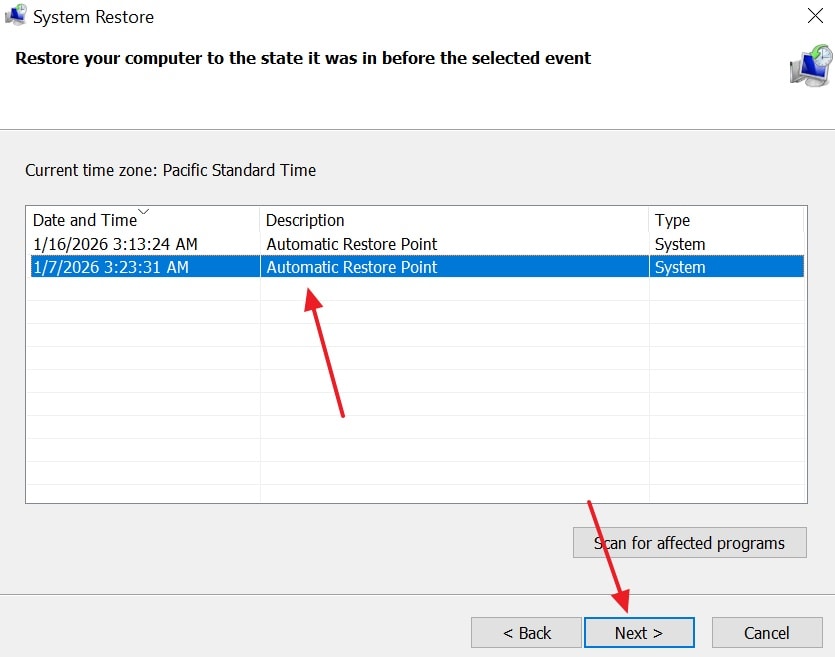
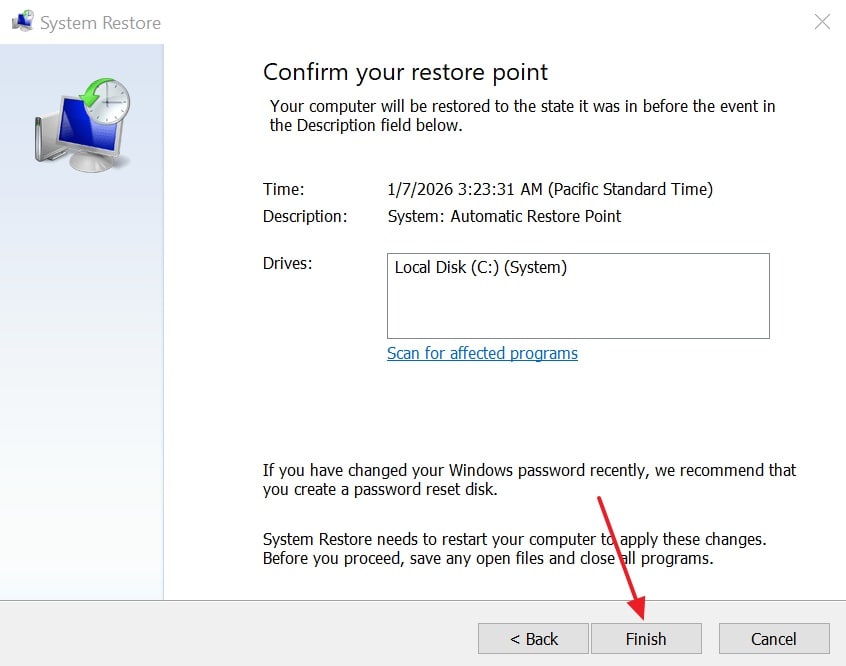
- По завершении нажмите кнопку «Готово», чтобы начать восстановление. Windows автоматически перезагрузится и восстановит системные файлы и настройки.
Совет профессионала: устраните проблемы с потерей DLL с помощью Recoverit Recovery Solution
Когда отсутствующий файл DLL не позволяет программам работать, срочное восстановление становится необходимостью. Многие пользователи ищут простой способ восстановить утраченные файлы. Для этой задачи Recoverit выделяется как лучший вариант, поскольку восстанавливает потерянные файлы с более чем 1 млн устройств хранения. Вы можете восстанавливать потерянные файлы с помощью интеллектуального обнаружения на основе ИИ для точного восстановления. Программа восстанавливает файлы со всех современных версий Windows без возникновения системных ошибок.
Пользователи могут даже восстановить файлы, удалённые из Корзины системы. Recoverit справляется с более чем 10 000 сценариями потери данных, включая случаи, когда d3dcompiler_43 dll не найден появляются ошибки. Программа в настоящее время позволяет пользователям бесплатно восстанавливать до 500 МБ данных. Вы можете восстановить удалённые или потерянные файлы в 1 клик. Программа восстанавливает несколько файлов одновременно, не замедляя сканирование или восстановление.
Ключевые возможности
- Автоматическое распознавание: Автоматически определяет типы файлов во время сканирования для повышения точности восстановления.
- Безопасное восстановление: Восстанавливает файлы без перезаписи существующих данных и без создания дополнительных ошибок.
- Быстрое восстановление: Выполняет сканирование файлов за 5 минут и достигает уровня восстановления удалённых файлов в 99,5%.
Подробное руководство по восстановлению потерянных данных с компьютера для устранения ошибки d3dcompiler 43.dll
Чтобы восстановить удалённые или потерянные файлы с помощью Recoverit, следуйте приведённому ниже руководству:
- Выберите расположение потерянных файлов
Открыв инструмент, перейдите в раздел «Жёсткий диск и расположение» и выберите место, где были потеряны ваши файлы.
- Сканирование расположения
Программа запустит глубокое сканирование для поиска потерянных файлов, и результаты будут отображаться в режиме реального времени.
- Предварительный просмотр потерянных файлов и восстановление
Теперь вы можете просмотреть потерянные файлы, а затем нажать кнопку «Восстановить», чтобы вернуть их.
Часть 4. Предотвращение ошибок d3dcompiler_43.dll в будущем
Чтобы предотвратить будущие сбои, устранение проблемы d3dcompiler 43.dll необходимо для стабильной работы игровых систем. Следующие привычки снижают риски потери файлов и поддерживают работоспособность среды DirectX:
- Обновления системы: Регулярные обновления обновляют компоненты DirectX, предотвращая повреждение важных DLL-файлов. Обновлённые системы снижают вероятность конфликтов совместимости, вызывающих повторяющиеся ошибки DLL.
- Надёжные источники: Непроверенные сайты загрузки распространяют неправильные или заражённые DLL, вызывая повторяющиеся проблемы. Официальные пакеты или доверенные системы обеспечивают правильные версии файлов, соответствующие архитектуре Windows.
- Компоненты игр: Некоторые игры содержат более старые файлы DirectX, необходимые для поддержки библиотек компилятора. Разрешение использования встроенных сред выполнения предотвращает отсутствие компонентов, которых может не хватать в новых установках Windows.
- Работоспособность драйверов: Стабильные графические драйверы поддерживают связь между играми, DirectX и системными файлами. Неисправные ссылки на драйверы часто вводят приложения в заблуждение, даже когда необходимые DLL-файлы существуют.
- Защита системы: Вредоносные программы или инструменты очистки иногда по ошибке удаляют файлы DirectX, считая их неиспользуемыми. Мониторинг безопасности снижает риски повреждения файлов, приводящего к внезапным ошибкам DLL.
Заключение
В заключение следует отметить, что отсутствующие файлы DirectX могут нарушить работу игр и приложений без предупреждения. Ошибка «d3dCompiler43.dll не найден» является результатом нехватки элементов DirectX или повреждения системы. При наличии правильных исправлений пользователь может восстановить стабильность и избежать повторяющихся сбоев. Однако когда файлы утеряны безвозвратно, надёжное восстановление становится необходимым. Поэтому Recoverit предоставляет безопасный и эффективный способ восстановления потерянных системных файлов.
Часто задаваемые вопросы
1. Всегда ли безопасно копировать DLL-файлы между компьютерами?
Копирование DLL работает только при совпадении версий Windows и архитектуры системы. Несовпадающие файлы могут впоследствии вызывать ошибки совместимости или сбои приложений. Этот метод должен оставаться временным, а не постоянным решением.2. Могут ли системные очистители увеличить проблемы с отсутствием DLL?
Да, очистители реестра часто удаляют файлы, которые автоматические правила считают неиспользуемыми. Они могут удалять записи DirectX, которые по-прежнему требуются играм и приложениям. Это увеличивает вероятность повторяющихся ошибок «DLL не найден».3. Влияет ли обновление оборудования GPU на поведение d3dcompiler_43.dll?
Новое оборудование GPU может потребовать обновлённых драйверов, поддерживающих более новые взаимодействия DirectX. Старые игры могут по-прежнему зависеть от устаревших DLL-файлов компилятора. Несоответствие драйверов может вызывать ошибки отсутствия файлов при обновлениях.4. Может ли Recoverit помочь, если потеря DLL произошла после сбоя системы?
Да, Recoverit восстанавливает потерянные системные файлы после сбоев или случайного удаления. Его ИИ-сканирование обнаруживает отсутствующие данные, связанные с DLL, в системном хранилище. Это помогает восстановить необходимые файлы без переустановки Windows или приложений.
