



Представьте, что вы устраиваетесь для расслабленной игровой сессии, и вдруг Where Winds Meet вылетает с внезапной фатальной ошибкой Where Winds Meet, которая замораживает экран и нарушает ваш прогресс. Это неприятный момент, с которым сталкиваются бесчисленные игроки, особенно когда проблемы с производительностью появляются без предупреждения.
Это руководство разбирает наиболее распространённые причины возникновения фатальной ошибкой Where Winds Meet. В нём также описаны надёжные способы исправления и методы предотвращения для восстановления плавного, бесперебойного игрового процесса на вашем ПК.
Попробуйте Recoverit для восстановления игровых данных
 Безопасность подтверждена. 3,591,664 человек скачали его.
В этой статье
-
- Обновление графических драйверов
- Проверка целостности файлов игры
- Установка/восстановление необходимых зависимостей
- Переключение графического API
- Очистка кэша шейдеров
- Запуск от имени администратора
- Использование параметров режима совместимости
- Отключение оверлеев и фоновых приложений
- Отключение разгона
- Проверка антивируса и брандмауэра

Часть 1. Что такое фатальная ошибка Where Winds Meet на ПК?
фатальной ошибкой Where Winds Meet на ПК — это сбой на уровне системы, который резко останавливает игру и принудительно закрывает её без предупреждения. Как правило, он появляется в виде всплывающего сообщения, указывающего на то, что игра столкнулась с неустранимой проблемой и не может продолжить работу. При возникновении этой ошибки игра либо зависает, либо возвращается на рабочий стол, либо полностью отказывается запускаться, нарушая игровой процесс и блокируя доступ до устранения проблемы.
Часть 2. Основные причины фатальной ошибки Where Winds Meet на ПК
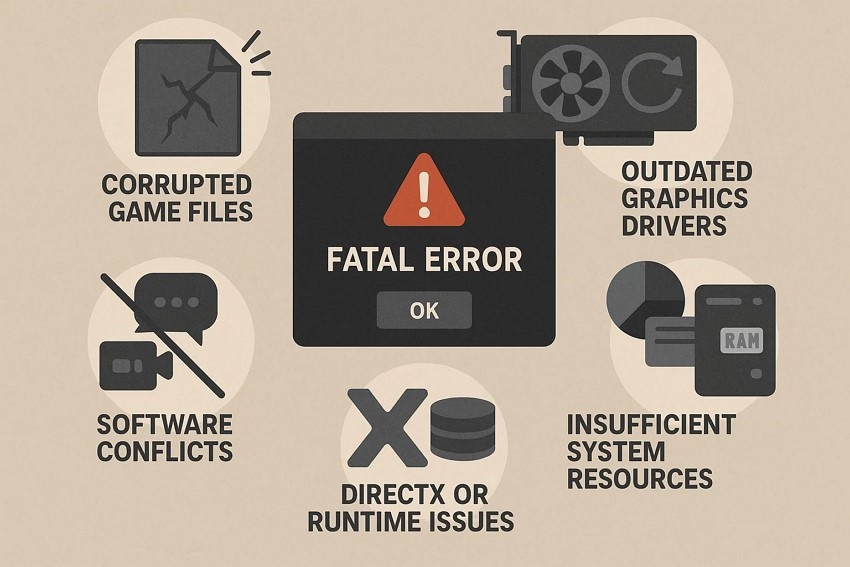
Прежде чем переходить к исправлениям, важно понять, что на самом деле вызывает фатальной ошибкой Where Winds Meet на ПК. Определение первопричины значительно упрощает применение правильного решения и предотвращение повторного возникновения проблемы. Ниже перечислены некоторые причины этого сбоя при запуске игры:
- Повреждённые файлы игры: Повреждённые или неполные файлы игры могут нарушить основные процессы загрузки. Когда ключевые ресурсы не загружаются, игра мгновенно вылетает с фатальной ошибкой.
- Устаревшие графические драйверы: Старые драйверы GPU могут не справляться с требованиями игры к рендерингу. Это несоответствие часто приводит к нестабильности, сбоям и появлению сообщений о фатальной ошибке.
- Конфликты программного обеспечения: Фоновые приложения, такие как оверлеи или инструменты записи, могут мешать работе игрового движка Where Winds Meet. Эти конфликты вызывают перебои в использовании ресурсов, которые провоцируют внезапные сбои.
- Недостаточные системные ресурсы: Малый объём ОЗУ, высокая нагрузка на CPU или узкие места в хранилище могут перегружать игру. Когда система не справляется, она принудительно завершает работу игры.
- Проблемы с DirectX или средой выполнения: Отсутствующие или повреждённые компоненты DirectX и Visual C++ нарушают внутриигровые функции. Без этих зависимостей игра завершается сбоем во время инициализации.
Часть 3. 10 быстрых проверок — исправление фатальной ошибки Where Winds Meet
Теперь, когда вы знаете причины фатальной ошибки, пришло время перейти к практическим решениям. В этом разделе собраны самые быстрые и надёжные способы исправления, которые игроки могут применить для восстановления стабильной производительности:
1. Обновление графических драйверов
Один из самых простых способов устранить проблему с вылетом игры — обновить графические драйверы. Обновление графических драйверов предполагает использование официального программного обеспечения управления или инструмента поддержки вашего GPU для установки последней доступной версии для вашей системы. Этот процесс обновляет пакет драйверов и гарантирует, что ваше оборудование работает с новейшими улучшениями. Вот как можно обновить графические драйверы для устранения фатальной ошибкой Where Winds Meet:
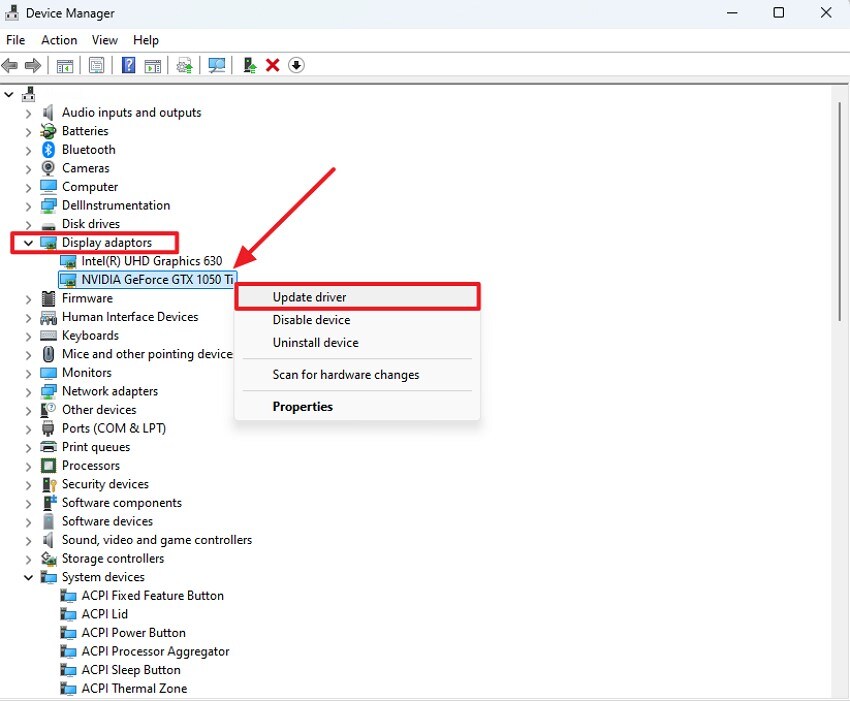
- Запустите «Диспетчер устройств» на компьютере и разверните категорию «Видеоадаптеры». Щёлкните правой кнопкой мыши на игровом графическом драйвере и выберите в меню пункт «Обновить драйвер».
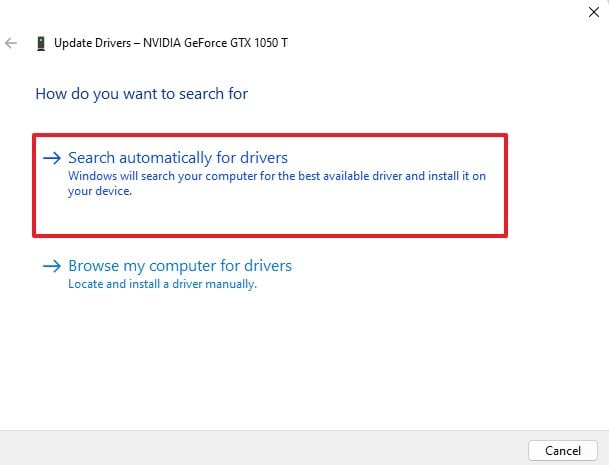
- В следующем окне нажмите «Автоматический поиск драйверов», чтобы позволить Windows автоматически обнаружить и установить все доступные обновления.
2. Проверка целостности файлов игры
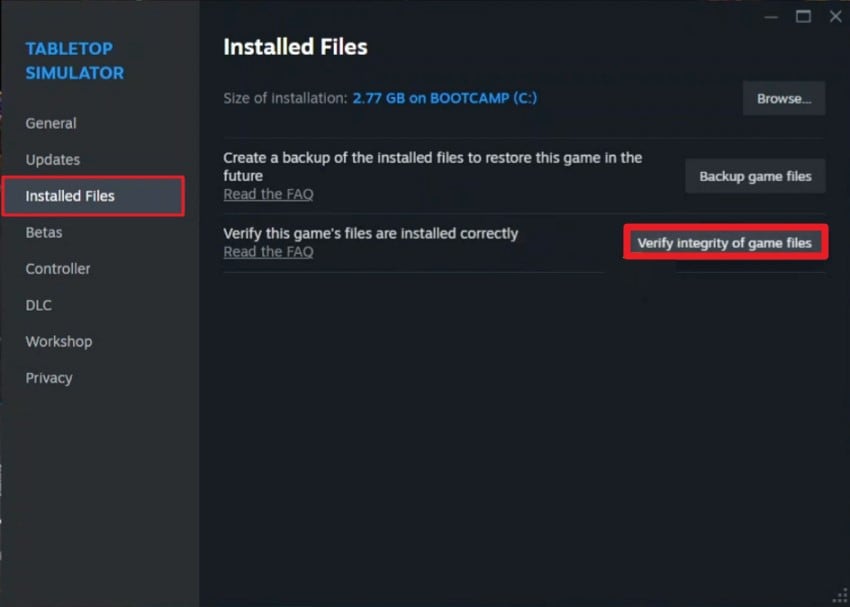
Этот метод гарантирует, что все основные игровые данные полны и не повреждены. Процесс сверяет вашу установку с официальными файлами игры, автоматически восстанавливая все отсутствующие или повреждённые компоненты. После завершения Where Winds Meet должна работать более надёжно, снижая вероятность возникновения фатальных ошибок. Следуйте приведённым ниже шагам, чтобы узнать, как проверить целостность игры в Steam:
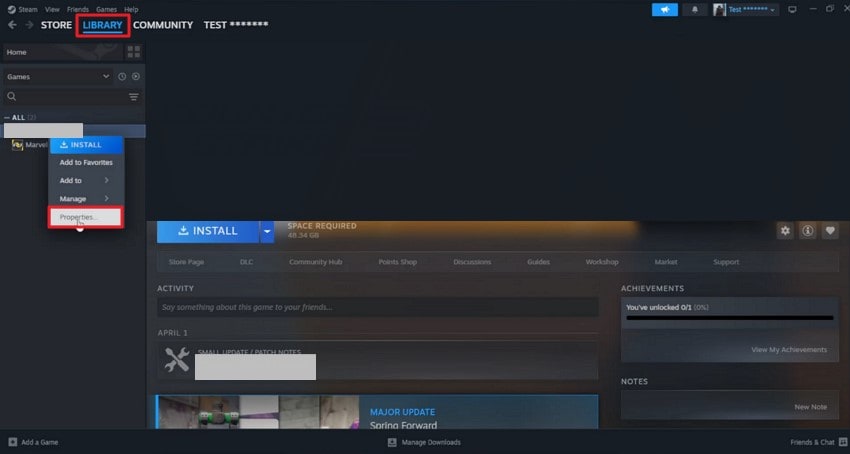
- Запустите Steam и откройте «Библиотеку» в верхней части интерфейса. Найдите игру, щёлкните по ней правой кнопкой мыши и выберите в меню пункт «Свойства».
- В окне «Свойства» перейдите на вкладку «Установленные файлы» слева и нажмите «Проверить целостность файлов игры», чтобы начать проверку и восстановление файлов игры.
3. Установка/восстановление необходимых зависимостей
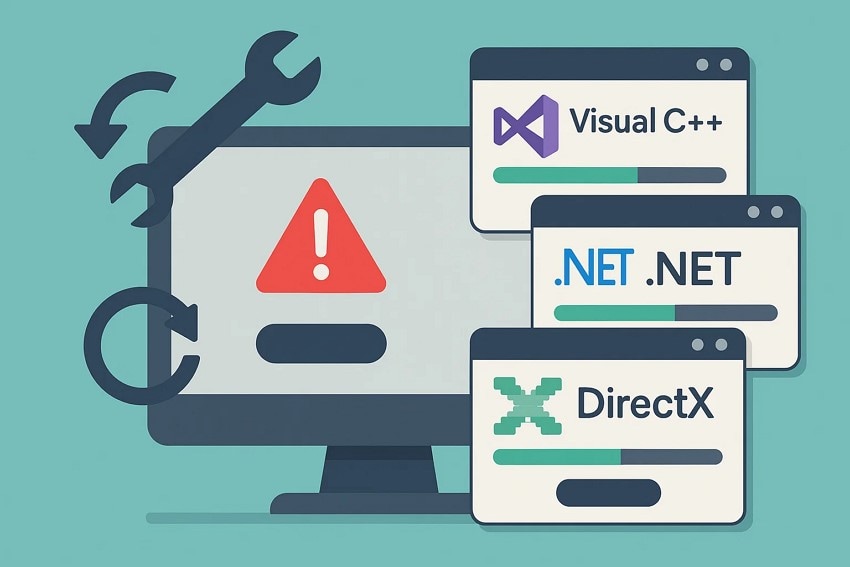
Иногда игра не запускается, потому что основные компоненты среды выполнения — такие как Visual C++ Redistributables, .NET Framework или DirectX — отсутствуют или повреждены. Переустановка или восстановление этих пакетов восстанавливает основные файлы, необходимые системе для бесперебойной работы программы. Этот метод часто устраняет сбои при запуске или ошибки отсутствующих DLL, заменяя повреждённые библиотеки свежими рабочими версиями.
4. Переключение графического API
Изменение графического API игры часто устраняет фатальные ошибки, вызванные несовместимыми режимами рендеринга. Переключение на другой поддерживаемый вариант, например DirectX 11 или Vulkan, помогает игре работать с более стабильным конвейером рендеринга. Эта настройка уменьшает конфликты драйверов, снижает нагрузку на GPU и улучшает совместимость на старом или среднеуровневом оборудовании. Следуйте приведённым ниже шагам, чтобы узнать, как исправить фатальную ошибку where winds meet путём переключения графического API:
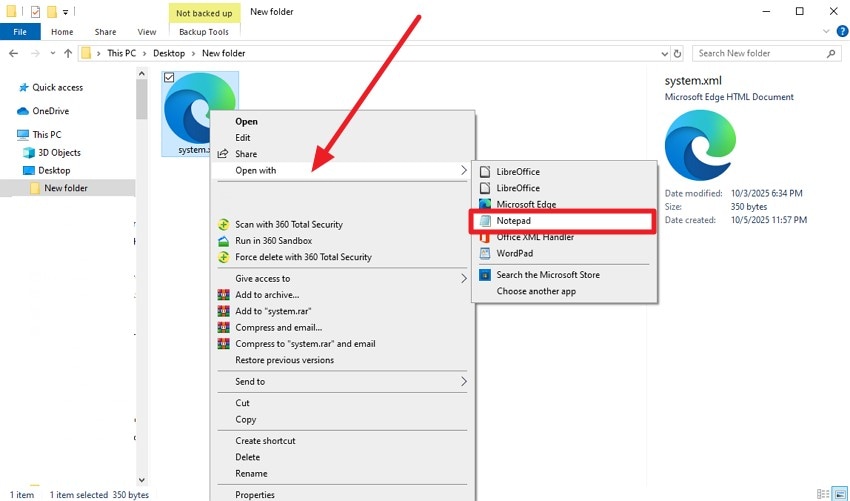
- Найдите файл «System.xml» в директории игры через Проводник. Затем щёлкните по нему правой кнопкой мыши и выберите «Блокнот», чтобы открыть файл.
- В Блокноте добавьте тег «
kSettingAPI_Vulkan » и нажмите сочетание клавиш Ctrl+S, чтобы сохранить изменения.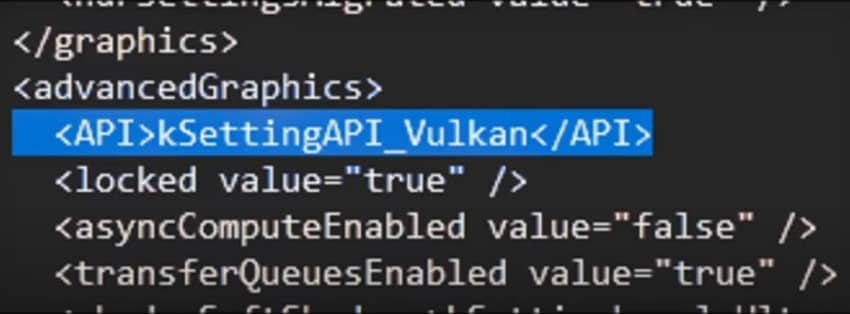
5. Очистка кэша шейдеров
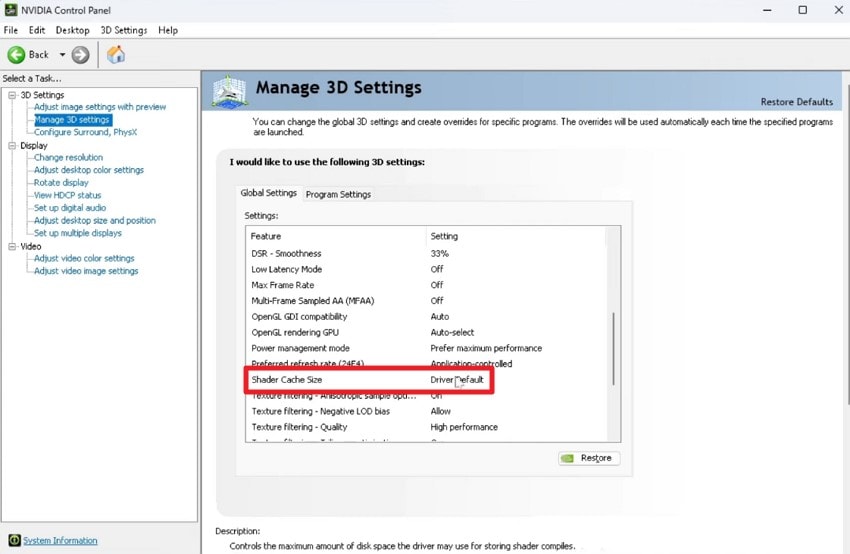
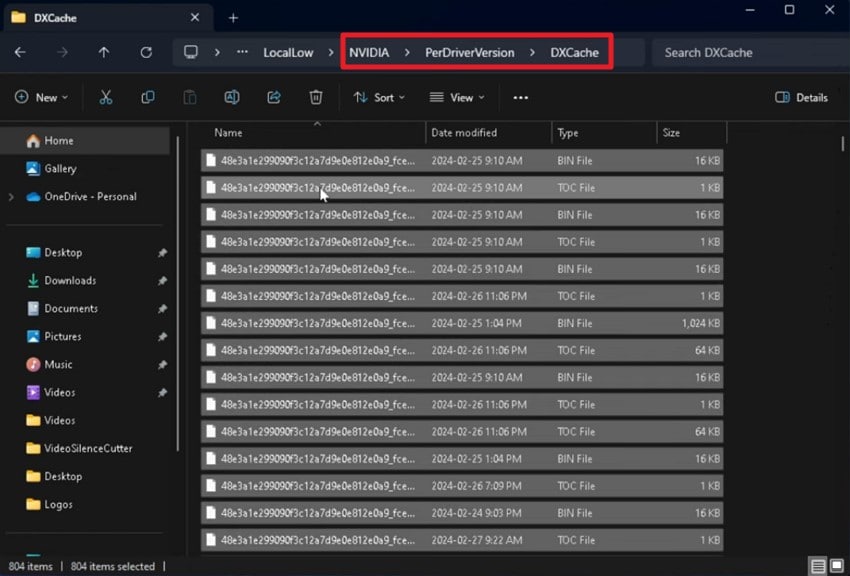
Удаление кэша шейдеров часто устраняет фатальной ошибкой Where Winds Meet, вызванные устаревшими или повреждёнными файлами шейдеров. Очистка кэша шейдеров заставляет систему перестроить свежие, безошибочные шейдеры, что повышает стабильность и устраняет конфликты, возникающие после обновлений драйверов или патчей игры. Ниже приведены шаги по отключению и очистке кэша шейдеров в NVIDIA для устранения проблемы:
- Откройте панель управления NVIDIA и отключите параметр «Размер кэша шейдеров», расположенный в интерфейсе.
- Затем найдите папку NVIDIA в Проводнике и откройте папку DXCache. Выделите все файлы и нажмите клавишу «Delete» на клавиатуре, чтобы успешно очистить кэш шейдеров.
6. Запуск от имени администратора
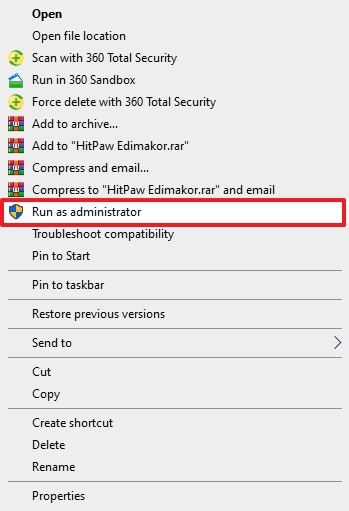
Запуск игры с правами администратора помогает обойти конфликты, связанные с разрешениями, которые вызывают фатальные ошибки. Запуск от имени администратора предоставляет расширенный доступ, обеспечивая плавное взаимодействие с драйверами, библиотеками и игровыми данными. Ниже приведены инструкции по как исправить фатальную ошибку where winds meet путём запуска игры от имени администратора:
Инструкции. Найдя программу в Проводнике, щёлкните по ней правой кнопкой мыши, чтобы открыть доступные параметры. Затем выберите пункт «Запуск от имени администратора», чтобы запустить игру с расширенными разрешениями.
7. Использование параметров режима совместимости
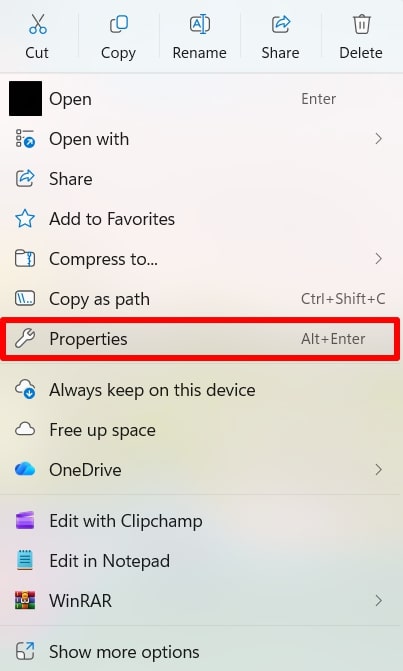
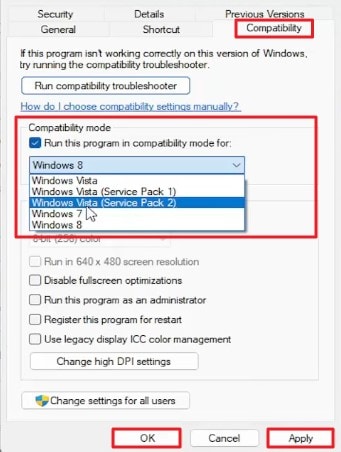
Ещё один эффективный способ решить проблему с фатальной ошибкой Where Winds Meet — настройка параметров режима совместимости игры. Новые сборки Windows иногда конфликтуют со старыми API, на которые опирается игра, вызывая внезапные сбои. Переключение на предыдущую версию Windows создаёт более стабильную среду для работы игры. Ниже приведены шаги для запуска игры Where Winds Meet в режиме совместимости:
- Откройте Проводник, найдите приложение Steam и щёлкните по нему правой кнопкой мыши. В появившемся меню выберите «Свойства», чтобы продолжить.
- Когда появится новое окно, перейдите на вкладку «Совместимость» и откройте раздел «Режим совместимости». Установите флажок «Запускать программу в режиме совместимости с», выберите версию Windows из списка, затем завершите настройку, нажав «ОК», а затем «Применить».
8. Отключение оверлеев и фоновых приложений
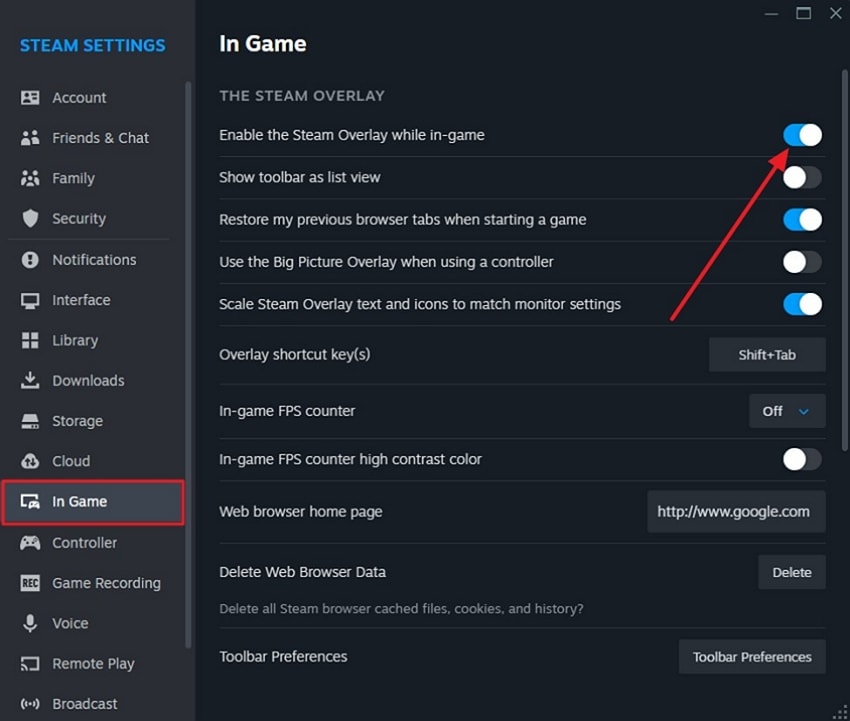
Вы можете снизить риск возникновения фатальной ошибки в игре, отключив оверлеи и ненужные фоновые приложения. Оверлей Steam нередко может мешать процессу рендеринга игры, вызывая сбои или зависания. Отключение этих оверлеев гарантирует, что игра сможет получить доступ к GPU и системным ресурсам без конфликтов. Прочитайте следующие шаги, чтобы узнать, как отключить оверлеи и исправить фатальной ошибкой Where Winds Meet:
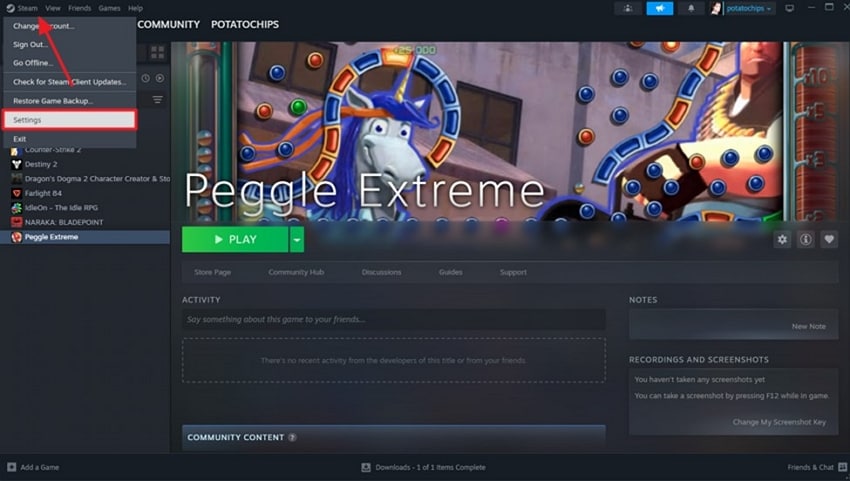
- Нажмите на меню «Steam» в верхнем левом углу окна, затем выберите «Настройки» из выпадающего списка.
- На левой панели откройте раздел «В игре» и отключите переключатель «Включить оверлей Steam в игре».
9. Отключение разгона
Ещё один эффективный метод — отключение разгона, который обеспечивает работу CPU и GPU в пределах стабильных заводских настроек. Разогнанное оборудование может стать нестабильным во время интенсивного игрового процесса, что приводит к сбоям или фатальным ошибкам в Where Winds Meet. Возврат компонентов к настройкам по умолчанию способствует стабильности системы, помогая игре работать плавно без неожиданных прерываний. Следуйте приведённым ниже шагам, чтобы узнать, как отключить разгон процессора:
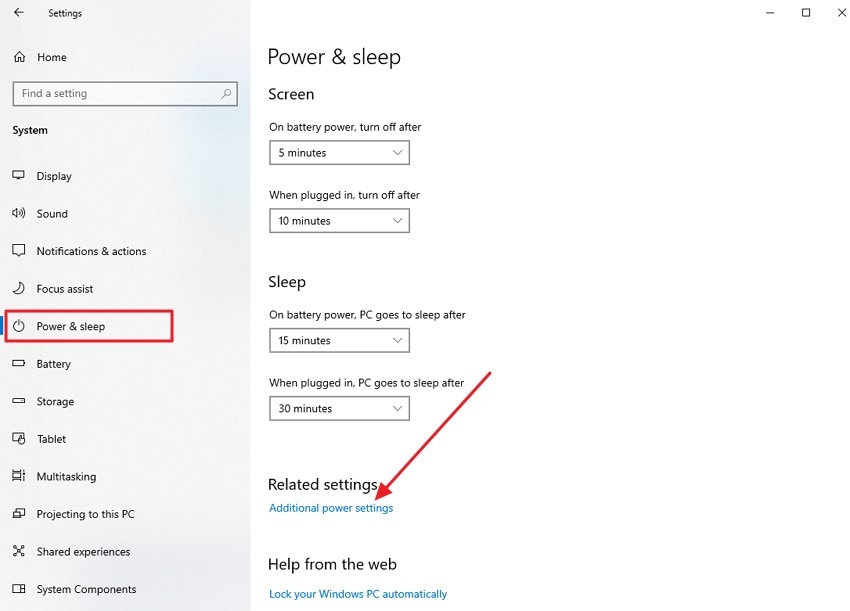
- Откройте настройки компьютера и перейдите на панель «Питание и режим сна» в левой части. В разделе «Связанные параметры» нажмите «Дополнительные параметры питания», чтобы получить доступ к расширенным параметрам питания.
- В новом окне найдите ссылку «Настройка схемы электропитания» рядом с вашей активной схемой питания и нажмите её, чтобы перейти к более детальным настройкам.
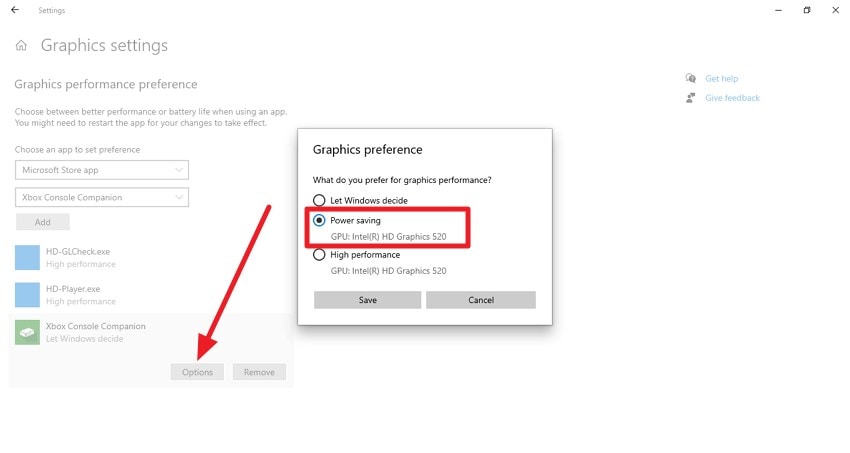
- Затем выберите «Изменить дополнительные параметры питания». Здесь отрегулируйте как «Минимальное состояние процессора», так и «Максимальное состояние процессора» в соответствии с вашими предпочтениями, затем нажмите «ОК», чтобы сохранить и применить изменения.
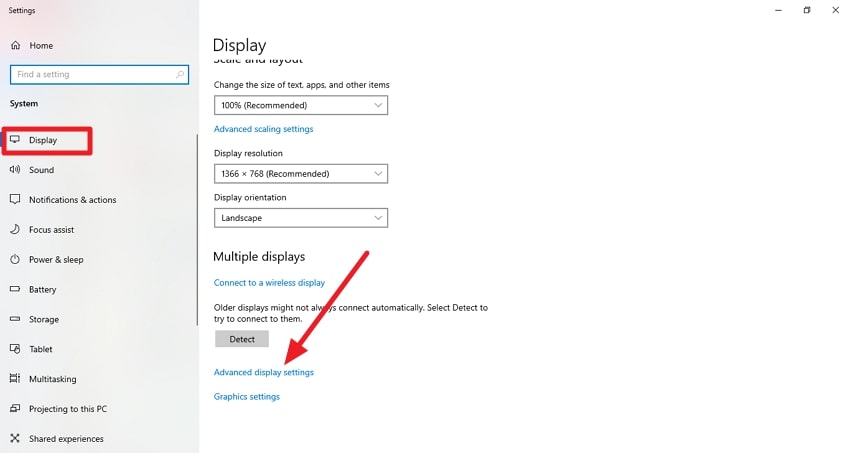
10. Проверка антивируса и брандмауэра
Проверка антивируса и брандмауэра включает в себя проверку настроек программного обеспечения безопасности, чтобы убедиться, что Where Winds Meet не заблокирована и не ограничена. Иногда чрезмерно агрессивная защита может по ошибке помечать файлы игры, не позволяя им правильно работать. Настройка этих параметров позволяет ей запускаться и работать без помех, снижая вероятность фатальных ошибок. Вот как можно добавить игру в исключения и исправить фатальной ошибкой Where Winds Meet:
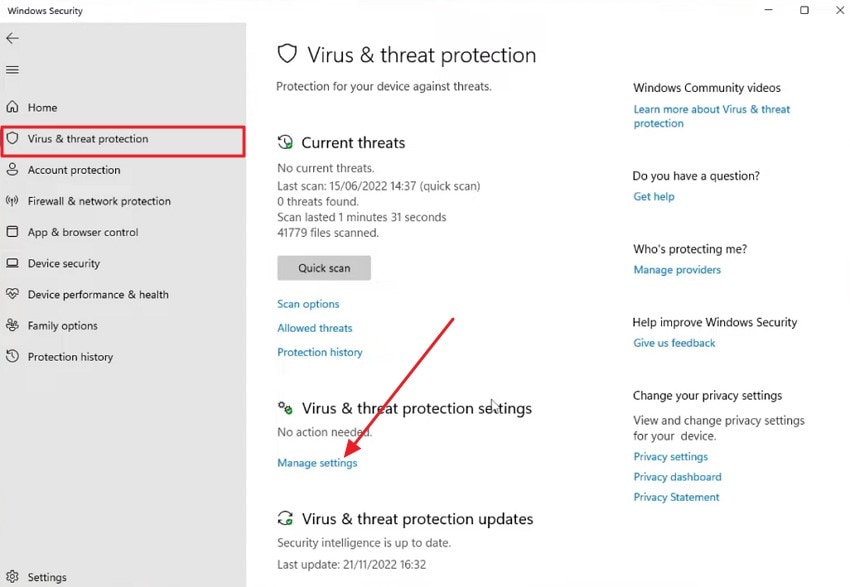
- Начните с открытия параметров Windows на ПК и перейдите в раздел «Безопасность Windows». В этой области перейдите в «Защита от вирусов и угроз» и нажмите ссылку «Управление настройками», чтобы получить доступ к детальным параметрам конфигурации антивирусной защиты.
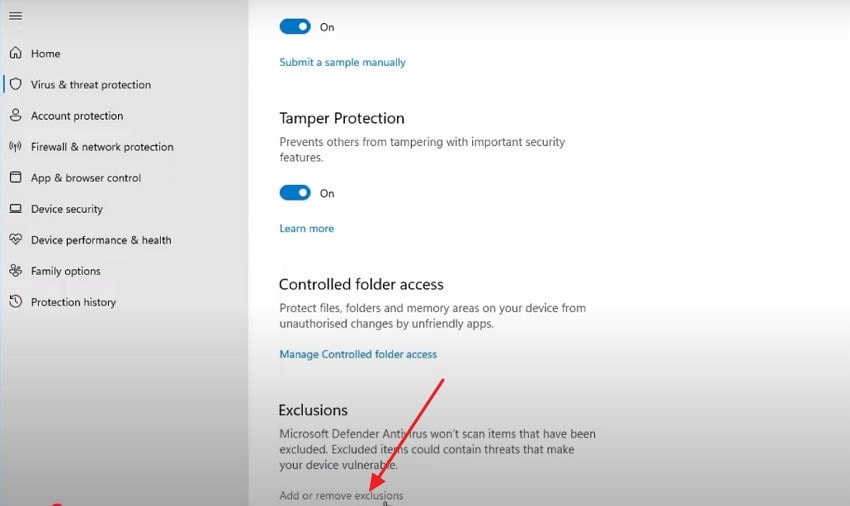
- Затем прокрутите вниз в настройках защиты от вирусов и угроз, пока не найдёте раздел «Исключения». Нажмите «Добавить или удалить исключения», чтобы открыть панель, где можно управлять тем, какие файлы или папки исключены из антивирусного сканирования.
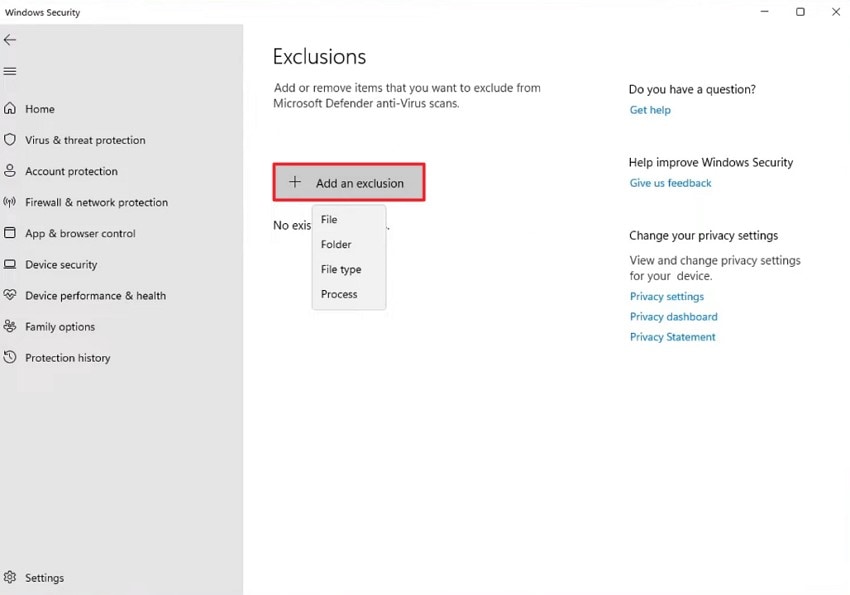
- Теперь нажмите кнопку «Добавить исключение» и выберите тип, который вы хотите, чтобы Безопасность Windows игнорировала. Этот шаг гарантирует, что файлы вашей игры или важные папки не будут сканироваться или блокироваться антивирусом.
Часть 4. Предотвращение будущих фатальных ошибок Where Winds Meet на ПК
После устранения фатальной ошибкой Where Winds Meet, крайне важно принять меры, чтобы предотвратить повторение этого. Внедрение проактивных мер, описанных ниже, помогает поддерживать стабильный игровой процесс и снижает вероятность возникновения сбоев:
- Регулярно обновляйте игру: Поддержание Where Winds Meet в актуальном состоянии гарантирует наличие последних исправлений ошибок и улучшений производительности. Разработчики часто выпускают патчи специально для устранения известных сбоев и ошибок.
- Поддерживайте актуальность драйверов: Постоянное обновление графических и системных драйверов помогает вашему ПК эффективно запускать игру. Это предотвращает проблемы совместимости, которые могут вызывать критические ошибки.
- Избегайте конфликтов фонового программного обеспечения: Закройте ненужные программы и оверлеи перед запуском игры. Уменьшение программных помех снижает риск сбоев.
- Следите за ресурсами системы: Убедитесь, что ваш ПК располагает достаточным объёмом оперативной памяти, ресурсами процессора и свободным местом на диске во время игры. Предотвращение перегрузки ресурсов обеспечивает бесперебойную работу игры.
- Используйте стабильные настройки оборудования: Воздерживайтесь от агрессивного разгона процессора или видеокарты. Поддержание оборудования в безопасных пределах снижает вероятность внезапных сбоев.
Совет профессионала: используйте Recoverit, если Where Winds Meet вылетает из-за повреждённых/утерянных файлов
Иногдафатальной ошибкой Where Winds Meet могут возникать из-за отсутствия или повреждения критически важных файлов. В таком случае игра становится невозможной, а стандартные методы устранения неполадок могут не помочь. Recoverit предлагает надёжное решение, позволяющее восстановить потерянные или повреждённые игровые файлы быстро. Передовая технология сканирования выполняет тщательный поиск по всему вашему накопителю, возвращая все восстанавливаемые файлы за один раз.
Одним из преимуществ инструмента является его гибкость: вы можете приостановить или возобновить сканирование в любой момент. Интерфейс удобен для пользователя и включает строку поиска для мгновенного поиска конкретных файлов. После восстановления вы можете просматривать файлы прямо в программе, проверяя их корректность перед сохранением на устройство.
Ключевые функции, делающие Recoverit эффективным
- Широкая поддержка форматов файлов: Recoverit работает с более чем 1000 типами файлов, включая видео, игровые файлы и документы.
- Гибкость форматов: Поддерживает множество форматов, таких как PDF, PPT, JPEG, PNG и другие.
- Режим глубокого восстановления: Расширенное сканирование выполняет глубокий анализ для восстановления сильно повреждённых или испорченных файлов.
Как восстановить повреждённые игровые файлы с помощью Recoverit
Как уже говорилось, Recoverit предлагает комплексное решение для быстрого возврата потерянных или повреждённых данных. Следуйте приведённым ниже шагам, чтобы узнать, как использовать этот эффективный инструмент для восстановления игровых файлов:
1. Выберите накопитель для восстановления
Запустите Recoverit и определите устройство хранения, на котором находятся потерянные игровые файлы. Программа предназначена для эффективного обнаружения всех подключённых дисков.

2. Сканирование и выбор файлов
После выбора места хранения Recoverit автоматически сканирует восстанавливаемые файлы. Просмотрите результаты, выберите игровые файлы и нажмите «Восстановить», чтобы получить их.

3. Предварительный просмотр и сохранение восстановленных игровых файлов
Просмотрите восстановленные файлы, чтобы убедиться в их корректности. Нажмите «Восстановить» ещё раз, чтобы безопасно сохранить их на устройство.

Заключение
Подводя итог, в этой статье представлено полное руководство по устранению фатальной ошибкой Where Winds Meet. В статье также рассмотрены основные причины проблемы и даны эффективные советы по предотвращению будущих сбоев. Для восстановления потерянных или повреждённых игровых файлов в процессе устранения неполадок такие инструменты, как Recoverit, помогут безопасно и эффективно восстановить ваши данные.
Далее: Where Winds Meet вылетает или не запускается на ПК: полное руководство по устранению неполадок
Часто задаваемые вопросы
-
1. Что делать, если Where Winds Meet постоянно вылетает на моём ПК?
Сначала следует проверить игровые файлы на наличие повреждений, обновить графические драйверы и закрыть фоновые приложения. Использование Recoverit также может помочь восстановить случайно удалённые или повреждённые игровые файлы, которые могут быть причиной сбоя. -
2. Можно ли предотвратить повторное возникновение критической ошибки?
Да, поддержание актуальности игры, системных драйверов и компонентов среды выполнения, мониторинг системных ресурсов и предотвращение программных конфликтов могут значительно снизить риск будущих сбоев. -
3. Поможет ли переустановка игры исправить критическую ошибку?
Переустановка может заменить отсутствующие или повреждённые файлы и нередко устраняет устойчивые сбои. Это надёжный метод, если другие шаги по устранению неполадок не помогли. -
4. Как восстановить потерянный игровой прогресс после сбоя?
Если ваши сохранённые файлы повреждены или отсутствуют, Recoverit поможет безопасно их восстановить. Это гарантирует возврат вашего прогресса без потери ценных игровых данных.
