


Вы можете быть готовы погрузиться в Where Winds Meet, но игра вылетает в момент запуска. К сожалению, это распространённая ситуация для многих ПК-игроков, сталкивающихся с неожиданными вылетами или сбоями при запуске.
Это руководство призвано помочь вам справиться с этими проблемами с помощью чётких и практичных решений. От базовой диагностики до продвинутых исправлений — вы узнаете, как восстановить плавный игровой процесс, предотвратить будущие ошибки и вернуться к наслаждению игрой.
Попробуйте Recoverit для восстановления игровых данных
 Проверено на безопасность. 3,591,664 человек скачали его.
В этой статье
- Обновите графические драйверы
- Запустите от имени администратора
- Проверьте файлы игры
- Установите/восстановите Visual C++/DirectX
- Отключите оверлеи и фоновые приложения
- Временно отключите антивирус/брандмауэр
- Освободите системные ресурсы
- Смените графический API
- Проверьте обновления Windows
- Очистите кэш шейдеров
- Переустановите игру

Часть 1. Почему Where Winds Meet вылетает или не запускается
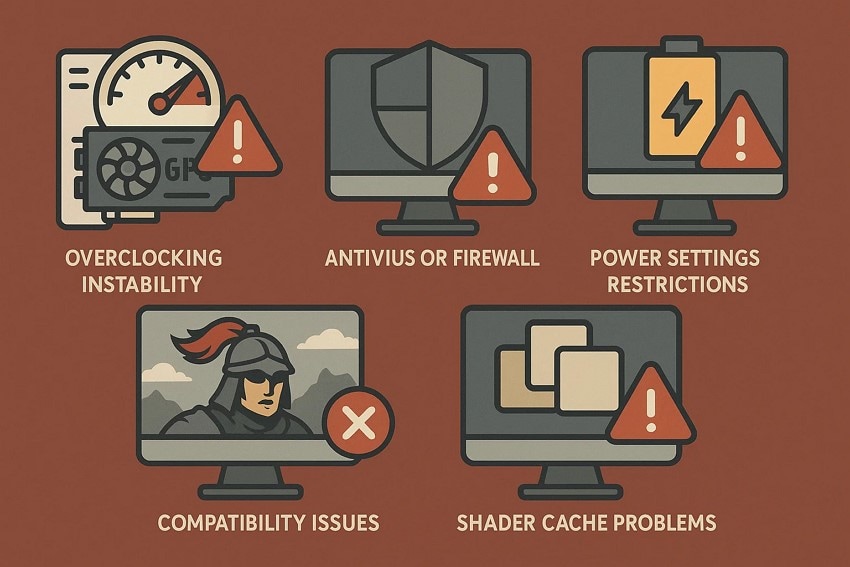
Прежде чем приступать к исправлениям, важно понять, почему Where Winds Meet вылетает или не запускается. Ниже перечислены несколько причин, по которым ваша любимая игра может вылетать при запуске:
- Нестабильность разгона: Разогнанные процессоры или видеокарты могут работать за пределами безопасных значений. Это часто вызывает вылеты, когда игра требует стабильной производительности под высокой нагрузкой.
- Блокировка антивирусом или брандмауэром: Защитное программное обеспечение может ошибочно помечать игровые файлы как угрозы. Такое вмешательство может помешать запуску или нормальной работе игры.
- Ограничения настроек питания: Агрессивные режимы энергосбережения ограничивают производительность процессора и видеокарты. При ограничении ресурсов игра может зависать или не запускаться.
- Проблемы совместимости: Запуск игры на неподдерживаемой ОС или конфигурации оборудования может вызывать ошибки. Старые системы могут некорректно обрабатывать современные игровые движки.
- Проблемы с кэшем шейдеров: Накопленные или повреждённые файлы кэша шейдеров нарушают процессы рендеринга. Это приводит к вылетам во время загрузки или игрового процесса.
Часть 2. Проверьте системные требования перед устранением вылетов Where Winds Meet
Прежде чем пытаться применять сложные исправления, важно убедиться, что ваш ПК соответствует системным требованиям игры. Многие вылеты и сбои при запуске происходят именно потому, что аппаратная или программная среда не может обеспечить потребности игры. Ниже приведены системные требования, которым необходимо соответствовать перед началом игры вWhere Winds Meet игру:
| Минимальные требования | Рекомендуемые требования | |
|---|---|---|
| Процессор | Core i7-4770K/Ryzen 5 2400G | Core i7-10700/Ryzen 7 3700X |
| ОЗУ | 8 ГБ | 32 ГБ |
| Выделенная видеопамять | 2048 МБ | 8192 МБ |
| Свободное место на диске | 100 ГБ | 100 ГБ |
| OS | Windows 10/11 64-bit | Windows 10/11 64-bit |
Часть 3. Базовая диагностика перед глубокими исправлениями: вылеты или отказ запуска Where Winds Meet на ПК
После того как вы убедились, что ваш ПК соответствует необходимым системным требованиям, следующим шагом является устранение распространённых проблем. Ниже приведены некоторые распространённые исправления, которые вы можете попробовать для решения проблемы Where Winds Meet не запускается в минимальные сроки:
1. Обновите графические драйверы
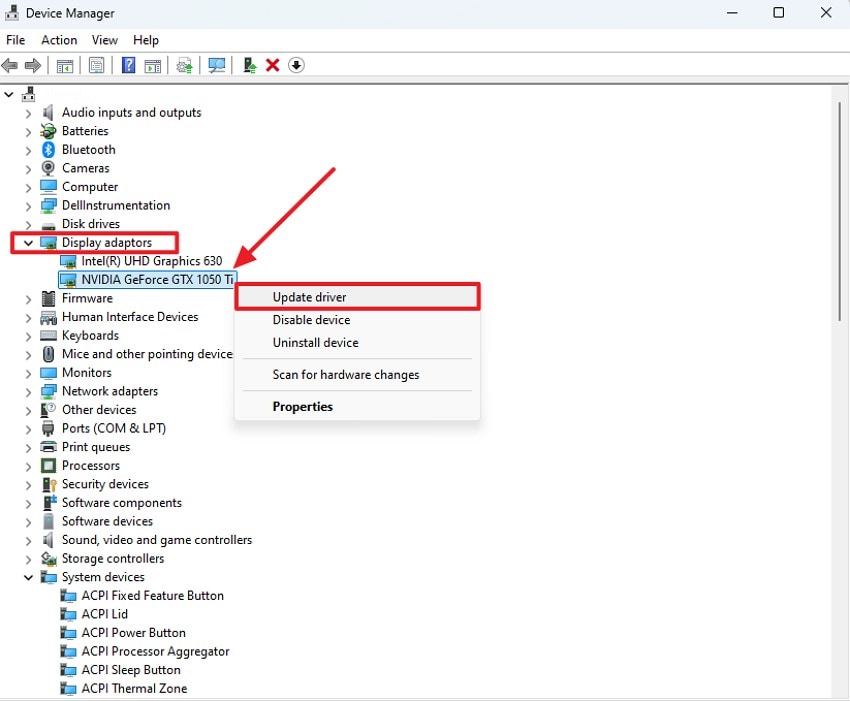
Один из самых простых способов исправить вылеты или проблемы с запуском Where Winds Meet — обновить графические драйверы. Устаревшие или несовместимые драйверы могут мешать корректному рендерингу игры. Актуальные драйверы GPU обеспечивают совместимость с последними обновлениями игры, улучшают производительность и снижают вероятность ошибок во время игрового процесса. Следуйте приведённым ниже шагам, чтобы узнать, как обновить графические драйверы вашего Where Winds Meet игру:
- Откройте Диспетчер устройств на вашем ПК и найдите раздел «Видеоадаптеры». Щёлкните правой кнопкой мыши на драйвере видеокарты и выберите «Обновить драйвер» из предложенных вариантов.
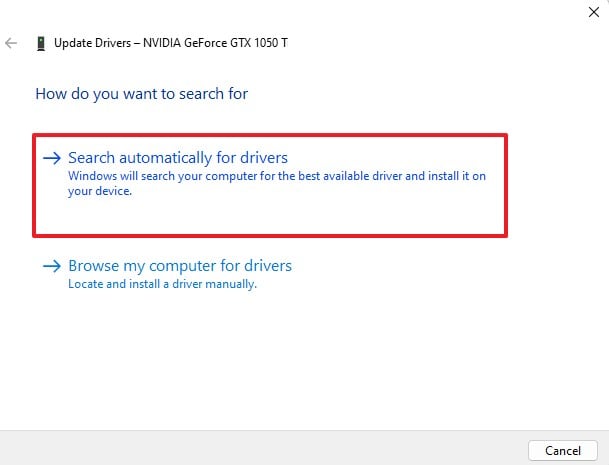
- В следующем окне выберите «Автоматический поиск драйверов», чтобы Windows нашла и установила последние обновления для вашего графического оборудования без ручного ввода.
2. Запустите от имени администратора
Запуск игры от имени администратора — простой способ решить проблему Where Winds Meet вылетает проблем. Это обеспечивает игре полный доступ к системным ресурсам и необходимым разрешениям, предотвращая вмешательство ограничений Windows. Если вы не знаете, как запустить игру от имени администратора, прочитайте инструкции ниже:
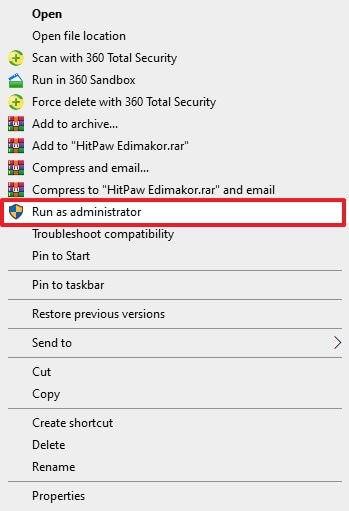
Инструкции. Найдите программу в Проводнике и щёлкните по ней правой кнопкой мыши, чтобы открыть контекстное меню. Затем выберите «Запуск от имени администратора», чтобы открыть игру с правами администратора.
3. Проверьте файлы игры
Если вы хотите, чтобы Where Winds Meet работала без сбоев, проверка файлов игры — надёжный метод. Этот процесс обнаруживает отсутствующие или повреждённые файлы и автоматически восстанавливает их. Обеспечение полноты и целостности всех файлов помогает предотвратить вылеты, ошибки запуска и другие перебои в игровом процессе. Прочитайте следующие шаги, чтобы узнать, как легко и быстро проверить файлы игры:
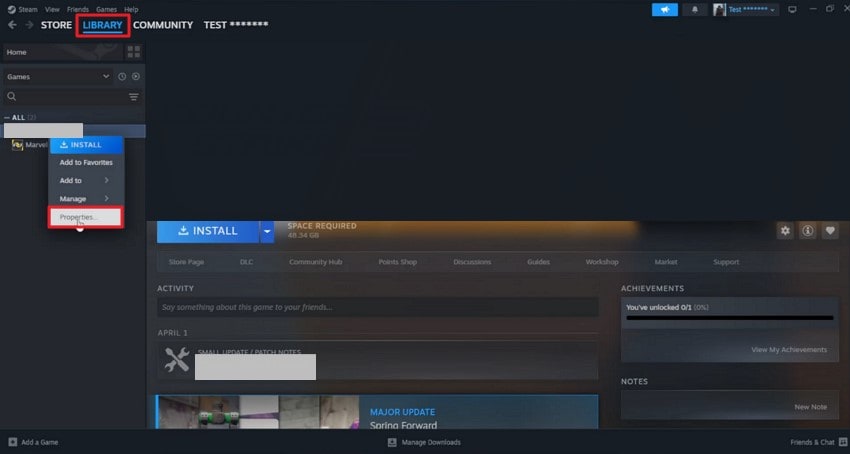
- В Steam откройте вашу Библиотеку, выберите игру, которую хотите исправить, и откройте «Свойства» из предложенных вариантов.
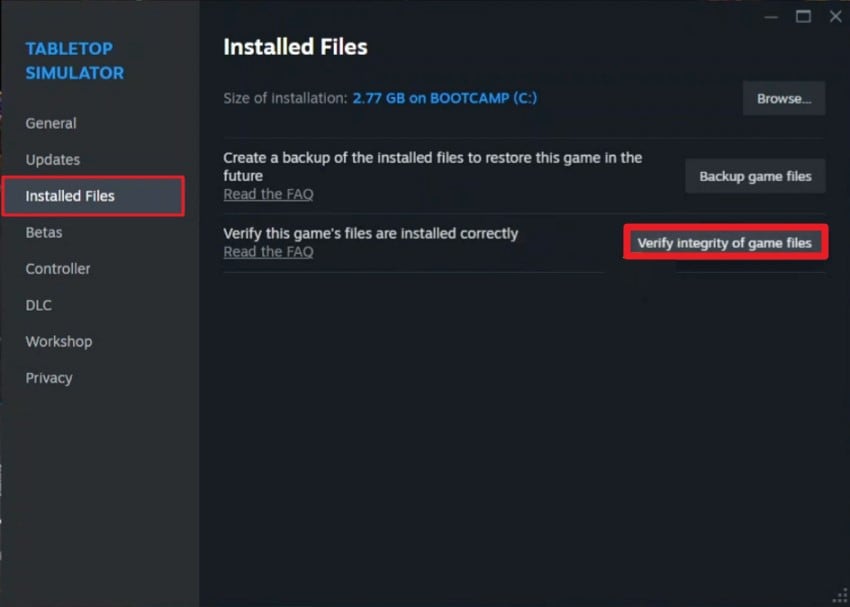
- В окне «Свойства» перейдите на вкладку «Установленные файлы» слева. Затем нажмите «Проверить целостность файлов игры», чтобы проверить наличие отсутствующих или повреждённых файлов и автоматически исправить их.
4. Установите/восстановите Visual C++/DirectX
Для тех, кто хочет обеспечить работу без вылетов или проблем с запуском, установка или восстановление Visual C++ и DirectX является необходимостью. Эти компоненты предоставляют критически важные библиотеки времени выполнения, на которые игра опирается для работы с графикой и системными операциями. Их обновление или восстановление повреждённых установок помогает решить Where Winds Meet не запускается проблемы. Если вы не знаете, как восстановить Visual C++, прочитайте шаги, приведённые в разделе ниже:
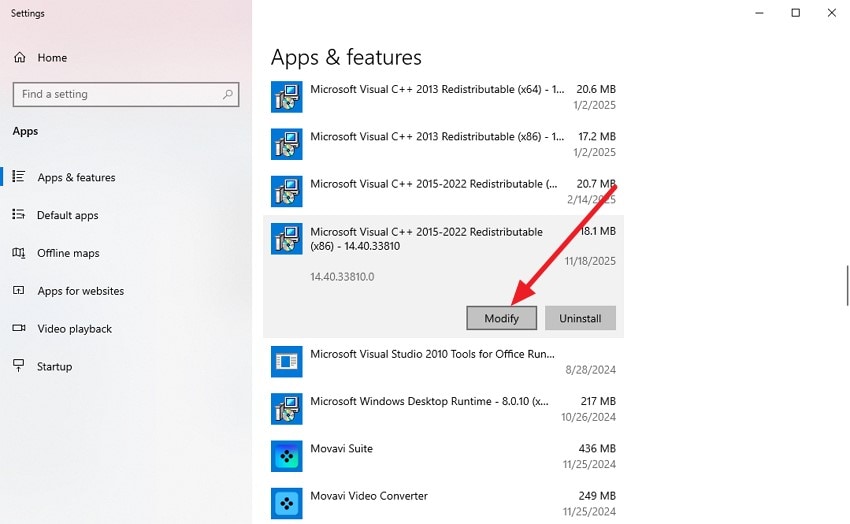
- Откройте настройки устройства и перейдите в утилиту «Приложения и возможности», найдите распространяемые пакеты Visual C++. Нажмите на него и нажмите кнопку «Изменить».
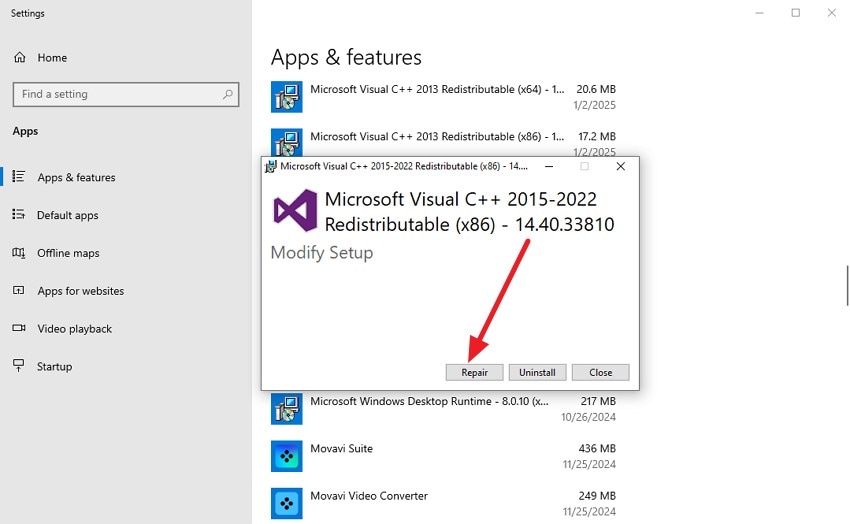
- В следующем диалоговом окне нажмите кнопку «Восстановить», чтобы немедленно начать процесс восстановления.
5. Отключите оверлеи и фоновые приложения
Ещё один эффективный способ исправитьWhere Winds Meet вылеты или проблемы с запуском — отключить оверлеи и фоновые приложения. Такие программы, как Discord, Steam Overlay или программы для записи экрана, могут вмешиваться в процессы игры, вызывая нестабильность. Отключение этих оверлеев и ненужных фоновых приложений освобождает системные ресурсы. Если вы впервые сталкиваетесь с этим, следуйте приведённым ниже шагам, чтобы узнать, как отключить оверлей в Steam для более плавного игрового процесса:
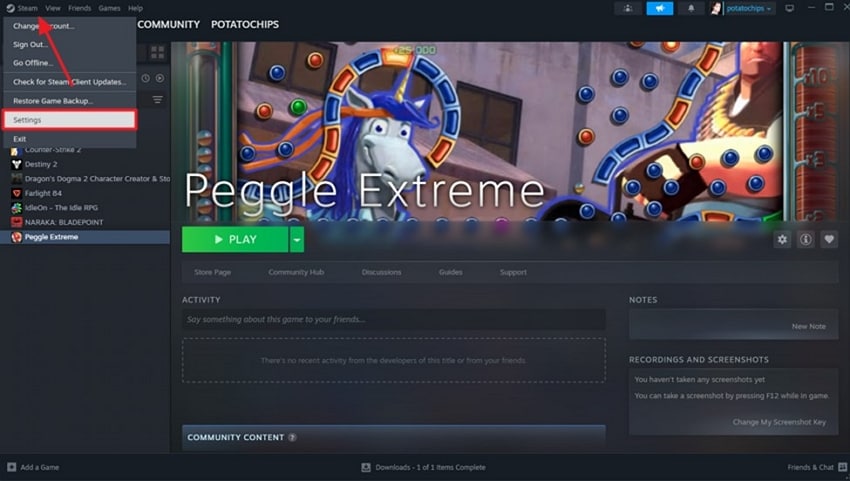
- В левом верхнем углу окна Steam нажмите меню «Steam» и выберите «Настройки» из выпадающего списка.
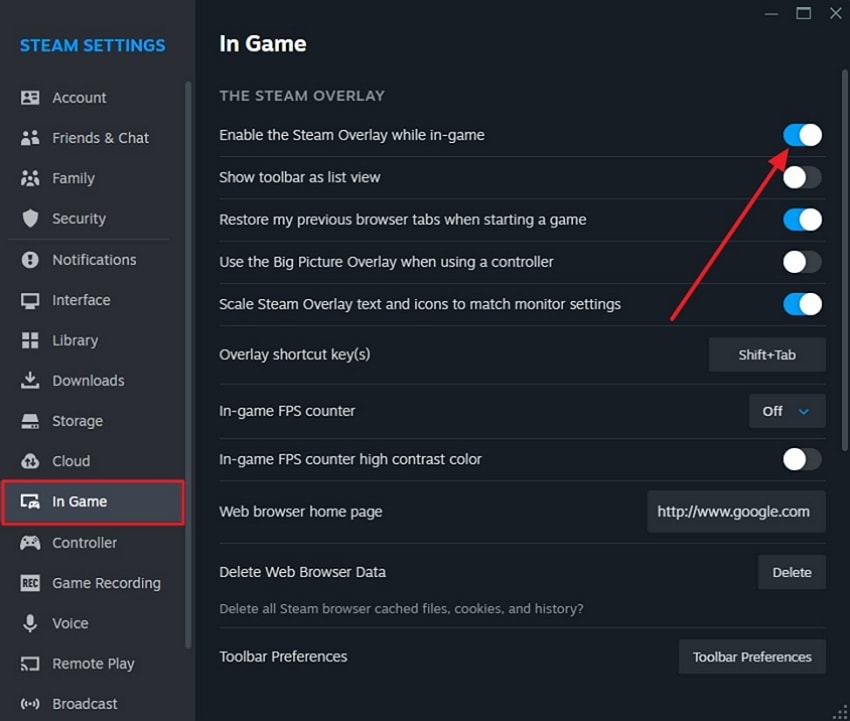
- На левой панели выберите раздел «В игре» и отключите переключатель «Включить оверлей Steam в игре».
6. Временно отключите антивирус/брандмауэр
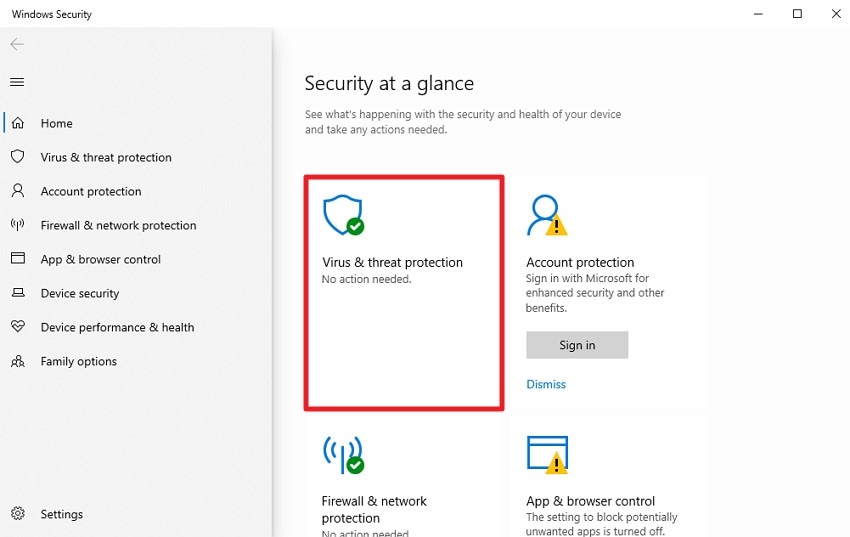
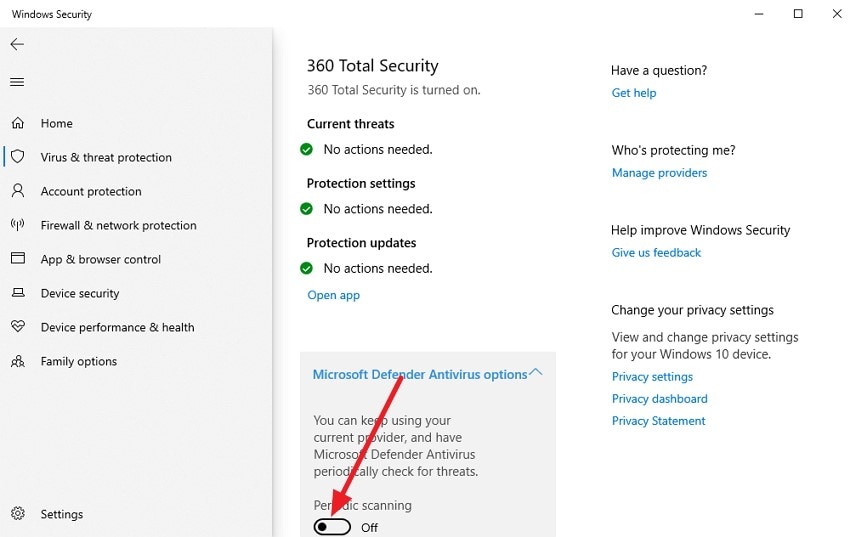
Временное отключение антивируса или брандмауэра — ещё один способ решить Where Winds Meet вылетает проблемы. Защитное программное обеспечение иногда может блокировать игровые файлы или вмешиваться в процессы, препятствуя запуску игры. Вот как можно отключить антивирус и решить проблему с запуском игры:
- Откройте окно Безопасности Windows на вашем компьютере и нажмите «Защита от вирусов и угроз».
- В следующем окне найдите параметр «Microsoft Defender Antivirus» и переведите переключатель в положение «Выкл.», чтобы временно отключить брандмауэр.
7. Освободите системные ресурсы
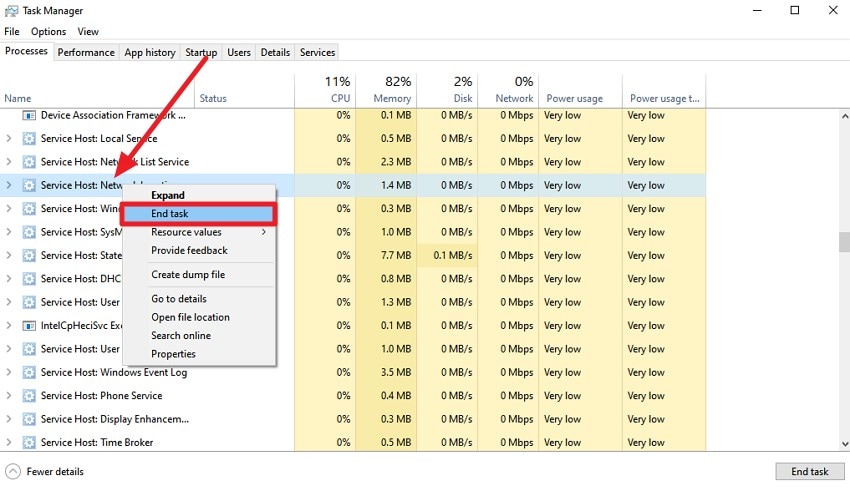
Освобождение системных ресурсов — эффективный способ предотвратить Where Winds Meet вылеты или сбои при запуске. Закрытие ненужных программ и фоновых процессов снижает нагрузку на процессор, ОЗУ и видеокарту, позволяя игре получить доступ к большей вычислительной мощности. Оптимизация использования ресурсов обеспечивает более плавный игровой процесс и минимизирует ошибки или зависания, связанные с производительностью. Следуйте приведённым далее инструкциям, чтобы узнать, как завершить задачу и освободить системные ресурсы:
Инструкции. Откройте Диспетчер задач на вашей системе и найдите задачи и программы, бесполезно работающие в фоновом режиме. Щёлкните по ним правой кнопкой мыши и нажмите «Завершить задачу», чтобы успешно завершить задачу.
8. Смените графический API
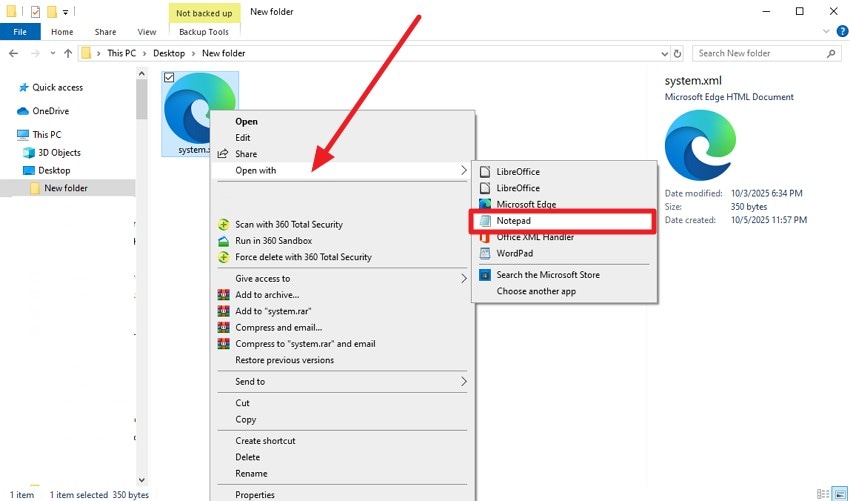
Смена графического API — полезный метод исправления Where Winds Meet не запускается проблем. Различные API, такие как DirectX или Vulkan, взаимодействуют с вашим GPU по-разному, и некоторые из них могут быть более стабильны на вашей системе. Изменение API может решить проблемы совместимости, улучшить производительность и предотвратить вылеты, вызванные конфликтами рендеринга. Чтобы узнать, как сменить графический API в вашей системе, прочитайте следующие шаги:
- С помощью Проводника перейдите в папку игры и найдите файл «System.xml». Щёлкните по файлу правой кнопкой мыши и выберите «Блокнот», чтобы открыть его.
- В Блокноте вставьте тег \u201c
kSettingAPI_Vulkan \u201d и нажмите Ctrl+S, чтобы сохранить изменения.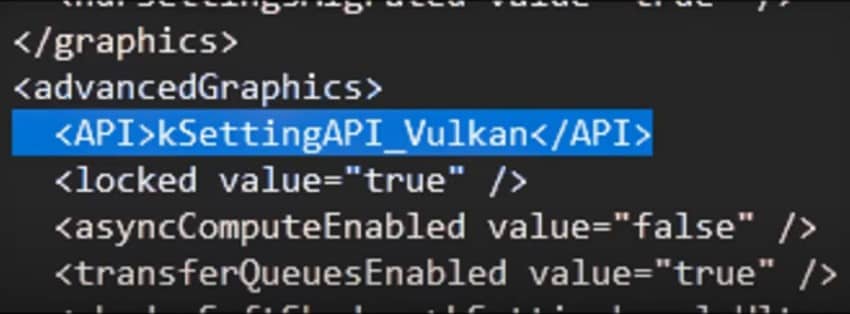
9. Проверьте наличие обновлений Windows
Если вы хотите убедиться, что Where Winds Meet работает стабильно, проверка обновлений Windows является важным шагом. Системные обновления часто включают критические исправления, улучшения драйверов и патчи безопасности, которые повышают совместимость игры. Если вы не знаете, как проверить наличие обновлений на вашем ПК, выполните шаги, описанные ниже:
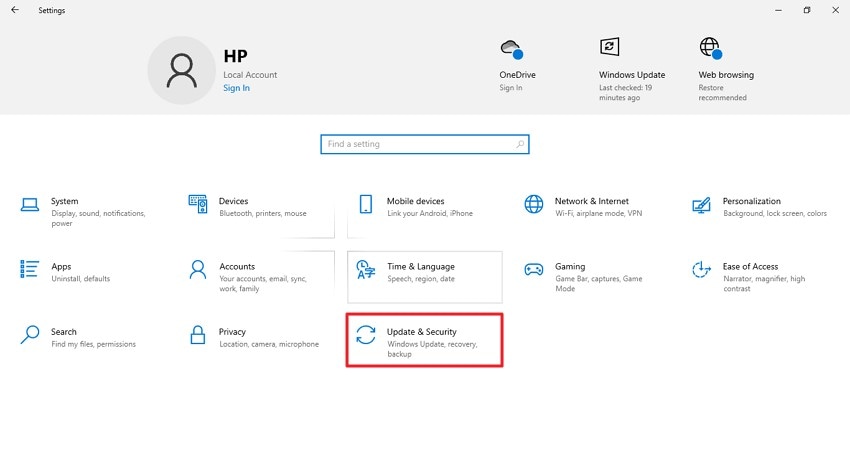
- Откройте настройки устройства и найдите пункт \u201cОбновление и безопасность\u201d, затем нажмите, чтобы открыть его.
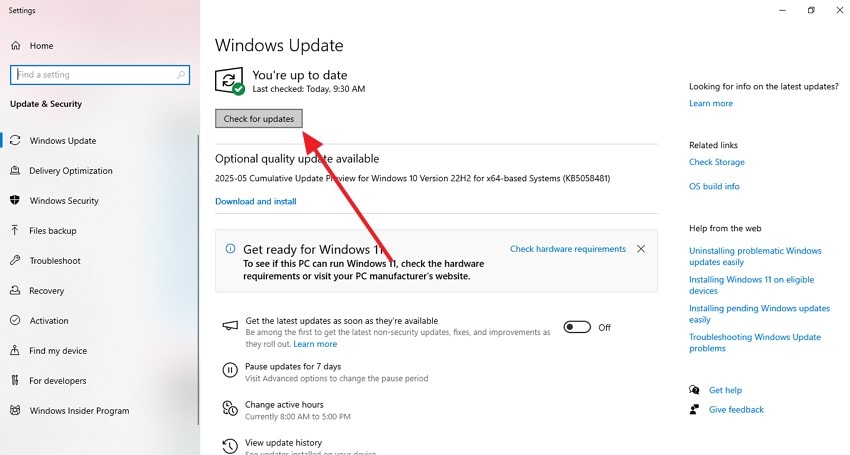
- Перейдите в раздел \u201cЦентр обновления Windows\u201d и выберите \u201cПроверить наличие обновлений.\u201d Если ваша система устарела, появятся доступные обновления для загрузки и установки.
10. Очистите кэш шейдеров
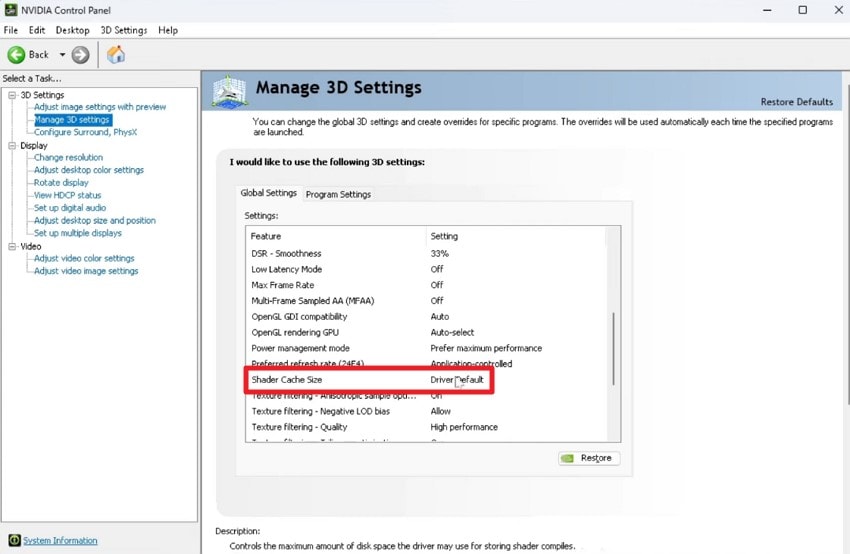
Полезный способ предотвратить Where Winds Meet вылетает — очистка кэша шейдеров. Со временем файлы кэша шейдеров могут повреждаться или разрастаться, что приводит к проблемам с рендерингом и внезапному закрытию игры. Удаление этих файлов позволяет игре корректно восстановить их, улучшая производительность графики и общую стабильность. Чтобы узнать, как очистить кэш шейдеров, выполните шаги, описанные ниже:
- Откройте Панель управления NVIDIA и отключите параметр \u201cРазмер кэша шейдеров\u201d в настройках.
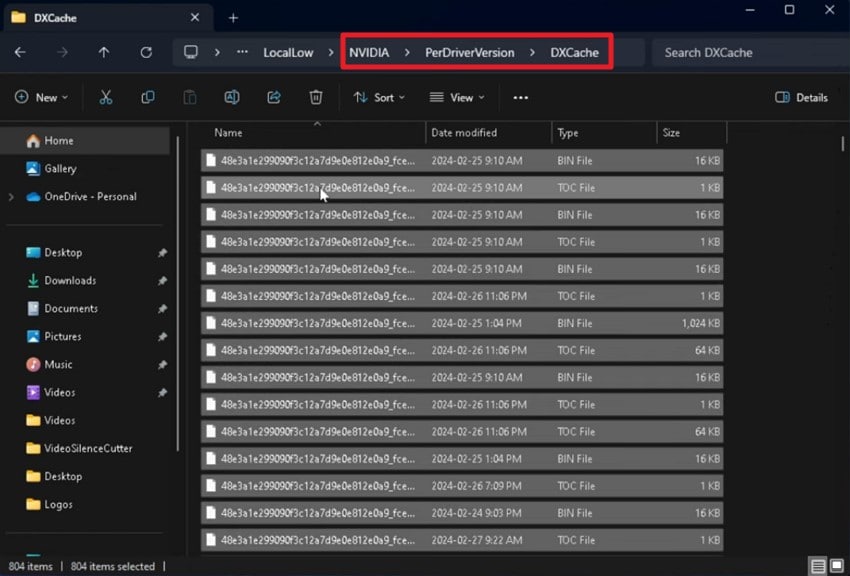
- Перейдите в папку NVIDIA и откройте папку DXCache. Выделите все файлы внутри и нажмите клавишу \u201cDelete\u201d, чтобы полностью очистить кэш шейдеров.
11. Переустановите игру
Если ни один из других методов не помогает, переустановка Where Winds Meet может устранить постоянные сбои или проблемы с запуском. Это гарантирует, что все игровые файлы будут свежими, полными и правильно установленными. Чистая установка часто исправляет ошибки, вызванные повреждёнными данными или неполными обновлениями, восстанавливая стабильный игровой процесс. Прочитайте приведённые ниже шаги, чтобы узнать, как переустановить игру и наслаждаться более плавным геймплеем:
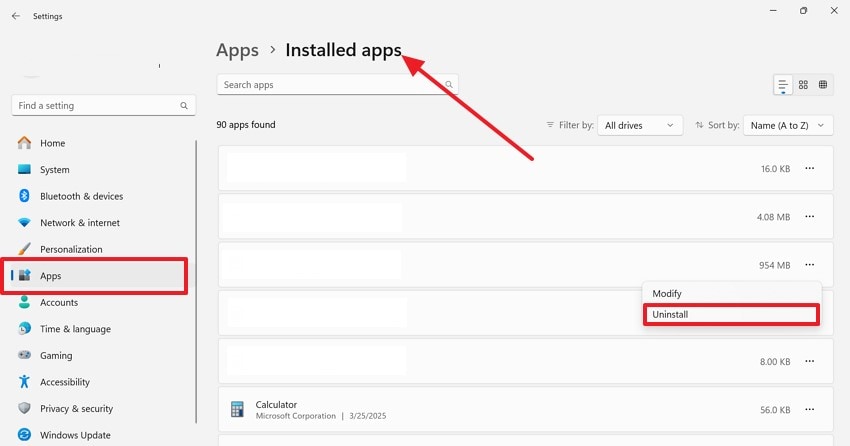
- Откройте настройки \u201cПриложения\u201d на вашем устройстве и перейдите в \u201cУстановленные приложения.\u201d Найдите игру в списке, щёлкните по ней правой кнопкой мыши и выберите \u201cУдалить.\u201d
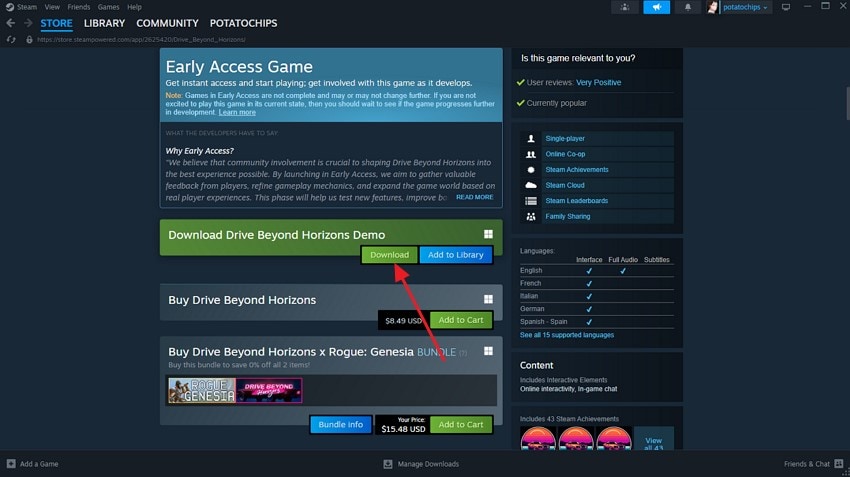
- После удаления откройте Steam и найдите игру по названию. Нажмите кнопку \u201cЗагрузить\u201d, чтобы успешно переустановить её.
Совет профессионала: используйте Recoverit для восстановления потерянных или повреждённых файлов Where Winds Meet
Иногда досадная Where Winds Meet не запускается ошибка возникает из-за отсутствующих, повреждённых или испорченных игровых файлов. Когда это происходит, игра может постоянно вылетать, а стандартные методы устранения неполадок зачастую не решают проблему. Именно здесь на помощь приходит Recoverit, предлагая надёжное и эффективное решение для восстановления утерянных или повреждённых файлов.
Используя передовые алгоритмы сканирования, Recoverit выполняет тщательный поиск по всей вашей системе хранения, гарантируя, что все восстанавливаемые игровые файлы будут извлечены быстро. С Recoverit пользователи могут запускать и останавливать процесс сканирования по своему усмотрению. Кроме того, вы можете предварительно просматривать восстановленные файлы в интерфейсе инструмента перед их сохранением на устройство.
Невероятные возможности Recoverit
- Пакетное восстановление данных: Recoverit позволяет восстанавливать несколько файлов одновременно, экономя время и усилия при масштабном восстановлении.
- Поддержка множества форматов файлов: Программа поддерживает более 1000 типов файлов, включая документы, видео, изображения и игровые файлы.
- Широкая поддержка устройств хранения: Она работает без сбоев с жёсткими дисками, SSD, USB-накопителями, картами памяти и другими устройствами хранения.
Шаги по восстановлению потерянных или повреждённых игровых файлов с помощью Recoverit
С Recoverit пользователи могут быстро вернуть утерянные или повреждённые игровые файлы. Ниже приведено пошаговое руководство по использованию этого замечательного инструмента для Where Winds Meet восстановления данных:
1. Выберите накопитель для восстановления данных
Откройте Recoverit и определите диск или место хранения, где находятся отсутствующие игровые файлы. Программа быстро обнаруживает все подключённые диски, включая внешние устройства хранения.

2. Сканирование и выбор файлов
После выбора места хранения Recoverit запускает глубокое сканирование всех восстанавливаемых файлов. Просмотрите результаты, найдите игровые файлы и выберите те, которые необходимо восстановить. Затем нажмите \u201cВосстановить\u201d для их извлечения.

3. Предварительный просмотр и сохранение файлов
Перед завершением восстановления просмотрите извлечённые файлы в Recoverit, чтобы убедиться в их корректности. После проверки нажмите \u201cВосстановить\u201d ещё раз, чтобы безопасно сохранить файлы обратно в систему.

Заключение
В целом, эта статья представила исчерпывающее руководство по устранению неполадок Where Winds Meet вылетает и проблем с запуском на ПК. Мы рассмотрели распространённые причины этих проблем и обсудили практические шаги по их предотвращению. Следуя этим решениям, игроки могут наслаждаться плавным игровым процессом, сводя к минимуму перебои. Для дополнительной надёжности такие инструменты, как Recoverit, помогут восстановить повреждённые игровые файлы или связанные данные.
Далее: Исправление отсутствующих файлов сохранения Where Winds Meet на ПК
Часто задаваемые вопросы
1. Почему Where Winds Meet постоянно вылетает на моём ПК?
Сбои могут быть вызваны множеством факторов, включая ограничения оборудования, программные конфликты или проблемы с временными файлами. Как правило, проблему решает проверка соответствия системы рекомендуемым требованиям и базовое устранение неполадок.2. Как предотвратить проблемы с запуском Where Winds Meet?
Проверьте системные характеристики, обновите драйверы и отключите конфликтующие фоновые приложения. Регулярное обслуживание, например очистка временных файлов и проверка целостности игры, также помогает предотвратить проблемы с запуском.3. Можно ли восстановить повреждённые игровые файлы, если игра постоянно вылетает?
Да, такие инструменты, как Recoverit, помогут безопасно восстановить повреждённые или отсутствующие игровые файлы. Восстановление этих файлов зачастую позволяет решить проблемы с постоянными сбоями и ошибками запуска.
