


Ваша игра когда-нибудь зависала или замедлялась без видимой причины? Steam Overlay может быть скрытой причиной этого — она появляется при нажатии Shift + Tab, позволяя вам получать доступ к другим функциям, не выходя из игры. Это может звучать очень удобно, но в зависимости от вашего ПК или игры, в которую вы играете, иногда это может причинять больше вреда, чем пользы. Поэтому знание того, как включить/отключить Steam Overlay, может улучшить ваш игровой опыт.
Для многих геймеров отключение Steam Overlay стало решением проблемы внезапных вылетов или странных багов. С другой стороны, если вам не хватает быстрого доступа к списку друзей, вы можете снова включить его одним щелчком. В целом, это поиск баланса между функциональностью и производительностью, который предоставляет Steam. Поэтому статья ниже даёт вам полное руководство по включению/отключению этой функции и улучшению вашего игрового опыта.
Попробуйте Recoverit для восстановления данных Steam
 Проверено на безопасность. 3,591,664 человек скачали его.
В этой статье

Часть 1. Что нужно знать о Steam Overlay?
Как уже обсуждалось, Steam Overlay — это удобный инструмент, позволяющий пользователям получать доступ к множеству функций Steam без необходимости сворачивать игру. Первая главная причина включить Steam Overlay — это возможность внутриигровых покупок, позволяющая приобретать предметы прямо во время игры. Она также включает получение игровых приглашений, присоединение к друзьям в матчах и общение с друзьями в Steam.
Кроме того, эта функция позволяет пользователям делать скриншоты с помощью клавиши F12 и просматривать их сразу, не выходя из игры. В ней даже есть встроенный веб-браузер для поиска руководств или прохождений и всего остального в интернете. С помощью этого инструмента вы можете обмениваться предметами или проверять торговую площадку Steam в торговых целях. Проще говоря, с этой функцией вы открываете дверь к более плавному и социально насыщенному игровому опыту.

Это руководство охватывает лучшие способы устранения ошибки «DirectX 12 не поддерживается на вашей системе» при запуске InZOI.

Часть 2. Стоит ли включать или отключать Steam Overlay в Windows 10/11?
Ответ на этот вопрос зависит от того, как работают ваши игры и какой опыт вы хотите получить. Для большинства пользователей это работает хорошо и делает игру более плавной и социальной. С другой стороны, она не всегда совместима с каждой игрой или системой, что приводит к неожиданным вылетам или зависаниям. В таких случаях практичным шагом будет отключить Steam Overlay и проверить, решает ли это проблему.
Однако если её отключение не поможет, вы можете снова включить её и попробовать другие решения. Главное — знать, что вы можете контролировать ситуацию и настраивать параметры в зависимости от того, что работает лучше всего для вас. Независимо от того, предпочитаете ли вы включать её или отключать, Steam Overlay — один из многих инструментов, помогающих вам настраивать игровой процесс.
Часть 3. [Простое руководство] Как включить или отключить Steam Overlay?
Теперь, когда вы знаете о её возможностях, вы можете включить или отключить эту функцию в соответствии с вашими требованиями. После включения функции её можно использовать через стандартное сочетание клавиш (Shift + Tab) во время любой игры, которая её поддерживает. Если она отключена в настройках «В игре», это сочетание клавиш не сработает, что идеально подходит для игровой сессии без отвлекающих факторов. Прочитайте приведённые инструкции и узнайте, как открыть Steam Overlay или отключить её:
Инструкции. Сначала откройте Steam и нажмите на пункт «Steam» в верхнем левом углу. Затем выберите пункт «Настройки» в меню и перейдите в раздел «В игре» на боковой панели слева. Теперь включите параметр «Включить оверлей Steam в игре» или отключите его для более плавного игрового процесса. В конце нажмите кнопку «ОК», чтобы сохранить внесённые изменения.

Часть 4. Как включить или отключить Steam Overlay для одной игры?
Иногда вы не хотите отключать Steam Overlay для всех своих игр, а только для одной, которая работает некорректно. Для этого Steam позволяет управлять оверлеем для каждой игры отдельно, открыв её свойства. В настройках каждой игры есть общий параметр для включения этой функции, который можно отключить, сняв соответствующую галочку. Узнайте, как отключить Steam Overlay для одной игры или наоборот, с помощью приведённого ниже руководства:
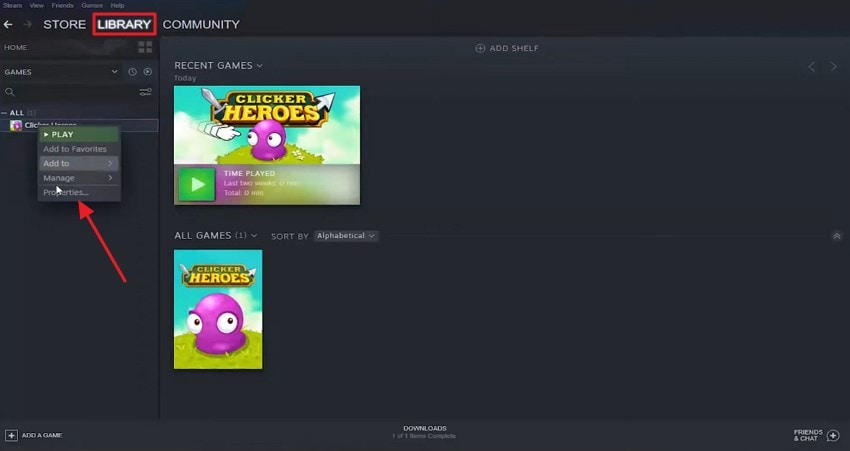
Шаг 1. Запустите Steam на устройстве и нажмите вкладку «Библиотека» вверху, чтобы открыть список игр. Теперь найдите игру, параметры которой вы хотите изменить, щёлкните по ней правой кнопкой мыши, чтобы открыть раскрывающееся меню, и выберите пункт «Свойства».
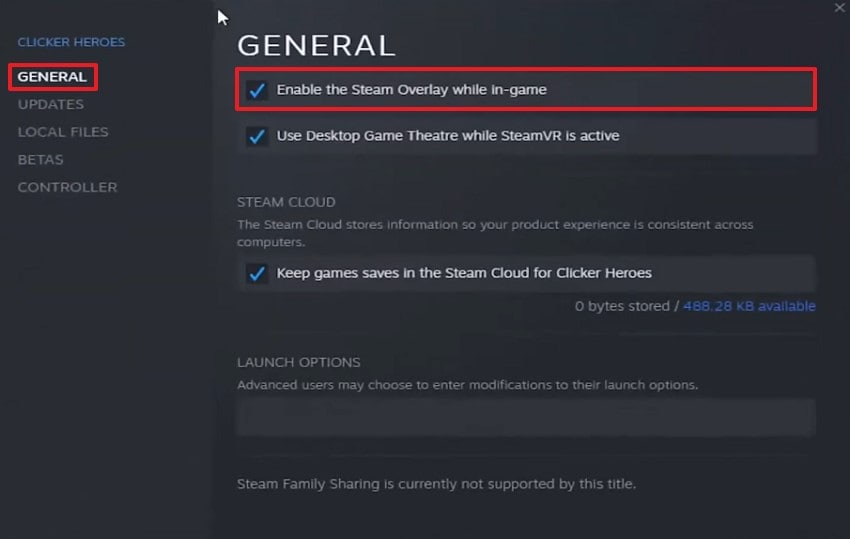
Шаг 2. В окне «Свойства» перейдите в раздел «Общие» и установите флажок «Включить оверлей Steam в игре». Напротив, снимите флажок, чтобы отключить Steam Overlay для этой конкретной игры.
Совет профессионала. Как восстановить потерянные файлы сохранений игр Steam или медиафайлы?
Предположим, вы решили записать несколько эпических игровых моментов с помощью встроенного Steam Overlay. Позже вы обнаружили, что медиафайлы не сохранились должным образом или полностью исчезли после сбоя. В этом случае вы можете сначала проверить настройки, например как отключить Steam Overlay, а затем попробовать инструмент для восстановления, например Wondershare Recoverit. С его помощью вы можете проверить диск и восстановить потерянные файлы.
Помимо этого, он позволяет пользователям извлекать более 1000 типов файлов с более чем 2000 видов устройств хранения данных. Высокий процент успешного восстановления этой платформы гарантирует восстановление удалённых файлов с минимальными усилиями. С помощью Recoverit вы восстанавливаете игровые данные из различных популярных игр, включая Elden Ring, Dragon's Dogma 2 и inZOI. Кроме того, он позволяет просматривать файлы перед началом процесса восстановления.
Другие ключевые функции
- Восстановление видео: С помощью этого программного обеспечения пользователи могут восстанавливать видео по фрагментам благодаря более чем 35 патентам на восстановление данных.
- Сканирование в реальном времени: При сканировании местоположения для восстановления файлов на экране отображаются результаты сканирования в реальном времени.
- Восстановление системы Windows: Recoverit извлекает все потерянные или удалённые файлы с повреждённого компьютера для защиты ваших ценных данных.
Подробное пошаговое руководство по восстановлению потерянных файлов игр Steam
Прежде чем мы перейдём к руководству, рекомендуется ещё раз проверить такие настройки, как включение Steam Overlay , при попытке восстановить игровые файлы. Теперь следуйте приведённому пошаговому руководству по Recoverit и верните все потерянные данные сразу:
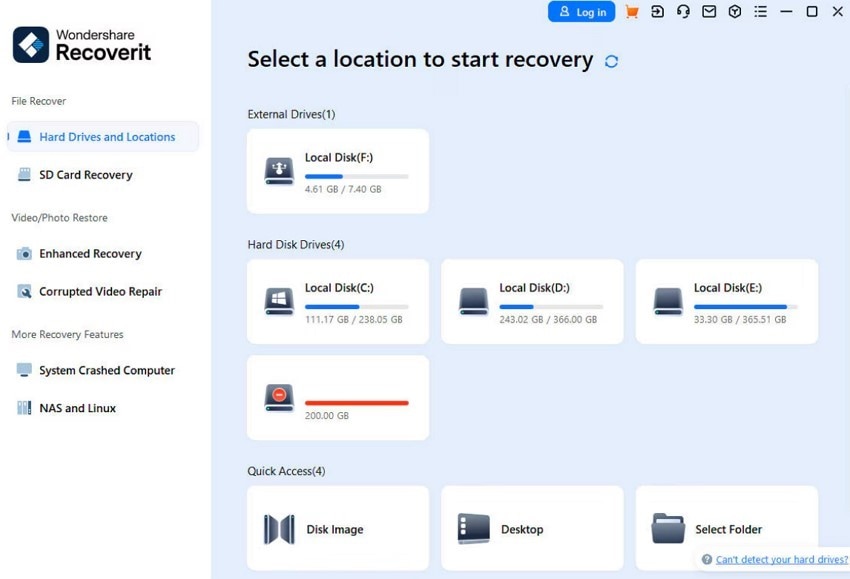
Шаг 1. Выберите место для сканирования потерянных файлов
Сначала установите и запустите платформу, чтобы открыть «Жёсткие диски и места» из стандартного интерфейса. Теперь выберите жёсткий диск на вкладке «Жёсткие диски» или пункт «Рабочий стол» под вкладкой «Быстрый доступ». После этого нажмите кнопку «Пуск», чтобы начать процесс сканирования в выбранном месте.
Шаг 2. Сканирование выбранного места
После этого платформа начнёт всестороннее сканирование выбранного места с отображением результатов в реальном времени на интерфейсе.
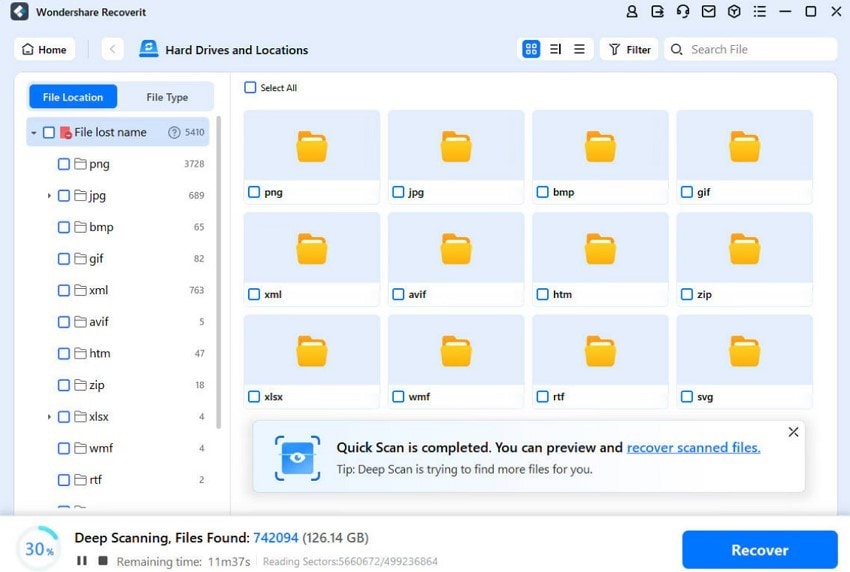
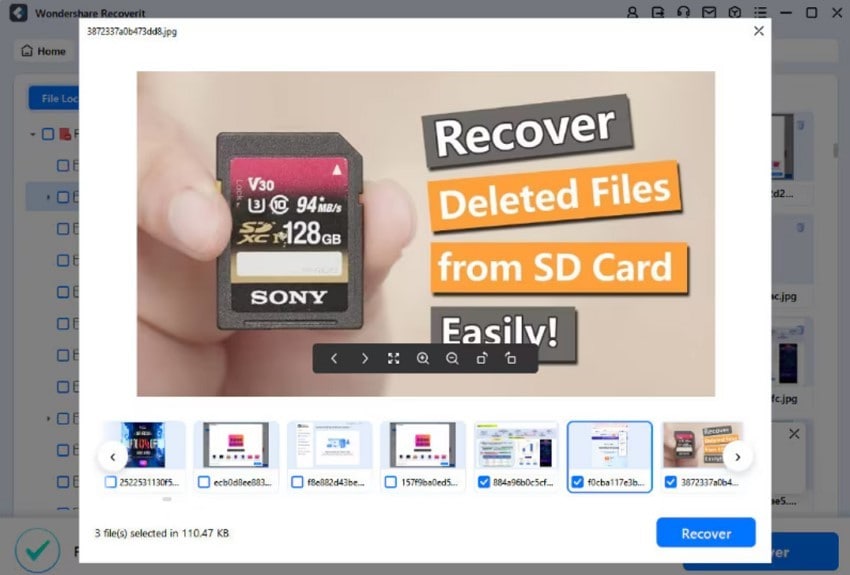
Шаг 3. Просмотр файлов после сканирования
По завершении дважды щёлкните по файлам для их предварительного просмотра и нажмите кнопку «Восстановить», чтобы начать процесс восстановления.
Заключение
Для тех, кто сталкивается с вылетами или хочет свести к минимуму отвлекающие факторы, отключение Steam Overlay может стать эффективным решением. Тогда как если вы предпочитаете такие функции, как внутриигровые приглашения, скриншоты или доступ к магазину Steam, её следует оставить включённой. В конечном счёте, речь идёт о балансе между удобством и производительностью с учётом ваших индивидуальных потребностей и игровых предпочтений. Когда игровые данные теряются из-за вылетов или других проблем, рекомендуется использовать Recoverit для быстрого восстановления.
Часто задаваемые вопросы
1. Смогу ли я получать приглашения от друзей или сообщения в чате при отключённом Steam Overlay?
При отключённом отключить Steam Overlay, вы по-прежнему будете получать приглашения от друзей и сообщения в чате во время игры. Разница в том, что вы не сможете просматривать или отвечать на эти сообщения непосредственно в игре. Таким образом, вам нужно будет выйти из игры или переключиться на другое окно, чтобы взаимодействовать со своими сообщениями или приглашениями.2. Улучшит ли отключение Steam Overlay FPS в моей игре?
В различных сценариях отключение Steam Overlay может помочь повысить FPS, особенно на старых системах или в графически требовательных играх. Оверлей добавляет некоторую дополнительную вычислительную нагрузку, которая может снизить использование ресурсов и освободить системные ресурсы при его отключении.3. Влияет ли отключение Steam Overlay на восстановление игровых данных?
Нисколько; отключение Steam Overlay не повлияет на вашу возможность восстановить потерянные игровые файлы данных. Оверлей предназначен для внутриигрового взаимодействия, и вы можете восстановить потерянные файлы с помощью Wondershare Recoverit независимо от настроек.
