


Отсутствует файл сохранения Where Winds Meet — это неприятная проблема, которая может нарушить прогресс и заставить игроков потерять часы игрового процесса. Проблема может возникнуть из-за повреждённых игровых данных, неправильной установки или неожиданного отключения системы.
Понимание причин исчезновения файлов сохранений крайне важно для предотвращения безвозвратной потери данных и эффективного восстановления прогресса. В этом руководстве мы рассматриваем причины, способы исправления и советы по предотвращению, которые помогут вам восстановить пропавшие сохранения и продолжить приключение без помех.
Попробуйте Recoverit для восстановления игровых данных
 Проверено системой безопасности. 3,591,664 человек скачали его.
В этой статье
-
- Используйте специализированный инструмент восстановления — Recoverit

- Найдите папки с файлами сохранений
- Показать скрытые папки
- Восстановить из резервной копии
- Проверить целостность игровых файлов
- Проверить наличие проблем с сервером
- Избегайте ручного удаления/переустановки
- Обратитесь в службу поддержки
- Используйте специализированный инструмент восстановления — Recoverit
Часть 1. Отсутствие файлов сохранений Where Winds Meet: причины
Отсутствие файлов сохранений в Where Winds Meet может нарушить прогресс и немедленно вызвать серьёзное разочарование у игроков. Понимание распространённых причин, перечисленных ниже, помогает предотвратить потерю данных и обеспечить более плавную непрерывность игрового процесса в целом:
- Повреждённая установка игры: Повреждённые или неполные установочные файлы могут помешать игре правильно сохранять или извлекать данные сохранений. Это часто происходит после прерванных обновлений, нестабильных соединений или неожиданных ошибок во время первоначальной установки.
- Конфликты облачной синхронизации: Конфликты облачной синхронизации могут перезаписывать локальные сохранения или создавать несовпадающие версии между устройствами и серверами. Вход в разные учётные записи или нестабильное подключение к интернету часто провоцируют эти разрушительные проблемы с синхронизацией, приводя к Отсутствует файл сохранения Where Winds Meet.
- Неверный путь к каталогу сохранений: Неверные пути к каталогу сохранений заставляют игру искать файлы в неправильных папках, из-за чего существующие файлы кажутся отсутствующими. Обычно это происходит в результате ручного перемещения файлов, изменений системы или изменённых настроек установки.
- Вмешательство антивируса или программного обеспечения безопасности: Чрезмерно защитный антивирус или программное обеспечение безопасности может неожиданно заблокировать доступ игры к расположению файлов сохранений. Помещённые в карантин файлы или ограниченные разрешения нередко полностью останавливают процессы сохранения и загрузки.
- Внезапное отключение или сбой системы: Внезапные отключения системы или перебои в питании могут прерывать процессы сохранения и повреждать важные файлы данных. Повторяющиеся сбои увеличивают риск безвозвратной потери или неполного создания файла сохранения.
Часть 2. 8 способов исправить проблему «Отсутствие файлов сохранений Where Winds Meet» на ПК
Существуют различные практические методы, позволяющие восстановить отсутствующий игровой файл. Ознакомьтесь со следующим разделом и найдите расположение файла сохранения игры Steam на вашем устройстве:
1. Используйте специализированный инструмент восстановления — Recoverit
Первый способ восстановить отсутствующий игровой файл — использовать надёжный инструмент восстановления, например Recoverit. Используя передовые технологии, он сканирует ваше устройство для обнаружения отсутствующего файла и восстанавливает его. Вы можете решать, когда начинать и заканчивать сканирование файлов для настройки процесса под себя. Пользователи также могут обеспечить точный поиск, добавив соответствующие фильтры поиска для обнаружения файлов сохранений игры.
Помимо файлов сохранений игр, Recoverit способен восстанавливать файлы более 1000 форматов, включая фотографии и видео. Этот инструмент также может извлекать сжатые папки на ваших устройствах с помощью функции глубокого сканирования. По завершении процесса Recoverit предоставляет вам возможность сохранить игровой файл в нужной папке на вашем устройстве.
Выдающиеся функции Recoverit
- Восстановление нескольких файлов: Этот инструмент имеет удобную функцию пакетной обработки, которая позволяет восстанавливать большое количество файлов сохранений за один раз.
- Поддержка различных устройств: Recoverit позволяет пользователям извлекать документы с более чем 1 миллиона устройств хранения данных, будь то SD-карта или внешний жёсткий диск.
- Предварительный просмотр перед сохранением: Чтобы убедиться, что вы восстановили нужный файл сохранения, воспользуйтесь функцией предварительного просмотра, которая позволяет анализировать файл перед его загрузкой пользователем.
Пошаговое руководство по восстановлению отсутствующих игровых файлов
Если вы не можете найти игровые документы в ожидаемом расположении файла сохранения Steam Deck, Recoverit найдёт и восстановит их. Следуйте приведённым ниже шагам и узнайте, как восстановить отсутствующие игровые файлы с помощью Recoverit:
- Начните с выбора расположения
После запуска Recoverit выберите диск с расположением игрового файла, нажав на него. Как только вы выберете расположение, инструмент начнёт его сканирование.

- Выберите файлы для восстановления
После завершения сканирования выберите нужные файлы, нажав на них, и нажмите кнопку «Восстановить», расположенную внизу.

- Предварительный просмотр результатов и сохранение
Проверьте восстановленные игровые файлы в интерфейсе инструмента и успешно сохраните результат на своё устройство.

2. Найдите папки с файлами сохранений
Поиск папок с файлами сохранений помогает подтвердить, существует ли Отсутствует файл сохранения Where Winds Meet ещё в вашей системе. Этот метод определяет правильные пути к каталогам, используемые Where Winds Meet для хранения данных. Он также позволяет выполнить восстановление вручную, когда файлы присутствуют, но не распознаются программой запуска. Следующее руководство объясняет, как можно просмотреть папки с файлами сохранений:
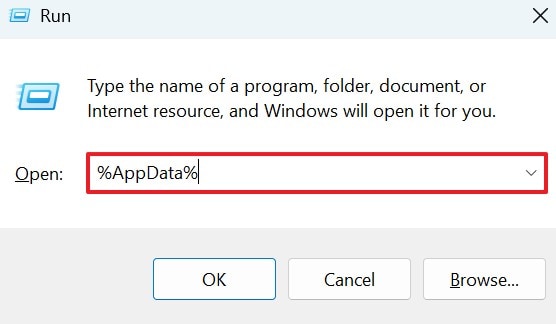
- С помощью клавиш «Win+R» откройте окно «Выполнить» и введите команду «%AppData%».
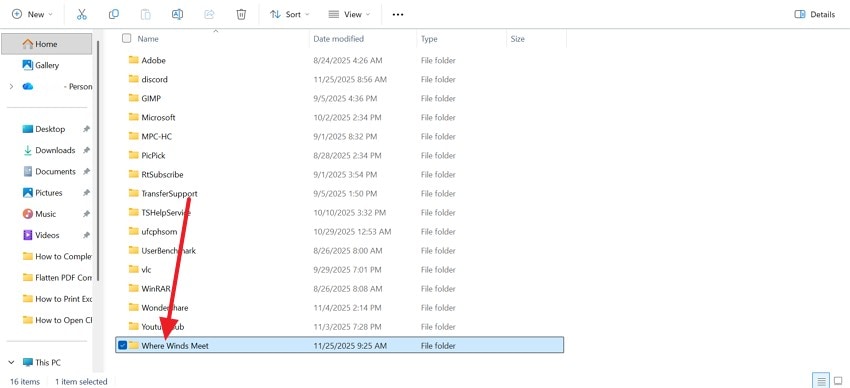
- После выполнения этой команды система откроет папку «Roaming», где вы сможете найти папку «Where Winds Meet».
3. Показать скрытые папки
Отображение скрытых папок открывает доступ к каталогам, которые могут содержать отсутствующие данные сохранений Where Winds Meet. Многие системы по умолчанию скрывают эти области, чтобы предотвратить случайные изменения и повреждения со стороны пользователей. Их отображение гарантирует, что важные файлы не будут упущены во время устранения неполадок или восстановления. Следуйте этому руководству, чтобы узнать, как обнаружить расположение файла сохранения игры Steam для восстановления отсутствующих файлов сохранений:
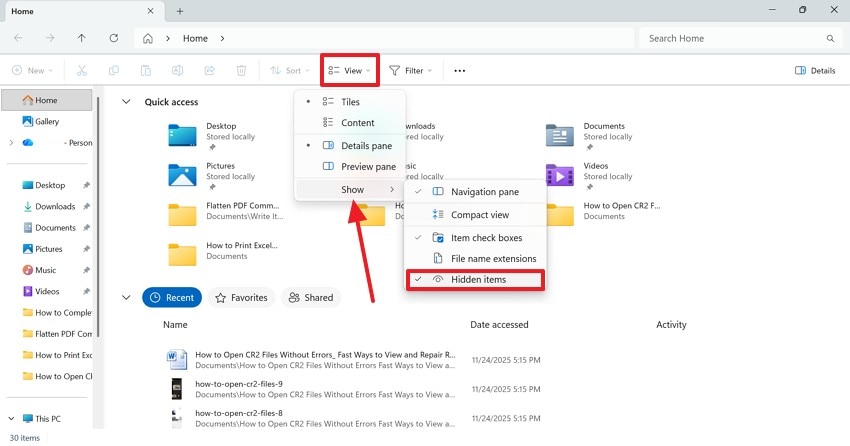
Инструкции. Используйте клавиши «Win+E» и откройте Проводник на вашем ПК. Здесь разверните меню «Вид» и наведите курсор мыши на «Показать». В расширенном меню выберите «Скрытые элементы» и откройте скрытые папки на вашем устройстве.
4. Восстановить из резервной копии
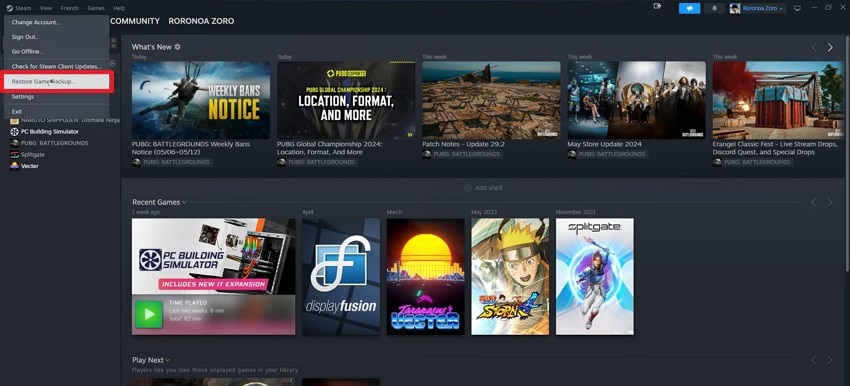
Восстановление из резервной копии гарантирует возможность вернуть ранее сохранённый прогресс после неожиданной потери данных. Этот метод обеспечивает надёжную страховочную сеть в случаях, когда исходные файлы повреждены или удалены. Регулярно обновляемые резервные копии гарантируют сохранность вашего прогресса при технических сбоях или авариях. Следующее руководство содержит инструкции по восстановлению расположения игрового файла Steam из резервной копии:
- Откройте игру в интерфейсе Steam, перейдите в левый верхний угол и нажмите параметр «Steam». Затем нажмите «Восстановить резервную копию игры» из расширенного списка.
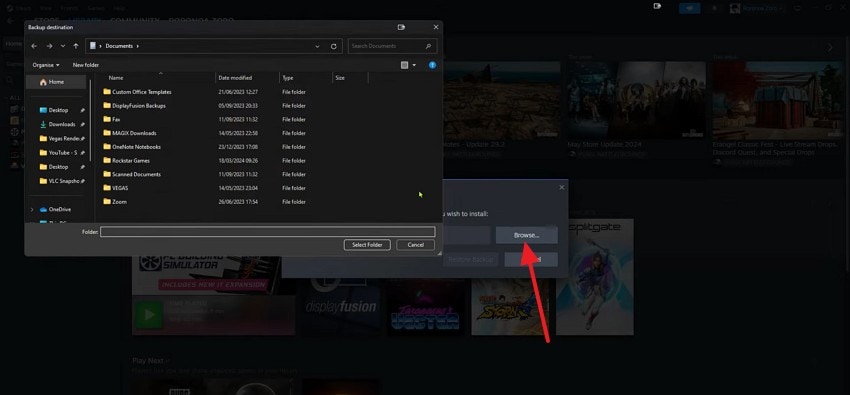
- Нажмите кнопку «Обзор» и выберите папку, в которую хотите сохранить резервную копию. Нажмите «Выбрать папку», чтобы успешно сохранить резервную копию Steam на своё устройство.
5. Проверить целостность игровых файлов
Проверка целостности игровых файлов сканирует отсутствующие или повреждённые компоненты, непосредственно влияющие на функцию сохранения. Этот процесс автоматически восстанавливает повреждённые файлы и налаживает правильное взаимодействие с каталогами сохранений. Регулярные проверки целостности повышают стабильность и обеспечивают долгосрочную производительность игры для надёжного удовольствия. Следуйте этим инструкциям для поиска расположении файла сохранения Steam Deck путём проверки целостности игры:
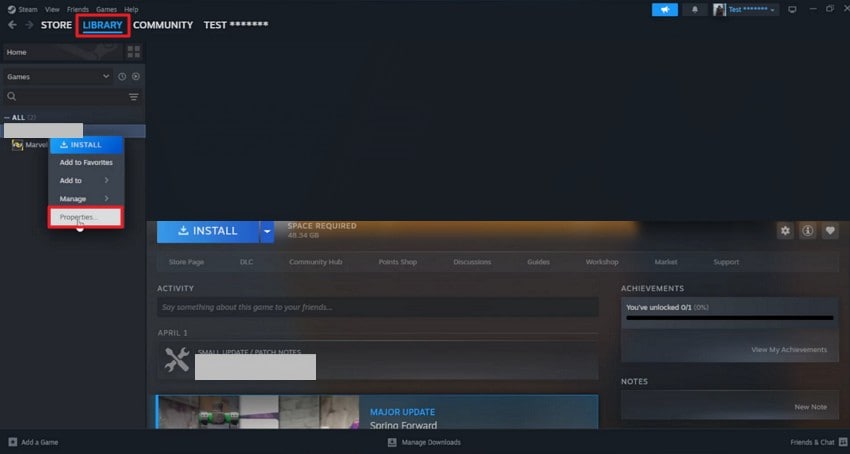
- Запустите Steam и перейдите в «Библиотеку» игр. Найдите нужную игру, щёлкните по ней правой кнопкой мыши и выберите «Свойства» из контекстного меню.
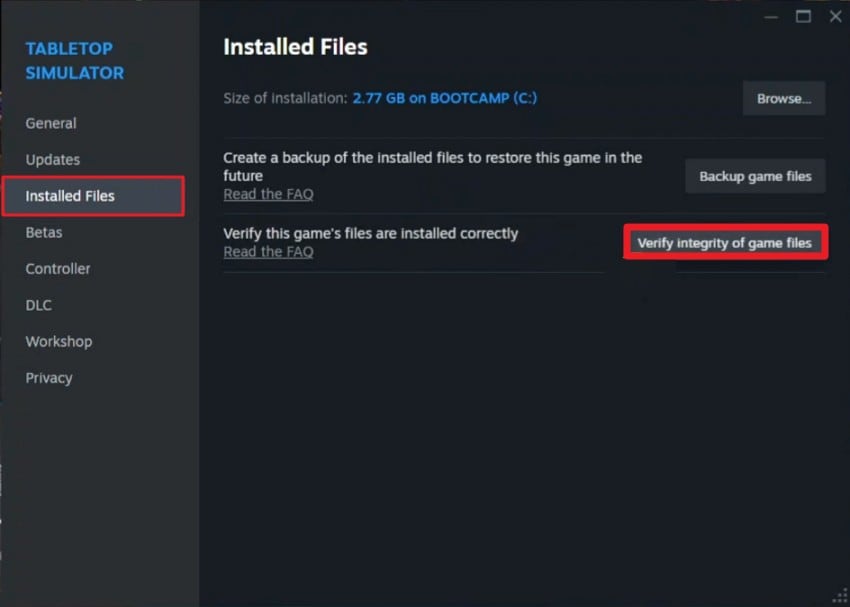
- В окне «Свойства» выберите вкладку «Установленные файлы» с левой стороны. Затем нажмите кнопку «Проверить целостность игровых файлов», чтобы начать проверку.
6. Проверить наличие проблем с сервером
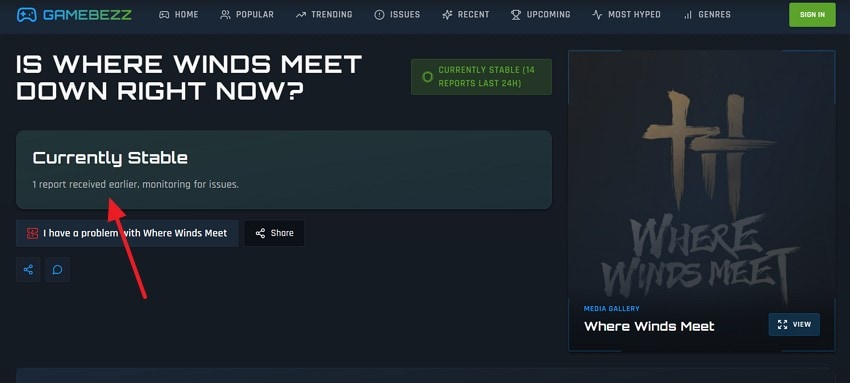
Проверка наличия проблем с сервером позволяет определить, связаны ли проблемы с файлами сохранений с перебоями в работе онлайн-сервисов. Временные сбои могут препятствовать синхронизации локальных данных сохранений и данных в облаке, что создаёт видимость их потери. Диагностика сервера помогает избежать ненужных изменений в системе, которые могут преждевременно усугубить ситуацию для пользователей.
Понимание состояния сервера помогает принимать взвешенные решения и сохранять спокойствие при устранении неполадок во время неожиданных перебоев в подключении. Следуйте этому руководству и узнайте, как проверить наличие проблем с сервером для восстановления Отсутствует файл сохранения Where Winds Meet:
Инструкции. В браузере найдите «Where Winds Meet Server Status» и найдите веб-сайт, предоставляющий соответствующую информацию.
7. Избегайте ручного удаления/переустановки
Отказ от ручного удаления или переустановки предотвращает случайное полное удаление оставшихся следов файлов сохранений. Этот метод защищает частично сохранившиеся данные, которые автоматизированные инструменты впоследствии всё же могут успешно восстановить. Сохранение существующих установок позволяет проводить более безопасные диагностические проверки и контролируемые попытки восстановления без риска потери прогресса. Эта мера предосторожности сохраняет важную информацию, пока вы изучаете менее деструктивные решения для планирования стабильного восстановления.
8. Обратитесь в службу поддержки
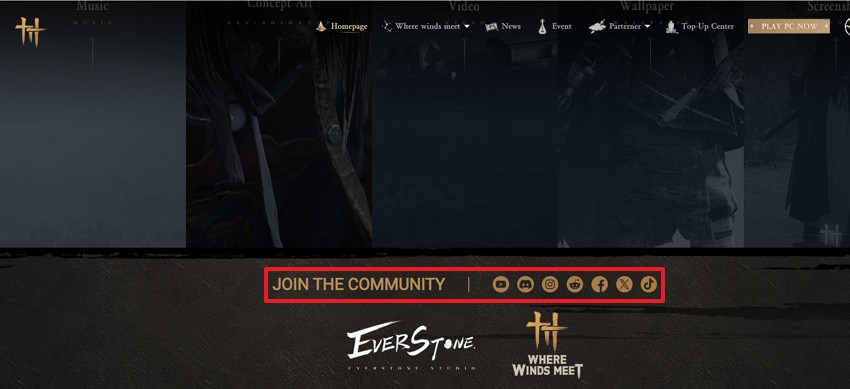
Обращение в службу поддержки связывает игроков с экспертами, знакомыми с решением технических проблем Where Winds Meet. Они предоставляют руководимые решения, основанные на конкретных конфигурациях игры и ранее встреченных шаблонах ошибок. Их опыт обеспечивает долгосрочную стабильность и восстановление доступа к вашему прогрессу без путаницы. Следуйте приведённому ниже руководству и узнайте, как обратиться в службу поддержки для восстановления вашего расположение файла сохранения игры Steam:
Инструкции. На официальном сайте игры прокрутите страницу до конца и найдите контактные данные рядом с призывом к действию «Присоединиться к сообществу».
Часть 3. Предотвращение будущих проблем с «Отсутствием файлов сохранений» в Where Winds Meet
Предотвращение Отсутствует файл сохранения Where Winds Meet защищает прогресс и поддерживает стабильную производительность игрового процесса. Выполнение профилактических шагов снижает количество ошибок и гарантирует безопасность и доступность ваших игровых данных:
- Регулярное резервное копирование файлов сохранений: Регулярно создавайте резервные копии файлов сохранений на внешнем диске или в надёжном облачном хранилище. Частые резервные копии гарантируют быстрое восстановление в случае повреждения или случайного удаления.
- Поддерживайте стабильную облачную синхронизацию: Обеспечьте стабильное интернет-соединение при включении облачной синхронизации, чтобы избежать незавершённых процессов загрузки. Стабильные соединения предотвращают несоответствия синхронизации, которые могут перезаписывать или удалять важный сохранённый прогресс.
- Избегайте прерывания процессов сохранения: Избегайте принудительного закрытия игры во время последовательностей сохранения или операций обновления системы. Всегда давайте достаточно времени для завершения процесса, чтобы защитить целостность и стабильность данных.
- Настройте параметры антивирусного программного обеспечения: Настройте антивирусное программное обеспечение так, чтобы добавить игру и связанные каталоги файлов сохранений в список исключений. Это предотвращает нежелательную блокировку, помещение в карантин или неожиданное удаление важных игровых данных.
- Регулярно проверяйте файлы игры: Периодически проверяйте файлы игры через лаунчер для обнаружения и устранения потенциальных проблем. Проверка гарантирует, что повреждённые компоненты больше никогда не будут мешать нормальной работе файлов сохранений.
Заключение
Подводя итог, существует множество обстоятельств, которые могут привести к исчезновению файла сохранения игры. В этой статье описаны лучшие способы найти Отсутствует файл сохранения Where Winds Meet. Однако если ваш файл сохранения был удалён намеренно или случайно, вы можете воспользоваться Recoverit для восстановления доступа к нему. Благодаря функции пакетного восстановления этот инструмент способен вернуть несколько потерянных документов за один раз.
Далее: Фатальная ошибка Where Winds Meet на ПК: причины, способы устранения и руководство по предотвращению
Часто задаваемые вопросы
-
1. Почему файлы сохранений Where Winds Meet исчезают после запуска игры?
Файлы сохранений могут исчезать из-за повреждённых директорий, проблем с правами доступа или прерванной синхронизации с облачными сервисами. Обычно это происходит после сбоев, принудительного завершения работы или внезапных обновлений, влияющих на доступ к хранилищу игры. -
2. Может ли антивирусное программное обеспечение скрывать или удалять данные сохранений Where Winds Meet?
Агрессивные программы безопасности могут помещать в карантин или блокировать папки с информацией о сохранениях игры. Добавление директории игры в исключения предотвращает случайное удаление или проблемы с ограниченным доступом к файлам. -
3. Можно ли восстановить отсутствующие файлы игры с компьютера?
С помощью инструмента восстановления, такого как Recoverit, можно вернуть утерянный файл сохранения. Эта платформа способна восстанавливать документы с более чем 1 миллиона устройств хранения, включая ПК, флеш-накопители и многое другое. -
4. Как убедиться, что я восстановил нужный файл игры?
Чтобы убедиться в том, что вы восстановили нужный файл, воспользуйтесь Recoverit. Этот инструмент предлагает функцию предварительного просмотра, которая позволяет просмотреть файл до его загрузки на устройство.
