


Пользователь, готовящийся к крупному рабочему проекту, часто задаётся вопросом, справится ли его нынешняя система с нагрузкой, что заставляет многих спрашивать: Стоит ли обновляться до Windows 11? Последняя операционная система Microsoft обещает более плавную работу, повышенную безопасность и обновлённый интерфейс, разработанный для повышения производительности.
Однако обновление не всегда является простым решением. Это руководство раскрывает преимущества, недостатки и практические соображения, чтобы вы могли уверенно решить, подходит ли Windows 11 для вашего рабочего процесса.
Попробуйте Recoverit для восстановления данных Windows 11
 Проверено безопасностью. 3,591,664 человек скачали его.
В этой статье

Часть 1. Ключевые функции Windows 11: что нового и интересного
Вопрос «Стоит ли обновляться до Windows 11?» часто задают, и последние версии Windows 11 предлагают интересные новые функции, повышающие производительность, безопасность и удобство работы. Ниже перечислены некоторые ключевые особенности этого нового обновления:
1. Интеграция ИИ-помощника Copilot
Благодаря интеграции Copilot пользователи получают интеллектуальную помощь, которая без усилий повышает производительность во многих повседневных задачах Windows. Эти инструменты на основе ИИ предлагают контекстные подсказки, призванные снизить трудозатраты и последовательно повышать точность принятия решений.

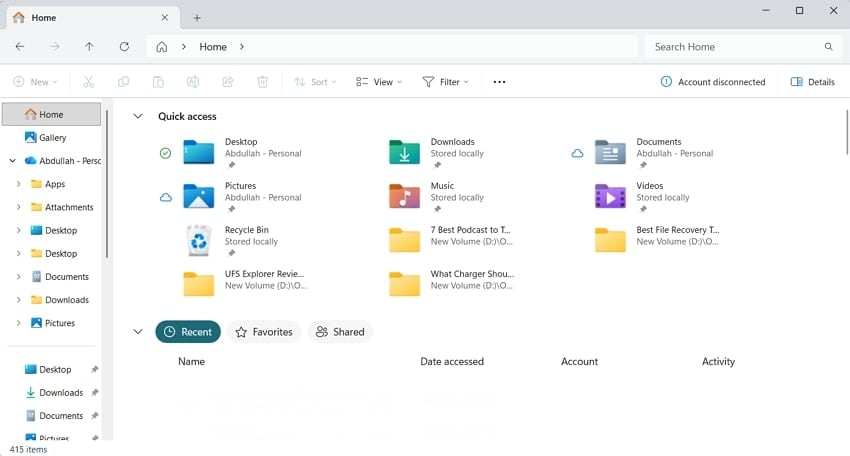
2. Расширенные возможности проводника файлов
Благодаря переработанному интерфейсу проводник файлов обеспечивает более плавную навигацию и ускоренную работу с файлами в рабочих процессах. Обновлённая страница «Главная» и действия ИИ упрощают рутинные операции и улучшают организацию работы для всех пользователей.
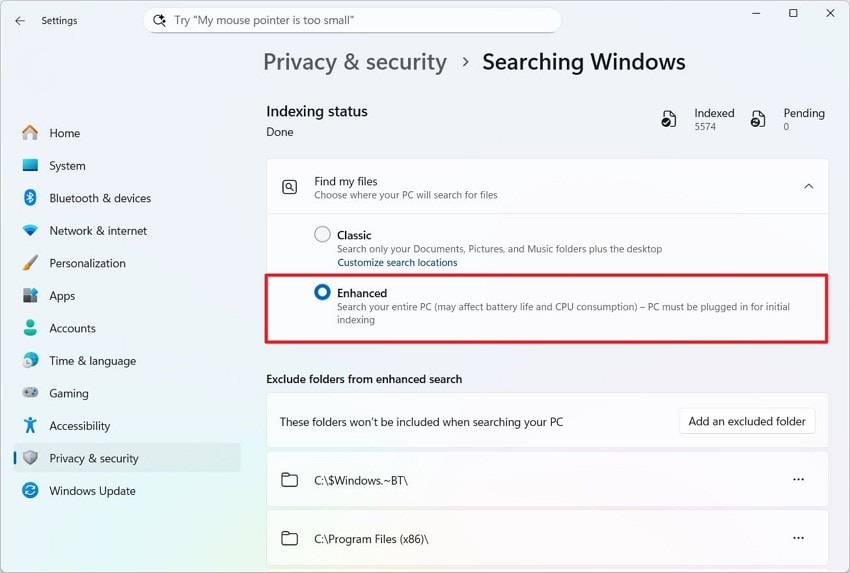
3. Семантическое индексирование в поиске Windows
Используя семантическое индексирование, поиск Windows интерпретирует запросы на естественном языке с повышенной точностью в различных категориях контента. Это улучшенное понимание формирует более релевантные результаты путём тщательного анализа контекста, окружающего поисковое намерение пользователя.
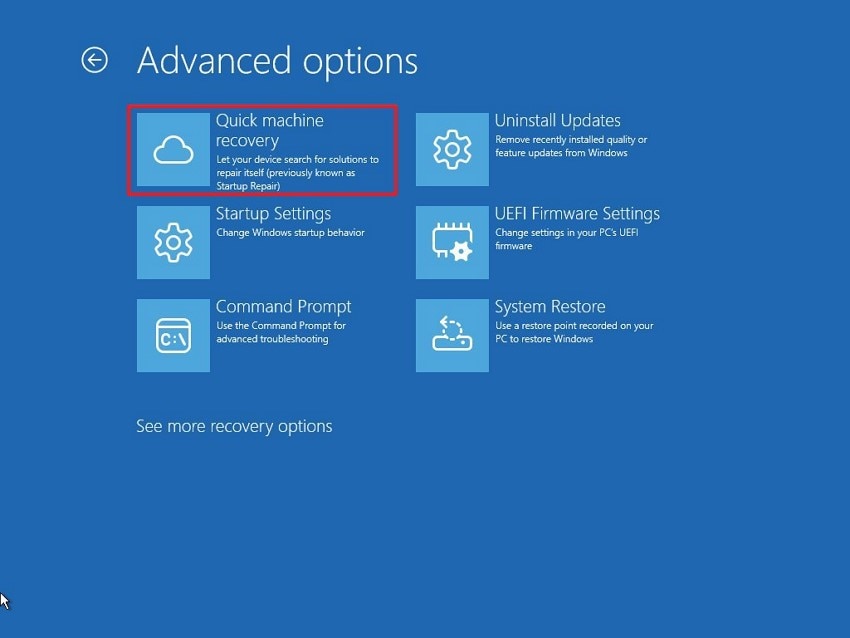
4. Быстрое восстановление системы и возобновление работы на разных устройствах
При сбоях системы быстрое восстановление машины минимизирует простои, восстанавливая основные компоненты с заметной эффективностью. Возобновление работы на разных устройствах обеспечивает непрерывность задач путём синхронизации состояний активности между устройствами без ущерба для стабильности рабочего процесса.
5. Улучшения безопасности
В рамках усиленных протоколов безопасности защита администратора укрепляет защиту от несанкционированных изменений в чувствительных системах. Интеграция ключей доступа модернизирует аутентификацию, заменяя традиционные пароли зашифрованными учётными данными, повышая цифровую безопасность для тех, кто задаётся вопросом стоит ли обновиться до Windows 11.
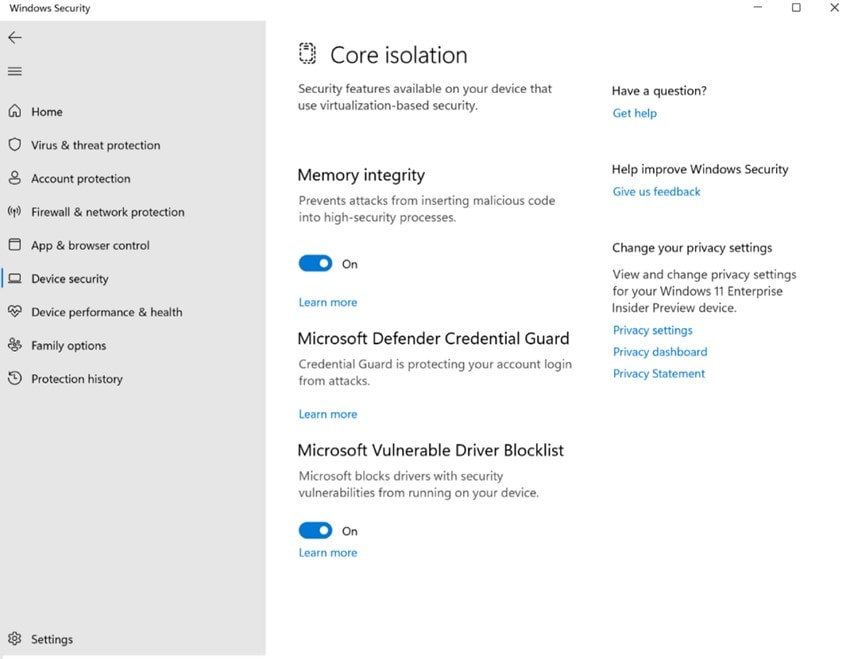
6. Улучшения панели задач
В обновлённом интерфейсе уменьшенные значки панели задач улучшают доступность и оптимизируют пространство на экранах различных размеров. Новые значки батареи и ускоренные параметры обмена поддерживают более плавное многозадачное выполнение, значительно сокращая лишние шаги.
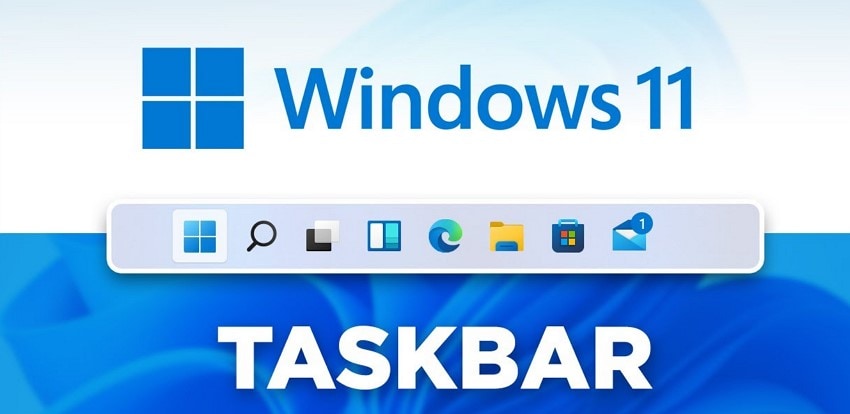
Часть 2. Проверка системных требований: может ли ваш ПК работать с Windows 11?
Прежде чем решить, стоит ли обновляться до Windows 11, ознакомьтесь с таблицей ниже, чтобы убедиться, соответствуют ли ваш процессор, оперативная память, хранилище и функции безопасности минимальным требованиям для Windows 11:
| Компоненты | Минимальные требования |
|---|---|
| Процессор | 1 ГГц или быстрее с 2 или более ядрами на совместимом 64-битном процессоре или SoC |
| ОЗУ | 4 ГБ |
| Хранилище | 64 ГБ или больше |
| Системная прошивка | UEFI, поддержка безопасной загрузки |
| TPM | Версия 2.0 |
| Видеокарта | DirectX 12 или выше с драйвером WDDM 2.0 |
| Дисплей | Высокое разрешение (720p) диагональю более 9", 8 бит на цветовой канал |
| Интернет и учётная запись | Требуется для настройки (выпуски Home/Pro) и обновлений |
Подробнее по теме: Как исправить ошибку «Этот ПК в настоящее время не соответствует системным требованиям Windows 11»
Часть 3. Обзор производительности: Windows 11 против Windows 10
Пользователи Windows часто задаются вопросом: «стоит ли обновляться до Windows 11,» особенно когда улучшение производительности является главным решающим фактором. Ниже приведена чёткая сравнительная таблица на основе тестов, которая поможет вам понять как Windows 11 сравнивается с Windows 10-:
| Категория | Windows 11 | Windows 10 |
|---|---|---|
| Время загрузки | Быстрее | Медленнее по сравнению с Windows 11 |
| Запуск приложений/многозадачность | Более отзывчивая | Сравнительно менее отзывчивая |
| Время автономной работы | До 15% дольше | Схожее |
| Рендеринг GPU | На 7,54% быстрее | Медленнее |
| Игры | Схожий FPS; лучшие функции | Стабильное |
| Обновления | На 40% быстрее/меньше | Среднее |
Часть 4. Почему стоит рассмотреть обновление до Windows 11?
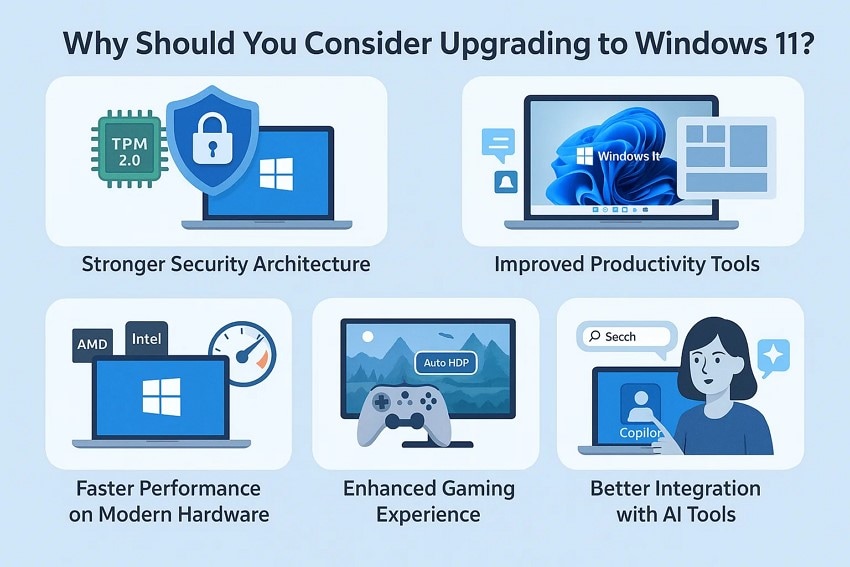
Перед переходом многие пользователи спрашивают, стоит ли Windows 11 того и принесёт ли обновление значимые улучшения. Ниже приведены основные причины, по которым обновление может стать разумным шагом:
- Более надёжная архитектура безопасности: Встроенные средства защиты, такие как TPM 2.0, безопасная загрузка и безопасность на основе виртуализации, значительно снижают риски уязвимостей. Эти функции работают совместно, обеспечивая усиленную защиту, отвечающую современным стандартам кибербезопасности для личного и делового использования.
- Улучшенные инструменты повышения производительности: Snap Layouts, Snap Groups и расширенные функции многозадачности помогают пользователям более эффективно управлять окнами. Эти инструменты упрощают многозадачность, сокращая время на организацию приложений и настройку макетов экрана.
- Более высокая производительность на современном оборудовании: Windows 11 использует новые архитектуры процессоров, обеспечивая улучшенное планирование и более плавное выполнение задач. Пользователи с новейшими процессорами Intel или AMD получают более отзывчивый интерфейс и более быструю загрузку.
- Улучшенный игровой опыт: Такие функции, как Auto HDR, DirectStorage и улучшенная интеграция с Xbox, повышают производительность в играх. Эти технологии сокращают время загрузки и улучшают визуальное качество, особенно на поддерживаемом оборудовании.
- Лучшая интеграция с инструментами ИИ: Windows 11 включает функции на основе ИИ, такие как Copilot и улучшенный интеллектуальный поиск. Эти дополнения обеспечивают контекстные подсказки и автоматизированную поддержку, делая повседневные задачи быстрее и эффективнее.
Часть 5. Какие риски связаны с обновлением до Windows 11 сегодня?
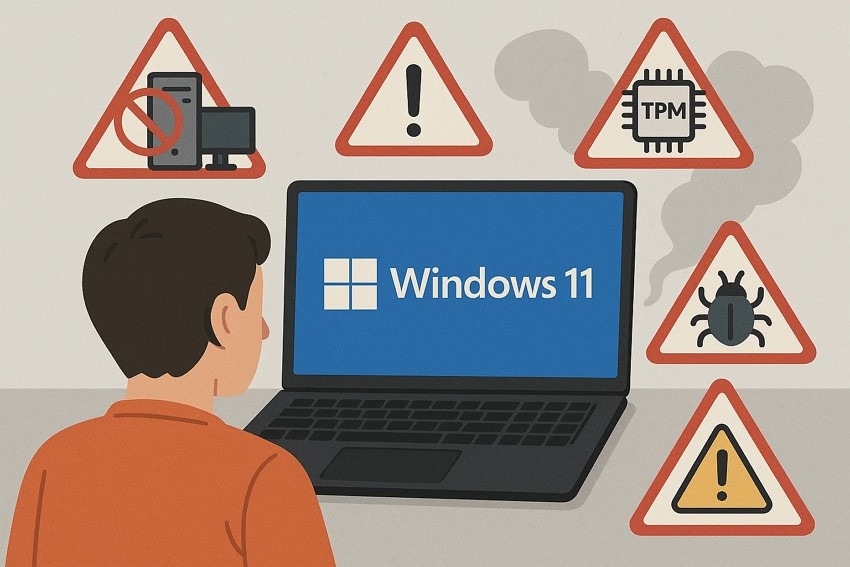
Многие пользователи спрашивают, \u201cСтоит ли мне перейти на Windows 11\u201d но колеблются из-за потенциальных рисков, которые могут повлиять на производительность, совместимость или продуктивность. Понимание этих рисков поможет вам принять обоснованное решение перед обновлением:
- Проблемы совместимости: Старое оборудование или периферийные устройства могут работать некорректно с Windows 11, вызывая сбои устройств. Некоторые программные приложения также могут столкнуться с проблемами совместимости, что приводит к сбоям или ограниченной функциональности.
- Повышенные системные требования: Windows 11 требует TPM 2.0, Secure Boot и новых архитектур процессоров, которых у некоторых ПК может не быть. Попытка обновления без соответствия этим требованиям может привести к сбою установки или нестабильности системы.
- Повышенное потребление ресурсов: ОС использует больше оперативной памяти и фоновых процессов, чем Windows 10, что может замедлить старые устройства. Системы с ограниченной памятью или хранилищем могут испытывать задержки, снижение эффективности многозадачности или более длительное время загрузки.
- Первоначальные ошибки и сбои: Ранние обновления могут содержать ошибки, временно влияющие на безопасность, производительность или стабильность приложений. Пользователи могут сталкиваться со сбоями, проблемами с отображением или непредвиденным поведением до выпуска исправлений от Microsoft.
Часть 6. Руководство по выбору времени обновления: кому следует обновиться немедленно, а кому подождать
Решение о том, стоит ли \u201cмне перейти на Win 11\u201d зависит от вашего оборудования, потребностей рабочего процесса и готовности к риску. Приведённое ниже руководство помогает определить, кому следует обновиться сейчас, а кому лучше подождать:
Кому следует обновиться немедленно
- Пользователи с современным оборудованием: ПК с TPM 2.0, Secure Boot и современными процессорами обеспечат плавную производительность.
- Пользователи, заботящиеся о безопасности: Те, кто хочет усиленной защиты, получат выгоду от функций безопасности Windows 11, таких как Passkeys и безопасность на основе виртуализации.
- Технические энтузиасты и ранние последователи: Пользователи, стремящиеся изучить интеграцию ИИ, Copilot и Snap Layouts, быстро получат преимущества в производительности.
- Творческие и коллективные профессионалы: Дизайнеры, редакторы и совместные команды получают выгоду от улучшенной многозадачности и рабочих процессов с ускорением GPU.
Кому следует подождать
- Пользователи со старым оборудованием: ПК со старыми процессорами, малым объёмом оперативной памяти или устаревшими компонентами могут работать медленнее.
- Пользователи, зависящие от устаревшего программного обеспечения: Специализированные приложения или старые драйверы могут не работать должным образом на Windows 11 сразу.
- Бизнес- или корпоративные среды: Организации, полагающиеся на стабильные рабочие процессы и системы под управлением ИТ, должны отложить обновление.
- Устройства с низкими характеристиками или ограниченными ресурсами: Системы с ограниченным хранилищем, оперативной памятью или устаревшей графикой могут испытывать трудности с требованиями Windows 11.
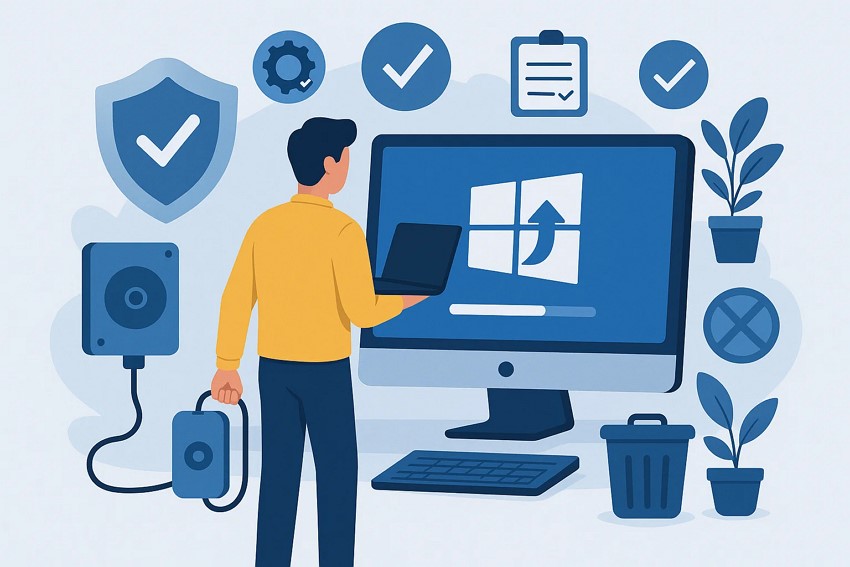
Советы по резервному копированию и подготовке перед обновлением
Многие пользователи, которые спрашивают, стоит ли Windows 11 того часто упускают из виду важность подготовки перед обновлением. Следование этим советам обеспечивает более плавный переход на Windows 11 при сохранении важных файлов и настроек:
- Полное резервное копирование системы: Создайте полный образ системы с помощью встроенных инструментов или стороннего программного обеспечения для сохранения текущей конфигурации. Это позволит полностью восстановить систему, если обновление не удастся или во время установки возникнут непредвиденные ошибки.
- Резервное копирование данных: Сохраните документы, фотографии и важные файлы на внешний диск или в облачное хранилище. Наличие копий критически важных данных гарантирует, что ничего не будет потеряно в случае случайного удаления или повреждения.
- Проверка совместимости: Убедитесь, что ваш ПК соответствует минимальным требованиям Windows 11, включая TPM 2.0, процессор и хранилище. Обеспечение совместимости предотвращает сбои установки и конфликты оборудования или драйверов.
- Обновление драйверов и программного обеспечения: Убедитесь, что все драйверы устройств и основные приложения обновлены для бесперебойной работы. Обновлённые драйверы снижают риск сбоев, зависаний или неисправностей периферии после обновления.
- Удаление ненужных программ: Удалите неиспользуемое программное обеспечение и нежелательные программы, чтобы освободить системные ресурсы и избежать потенциальных конфликтов. Чистая система повышает скорость установки и общую производительность после обновления.
Совет профессионала: Recoverit для спасения ваших файлов перед любым обновлением
Прежде чем решить, \u201cстоит ли мне перейти на Win 11,\u201d многие пользователи беспокоятся о потере важных файлов в процессе. Recoverit предоставляет надёжное решение, позволяя вам восстановить утерянные, удалённые или повреждённые файлы. Его передовая технология сканирования обеспечивает безопасное восстановление документов, фотографий и медиафайлов. Использование Recoverit перед обновлением даёт уверенность в том, что ваши данные защищены от случайной потери.
Recoverit позволяет предварительно просматривать все отсканированные файлы прямо в интерфейсе перед их восстановлением в систему. Кроме того, интуитивно понятная функция поиска позволяет находить и восстанавливать конкретные файлы даже с аварийного ПК. Программа предоставляет различные параметры сканирования, адаптированные к степени потери или повреждения файлов, обеспечивая тщательное восстановление при различных типах проблем с данными.
Ключевые функции Recoverit
- Поддержка пакетного восстановления: Recoverit позволяет восстанавливать несколько файлов и папок одновременно, экономя время и усилия по сравнению с восстановлением элементов по отдельности.
- Широкая совместимость с устройствами хранения: Инструмент поддерживает более 1 миллиона типов устройств хранения, включая как внутренние диски, так и внешние носители.
- Расширенный режим восстановления: Режим глубокого сканирования может извлекать сильно повреждённые или утерянные файлы, которые обычно считаются невосстановимыми, обеспечивая комплексное восстановление.
Шаги по восстановлению файлов перед обновлением с помощью Recoverit
Прежде чем решить, стоит ли обновляться до Windows 11, важно убедиться, что все ваши важные файлы надёжно сохранены и могут быть восстановлены. Следующие шаги помогут вам эффективно восстановить файлы с помощью этого инструмента:
1. Откройте Recoverit и выберите восстановление файлов
Запустите Recoverit и выберите \u201cЖёсткие диски и расположения\u201d в меню слева. Выделите диск или папку, где находились утерянные или повреждённые файлы библиотеки.

2. Выберите диск или папку и начните сканирование
Выберите файлы, которые хотите восстановить, отметив их и нажав кнопку \u201cВосстановить\u201d. Вы можете приостановить или остановить процесс в любое время, если нужные файлы появятся до завершения сканирования.

3. Просмотрите и восстановите файлы
После завершения сканирования используйте функцию предварительного просмотра для проверки файлов, которые хотите восстановить. Наконец, нажмите \u201cВосстановить\u201d, чтобы безопасно сохранить их в надёжном месте на вашей системе.

Заключение
Подводя итог, в этой статье был дан подробный ответ на ваш вопрос: \u201cСтоит ли мне перейти на Windows 11 сейчас.\u201d Хотя Windows 11 предлагает улучшенную безопасность, современный интерфейс и повышение производительности, решение зависит от совместимости вашего оборудования и программного обеспечения. Такие инструменты, как Wondershare Recoverit, упрощают этот процесс, позволяя восстанавливать, просматривать и надёжно резервировать данные, чтобы вы могли обновиться с уверенностью.
Часто задаваемые вопросы
-
1. Windows 11 быстрее, чем Windows 10?
На современном оборудовании Windows 11 предлагает несколько более быструю загрузку и улучшенную производительность многозадачности. На старых ПК значительного улучшения скорости по сравнению с Windows 10 может не наблюдаться. -
2. Могу ли я вернуться к Windows 10, если столкнусь с проблемами?
Да, Windows позволяет откатиться до Windows 10 в течение 10 дней после обновления. Это обеспечивает страховку на случай проблем с производительностью или совместимостью. -
3. Как обеспечить сохранность важных документов перед обновлением?
Резервное копирование файлов с помощью Wondershare Recoverit позволяет легко восстановить утерянные или повреждённые данные. Этот шаг обеспечивает спокойствие перед началом обновления до Windows 11. -
4. Можно ли восстановить файлы, утерянные в процессе обновления до Windows 11?
Да, Recoverit может быстро и безопасно восстановить удалённые, повреждённые или отсутствующие файлы. Это гарантирует сохранность важных документов, фотографий и медиафайлов даже при возникновении проблем.
