


Каждый пользователь компьютера сталкивался с этой проблемой хотя бы раз. Вы удаляете некоторые файлы, затем очищаете Корзину, и вдруг понимаете, что они вам всё ещё нужны. Это происходит внезапно. Возможно, это был документ, фото, видео или рабочий файл. Паника, которая следует за этим, вполне реальна. Вы открываете Корзину, но она пуста. И теперь вы хотите знать, есть ли способ вернуть эти файлы.
Хорошая новость заключается в том, что удалённый не всегда означает исчезнувший навсегда. Вы зачастую можете восстановить файлы после очистки Корзины. Существуют способы восстановить удалённые файлы из Корзины после её очистки с помощью инструментов и встроенных параметров.
В этом подробном руководстве вы узнаете несколько простых методов. Вы также узнаете советы по предотвращению безвозвратной потери файлов в будущем.
Содержание:
-
- Метод 1: Использование Recoverit
- Метод 2: Восстановление из журнала файлов или резервной копии
- Метод 3: Использование функции предыдущих версий Windows
- Метод 4: Восстановление из OneDrive или облачной синхронизации
- Метод 5: Попробуйте командную строку с инструментом восстановления файлов Windows
- Метод 6: Использование Mac Time Machine (для пользователей macOS)
Часть 1: Можно ли восстановить файлы после очистки Корзины?
Вы можете подумать, что после очистки Корзины всё исчезает навсегда. Но это не всегда так. Когда вы очищаете Корзину, файлы не стираются немедленно. Система лишь помечает дисковое пространство как «доступное». Сами данные продолжают существовать до тех пор, пока их не перезапишет что-то новое.
Так что да, во многих случаях вы можете восстановить файлы после очистки Корзины. Но действовать нужно быстро. Чем больше вы используете компьютер, тем выше вероятность того, что потерянные файлы будут заменены новыми данными. Поэтому прекратите загрузку, сохранение или обновление чего-либо на этом диске. Это повысит ваши шансы на восстановление.
Часть 2: Как восстановить файлы после очистки Корзины?
Вот шесть простых и проверенных методов восстановления файлов после очистки Корзины. Каждый из них включает описание того, что он делает, почему он помогает, и два чётких шага. Эти методы также объясняют, как восстановить файлы после удаления из Корзины.
Метод 1: Использование Recoverit
Recoverit — один из лучших инструментов восстановления. Он помогает сканировать диск и возвращать удалённые файлы. Он безопасен, быстр и прост в использовании. Даже если вы не технический специалист, вы сможете легко им воспользоваться.
Этот метод эффективен, когда у вас нет резервных копий или предыдущих версий. Инструмент глубоко сканирует диск для поиска скрытых данных. Он поддерживает все типы файлов, такие как фото, документы и видео.
Чем помогает:
- Глубокое сканирование дисков для поиска удалённых данных
- Позволяет предварительно просматривать файлы перед восстановлением
- Работает с внутренними и внешними дисками
Шаги:
Шаг 1. Скачайте и установите Recoverit. Затем откройте его и выберите диск, на котором находились ваши удалённые файлы. В данном случае выберите параметр «Корзина» в главном интерфейсе Recoverit.

Шаг 2. Нажмите «Сканировать.» Подождите, пока процесс завершится.
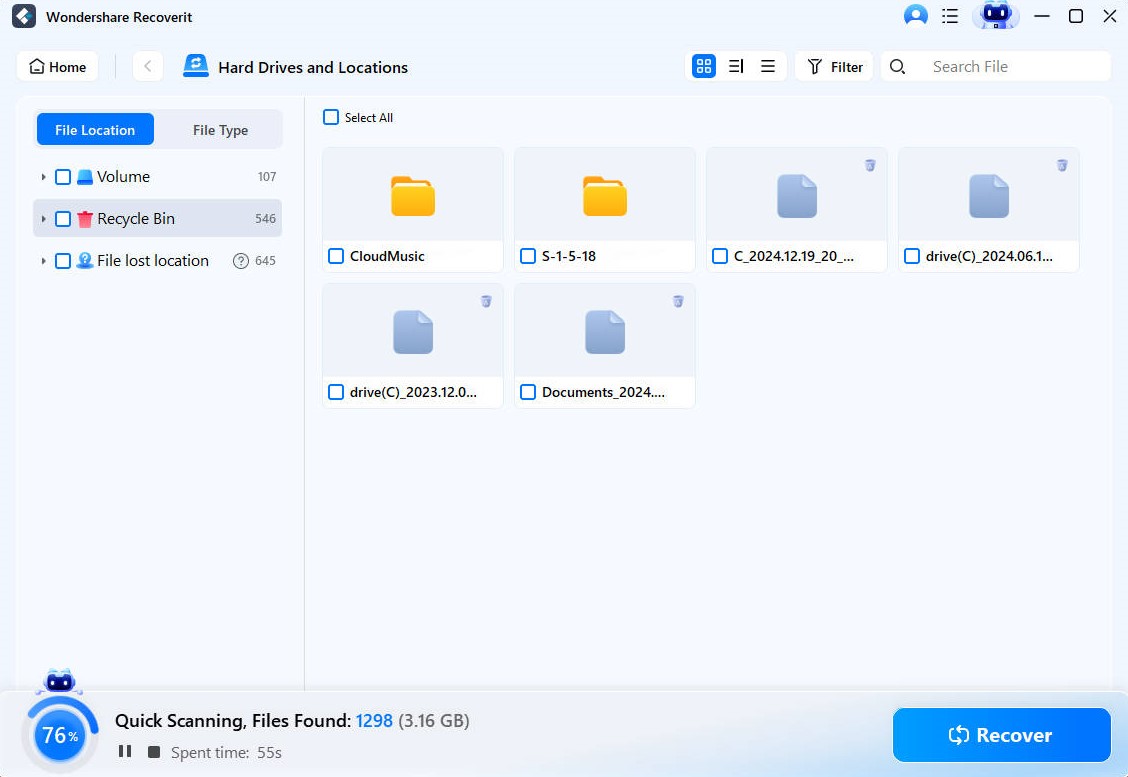
Шаг 3. Затем выберите нужные файлы и нажмите «Восстановить.»

Recoverit надёжен и быстр. Это лучший ответ на вопрос, как восстановить удалённые файлы из Корзины после её очистки.
Метод 2: Восстановление из журнала файлов или резервной копии
Если на вашей системе Windows включён журнал файлов или резервное копирование, это может вас спасти. Windows хранит копию ваших данных, если эта функция была активирована. Вы можете легко вернуть файлы или папки даже после очистки Корзины.
Журнал файлов создаёт моментальные снимки файлов с течением времени. Вы можете восстановить более старые версии папок или отдельных файлов. Это работает даже после очистки Корзины.
Чем помогает:
- Восстанавливает более старые версии файлов
- Возвращает папки и их структуру
- Работает без дополнительного программного обеспечения
Шаги:Шаг 1. Нажмите «Пуск», затем найдите и откройте Панель управления. Перейдите в раздел «Система и безопасность» > «Журнал файлов». Если журнал файлов включён, вы увидите параметр восстановления файлов.
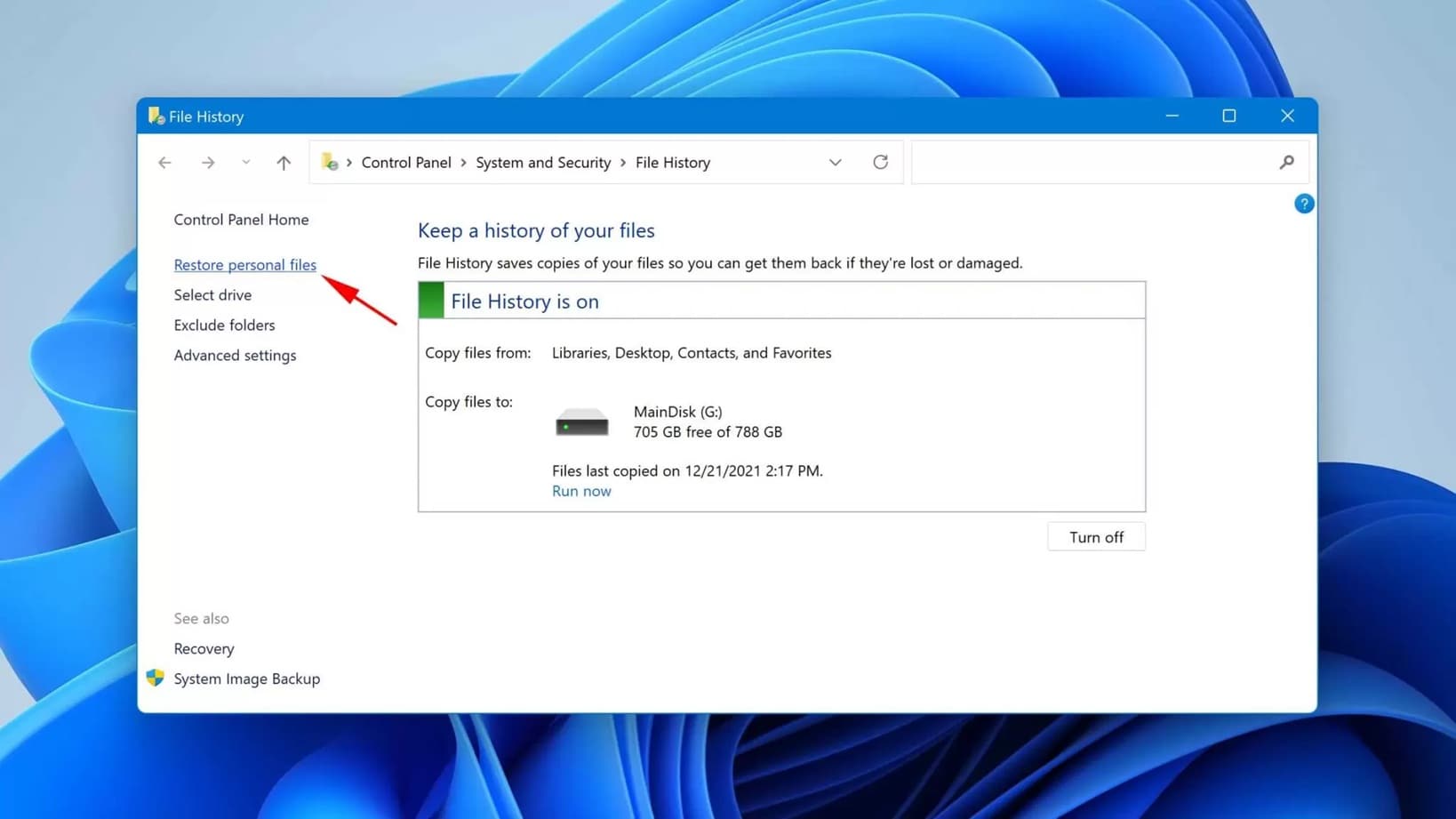
Шаг 2. Нажмите «Восстановить личные файлы» на левой панели. Используйте кнопки со стрелками внизу для просмотра различных версий резервных копий. Перейдите к папке или файлу, который хотите восстановить.
Это один из самых простых способов восстановить файлы после очистки Корзины, если резервное копирование активно.
Метод 3: Использование функции предыдущих версий Windows
Windows также включает функцию «Предыдущие версии». Она позволяет откатить папки или диски к более ранней дате. Эта функция использует точки восстановления и данные журнала файлов. Если вы включили их заранее, вы можете восстановить потерянные файлы.
Чем помогает:
- Позволяет просматривать старые состояния папок
- Работает непосредственно в проводнике файлов
- Восстанавливает удалённые файлы за считанные секунды
Шаги:
Шаг 1. Щёлкните правой кнопкой мыши по папке, в которой когда-то находился потерянный файл. Выберите «Свойства», затем «Предыдущие версии».
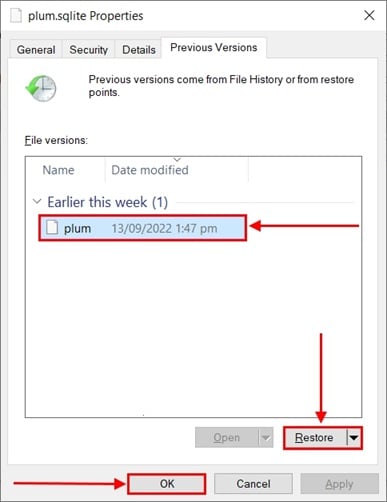
Шаг 2. Выберите версию, созданную до очистки Корзины. Нажмите «Восстановить».
Это встроенный способ косвенного восстановления Корзины после очистки с использованием системной истории. Он быстрый и не требует дополнительного программного обеспечения.
Метод 4: Восстановление из OneDrive или облачной синхронизации
Если ваши файлы были сохранены в синхронизированной папке, например OneDrive, Google Drive или Dropbox, восстановление выполняется легко. Облачное хранилище хранит копии ваших файлов и даже более старые версии. В нём также есть собственная корзина.
Даже если вы очистили локальную Корзину, ваше облако по-прежнему хранит файлы. Вы можете войти в систему и восстановить потерянные элементы.
Чем помогает:
- Автоматически создаёт онлайн-резервные копии
- Хранит предыдущие версии файлов
- Работает даже при потере локальных данных
Шаги:Шаг 1. Войдите в свою учётную запись OneDrive или другого облачного сервиса.
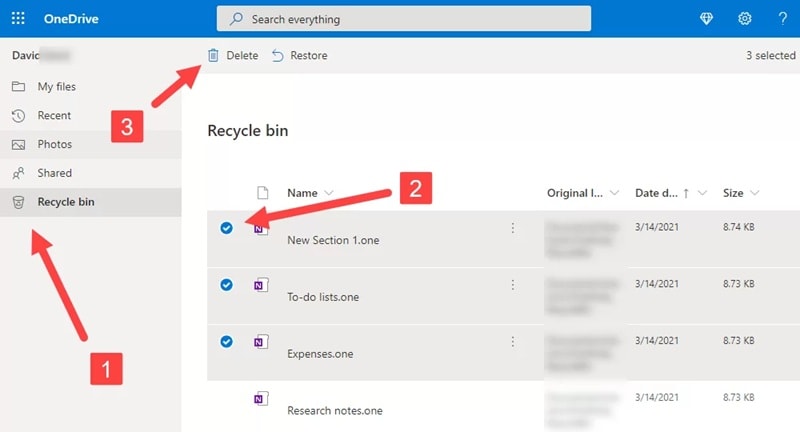
Шаг 2. Откройте корзину в веб-интерфейсе. Выберите файлы и нажмите «Восстановить».
Это простое решение для восстановления файлов после удаления из Корзины, если вы используете облачную синхронизацию. Оно работает из любого места и является безопасным.
Метод 5: Попробуйте командную строку с инструментом восстановления файлов Windows
Microsoft предлагает бесплатный инструмент под названием «Windows File Recovery». Он работает через командную строку и может восстанавливать файлы с отформатированных или очищенных дисков. Он более продвинутый, но очень мощный.
Этот инструмент использует различные режимы восстановления. Вы можете выбрать обычный, расширенный или сегментный режим в зависимости от диска. Он работает с файловыми системами NTFS, FAT и exFAT.
Чем помогает:
- Работает, когда графические инструменты дают сбой
- Поддерживает глубокое восстановление
- Бесплатный от Microsoft
Шаги:
Шаг 1. Установите\u00a0«Windows File Recovery» из Microsoft Store. Затем откройте командную строку от имени администратора.
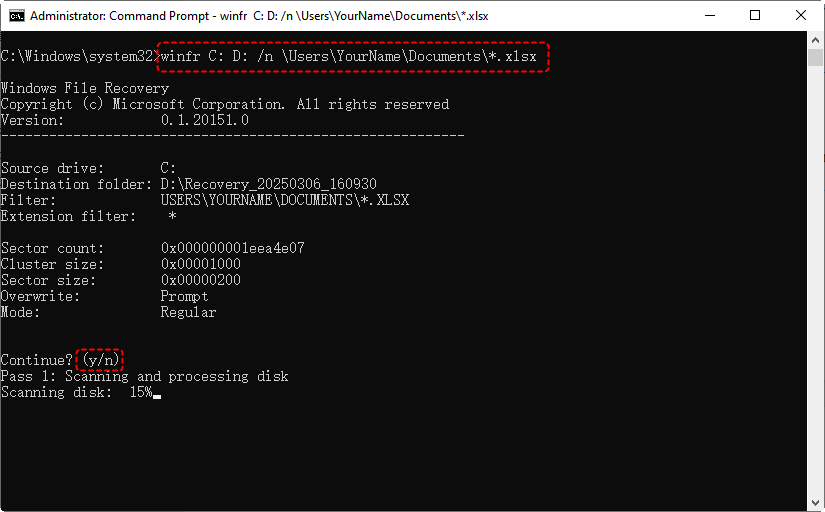
Шаг 2. Используйте команду вида: winfr C: E: /n \\Users\\YourName\\Documents\\
Здесь C — ваш исходный диск, а E — место, куда будут сохранены восстановленные файлы.
Это надёжный метод восстановления удалённых файлов после очистки Корзины с помощью инструментов командной строки.
Метод 6: БОНУС: Использование Mac Time Machine (для пользователей macOS)
Если вы используете Mac, вы можете воспользоваться Time Machine. Она автоматически создаёт резервную копию всей вашей системы. Вы можете вернуться к предыдущему снимку и получить свои файлы, даже если вы их удалили.
Это один из самых простых способов для пользователей Mac восстановить удалённые файлы из Корзины после её очистки.
Чем помогает:
- Создаёт ежечасные резервные копии вашей системы
- Работает со всеми типами файлов
- Простой и встроенный
Шаги:
Шаг 1. Подключите диск резервного копирования Time Machine. Затем нажмите на значок Time Machine и выберите «Войти в Time Machine».
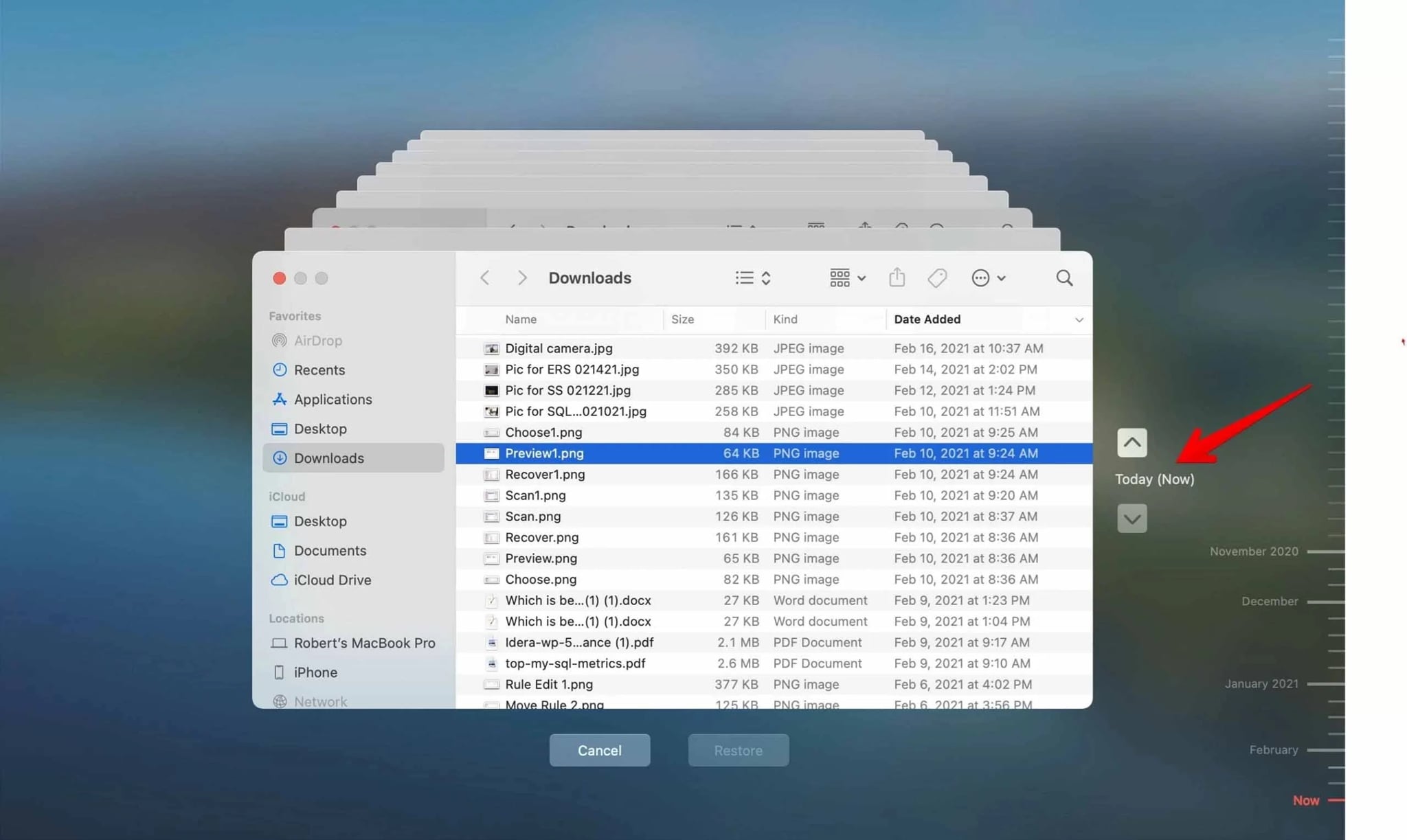
Шаг 2. Перейдите к папке, в которой находился удалённый файл. Выберите файл и нажмите «Восстановить».
Этот метод идеально подходит, если вы хотите восстановить файлы после очистки Корзины на Mac.
Часть 3: Профессиональные советы по предотвращению безвозвратной потери файлов
Вы можете избежать будущих проблем, подготовившись заранее. Вот простые привычки для защиты ваших данных. Эти советы помогут сделать процесс восстановления файлов после очистки Корзины менее стрессовым в следующий раз.
- Включите историю файлов или Time Machine Включите историю файлов в Windows или Time Machine в macOS. Эти инструменты автоматически сохраняют старые версии ваших файлов. Вы можете восстановить их в любое время без использования сторонних инструментов. Это простой способ восстановить файлы после очистки Корзины.
- Создавайте регулярные резервные копии Создавайте резервные копии файлов каждую неделю или месяц. Используйте внешний диск или USB-накопитель. Помечайте резервные копии датой. Если вы случайно удалите что-то, вы сможете легко восстановить это из резервной копии.
- Используйте облачные хранилища Сохраняйте файлы в OneDrive, Google Drive или Dropbox. Облачное хранилище хранит копии в интернете и также сохраняет старые версии. Даже если Корзина очищена, вы можете войти в облако и вернуть файлы. Это безопасный способ восстановить файлы после удаления из Корзины.
- Прекратите использовать диск после удаления Если вы случайно удалили файл, немедленно прекратите использовать диск. Не устанавливайте и не загружайте ничего нового. Новые данные могут перезаписать удалённые файлы. Быстрые действия увеличивают шансы восстановить удалённые файлы из Корзины после её очистки.
- Используйте надёжные инструменты восстановления Держите под рукой надёжное программное обеспечение для восстановления, например Recoverit, Stellar или EaseUS. Установите их до того, как они вам понадобятся. Избегайте непроверенных инструментов с неизвестных сайтов. Они могут навредить вашей системе или повредить данные.
Следование этим советам поможет сохранить ваши файлы в безопасности. В будущем вы будете знать, как восстановить удалённые файлы из Корзины после её очистки без паники.
Заключение
Очистка Корзины кажется окончательной, но это не всегда конец. Вы всё ещё можете восстановить файлы после удаления из Корзины с помощью правильных инструментов. Recoverit, история файлов и OneDrive — всё это помогает вернуть файлы. Даже если у вас нет резервной копии, такие инструменты, как Windows File Recovery, всё равно могут найти данные, скрытые на вашем диске.
Главное — время. Прекратите использовать диск и начните восстановление сразу, как только обнаружите потерю. Слишком долгое ожидание снижает ваши шансы. Всегда делайте регулярные резервные копии и используйте облачную синхронизацию. Тогда вам больше не придётся беспокоиться о том, как восстановить файлы после очистки Корзины или как вернуть Корзину после очистки.
Потеря файлов — это стресс, но восстановление возможно. С помощью описанных выше шагов вы сможете безопасно восстановить документы, фотографии и видео. Просто сохраняйте спокойствие, следуйте каждому методу и действуйте быстро.
Попробуйте Recoverit для восстановления потерянных данных
 Безопасность подтверждена. Более 7 302 189 человек скачали его.
Часто задаваемые вопросы
-
1. Можно ли восстановить файлы после очистки Корзины бесплатно?
Да, некоторые методы бесплатны. Вы можете использовать историю файлов, предыдущие версии или инструмент Windows File Recovery. Они не требуют оплаты. Вы также можете воспользоваться встроенным восстановлением OneDrive. Некоторые сторонние приложения, например Recoverit, предлагают бесплатную пробную версию. Попробуйте их перед покупкой. -
2. Повредит ли использование компьютера после очистки Корзины шансам на восстановление?
Да. Использование компьютера после очистки Корзины может перезаписать удалённые данные. Каждый новый файл, загрузка или обновление могут заменить старые. Немедленно прекратите использовать этот диск. Начните восстановление как можно скорее. Это лучший способ повысить ваши шансы. -
3. Есть ли гарантия, что файлы всегда можно восстановить после очистки Корзины?
Нет, стопроцентной гарантии никогда нет. Восстановление файлов зависит от того, как накопитель обрабатывает данные. Если удалённые файлы перезаписаны или повреждены, восстановление может оказаться невозможным. Использование правильного программного обеспечения и быстрые действия дают наилучший шанс, но результаты могут различаться.
