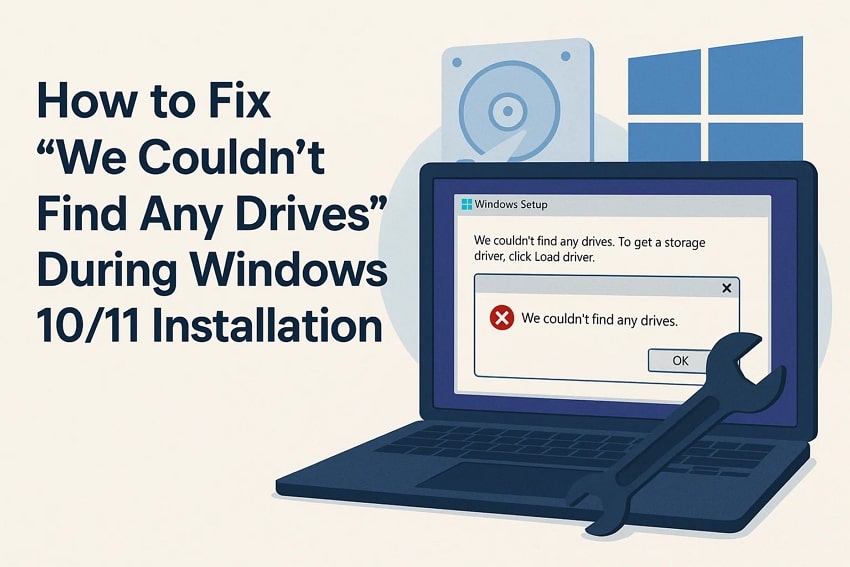



Пользователь, пытающийся выполнить чистую установку Windows 10/11, внезапно сталкивается с препятствием, когда на экране установки появляется тревожное сообщение: «Нам не удалось найти диски.» Эта раздражающая ошибка полностью останавливает установку, не позволяя выбрать или отформатировать диск. Обычно она появляется, когда Windows не может обнаружить накопитель.
К счастью, эта проблема полностью устранима при наличии правильных шагов. В этом руководстве вы узнаете наиболее эффективные решения для восстановления видимости диска, загрузки необходимых драйверов и обеспечения распознавания вашим ПК устройства хранения во время установки.
Попробуйте Recoverit для восстановления данных
 Проверено безопасностью. 3,591,664 человек скачали его.
В этой статье

Часть 1. Почему появляется ошибка «Нам не удалось найти диски» во время установки
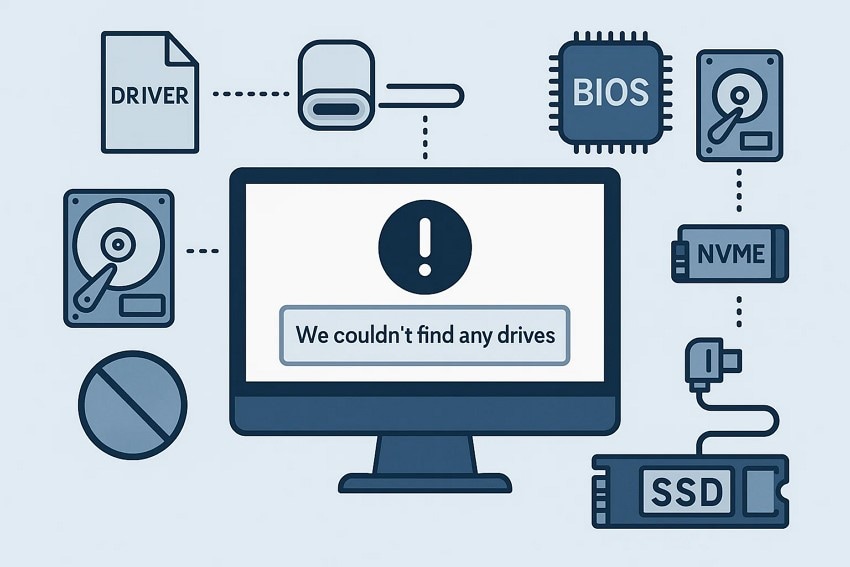
Прежде чем приступать к решениям проблемы «нам не удалось найти диски при установке Windows 11», полезно понять, что вызывает эту ошибку. Несколько проблем на системном уровне могут помешать Windows обнаружить накопитель во время установки.
- Отсутствующие драйверы хранилища или SATA: Windows часто не распознаёт современные накопители NVMe или RAID без правильных драйверов. Когда эти драйверы отсутствуют, установщик просто не отображает доступные диски.
- Неправильный режим хранилища в BIOS: Такие настройки, как RAID, AHCI или Intel RST, могут влиять на отображение дисков. При неправильной конфигурации диск становится невидимым для среды установки Windows.
- Отключённый или скрытый диск в BIOS: Некоторые материнские платы позволяют отключать порты хранилища или слоты NVMe. Когда они отключены, установщик не может обнаружить подключённый диск.
- Неисправное или ненадёжное подключение диска: Слабый кабель SATA или неправильно установленный накопитель NVMe могут вызвать проблемы с обнаружением. Физические проблемы часто имитируют программные ошибки в установщике.
Часть 2. Проверьте подключение оборудования перед устранением проблемы
Многие ошибки установки, включая сообщение «Нам не удалось найти диски», возникают из-за нестабильной конфигурации оборудования. Ниже приведены некоторые быстрые проверки, которые можно выполнить перед устранением проблемы:
1. Убедитесь, что SSD/HDD правильно подключён
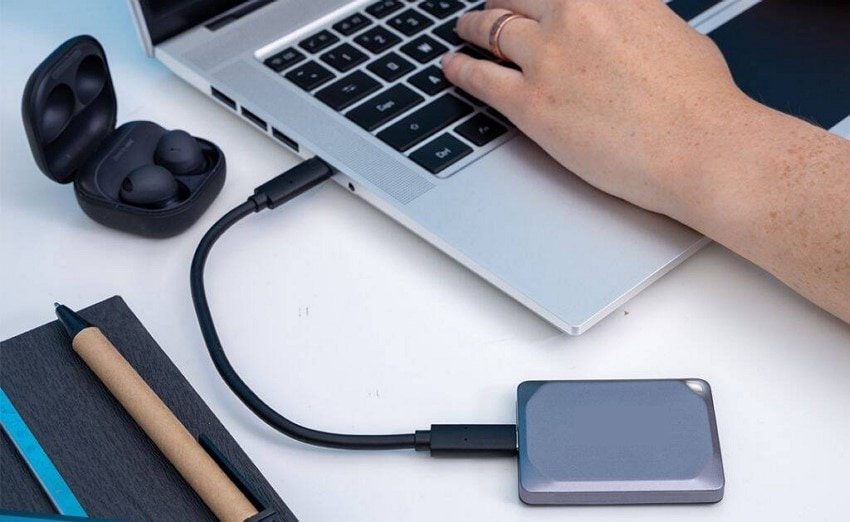
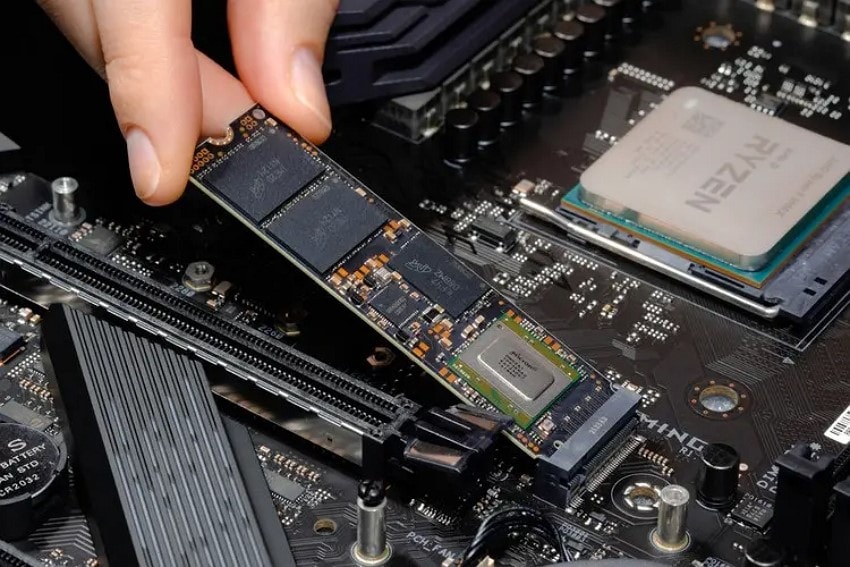
Убедитесь, что ваш SSD или HDD надёжно вставлен в слот без каких-либо проблем с выравниванием. Неправильно установленный диск может помешать установщику Windows обнаружить необходимое оборудование во время установки в большинстве случаев. Аккуратная повторная установка устройства хранения помогает восстановить правильное соединение и устраняет ошибки обнаружения, возникающие при установке.
2. Проверьте кабели SATA/питания
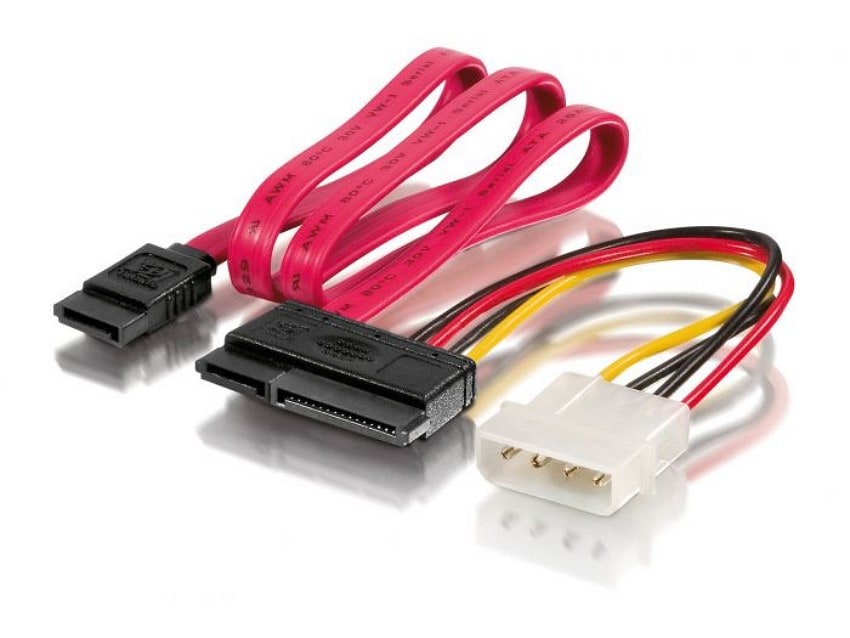
Проверьте, надёжно ли подключён кабель данных SATA, поскольку слабые соединения часто прерывают процессы обнаружения дисков. Также убедитесь, что кабель питания обеспечивает стабильный ток, так как недостаточное питание нередко препятствует правильному распознаванию дисков. Замена повреждённых кабелей быстро устраняет многие ошибки установки, такие как нам не удалось найти диски при установке Windows 10, и обеспечивает правильное определение Windows подключённого оборудования хранения.
3. Проверьте диски на другом ПК
Тестирование диска на другом компьютере помогает определить, связана ли проблема с неисправностью оборудования или неправильной конфигурацией системы. Исправный диск будет нормально отображаться на другом устройстве, что указывает на возможные проблемы с подключением или материнской платой текущего устройства. Если диск не работает на нескольких системах, это убедительно свидетельствует о внутренних дефектах, требующих замены перед дальнейшими действиями.
Часть 3. Пошаговые способы устранения ошибки «Нам не удалось найти диски» в Windows 10/11
Теперь, когда вы исключили проблемы с оборудованием, пора перейти к программным исправлениям, поскольку нам не удалось найти диски. Следующие пошаговые методы помогут вам решить проблему и сделать диск обнаруживаемым во время установки:
1. Измените режим контроллера SATA на AHCI/NVMe
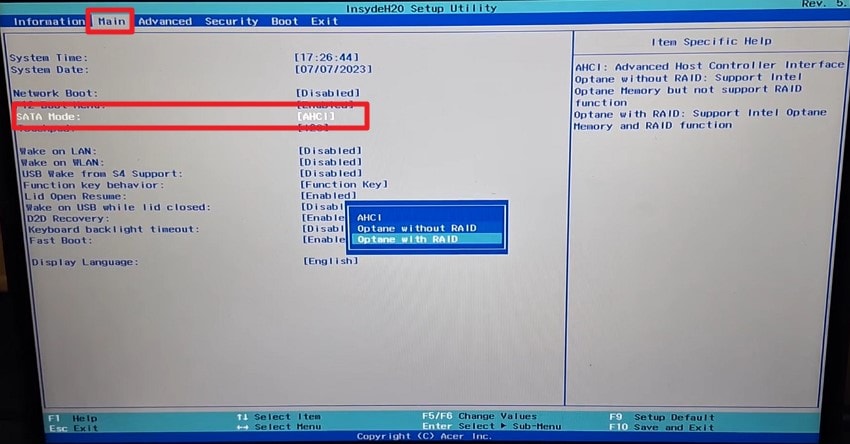
Один из самых простых способов устранить эту ошибку — переключить режим контроллера SATA на AHCI, что часто мгновенно восстанавливает видимость диска. Эта настройка устраняет конфликты, создаваемые режимами RAID или устаревшими режимами, которые препятствуют правильному обнаружению диска. Установка контроллера в правильный режим улучшает совместимость с современными SSD, помогая Windows точно распознавать устройство хранения. Следуйте инструкциям ниже, чтобы узнать, как изменить этот режим контроллера:
Инструкции. Перезагрузите компьютер и многократно нажимайте клавишу BIOS при запуске. (Распространённые клавиши: F2, DEL, ESC, F10 — в зависимости от вашей материнской платы.) Затем перейдите в раздел «Main» вверху и найдите параметр «SATA Mode». Выберите «AHCI» из параметров и сохраните изменения, чтобы исправить ошибку нам не удалось найти диски при установке Windows 11.
2. Загрузите драйверы контроллера хранилища во время установки
Этот метод помогает Windows обнаружить диски, которые не отображаются из-за отсутствия необходимых драйверов контроллера хранилища. Загружая эти драйверы во время установки, установщик получает возможность взаимодействовать с устройствами хранения NVMe, RAID или на базе чипсета. Это особенно эффективно для новых SSD и систем с Intel RST, где стандартные установочные файлы не обеспечивают надлежащей поддержки. Чтобы узнать, как выполнить это исправление, поскольку нам не удалось найти диски, прочитайте следующие шаги:
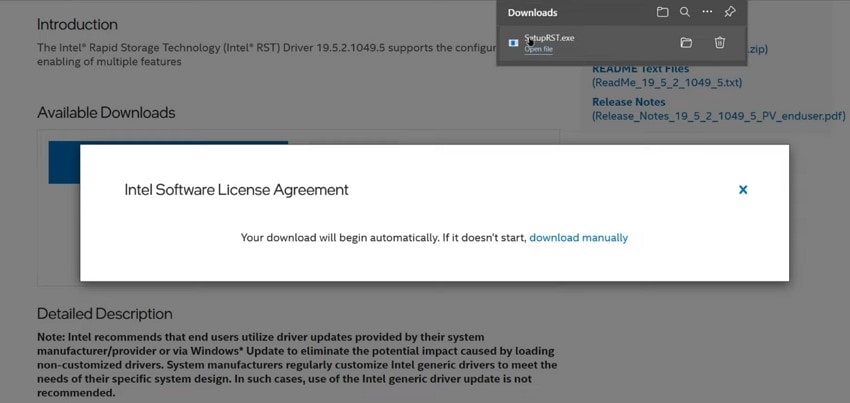
- Скачайте необходимый драйвер SATA/AHCI/RAID с сайта производителя вашего ноутбука. Распакуйте ZIP-файл и поместите папку с драйвером на USB-флеш-накопитель.
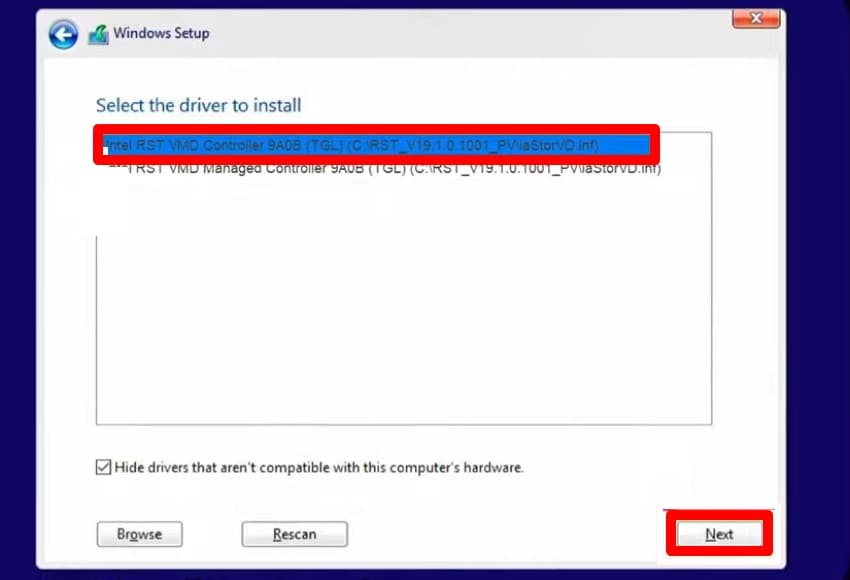
- Загрузитесь с установочного USB-носителя Windows. Когда вы достигнете экрана «Где вы хотите установить Windows?» (где не отображаются диски), нажмите «Загрузить драйвер».
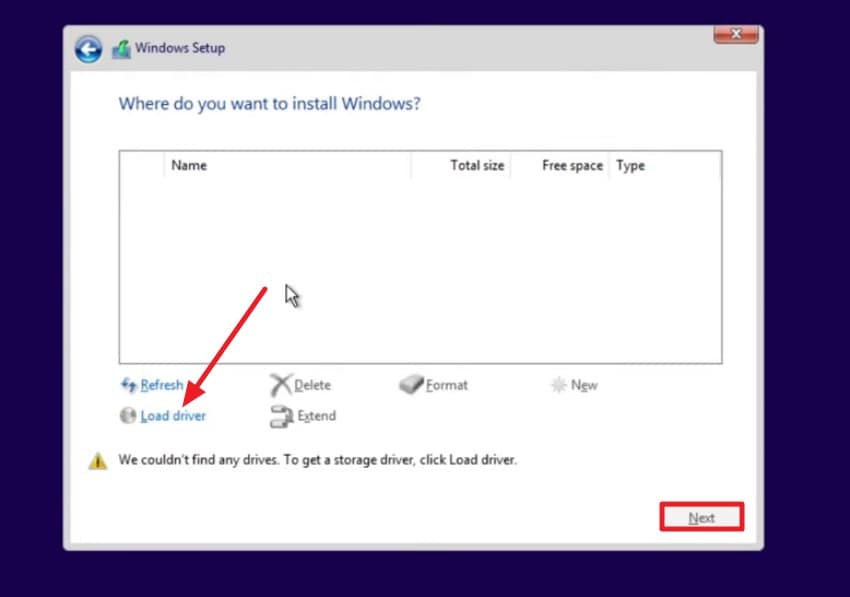
- Вставьте USB-носитель с драйвером контроллера хранилища. Перейдите к папке (обычно Drivers, SATA, RAID или F6flpy). Выберите правильный INF-файл драйвера и нажмите «Далее». Программа установки Windows немедленно загрузит драйвер, и ваши диски должны появиться в списке.
3. Проверьте видимость диска в BIOS
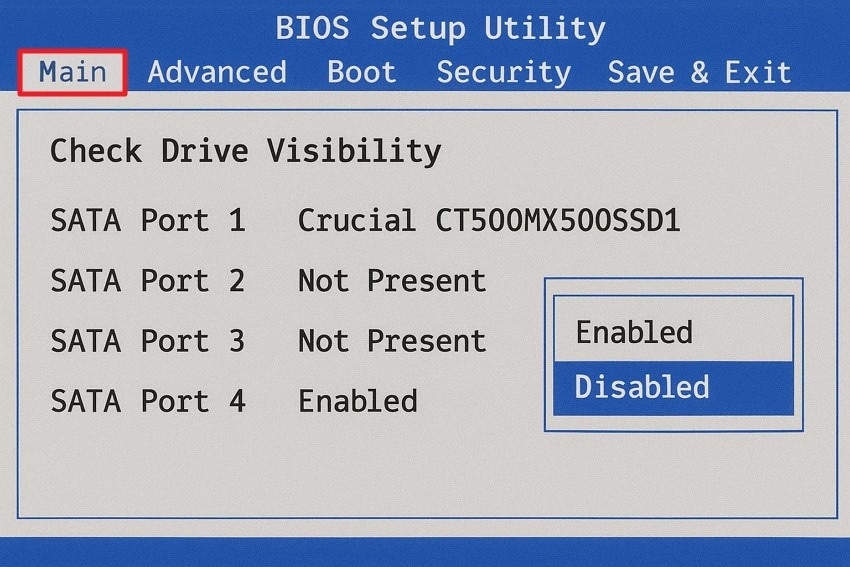
Проверка видимости диска в BIOS — это простой, но важный метод диагностики причины нам не удалось найти диски при установке Windows 10. Если SSD или HDD не отображается в BIOS, проблема, скорее всего, связана с подключением оборудования. Убедившись, что диск распознаётся на этом уровне, вы подтверждаете, что система может с ним взаимодействовать. Чтобы узнать, как проверить видимость в BIOS, прочитайте инструкции ниже:
Инструкции. Перезагрузите компьютер и многократно нажимайте клавишу BIOS (например, F2, DEL, ESC или F10), чтобы войти в меню BIOS/UEFI. Войдя, перейдите в раздел «Main» и найдите подключённые диски в разделе портов SATA, списков NVMe или хранилища M.2. Проверьте, отображается ли ваш диск с его моделью и ёмкостью; если нет — выполните сброс диска.
4. Очистите/отформатируйте диск (расширенный способ)
Очистка или форматирование диска — это расширенный метод, который устраняет глубокие проблемы с разделами или файловой системой, препятствующие обнаружению диска Windows. Удаляя повреждённые разделы, установщик может получить доступ к диску без конфликтов. Этот подход эффективен, но рискован, поэтому всегда создавайте резервную копию или восстанавливайте важные данные перед его выполнением. Следуйте инструкциям ниже, чтобы узнать, как отформатировать диск и устранить ошибку нам не удалось найти диски:
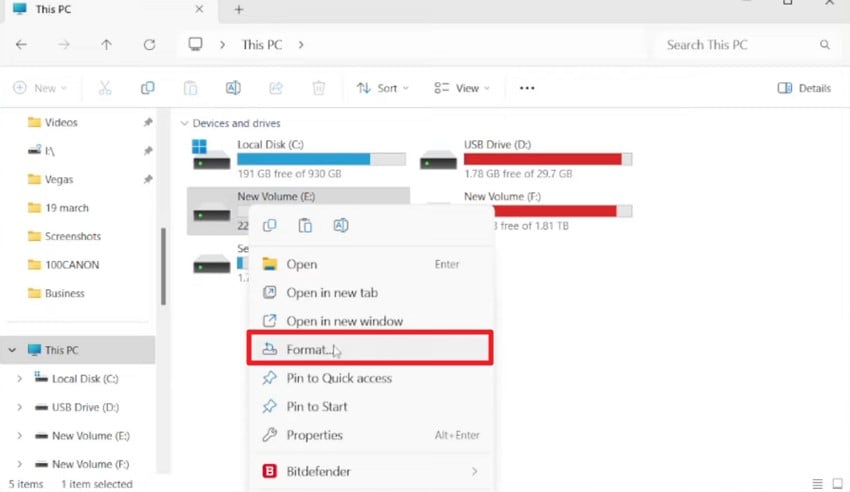
- Начните с открытия проводника и перехода в раздел «Этот компьютер» слева. Выберите диск из папки, щёлкните по нему правой кнопкой мыши и выберите параметр «Форматировать».
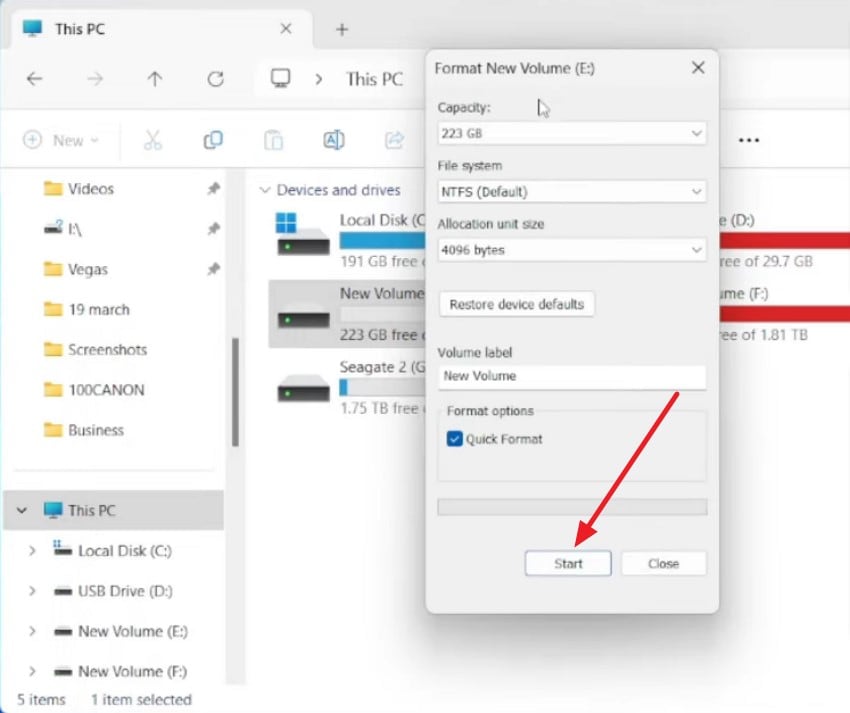
- В появившемся диалоговом окне нажмите кнопку «Начать», чтобы подтвердить и начать процесс форматирования диска.
5. Используйте другой USB-порт или пересоздайте загрузочный носитель
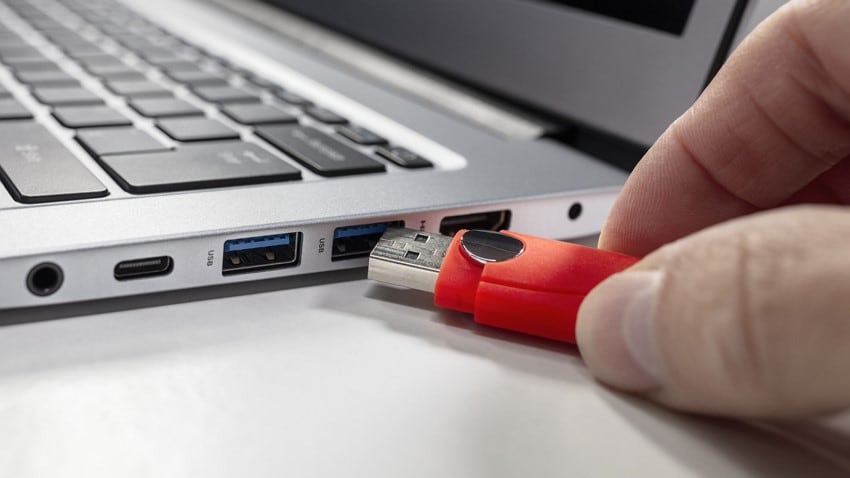
Если ваш ПК не обнаруживает загрузочный USB-носитель, попробуйте использовать другой USB-порт, предпочтительно USB 2.0, поскольку некоторые версии BIOS имеют проблемы совместимости с USB 3.0/3.1. Если проблема не устранена, пересоздайте загрузочный носитель с помощью таких инструментов, как Rufus или средство создания носителя Windows. Затем вставьте USB-накопитель, перезагрузитесь и выберите его в меню загрузки BIOS для продолжения.
6. Отключите Secure Boot и Fast Boot
Ещё один эффективный подход — отключение Secure Boot и Fast Boot, которые могут мешать обнаружению диска во время установки Windows. Эти функции безопасности и ускорения иногда препятствуют полной инициализации устройств хранения системой. Их отключение позволяет программе установки Windows правильно взаимодействовать с вашим SSD или HDD. Если вы не знаете, как отключить их для устранения проблемы нам не удалось найти диски при установке Windows 11, прочитайте следующие шаги:
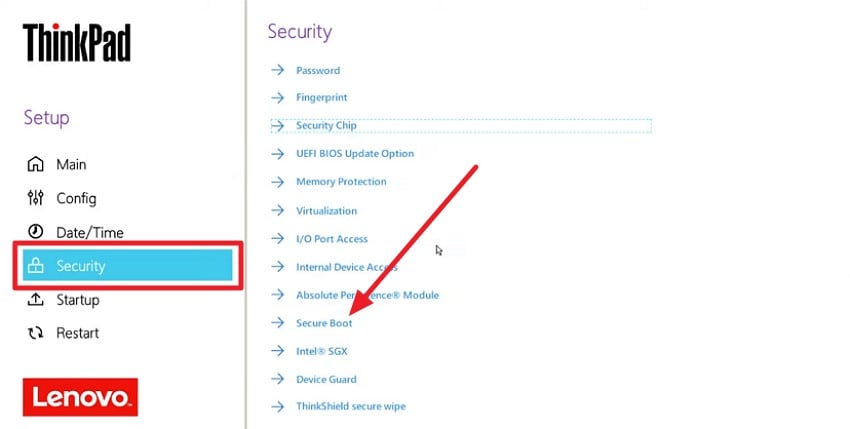
- Перезагрузите компьютер и нажмите клавишу BIOS/UEFI (например, F2, DEL, ESC или F10), чтобы войти в меню BIOS. Затем перейдите в раздел «Security» слева и выберите параметр «Secure Boot».
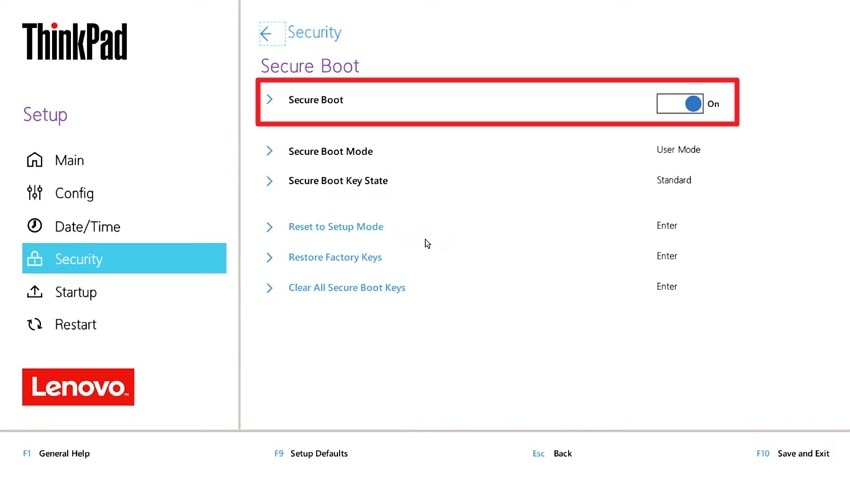
- В следующем интерфейсе переключите тумблер «Secure Boot» в положение «Выкл.», чтобы успешно отключить его.
Совет профессионала: Защитите свои файлы — сначала восстановите потерянные данные с помощью Recoverit
После применения нескольких исправлений всегда существует вероятность того, что форматирование диска может повлиять на ваши данные. Одним из инструментов, который поможет восстановить потерянные данные, является Recoverit. Инструмент может обнаруживать диски, которые недавно стали видимыми, но по-прежнему содержат повреждённые разделы или нечитаемые секторы от неудачных установок. Его функции «Сканирование диска» и «Восстановление разделов» помогают восстановить файлы с повторно инициализированных дисков.
Если в процессе установки были потеряны папки или случайно удалены разделы, Recoverit восстановит их до того, как вы приступите к чистой установке Windows. Для пользователей, выполнивших расширенные шаги для решения проблемы нам не удалось найти диски, Recoverit предоставляет безопасный способ восстановления затронутых файлов без риска дальнейшего повреждения. Кроме того, пользователи могут просматривать файлы в интерфейсе инструмента перед их сохранением на устройства.
Удивительные возможности, предлагаемые Recoverit
- Пакетное восстановление: Восстановление нескольких изображений одновременно, что значительно экономит время и усилия по сравнению с восстановлением каждого файла вручную.
- Поддержка множества форматов: Recoverit восстанавливает многие форматы файлов, включая JPEG, PDF, XML, PNG и другие, обеспечивая широкую совместимость с различными устройствами.
- Расширенный режим восстановления: Опция глубокого сканирования точно находит сильно повреждённые или потерянные файлы, обеспечивая более высокие показатели успеха даже в сложных сценариях восстановления.
Пошаговое руководство по восстановлению потерянных или повреждённых файлов с помощью Recoverit
Как обсуждалось, Recoverit предлагает простое и эффективное решение для мгновенного возврата повреждённых и потерянных файлов. Чтобы узнать, как использовать этот инструмент для восстановления файлов, прочитайте инструкции ниже:
1. Выберите расположение файла
После запуска Recoverit выберите расположение файла на главной странице и нажмите на него для продолжения. После выбора расположения инструмент автоматически начинает сканирование для определения всех восстанавливаемых файлов.

2. Выберите файлы и восстановите их
После завершения сканирования, когда Recoverit отображает все восстанавливаемые элементы, выберите повреждённые или отсутствующие файлы, которые вы хотите восстановить. Нажмите кнопку «Восстановить» внизу, чтобы начать их извлечение.

3. Просмотрите и экспортируйте файлы компьютера
Перед сохранением восстановленных файлов просмотрите их в интерфейсе программы, чтобы убедиться в корректности. Когда всё проверено, нажмите «Восстановить» ещё раз, чтобы экспортировать и сохранить восстановленные файлы на устройство.

Заключение
В заключение, в этой статье было представлено полное руководство по устранению ошибки «Нам не удалось найти диски» во время установки Windows 10/11. Мы рассмотрели пошаговые решения для обеспечения обнаружения накопителя. Кроме того, мы подчеркнули важность защиты данных с помощью Recoverit, гарантируя безопасное восстановление утерянных или повреждённых файлов перед применением исправлений.
Часто задаваемые вопросы
1. Почему Windows 10/11 показывает «Нам не удалось найти диски» во время установки?
Эта ошибка возникает, когда программа установки Windows не может обнаружить накопители из-за отсутствующих драйверов, неверных настроек BIOS или неинициализированных дисков. Загрузка правильных драйверов хранилища и проверка конфигурации BIOS обычно быстро устраняют проблему обнаружения.2. Можно ли восстановить утерянные данные, если диск становится невидимым во время установки?
Да, данные на дисках, которые кажутся отсутствующими или нераспознанными, часто можно восстановить до выполнения исправлений. Использование Recoverit позволяет сканировать эти диски и безопасно восстанавливать важные файлы, предотвращая потерю данных при форматировании или изменении настроек BIOS.3. Что делать, если ошибка сохраняется после проверки оборудования и настроек BIOS?
Если подключение оборудования и конфигурация BIOS верны, но диск по-прежнему не отображается, переустановка или обновление драйверов хранилища может решить проблему.4. Безопасно ли использовать Diskpart или форматирование диска для устранения этой ошибки?
Да, Diskpart или форматирование могут устранить определённые проблемы с обнаружением, однако эти методы сотрут все существующие данные на диске. Всегда делайте резервную копию или восстанавливайте файлы заранее, чтобы избежать безвозвратной потери данных.
