


Представьте, что вы только что установили новую игру в Steam, но не можете найти, где хранятся файлы на вашем компьютере. Знание того, где Steam сохраняет ваши игры, крайне важно для управления дисковым пространством или резервного копирования данных. Однако многие геймеры не знают, где именно эти файлы сохраняются и хранятся. В этой статье мы рассмотрим где хранятся игры Steam и как получить доступ к этим файлам.
Попробуйте Recoverit для восстановления игровых данных
 Проверено на безопасность. 3,591,664 человек скачали его.
В этой статье

Часть 1. Как Steam хранит игровые файлы на вашем ПК
Steam — это игровая платформа, система хранения которой напоминает хорошо структурированную цифровую библиотеку, созданную для эффективности и удобства. Основные файлы клиента Steam, включая данные программы и настройки, хранятся отдельно. Файлы игр находятся преимущественно в папке «steamapps», которая содержит все загруженные игры (например, WWE 2K25, The Elder Scrolls IV, Baldur's Gate 3, Dying Light: The Beast, Clair Obscur: Expedition 33, F1 25, Split Fiction, Monster Hunter: World), как правило, расположенной в подпапке «common». Для пользователей с несколькими дисками Steam поддерживает создание «папок библиотеки» на разных дисках.
Файлы клиента Steam и файлы установки игр служат разным целям и хранятся на вашем ПК отдельно. Эти расположения файлов игр Steam как правило, находятся в основной папке установки и необходимы для корректной работы Steam. Файлы установки игр, в свою очередь, содержат фактические данные отдельных игр, которые вы загружаете и в которые играете.
Не понимаете значение ошибки загрузки приложения 3:0000065432? Прочитайте эту статью, чтобы понять, почему она возникает и как её исправить с помощью лучших методов.

Часть 2. Расположение папки по умолчанию: где хранятся игры Steam в Windows
Прежде чем перейти к подробностям о том, где Steam хранит ваши игровые файлы в Windows, важно понять, как ориентироваться в системе для ручного доступа к этим папкам. Ниже приведена правильная навигация для поиска расположения папки Steam:
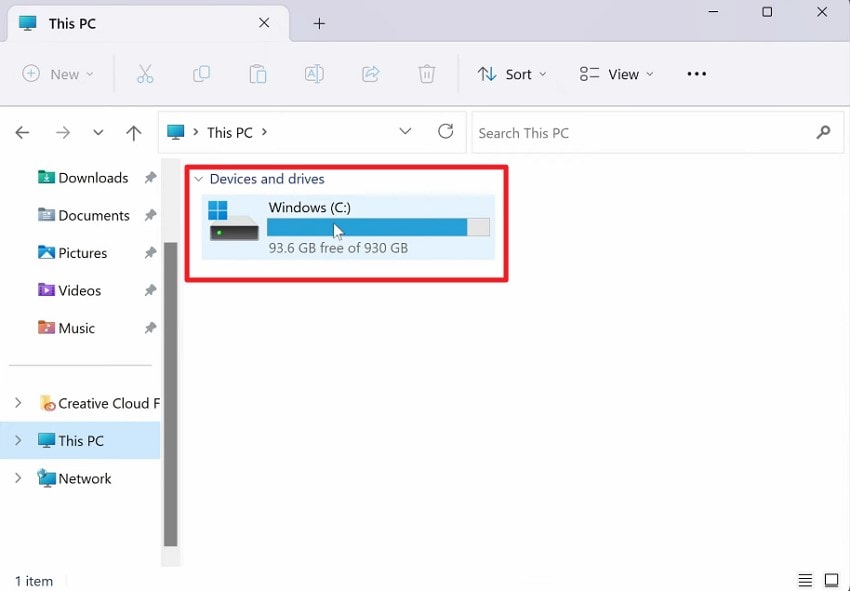
- Начните с запуска Проводника на вашем компьютере и перейдите к диску «C».
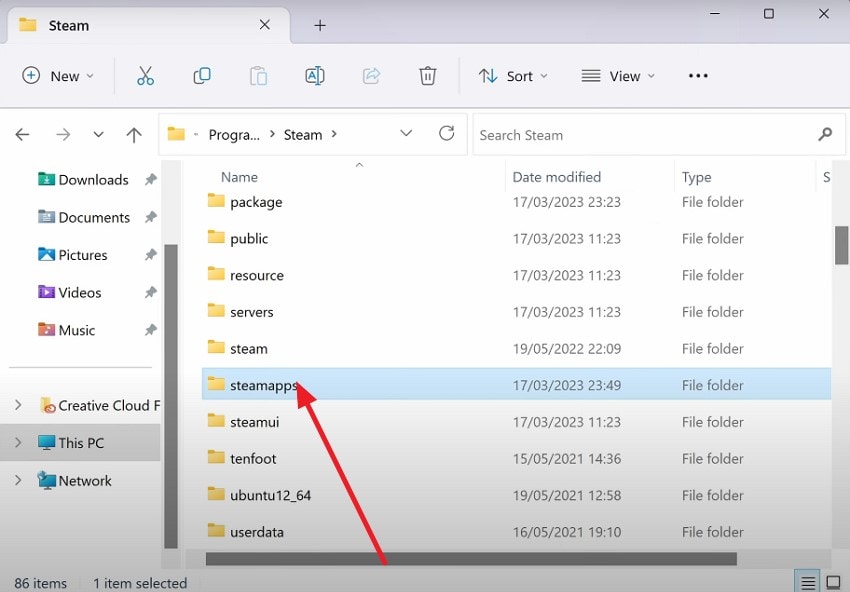
- Затем перейдите к пути «Program Files > Steam > steamapps» внутри папки диска C.
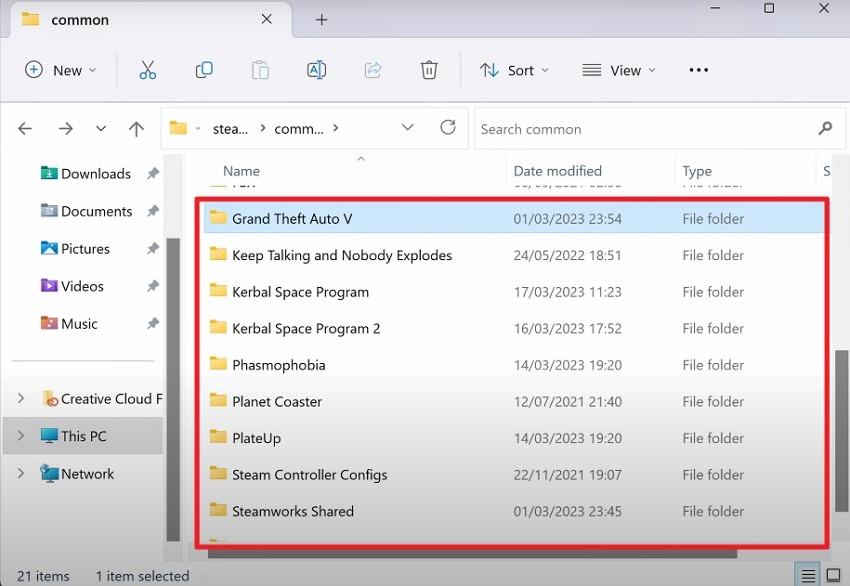
- В папке steamapps найдите папку «common» и нажмите на неё, чтобы продолжить.
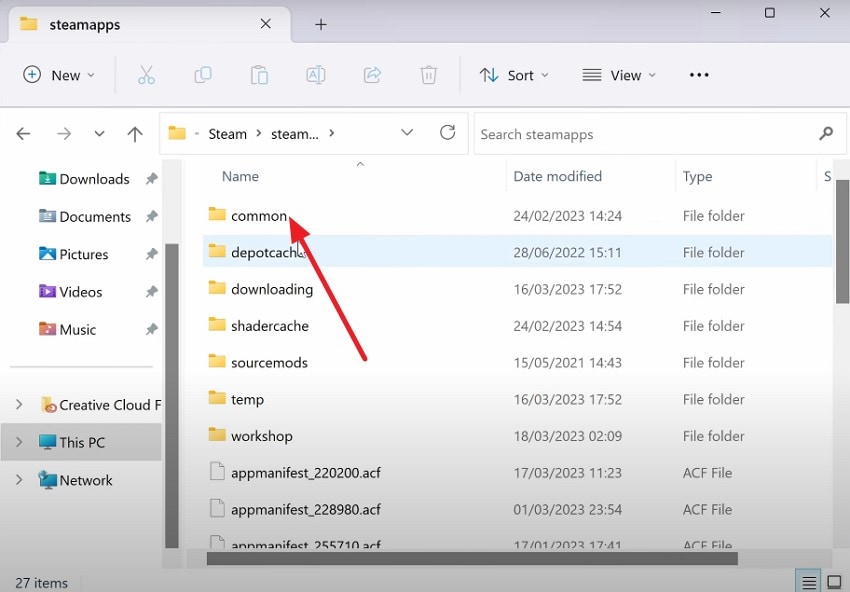
- Открыв папку common, найдите все файлы ваших игр внутри папки под именем каждой игры.
Часть 3. Где хранятся игры Steam в macOS и Linux
Как macOS, так и Linux используют скрытые папки в качестве мест хранения сохранений игр Steam, требуя от пользователей отображения этих директорий для доступа к своим файлам. Знание расположения этих папок позволяет геймерам эффективно управлять играми Steam на любых платформах.
Для macOS
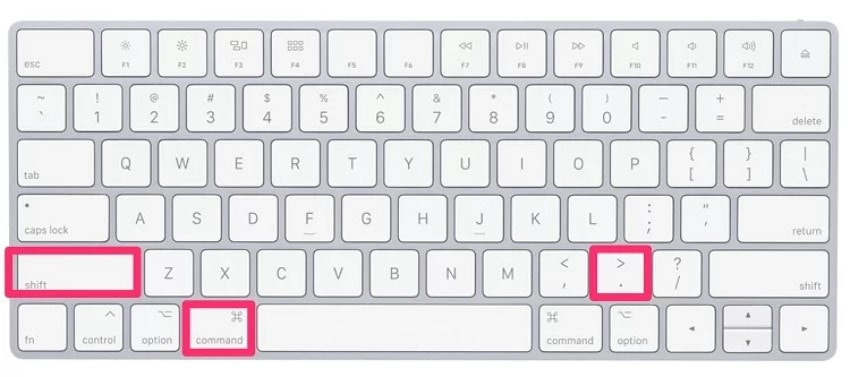
Чтобы отобразить скрытые папки в macOS, самый простой способ — использовать сочетание клавиш «Command + Shift + .». Это мгновенно переключает видимость скрытых файлов и папок в Finder, отображая их в виде полупрозрачных значков.
Для Linux
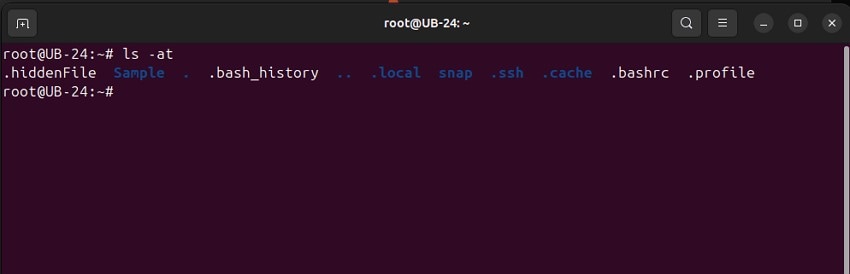
Отображение скрытых папок в этой операционной системе обычно выполняется с помощью команды ls с параметром -a для отображения файлов и папок, начинающихся с точки (.). Это стандартное соглашение для скрытых элементов в Unix-подобных системах.
Часть 4. Как найти расположение игры Steam прямо из приложения Steam
Навигация по файловой системе для поиска расположения файлов игр Steam и папок может быть непростой задачей, однако приложение Steam предлагает простой способ быстро найти эти файлы. Вместо того чтобы вручную просматривать директории, вы можете напрямую получить доступ к папке установки каждой игры прямо из клиента Steam.
Этот метод особенно полезен для пользователей, которые хотят проверить расположение файлов или устранить неполадки, не зная точного местонахождения. Чтобы узнать, как найти расположение файлов игры Steam прямо из приложения, выполните следующие шаги:
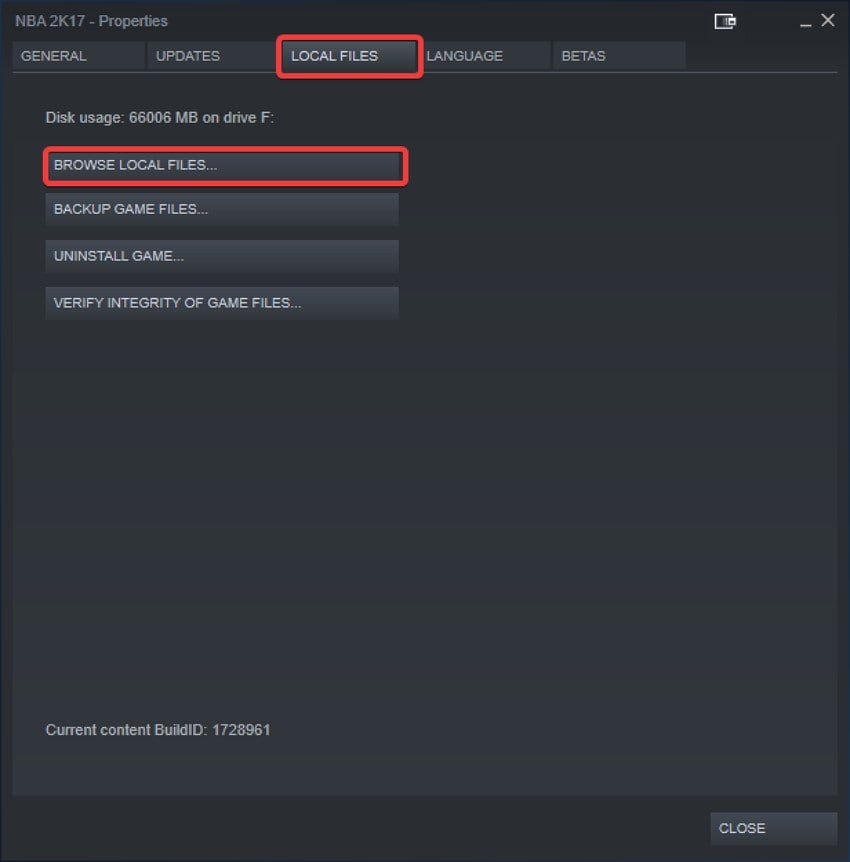
- Начните с запуска Steam на вашем устройстве и откройте игру, для которой вы хотите найти файлы, в разделе «Библиотека». Затем щёлкните правой кнопкой мыши по названию игры и выберите пункт «Свойства» из списка параметров.

- В интерфейсе «Свойства» перейдите в раздел «Локальные файлы» и нажмите «Просмотреть локальные файлы», чтобы успешно найти точное расположение игры.
Часть 5. Как изменить место хранения игр Steam
Изменение места хранения игр Steam предполагает настройку управления библиотекой Steam для назначения нового или дополнительного места хранения для установки игр. Этот метод использует возможность Steam поддерживать несколько папок игровой библиотеки на разных дисках или разделах. Такой гибкий метод управления хранилищем обеспечивает контроль над расположением игровых данных без удаления или переустановки самого Steam.
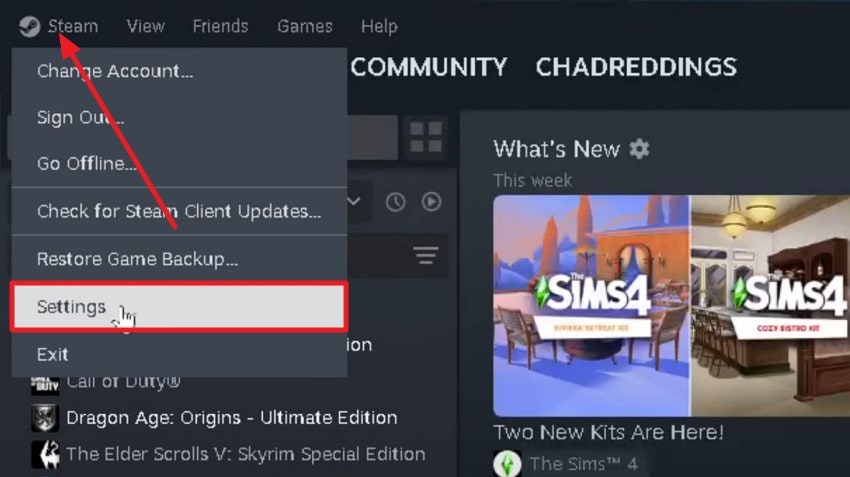
- Перейдите в правый верхний угол интерфейса Steam и нажмите на пункт «Steam». Выберите «Настройки» из раскрывшегося списка, чтобы войти в настройки расположения файлов сохранений Steam Deck.
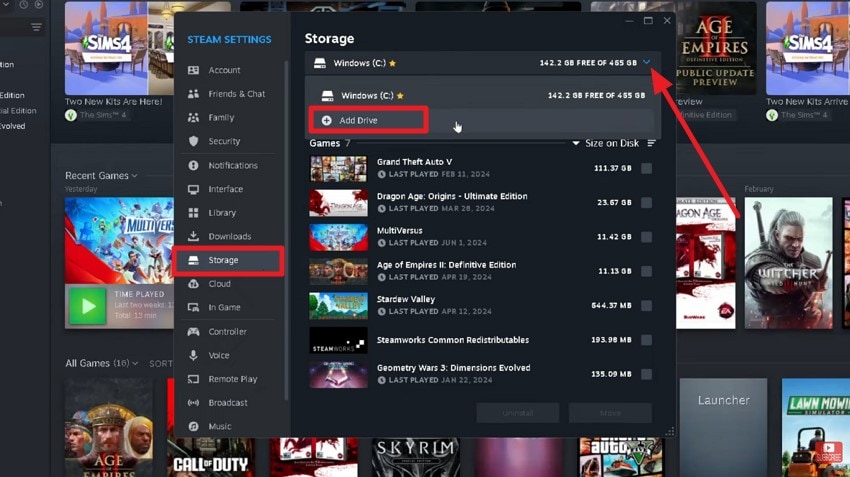
- Затем перейдите в раздел «Хранилище» слева и разверните меню, нажав на стрелку вниз, затем нажмите «Добавить диск».
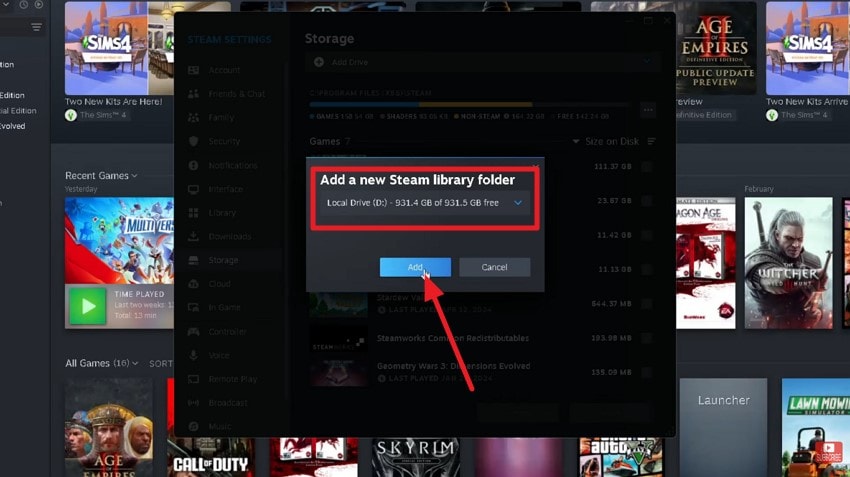
- Теперь выберите доступный на вашем компьютере диск и нажмите кнопку «Добавить», чтобы успешно добавить диск на платформу.
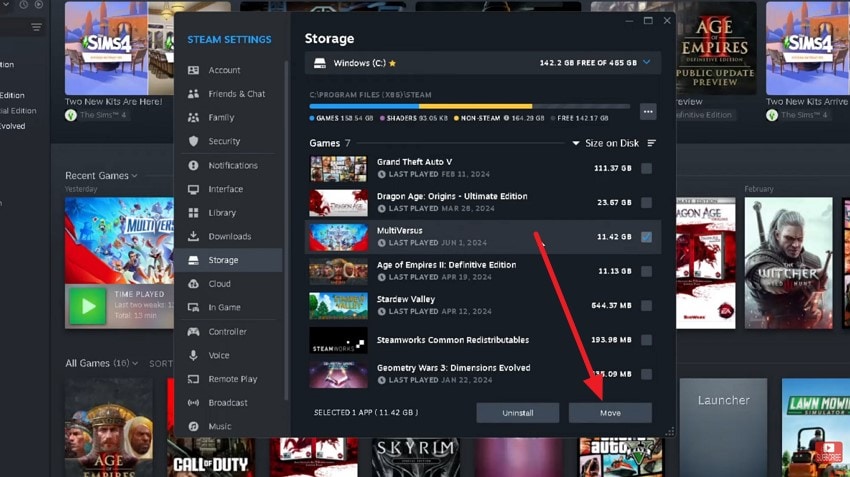
- Выберите игру, для которой вы хотите изменить расположение, и нажмите кнопку «Переместить», чтобы успешно изменить местоположение.
Часть 6. Распространённые проблемы при поиске папок с играми Steam
Понимание распространённых проблем при поиске расположения файлов сохранений игр Steam поможет вам эффективно устранять неполадки и поддерживать бесперебойный игровой процесс. Вот некоторые частые проблемы, с которыми пользователи сталкиваются при поиске папок игр Steam:
- Ошибка «Папка не пуста»: Это происходит, когда Steam пытается установить или обновить игру, но обнаруживает существующие файлы в указанной папке. Обычно это означает, что оставшиеся файлы от предыдущей установки необходимо удалить или переместить перед продолжением.
- Игры отображаются как «Удалённые» после переустановки Steam: Иногда после переустановки клиента Steam игры могут отображаться как удалённые, даже если их файлы остались на диске. Это можно исправить, указав Steam правильную папку библиотеки или восстановив папку библиотеки в настройках Steam.
- Steam не обнаруживает существующие файлы игры: Когда Steam не распознаёт уже загруженные игровые данные, он может предложить загрузить всю игру заново. Это часто происходит, если папка библиотеки не добавлена в Steam должным образом или если некоторые файлы повреждены.
- Несколько папок библиотеки вводят Steam в замешательство: Наличие нескольких библиотек Steam на разных дисках может вызвать путаницу, если клиент не синхронизирует или не распознаёт все расположения папок должным образом. Грамотное управление библиотеками и проверка целостности каждой папки помогут предотвратить это.
- Отказ в доступе или разрешении: Steam может не иметь доступа к папкам игр или возможности их изменять из-за недостаточных разрешений, особенно если папки находятся в защищённых системных расположениях. Запуск Steam от имени администратора или изменение настроек безопасности папок может решить эти проблемы с доступом.
Совет профессионала. Как найти или восстановить удалённые файлы игр Steam с помощью Recoverit
Если вы столкнулись с удалением или потерей файлов Steam, вам не нужно беспокоиться, поскольку теперь вы можете легко восстановить эти файлы с помощью таких инструментов, как Recoverit. Этот продвинутый инструмент восстановления данных позволяет пользователям без труда извлекать файлы данных с помощью глубокого сканирования. Пользователи могут запускать и останавливать сканирование в соответствии со своими предпочтениями.
Они также получают возможность предварительно просмотреть восстановленные расположения файлов сохранений игр Steam в интерфейсе Recoverit, а затем сохранить их на своё устройство после того, как убедятся в результате. Кроме того, вы можете легко восстановить заархивированные папки, утерянные на вашем устройстве хранения.
Замечательные возможности Recoverit
- Поддержка множества форматов файлов: С помощью Recoverit восстанавливайте широкий спектр файлов в более чем 1000 форматах, включая видео и игровые файлы.
- Поддержка множества форматов: Пользователи могут восстанавливать файлы различных форматов, включая PDF, PPT, JPEG и PNG.
- Расширенный режим восстановления данных: Он предлагает расширенный режим восстановления данных, который выполняет глубокое сканирование и восстанавливает серьёзно повреждённые файлы.
Подробные шаги по восстановлению повреждённых игровых файлов с помощью Recoverit
Как было сказано выше, Recoverit позволяет пользователям легко извлекать утерянные игровые файлы. Ниже приведено пошаговое руководство по использованию этого инструмента для эффективного восстановления данных:
1. Выберите устройство хранения
После запуска инструмента на вашем устройстве изучите главную страницу и найдите устройство хранения, на котором может находиться ваш игровой файл.

2. Сканирование папки и восстановление
Как только вы выберете расположение, инструмент начнёт сканирование. Он отобразит все восстанавливаемые файлы в интерфейсе. Нажмите на нужный файл и нажмите кнопку «Восстановить».

3. Предварительный просмотр файла и восстановление
Подробно просмотрите содержимое восстановленного файла, и когда вы будете им довольны, нажмите кнопку «Восстановить», чтобы успешно сохранить восстановленный файл на ваше устройство.

Заключение
Подводя итог, в этой статье было рассмотрено полное руководство по теме где хранятся игры Steam и как вернуть утерянные или удалённые файлы. В статье также был рекомендован Recoverit как одно из наиболее надёжных решений для восстановления утерянных игровых файлов. Вы можете эффективно вернуть все утерянные и повреждённые игровые данные, необходимые для бесперебойного игрового процесса.
Часто задаваемые вопросы
-
1. Как найти место, куда Steam устанавливает игры?
Используйте Проводник и перейдите в C:\\Program Files (x86)\\Steam\\steamapps\\common или проверьте через свойства библиотеки Steam. -
2. Что делать, если Steam сообщает, что папка с игрой не пуста?
Удалите оставшиеся файлы или переместите их в другое место, затем повторите установку. Этот метод поможет вам увидеть скрытые файлы в папке игры. -
3. Как восстановить утерянные игровые файлы?
Вы можете использовать такие инструменты, как Recoverit, если ваши игровые файлы пропали или были утеряны на вашем устройстве хранения. Этот продвинутый инструмент восстановления данных поможет вам легко и быстро вернуть данные. -
4. Может ли Recoverit восстановить несколько игровых файлов одновременно?
Да, с помощью Recoverit вы можете восстановить сразу несколько файлов, так как он поддерживает пакетное восстановление данных. Эта утилита не только экономит ваше время, но и избавляет от необходимости восстанавливать каждый файл по отдельности.
