


Знание того, где хранятся пароли в Windows необходимо для обеспечения безопасности и устранения проблем со входом. Windows сохраняет пароли в нескольких защищённых местах, каждое из которых служит разным целям для приложений и учётных записей пользователей.
Понимание этих мест помогает пользователям безопасно создавать резервные копии или восстанавливать учётные данные, снижая риск несанкционированного доступа. Надлежащие знания также поддерживают управление ИТ и соответствие требованиям. Прочитайте эту статью, чтобы узнать больше о том, где хранятся пароли в Windows.
Попробуйте Recoverit для восстановления данных
 Безопасность проверена. 3,591,664 человек скачали его.
В этой статье

Часть 1. Где хранятся пароли в Windows 10?
Windows 10 хранит пароли в нескольких защищённых системных компонентах. Места хранения включают диспетчер учётных данных, файл диспетчера учётных записей безопасности и определённые разделы реестра. Эти области управляют данными для входа, обеспечивая безопасный доступ и предотвращая прямое чтение без прав администратора. Для получения дополнительных сведений о том, как сбросить пароли, сохранённые в этих местах, следующий раздел поможет вам:
1. Сброс пароля учётной записи Microsoft
Использование официального онлайн-восстановления для учётных записей Microsoft гарантирует безопасное и своевременное восстановление ваших учётных данных. Этот метод важен, поскольку он поддерживает синхронизацию на всех подключённых устройствах, снижая потенциальные пробелы в безопасности. Ниже приведены шаги для сброса пароля учётной записи Microsoft:
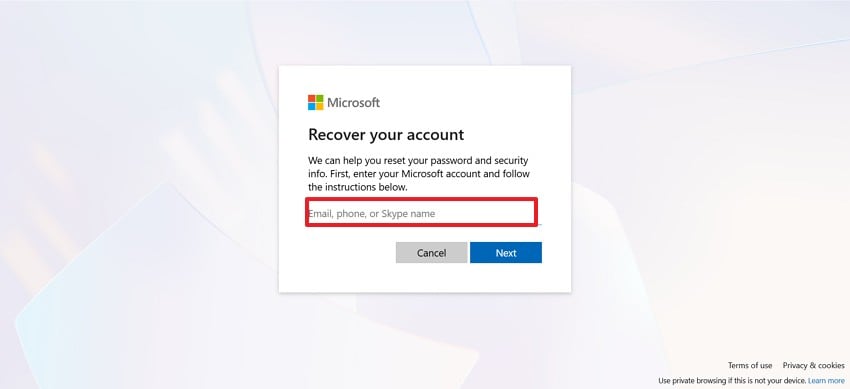
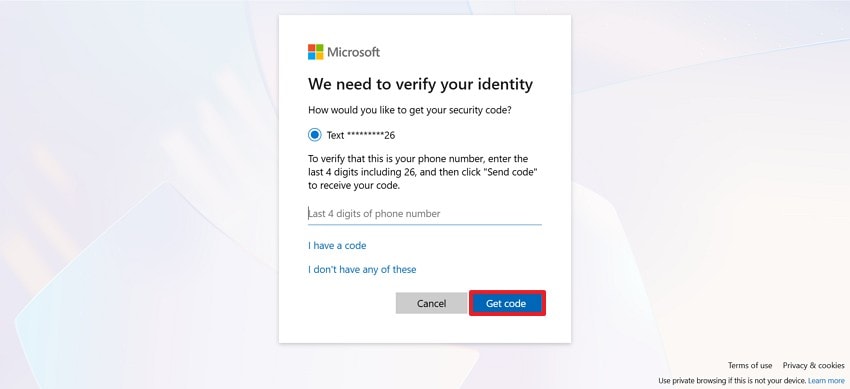
- Откройте веб-сайт сброса пароля Microsoft и введите свой адрес электронной почты, номер телефона или имя в Skype.
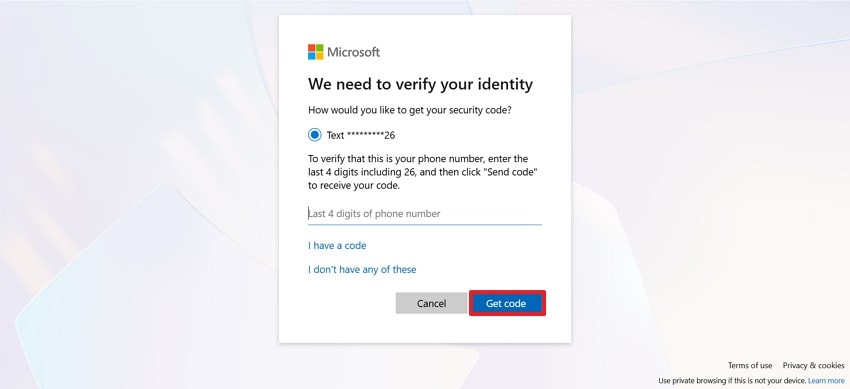
- Нажмите кнопку «Получить код» и введите код, полученный на ваш номер мобильного телефона. Введите новый пароль и завершите процесс.
2. Использование другой учётной записи администратора
Теперь, когда вы знаете, где Windows хранит пароли, давайте рассмотрим, как их сбросить. Наличие другой учётной записи администратора позволяет восстанавливать локальные учётные записи внутри системы без внешнего вмешательства. Это крайне важно для сохранения контроля над системой и предотвращения использования небезопасных инструментов восстановления. Следуйте этим шагам и узнайте, как использовать другую учётную запись администратора для смены паролей:
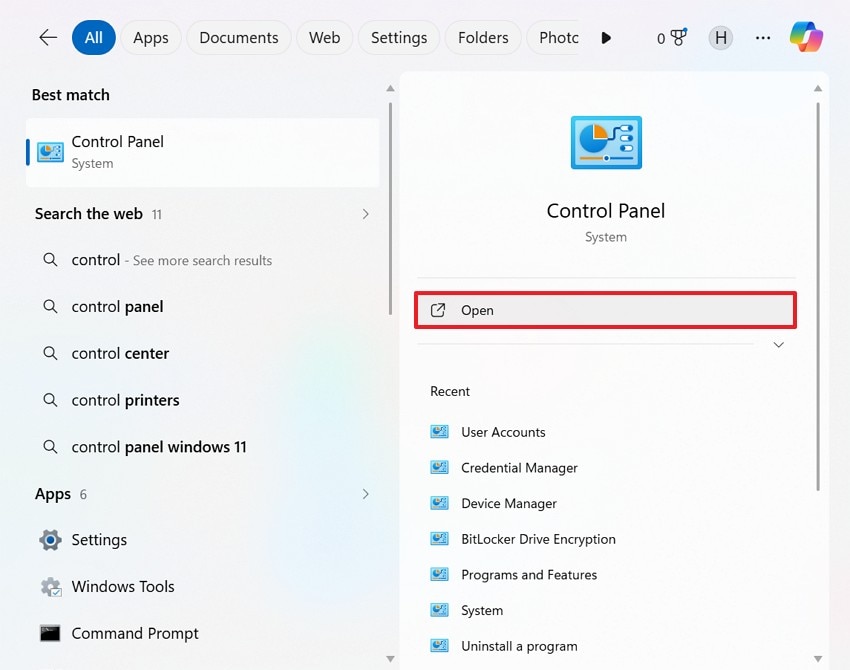
- Для начала откройте «Панель управления» через строку поиска на панели задач и дождитесь открытия следующего окна.
- Теперь выберите вкладку Учётные записи пользователей для продолжения.
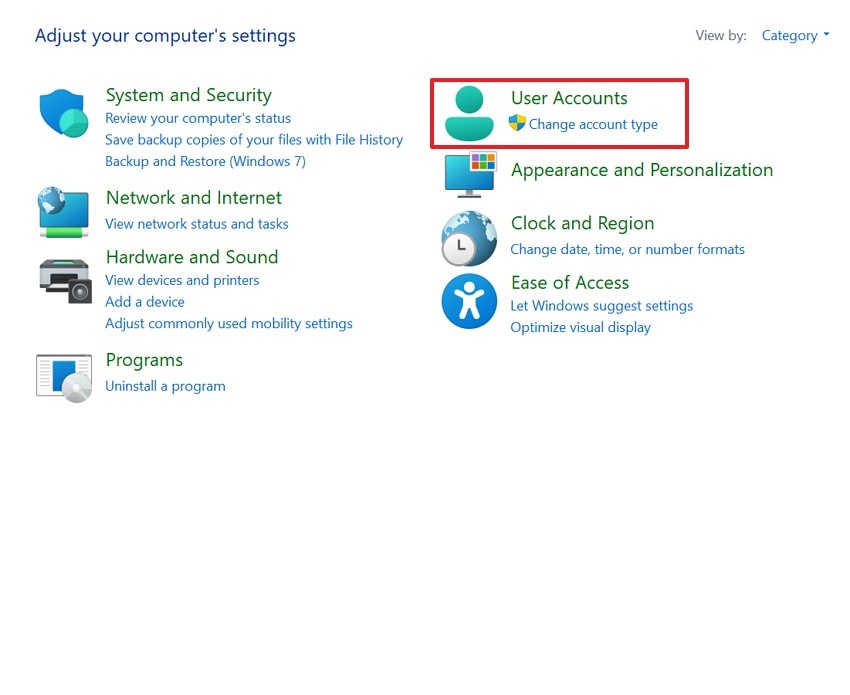
- В следующем окне выберите Учётные записи пользователей вариант и выберите учётную запись, для которой необходимо сбросить пароль.
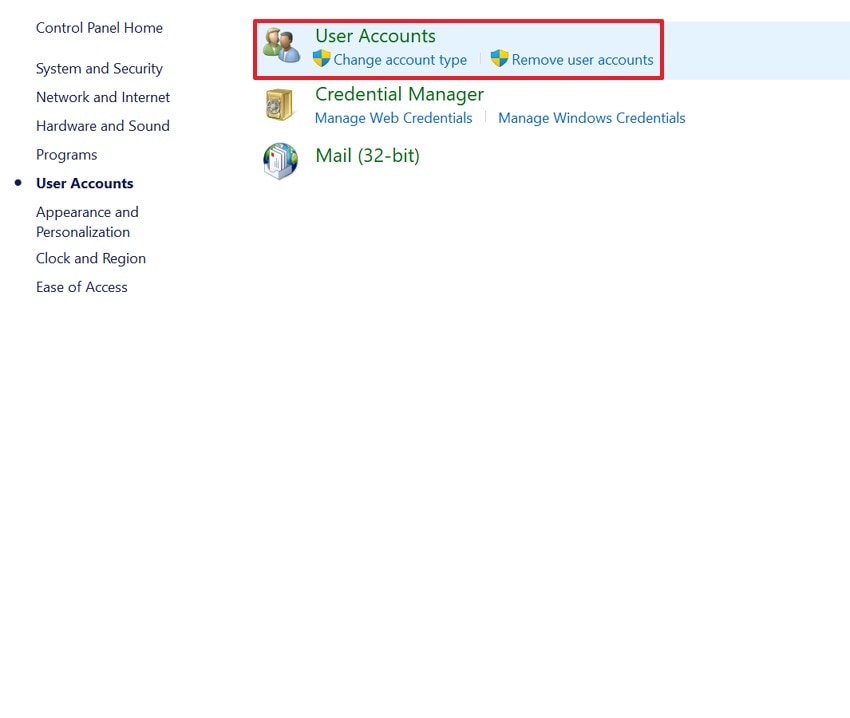
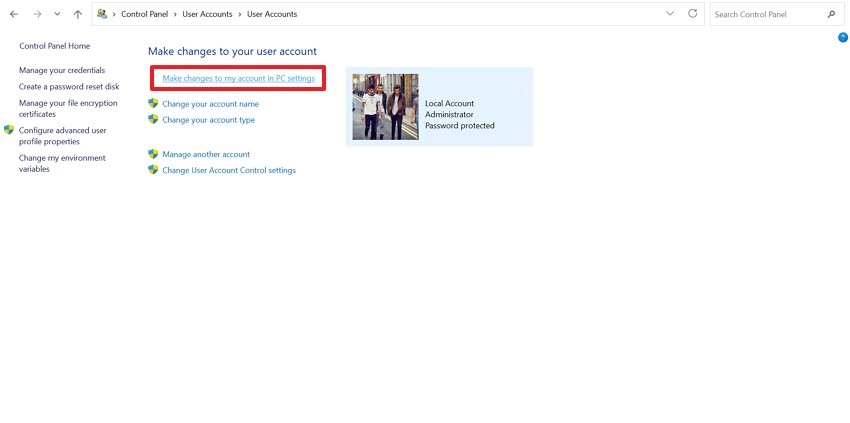
- Выберите параметр «Внести изменения в мою учётную запись в параметрах ПК», и вы будете перенаправлены в приложение «Параметры».
- Выберите вкладку Варианты входа и найдите меню Пароль. Развернув это меню, нажмите кнопку «Изменить» и сбросьте пароль в следующем окне.

3. Восстановление учётной записи Microsoft на другом устройстве
Чтобы сбросить пароль на устройстве, важно знать, где хранятся пароли в Windows 10. Восстановление учётной записи Microsoft на отдельном устройстве обеспечивает безопасное обновление учётных данных без уязвимостей для вашего ПК. Этот метод важен, поскольку позволяет выполнять безопасное удалённое восстановление с сохранением целостности учётной записи. Следующее руководство объясняет, как это можно выполнить на другом устройстве:
- Для начала откройте страницу восстановления пароля Microsoft на другом устройстве и введите своё имя пользователя.

- После этого выберите способ проверки и введите код, отправленный по электронной почте или на номер телефона. После этого введите новый пароль и войдите на основное устройство с этими учётными данными.
4. Использование командной строки через расширенный запуск
Использование командной строки в WinRE позволяет восстанавливать пароли через системный доступ, избегая небезопасного стороннего программного обеспечения. Этот метод важен, поскольку использует встроенные инструменты Windows для безопасного восстановления. Следуйте этому руководству и узнайте, как сбросить пароль с помощью этого метода:
- Используя интерфейс запуска устройства, одновременно нажмите клавишу «Shift» и кнопку «Перезагрузка».
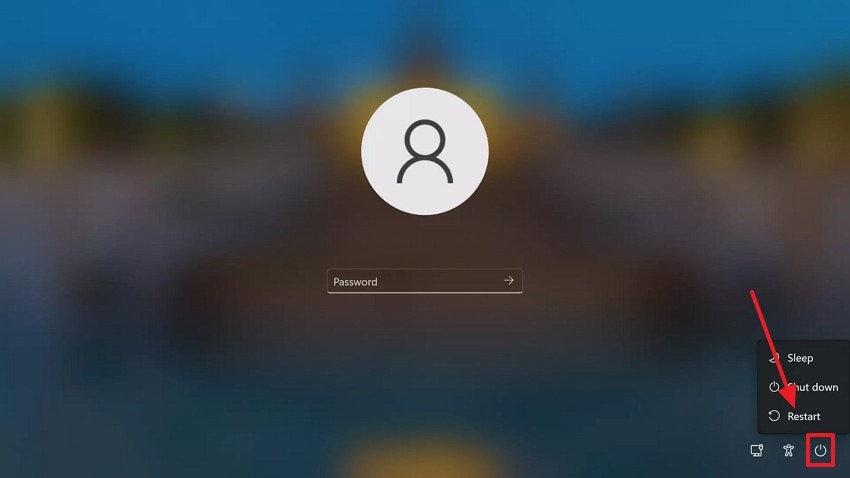
- Теперь выберите вкладку Устранение неполадок и перейдите к следующему интерфейсу.
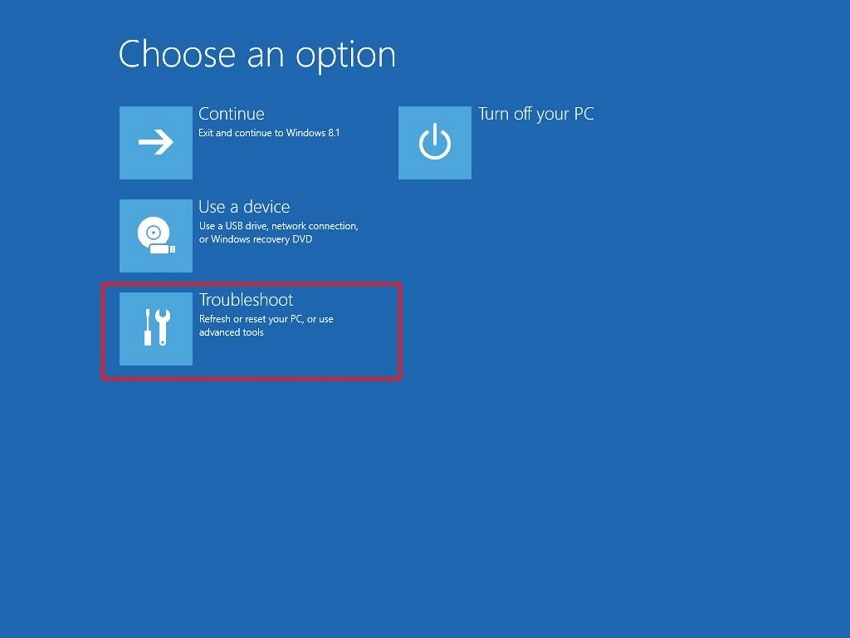
- Нажмите параметр «Командная строка» и дождитесь открытия окна CMD.

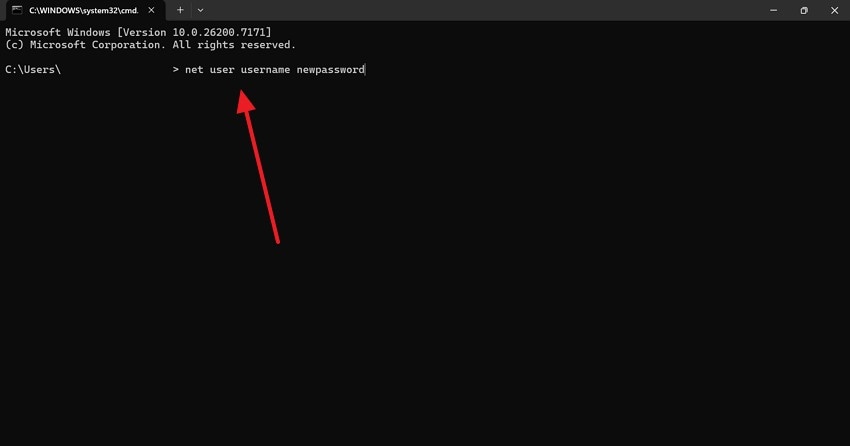
- В этом окне выполните команду «net user имяпользователя новыйпароль» и запустите устройство с вновь установленным паролем.

5. Использование безопасного режима с командной строкой
Зная где найти сохранённые пароли на своём компьютере, давайте посмотрим, как изменить их с помощью CMD. Безопасный режим с командной строкой позволяет восстанавливать пароли в контролируемой среде, снижая риск вмешательства вредоносного ПО. Следуйте этому руководству и узнайте, как использовать безопасный режим с командной строкой для сброса пароля:
- В окне запуска устройства нажмите клавишу «Shift» и кнопку «Перезагрузка», чтобы открыть окно командной строки.
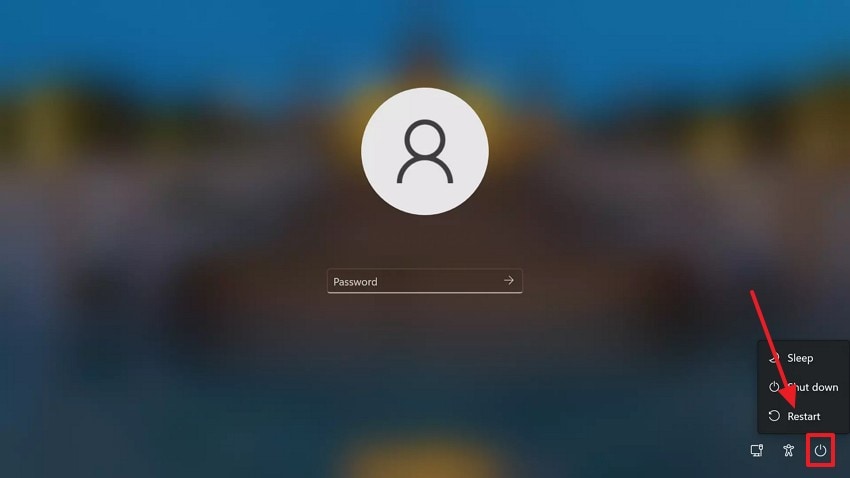
- В окне командной строки выполните команду «net user имяпользователя новыйпароль». Затем нажмите клавишу «Enter» и перезапустите устройство, используя вновь созданный пароль.
Часть 2. 9 угроз безопасности и защитные меры для восстановления паролей
Теперь, когда мы знаем где хранятся пароли в Windows, давайте обсудим риски безопасности. Мы также рассмотрим защитные меры для восстановления паролей в следующем разделе.
9 угроз безопасности
Ознакомьтесь со следующим разделом, чтобы изучить главные угрозы безопасности для ваших паролей, сохранённых в Windows 10 и 11:
1. Попытки несанкционированного доступа
Попытки несанкционированного доступа часто происходят во время восстановления пароля, поскольку злоумышленники используют уязвимости или слабые средства контроля аутентификации. Такие атаки, как перебор паролей или фишинг, направленные на пути восстановления, значительно повышают риск компрометации учётной записи.
2. Угрозы вредоносного ПО и кейлоггеров
Использование ненадёжных инструментов восстановления может подвергнуть системы воздействию вредоносного ПО и программ-кейлоггеров, которые тайно перехватывают восстановленные пароли. Эти украденные учётные данные могут передаваться злоумышленникам удалённо, нарушая конфиденциальность, финансовую безопасность и общую целостность системы незаметно для пользователя.
3. Утечка данных через незащищённые каналы
Восстановление паролей через незащищённые сети или с использованием устаревшего шифрования упрощает перехват конфиденциальных учётных данных злоумышленниками, отслеживающими трафик. Этот риск особенно высок в общедоступных сетях Wi-Fi, которые зачастую не имеют последовательной и надёжной защиты.
4. Использование уязвимостей системы
Мы знаем где Windows хранит пароли, теперь давайте рассмотрим угрозы безопасности для этих паролей. Восстановление паролей через незащищённые сети или с использованием устаревшего шифрования упрощает перехват конфиденциальных учётных данных злоумышленниками, отслеживающими трафик. Этот риск особенно высок в общедоступных сетях Wi-Fi, которые зачастую не имеют последовательной и надёжной защиты.
5. Слабая защита локальных учётных записей
Слабые или повторно используемые пароли локальных учётных записей облегчают злоумышленникам с физическим или удалённым доступом обход барьеров входа. Оказавшись внутри, они могут извлекать сохранённые учётные данные из системных файлов, открывая доступ к каждой связанной учётной записи без авторизации.
6. Кража учётных данных через скомпрометированные профили браузера
Браузеры, хранящие пароли в незащищённых профилях, становятся мишенями для вредоносного ПО, предназначенного для мгновенного сбора данных для входа. Злоумышленники, получившие доступ к этим профилям, могут расшифровать или перенести сохранённые учётные данные на другие устройства, обеспечивая незаметный захват учётной записи.
7. Необновлённые уязвимости Windows
Устаревшие системы Windows с неустранёнными уязвимостями открывают возможности для эксплойтов с повышением привилегий, которые получают доступ к хранилищу учётных данных. Эти недостатки позволяют злоумышленникам обходить обычные ограничения и незаметно извлекать сохранённые пароли.
8. Небезопасные сторонние менеджеры паролей
Зная где хранятся пароли в Windows 10, давайте обсудим ещё одну угрозу безопасности. Использование плохо спроектированных или неподдерживаемых сторонних инструментов управления паролями в Windows может привести к уязвимостям в методах шифрования или хранения. Если эти менеджеры хранят данные локально без надёжной защиты, злоумышленники могут извлечь или расшифровать целые хранилища паролей.
9. Риски совместно используемых или многопользовательских устройств
Общие компьютеры открывают сохранённые пароли для любого пользователя с правами доступа, который может просматривать или экспортировать учётные данные, сохранённые в браузере. Без отдельных учётных записей или надлежащего контроля доступа конфиденциальные данные для входа могут быть скомпрометированы непреднамеренно или злонамеренно.

Защитные меры для восстановления паролей
Следующий раздел посвящён превентивным мерам при восстановлении паролей с вашего устройства Windows:
1. Использование официальных инструментов восстановления
Использование встроенных инструментов восстановления Windows или сертифицированного программного обеспечения безопасности обеспечивает надлежащее соответствие шифрованию и минимизирует воздействие угроз безопасности. Этот подход также сохраняет целостность системы и поддерживает безопасные и надёжные практики восстановления паролей для пользователей.
2. Включение многофакторной аутентификации
Мы обсудили где хранятся пароли в Windows 10, давайте рассмотрим защитную меру при их сбросе. Внедрение многофакторной аутентификации добавляет дополнительные уровни проверки, требующие вторичных методов подтверждения, таких как биометрия или коды устройств. Эти меры защиты предотвращают несанкционированный доступ даже в случае компрометации основных паролей в ходе конфиденциальных процедур восстановления.
3. Регулярные обновления системы и установка патчей
Регулярное обслуживание системных обновлений и своевременная установка патчей укрепляют общую безопасность и устраняют уязвимости, которые могут быть использованы злоумышленниками. Эта защита помогает обеспечить более безопасное восстановление паролей, ограждая компоненты аутентификации от известных атак и новых угроз.
4. Безопасные практики резервного копирования и хранения
Хранение резервных копий паролей в зашифрованных средах с контролем доступа предотвращает несанкционированное извлечение данных и сохраняет конфиденциальность. Эти меры защиты обеспечивают надёжные процессы восстановления и защищают конфиденциальные учётные данные от злоупотреблений посредством строгих разрешений и контролируемых политик безопасности.
5. Использование защищённых адресов электронной почты и номеров телефонов для восстановления
Обеспечение безопасности резервных адресов электронной почты и номеров телефонов гарантирует, что злоумышленники не смогут перехватить сообщения для сброса пароля. Эта защита блокирует несанкционированным пользователям возможность инициировать сброс или перехватывать коды подтверждения в ходе попыток восстановления.
6. Ограничение использования учётных записей администратора
Зная где найти сохранённые пароли на своём компьютере, вот ещё одна защитная мера. Ограничение доступа администратора снижает вероятность злоупотребления привилегиями в процессе восстановления пароля. Используя стандартные учётные записи для повседневных задач, пользователи минимизируют риск того, что злоумышленники получат расширенный контроль для извлечения сохранённых учётных данных.
7. Зашифрованные инструменты сброса локальных учётных записей
Выбор инструментов восстановления с надёжным шифрованием на основе устройства не позволяет посторонним лицам считывать файлы сброса или токены. Эти зашифрованные механизмы гарантируют, что только авторизованные пользователи могут инициировать или завершать шаги по восстановлению пароля.
8. Отключение ненужных функций удалённого доступа
Отключение инструментов удалённого доступа, таких как Remote Desktop, когда они не нужны, сокращает точки входа для злоумышленников, пытающихся использовать эксплойты для восстановления учётных данных. Это ограничивает уязвимость при смене паролей и помогает поддерживать более строгий контроль над тем, кто может взаимодействовать с системой.
9. Использование Windows Hello для дополнительной защиты
Включение Windows Hello создаёт защищённый уровень аутентификации, привязанный к биометрическим данным или аппаратным модулям. Эта функция защищает рабочие процессы доступа к паролям, гарантируя, что действия по восстановлению требуют проверки личности помимо традиционных паролей.
Совет профессионала. Восстановите повреждённые или утерянные файлы паролей Windows с помощью Recoverit
Если вы не можете войти в систему из-за отсутствующего файла паролей после изучения где хранятся пароли в Windows, вы можете восстановить документ с помощью стороннего инструмента. Рекомендуется использовать Recoverit для извлечения файла из любого места на вашем устройстве. Эта платформа поддерживает более 10 000 сценариев потери файлов, обслуживая широкую аудиторию. Recoverit имеет показатель успешного восстановления 99,5%, облегчая восстановление файлов для пользователей.
Этот инструмент повышает вашу производительность, позволяя восстанавливать несколько файлов одновременно с помощью функции пакетного восстановления. Он предоставляет опцию автоматического сканирования файлов, которая автоматически выполняет поиск отсутствующих документов. Однако вы можете добавить пользовательский фильтр для точного поиска в указанных папках. Опция глубокого сканирования выполняет детальный анализ вашего устройства для effortless нахождения отсутствующих документов.
Ключевые функции
- Функция предварительного просмотра файлов: Перед сохранением восстановленного файла в надёжном месте используйте функцию предварительного просмотра для проверки результатов.
- Поддержка форматов: Вы можете восстановить более 1 000 типов документов и мультимедийных файлов для максимальной производительности.
- Совместимые устройства: Recoverit поддерживает более 1 млн+ устройств хранения данных, включая жёсткие диски, карты памяти и флеш-накопители.
Руководство по использованию Recoverit для получения отсутствующих файлов паролей
Получив представление о где хранятся пароли в Windows 10, следующим шагом будет его использование. Следующее руководство демонстрирует использование Recoverit для восстановления отсутствующих файлов паролей:
1. Укажите расположение отсутствующего файла
Для начала откройте Recoverit и выберите расположение отсутствующего файла на левой панели.

2. Выберите отсутствующие файлы и восстановите их
Когда отсутствующие файлы появятся в следующем интерфейсе, выберите их и нажмите «Восстановить» для извлечения.

3. Предварительный просмотр восстановленного файла
После восстановления файлов просмотрите их и нажмите кнопку «Восстановить», чтобы сохранить.

Заключение
На устройствах Windows существует несколько мест хранения сохранённых паролей. В этой статье рассматривались ответы на вопрос «где хранятся пароли в Windows?» Если вы потеряли пароль, вы можете сбросить его несколькими способами. Потерянный или удалённый файл паролей также может привести к невозможности входа в систему.
Для решения этой проблемы вы можете использовать Recoverit и мгновенно восстановить отсутствующие файлы паролей. Эта платформа поддерживает более 10 000 случаев потери файлов и обеспечивает показатель успешного восстановления 99,5%.
Часто задаваемые вопросы
-
1. Где хранятся пароли Windows?
Пароли Windows хранятся в защищённых системных областях, включая диспетчер учётных записей безопасности (SAM), диспетчер учётных данных и определённые записи реестра. Эти места обрабатывают различные типы учётных данных пользователей, сети и приложений. -
2. Что такое диспетчер учётных записей безопасности (SAM)?
SAM — это защищённый системный файл, в котором хранятся хешированные пароли учётных записей Windows. Он проверяет учётные данные пользователя при входе в систему, не раскрывая пароли в открытом виде. -
3. Как восстановить доступ к изображениям, утраченным в процессе устранения этой ошибки?
Чтобы восстановить доступ к изображениям, утраченным в ходе устранения неполадок, используйте Recoverit на рабочем столе. Эта платформа поддерживает более 1 000 форматов файлов, включая различные форматы изображений. -
4. Существует ли инструмент восстановления, который может восстановить видео и изображения с ПК?
Recoverit — это мощный инструмент восстановления, который может извлекать изображения, видео и 1 000 других форматов. Он также поддерживает более 1 миллиона устройств хранения данных для восстановления файлов.
