


Когда ваш компьютер отказывается исправлять системные файлы, может казаться, что всё остановилось. В результате инструменты, которые обычно помогают устранять проблемы, внезапно зависают или выходят из строя. Во многих случаях это происходит, когда важные службы не работают должным образом, оставляя систему в заблокированном состоянии и неспособной восстановить себя.
Вскоре после этого многие пользователи видят сообщение служба восстановления защиты ресурсов Windows не может быть запущена, и они не знают, с чего начать. К счастью, причина часто бывает простой, а шаги по её устранению легко выполнить.
Попробуйте Recoverit для восстановления отсутствующих системных файлов
 Безопасность проверена. 3,591,664 человек скачали его.
В этой статье
- Включение и запуск установщика модулей Windows (TrustedInstaller)
- Настройка типа запуска TrustedInstaller через командную строку
- Запуск SFC /SCANNOW после включения службы
- Запуск SFC /SCANNOW в безопасном режиме
- Запуск DISM для восстановления хранилища компонентов перед SFC
- Применение ожидающих обновлений Windows и перезагрузка
- Использование среды восстановления Windows для исправления загрузочных файлов (дополнительно)

Часть 1. Что означает «Защита ресурсов Windows не может запустить службу восстановления»
Эта ошибка появляется, когда Windows не может запустить службу, необходимую SFC для проверки системных файлов. SFC зависит от установщика модулей Windows, также известного как TrustedInstaller, поскольку он имеет разрешение на чтение и исправление защищённых файлов. Если эта служба не запускается, SFC не может выполнить сканирование, и Windows отображает сообщение вместо восстановления файлов.
Распространённые причины сбоя службы восстановления в Windows 10/11
Прежде чем двигаться дальше, вот основные причины, которые вам следует чётко понять:
- Служба недоступна: Служба TrustedInstaller может оставаться отключённой, если её настройки изменятся случайно. Это не позволяет SFC открывать важные файлы, необходимые для базового восстановления системы.
- Повреждение файлов: Некоторые системные файлы могут быть повреждены и мешать нормальной работе инструментов Windows. Эти повреждённые файлы блокируют службы, необходимые для запуска и работы SFC.
- Неверные разрешения: Неправильные настройки разрешений могут помешать службе восстановления получить доступ к нужным файлам. Эти ограничения приводят к сбою SFC ещё до начала каких-либо задач восстановления.
- Конфликт приложений: Другие приложения или инструменты безопасности могут мешать SFC при попытке исправить файлы. Такие конфликты блокируют необходимые службы и не позволяют инструменту восстановления запуститься.
- Ошибки обновления: Неудачные обновления могут изменить системные настройки, необходимые для нормальной работы восстановления. Эти ошибки обновления также могут повредить файлы, необходимые для запуска служб восстановления.
Часть 2. Быстрые предварительные проверки перед устранением ошибки WRP
Ознакомьтесь с таблицей ниже, чтобы увидеть быстрые предварительные проверки перед устранением ошибки WRP:
| Предварительные проверки | Почему это помогает |
|---|---|
| Перезагрузка Windows | Устраняет сбои и перезапускает основные службы восстановления. |
| Использование командной строки с повышенными правами | Позволяет SFC и WRP получить доступ к защищённым файлам. |
| Освобождение места на диске | Обеспечивает возможность записи журналов восстановления и файлов замены. |
| Приостановка программ безопасности | Предотвращает блокировку восстановления файлов антивирусным ПО. |
| Проверка состояния диска | Обнаруживает проблемы файловой системы, которые могут заблокировать WRP. |
Часть 3. Устранение ошибки «Защита ресурсов Windows не может запустить службу восстановления» по чёткому плану
Чтобы исправить ошибку служба восстановления защиты ресурсов Windows не может быть запущена, ознакомьтесь с приведёнными ниже решениями:
1. Включение и запуск установщика модулей Windows (TrustedInstaller)
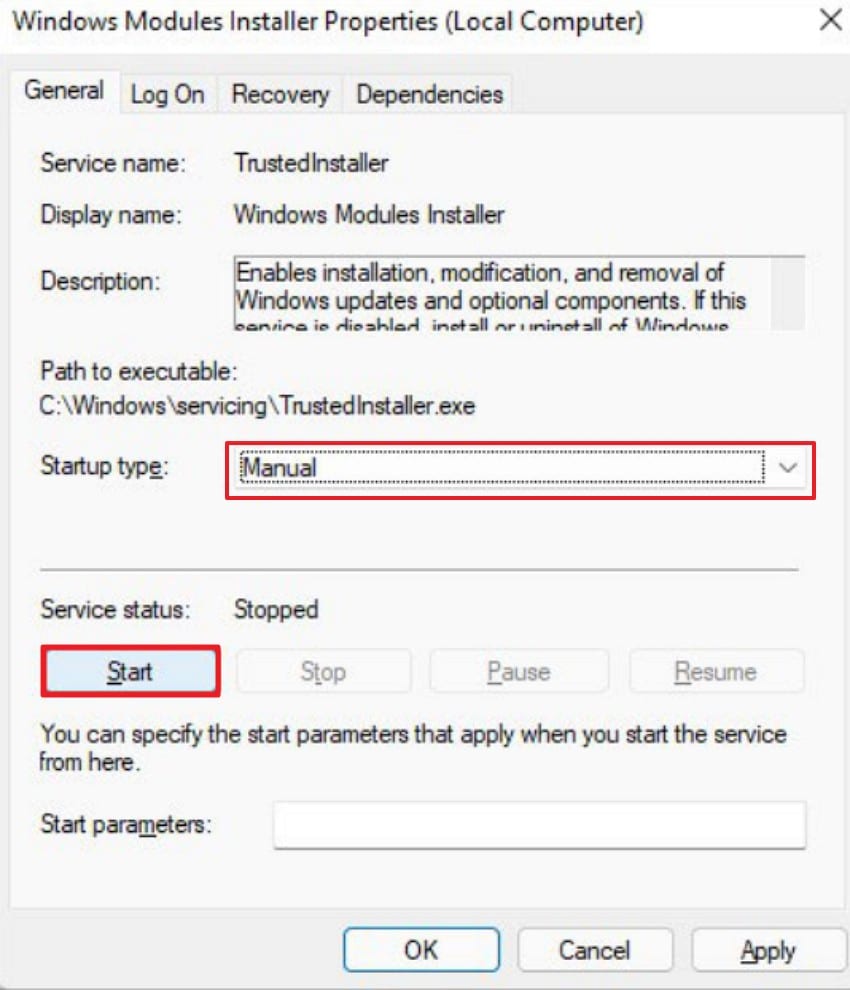
TrustedInstaller должен быть запущен, поскольку SFC нуждается в этой службе для восстановления защищённых файлов. Его включение восстанавливает нормальный доступ, позволяя Windows проверять и заменять повреждённые элементы. Это исправление помогает избежать более серьёзных системных проблем и нередко полностью предотвращает сбои восстановления. Воспользуйтесь приведённым ниже руководством для включения и запуска установщика модулей Windows:
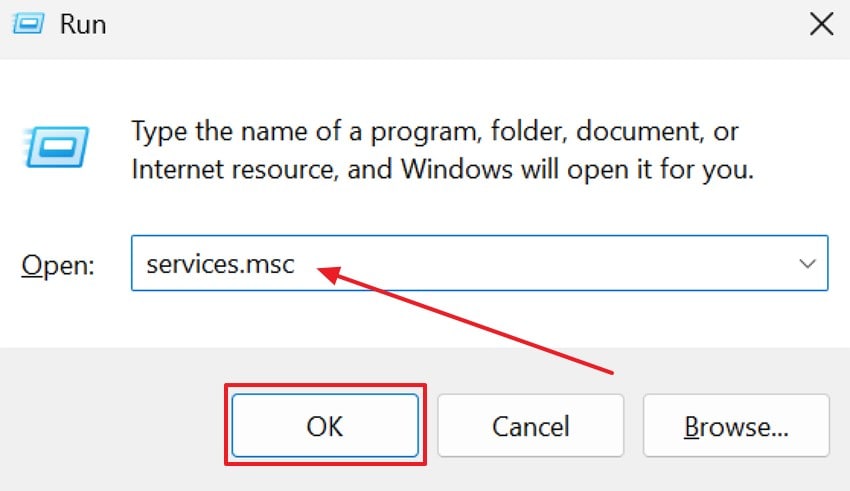
- 1. Сначала откройте консоль «Службы», нажав Win + R, введя «services.msc» в поле программы «Выполнить» и нажав «ОК».
- 2. Далее прокрутите список, щёлкните правой кнопкой мыши «Установщик модулей Windows» и выберите «Свойства» в контекстном меню.
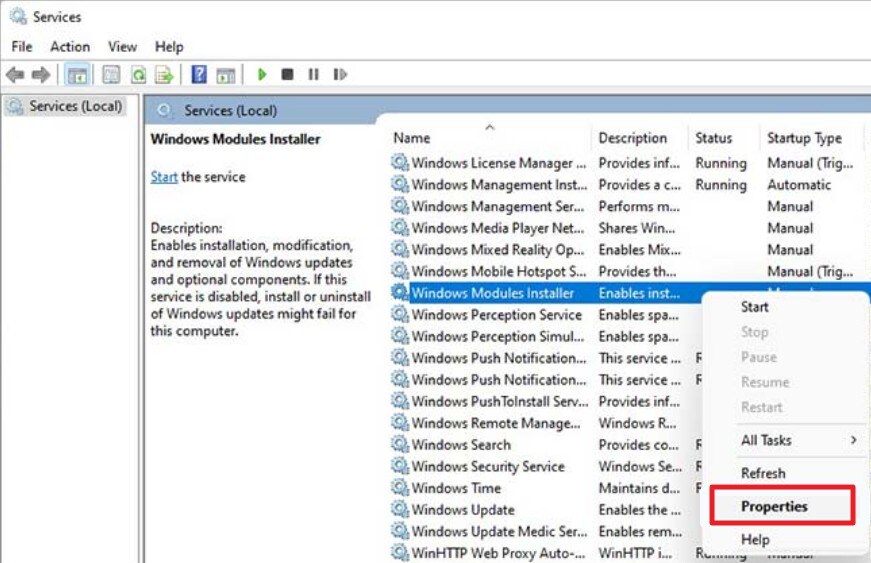
- 3. Наконец, установите «Тип запуска» на «Вручную», затем нажмите кнопку «Пуск», чтобы активировать службу.
2. Настройка типа запуска TrustedInstaller через командную строку
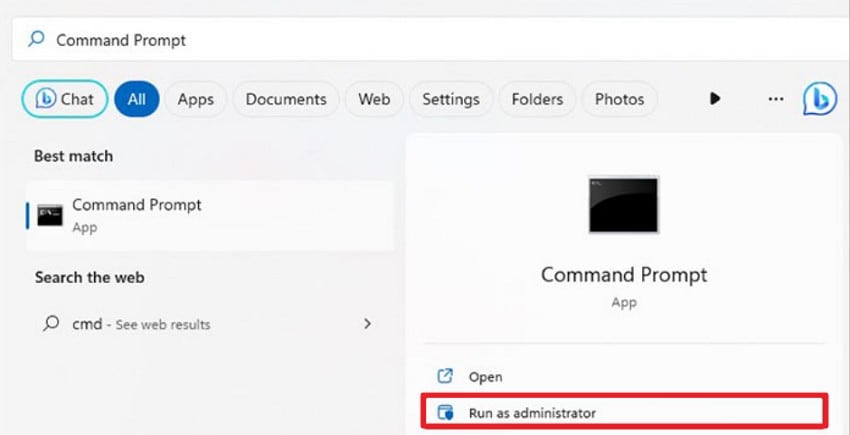
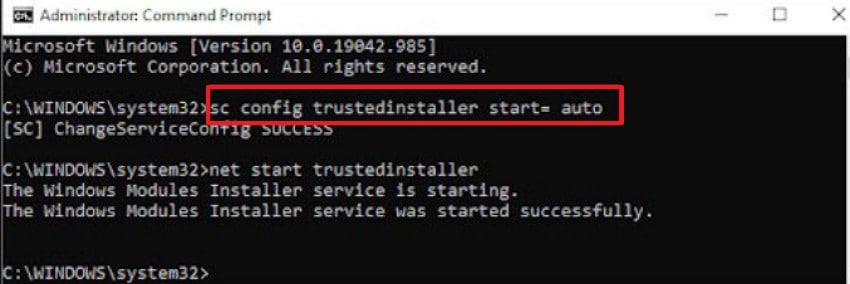
Настройка автоматического запуска TrustedInstaller помогает Windows загружать его при начале восстановления. Это изменение устраняет блокировки, вызванные отключёнными настройками, которые мешают важным действиям по восстановлению. CMD обеспечивает запуск службы даже в том случае, если предыдущие инструменты изменили соответствующие параметры управления. Прежде всего, это исправляет заблокированные значения, препятствующие нормальной проверке системы. Следуйте пошаговому руководству ниже, чтобы правильно настроить эти параметры:
- 1. Для начала найдите командную строку в меню «Пуск», затем нажмите «Запуск от имени администратора», чтобы запустить режим с повышенными правами.
- 2. После этого введите команду «sc config trustedinstaller start= auto» и нажмите «Enter», затем выполните «net start trustedinstaller», чтобы активировать службу.
3. Запуск SFC /SCANNOW после включения службы
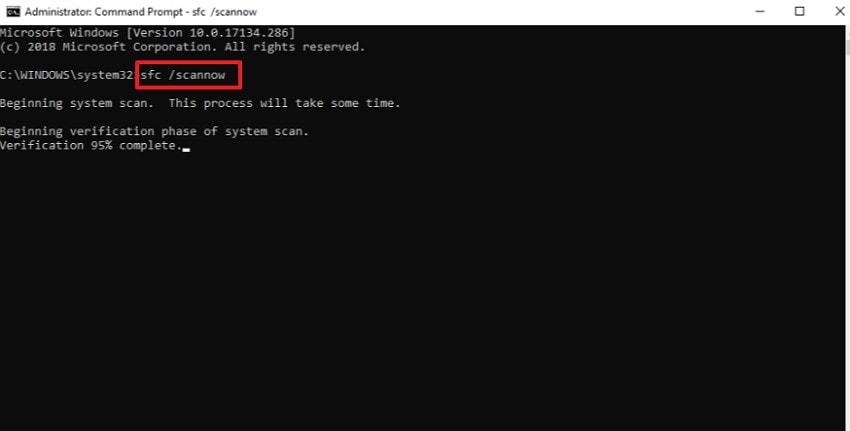
Запуск SFC после включения TrustedInstaller помогает Windows правильно сканировать защищённые файлы. SFC заменяет повреждённые элементы после запуска необходимой службы без каких-либо блокировок. Этот шаг восстанавливает отсутствующие компоненты, которые впоследствии могут влиять на обновления или функции системы. Кроме того, он обеспечивает стабильную работу, устраняя скрытые повреждения на раннем этапе. Следуйте приведённым ниже инструкциям, чтобы безопасно выполнить это сканирование SFC:
Инструкции. После включения TrustedInstaller запустите SFC для начала фактического сканирования восстановления. Для начала откройте командную строку от имени администратора, введите «sfc /scannow» и нажмите Enter, чтобы Windows могла проверить защищённые файлы и автоматически исправить все повреждённые элементы.
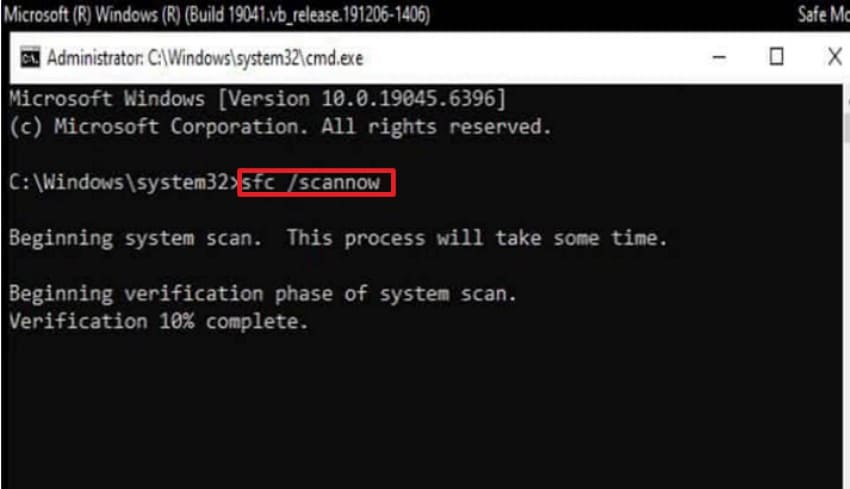
4. Запуск SFC /SCANNOW в безопасном режиме
Безопасный режим останавливает дополнительные программы, которые мешают SFC проверять защищённые файлы Windows. Кроме того, запуск SFC в этом режиме устраняет конфликты, вызванные антивирусными инструментами или другими фоновыми приложениями. Это исправление помогает в случаях, когда обычное сканирование по-прежнему не выполняется даже после включения TrustedInstaller. Следуйте пошаговому руководству ниже для плавного запуска сканирования SFC в безопасном режиме:
- 1. Сначала откройте «msconfig», перейдите на вкладку «Загрузка», включите «Безопасную загрузку», дополнительно выбрав «Минимальная», затем нажмите «Применить» и «ОК», чтобы перезагрузиться в безопасном режиме.

- 2. Далее запустите сканирование SFC: откройте командную строку от имени администратора, введите «sfc /scannow» и нажмите «Enter» для выполнения чистого сканирования восстановления.
5. Запуск DISM для восстановления хранилища компонентов перед SFC
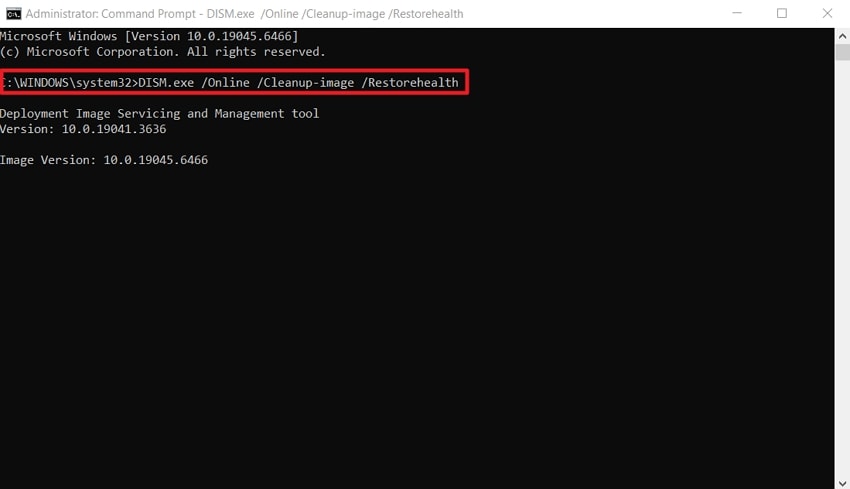
DISM восстанавливает исходные файлы Windows, необходимые SFC для восстановления повреждённых системных элементов. Его предварительное применение гарантирует, что SFC использует чистые копии для всех задач восстановления. Это исправление решает более глубокие проблемы, нарушающие функции обновления или загрузку служб. Прежде всего, оно нередко предотвращает повторные сбои SFC, вызванные повреждёнными компонентами. Давайте пройдём через приведённые ниже инструкции по выполнению этих команд DISM:
Инструкции. Для начала откройте CMD от имени администратора, затем введите «DISM /Online /Cleanup-Image /RestoreHealth» и нажмите «Enter». Подождите, пока DISM исправит повреждённые файлы хранилища компонентов, чтобы SFC мог использовать чистые источники в процессе восстановления.
6. Применение ожидающих обновлений Windows и перезагрузка
Установка обновлений восстанавливает повреждённые службы, необходимые для задач восстановления SFC и TrustedInstaller. Кроме того, обновления заменяют нерабочие файлы, которые мешают инструментам восстановления правильно функционировать во время сканирования. К тому же перезагрузка после обновлений перезагружает важные компоненты с новыми и стабильными версиями. Это исправление устраняет проблемы, вызванные незавершёнными обновлениями или предыдущими неправильными завершениями работы. Продолжайте следовать пошаговому руководству ниже для выполнения этих шагов обновления:
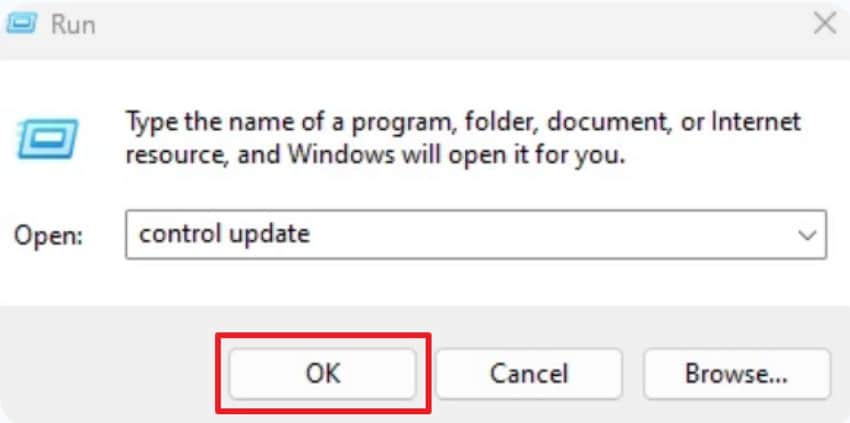
- 1. Сначала нажмите Win + R, введите «control update» и нажмите «ОК», чтобы открыть страницу настроек обновления.
- 2. Затем нажмите «Проверить наличие обновлений» и разрешите Windows загрузить и установить все ожидающие обновления.

- 3. После этого откройте меню «Пуск», выберите значок «Питание» и нажмите кнопку «Перезагрузить», чтобы перезапустить Windows и завершить процесс обновления.

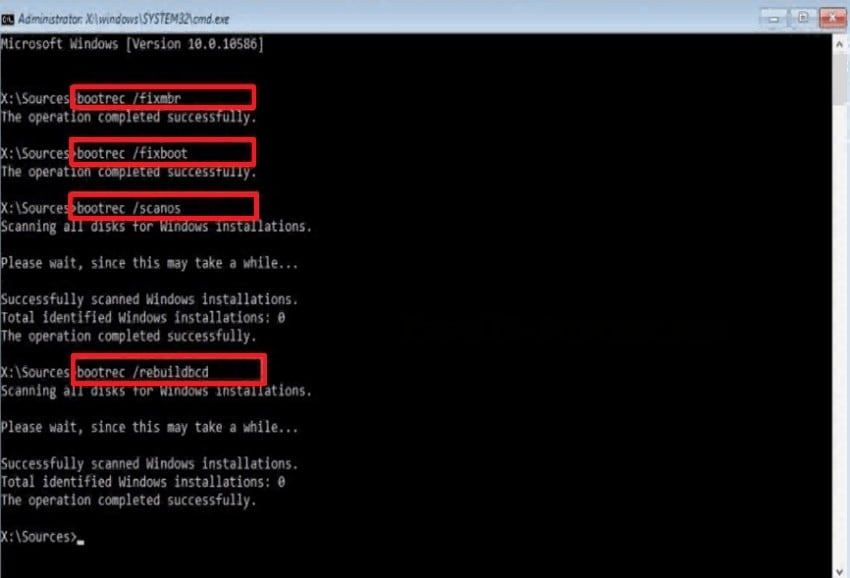
7. Использование среды восстановления Windows для исправления загрузочных файлов (дополнительно)
Режим восстановления исправляет загрузочные файлы, которые не позволяют TrustedInstaller и SFC запускаться должным образом. Исправление этих файлов вне Windows безопасно восстанавливает доступ к повреждённым системным областям. Этот шаг помогает, когда обычные команды не могут устранить более глубокое повреждение внутри папок Windows. Кроме того, он защищает важные данные, восстанавливая структуры до полной загрузки Windows. Следуйте пошаговому руководству ниже для выполнения этих шагов восстановления:
- 1. Сначала перезагрузите компьютер, трижды прервите запуск и выберите «Дополнительные параметры» > «Устранение неполадок» > «Командная строка», чтобы получить доступ к инструментам восстановления вне Windows. Затем в командной строке последовательно выполните следующие команды: «bootrec /fixmbr», «bootrec /fixboot», «bootrec /scanos».
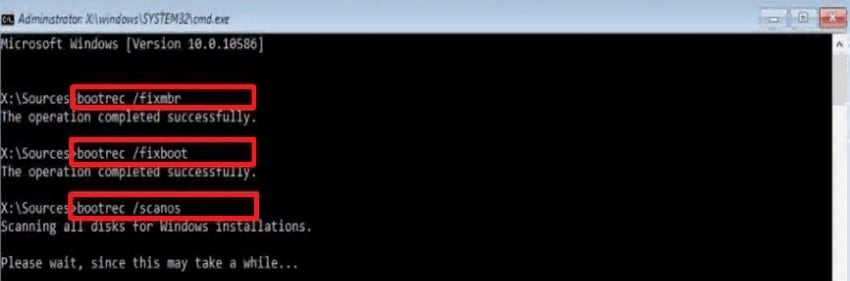
- 2. Наконец, перестройте хранилище данных конфигурации загрузки (BCD) и введите «bootrec /rebuildbcd». Затем нажмите «Enter», чтобы создать обновлённую запись BCD и завершить расширенный процесс восстановления загрузки.
Совет профессионала: восстановите отсутствующие системные файлы с помощью Recoverit перед глубоким восстановлением Windows
Поскольку программное обеспечение для восстановления Windows не может загрузиться, многие пользователи беспокоятся о потере ценных файлов в процессе. Безопаснее защитить свои данные и восстановить все потерянные или повреждённые файлы перед попыткой выполнения дополнительных системных исправлений. Recoverit позволяет легко извлечь потерянные файлы до начала восстановления Windows, обеспечивая стабильную отправную точку.
Кроме того, программа выполняет поиск по диску, находит потерянные файлы и восстанавливает их без изменения системных настроек. Это снижает стресс и уменьшает риск потери данных при исправлении ошибок Windows, включая такие проблемы, как служба восстановления защиты ресурсов Windows не может быть запущена. Когда ваши файлы в безопасности и восстановлены, вы можете исправлять систему с большей уверенностью и меньшим количеством рисков.
Ключевые функции
- Глубокое восстановление файлов: Восстанавливает потерянные данные путём сканирования секторов хранилища и безопасного восстановления удалённых файлов.
- Спасение при сбое ПК: Восстанавливает файлы, создавая загрузочный носитель, который извлекает данные из незагружаемых систем.
- Расширенные инструменты восстановления: Восстанавливает повреждённые медиафайлы путём исправления повреждённых файловых структур через управляемые режимы восстановления.
Руководство по восстановлению отсутствующих системных файлов с помощью Recoverit
Давайте пройдём через пошаговое руководство по восстановлению отсутствующих системных файлов с помощью Recoverit:
- Выберите расположение для начала восстановления
Сначала найдите параметр «Жёсткие диски и расположения» на левой боковой панели, чтобы продолжить процесс восстановления.

- Запустите процесс сканирования
После начала сканирования все восстанавливаемые файлы появятся в папке «Имя потерянного файла» на вкладке «Расположение файла».

- Предварительный просмотр файлов и восстановление
В конце просмотрите файл, выберите те, которые хотите восстановить, и нажмите кнопку "Восстановить", чтобы завершить восстановление.

Часть 4. Предотвращение ошибки «WRP не может запустить службу восстановления» в будущем
Чтобы больше не видеть "служба восстановления защиты ресурсов Windows не может быть запущена", следуйте этим простым привычкам:

- Служба включена: Держите службу TrustedInstaller в режиме «Вручную» или «Автоматически» для безопасности. Это позволяет SFC запускать её в любое время и получать доступ ко всем необходимым системным файлам.
- Регулярное сканирование: Иногда запускайте DISM и SFC для исправления проблем с образом до того, как возникнут неполадки. Эти сканирования восстанавливают защищённые файлы и предотвращают разрастание небольших ошибок.
- Частые обновления: Регулярно устанавливайте обновления Windows, чтобы устранять ошибки, которые могут повредить системные инструменты. Эти обновления исправляют компоненты, помогающие службам восстановления запускаться и работать нормально.
- Избегайте твиков: Держитесь подальше от агрессивных твиков, которые могут остановить или изменить важные системные службы. Эти инструменты могут отключить TrustedInstaller или нарушить разрешения, необходимые для восстановления.
- Проверяйте хранилище: Убедитесь, что на системном диске достаточно свободного места для необходимых файлов. Здоровый диск позволяет сохранять журналы и результаты восстановления без блокировки служб.
- Сканирование на вредоносные программы: Регулярное сканирование на вредоносные программы предотвращает блокировку важных служб восстановления Windows вредоносным ПО. Эти проверки защищают TrustedInstaller и сохраняют системные файлы от скрытых проблем повреждения.
Заключение
В заключение, ошибка "защита ресурсов не смогла запустить службу восстановления" возникает, когда Windows не может запустить службу, необходимую для восстановления системных файлов. Мы изучили её причины, важные предварительные проверки, практические исправления и меры по предотвращению. Если ошибка приводит к отсутствию или повреждению файлов, Recoverit предоставляет надёжный способ восстановить важные данные перед применением более глубокого восстановления системы.
Часто задаваемые вопросы
1. Можно ли устранить эту проблему без использования сложных технических шагов?
Да, вы можете исправить это, запустив необходимую службу и воспользовавшись простыми инструментами восстановления. Большинство исправлений просты и безопасны и не изменяют глубокие системные настройки.2. Почему эта ошибка появляется на моём компьютере с Windows?
Эта ошибка появляется, когда необходимая служба восстановления не может запуститься во время системного сканирования. Это происходит потому, что Windows не может открыть важные файлы, необходимые для нормальной работы восстановления.3. Нужны ли права администратора для правильного запуска SFC?
Да, SFC требует прав администратора, поскольку ему необходимо безопасно получать доступ к защищённым системным файлам. Без прав администратора инструмент не может сканировать или восстанавливать какую-либо важную область системы.4. Может ли Recoverit помочь, если мои файлы повреждены из-за этой ошибки?
Да, Recoverit может восстановить файлы, повреждённые в результате сбоя системных инструментов. Он помогает безопасно восстановить потерянные или повреждённые данные, не изменяя настройки вашего компьютера.
