


Видеть носитель защищён от записи ошибка может быстро остановить вашу работу. Это сообщение блокирует простые действия и полностью блокирует ваши важные файлы на месте. Многие люди сталкиваются с этой проблемой при использовании USB-накопителей или карт памяти. Тем не менее, простые исправления могут решить эту проблему без лишнего стресса.
В результате вы можете безопасно восстановить нормальный доступ в течение нескольких минут. Кроме того, эти шаги каждый раз защищают ваши данные от случайной потери. В этом руководстве объясняются методы снятия защиты от записи на устройствах Windows.
Попробуйте Recoverit для восстановления данных
 Безопасность проверена. 3,591,664 человек скачали его.
В этой статье
- Проверьте наличие физического переключателя блокировки
- Удалите атрибут «только для чтения» с помощью Diskpart
- Снимите флажок «Только для чтения» в свойствах
- Отредактируйте реестр для отключения защиты от записи
- Проверьте на наличие вирусов и вредоносного ПО
- Попробуйте другой компьютер или USB-порт
- Замените, создайте резервную копию или восстановите данные по мере необходимости

Часть 1. Понимание ошибки «Носитель защищён от записи» в Windows
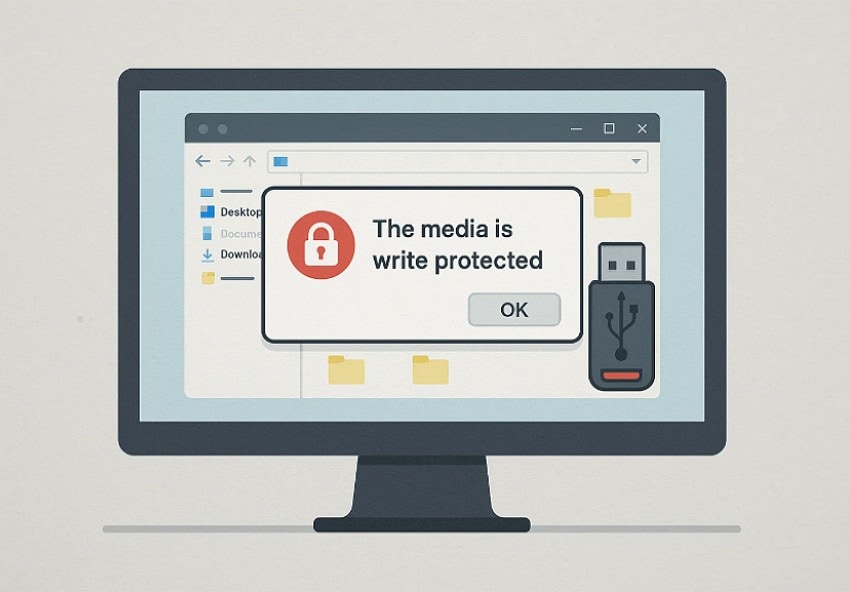
Эта ошибка означает, что Windows переводит ваш накопитель в строгий режим «только для чтения». В результате устройство позволяет просматривать файлы, но блокирует изменения в целях безопасности. Во многих случаях вы видите её при копировании, переименовании, удалении или форматировании данных. В конечном счёте, это состояние носитель защищён от записи предотвращает повреждение от старения или отказа хранилища. Кроме того, эта защита помогает избежать случайного повреждения при обычном использовании устройства.
Часть 2. 6 причин ошибки «Носитель защищён от записи»
Понимание этих моментов важно, прежде чем выяснять, почему ваше устройство становится защищённым от записи. Приведённые ниже причины объясняют, почему Windows блокирует изменения и переводит накопитель в режим «только для чтения»:
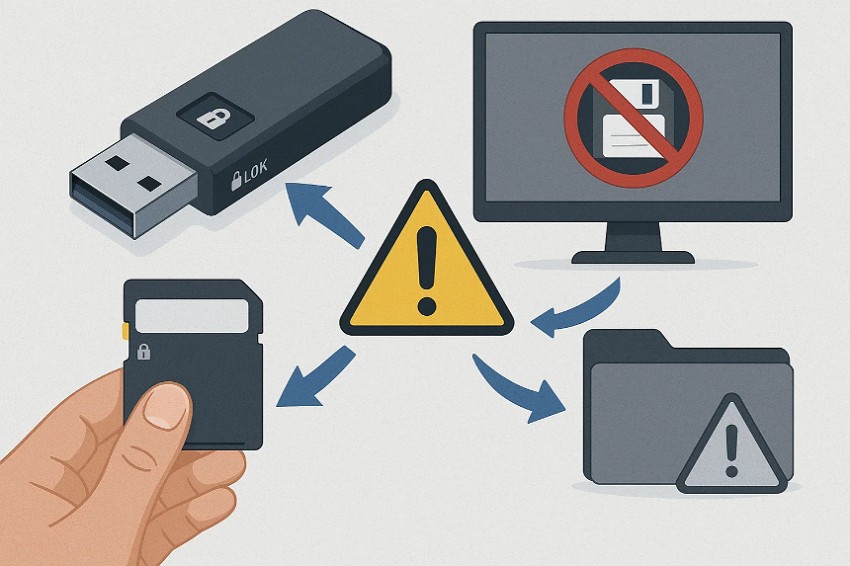
- Физический переключатель: Многие карты памяти включают небольшой переключатель, управляющий доступом на запись. В заблокированном состоянии Windows автоматически устанавливает устройство в режим защиты «только для чтения».
- Флаг «только для чтения»: Накопители могут быть помечены как «только для чтения» с помощью простых команд или системных инструментов. После активации этот параметр блокирует форматирование, удаление или создание новых файлов.
- Параметры политики: Windows может использовать значения политик, управляющие доступом на запись для устройств. При включении эти параметры переводят каждый съёмный накопитель в режим «только для чтения».
- Повреждение файлов: Ошибки накопителя могут появляться после небезопасного извлечения или внезапного отключения питания. Эти проблемы заставляют Windows монтировать устройство в защищённом режиме «только для чтения».
- Вмешательство вредоносного ПО: Некоторые вредоносные программы блокируют операции записи, чтобы помешать пользователям удалить их файлы. Средства безопасности также могут временно блокировать накопители во время базовых задач защиты.
- Аппаратное повреждение: Устаревшее флеш-хранилище может выйти из строя после достижения естественного предела использования. Когда это происходит, контроллеры блокируют устройство для защиты оставшихся сохранённых данных.
Часть 3. 7 проверенных способов снять защиту от записи в Windows 10/11
Ознакомьтесь со следующими методами для эффективного устранения защиты от записи в Windows 10/11:
1. Проверьте наличие физического переключателя блокировки
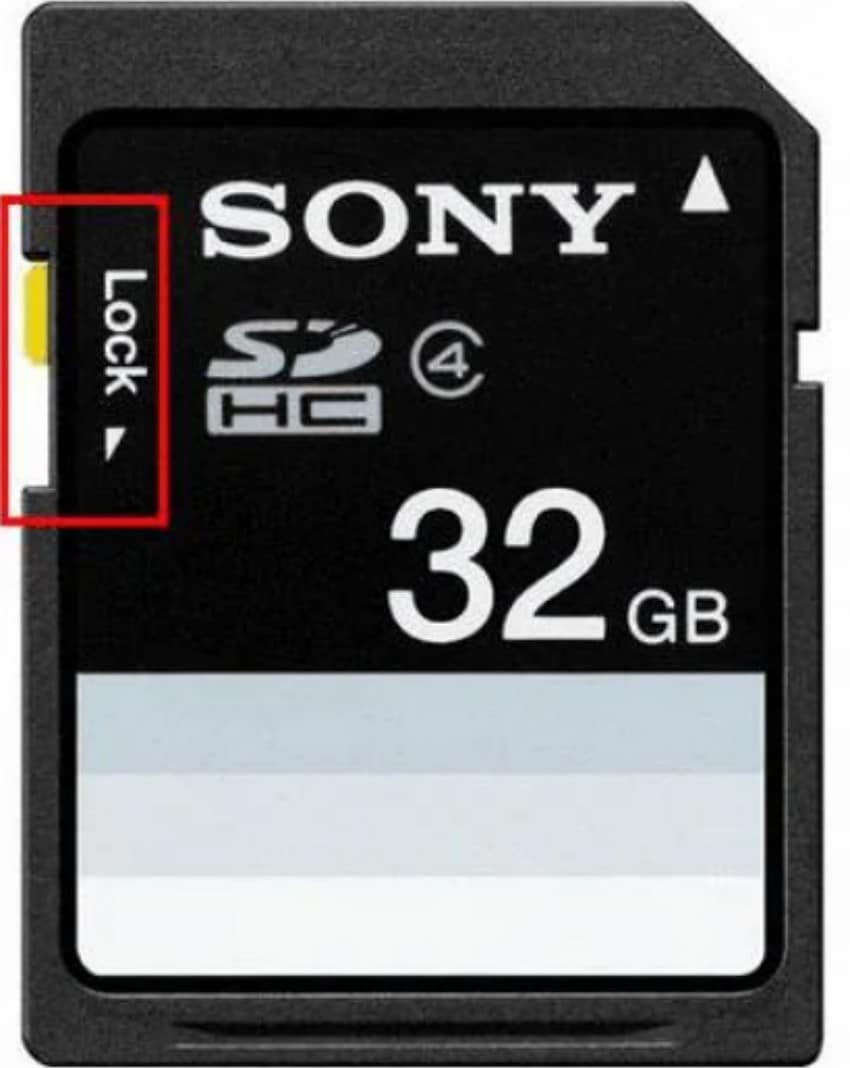
Небольшой переключатель блокировки управляет доступом на запись на многих SD и USB-устройствах. В заблокированном состоянии Windows блокирует изменения, поскольку носитель защищён от записи аппаратным обеспечением. Сдвиг переключателя вверх снова разблокирует нормальную запись. Это исправление работает мгновенно без программного обеспечения или дополнительных инструментов. Оно остаётся единственным решением, когда включена аппаратная защита.
2. Удалите атрибут «только для чтения» с помощью Diskpart
Diskpart может очистить тег «только для чтения», который мешает Windows нормально выполнять запись. После очистки Windows перестаёт считать, что устройство является носителем, защищённым от записи во время использования. Это позволяет сохранять, удалять и форматировать файлы на всём накопителе. Прежде всего, это помогает, когда простые пункты меню совсем не работают. Ознакомьтесь с пошаговым руководством ниже, чтобы использовать Diskpart следующим образом:
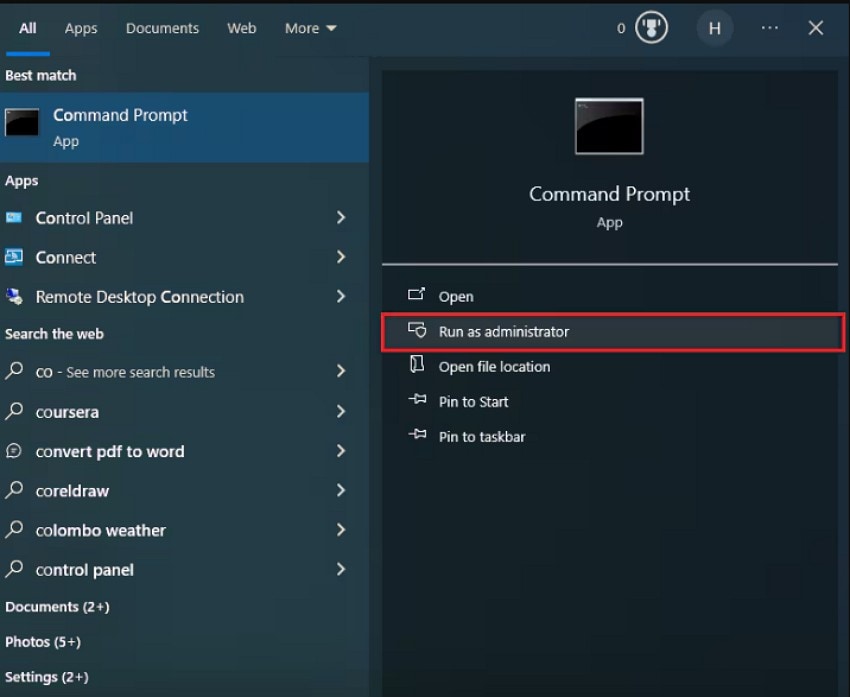
- 1. Сначала найдите Командную строку в меню «Пуск», затем нажмите «Запуск от имени администратора», чтобы запустить её с повышенными правами.
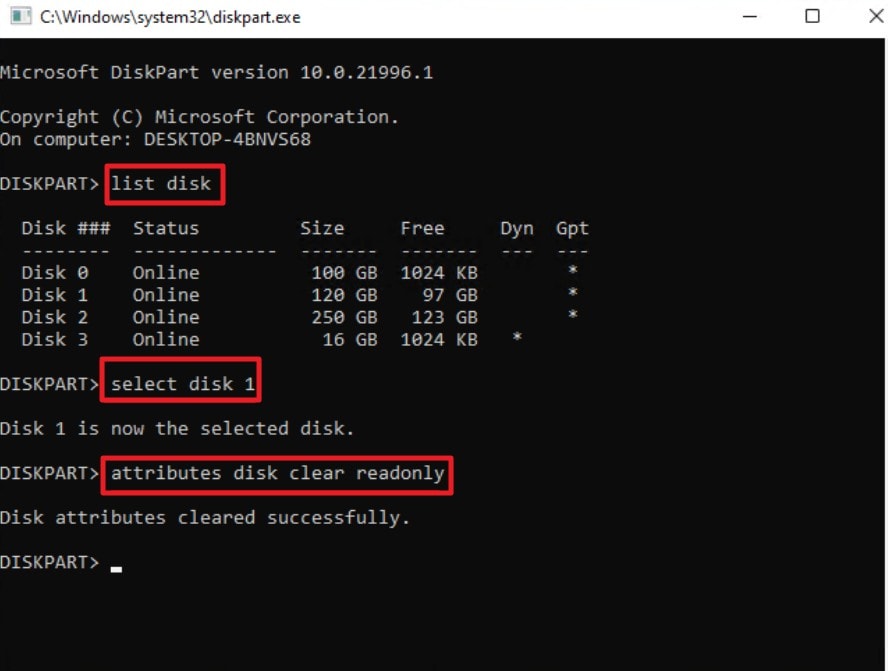
- 2. Затем в окне Командной строки введите «diskpart», затем выполните команду «list disk». Далее введите команду «select disk 1» и «attributes disk clear readonly» и нажмите «Enter», чтобы снять статус «только для чтения» с выбранного диска.
3. Снимите флажок «Только для чтения» в свойствах
Некоторые файлы могут иметь отметку «только для чтения», которая блокирует основные изменения файлов. Удаление этой отметки предотвращает отображение Windows носитель защищён от записи для этих файлов. После снятия отметки вы можете редактировать, сохранять и переименовывать элементы в обычном режиме. Это исправление выполняется быстро и хорошо работает для небольших проблем с файлами, поскольку оно сосредоточено на отдельных элементах, а не на всём накопителе. Теперь следуйте приведённому ниже руководству, чтобы применить это исправление для снятия ограничений «только для чтения»:
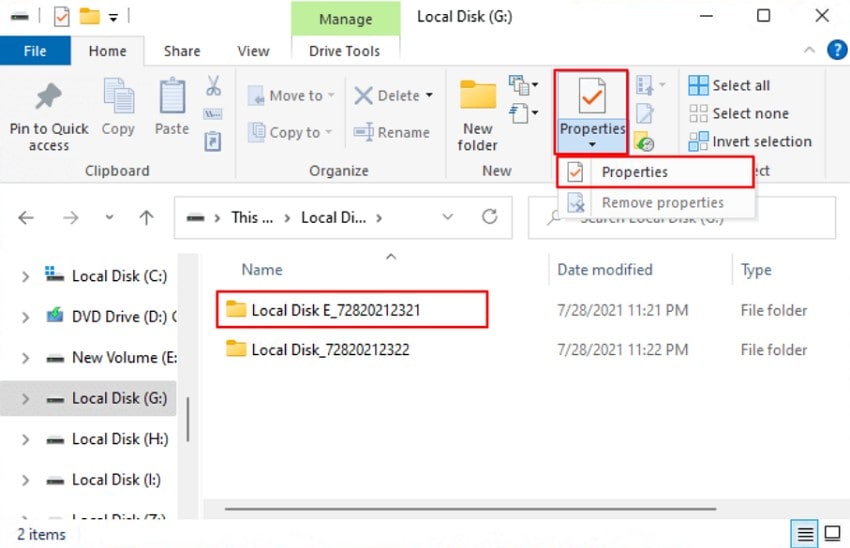
- 1. Начните с щелчка правой кнопкой мыши на целевой папке, отображаемой в Проводнике, и выберите пункт «Свойства» из контекстного меню для доступа к настройкам атрибутов.
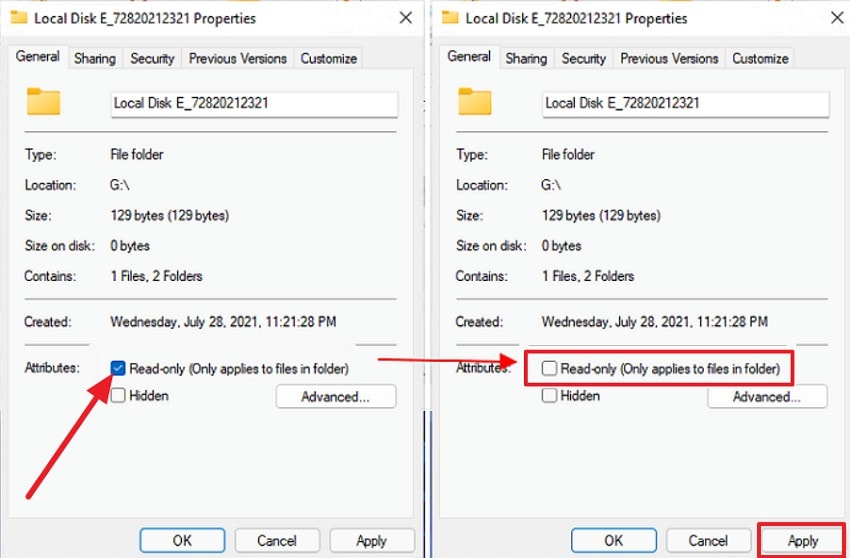
- 2. В окне «Свойства» выберите вкладку «Общие», снимите флажок «Только для чтения (Применяется только к файлам в папке)» и сохраните изменения, нажав кнопку «Применить».
4. Отредактируйте реестр для отключения защиты от записи
Некоторые параметры реестра переводят все накопители в строгий режим «только для чтения». Установка значения 0 останавливает Windows от обращения с носитель защищён от записи usb устройствами как с заблокированными. После изменения ваши накопители снова допускают полную запись. Это исправление помогает, когда система блокирует каждое подключаемое устройство, чтобы восстановить полный доступ ко всем подключённым накопителям. Воспользуйтесь приведённым ниже руководством, чтобы изменить это простое значение реестра:
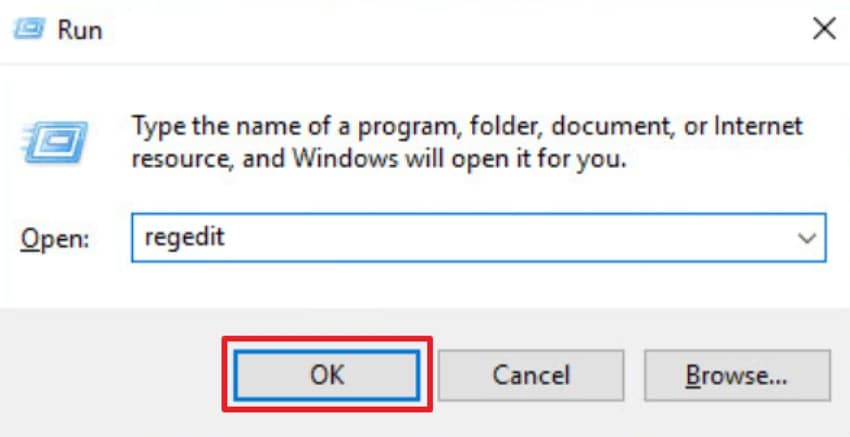
- 1. Для начала нажмите Win + R, чтобы открыть окно «Выполнить», введите «regedit» и нажмите «ОК» для запуска Редактора реестра.
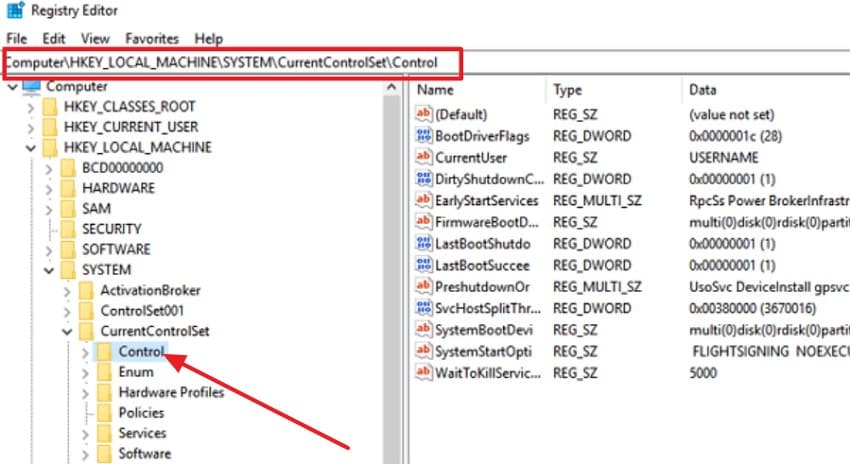
- 2. Далее в левой панели разверните Компьютер> HKEY_LOCAL_MACHINE>SYSTEM> CurrentControlSet, затем откройте папку «Control» и выберите «Storage».
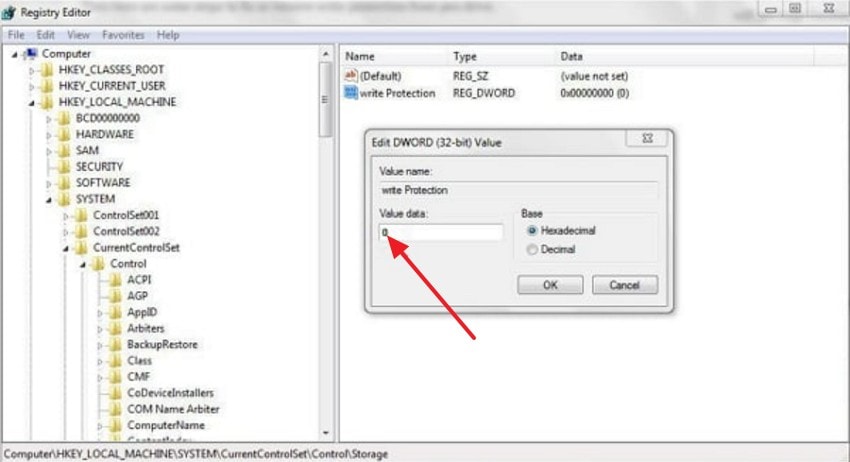
- 3. Наконец, дважды щёлкните «WriteProtection DWORD», измените «Значение» на 0 и нажмите кнопку «ОК», чтобы отключить защиту от записи.
5. Проверьте на наличие вирусов и вредоносного ПО
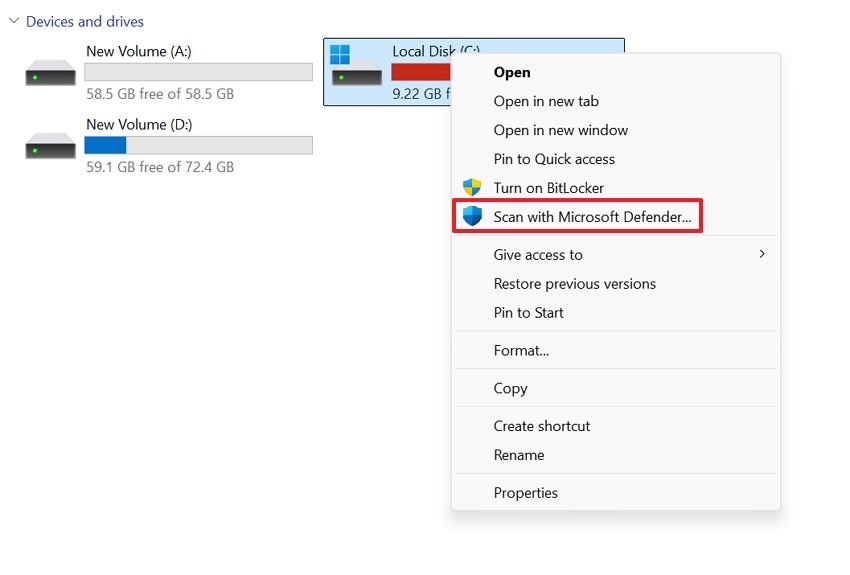
Иногда вредоносные приложения блокируют накопители, поэтому пользователи не могут легко удалить нежелательные файлы. Устранение этих угроз восстанавливает нормальный доступ, когда сообщение носитель защищён от записи windows 11 продолжает появляться. Кроме того, полное сканирование устраняет заблокированные действия и восстанавливает нормальную запись. После очистки ваш накопитель работает безопасно и стабильно, защищая вашу систему от других угроз. Следуйте пошаговому руководству ниже, чтобы легко применить это исправление:
- 1. Прежде всего, щёлкните правой кнопкой мыши на целевом накопителе в Проводнике и выберите «Показать дополнительные параметры» для доступа к контекстному меню.
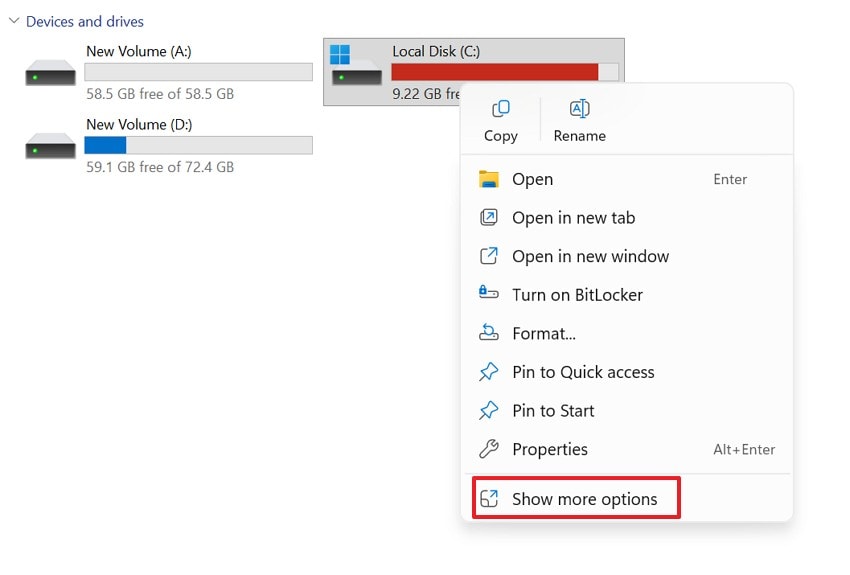
- 2. Затем в развёрнутом меню нажмите «Проверить с помощью Microsoft Defender\u2026», чтобы начать сканирование выбранного накопителя на наличие вирусов и вредоносного ПО.
6. Попробуйте другой компьютер или USB-порт
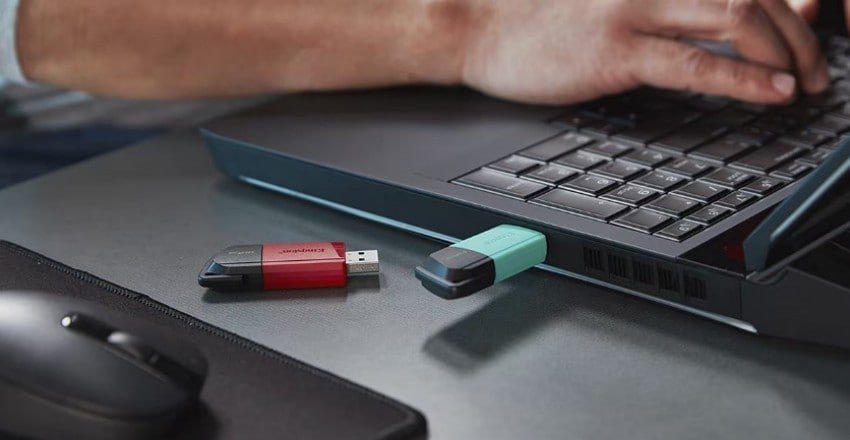
Неисправные порты или простые проблемы с драйверами могут создавать ложное состояние защиты от записи. Тестирование накопителя в другом месте показывает, появляется ли снова сообщение носитель защищён от записи снова. Если он работает на другой системе, проблему вызвал ваш первый компьютер. Это избавит вас от покупки новых накопителей без реальной необходимости, чтобы выяснить, является ли неисправность локальной или связанной с устройством.
7. Замените, создайте резервную копию или восстановите данные по мере необходимости
Слабый или устаревший накопитель может заблокировать себя для защиты последних читаемых данных. Когда это происходит, Windows показывает, что устройство является носителем, защищённым от записи потому что оборудование выходит из строя. Резервное копирование ваших файлов сохраняет важные данные от внезапной потери. Если ваше устройство хранения становится нечитаемым или заблокированным, Recoverit может помочь эффективно восстановить файлы. Он работает, когда ваше устройство показывает ошибки, перестаёт отвечать или переходит в состояние защиты от записи.
Кроме того, программа может сканировать USB-накопители, SD-карты и внешние диски, а также повреждённые системные хранилища. Recoverit проведёт вас через простой процесс восстановления, который показывает, какие файлы ещё можно сохранить. Это делает его полезным, когда все другие исправления не помогают, а накопитель продолжает блокировать доступ. Благодаря безопасному сканированию и чётким шагам Recoverit предоставляет хорошие шансы на восстановление ваших данных до замены неисправного устройства.
Ключевые функции
- Глубокое сканирование: Восстанавливает файлы с повреждённых, нечитаемых или защищённых от записи накопителей с помощью мощного сканирования на уровне секторов.
- Широкая поддержка: Работает с USB-накопителями, SD-картами, внешними дисками и выходящими из строя устройствами внутреннего хранения.
- Безопасное восстановление: Безопасно восстанавливает потерянные файлы, не повреждая накопитель и не изменяя сохранённую структуру данных.
Руководство по восстановлению данных с накопителя с помощью Recoverit
Давайте пройдём пошаговое руководство ниже для безопасного восстановления данных с помощью Recoverit:
- Выберите расположение для начала восстановления
Сначала найдите параметр «Жёсткие диски и расположения» на левой боковой панели, чтобы начать процесс восстановления.

- Запустите сканирование для продолжения
После начала сканирования все восстанавливаемые файлы появятся на вкладке «Расположение файлов» в папке «Имя потерянного файла».

- Предварительный просмотр файлов и восстановление
Наконец, выполните предварительный просмотр файла, выберите те, которые хотите восстановить, и нажмите кнопку «Восстановить» для завершения восстановления.

Заключение
В заключение, устранение ошибки носитель защищён от записи становится простым, когда вы понимаете её причины и применяете правильные шаги. В этой статье объяснялось, почему возникает проблема и как безопасно снять ограничения в Windows 10 и 11. Если ваш накопитель остаётся заблокированным или нечитаемым, использование Recoverit является надёжным способом сохранить важные файлы перед заменой устройства.
Часто задаваемые вопросы
1. Почему Windows показывает, что носитель защищён от записи?
Это сообщение отображается в Windows, когда на диск невозможно записать данные. Причиной может быть настройки, системные неполадки или неисправное устройство.2. Может ли Recoverit помочь, если мой диск остаётся защищённым от записи?
Да, Recoverit может просканировать заблокированный диск и безопасно восстановить доступные для чтения файлы. Программа работает даже тогда, когда Windows раз за разом выдаёт ошибки, а стандартные способы устранения неполадок не восстанавливают доступ.3. Как снять защиту от записи с USB-накопителя?
Вы можете снять защиту от записи, проверив переключатель блокировки или воспользовавшись утилитой DiskPart. Эти простые шаги убирают ограничения на запись и позволяют Windows в штатном режиме управлять файлами.4. Находятся ли мои данные в безопасности, когда диск становится защищённым от записи?
Да, защита от записи помогает предотвратить нежелательные изменения и сохраняет ваши важные файлы в безопасности. Это защищённое состояние оберегает данные до тех пор, пока вы не устраните проблему или не восстановите нужные файлы.
