


Windows 11 имеет встроенную систему восстановления. Эта система помогает устранять неполадки. Иногда вы можете увидеть сообщение об ошибке. В нём говорится: "не удалось найти среду восстановления в Windows 11". Эта ошибка не позволяет получить доступ к инструментам восстановления. Многие пользователи сталкиваются с этой проблемой. Это может быть очень неприятно.
Не волнуйтесь. У этой проблемы есть решения. Вы можете исправить её самостоятельно. Это руководство покажет вам, как это сделать. Мы объясним, что вызывает эту ошибку. Затем поделимся простыми методами её устранения. Вы узнаете, как снова включить среду восстановления Windows.
Содержание:
-
- Метод 1: Используйте Recoverit для восстановления утерянных данных
- Метод 2: Включите среду восстановления Windows (WinRE) через командную строку
- Метод 3: Проверьте состояние раздела восстановления
- Метод 4: Запустите проверку системных файлов (SFC) и DISM
- Метод 5: Переустановите или восстановите Windows (крайняя мера)
Часть 1: Что означает ошибка «Не удалось найти среду восстановления»?
Среда восстановления Windows (WinRE) — это встроенный инструмент восстановления. Она помогает исправить работу компьютера. WinRE включает инструменты для устранения проблем с загрузкой. Она может восстанавливать системные файлы. Также позволяет выполнить сброс Windows.
Если Windows не может найти WinRE, инструменты восстановления не будут работать. Эта ошибка часто появляется при сбросе системы. Она может возникать при обновлении Windows. Вы можете увидеть её в процессе устранения неполадок.
Сообщение означает, что файлы WinRE отсутствуют или повреждены. Они могут быть испорчены. Раздел восстановления может быть повреждён. Это не позволяет Windows запустить процессы восстановления.
Часть 2: Что вызывает ошибку «Windows не удалось найти среду восстановления»
Ниже перечислены основные причины отсутствия среды восстановления в Windows 11 или 10:
- Отключённая WinRE: среда восстановления отключена. Это происходит после определённых обновлений. Изменения системы могут её отключить.
- Повреждённый раздел восстановления: раздел, содержащий файлы восстановления, повреждён. Это вызывается ошибками файловой системы.
- Отсутствующие файлы восстановления: необходимые файлы WinRE удалены. Их удаляют вредоносные программы или ненадлежащие инструменты очистки.
- Проблемы с управлением дисками: раздел восстановления назначен неправильно. Возникают конфликты букв дисков.
- Неудачные обновления Windows: некоторые обновления повреждают файлы восстановления. Ошибки установки создают проблемы.
- Вмешательство стороннего программного обеспечения: инструменты очистки удаляют файлы восстановления. Менеджеры разделов диска вызывают неполадки.
- Проблемы с оборудованием: повреждённые секторы жёсткого диска могут нарушить данные восстановления, а неисправности диска могут привести к повреждению системных разделов.
Часть 3: Как исправить ошибку «Не удалось найти среду восстановления» в Windows 11?
Теперь давайте исправим эту ошибку. У нас есть пять проверенных методов. Попробуйте их по порядку. Каждый метод направлен на устранение различных причин. Вы узнаете, как пошагово исправить ошибку «не удалось найти среду восстановления» в Windows 11.
Метод 1: Используйте Recoverit для восстановления утерянных данных
Прежде чем устранять системные проблемы, защитите свои данные. Процессы восстановления могут стереть файлы. Вы можете потерять важные документы. Фотографии и видео могут исчезнуть. Лучше перестраховаться, чем потом сожалеть.
Recoverit поможет вам создать резервную копию важной информации. Эта программа безопасно восстанавливает утерянные файлы. Она работает даже тогда, когда Windows не запускается. Программа сканирует весь ваш диск. Вы можете сохранить файлы в другое место. Это защищает ваши данные в процессе восстановления.
Почему стоит использовать этот метод:
- Защищает ваши личные файлы до выполнения системного восстановления
- Восстанавливает данные даже при невозможности загрузки Windows
- Работает со всеми типами файлов и устройствами хранения
Шаг 1. Скачайте и установите Recoverit на свой компьютер. Запустите программу. Выберите диск, на котором хранятся ваши файлы.

Шаг 2. Нажмите «Пуск», чтобы начать сканирование. Дождитесь завершения сканирования.

Шаг 3. Просмотрите восстановленные файлы. Выберите файлы, которые хотите сохранить. Нажмите «Восстановить» и выберите безопасное место для сохранения.

Видеоурок: Как восстановить утерянные видеофайлы с SD-карты?

Метод 2: Включите среду восстановления Windows (WinRE) через командную строку
Это наиболее распространённое исправление. WinRE может быть просто отключена. Обновления Windows иногда отключают её. Изменения системы могут отключить её автоматически. Многие пользователи сталкиваются с этой простой проблемой.
Включение WinRE быстро решает проблему. Этот метод работает для большинства пользователей. Вам не нужны технические знания. Процесс занимает всего несколько минут. Он не удалит ни один из ваших файлов.
Почему стоит использовать этот метод:
- Устраняет проблему за несколько минут без потери данных
- Мгновенно повторно включает встроенные инструменты восстановления
- Требует лишь базовых знаний командной строки
Шаг 1. Нажмите клавиши Windows + X одновременно. Выберите «Терминал (администратор)» or «Командная строка (администратор)» в меню, затем подтвердите, нажав «Да» при запросе разрешения.
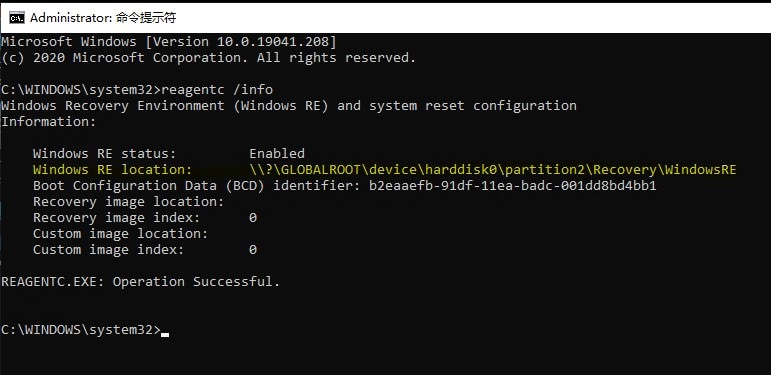
Шаг 2. Введите команду: reagentc /info и нажмите Enter. Проверьте, отображается ли статус WinRE как «Отключено.» Введите reagentc /enable и нажмите Enter. Перезагрузите компьютер, чтобы применить изменения.
Метод 3: Проверьте состояние раздела восстановления
Раздел восстановления должен быть исправен. Иногда он скрывается или повреждается. Раздел может быть случайно удалён. Ошибки диска могут его повредить. Необходимо убедиться в его существовании.
Проверка его состояния помогает выявить проблемы. Это позволяет узнать, где находится среда восстановления. Вы можете увидеть, правильно ли она работает. Раздел должен отображаться как исправный. Если он отсутствует, вы узнаете об этом сразу. Это покажет вам, как найти расположение среды восстановления Windows на вашем диске.
Почему стоит использовать этот метод:
- Определяет, существует ли раздел восстановления на вашем диске
- Показывает состояние раздела и проблемы с его конфигурацией
- Помогает определить, нуждается ли раздел в восстановлении
Шаг 1. Щёлкните правой кнопкой мыши по кнопке «Пуск». Выберите «Управление дисками» в меню. Найдите раздел с меткой «Раздел восстановления». Обычно его размер составляет от 500 МБ до 1 ГБ.
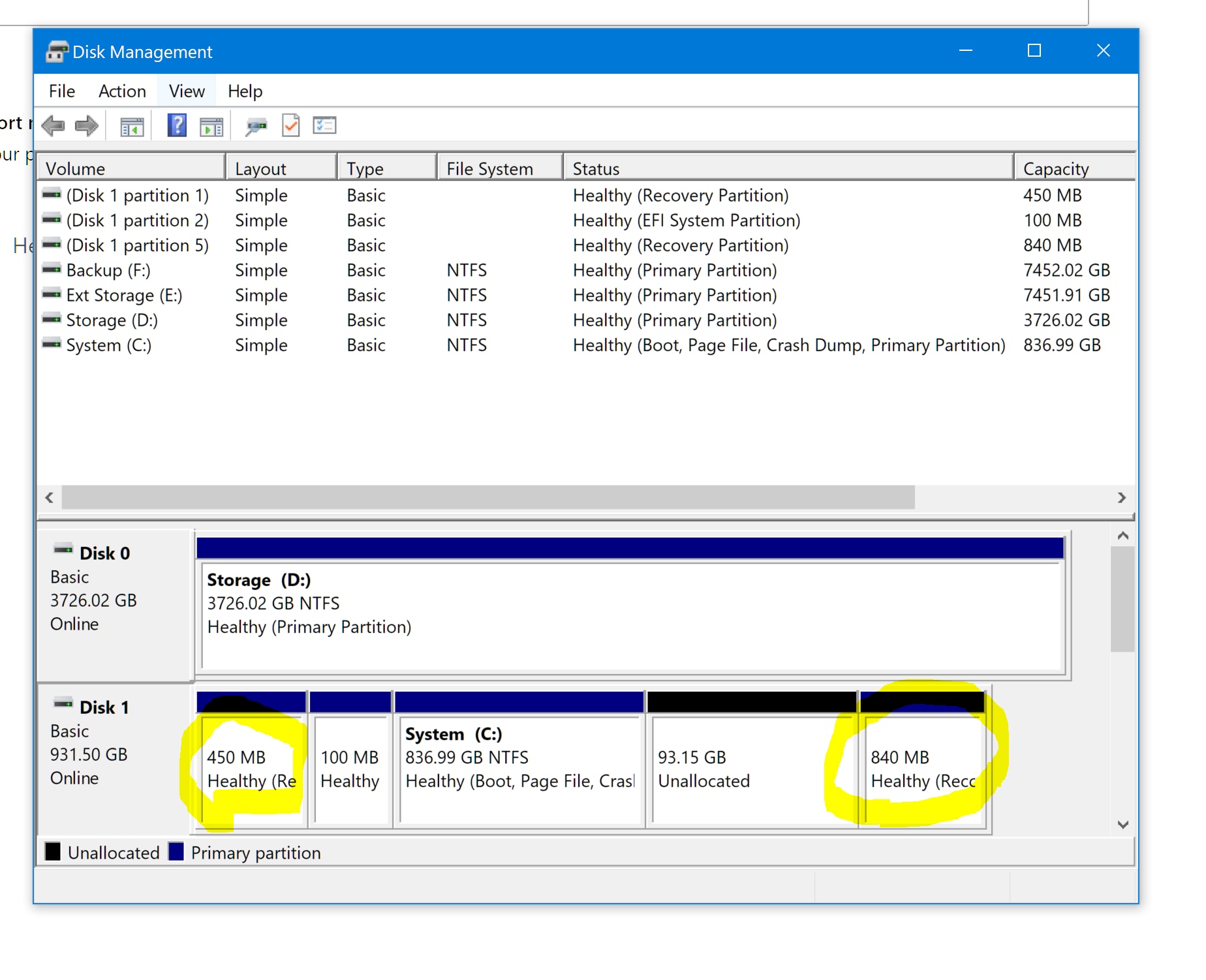
Шаг 2. Проверьте, отображается ли раздел как «Исправен». Если он отсутствует или содержит ошибки, запишите букву диска. Возможно, вам потребуется заново настроить восстановление с помощью установщика Windows.
Метод 4: Запустите проверку системных файлов (SFC) и DISM
Повреждённые системные файлы вызывают эту ошибку. Файлы Windows повреждаются со временем. Некорректные завершения работы создают проблемы. Вредоносные программы могут повредить необходимые файлы. Эти повреждённые файлы нарушают работу среды восстановления.
SFC сканирует повреждённые файлы. DISM восстанавливает образ Windows. Вместе они устраняют многие системные проблемы. Это встроенные инструменты Windows. Они работают автоматически для устранения неполадок. Это решает проблему, когда Windows не может найти среду восстановления из-за повреждения файлов.
Почему стоит использовать этот метод:
- Автоматически восстанавливает повреждённые системные файлы Windows
- Исправляет среду восстановления без переустановки Windows
- Устраняет скрытые проблемы, вызывающие ошибку
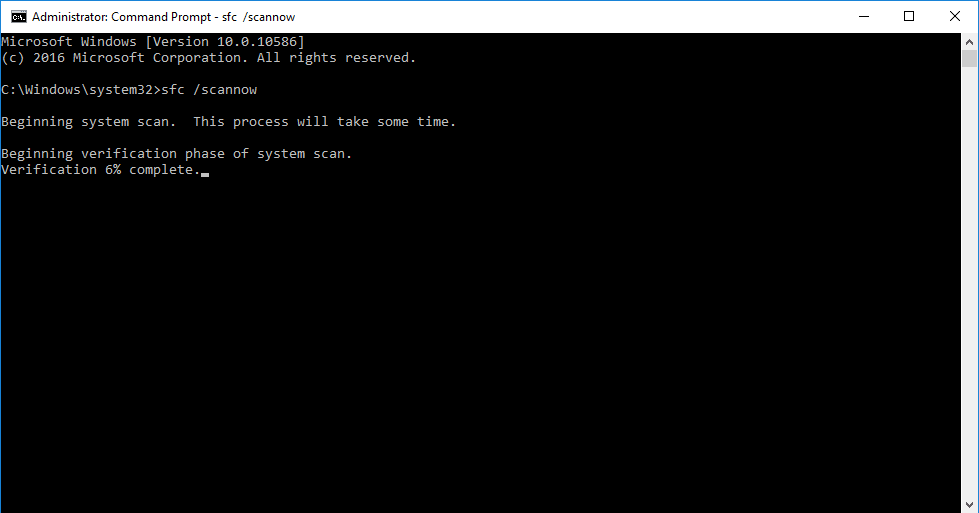
Шаг 1. Откройте командную строку от имени администратора. Введите sfc /scannow и нажмите Enter. Дождитесь завершения сканирования. Это занимает 15–30 минут.
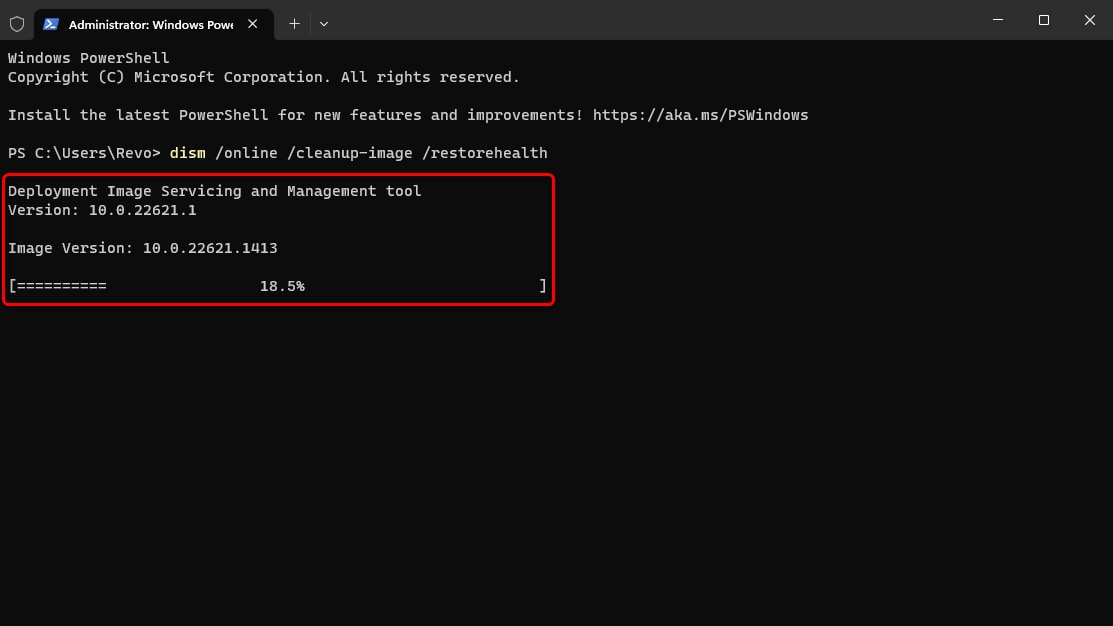
Шаг 2. После завершения SFC введите следующую команду: DISM /Online /Cleanup-Image /RestoreHealth и нажмите Enter. Дождитесь завершения DISM. После окончания перезагрузите компьютер.
Метод 5: Переустановите или восстановите Windows (крайняя мера)
Если ничего не помогает, переустановите Windows. Это последний вариант. Он заново создаёт среду восстановления. Используйте его только после того, как испробованы другие методы устранения ошибки «не удалось найти среду восстановления» в Windows 11/10.
Почему стоит использовать этот метод:
- Создаёт новую среду восстановления с нуля
- Окончательно устраняет глубокие системные повреждения
- Предоставляет возможность сохранить личные файлы
Шаг 1. Создайте загрузочный USB-накопитель с Windows 11. Скачайте средство создания носителей с сайта Microsoft. Запустите его и следуйте инструкциям для создания загрузочного носителя.
Шаг 2. Вставьте USB-накопитель и перезагрузите компьютер. Загрузитесь с USB-накопителя. Выберите «Восстановление системы» вместо «Установить сейчас». Выберите «Диагностика», затем «Вернуть компьютер в исходное состояние». Выберите «Сохранить мои файлы», чтобы сохранить данные.

Часть 4: Профессиональные советы по предотвращению ошибок среды восстановления
Профилактика лучше лечения. Следуйте этим советам. Они поддерживают работоспособность среды восстановления. Вы избежите будущих проблем с тем, как исправить ошибку «не удалось найти среду восстановления» в Windows 11.
- Регулярные обновления системы: своевременно устанавливайте обновления Windows. Обновления исправляют ошибки, повреждающие файлы восстановления. Проверяйте наличие обновлений еженедельно.
- Избегайте очистки диска на системных разделах: не используйте агрессивные инструменты очистки на системных дисках. Они могут случайно удалить файлы восстановления.
- Создавайте точки восстановления системы: делайте точки восстановления перед внесением крупных изменений. Они помогают восстановить систему после модификаций.
- Регулярно создавайте резервные копии системы: используйте Windows Backup или сторонние инструменты. Регулярное резервное копирование защищает от потери данных.
- Ежемесячно проверяйте состояние диска: запускайте инструменты проверки ошибок диска. Регулярно выполняйте сканирование на наличие плохих секторов. Оперативно устраняйте проблемы с жёстким диском.
- Будьте осторожны с инструментами для работы с разделами: не изменяйте размер и не удаляйте разделы восстановления. Это необратимо повредит WinRE.
- Поддерживайте антивирус в актуальном состоянии: вредоносное ПО может повредить файлы восстановления. Надёжная антивирусная защита предотвращает это повреждение.
Попробуйте Recoverit для восстановления утерянных данных
 Проверено безопасностью. Его скачали более 7 302 189 человек.
Заключение
Ошибка не удалось найти среду восстановления в Windows 11 поддаётся исправлению. Большинство пользователей решают её быстро. Методы, описанные в этом руководстве, работают при различных причинах. Начните с включения WinRE через командную строку. Затем проверьте состояние раздела восстановления. При необходимости запустите восстановление системных файлов.
Не забудьте сначала создать резервную копию данных. Используйте Recoverit для защиты важных файлов. Переустанавливайте Windows только в крайнем случае. Следуйте нашим советам по профилактике. Они поддерживают работоспособность среды восстановления. Теперь вы знаете, как включить среду восстановления Windows и поддерживать её в рабочем состоянии. Ваша система будет готова к любым будущим проблемам.
Часто задаваемые вопросы:
-
Вопрос 1: Можно ли исправить эту ошибку без потери файлов?
Да, большинство методов сохраняют ваши файлы. Включение WinRE через командную строку полностью безопасно. Проверка состояния раздела восстановления не удаляет данные. Запуск SFC и DISM сохраняет все личные файлы. Только полная переустановка Windows может повлиять на файлы. Даже в этом случае можно выбрать параметр «Сохранить мои файлы». Всегда создавайте резервные копии важных данных перед выполнением серьёзного ремонта. Это гарантирует наличие копий на случай, если что-то пойдёт не так. -
Вопрос 2: Сколько времени занимает исправление ошибки среды восстановления?
Время зависит от метода. Включение WinRE занимает всего 2–3 минуты. Проверка состояния раздела занимает около 5 минут. Сканирование SFC выполняется 15–30 минут. Восстановление DISM занимает 20–40 минут в зависимости от системы. Полная переустановка Windows занимает 1–2 часа. Большинство пользователей решают проблему в течение 30 минут. Метод командной строки работает быстрее всего в большинстве случаев. -
Вопрос 3: Что делать, если раздел восстановления полностью отсутствует?
Его потребуется воссоздать вручную. Для этого необходим установочный USB-накопитель с Windows 11. Загрузитесь с установочного носителя. Используйте командную строку в режиме восстановления. Выполните команду reagentc /setreimage /path [диск]:\\Recovery\\WindowsRE. Замените [диск] буквой вашего диска с Windows. Для этого может потребоваться профессиональная помощь. Как вариант, выполните восстановительную установку, чтобы автоматически воссоздать всё необходимое.
