


Потеря или случайное удаление важных файлов может быть очень неприятным. Правда? Ну, да! Ваши фотографии, рабочие документы или видео могут исчезнуть в считанные секунды. Сбой жёсткого диска, случайное удаление или вирусная атака могут уничтожить годы воспоминаний. Вот тут-то и приходят на помощь 10 лучших программ для восстановления данных для Windows в 2025 году.
В этом руководстве рассматриваются лучшие программы для восстановления данных для Windows, доступные прямо сейчас. Мы поможем вам выбрать подходящий инструмент для ваших нужд.
Содержание:
Часть 1: Что такое программа для восстановления данных и зачем она вам нужна?
Вот почему вам нужно лучшее приложение для восстановления данных для Windows:
- Случайное удаление: Мы все удаляем файлы по ошибке. Программа для восстановления спасёт вас от безвозвратной потери.
- Сбой жёсткого диска: Диски выходят из строя без предупреждения. Хорошие инструменты для восстановления могут извлечь данные с повреждённых дисков.
- Вирусные атаки: Вредоносное ПО может удалить или зашифровать ваши файлы. Программы для восстановления помогают вернуть утраченное.
- Сбои системы: Сбои Windows могут повредить файлы. Программа для восстановления извлекает их после переустановки.
- Ошибки форматирования: Случайное форматирование диска стирает всё. Инструменты для восстановления возвращают данные.
- Потеря разделов: Иногда целые разделы исчезают. Продвинутые программы для восстановления находят их снова.
- Перебои питания: Внезапное отключение электроэнергии может повредить файлы. Программы для восстановления быстро устраняют эти проблемы.
Часть 2: 10 лучших программ для восстановления данных для Windows в 2025 году
Поиск лучшей бесплатной программы для восстановления файлов для Windows требует исследования. Каждый инструмент имеет уникальные преимущества. Одни отлично справляются с восстановлением фотографий, другие — с решением сложных проблем с дисками. Мы тестировали эти программы на реальных системах Windows.
Вот что мы обнаружили.
#1 Recoverit
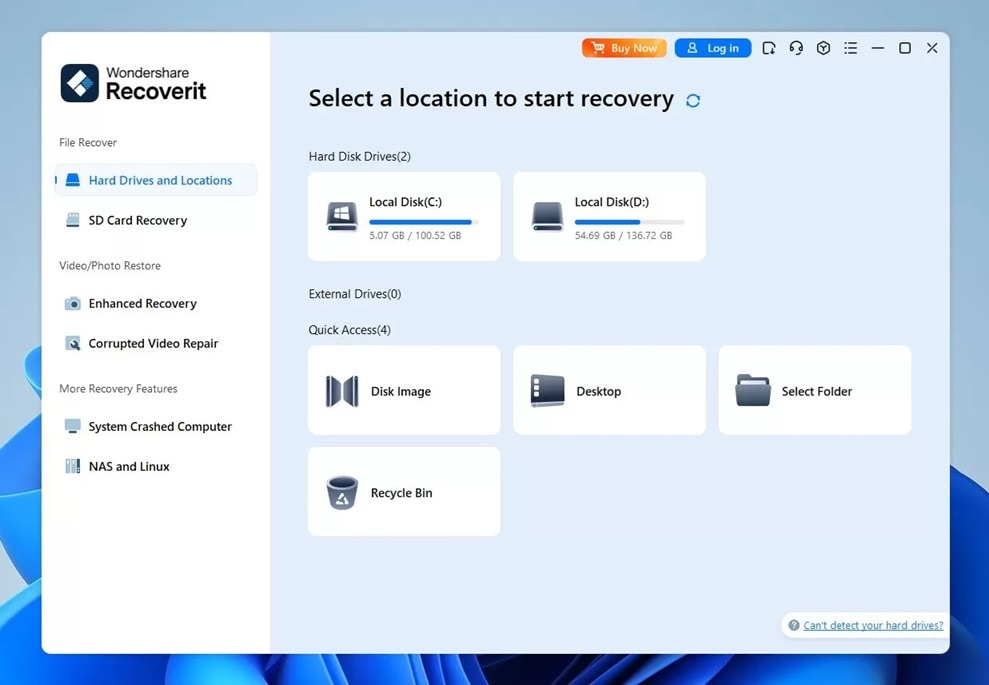
Recoverit — мощный инструмент для восстановления от Wondershare. Он справляется практически с любой ситуацией потери данных. Мы протестировали его после случайного форматирования внешнего диска. Интерфейс показался чистым и удобным для навигации.
Ключевые функции:
- Поддержка более 1000+ типов файлов
- Глубокое сканирование для тщательного восстановления
- Предварительный просмотр файлов перед восстановлением
- Работает с повреждёнными компьютерами
- Включена функция восстановления видео
#2 EaseUS Data Recovery Wizard
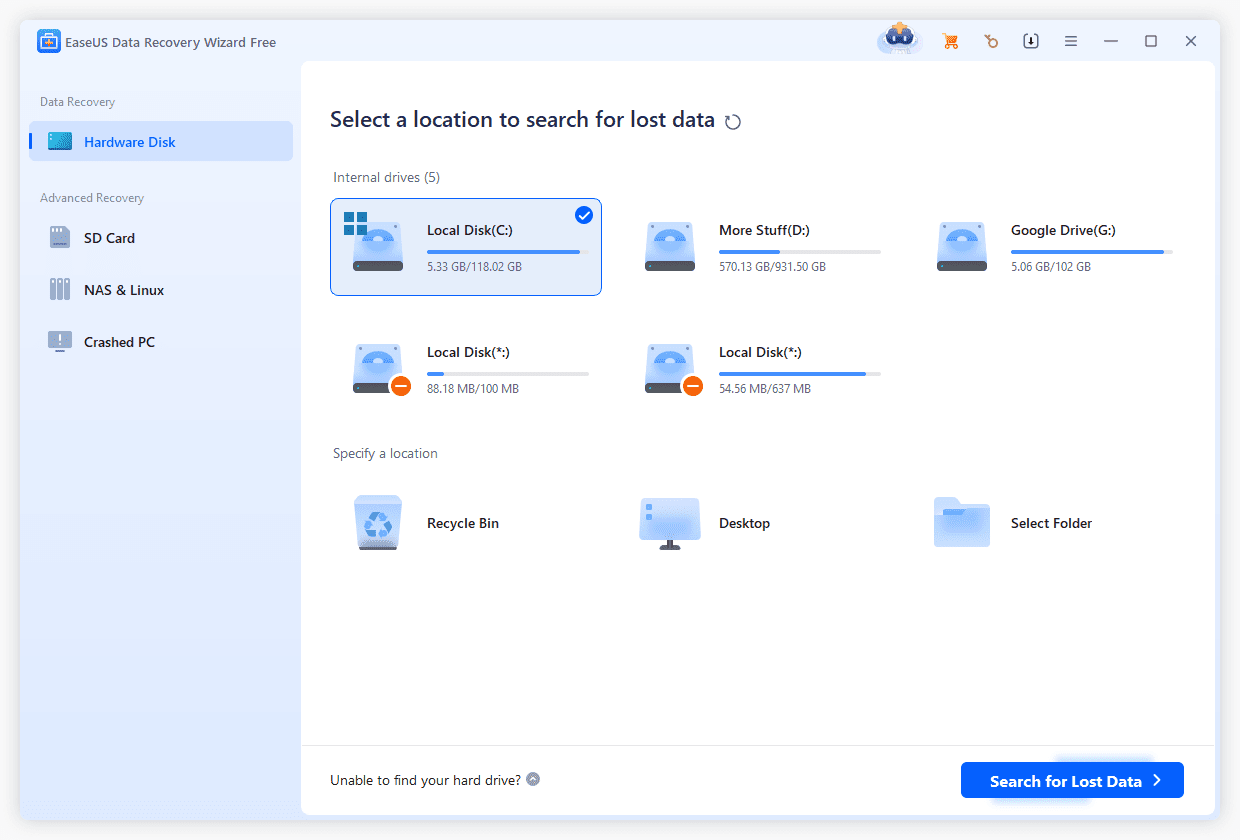
EaseUS существует уже много лет. Эта лучшая программа для восстановления данных для Windows заслужила свою репутацию. Я использовал её, когда мой SSD внезапно перестал отображать файлы. Программа сразу же обнаружила диск. Быстрое сканирование нашло недавно удалённые файлы за считанные секунды.
Ключевые функции:
- Режимы быстрого и глубокого сканирования
- Поддержка восстановления разделов
- Восстановление RAW-дисков
- Восстановление из облачного хранилища
- Создание загрузочного носителя
#3 Stellar Data Recovery
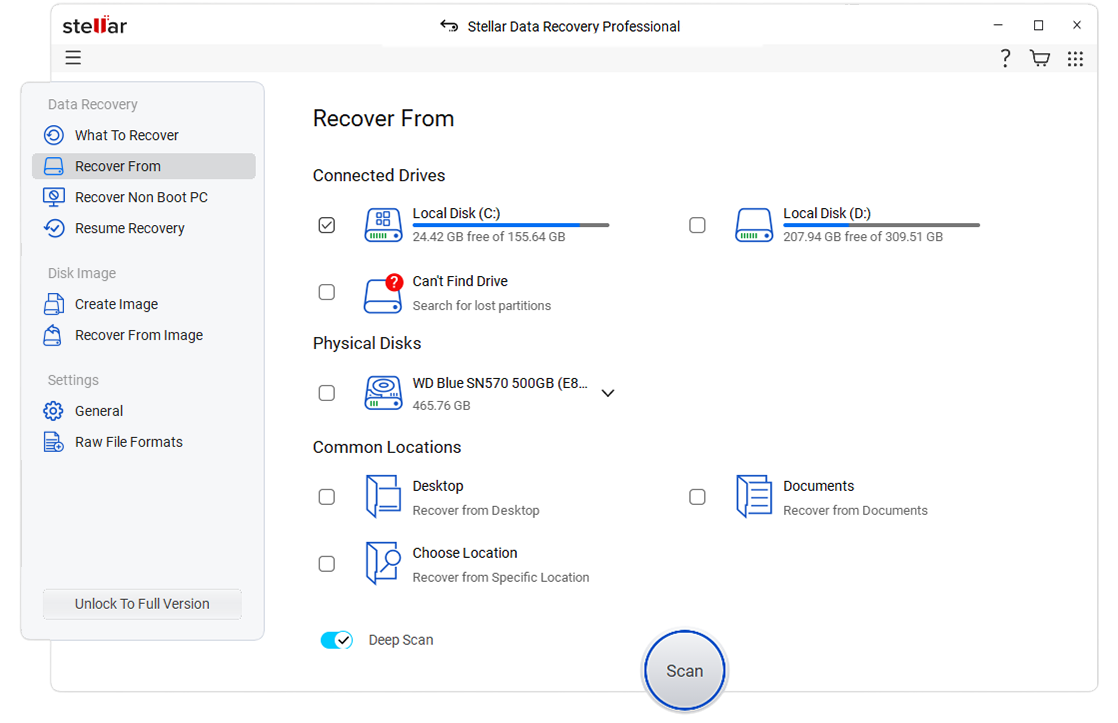
Stellar ориентирован на профессионалов, но подходит для всех. Мы попробовали его после потери фотографий с повреждённой карты памяти. Программа предложила различные режимы восстановления. Мы выбрали вариант восстановления фотографий. Сканирование сосредоточилось конкретно на файлах изображений.
Ключевые функции:
- Специализированные модули для фотографий, видео и электронной почты
- Восстановление оптических носителей
- Поддержка восстановления RAID
- Создание образов дисков
- Мониторинг состояния диска
#4 Disk Drill
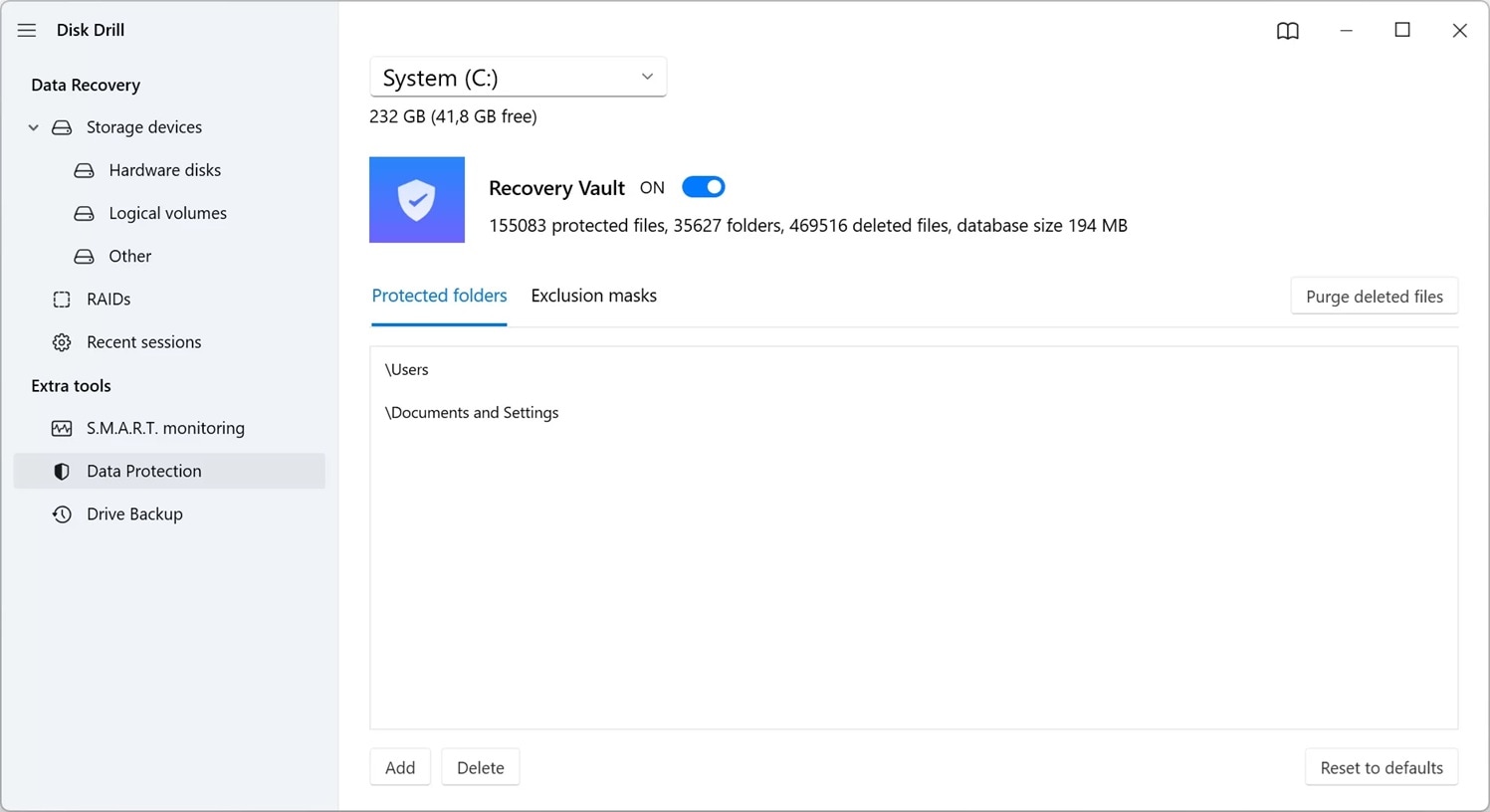
Disk Drill сочетает восстановление с функциями защиты. Мы установили его после того, как услышали хорошие отзывы. Функция Recovery Vault привлекла наше внимание. Она создаёт дополнительный уровень защиты для удалённых файлов. Мы активировали её, и на следующий день случайно удалили папку.
Ключевые функции:
- Recovery Vault для защищённого удаления
- Поддержка более 400 форматов файлов
- Мониторинг S.M.A.R.T.
- Поиск дублирующихся файлов
- Инструменты резервного копирования данных
#5 Recuva
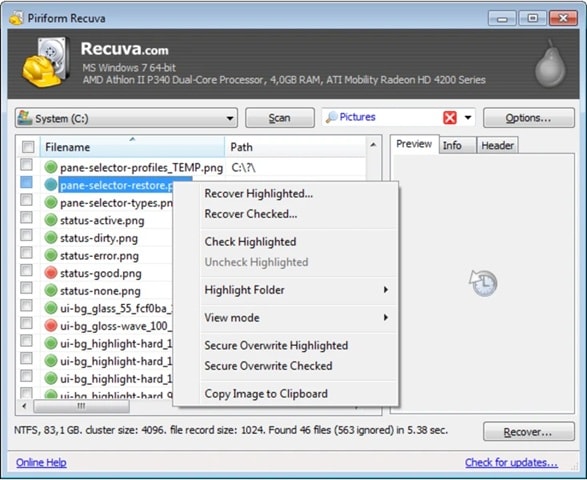
Recuva создана компанией Piriform, разработчиками CCleaner. Эта лучшая бесплатная программа для восстановления файлов для Windows полностью бесплатна. Интерфейс простой, но функциональный. Никаких лишних функций, только простое восстановление.
Ключевые функции:
- Полностью бесплатно для личного использования
- Режимы мастера и расширенный режим
- Безопасное удаление файлов
- Доступна портативная версия
- Опция глубокого сканирования
#6 R-Studio
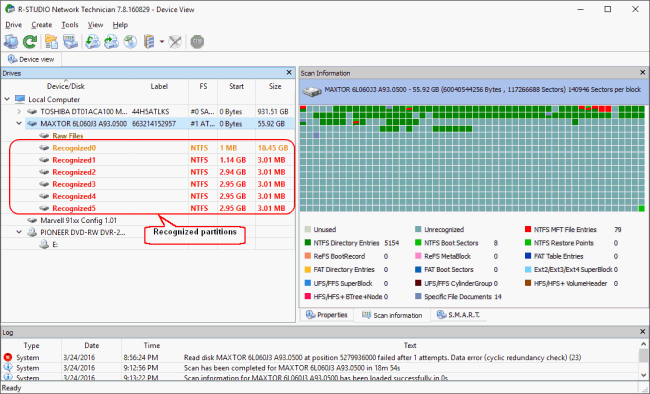
R-Studio предназначен для серьёзных ситуаций восстановления. Этот лучший инструмент восстановления данных для Windows справляется со сложными случаями. Мы использовали его, когда таблица разделов оказалась повреждена. Другое программное обеспечение не могло даже увидеть диск. R-Studio немедленно обнаружил структуру разделов.
Ключевые функции:
- Расширенное восстановление RAID
- Поддержка сетевого восстановления
- Встроенный hex-редактор
- Создание побайтовых копий
- Обширная поддержка файловых систем
#7 MiniTool Power Data Recovery
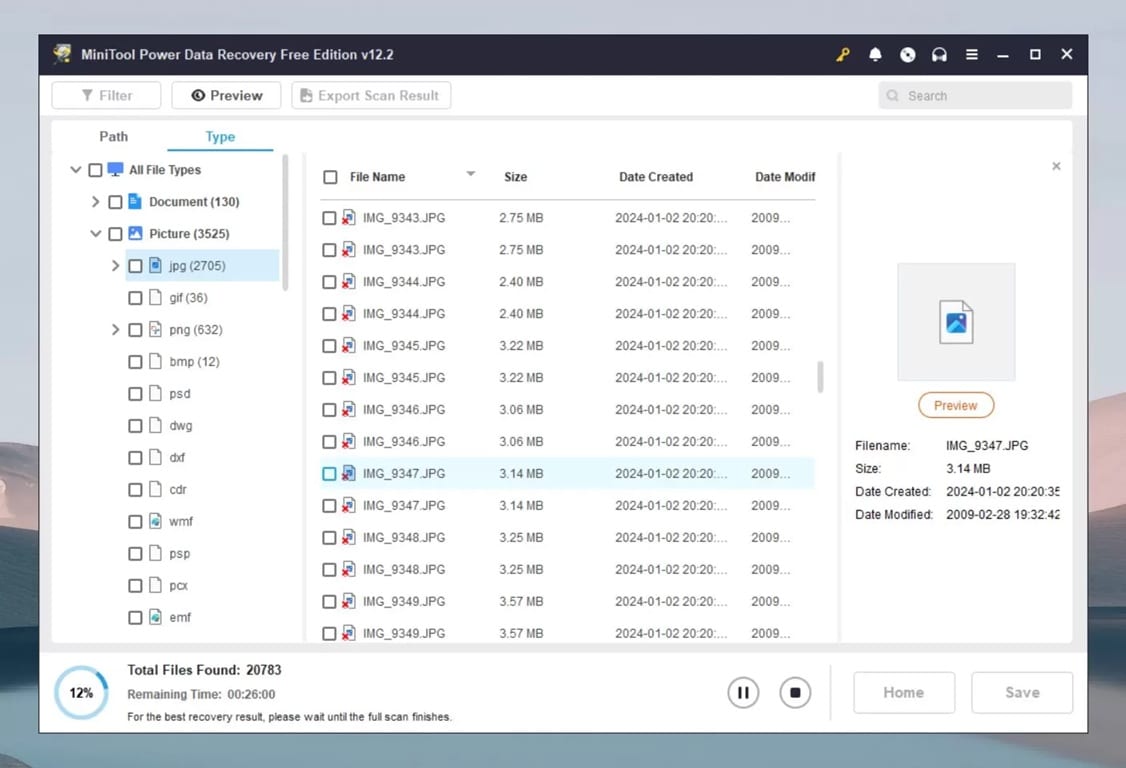
MiniTool предлагает чистый и простой подход. Мы тестировали его после того, как на моём внешнем жёстком диске появились плохие секторы. Программа сразу предложила различные сценарии восстановления. Мы выбрали опцию повреждённого жёсткого диска.
Ключевые функции:
- Пять модулей восстановления
- Поддержка различных устройств
- Предпросмотр перед восстановлением
- Восстановление CD/DVD
- Восстановление утерянных разделов
#8 Ontrack EasyRecovery
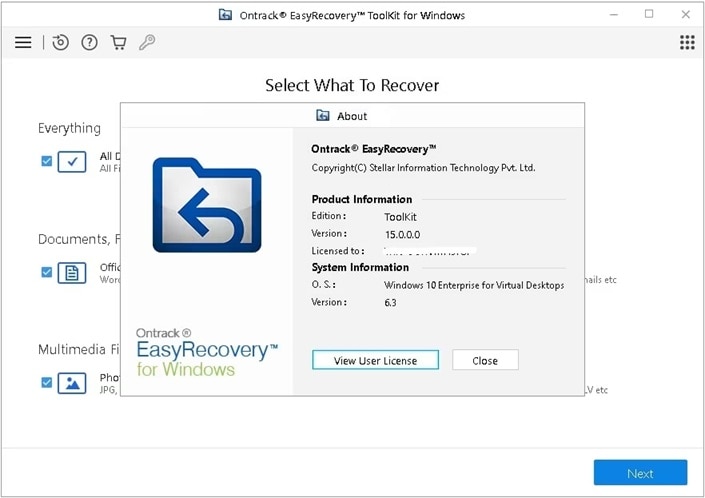
Ontrack происходит из компании, занимающейся услугами восстановления данных. Их программное обеспечение отражает этот профессиональный опыт. Мы использовали его для восстановления ноутбука клиента после сбоя. Опция загрузочного восстановления оказалась ценной. Мы создали USB-накопитель и загрузили неработающий ноутбук.
Ключевые функции:
- Загрузочный носитель для восстановления
- Восстановление электронной почты для Outlook
- Поддержка виртуальных дисков
- Включено восстановление RAID
- Сканирование профессионального уровня
Достоинства:
- Загрузочный носитель для восстановления обеспечивает доступ к неработающим компьютерам. Работает, когда Windows не загружается.
- Восстановление электронной почты для Outlook выполняется отлично. Извлекает годы сообщений.
- Сохранение структуры папок поддерживает организацию в целости. Никакой путаницы с файлами.
- Профессиональная надёжность проявляется в стабильной работе. Никаких неожиданных сбоев или ошибок.
- Доступна обширная техническая документация. Помогает понять расширенные функции.
#9 PhotoRec
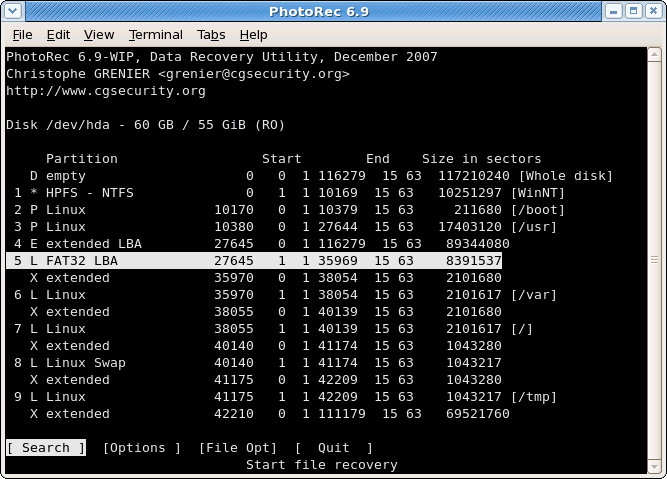
PhotoRec является открытым исходным кодом и полностью бесплатен. Он поставляется с TestDisk для восстановления разделов. Интерфейс основан на командной строке. Никакой причудливой графики. Мы использовали его, когда SD-карта друга отображалась как RAW.
Ключевые функции:
- Полностью открытый исходный код
- Поддерживается более 480 расширений файлов
- Работает на многих операционных системах
- Полностью игнорирует файловую систему
- Регулярные обновления от сообщества
#10 Wise Data Recovery
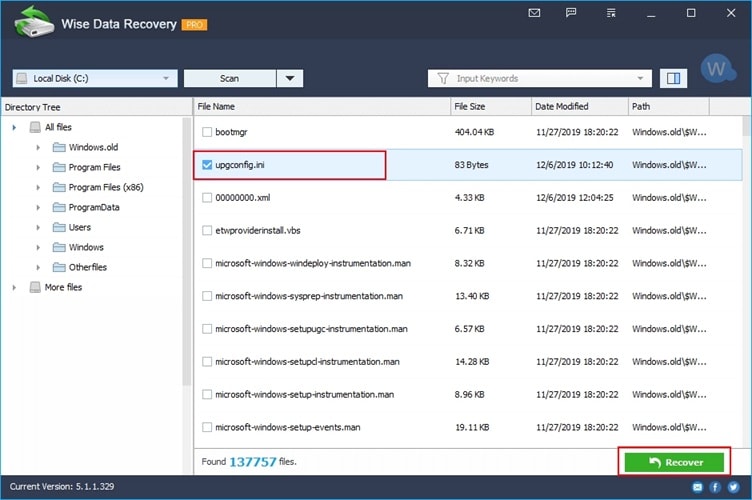
Wise Data Recovery делает всё просто. Этот лёгкий инструмент сосредоточен на базовом восстановлении. Мы установили его, когда нам понадобилось быстрое восстановление с USB-накопителя. Размер файла крошечный — около 3 МБ. Установка заняла секунды.
Ключевые функции:
- Чрезвычайно лёгкий
- Доступна портативная версия
- Индикатор вероятности восстановления
- Высокая скорость сканирования
- Полностью бесплатный
Часть 3: Как восстановить потерянные или удалённые данные с помощью Recoverit: пошаговое руководство
Recoverit выделяется среди 10 лучших программ восстановления данных для Windows в 2025 году. Мы выбрали его для этого руководства, поскольку он сочетает мощь и простоту. Программа справляется со всем: от простых удалений до сложных отказов дисков.
Почему выбрать Recoverit, а не другие? Ответ кроется в его универсальности и проценте успеха. В ходе тестирования он восстановил больше файлов, чем большинство конкурентов. Функция предпросмотра экономит время, показывая, что можно восстановить.
Шаг 1: Загрузите программу и выберите местоположение

Загрузите Recoverit на ПК. Откройте программу. Выберите диск или папку, где вы потеряли файлы. Нажмите «Пуск», чтобы начать сканирование.
Шаг 2: Сканирование и предпросмотр

Дайте сканированию завершиться. Файлы появляются в реальном времени, упорядоченные по типу. Нажмите на любой файл для предпросмотра.
Шаг 3: Восстановите ваши файлы

Выберите файлы, которые хотите вернуть. Нажмите «Восстановить» и выберите место для их сохранения. Никогда не сохраняйте на тот же диск, с которого выполняете восстановление. Дождитесь завершения процесса.
Часть 4: Профессиональные советы по выбору подходящего инструмента восстановления данных
Критерии выбора лучшего программного обеспечения для восстановления данных в Windows:
- Процент успешного восстановления: изучите отзывы пользователей и независимые тесты. Процент успеха важнее всего. Программа, находящая 90% файлов, лучше той, что находит 50%.
- Поддержка типов файлов: проверьте, поддерживает ли программа ваши конкретные типы файлов. Видеоредакторам нужны инструменты для восстановления больших медиафайлов. Фотографам необходимо отличное восстановление изображений.
- Удобство использования: учитывайте свой технический уровень. Некоторые программы требуют продвинутых знаний. Другие проводят через простые мастера. Выбирайте то, что соответствует вашему уровню комфорта.
- Скорость сканирования: время важно, когда файлы нужны срочно. Некоторые инструменты сканируют быстрее, но находят меньше. Другие тщательны, но медленны. Соблюдайте баланс между скоростью и тщательностью.
- Возможность предпросмотра: эта функция предотвращает напрасную трату времени на восстановление. Смотрите файлы перед восстановлением. Убедитесь, что они целы и верны. Также экономит место для хранения.
- Цена и ценность: бесплатные инструменты подходят для простого восстановления. Сложные ситуации требуют платного программного обеспечения. Сравнивайте функции с затратами. Ищите гарантии возврата денег.
Заключение
Потеря данных не означает безвозвратную потерю. 10 лучших программ для восстановления файлов для win рассмотренные здесь предлагают реальные решения.
Выбирайте программу для восстановления с учётом ваших конкретных потребностей и уровня технической подготовки. Лучший инструмент для восстановления данных для win — тот, который успешно восстанавливает ваши файлы, соответствуя вашему уровню навыков и бюджету. Рассмотрите возможность сначала попробовать бесплатные версии, прежде чем вкладывать средства в платное программное обеспечение. Самое главное — настройте регулярное резервное копирование, чтобы предотвратить будущие экстренные ситуации с потерей данных.
Часто задаваемые вопросы
-
В1: Можно ли восстановить файлы после очистки корзины?
Да, вы можете восстановить файлы после очистки корзины. Когда вы удаляете файлы обычным способом или очищаете корзину, Windows помечает пространство как доступное, но не стирает данные немедленно. Программа для восстановления сканирует эти помеченные области и восстанавливает файлы. Успех зависит от того, сколько времени прошло и было ли пространство перезаписано новыми данными. -
В2: Бесплатное программное обеспечение для восстановления данных так же хорошо, как платные версии?
Бесплатное программное обеспечение для восстановления данных хорошо работает в простых случаях. Такие программы, как Recuva, эффективно справляются с базовым удалением. Однако бесплатные версии обычно ограничивают объём восстановления или лишены расширенных функций. Платное программное обеспечение предлагает более глубокое сканирование, более высокий процент успеха и справляется со сложными ситуациями, такими как повреждённые разделы или аварийно завершившие работу системы. -
В3: Сколько времени обычно занимает восстановление данных?
Время восстановления значительно варьируется в зависимости от размера диска и степени повреждения. Быстрое сканирование небольшого USB-накопителя занимает несколько минут. Глубокое сканирование большого жёсткого диска может занять несколько часов. Мой диск объёмом 1 ТБ потребовал около трёх часов для полного глубокого сканирования. Физические повреждения ещё больше замедляют этот процесс.
