


Внезапная заморозка виртуальной машины во время критически важной задачи может быстро привести к разочарованию, особенно когда VMware выдаёт ошибку не удаётся заблокировать файл VMware Эта проблема обычно возникает, когда VMware Workstation не может получить доступ к необходимым файлам памяти или диска для запуска ВМ. В этом руководстве вы узнаете, почему возникает эта ошибка и как быстро её исправить, обеспечив бесперебойную и стабильную работу среды VMware.
Попробуйте Recoverit для восстановления файлов VMware
 Проверено на безопасность. 3,591,664 человек скачали его.
В этой статье

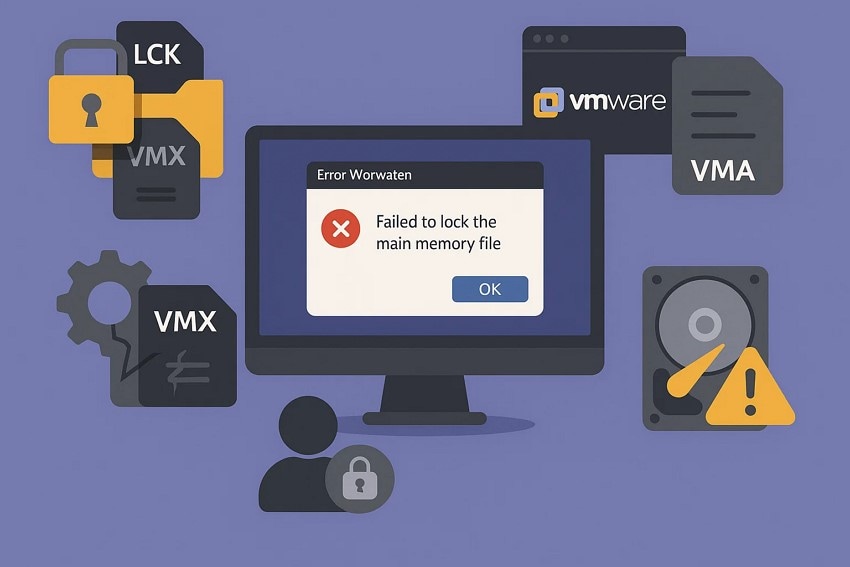
Часть 1. Что вызывает проблему «Не удалось заблокировать основной файл памяти» в VMware Workstation
Прежде чем применять какие-либо исправления, полезно понять, почему VMware вызывает проблему не удалось заблокировать основной файл памяти Ниже перечислены некоторые первопричины возникновения этой ошибки:
- Остаточные файлы блокировки: VMware создаёт временные файлы .lck во время операций с ВМ, и они могут оставаться после неожиданного завершения работы. Когда VMware обнаруживает эти оставшиеся файлы, она предполагает, что ВМ всё ещё используется, и блокирует доступ.
- Запущено несколько экземпляров ВМ: Когда более одного процесса VMware пытается получить доступ к одной и той же виртуальной машине, возникает конфликт файлов. Такой одновременный доступ не позволяет системе корректно заблокировать необходимые файлы памяти.
- Повреждённые файлы VMX или файлы конфигурации VMDK: Если файлы конфигурации повреждены из-за внезапных выключений или проблем с хранилищем, VMware не может корректно назначить или заблокировать память. Это повреждение часто приводит к сбоям при запуске и ошибкам файла памяти.
- Недостаточно системных разрешений: Запуск VMware без надлежащих административных привилегий может ограничить доступ к файлам. Эти проблемы с разрешениями не позволяют VMware создавать или блокировать необходимые файлы, связанные с памятью.
- Ошибки хранилища или диска: Неисправные секторы, повреждение диска или нехватка дискового пространства могут нарушить способность VMware записывать или блокировать файлы памяти. Подобные проблемы, связанные с хранилищем, часто вызывают повторяющиеся ошибки доступа к файлам.
Часть 2. Распространённые сценарии, при которых VMware показывает ошибку блокировки файла памяти
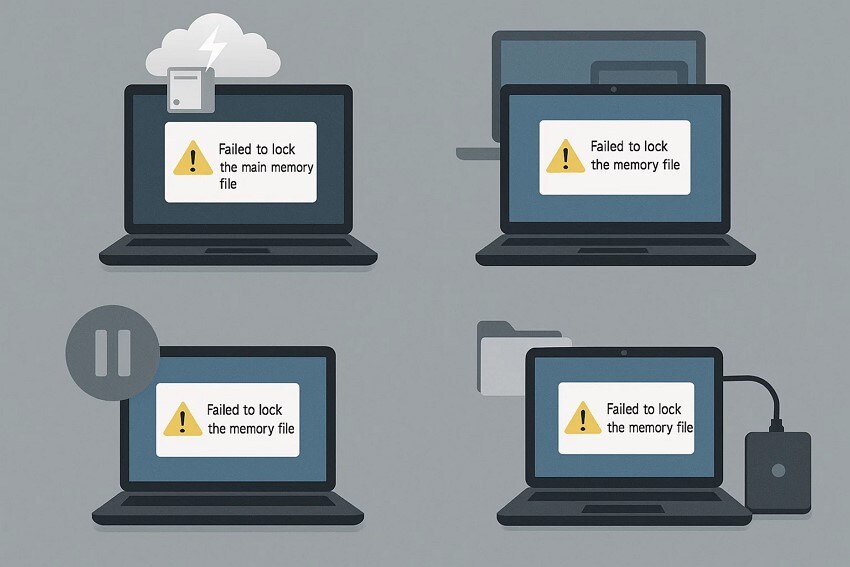
Эта ошибка обычно возникает, когда нормальный доступ VMware к файлам виртуальной машины прерывается или нарушается. Понимание этих сценариев облегчает диагностику проблемы не удалось заблокировать основной файл памяти и выбор правильного метода устранения неполадок:
- После неожиданного сбоя системы: Когда хост-ПК аварийно завершает работу или внезапно выключается, VMware не может удалить временные файлы блокировки. Эти оставшиеся блокировки затем препятствуют нормальному запуску ВМ.
- Запуск ВМ, уже работающей в фоновом режиме: Иногда предыдущий процесс VMware остаётся активным, не замеченным пользователем. При попытке запустить ВМ снова VMware обнаруживает конфликт и вызывает ошибку.
- Восстановление приостановленной виртуальной машины: Если ВМ была приостановлена, а не выключена, её состояние памяти может оставаться частично заблокированным. Попытка возобновить её работу может привести к сбою VMware при доступе к необходимым файлам памяти.
- Копирование или перемещение файлов ВМ вручную: Перемещение ВМ между дисками или системами без надлежащих шагов экспорта/импорта может дублировать файлы блокировки. Эти дублированные файлы вводят VMware в заблуждение, заставляя думать, что ВМ всё ещё используется.
- Запуск VMware с внешнего диска: Внешнее хранилище может на мгновение отключиться, вызывая нестабильность доступа к файлам. Когда VMware теряет соединение при чтении или записи файлов памяти, она реагирует ошибкой блокировки.
Часть 3. Пошаговые решения для исправления ошибки блокировки основного файла памяти в VMware Workstation
В следующем разделе вы найдёте пошаговые решения, предназначенные для устранения конфликтов файлов и стабилизации среды VMware:
1. Удалить файлы блокировки
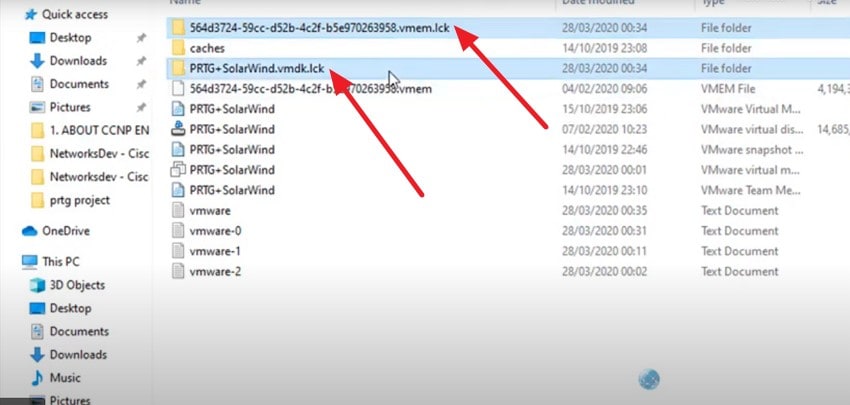
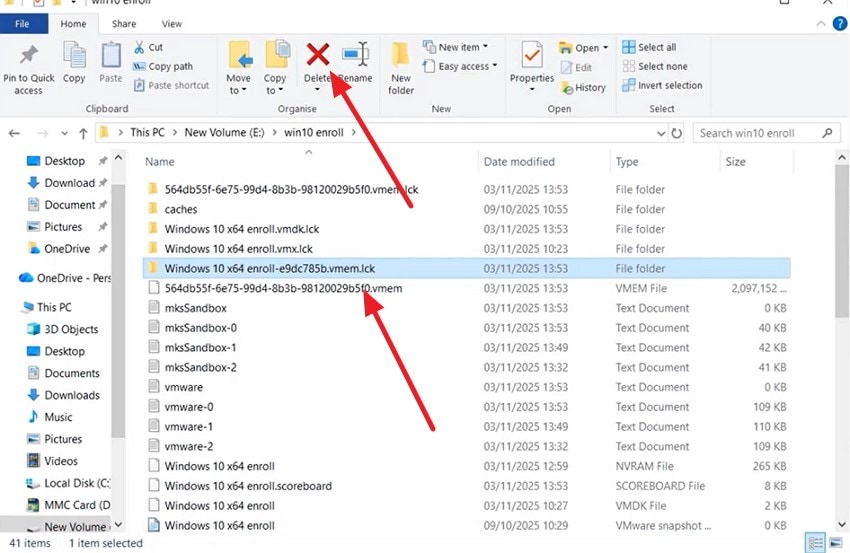
Одним из самых простых способов устранить ошибку не удаётся заблокировать файл VMware является удаление оставшихся файлов блокировки. Эти файлы часто остаются при аварийном завершении или некорректном выключении виртуальной машины, препятствуя доступу к памяти. Их удаление освобождает заблокированные ресурсы, позволяя VMware нормально запустить виртуальную машину. Следуйте приведённым ниже инструкциям, чтобы узнать, как удалить заблокированные файлы из системы:
Инструкции. После открытия папки VMware в Проводнике найдите файлы с расширением .lck и нажмите клавишу «Delete» на клавиатуре, чтобы успешно удалить файлы блокировки.
2. Исправить или удалить повреждённые файлы памяти и приостановки
Ещё один эффективный подход к устранению ошибки не удалось заблокировать основной файл памяти в VMware — исправить или удалить повреждённые файлы памяти и приостановки. Эти файлы могут быть повреждены при некорректном выключении или сбоях, блокируя доступ VMware к необходимым ресурсам. Исправление или удаление их восстанавливает нормальную работу и позволяет виртуальной машине успешно запуститься. Следуйте приведённым ниже инструкциям для удаления повреждённых файлов памяти:
Инструкции. Откройте папку VMware в проводнике файлов и найдите файлы с расширением «.vmem». Затем выберите все файлы с этим расширением и нажмите кнопку «Удалить» вверху.
3. Исправить проблемы со снимками
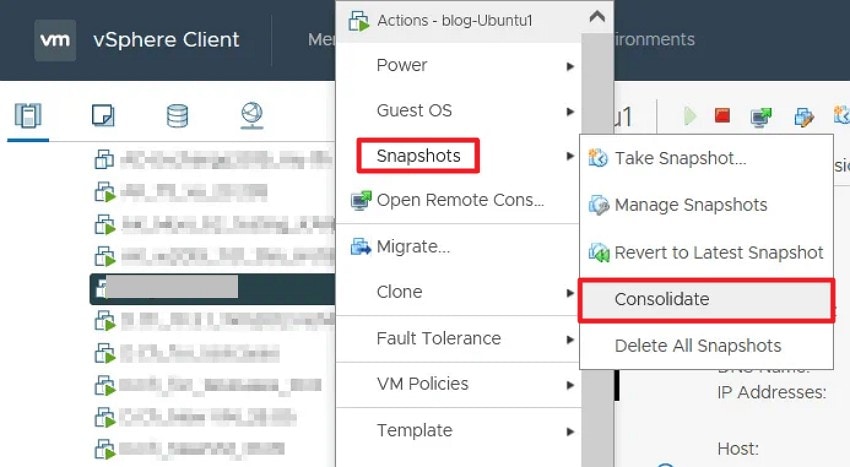
Устранение проблем со снимками — ключевой метод решения ошибки не удаётся заблокировать файл в VMware. Повреждённые или незавершённые снимки могут препятствовать получению виртуальной машиной необходимых блокировок. Выявление и консолидация или удаление проблемных снимков гарантирует, что VMware сможет правильно управлять памятью, позволяя ВМ работать без перебоев. Ниже приведены инструкции по консолидации проблем со снимками в системе VMware:
Инструкции. После запуска VMware на вашем устройстве откройте папку, со снимками которой возникают проблемы. Затем щёлкните по ней правой кнопкой мыши и выберите «Снимки», а затем выберите опцию «Консолидировать» из списка.
4. Перезапустить VMware и хост-машину
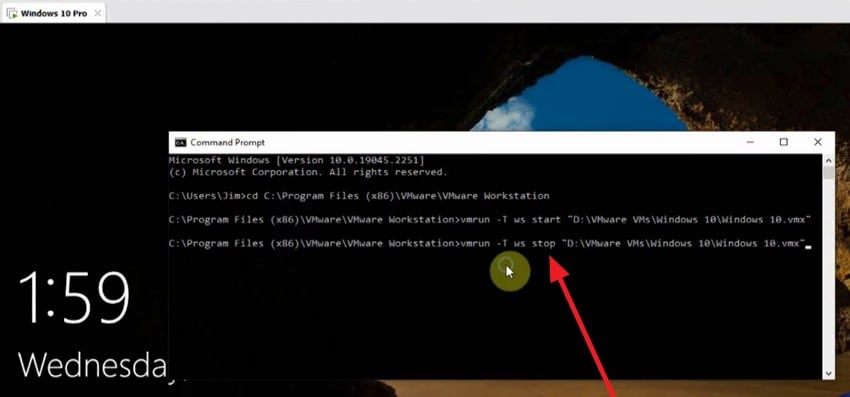
Перезапуск как VMware, так и хост-машины часто может устранить ошибку не удалось заблокировать основной файл памяти Временные сбои или зависшие процессы могут блокировать доступ к памяти, а полная перезагрузка устраняет эти конфликты и обновляет системные ресурсы. Это позволяет VMware восстановить управление, давая виртуальной машине возможность плавно запуститься. Следуйте следующим шагам, чтобы узнать, как перезапустить машину VMware:
- Откройте CMD и введите команду «ws stop [путь к ВМ]», затем нажмите клавишу Enter. Это остановит указанную виртуальную машину в вашей системе.
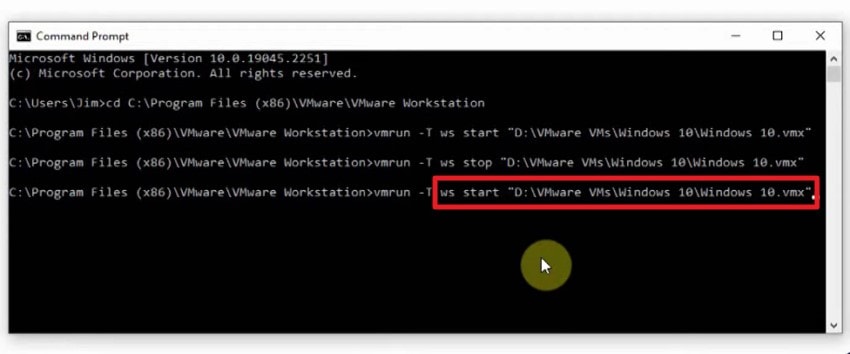
- Снова откройте CMD и выполните команду: «ws start [путь к ВМ]», чтобы перезапустить виртуальную машину и устранить ошибки.
5. Запустить VMware от имени администратора
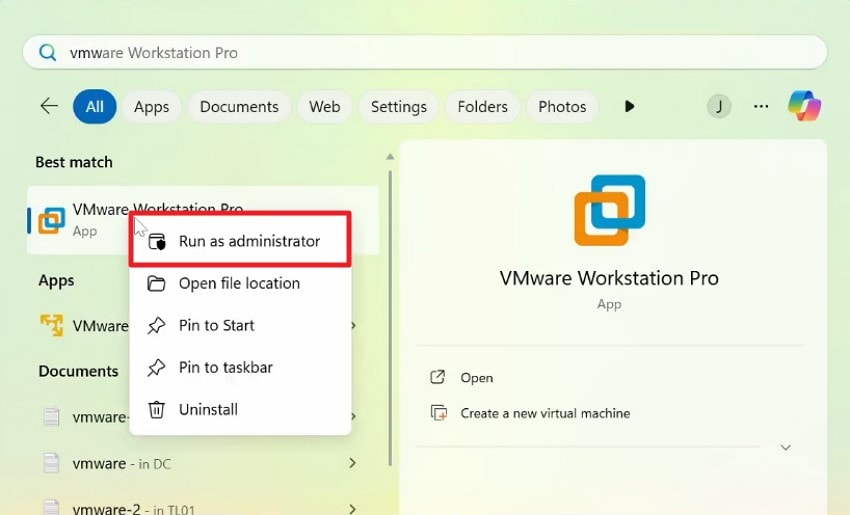
Запуск VMware с привилегиями администратора может устранить ошибку не удаётся заблокировать файл Ограниченные разрешения могут блокировать доступ к необходимым ресурсам памяти, не позволяя виртуальной машине запуститься. Запуск приложения от имени администратора обеспечивает полный доступ к системе, позволяя VMware управлять блокировками памяти и бесперебойно работать с ВМ. Если вы не знаете, как запустить VMware с правами администратора, ознакомьтесь со следующими инструкциями:
Инструкции. Откройте меню «Пуск» и найдите VMware с помощью строки поиска. Как только вы её найдёте, щёлкните правой кнопкой мыши и выберите опцию «Запуск от имени администратора» из списка.
6. Уменьшить объём памяти ВМ
Для устранения ошибки не удалось заблокировать основной файл памяти уменьшение выделенной памяти виртуальной машины может быть эффективным. Когда ВМ запрашивает больше памяти, чем хост может предоставить, VMware может быть не в состоянии её заблокировать. Уменьшение выделения памяти обеспечивает достаточное количество ресурсов, позволяя виртуальной машине запускаться и работать бесперебойно. Чтобы узнать, как уменьшить объём памяти в VMware, ознакомьтесь с приведёнными шагами:
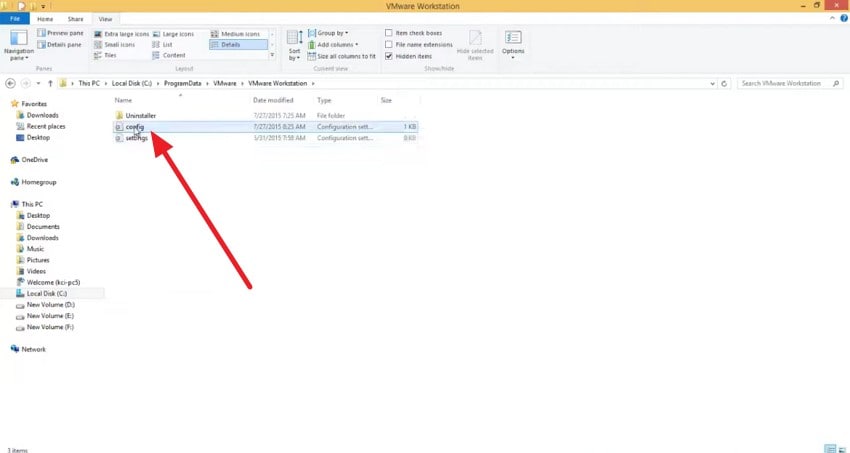
- Откройте папку, в которой расположена папка VMware, и откройте её файл «config».
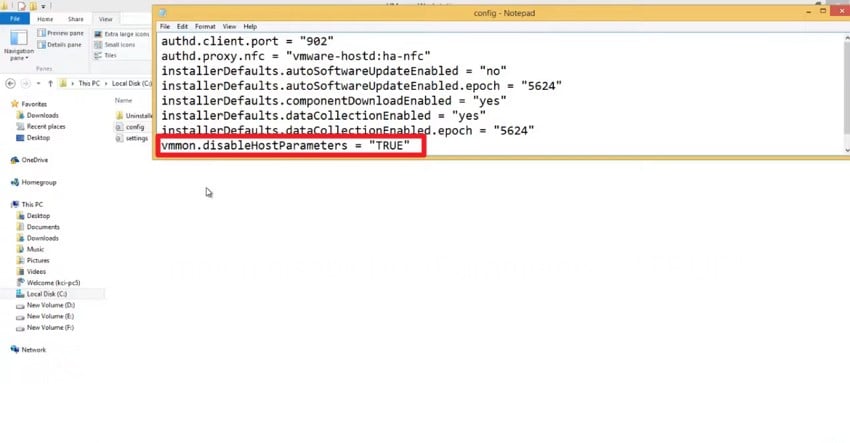
- После открытия файла в Блокноте измените команду «vmmon.disableHostparameters = 'TRUE'» и сохраните файл. Теперь снова запустите VMware, и вы увидите, что объём памяти уменьшен.
7. Обновить VMware
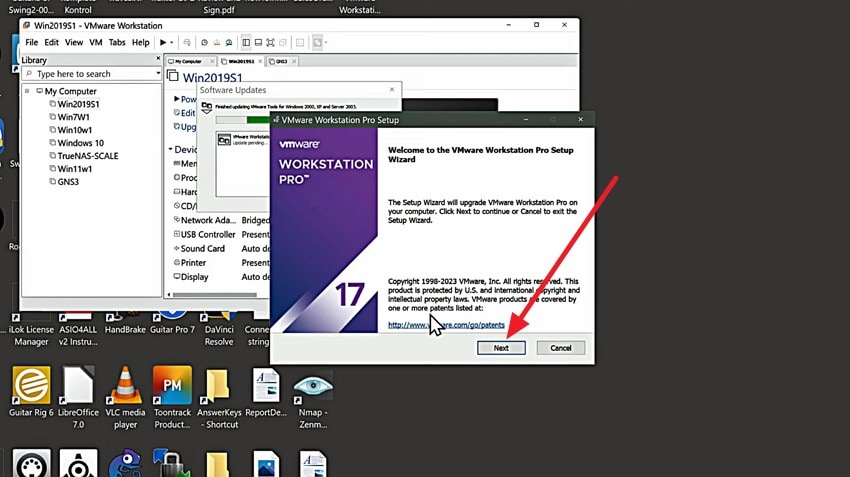
Поддержание VMware в актуальном состоянии — один из наиболее надёжных способов предотвратить конфликты блокировки файлов и ошибки, связанные с памятью. Новые обновления включают исправления ошибок, улучшения производительности и патчи совместимости, которые обеспечивают бесперебойную работу виртуальных машин на различных версиях оборудования и операционных систем. Чтобы узнать, как устранить ошибку не удаётся заблокировать файл путём обновления VMware, ознакомьтесь с приведёнными ниже шагами:
- После запуска VMware Workstation перейдите в раздел «Справка» и нажмите «Обновления программного обеспечения».
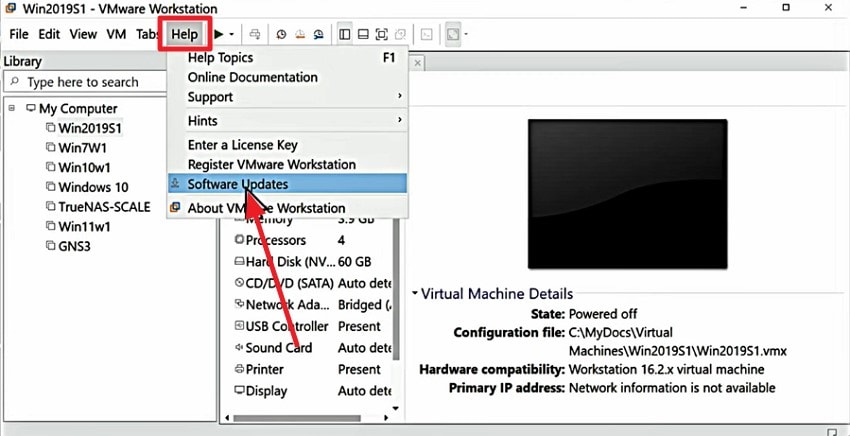
- После этого следуйте инструкциям на экране и нажмите кнопку «Далее» для успешного обновления программного обеспечения.
Совет профессионала. Восстановление потерянных файлов VMware с помощью Recoverit для устранения ошибок блокировки памяти
Если у вас отсутствуют файлы VMware из-за непредвиденных проблем, не стоит беспокоиться — ваши важные данные всё ещё можно восстановить с лёгкостью. Recoverit позволяет извлечь все типы потерянного или повреждённого контента, включая файлы конфигурации, виртуальные диски, снимки и многое другое. Используя передовые технологии сканирования, этот надёжный инструмент глубоко анализирует вашу систему для обнаружения и восстановления отсутствующих данных, связанных с VMware, в кратчайшие сроки.
С помощью Recoverit вы можете удобно просматривать все отсканированные элементы прямо в интерфейсе перед их восстановлением на устройство. Вы также можете искать конкретные файлы VMware и мгновенно восстанавливать их через интуитивно понятный интерфейс инструмента. В зависимости от степени потери данных платформа предлагает несколько режимов сканирования для обеспечения наивысшего процента успешного восстановления.
Основные функции Recoverit
- Поддержка пакетного восстановления: Recoverit позволяет одновременно восстанавливать несколько файлов VMware, помогая избежать необходимости восстанавливать каждый элемент по отдельности.
- Поддержка многочисленных устройств хранения: Этот мощный инструмент поддерживает более 2000 внутренних и внешних устройств хранения для гибкого извлечения данных.
- Расширенный режим восстановления: Выполняются глубокие сканирования для восстановления сильно повреждённых или кажущихся невосстановимыми файлов VMware с использованием передовых системных алгоритмов.
Пошаговое руководство по восстановлению отсутствующих файлов VMware
После изучения ключевых функций Recoverit и устранения ошибки не удаётся заблокировать файл VMware ошибка, вот простой пошаговый метод восстановления отсутствующих данных, связанных с VMware, с помощью этого надёжного инструмента:
1. Откройте Recoverit и выберите целевое расположение
Сначала запустите приложение Recoverit на вашем компьютере и выберите папку, в которой изначально хранились потерянные файлы, из главного интерфейса.

2. Просканируйте папку для получения отсутствующих файлов VMware
После выбора папки позвольте инструменту выполнить полное сканирование, отображающее все восстанавливаемые файлы. Найдите нужный файл VMware и нажмите кнопку "Восстановить" внизу, чтобы восстановить его.

3. Сохраните восстановленные файлы в вашей системе
После завершения процесса восстановления появится сообщение с подтверждением. Нажмите "Восстановить", чтобы подтвердить и надёжно сохранить полученные файлы обратно в вашу систему.

Часть 4. Долгосрочное предотвращение ошибки «Не удалось заблокировать основной файл памяти» в VMware Workstation
После того как вы устранили не удаётся заблокировать файл ошибку, важно принять профилактические меры, чтобы она не повторилась. Внедрение нескольких долгосрочных привычек может значительно снизить конфликты файлов и неожиданные прерывания работы виртуальных машин:
- Правильно завершайте работу виртуальных машин: Всегда закрывайте виртуальные машины через полное завершение работы, а не закрывая окно VMware. Это обеспечивает безопасное удаление файлов блокировки и корректную обработку состояний памяти.
- Избегайте принудительных перезагрузок системы: Жёсткие сбросы или резкие выключения часто оставляют после себя повреждённые файлы блокировки. Поддержание стабильности хост-системы помогает VMware корректно завершать сеансы.
- Регулярно проверяйте состояние диска: Следите за состоянием вашего диска, чтобы избежать неожиданностей; неисправное хранилище или недостаток места могут легко нарушить работу с файлами памяти VMware. Периодическая быстрая проверка диска поможет выявить проблемы до того, как они повлияют на работу виртуальных машин.
- Запускайте VMware от имени администратора: Возьмите за привычку запускать VMware с правами администратора. Этот простой шаг гарантирует, что программа сможет свободно создавать, обновлять или удалять необходимые файлы памяти без ограничений доступа.
- Поддерживайте VMware в актуальном состоянии: Не пропускайте обновления; они часто содержат важные исправления ошибок доступа к файлам, проблем производительности и вопросов совместимости. Своевременное обновление обеспечивает стабильность и оптимизацию среды VMware.
Заключение
Подводя итог, в этой статье мы предоставили исчерпывающее руководство по устранению не удалось заблокировать основной файл памяти ошибки на рабочих станциях VMware. В статье также рассмотрены первопричины, сценарии пользователей и меры профилактики для предотвращения этой ошибки. Однако если у вас отсутствуют файлы VMware, вы можете легко восстановить их с помощью Recoverit без потери качества.
Часто задаваемые вопросы
-
1. Почему VMware показывает ошибку «Не удалось заблокировать основной файл памяти»?
Эта ошибка появляется, когда VMware не может получить доступ к необходимым файлам памяти или диска или заблокировать их. Распространённые причины включают оставшиеся файлы блокировки, повреждённые данные конфигурации или несколько активных процессов виртуальной машины. -
2. Может ли обновление VMware помочь предотвратить эту ошибку в будущем?
Безусловно, регулярные обновления включают исправления конфликтов памяти, проблем со снимками состояния и ошибок блокировки файлов, делая вашу систему более стабильной. -
3. Как исправить проблему, если виртуальная машина не запускается после удаления файлов блокировки?
Если удаление файлов блокировки не помогает, файлы конфигурации или снимков состояния виртуальной машины могут быть повреждены. В таких случаях использование Recoverit может помочь восстановить отсутствующие компоненты и исправить неполные файловые структуры. -
4. Что делать, если виртуальная машина аварийно завершила работу и файл памяти стал нечитаемым?
Сбои часто повреждают временные файлы или файлы, связанные с памятью. Вы можете попытаться выполнить ручное восстановление, но если ключевые файлы утеряны, Recoverit предлагает надёжный метод их получения.
