


Игрок запускает Escape from Tarkov, но сталкивается с неожиданным вылетом ещё до начала рейда. Этот раздражающий момент встречается гораздо чаще, чем многие думают, особенно после крупных обновлений или изменений оборудования. Когда игра отказывается запускаться, зависает при старте или закрывается в середине сессии, это нарушает как прогресс, так и общий игровой опыт.
Хорошая новость заключается в том, что большинство этих проблем вызваны устранимыми системными конфликтами, устаревшими драйверами или повреждёнными игровыми файлами. В этом руководстве вы найдёте быстрые и надёжные решения для устранения вылетов Escape from Tarkov or проблемы с запуском Escape from Tarkov, чтобы вы могли вернуться к напряжённости каждого рейда.
Попробуйте Recoverit для восстановления игровых данных
 Проверено на безопасность. 3,591,664 человек скачали его.
В этой статье
- Запуск от имени администратора
- Проверка целостности игровых файлов
- Обновление графических драйверов
- Очистка кэша лаунчера/игры
- Отключение оптимизаций полноэкранного режима
- Переустановка игры и лаунчера в новые папки
- Перезагрузка ПК и обновление Windows
- Добавление исключений для антивируса/брандмауэра
- Восстановление Visual C++ и DirectX

Часть 1. Понимание причин вылетов или сбоев при запуске Escape from Tarkov
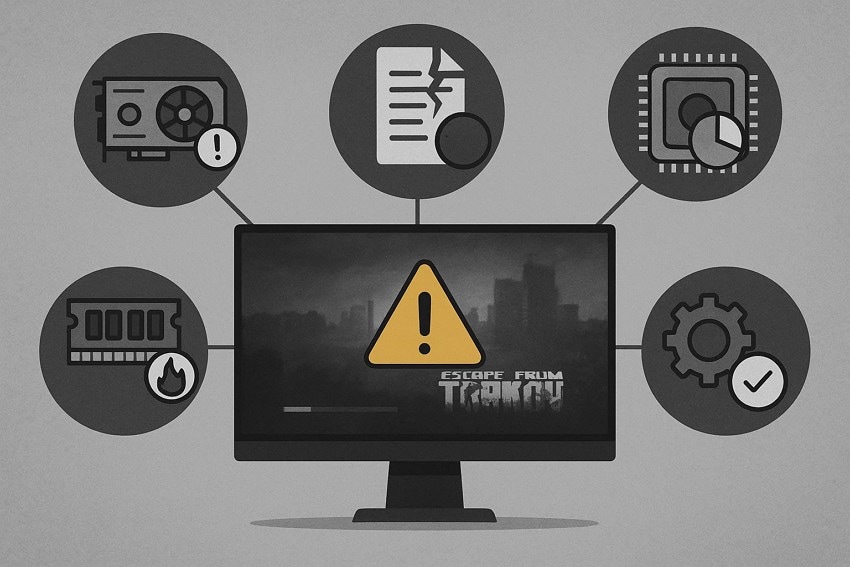
Прежде чем применять какие-либо исправления, полезно понять, что вызывает вылетов Escape from Tarkov или сбой при запуске. Определение первопричины ускоряет устранение неполадок и помогает выбрать правильное решение:
- Устаревшие графические драйверы: Когда драйверы GPU устаревают, они с трудом справляются с новыми обновлениями и функциями игры. Это несоответствие часто приводит к вылетам при запуске или сбоям во время загрузочных экранов.
- Повреждённые игровые файлы: Отсутствующие или повреждённые файлы нарушают способность игры правильно загружать ресурсы. В результате Escape from Tarkov может мгновенно закрываться или отказываться запускаться.
- Недостаточные системные ресурсы: Если ваша оперативная память или процессор активно используются фоновыми задачами, игра не может получить необходимую мощность. Этот дефицит ресурсов обычно вызывает зависания, фризы или внезапные вылеты.
- Конфликтующие оверлеи: Оверлеи Discord, Steam или Nvidia могут вмешиваться в конвейер рендеринга Tarkov. Эти конфликты часто вызывают падение производительности или полное завершение работы приложения.
- Обновления Windows или драйверов: Недавние обновления иногда вызывают проблемы совместимости, влияющие на стабильность игры. Эти изменения могут приводить к вылетам до тех пор, пока не будет применён патч или выполнен откат.
Часть 2. Проверка системных требований и обновлений игры
Проверка системных характеристик гарантирует, что ваш процессор, видеокарта и оперативная память соответствуют минимальным требованиям для стабильной работы. Если ваше оборудование не справляется, вы можете столкнуться с проблемой проблемы с запуском Escape from Tarkov. Ниже приведены системные требования игры, которым должен соответствовать ваш компьютер:
| Минимальные требования | Рекомендуемые требования | |
|---|---|---|
| OS | Windows 10 | Windows 11 |
| Процессор | AMD Ryzen 5 3600 или аналогичный | Intel Core i7-14700F или лучше |
| Оперативная память | 16 ГБ ОЗУ | 64 ГБ ОЗУ |
| Графика | GTX 1660 или аналогичная | RTX 4070 или лучше |
| Хранилище | 80 ГБ свободного места | 80 ГБ свободного места |
Часть 3. Пошаговые решения проблемы с запуском Tarkov на вашем ПК
После того как вы убедились, что ваша система соответствует требованиям и игра полностью обновлена, пора перейти к практическому устранению неполадок. Следующие пошаговые исправления помогут вам определить проблему и восстановить плавный запуск на вашем ПК для Escape from Tarkov:
1. Запуск от имени администратора
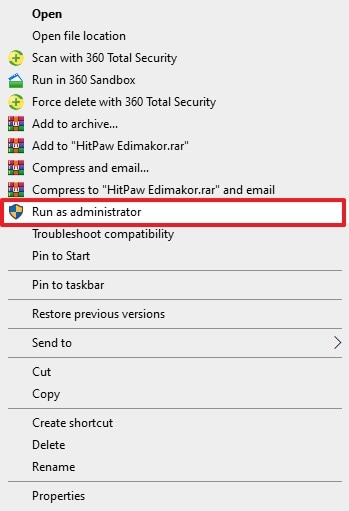
Это одно из самых простых исправлений, поскольку запуск Escape from Tarkov от имени администратора даёт игре полный доступ к необходимым системным файлам и службам. Без этих привилегий лаунчер может не инициализироваться, что приводит к вылету игры или её полному отказу запускаться. Давайте рассмотрим, как запустить игру от имени администратора:
Инструкции. Найдя файл игры в проводнике, щёлкните по нему правой кнопкой мыши, чтобы открыть доступные действия. В появившемся меню выберите параметр «Запуск от имени администратора». Затем Windows запросит ваше разрешение; просто выберите «Да», чтобы разрешить программе запуститься с правами администратора на вашем ПК.
2. Проверка целостности игровых файлов
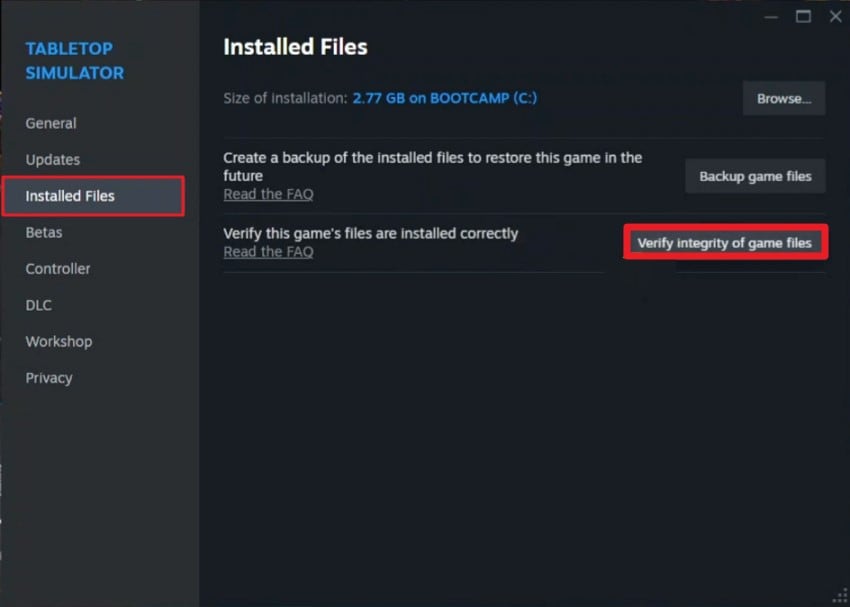
Проверка игровых файлов обнаруживает и восстанавливает отсутствующие или повреждённые файлы, которые препятствуют проблемы с запуском Escape from Tarkov. Этот процесс быстро восстанавливает стабильность, заменяя повреждённые или устаревшие файлы свежими копиями. Регулярная проверка целостности файлов предотвращает вылеты, зависания и сбои при запуске, обеспечивая более плавный игровой процесс. Следуйте приведённым ниже шагам, чтобы узнать, как проверить целостность игры в Steam:
- Найдя игру в библиотеке Steam, щёлкните по ней правой кнопкой мыши и выберите «Свойства» из появившегося меню.
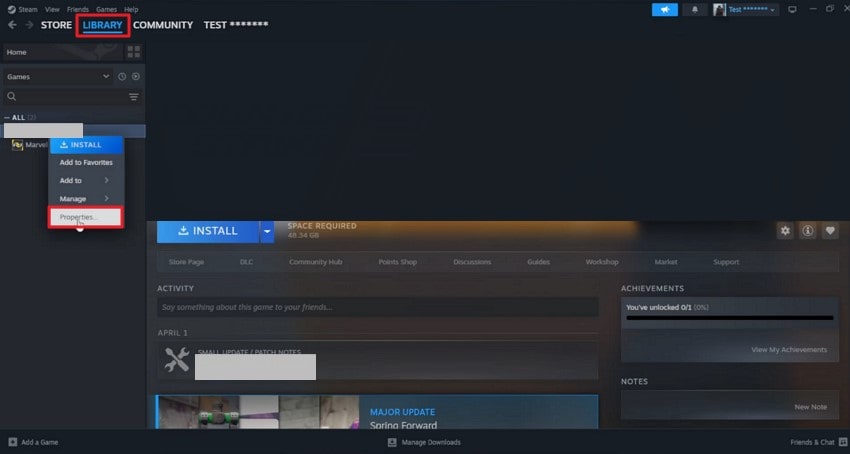
- Затем перейдите на вкладку «Установленные файлы» и нажмите «Проверить целостность игровых файлов», чтобы Steam проверил, что все игровые файлы полны и работают корректно.
3. Обновление графических драйверов
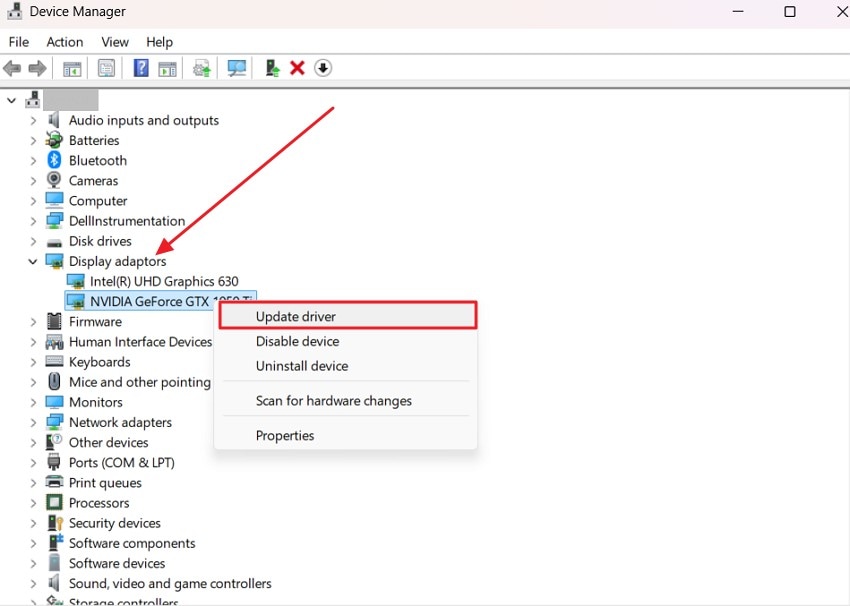
Поддержание драйверов GPU в актуальном состоянии обеспечивает плавную работу Escape from Tarkov и позволяет избежать вылетов. Устаревшие драйверы часто вызывают сбои при запуске, зависания или графические артефакты. Обновление драйверов улучшает производительность, совместимость с последними обновлениями игры и стабильность во время рейдов. Чтобы узнать, как обновить графический драйвер, прочитайте следующие шаги:
- Откройте «Диспетчер устройств» вашей системы и разверните раздел «Видеоадаптеры» на боковой панели. Найдите установленный драйвер видеокарты, щёлкните по нему правой кнопкой мыши и выберите «Обновить драйвер», чтобы начать процесс обновления.
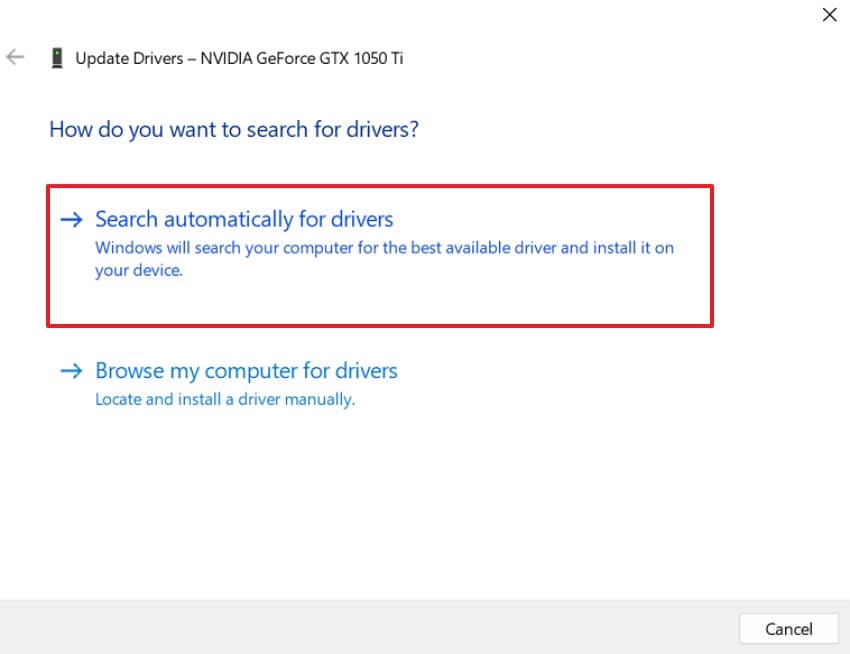
- В следующем окне выберите «Автоматический поиск драйверов», чтобы система автоматически загрузила и установила последние обновления графического драйвера.
4. Очистка кэша лаунчера/игры
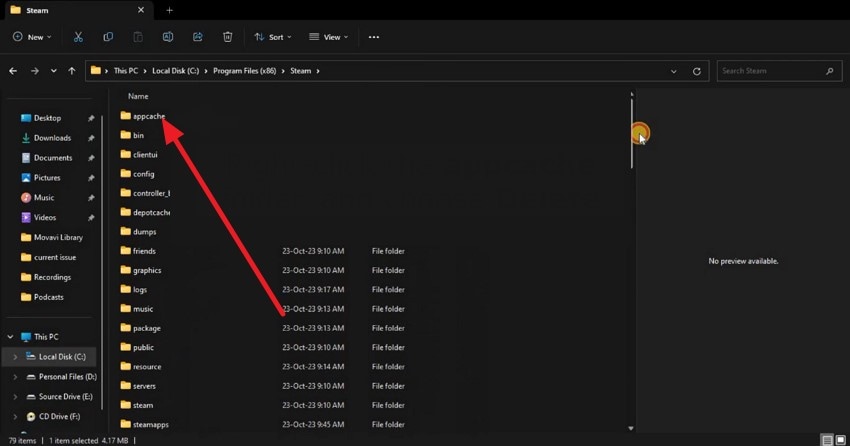
Ещё одним эффективным решением является очистка кэша игры или лаунчера. Удаление повреждённых временных файлов может предотвратить проблему вылетов Escape from Tarkov. Этот процесс обновляет сохранённые данные и настройки, часто устраняя вылеты, зависания или ошибки при запуске. Регулярная очистка кэша помогает поддерживать стабильность игры и обеспечивать более плавную загрузку. Если вы не знаете, как очистить кэш, обратитесь к разделу ниже:
Инструкции. Перейдите в папку Steam и найдите директорию «appcache». Щёлкните по ней правой кнопкой мыши и выберите «Удалить», чтобы очистить кэшированные файлы, что поможет устранить временные данные, которые могут влиять на производительность игры.
5. Отключение оптимизаций полноэкранного режима
Полезным шагом является отключение оптимизаций полноэкранного режима, что может улучшить производительность Escape from Tarkov. Оптимизации полноэкранного режима Windows иногда вызывают зависания, вылеты или проблемы с отображением. Отключение этой функции позволяет игре напрямую получать доступ к системным ресурсам, повышая стабильность и уменьшая как сбои при запуске, так и ошибки в игре. Если вы не знаете, как отключить оптимизацию полноэкранного режима, прочитайте шаги, указанные ниже:
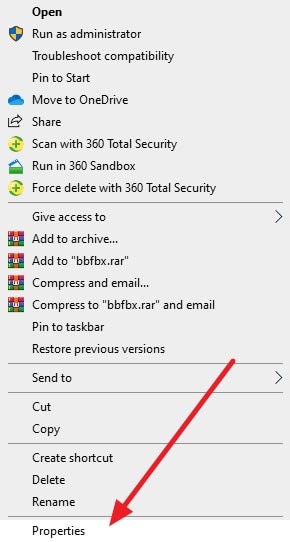
- Откройте игру в проводнике и щёлкните по ней правой кнопкой мыши. Затем найдите в списке параметр «Свойства» и нажмите на него.
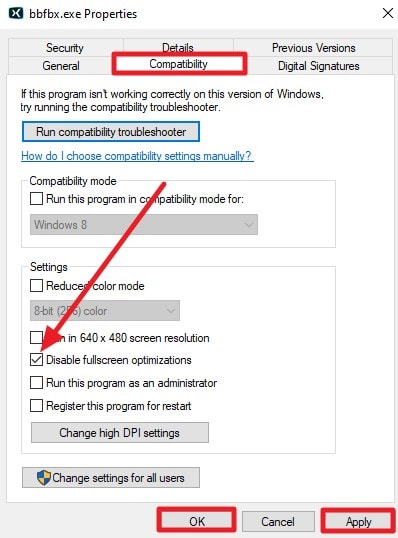
- Перейдите на вкладку «Совместимость» и установите флажок «Отключить оптимизацию полноэкранного режима». Нажмите «ОК», затем «Применить», чтобы сохранить изменения параметров совместимости.
6. Переустановка игры и лаунчера в новые папки
Переустановка игры и лаунчера в новые папки может исправить постоянную проблему проблемы с запуском Escape from Tarkov. Иногда повреждённые файлы или неправильные пути установки не позволяют игре корректно запуститься. Установка свежих копий в отдельные папки гарантирует целостность всех файлов, устраняет конфликты и повышает общую стабильность. Следуйте шагам, чтобы узнать, как переустановить игру в новую папку:
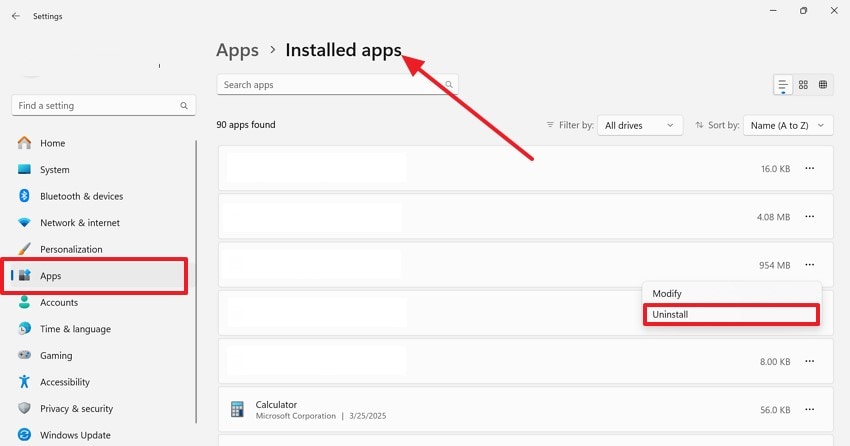
- Перейдите в «Настройки» вашего устройства и откройте раздел «Приложения», чтобы получить доступ к списку «Установленные приложения». Найдите Escape from Tarkov, чтобы удалить игру, или выберите Steam для удаления лаунчера. Нажмите кнопку «Удалить», чтобы успешно удалить программу из системы.
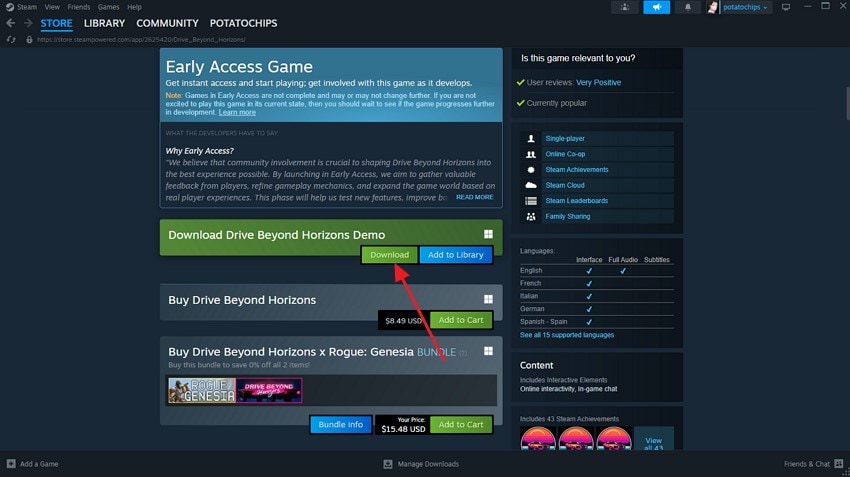
- Откройте Steam, воспользуйтесь строкой поиска, чтобы найти Escape from Tarkov, и нажмите «Загрузить», чтобы заново установить игру на ваше устройство.
7. Перезагрузка ПК и обновление Windows
Простым, но эффективным шагом является перезагрузка ПК и обновление Windows. Это гарантирует актуальность всех системных файлов, драйверов и патчей безопасности, что может устранить проблемы совместимости с Escape from Tarkov. Поддержание Windows в актуальном состоянии также повышает стабильность, уменьшает вылеты и обеспечивает более плавный игровой процесс как при запуске, так и в игровых сессиях. Прочитайте следующие шаги, чтобы узнать, как выполнить это исправление для более плавного игрового процесса:
Перезагрузка ПК
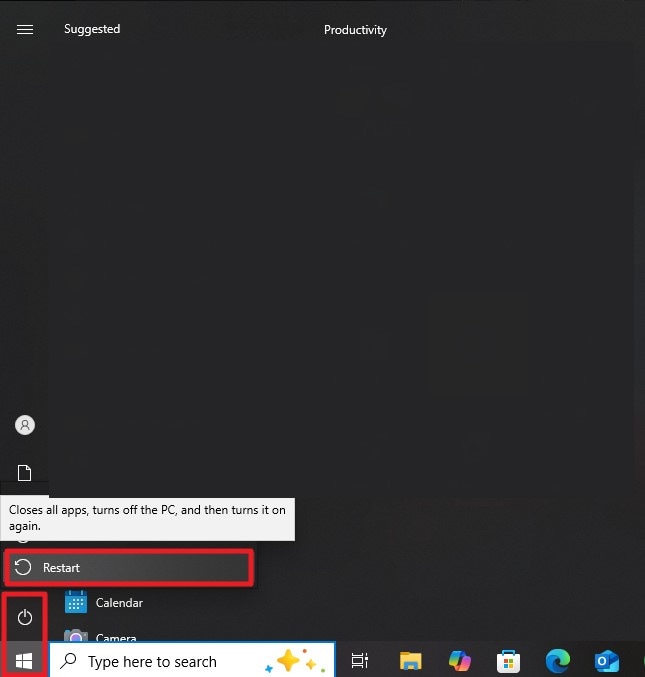
Инструкции. Нажмите значок Windows в нижнем левом углу экрана, затем выберите значок «Питание». Выберите «Перезагрузка», чтобы закрыть все запущенные задачи и перезагрузить систему.
Обновление Windows
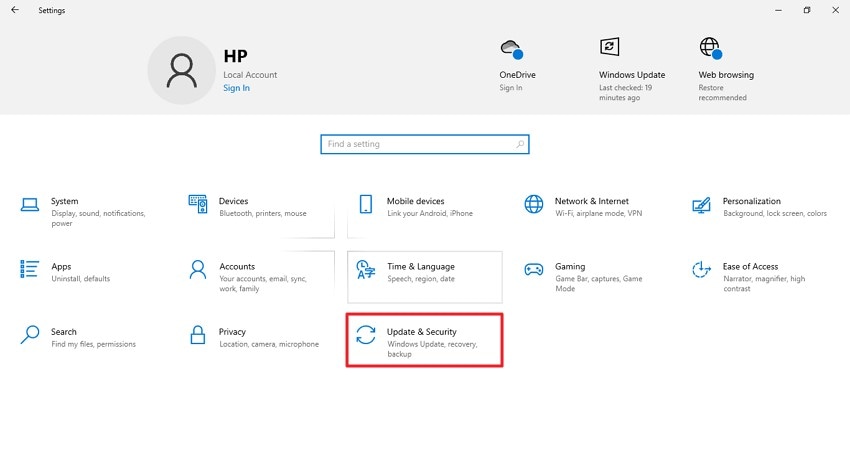
- Откройте окно «Настройки», прокрутите вниз и нажмите на раздел «Обновление и безопасность».
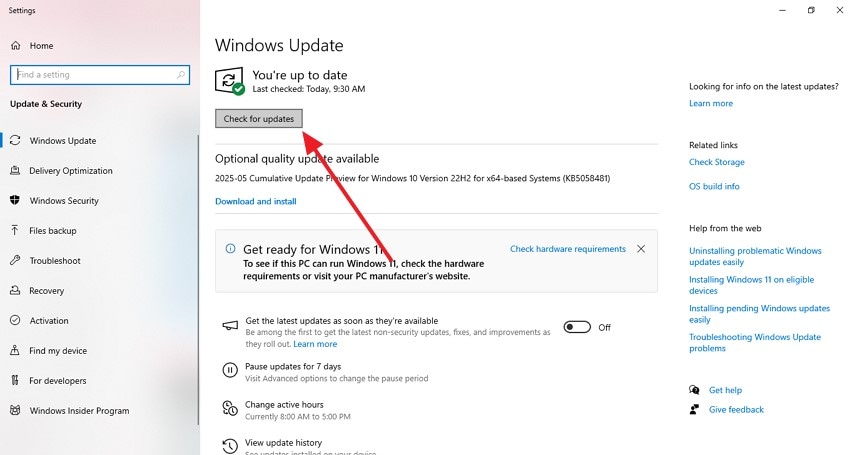
- Нажмите кнопку «Проверить наличие обновлений», чтобы начать загрузку и установку доступных обновлений Windows на вашей системе.
8. Добавьте исключения для антивируса/брандмауэра
Добавление исключений для вашего антивируса или брандмауэра может устранить ошибку вылетов Escape from Tarkov . Иногда защитное программное обеспечение ошибочно помечает игровые файлы или процессы лаунчера как угрозы, вызывая сбои или неудачные запуски. Внеся игру и её лаунчер в белый список, вы обеспечиваете бесперебойный доступ к системным ресурсам. Если вы не знаете, как добавить игру в исключения антивируса, ознакомьтесь с шагами, приведёнными ниже:
- Откройте «Параметры Windows» и перейдите в раздел «Безопасность Windows». Нажмите «Защита от вирусов и угроз» и выберите «Управление настройками» в её параметрах для настройки параметров безопасности.
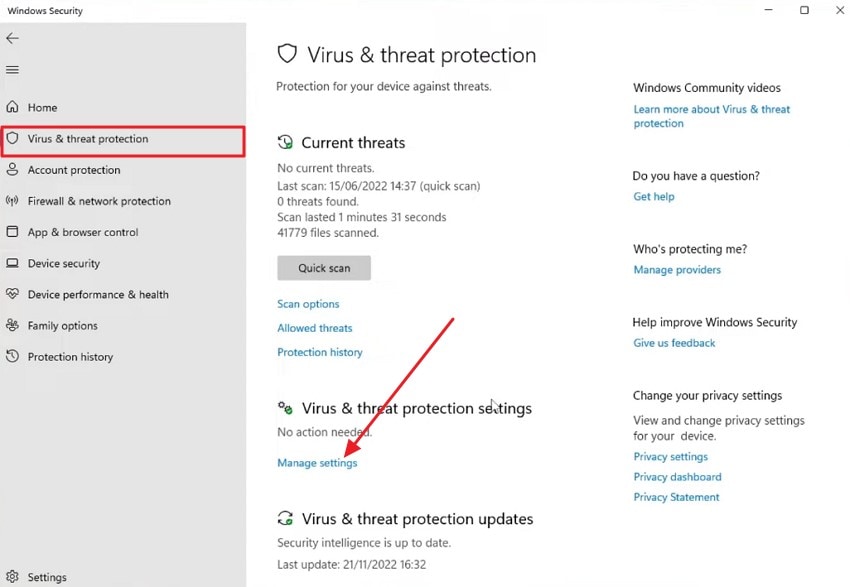
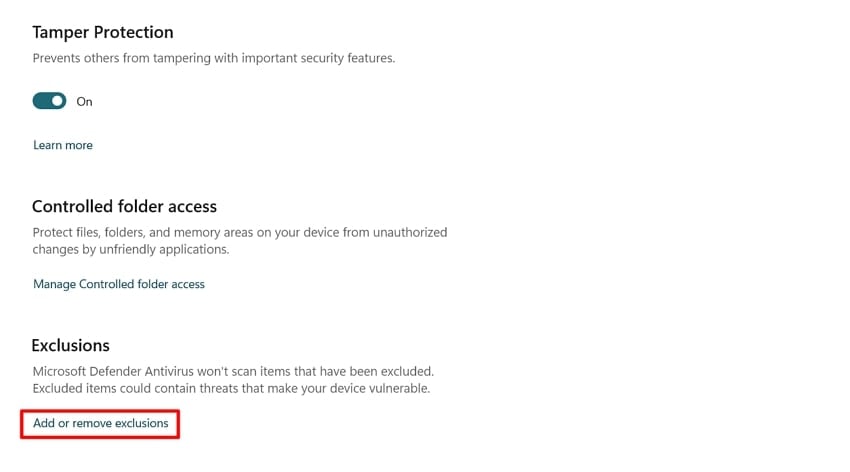
- Прокрутите вниз до раздела «Исключения» и нажмите «Добавить или удалить исключения».
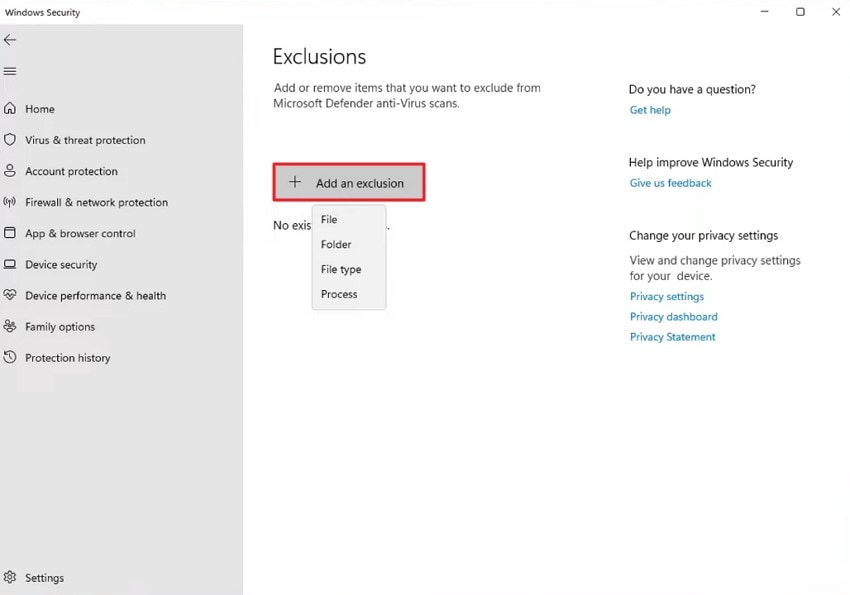
- Нажмите «Добавить исключение» и выберите конкретный файл или папку, которые вы хотите исключить из сканирования Windows Security.
9. Восстановите Visual C++ и DirectX
И последнее по счёту, но не по значимости: восстановление Visual C++ и DirectX устраняет проблемы с запуском Escape from Tarkov . Эти библиотеки времени выполнения необходимы для игры, а повреждённые файлы часто вызывают сбои. Их восстановление возвращает стабильность и обеспечивает плавный запуск и работу игры без ошибок. Следуйте приведённым ниже шагам, чтобы узнать, как восстановить Visual C++ и DirectX:
Восстановление Visual C++
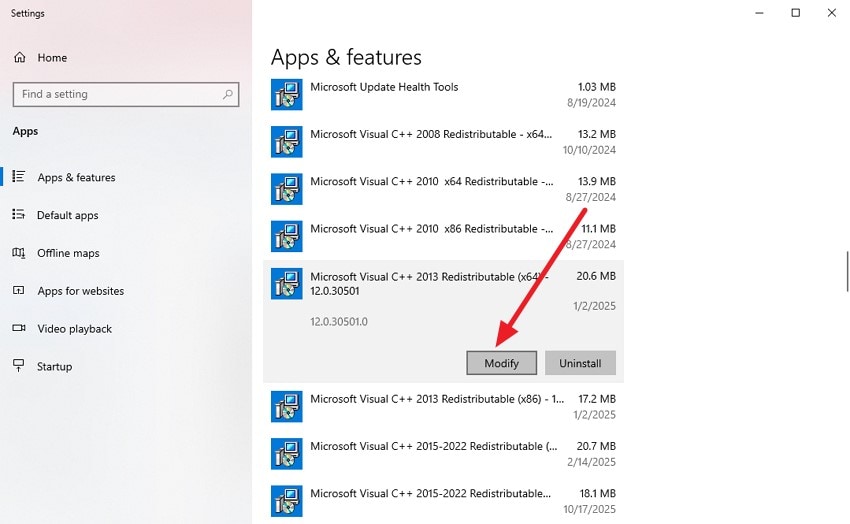
- Откройте раздел «Приложения» в настройках устройства и найдите Microsoft Visual C++ Redistributable, после чего нажмите кнопку «Изменить» для продолжения.
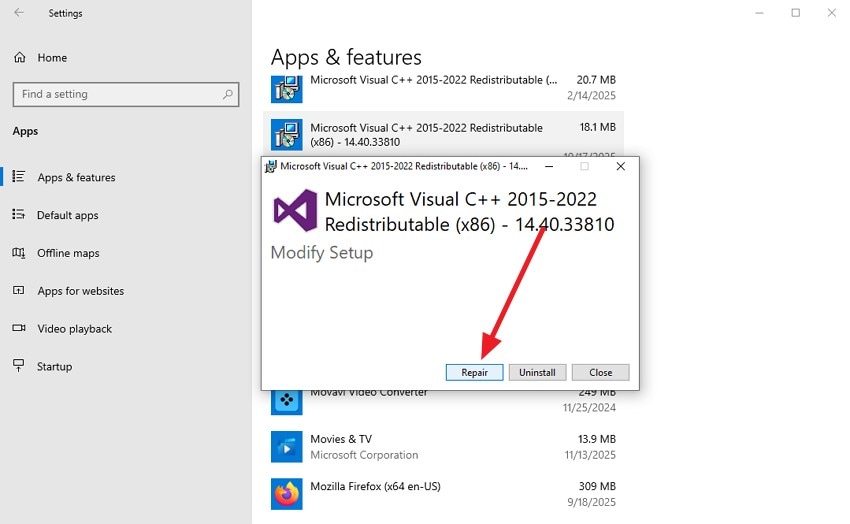
- В появившемся окне выберите «Восстановление», чтобы инструмент автоматически исправил все ошибки и неполадки в программе.
Восстановление DirectX в Steam
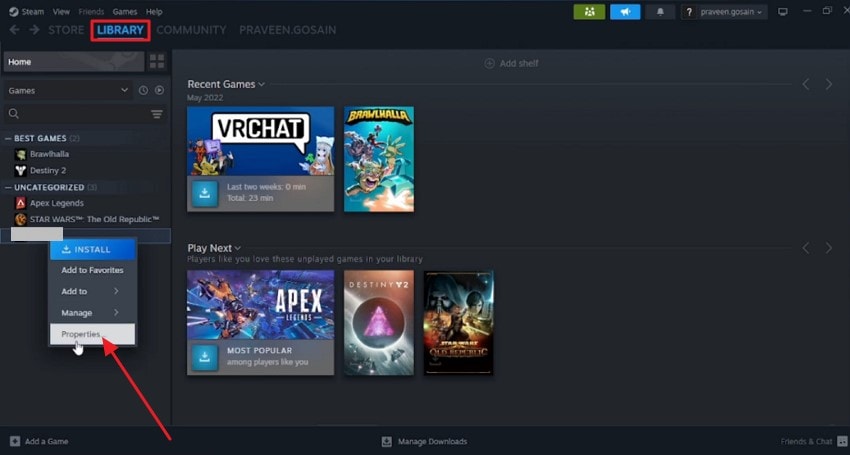
- Откройте Steam и перейдите в «Библиотеку», чтобы начать процесс. Найдите игру, щёлкните по ней правой кнопкой мыши и выберите «Свойства» в меню для доступа к её настройкам.
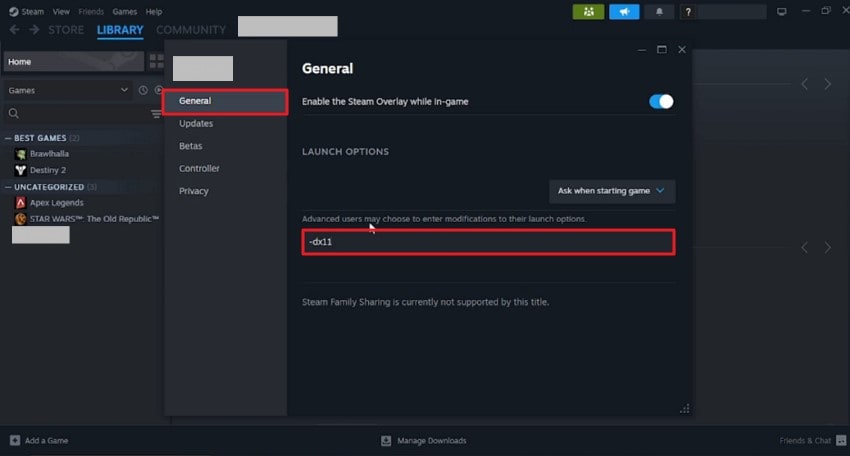
- На вкладке «Общие» введите «-dx11» в соответствующее поле, чтобы применить команду для изменения DirectX.
Совет профессионала: легко восстановите повреждённые файлы Tarkov с помощью Recoverit
If проблемы с запуском Escape from Tarkov из-за отсутствующих файлов, вы можете легко восстановить их с помощью Recoverit . Это мощное решение для восстановления файлов позволяет пользователям извлекать различные утерянные файлы, включая изображения, видео и игровые файлы. Оно эффективно сканирует папки вашей системы и восстанавливает файлы с использованием передовых технологий восстановления.
После завершения восстановления исходный формат и настройки файлов остаются нетронутыми. Поддерживая более 1000 типов файлов, Recoverit делает процесс восстановления простым и удобным. Пользователи могут приостанавливать и возобновлять сканирование по мере необходимости, а также выбирать место хранения для сохранения восстановленных файлов.
Основные функции Recoverit
- Пакетное восстановление: Восстанавливайте несколько файлов одновременно, так как инструмент поддерживает пакетное восстановление файлов.
- Поддержка нескольких устройств: Сканируйте и восстанавливайте файлы с более чем 1 миллиона устройств хранения, включая ПК с Windows и MacBook.
- Предварительный просмотр перед сохранением: Проверяйте и просматривайте восстановленные файлы перед их сохранением в системе.
Пошаговое руководство по восстановлению файлов Escape from Tarkov с помощью Recoverit
Как было рассмотрено, Recoverit предоставляет комплексное решение для пользователей, позволяющее быстро вернуть утерянные или повреждённые файлы. Давайте рассмотрим пошаговое руководство по использованию этого инструмента для восстановления игровых файлов Escape from Tarkov :
1. Запустите Recoverit и выберите расположение
Откройте Recoverit на своём компьютере и выберите папку с отсутствующими игровыми файлами на главной странице.

2. Выполните сканирование для поиска отсутствующих игровых файлов
После выбора папки Recoverit выполнит её сканирование и отобразит все восстанавливаемые файлы. Найдите файл Escape from Tarkov и нажмите кнопку «Восстановить» внизу.

3. Сохраните восстановленный файл в системе
После завершения восстановления появится сообщение об успехе. Нажмите «ОК» для подтверждения и сохранения извлечённого файла в системе.

Заключение
Подводя итог, данная статья предоставила исчерпывающее руководство по устранению ошибки вылетов Escape from Tarkov or проблемы с запуском Escape from Tarkov . Рассмотрев эти эффективные решения, игроки смогут устранить большинство проблем с запуском и производительностью. Однако для восстановления повреждённых файлов игры или системы, препятствующих запуску, использование Recoverit может стать надёжным решением.
ЧАВО
1. Почему Escape from Tarkov постоянно вылетает при запуске?
Сбои часто происходят из-за устаревших драйверов, повреждённых игровых файлов или нехватки системных ресурсов. Использование Recoverit может помочь исправить любые повреждённые игровые файлы, которые могут препятствовать запуску игры.2. Может ли антивирус или брандмауэр препятствовать запуску Escape from Tarkov?
Да, некоторые защитные программы могут блокировать лаунчер или игровые файлы. Добавление исключений или временное отключение брандмауэра зачастую решает эту проблему.3. Что делать, если драйверы видеокарты устарели?
Обновление драйверов GPU обеспечивает лучшую совместимость и более плавную работу. Перейдите в Диспетчер устройств вашей системы и обновите драйвер видеокарты.4. Как вернуть утерянные игровые файлы?
Вы можете использовать такие инструменты, как Recoverit, чтобы быстро вернуть игровые файлы с минимальными усилиями. Этот продвинутый инструмент восстановления данных позволяет пользователям извлекать утерянные и повреждённые файлы, сохраняя их качество нетронутым.
