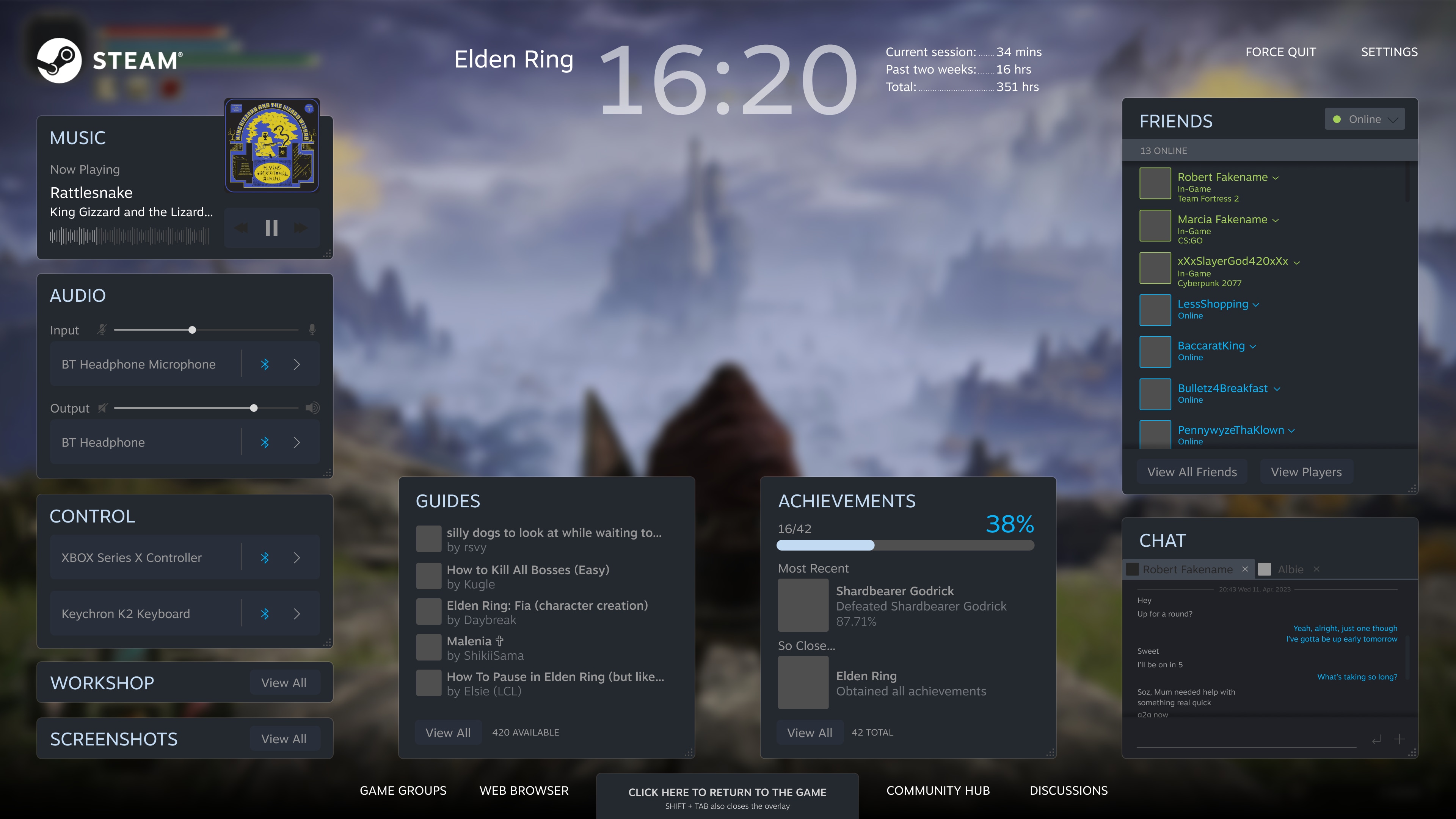



Оверлей Steam — это ценная функция, улучшающая ваши игровые сессии. Она позволяет общаться с друзьями, просматривать веб-страницы и делать скриншоты, не прерывая игру. Несмотря на все преимущества, многие пользователи Windows 10 сталкиваются с проблемами оверлея, например, сочетание Shift+Tab не работает в Steam, что блокирует доступ к его функциям
Некоторые пользователи могут обнаружить, что параметр включения оверлея Steam не реагирует на нажатие, даже когда он включён. В определённых случаях параметр "Включить оверлей Steam" может быть недоступен (выделен серым цветом). Эти проблемы могут ограничить вашу возможность пользоваться внутриигровыми функциями Steam.
Если вы столкнулись с подобными проблемами, не стоит беспокоиться. Мы описали семь простых способов устранения неполадки оверлей Steam отключён. Эти решения просты в применении и не требуют специальных технических знаний. Следуя этим шагам, вы сможете восстановить работу оверлея Steam и наслаждаться более плавным игровым процессом.
Попробуйте Recoverit для восстановления файлов Steam
 Проверено на безопасность. 3,591,664 человек скачали его.
В этой статье
-
- Способ 1: Включите оверлей Steam в настройках
- Способ 2: Запустите Steam от имени администратора
- Способ 3: Проверьте целостность файлов игры
- Способ 4: Проверьте наличие конфликтующих приложений
- Способ 5: Обновите Steam и ОС
- Способ 6: Отключите антивирус/брандмауэр на устройстве
- Способ 7: Переустановите приложение Steam

Часть 1: Почему оверлей Steam отключён: основные причины
Понимание того, почему оверлей Steam не работает, поможет вам быстрее устранить проблему. Вот наиболее распространённые причины:
- Отключённые настройки: Оверлей Steam может быть отключён в настройках Steam.
- Повреждённые файлы игры: Повреждённые файлы игры могут препятствовать работе оверлея.
- Конфликтующие приложения: Некоторые приложения блокируют функции оверлея Steam.
- Устаревшее программное обеспечение: Старые версии могут вызывать проблемы.
- Программы безопасности: Антивирус или брандмауэр могут блокировать оверлей.
- Повреждённые файлы Steam: Установка Steam может содержать повреждённые файлы.
- Проблемы с оборудованием: Ваш компьютер может не соответствовать необходимым требованиям.
Изучение причин и способов устранения ошибки синхронизации в Rainbow Six Siege
Часть 2: Оверлей Steam не работает? Попробуйте эти способы
Ниже приведены семь проверенных способов устранения проблемы, когда невозможно включить оверлей Steam. Попробуйте их для решения проблемы.
Способ 1: Включите оверлей Steam в настройках
Проблемы с оверлеем Steam часто возникают, когда функция отключена в настройках приложения. Многие пользователи упускают из виду эту простую причину, не зная, что оверлей необходимо включить вручную. Проверка этого параметра — первый шаг к решению проблемы.
Конфликты со сторонним программным обеспечением, таким как антивирусные инструменты или программы для захвата экрана, также могут мешать работе оверлея. Настройка этих внешних программ для обеспечения совместимости может помочь восстановить нормальную работу.
Вот как исправить проблему внутриигровой оверлей не работает:
- Откройте Steam. Нажмите на Steam. Выберите Настройки. Нажмите на В игре.
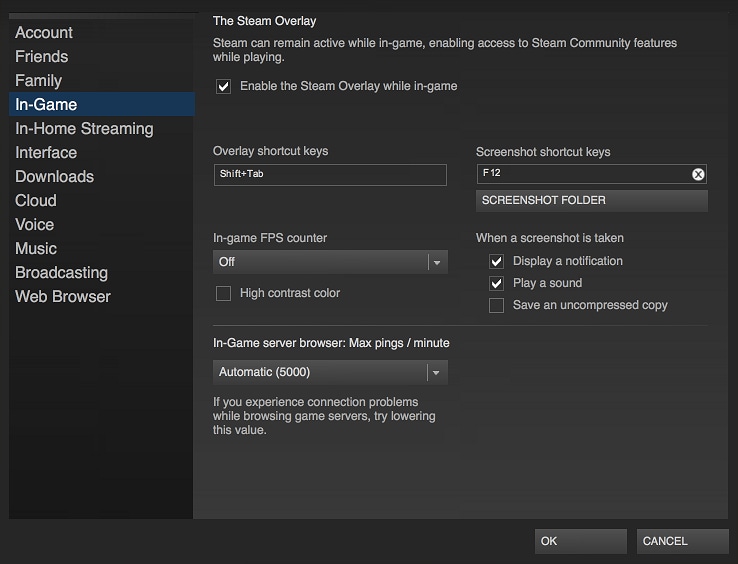
- Установите флажок Включить оверлей Steam во время игры. Нажмите «ОК» для сохранения изменений. Перезапустите Steam и игру
Способ 2: Запустите Steam от имени администратора
Steam может потребовать расширенные права для корректного отображения оверлея. Запуск приложения от имени администратора может решить такие проблемы, как "сочетание клавиш Shift+Tab не работает.
Предоставление прав администратора позволяет Steam обходить системные ограничения, что зачастую устраняет проблемы, связанные с оверлеем. Если проблема не исчезает, можно изучить возможные конфликты программного обеспечения или проверить файлы игры для дальнейшей диагностики.
Шаги:
- Полностью закройте Steam. Щёлкните правой кнопкой мыши по значку Steam. Выберите Запуск от имени администратора.
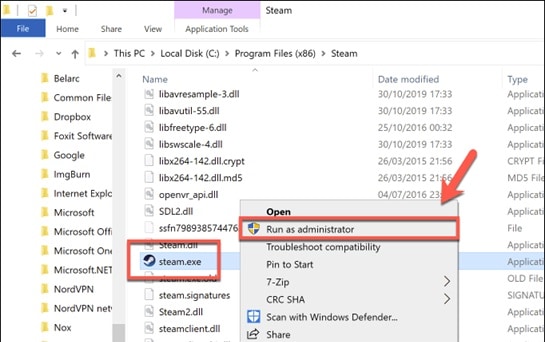
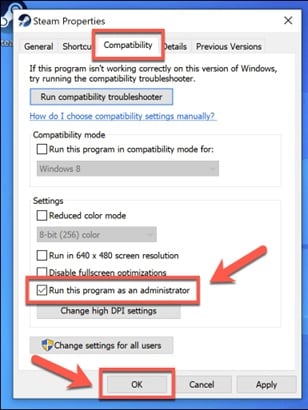
- При появлении запроса нажмите Да. Запустите игру и проверьте работу оверлея. Чтобы сделать это постоянным, выполните следующее. Щёлкните правой кнопкой мыши Steam > Свойства. Выберите вкладку Совместимость. Установите флажок «Запускать эту программу от имени администратора».
Способ 3: Проверьте целостность файлов игры
Повреждённые файлы игры могут иногда вызывать проблемы с оверлеем Steam. Эти ошибки мешают нормальной работе функции оверлея. Steam включает встроенный инструмент для проверки и исправления таких файлов.
Использование параметра «Проверить целостность файлов игры» может эффективно решить проблему. Этот процесс проверяет файлы игры на наличие ошибок и заменяет повреждённые файлы свежими копиями с серверов Steam. Это быстрый и простой способ восстановить стабильную работу.
Шаги:
- Откройте Steam. Перейдите в библиотеку игр. Щёлкните правой кнопкой мыши по проблемной игре. Выберите Свойства. Нажмите на вкладку Локальные файлы.
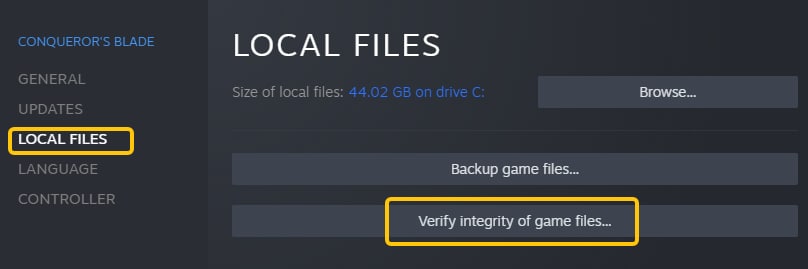
- Нажмите кнопку Проверить целостность файлов игры . Дождитесь завершения процесса. Перезапустите игру
Способ 4: Проверьте наличие конфликтующих приложений
Некоторые приложения могут блокировать нормальную работу оверлея Steam. Распространёнными виновниками являются ускорители игр, программы записи и другие оверлеи.
Чтобы исправить это, попробуйте отключить или настроить эти программы, чтобы они работали совместно со Steam. Устранение подобных конфликтов может улучшить работу оверлея.
Вот как активировать оверлей Steam:
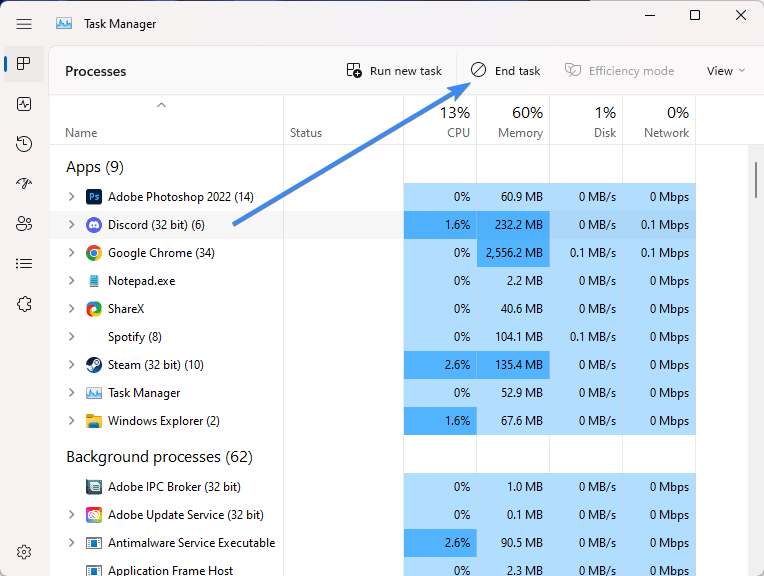
- Нажмите Ctrl+Alt+Delete и откройте Диспетчер задач. Найдите такие приложения, как MSI Afterburner, GeForce Experience, оверлей Discord или счётчики FPS. Щёлкните правой кнопкой мыши по этим приложениям. Выберите Завершить задачу.
- Перезапустите Steam и игру. Если оверлей заработает, добавьте Steam в список исключений в этих приложениях
Способ 5: Обновите Steam и ОС
Устаревшее программное обеспечение является частой причиной проблем с внутриигровым оверлеем. Использование устаревших версий может препятствовать нормальной работе оверлея.
Чтобы решить эту проблему, убедитесь, что и Steam, и ваша система Windows полностью обновлены. Поддержание актуальности программного обеспечения помогает сохранять совместимость и улучшает общую производительность.
Шаги:
- Для Steam:
Нажмите «Steam» в верхнем меню. Выберите Проверить наличие обновлений клиента Steam.
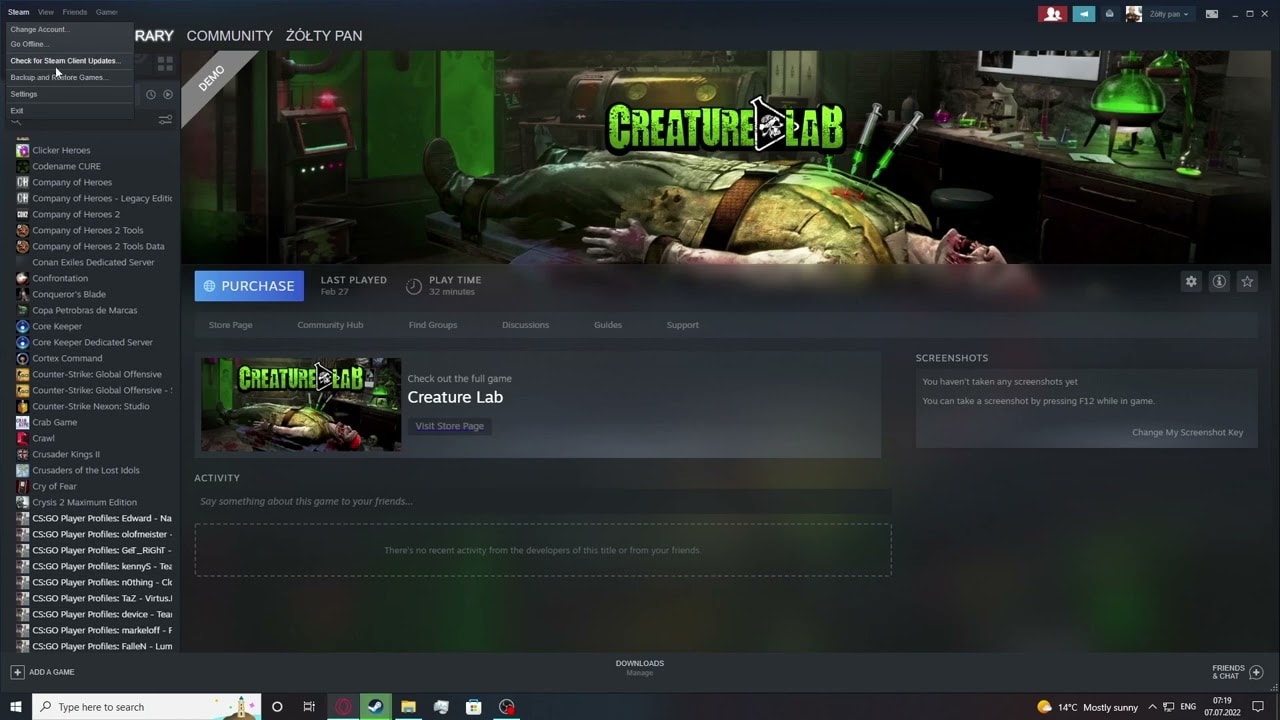
Установите все доступные обновления.
- Для Windows 10:
Нажмите клавишу Windows + I. Выберите Обновление и безопасность. Нажмите Проверить наличие обновлений.
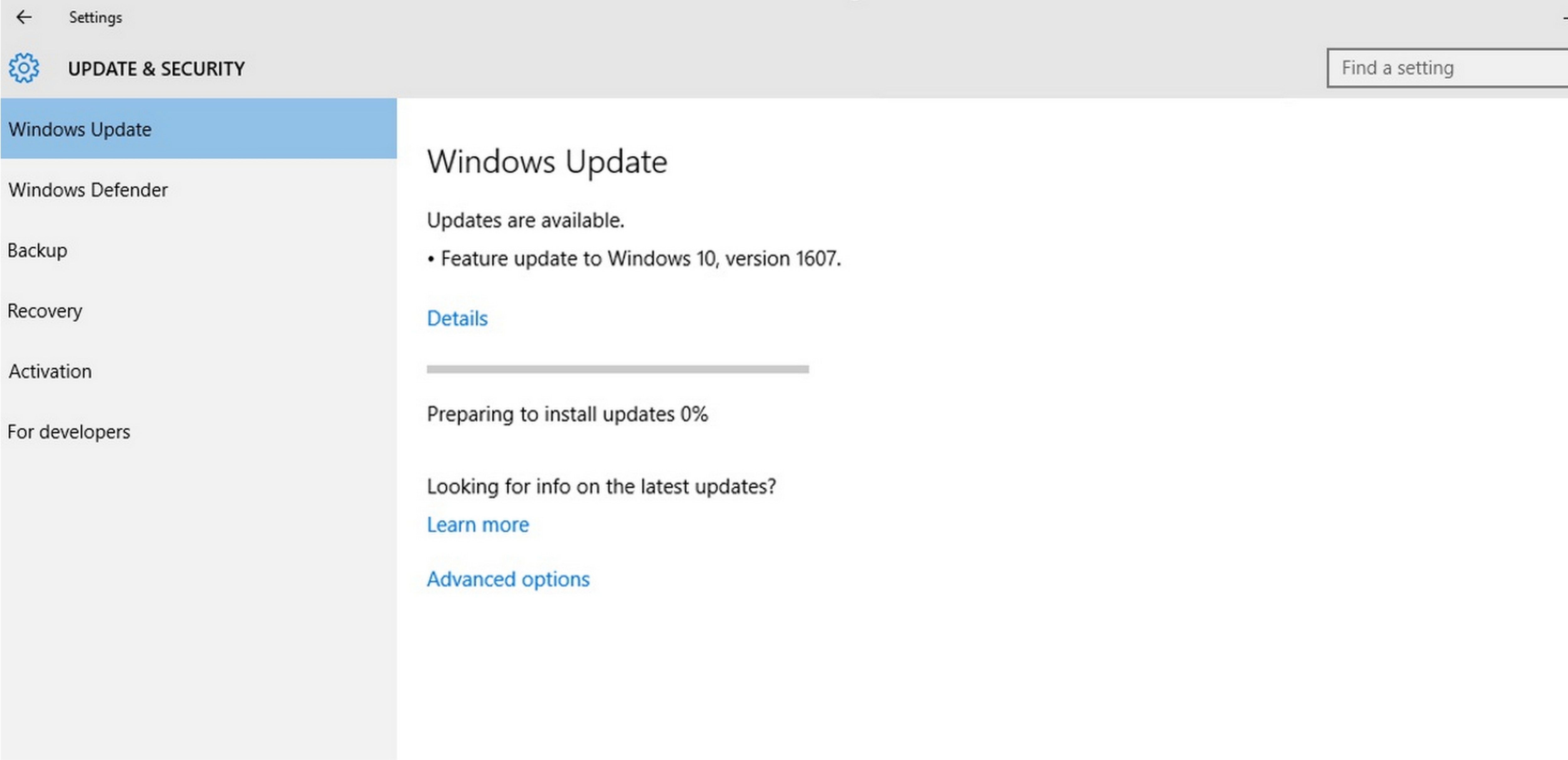
Установите все доступные обновления. Перезагрузите компьютер
Способ 6: Отключите антивирус/брандмауэр на устройстве
Программное обеспечение безопасности иногда может мешать работе оверлея Steam. Эти программы могут ошибочно блокировать важные функции, из-за чего оверлей перестаёт работать.
Для устранения неполадок попробуйте временно отключить защитное программное обеспечение и проверьте, правильно ли работает оверлей. Восстановление совместимости часто позволяет устранить подобные конфликты.
Шаги:
- Щёлкните правой кнопкой мыши по значку антивируса на панели задач. Выберите «Отключить» или «Выключить» (варианты зависят от программы).
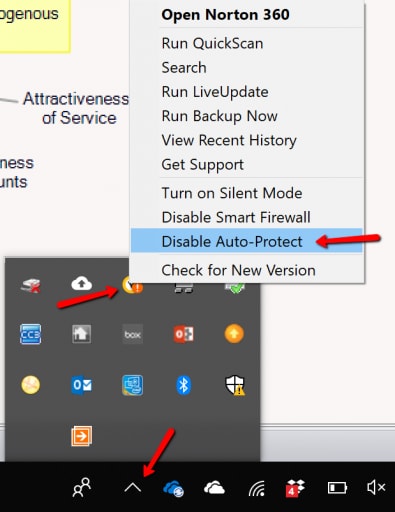
- Для брандмауэра Windows:
Введите «брандмауэр» в строке поиска. Откройте Брандмауэр Защитника Windows. Нажмите Включить или отключить брандмауэр Защитника Windows. Выберите «Отключить» (временно).
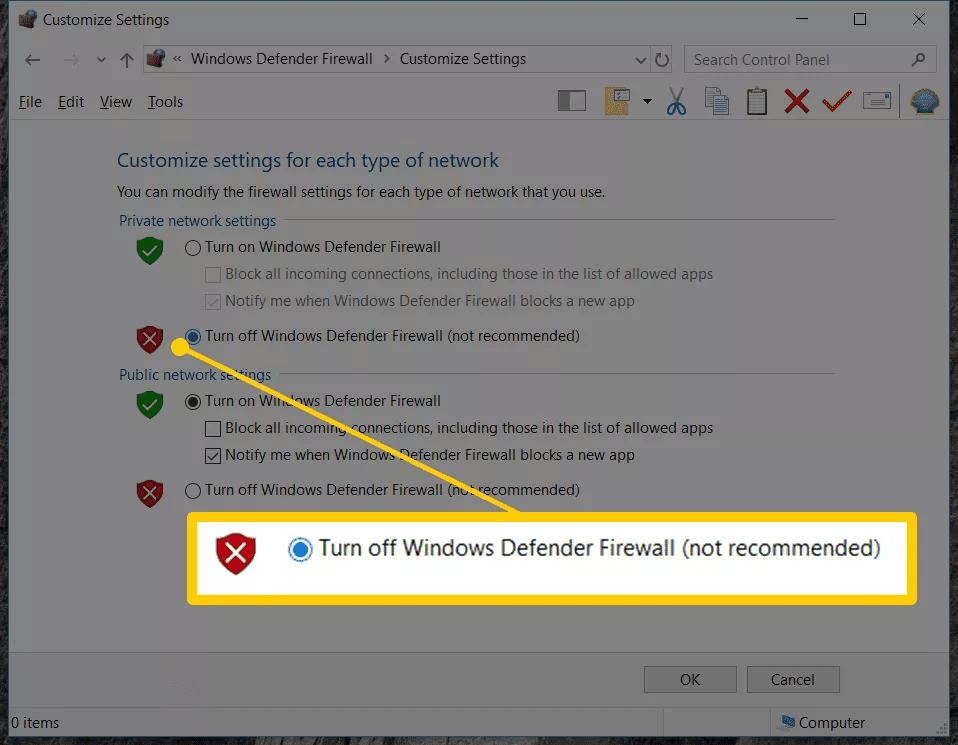
- Попробуйте снова использовать оверлей Steam. Если он работает, добавьте Steam в исключения системы безопасности вместо того, чтобы оставлять защиту отключённой
Способ 7: Переустановите приложение Steam
Если параметр «Включить оверлей Steam» недоступен для изменения или другие способы устранения неполадок не помогают, переустановка Steam может стать решением. Чистая установка способна исправить более глубокие проблемы, которые могут препятствовать работе оверлея.
Этот процесс удаляет все повреждённые файлы или настройки, которые могут быть причиной проблемы. После переустановки убедитесь, что все параметры, включая опцию оверлея, настроены должным образом. Этот метод часто решает устойчивые проблемы с оверлеем.
Вот как включить заблокированный оверлей Steam:
Сначала создайте резервную копию игр:
Найдите папку установки Steam (обычно C:\\Program Files (x86)\\Steam)
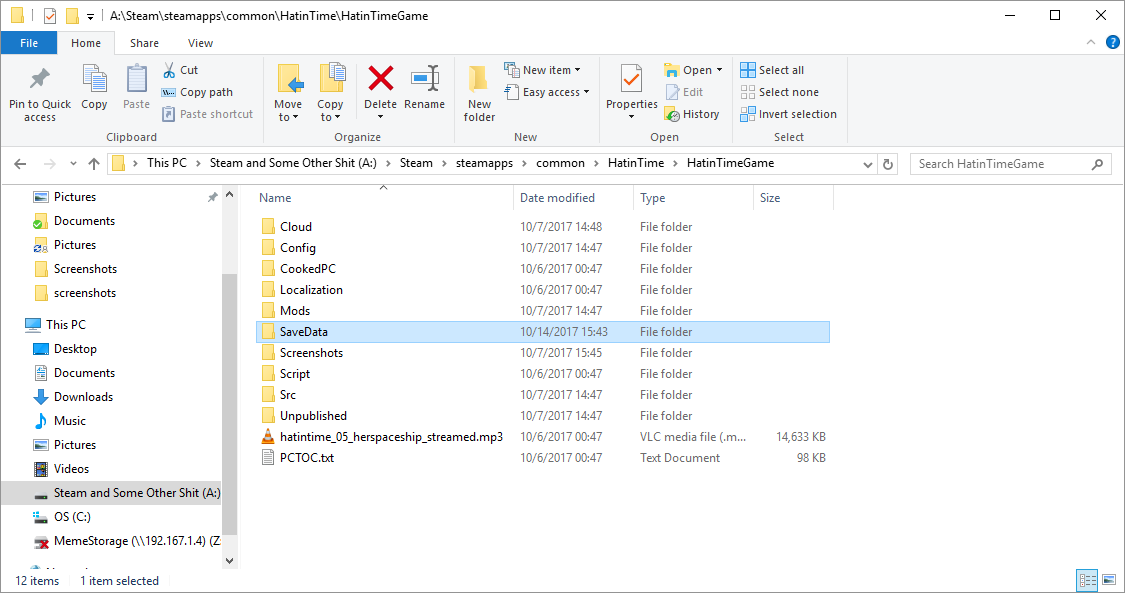
Скопируйте папку «steamapps» в другое место
Удалите Steam:
Перейдите в Панель управления > Программы > Удаление программы.
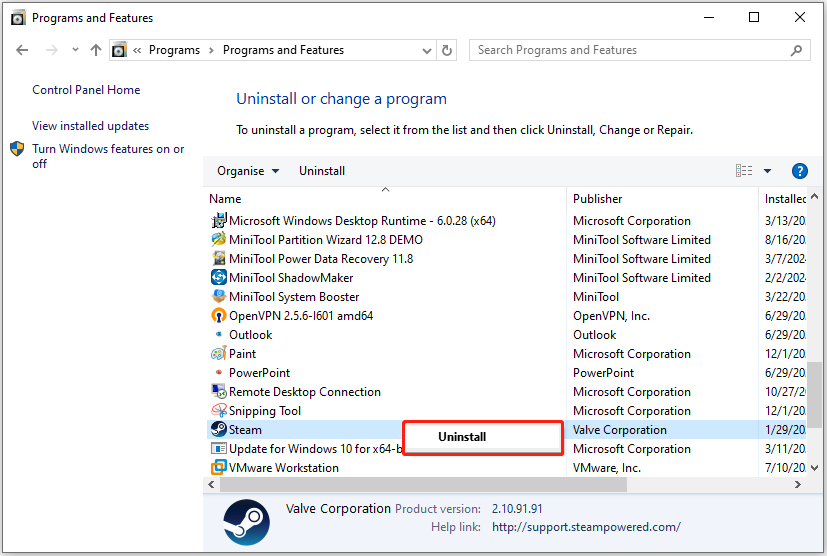
Найдите Steam и удалите его.
Перезагрузите компьютер. Скачайте последнюю версию установщика Steam с сайта steampowered.com. Установите Steam. Скопируйте резервную копию папки «steamapps» обратно в директорию Steam. Войдите в систему и проверьте работу оверлея
Часть 3: Потеряли игровые файлы и другие важные данные? Используйте инструмент Recoverit
Исправление проблем с оверлеем Steam иногда может привести к потере игровых файлов. Это может включать сохранения, скриншоты или другие важные данные. Потеря таких файлов может быть неприятной, особенно если резервные копии отсутствуют.
Recoverit — это надёжное решение для восстановления данных, разработанное для подобных ситуаций. Оно способно легко находить и восстанавливать утерянные игровые сохранения и другие файлы. Программа поддерживает различные форматы файлов и работает с разными устройствами хранения, предоставляя пользователям широкие возможности.
Сканируя ваше хранилище, Recoverit находит фрагменты утерянных данных и восстанавливает их. Это делает программу полезным инструментом для восстановления важных файлов, случайно утерянных в процессе устранения неполадок. Её использование позволяет сэкономить время и силы при восстановлении ценных игровых данных.
Шаги по восстановлению утерянных файлов Steam:
- Скачайте и установите Recoverit. Запустите программу и выберите диск, на котором установлен Steam. Нажмите Начать для запуска сканирования.

- Дождитесь завершения сканирования. Просмотрите найденные файлы и выберите те, которые хотите восстановить.

- Нажмите Восстановить и выберите безопасное место для сохранения восстановленных файлов. Скопируйте восстановленные файлы обратно в папку Steam.


Часть 4: Советы по предотвращению ошибки недоступности включения оверлея Steam
Профилактика лучше лечения. Вот способы избежать проблем с оверлеем Steam:
- Держите Steam обновлённым — настройте автоматическое обновление Steam
- Запускайте Steam от имени администратора по умолчанию — измените это в настройках совместимости
- Отключите другие оверлеи — не используйте несколько игровых оверлеев одновременно
- Создайте исключения в защитном программном обеспечении для Steam
- Регулярно проверяйте игровые файлы для игр, в которые вы часто играете
- Держите графические драйверы обновлёнными до последней версии
- Не изменяйте игровые файлы если не знаете, что делаете
- Закрывайте ненужные фоновые приложения перед игрой
Прочитайте эту статью, чтобы понять, почему это происходит и как это исправить с помощью лучших методов.

Заключение
оверлей Steam не работает может раздражать. Но, как мы видели, большинство исправлений просты. Начните с проверки того, включён ли оверлей Steam отключён в настройках. Затем попробуйте запустить от имени администратора или проверьте наличие конфликтующих приложений.
If сочетание Shift+Tab не работает в Steam по-прежнему является проблемой, попробуйте более сложные методы исправления. Проверьте игровые файлы, обновите программное обеспечение или проверьте настройки безопасности. В крайнем случае, переустановка Steam часто решает проблему внутриигровой оверлей не работает.
Помните, что внутриигровой оверлей делает игру более приятной и удобной. Стоит потратить несколько минут, чтобы исправить его. С этими семью решениями вы снова сможете наслаждаться всеми возможностями Steam.
Часто задаваемые вопросы
-
1. Почему мой оверлей Steam отключён, хотя я включил его в настройках?
Это происходит, когда другое программное обеспечение блокирует Steam или когда Steam не имеет необходимых разрешений. Наиболее распространённая причина — конфликтующие приложения, такие как антивирус, ускорители игр или другие оверлеи. Попробуйте запустить Steam от имени администратора. Также проверьте, не отключён ли оверлей для конкретной игры в её свойствах. В некоторых играх есть индивидуальные настройки оверлея, которые переопределяют глобальные настройки Steam. Обновите графические драйверы, поскольку устаревшие драйверы могут препятствовать правильной работе оверлея Steam. -
2. Могу ли я использовать оверлей Steam во всех играх, включая игры не из Steam?
Да, оверлей Steam может работать с играми не из Steam, но с ограничениями. Сначала добавьте игру не из Steam в вашу библиотеку, нажав «Добавить игру» в нижнем левом углу Steam. Выберите «Добавить игру не из Steam» и найдите исполняемый файл игры. Однако не все функции работают с играми не из Steam, и некоторые игры полностью блокируют оверлеи в целях защиты от читов. Игры, работающие в определённых полноэкранных режимах, также могут препятствовать работе оверлея. Попробуйте запустить игру в оконном режиме без рамок. -
3. Почему оверлей Steam вызывает зависания или вылеты игры?
Оверлей Steam может вызывать проблемы с производительностью, поскольку использует дополнительные системные ресурсы. Это чаще всего происходит на старых компьютерах или компьютерах с низкими характеристиками. Попробуйте уменьшить прозрачность оверлея в настройках Steam. Также отключите аппаратное ускорение браузера в настройках браузера оверлея. Убедитесь, что ваши драйверы обновлены, и закройте фоновые приложения для освобождения ресурсов. Если проблемы сохраняются, возможно, потребуется отключить оверлей Steam для конкретной игры, щёлкнув по ней правой кнопкой мыши в библиотеке, выбрав «Свойства» и сняв флажок «Включить оверлей Steam».
```
