


Неприятно терять важные документы, особенно когда файлы RTF перестают работать. Вы пытаетесь их открыть, но ничего не происходит. Кажется, что все ваши усилия напрасны.
Но не волнуйтесь. Существуют способы исправить и восстановить повреждённые файлы RTF.
В этом руководстве показано как восстановить повреждённые файлы RTF. Мы рассмотрим простые методы, доступные каждому. Вы также узнаете, что вызывает повреждение файлов. Кроме того, мы поделимся советами по предотвращению будущих проблем. Давайте вернём ваши файлы.
Содержание:
Часть 1: Что такое файл RTF?
RTF расшифровывается как Rich Text Format (формат форматированного текста). Это тип файла документа, созданный компанией Microsoft. Файлы RTF могут хранить текст с форматированием. Например, жирный текст, курсив и различные шрифты. Они работают во многих программах и системах.
Файлы RTF меньше, чем документы Word. Они не поддерживают расширенные функции, такие как макросы. Но они отлично подходят для обмена форматированным текстом. Большинство текстовых процессоров могут открывать файлы RTF. Это делает их полезными для работы на разных платформах.
Ключевые особенности файлов RTF:
- Универсальная совместимость: открывается практически в любом текстовом процессоре
- Базовое форматирование: поддерживает шрифты, цвета и простые стили
- Кроссплатформенность: работает в Windows, Mac и Linux
- Лёгкость: меньший размер файла по сравнению с современными форматами
- Текстовая структура: в некоторых случаях упрощает восстановление
Часть 2: Можно ли восстановить повреждённый файл RTF?
Да, содержимое потерянного файла RTF часто можно восстановить. Файлы RTF имеют текстовую структуру. Это делает их более лёгкими для восстановления по сравнению с бинарными форматами. Несколько методов могут помочь восстановить данные повреждённого файла RTF.
Успех зависит от степени повреждения. Незначительные повреждения обычно можно исправить. Серьёзные повреждения могут потребовать профессиональных инструментов. Но даже в этом случае часто удаётся восстановить большую часть содержимого. Главное — попробовать несколько методов. Не сдавайтесь после одной попытки.
Часть 3: Как восстановить повреждённые файлы RTF?
Существует несколько способов восстановления содержимого повреждённого файла RTF. Каждый метод работает по-разному. Одни используют специальное программное обеспечение. Другие опираются на встроенные функции. Пробуйте их по порядку для достижения наилучших результатов.
Метод 1: Используйте Recoverit для восстановления файлов RTF
Recoverit — это профессиональное программное обеспечение для восстановления данных. Оно помогает найти потерянные или повреждённые файлы. Программа предназначена для глубокого сканирования. Она тщательно просматривает ваше хранилище. Она находит удалённые файлы RTF. Также находит повреждённые файлы. После этого восстанавливает их. Затем возвращает их к жизни.
Вы можете использовать Recoverit, когда файлы пропали. Он также работает, когда файлы повреждены. Инструмент поддерживает множество устройств. Вы можете использовать его с жёсткими дисками. Он также работает с USB-накопителями. SD-карты тоже поддерживаются. Независимо от того, где хранился ваш файл, Recoverit может помочь.
Recoverit прост в использовании. Вам не нужны специальные навыки. Новички могут следовать простым шагам. Эксперты могут использовать расширенные функции. Инструмент имеет высокий процент успеха. Он восстанавливает файлы быстро и безопасно. Многие люди доверяют ему. Это отличный выбор для всех.
Шаги по использованию Recoverit:
Шаг 1: Скачайте и установите Recoverit на ваш компьютер. Запустите программу. Выберите место, где был сохранён ваш файл RTF. Нажмите кнопку «Начать».

Шаг 2: Дождитесь завершения сканирования. Просмотрите результаты.

Шаг 3: Просмотрите найденные файлы RTF. Выберите файлы, из которых хотите восстановить данные RTF. Нажмите «Восстановить». Выберите безопасное место для их сохранения.

Видеоурок: Как восстановить потерянные файлы с SD-карты?

Метод 2: Откройте с помощью другого текстового процессора
Иногда файлы RTF нормально открываются в других программах. Проблема может быть в вашем текущем программном обеспечении. Различные текстовые процессоры по-разному обрабатывают файлы RTF. Смена программы может обойти проблемы с повреждением.
Попробуйте такие программы, как LibreOffice, Google Docs или WordPad. Каждая из них имеет свой собственный парсер RTF. Одна из них может успешно прочитать ваш файл. Этот метод быстрый и бесплатный. Стоит попробовать его перед более сложными решениями.
Как этот метод помогает:
- Разные программы допускают разные типы повреждений файлов
- Бесплатные альтернативные текстовые процессоры широко доступны в Интернете
- Некоторые программы автоматически исправляют незначительные повреждения при открытии файла
- Хорошо работает только для проблем с повреждением, связанных с форматированием
- Позволяет сохранить содержимое в новом формате
Как открыть с помощью другого текстового процессора:
- При необходимости скачайте другой текстовый процессор. LibreOffice Writer — хороший бесплатный вариант. Установите его на компьютер. Щёлкните правой кнопкой мыши по повреждённому файлу RTF. Нажмите «Открыть с помощью» и выберите новую программу из списка.
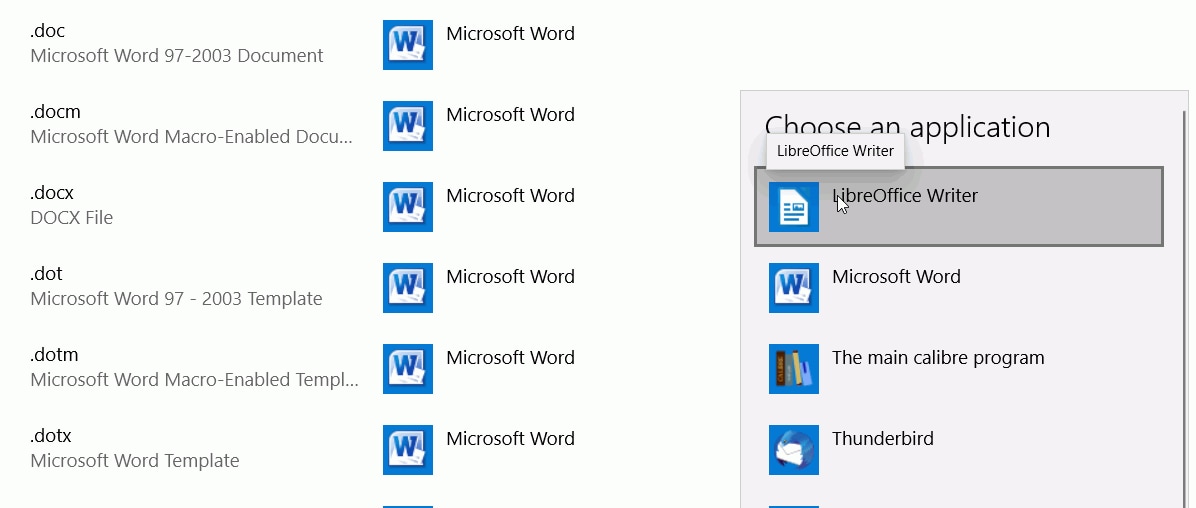
- Если файл открылся, немедленно сохраните его. Используйте «Сохранить как» и снова выберите формат RTF. Или сохраните его в другом формате, например DOCX. Это создаст чистую копию без повреждений.
Метод 3: Используйте функцию «Открыть и восстановить» в Word
В Microsoft Word есть встроенный инструмент восстановления. Он предназначен для восстановления содержимого повреждённых файлов RTF. Эта функция выполняет автоматическое восстановление при открытии. Она исправляет многие распространённые проблемы с повреждением. Инструмент прост в использовании.
Этот метод лучше всего подходит для повреждений, связанных с Word. Он устраняет ошибки форматирования и проблемы с кодировкой. Восстановление происходит в фоновом режиме. Вам не нужны технические знания. Word сделает всё за вас.
Как этот метод помогает:
- Встроено в Microsoft Word, дополнительное программное обеспечение не требуется
- Специально разработан для устранения проблем с повреждением документов
- Автоматически исправляет как содержимое, так и проблемы с форматированием
- Работает с несколькими форматами документов, включая RTF
- Бесплатное решение, если у вас уже есть Microsoft Word
Как использовать функцию «Открыть и восстановить» в Word:
- Откройте Microsoft Word. Нажмите «Файл», затем «Открыть». Перейдите к расположению повреждённого файла RTF. Не дважды щёлкайте по файлу. Нажмите на стрелку раскрывающегося списка рядом с кнопкой «Открыть».
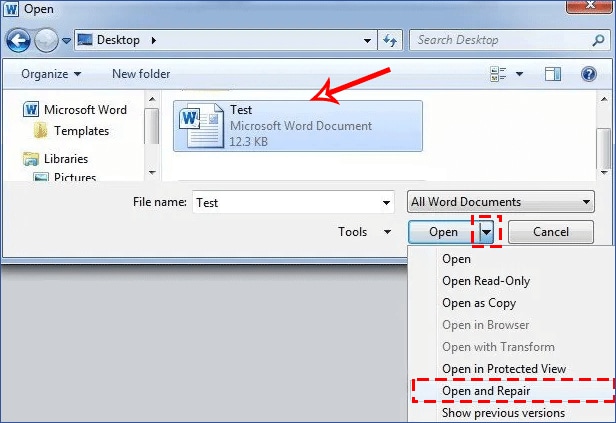
- Выберите «Открыть и восстановить» из раскрывающегося меню. Word автоматически попытается восстановить повреждённый файл RTF. Дождитесь завершения процесса. В случае успеха сохраните восстановленный файл под новым именем.
Метод 4: Восстановление из предыдущих версий (Windows)
Windows автоматически хранит резервные копии файлов. Эта функция называется «История файлов» или «Теневые копии». Она регулярно создаёт точки восстановления. Вы можете откатиться к более ранним версиям. Это полностью обходит проблему повреждения.
Этот метод позволяет восстановить версии файлов RTF, существовавшие до повреждения. Он работает только при включённых функциях резервного копирования. Файл должен был быть ранее сохранён. Проверьте настройки резервного копирования Windows для подтверждения.
Как этот метод помогает:
- Обращается к автоматическим резервным копиям, созданным системой Windows
- Возвращает файл в состояние до момента повреждения
- Не требует специального программного обеспечения или технических навыков
- Работает, даже если текущий файл полностью нечитаем
- Сохраняет исходное форматирование и полное содержимое
Как восстановить из предыдущих версий:
- Найдите повреждённый файл RTF в Проводнике. Щёлкните правой кнопкой мыши по файлу. Выберите «Свойства» из контекстного меню. Нажмите вкладку «Предыдущие версии» вверху.
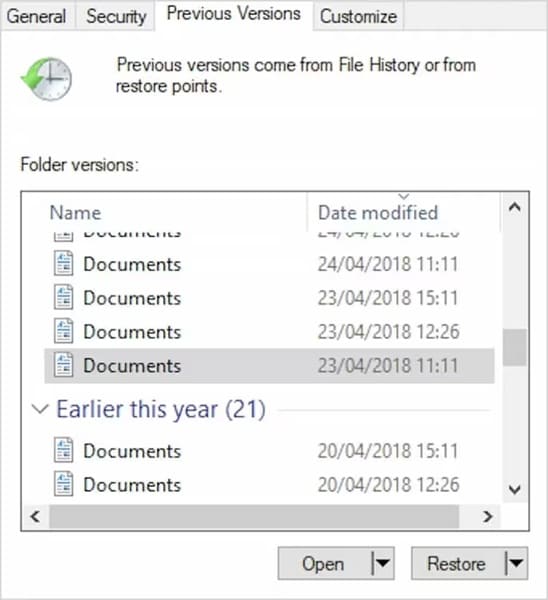
- Вы увидите список доступных версий. Выберите дату до момента повреждения. Нажмите «Восстановить», чтобы заменить текущий файл. Или нажмите «Копировать», чтобы сохранить его отдельно. Старая версия должна работать нормально.
Метод 5: Попробуйте hex-редактор (для опытных пользователей)
Hex-редакторы отображают данные файла в необработанном формате. Они показывают фактическую структуру кода. Вы можете вручную исправить проблемы с повреждением. Это требует технических знаний. Но это эффективно при серьёзных повреждениях.
Этот метод работает, когда другие решения не помогают. Вы увидите внутреннюю структуру файла RTF. Вы можете определить и удалить повреждённые разделы. Или вручную исправить проблемы с кодировкой. Это занимает много времени, но эффективно.
Как этот метод помогает:
- Обеспечивает прямой доступ к базовой структуре кода файла
- Позволяет вручную удалять повреждённые сегменты данных
- Работает, когда автоматические инструменты не могут устранить проблему
- Помогает определить точное местоположение и тип повреждения
- Может восстановить частичное содержимое из серьёзно повреждённых файлов
Как использовать hex-редактор:
- Скачайте hex-редактор, например HxD. Откройте повреждённый файл RTF в редакторе. Найдите заголовок RTF в начале файла. Он должен начинаться с «{\\rtf». Проверьте, существует ли этот заголовок и является ли он правильным.
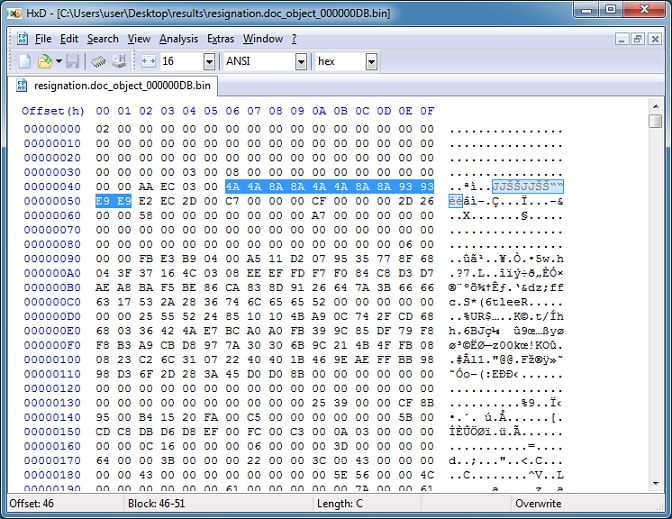
- Просканируйте файл на наличие необычных символов или разрывов. Удалите разделы, которые выглядят повреждёнными. Сохраните изменённый файл под новым именем. Попробуйте открыть его в текстовом редакторе. Возможно, вам придётся повторить этот процесс несколько раз.
Часть 4: Советы профессионалов по предотвращению повреждения RTF-файлов
Следуйте этим советам, чтобы защитить свои файлы. Они значительно снижают риск повреждения. Небольшие привычки имеют большое значение. Храните RTF-файлы в безопасности в долгосрочной перспективе.
- Регулярно сохраняйте файлы во время работы: не ждите, пока закончите. Сохраняйте каждые несколько минут. Часто используйте Ctrl+S. Это минимизирует потерю данных при сбоях.
- Всегда правильно закрывайте файлы: никогда не принудительно завершайте программы с открытыми RTF-файлами. Используйте правильные команды закрытия или выхода. Это обеспечивает полную запись данных.
- Храните резервные копии в нескольких местах: сохраняйте в облачное хранилище и на внешние диски. Не полагайтесь на одно место. Несколько резервных копий гарантируют, что вы всегда сможете восстановить потерянные данные RTF-файла.
- Регулярно обновляйте текстовый редактор: новые версии исправляют ошибки, вызывающие повреждение. Включите автоматические обновления. Следите за актуальностью программных патчей.
- Используйте надёжные устройства хранения: дешёвые USB-накопители часто выходят из строя. Инвестируйте в качественные устройства хранения. Регулярно проверяйте диски на наличие ошибок.
- Избегайте работы с файлами по сети: перебои в сети повреждают файлы. Сначала скопируйте файлы на локальный диск. Работайте локально, затем копируйте обратно.
- Регулярно проверяйте систему на вирусы и вредоносное ПО: вредоносное программное обеспечение намеренно повреждает файлы. Используйте обновлённые антивирусные программы. Проверяйте загрузки перед открытием.
- Не открывайте RTF-файлы из подозрительных источников: вложения от неизвестных отправителей могут быть повреждены. Проверьте отправителя перед открытием. Сначала проверьте файлы антивирусом.
Заключение
Теперь вы знаете, как восстановить повреждённые RTF-файлы. Мы рассмотрели пять различных методов. Каждый из них подходит для разных типов повреждений. Начните с простых решений, например с использования других текстовых редакторов. При необходимости переходите к продвинутым инструментам.
Помните, что что такое RTF-файл имеет значение для успешного восстановления. Понимание формата помогает выбрать правильный метод. Всегда храните резервные копии файлов. Профилактика экономит время и нервы. Следуйте нашим советам, чтобы избежать повреждения. Ваши документы останутся в безопасности и будут доступны. Теперь вы можете уверенно справляться с любой проблемой RTF-файла.
Попробуйте Recoverit для восстановления потерянных файлов с SD-карты
 Безопасность подтверждена. Более 7 302 189 человек скачали его.
Часто задаваемые вопросы
-
Почему RTF-файлы повреждаются?
RTF-файлы повреждаются по нескольким причинам. Внезапные отключения питания во время сохранения вызывают повреждение. Ошибки жёсткого диска физически повреждают секторы файлов. Вирусные заражения намеренно портят данные. Проблемы с сетью во время передачи файлов прерывают процесс записи. Программные ошибки в текстовых редакторах создают ошибки форматирования. Неправильное закрытие файла оставляет данные незаписанными. Сбои устройств хранения, например извлечение USB-накопителя без отключения. Даже сбои системы при открытых файлах могут их повредить. Несколько факторов нередко сочетаются, нанося ущерб файлам. -
Можно ли восстановить потерянные или удалённые RTF-файлы без программного обеспечения?
Да, иногда можно восстановить потерянные или удалённые RTF-файлы без специального программного обеспечения. Сначала проверьте Корзину на наличие удалённых файлов. Используйте резервные копии журнала файлов Windows или Time Machine на Mac. Облачные сервисы, такие как OneDrive, хранят версии удалённых файлов. В почтовых вложениях могут быть копии, отправленные ранее. Попробуйте функцию «Открыть и восстановить» в Microsoft Word. Поищите во временных папках, где программы сохраняют авторезервные копии. Уточните у коллег, если вы делились файлом. Эти встроенные опции работают во многих ситуациях. -
Какой лучший способ восстановить повреждённые данные RTF-файла?
Лучший способ восстановить повреждённый RTF-файл зависит от характера повреждения. Сначала попробуйте открыть файл в разных текстовых редакторах. Это быстро и часто помогает. Затем используйте функцию «Открыть и восстановить» в Microsoft Word. Для удалённых файлов лучше всего подходит программа восстановления, например Recoverit. Она глубоко сканирует хранилище и автоматически восстанавливает файлы. Всегда поддерживайте регулярные резервные копии, чтобы избежать потери данных. Профессиональные инструменты восстановления имеют наибольший процент успеха. Комбинируйте несколько методов при упорных повреждениях. Профилактика с помощью регулярного резервного копирования остаётся наилучшим решением.
