


Любой может столкнуться с потерей данных. Сбой жёсткого диска, пропавшие файлы или исчезнувшие фотографии. В такие моменты быстрое восстановление — это ключевой фактор. Многие считают, что дорогостоящие услуги чистых комнат — единственный выход, но это не всегда так.
Что такое восстановление данных в чистой комнате? Это особый процесс. Технические специалисты работают в среде без пыли. Они вскрывают жёсткий диск. Устраняют физические повреждения. Восстанавливают файлы. Этот процесс стоит дорого. Он может занять дни или недели.
Но есть хорошая новость. Большинство случаев потери данных не требует услуг чистой комнаты. В этом руководстве представлены лучшие альтернативы восстановлению данных в чистой комнате.
Содержание:
Часть 1: Когда необходимо восстановление в чистой комнате?
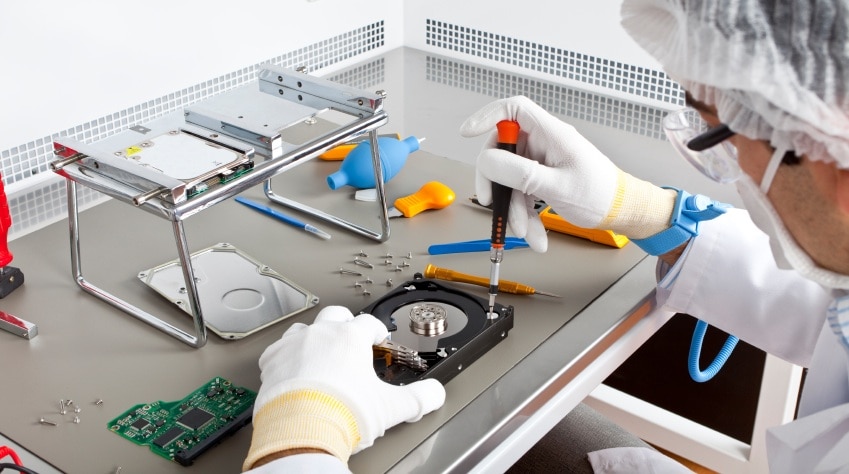
Ведущие сервисы восстановления данных в чистой комнате справляются с серьёзными физическими повреждениями. Жёсткий диск состоит из движущихся частей. Эти части могут сломаться. Когда это происходит, требуется специальное оборудование. Чистая комната предотвращает дополнительные повреждения от пыли. Вот случаи, когда необходимы профессиональные услуги чистой комнаты:
- Повреждение при столкновении головки: Головки чтения/записи касаются поверхности магнитных пластин. Это царапает поверхность. Данные становятся нечитаемыми. Исправить это могут только специалисты чистой комнаты.
- Отказ двигателя: Шпиндельный двигатель перестаёт работать. Диск не вращается. Вы не можете получить доступ к данным. Это требует профессионального ремонта.
- Повреждение огнём или водой: Экстремальные условия разрушают компоненты. Коррозия распространяется быстро. Специалисты чистой комнаты должны действовать незамедлительно.
- Повреждение от физического удара: Вы уронили диск. Внутренние части сместились. Пластины могут быть разъюстированы. Это требует вмешательства эксперта.
- Повреждение от скачка напряжения: Всплески напряжения сжигают схемы. Печатная плата (PCB) выходит из строя. Иногда также отказывают внутренние компоненты.
- Повреждение прошивки в сочетании с аппаратными проблемами: Прошивка диска повреждается. Аппаратные проблемы усугубляют ситуацию. Требуются специальные инструменты.
- Звуки щелчков или скрежета: Эти звуки означают механическую неисправность. Детали ударяются друг о друга. Продолжение использования приводит к дополнительным повреждениям.
- Полный отказ диска: Диск не включается. Ничего не работает. Никакое программное обеспечение не может его обнаружить. Профессиональная оценка необходима.
Часть 2: Когда восстановление в чистой комнате не требуется?
Большинство ситуаций с потерей данных не требуют дорогостоящих услуг. Программные решения справляются с распространёнными проблемами. Альтернатива восстановлению данных в чистой комнате отлично работает при логических неисправностях. Эти проблемы затрагивают данные, а не оборудование. Вот случаи, когда достаточно программных инструментов:
- Случайное удаление: Вы удалили файлы по ошибке. Они всё ещё находятся на диске. Программа восстановления легко их найдёт.
- Ошибки форматирования: Вы отформатировали не тот диск. Структура данных изменилась. Но файлы поддаются восстановлению.
- Повреждённые разделы: Таблица разделов была повреждена. Операционная система не может её прочитать. Инструменты восстановления восстанавливают структуру.
- Сбои ОС: Система не загружается. Файлы остаются нетронутыми. Программа восстановления получает к ним доступ.
- Вирусные атаки или атаки вредоносного ПО: Вредоносное программное обеспечение скрывает или удаляет файлы. Инструменты восстановления их восстанавливают.
- Конфликты программного обеспечения: Программы дают сбой и повреждают файлы. Диск по-прежнему работает. Восстановление не представляет сложности.
- Плохие секторы (ограниченные): Некоторые области диска не читаются. Но большая часть диска функционирует нормально.
- Ошибки файловой системы: Ошибки NTFS или FAT блокируют доступ. Физический диск в порядке. Программное обеспечение устраняет эти проблемы.
Часть 3: Лучшие альтернативы чистой комнате для восстановления данных
Программные решения обеспечивают эффективное восстановление данных. Они доступны по цене. Они просты в использовании. Вы можете использовать их дома. Вот лучшие варианты для тех, кто хочет избежать дорогостоящего восстановления жёсткого диска в чистой комнате.
#1 Recoverit
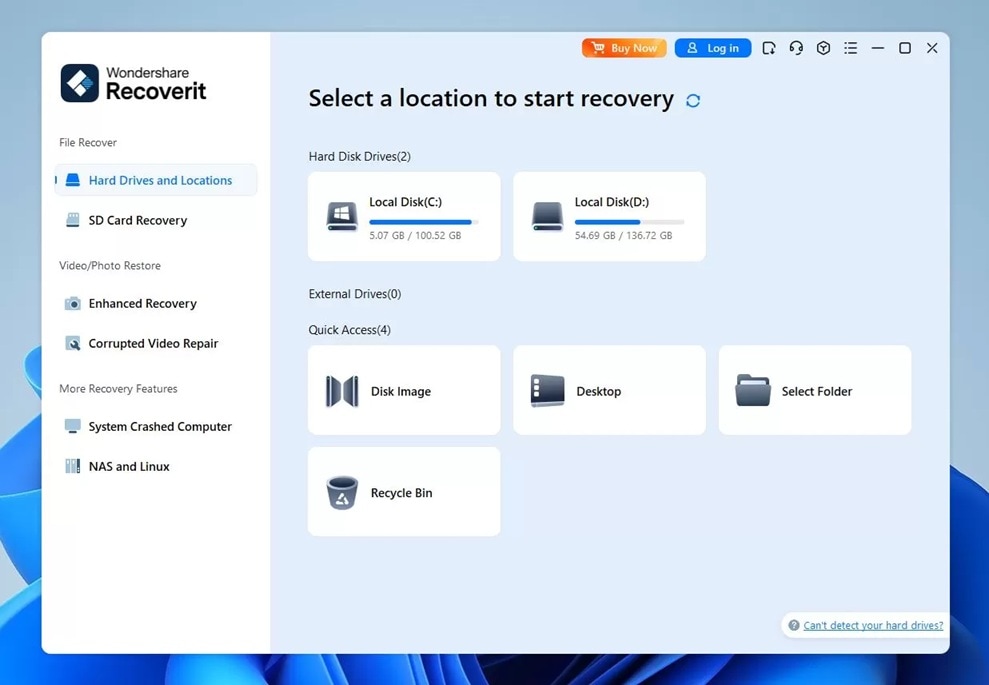
Recoverit — это мощный инструмент восстановления. Он работает с более чем 1000 типами файлов. Интерфейс прост. Даже новички могут использовать его без труда. Эта лучшая альтернатива восстановлению данных в чистой комнате работает на Windows и Mac.
Программа тщательно сканирует ваши диски. Быстро находит удалённые файлы. Расширенное сканирование позволяет справиться с более сложными случаями. Вы можете просматривать файлы перед восстановлением. Это экономит время. Вы восстанавливаете только то, что нужно. Recoverit поддерживает все устройства хранения данных. Внешние диски работают без проблем. SD-карты также поддерживаются.
Ключевые функции:
- Поддержка более 1000 форматов файлов
- Технология глубокого сканирования
- Функция восстановления видео
- Восстановление после сбоя компьютера
- Предварительный просмотр перед восстановлением
Преимущества:
- Очень удобный интерфейс
- Высокий процент успешного восстановления — до 99%
- Высокая скорость сканирования
- Регулярные обновления
- Хорошая служба поддержки клиентов
Недостатки:
- Глубокое сканирование больших дисков занимает много времени.
#2 Recuva
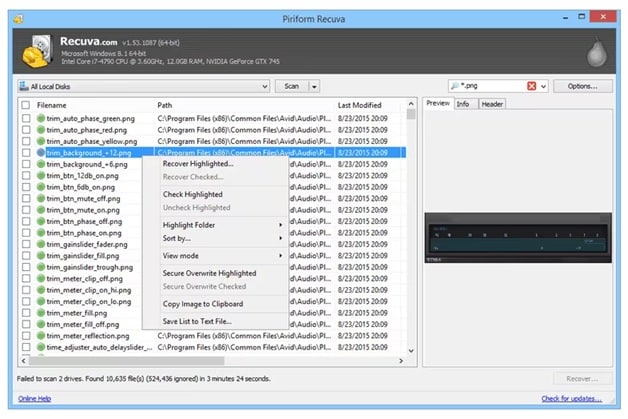
Recuva разработана компанией Piriform. Это лёгкий инструмент. Базовая версия программы бесплатна. Она хорошо справляется с простыми задачами восстановления. Многие пользователи доверяют этой альтернативе восстановлению данных в чистой комнате.
Recuva предлагает быстрое и глубокое сканирование. Быстрое сканирование находит недавно удалённые файлы. Глубокое сканирование выполняет тщательный поиск. Режим мастера помогает новичкам. Опытные пользователи получают больший контроль. Портативная версия не требует установки.
Ключевые функции:
- Режимы быстрого и глубокого сканирования
- Безопасное удаление файлов
- Доступна портативная версия
- Поддержка виртуальных дисков
- Возможность предварительного просмотра файлов
Преимущества:
- Полностью бесплатная базовая версия
- Небольшой размер файла
- Простой интерфейс
- Работает на старых компьютерах
- Установка не требуется (портативная версия)
Недостатки:
- Ограниченные расширенные функции.
- Интерфейс выглядит устаревшим.
- Медленнее, чем платные инструменты.
- Менее эффективна в сложных случаях.
#3 EaseUS Data Recovery Wizard
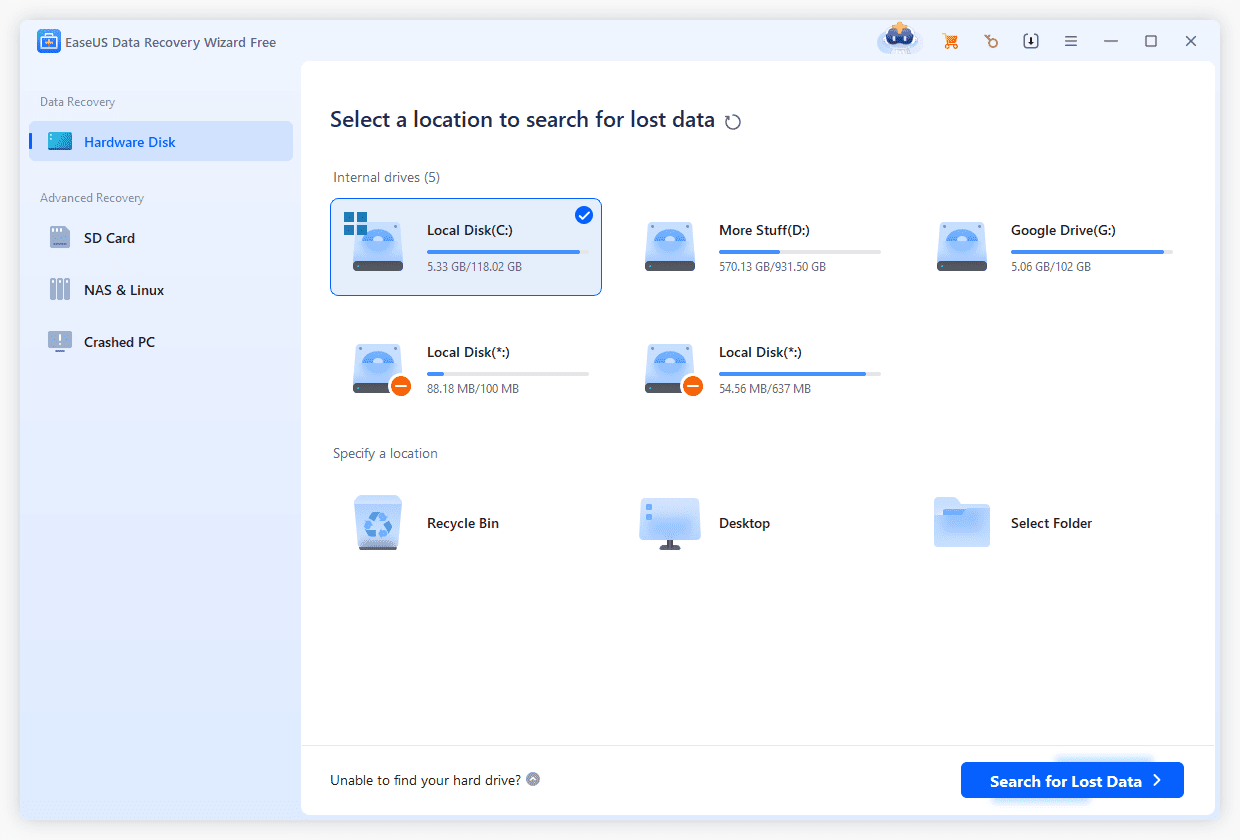
EaseUS обеспечивает комплексное восстановление. Инструмент справляется со многими сценариями. Удалённые файлы легко возвращаются. Утерянные разделы восстанавливаются. Это программное обеспечение конкурирует с профессиональными сервисами.
Программа имеет чистый интерфейс. Трёхэтапное восстановление делает процесс простым. Быстрое сканирование находит недавние удаления. Глубокое сканирование восстанавливает больше файлов. Вы можете приостанавливать и возобновлять сканирование. Это удобно при работе с большими дисками.
Ключевые функции:
- Восстановление разделов
- Восстановление RAW-дисков
- Несколько фильтров файлов
- Приостановка и возобновление сканирования
- Создание загрузочного носителя
Преимущества:
- Отличный процент восстановления
- Чистый современный интерфейс
- Хорошая документация
- Поддержка нескольких языков
- Доступна бесплатная пробная версия
Недостатки:
- Дорогостоящая полная версия.
- Бесплатная версия ограничивает объём восстановления.
- Сканирование может быть медленным.
#4 Stellar Data Recovery
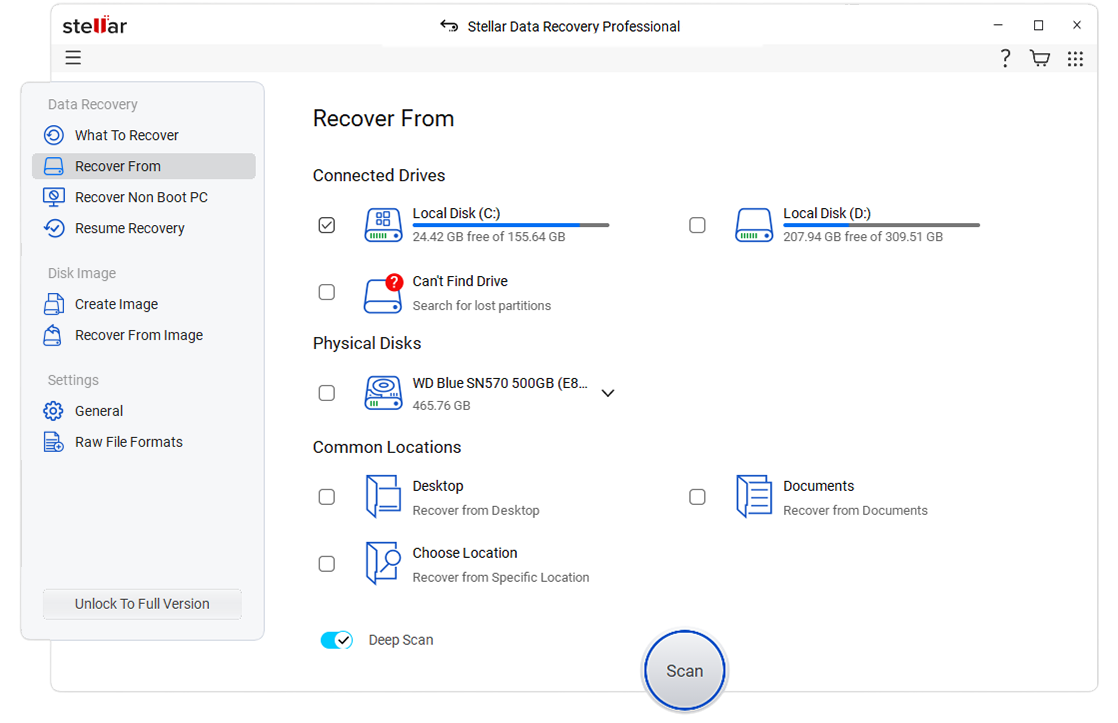
Stellar обеспечивает восстановление профессионального уровня. Программа справляется со сложными ситуациями. Она также восстанавливает повреждённые файлы. Фотографии и видео исправляются. Это делает её универсальной для подхода к альтернативному восстановлению жёсткого диска в чистой комнате.
Stellar включает мониторинг диска. Он предупреждает о возможных сбоях. Это предотвращает потерю данных. Программа создаёт образы дисков. Вы можете безопасно выполнять восстановление из образов. Это защищает ваш исходный диск.
Ключевые функции:
- Мониторинг состояния диска
- Восстановление фотографий и видео
- Поддержка восстановления RAID
- Создание образа диска
- Восстановление зашифрованных дисков
Преимущества:
- Профессиональные функции
- Отличные возможности для фото/видео
- Встроенный мониторинг диска
- Хорошая техническая поддержка
- Регулярные обновления
Недостатки:
- Сложна для начинающих
- Требует больше системных ресурсов
Часть 4: Восстановление утерянных данных с помощью Recoverit: пошаговое руководство
Recoverit выделяется как лучший выбор. Он сочетает мощность с простотой. Процент восстановления отличный. Отзывы клиентов неизменно положительные. Тысячи пользователей доверяют ему ежедневно.
Этот инструмент избавляет вас от дорогостоящих расходов на восстановление в чистой комнате. Профессиональные услуги стоят сотни или тысячи. Recoverit стоит значительно меньше. Вы получаете пожизненную ценность. Обновления продолжают выходить. Новые функции добавляются регулярно.
Попробуйте Recoverit для восстановления безвозвратно удалённых/утерянных данных
 Безопасность подтверждена. Более 7 302 189 человек скачали его.
Программа работает на различных системах. Windows 11 запускает её без проблем. Старые версии тоже работают. Пользователи Mac получают полную поддержку. Совместимы все типы хранилищ. HDD, SSD и USB-накопители — всё работает. Даже карты памяти и фотоаппараты подключаются напрямую.
Как использовать Recoverit:
Шаг 1: Выберите место

Скачайте и установите Recoverit. Откройте программу. Вы увидите все доступные диски. Выберите место, где вы потеряли файлы. Это может быть диск C:. Или внешний жёсткий диск. Даже USB-флешка подойдёт.
Нажмите на расположение. Программа готовится к сканированию. Вы также можете выбрать конкретные папки. Это ускоряет процесс. Для удалённых файлов выберите «Корзину». Для отформатированных дисков выберите букву диска.
Шаг 2: Сканирование диска

Нажмите «Пуск», чтобы выполнить быстрое сканирование недавно удалённых файлов. Вы можете приостановить процесс в любое время для проверки результатов. Для более глубокого восстановления дождитесь завершения полного сканирования. Это занимает больше времени, но находит больше файлов. Прогресс и типы файлов отображаются по мере их обнаружения.
Шаг 3: Предварительный просмотр и восстановление

Просмотрите найденные файлы, чтобы проверить их на повреждения. Фотографии, видео и документы отображаются чётко. Выберите несколько файлов, нажмите «Восстановить» и выберите другой диск, чтобы избежать перезаписи. Ваши файлы будут безопасно восстановлены.
Связанное видео >>: Как восстановить безвозвратно удалённые файлы?

Часть 5: Как выбрать правильный метод восстановления
Правильный выбор метода экономит деньги и время. Физические повреждения требуют профессиональной помощи. Логические проблемы требуют программных решений. Вот как выбрать лучшую альтернативу восстановлению жёсткого диска в чистой комнате:
- Прислушайтесь к своему диску: странные шумы означают физическое повреждение. Щелчки или скрежет требуют профессиональной помощи. Тихие диски с программными проблемами нуждаются только в инструментах восстановления.
- Проверьте обнаружение диска: видит ли ваш компьютер диск? Если да, программа, вероятно, справится. Если нет, возможно, повреждено оборудование. Сначала проверьте на других компьютерах.
- Оцените причину повреждения: вы уронили диск? Обратитесь за профессиональной помощью. Просто удалили файлы? Программа справится. Подумайте, что произошло до сбоя.
- Оцените ценность данных: семейные фотографии бесценны. Бизнес-данные могут быть критически важны. Важные данные оправдывают профессиональные услуги. Менее важные данные можно восстановить с помощью программы.
- Сначала попробуйте программу: большинство проблем носят логический характер. Программа стоит дешевле. Попробуйте её, прежде чем прибегать к дорогостоящим услугам. Вы можете сэкономить сотни долларов.
- Проверьте статус гарантии: некоторые диски имеют гарантию на восстановление данных. Производители могут помочь бесплатно. Проверьте, прежде чем платить кому-либо. Это позволяет сэкономить значительные средства.
Часть 6: Профессиональные советы по предотвращению потери данных
Профилактика всегда лучше восстановления. Простые привычки защищают ваши данные. Эти советы помогут избежать необходимости в любой альтернативе восстановления данных в чистой комнате. Следуйте им постоянно для максимальной защиты:
- Регулярно создавайте резервные копии: используйте правило 3-2-1. Храните три копии данных. Используйте два разных типа носителей. Держите одну копию вне офиса. Это охватывает все сценарии.
- Используйте облачное хранилище: такие сервисы, как Google Drive, помогают. OneDrive тоже работает хорошо. Автоматическая синхронизация постоянно защищает файлы. Получайте доступ к данным из любого места.
- Обслуживайте свои диски: регулярно проверяйте состояние дисков. Такие инструменты, как CrystalDiskInfo, помогают. Заменяйте диски, показывающие проблемы. Не ждите отказа.
- Установите надёжный антивирус: вредоносное ПО вызывает потерю данных. Хороший антивирус предотвращает заражения. Регулярно обновляйте его. Запускайте сканирование еженедельно.
- Безопасно извлекайте диски: всегда используйте «Безопасное извлечение устройства». Не просто отключайте диски. Это предотвращает повреждения. Это простая привычка.
- Используйте сетевые фильтры: скачки напряжения повреждают диски. Качественные сетевые фильтры помогают. Системы ИБП ещё лучше. Они также обеспечивают резервное питание.
- Следите за температурой дисков: жара убивает жёсткие диски. Обеспечьте хорошую вентиляцию. Не блокируйте вентиляционные отверстия. Следите за температурой летом.
Заключение
Понимание того, что такое восстановление данных в чистой комнате, помогает вам принимать правильные решения. Услуги чистой комнаты справляются с серьёзными физическими повреждениями. Они работают в контролируемых условиях. Техники используют специализированное оборудование. Этот процесс стоит значительно.
Но большинство случаев потери данных не требует этого. Программные альтернативы работают отлично. Они доступны по цене и быстры. Такие инструменты, как Recoverit, предлагают профессиональные результаты. Вы экономите деньги, восстанавливая свои файлы.
При возникновении проблем сначала попробуйте программные решения. Используйте услуги чистой комнаты только при реальной необходимости. Ваши данные и кошелёк скажут вам спасибо.
Часто задаваемые вопросы:
-
В1: Сколько обычно стоит восстановление данных в чистой комнате?
Стоимость восстановления в чистой комнате сильно варьируется. Простые случаи начинаются от $300–$500. Сложные восстановления достигают $1000–$3000 и более. Несколько пластин увеличивают расходы. Ускоренное обслуживание добавляет дополнительные сборы. Программные альтернативы стоят менее $100. Для большинства логических сбоев программа обеспечивает отличное соотношение цены и качества. Только серьёзные физические повреждения оправдывают высокие профессиональные расходы. -
В2: Можно ли использовать альтернативу восстановлению данных в чистой комнате для физически повреждённых дисков?
Программа работает только при логических проблемах. Физические повреждения требуют профессиональной помощи. Если ваш диск издаёт щелчки, прекратите его использование. Странные звуки указывают на механическую неисправность. Программа не может исправить сломанные детали. Однако если диск включается нормально и отображается в вашей системе, следует использовать альтернативу восстановлению в чистой комнате — Recoverit или аналогичное программное обеспечение. -
В3: Сколько времени занимает восстановление с помощью программы по сравнению с услугами чистой комнаты?
Программное восстановление значительно быстрее. Recoverit сканирует диски за минуты или часы. Это зависит от размера диска и повреждений. Восстановление обычно завершается в тот же день. Услуги чистой комнаты занимают дни или недели. Диски необходимо отправлять. Оценка занимает время. Ремонт требует специализированной работы. Затем данные извлекаются и возвращаются. Программа побеждает по скорости.
