


Критическая ошибка в Call of Duty: Black Ops 7 может остановить игру до загрузки любого уровня. Многие игроки на ПК сталкиваются с вылетами, вызванными повреждёнными файлами, устаревшими драйверами или заблокированными игровыми действиями. Эти проблемы возвращают игру на рабочий стол и препятствуют нормальному запуску. В таких случаях системе требуются чистые файлы и стабильные настройки для повторного запуска игры.
Кроме того, это руководство содержит исправления, которые обновляют игровые данные и восстанавливают ключевые элементы конфигурации. Вы также узнаете, как исправить критическую ошибку Call of Duty: Black Ops 7, обновив драйверы, настроив простые параметры графики и закрыв фоновые инструменты, вызывающие повторяющиеся вылеты.
Попробуйте Recoverit для восстановления игровых данных
 Проверено на безопасность. 3,591,664 человек скачали его.
В этой статье
-
- Исправление 1. Проверка целостности игровых файлов
- Исправление 2. Обновление графических драйверов
- Исправление 3. Запуск от имени администратора и использование режима совместимости
- Исправление 4. Добавление игры в список разрешённых приложений защиты от программ-вымогателей
- Исправление 5. Изменение версии DirectX
- Исправление 6. Оптимизация графических настроек
- Исправление 7. Чистая установка драйвера GPU
- Исправление 8. Увеличение виртуальной памяти
- Исправление 9. Отключение разгона и закрытие фоновых приложений
- Исправление 10. Отключение целостности памяти
- Исправление 11. Проверка наличия двойной установки
- Исправление 12. Удаление папки Activision
- Исправление 13. Переустановка игры

Часть 1. Причины критической ошибки Call of Duty: Black Ops 7 на ПК
Когда Black Ops 7 даёт сбой при запуске, определённые системные проблемы обычно вызывают эту критическую ошибку. Причины, описанные ниже, объясняют точные неисправности, приводящие к вылетам на ПК:
- Повреждённые файлы: Повреждённые игровые файлы блокируют ключевые действия при запуске и не дают игре загрузиться. Кроме того, отсутствующие ресурсы или испорченные данные прерывают обращения к памяти и вызывают внезапные вылеты.
- Проблемы с драйверами: Устаревшие драйверы GPU не справляются с новыми шейдерами и создают резкие точки сбоя. Несовместимые версии драйверов также вызывают ошибки рендеринга, нарушающие работу игры при запуске.
- Блокировки безопасности: Отключённая безопасная загрузка препятствует необходимым проверкам и вызывает критическую ошибку при запуске. Отсутствие проверки безопасности также мешает правильной загрузке античита игры.
- Конфликт приложений: Оверлейные инструменты прерывают основные игровые процессы и нарушают задачи, необходимые для плавной загрузки. Фоновые программы также блокируют доступ к памяти и вызывают завершение работы игры.
- Неисправности оборудования: Перегретые компоненты теряют стабильность и вызывают сбой системы под нагрузкой. Нестабильная работа процессора или GPU также нарушает ключевые процессы на раннем этапе запуска игры.
Часть 2. Распространённые предупреждающие признаки критической ошибки Call of Duty: Black Ops 7 на ПК
До возникновения вылета система нередко демонстрирует следующие признаки того, что критическая ошибка Call of Duty: Black Ops 7 формируется:
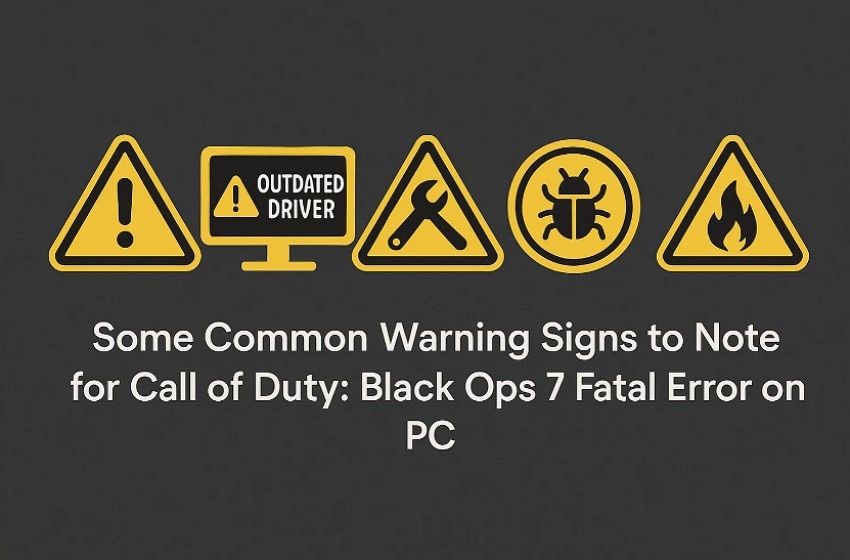
- Мгновенный вылет: Игра резко закрывается и без предупреждения возвращает игроков на рабочий стол. Это быстрое завершение свидетельствует о нестабильном поведении, которое часто приводит к критическим ошибкам.
- Сообщение об остановке: Появляется всплывающее окно с сообщением о том, что приложение прекратило работу во время обычных игровых задач. Это сообщение указывает на серьёзный конфликт, затрагивающий основные файлы, необходимые для загрузки игрового процесса.
- Зависание при запуске: Если игра зависает на экранах загрузки или в активных сценах, она перестаёт отвечать. Это зависание часто предупреждает о более глубоких системных проблемах, нарушающих выполнение основных задач.
- Перезагрузка системы: Весь компьютер внезапно перезагружается, когда начинается геймплей или загружаются тяжёлые сцены. Такая резкая реакция указывает на серьёзные неисправности, влияющие на стабильность оборудования во время работы игры.
- Чёрный экран: После запуска появляется чёрный экран, и игра полностью перестаёт реагировать. Это состояние свидетельствует о ранних проблемах, препятствующих передаче графического вывода на дисплей.
Часть 3. Как исправить критическую ошибку Call of Duty: Black Ops 7 на ПК? [Решено]
Прежде чем применять более глубокие исправления, можно начать со следующих надёжных методов, устраняющих наиболее распространённые причины ошибки:
Исправление 1. Проверка целостности игровых файлов
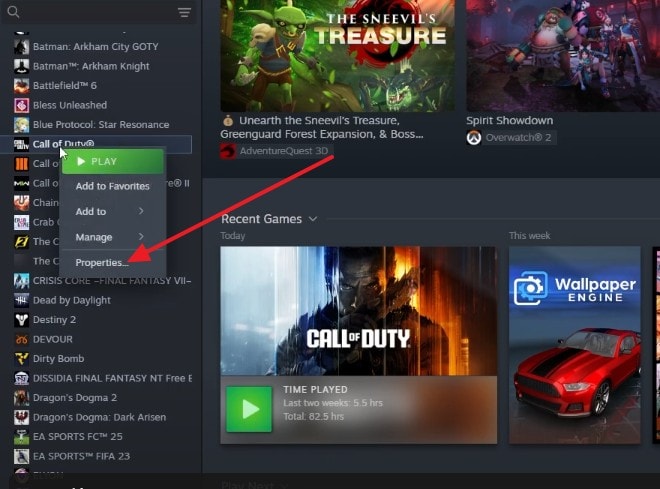
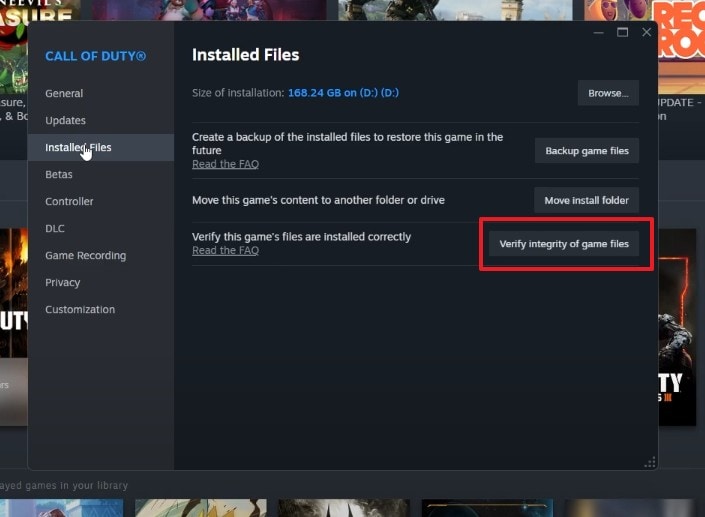
Повреждённые или отсутствующие игровые файлы могут вызывать мгновенные вылеты при запуске или во время игры. Инструмент восстановления Steam проверяет целостность файлов и восстанавливает повреждённые, помогая системе загружать стабильные ресурсы. Это исправление часто устраняет ранние вылеты и предотвращает ошибки, связанные с повреждёнными данными установки в Call of Duty: Black Ops 7. Следуйте этим шагам, чтобы правильно проверить каждый игровой файл и восстановить стабильную загрузку:
- Сначала перейдите в «Steam», затем щёлкните правой кнопкой мыши на игре и выберите пункт «Свойства» в меню.
- В следующем окне выберите «Проверить целостность игровых файлов» в разделе «Установленные файлы».
Исправление 2. Обновление графических драйверов
Устаревшие графические драйверы часто не справляются с загрузкой шейдеров и могут вызывать сбои в тяжёлых сценах. Обновление драйверов NVIDIA, AMD или Intel обеспечивает надлежащую совместимость с новейшими путями рендеринга. Это обновление восстанавливает поддержку, необходимую для более плавной обработки графики, и предотвращает ошибки запуска в Black Ops 7. Воспользуйтесь этими шагами для безопасного обновления драйверов GPU и предотвращения новых вылетов:
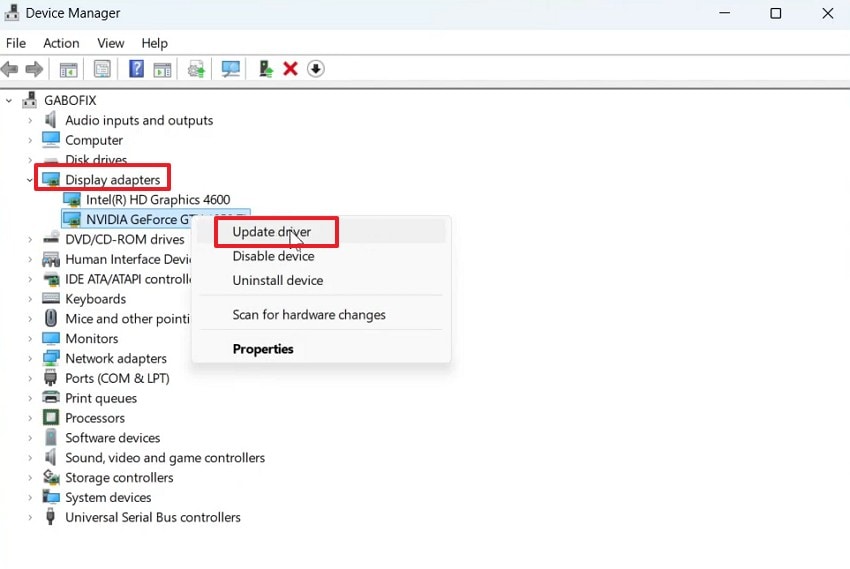
- В диспетчере устройств нажмите на «Видеоадаптеры», выберите нужную видеокарту и выберите пункт «Обновить драйвер».
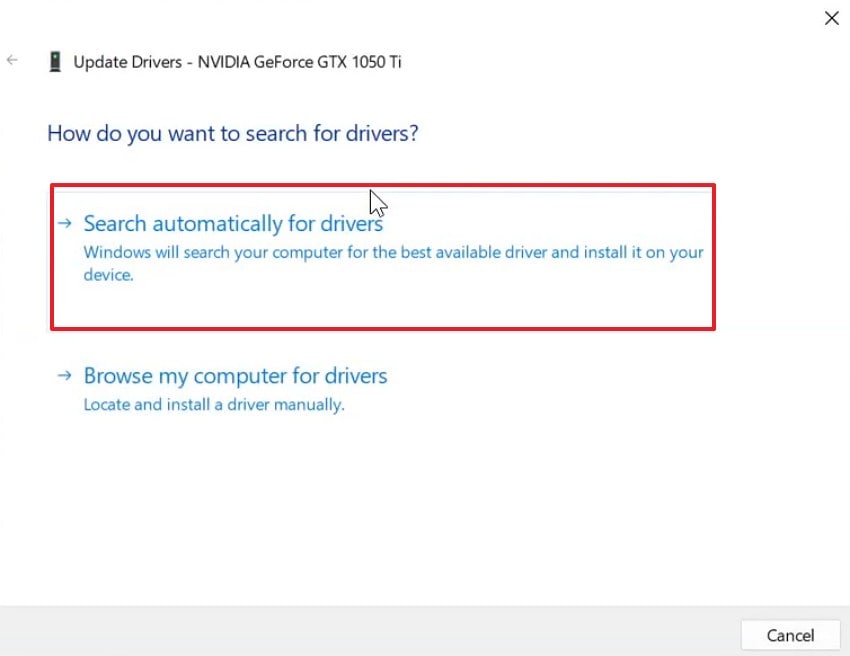
- Затем выберите «Автоматический поиск драйверов» для обновления драйвера.
Исправление 3. Запуск от имени администратора и использование режима совместимости
Запуск игры без повышенных привилегий может блокировать необходимые системные вызовы. Режим администратора обеспечивает корректную загрузку всех фоновых служб. Режим совместимости помогает старым системам эмулировать стабильную среду для улучшенного поведения при запуске. Эти изменения уменьшают конфликты, возникающие из-за ограниченных путей доступа, и повышают надёжность запуска для критическая ошибка Call of Duty: Black Ops 7. Правильно примените эти настройки, следуя приведённым ниже шагам, для повышения стабильности запуска:
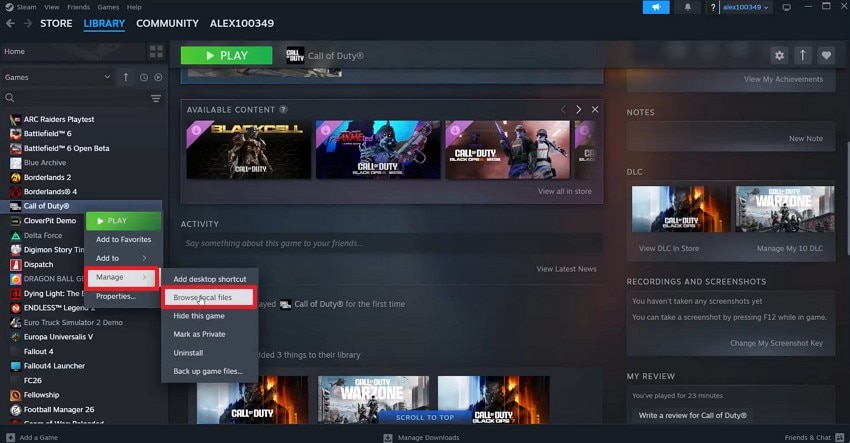
- Сначала щёлкните правой кнопкой мыши на игре в Steam и выберите пункт «Управление». Затем выберите «Просмотреть локальные файлы» в меню.
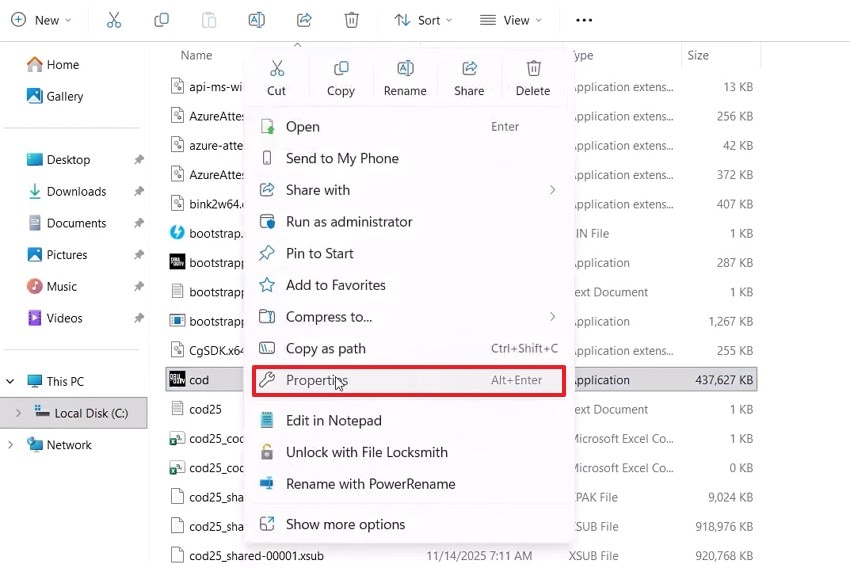
- После этого щёлкните правой кнопкой мыши на файле игры и наведите курсор на пункт «Свойства».
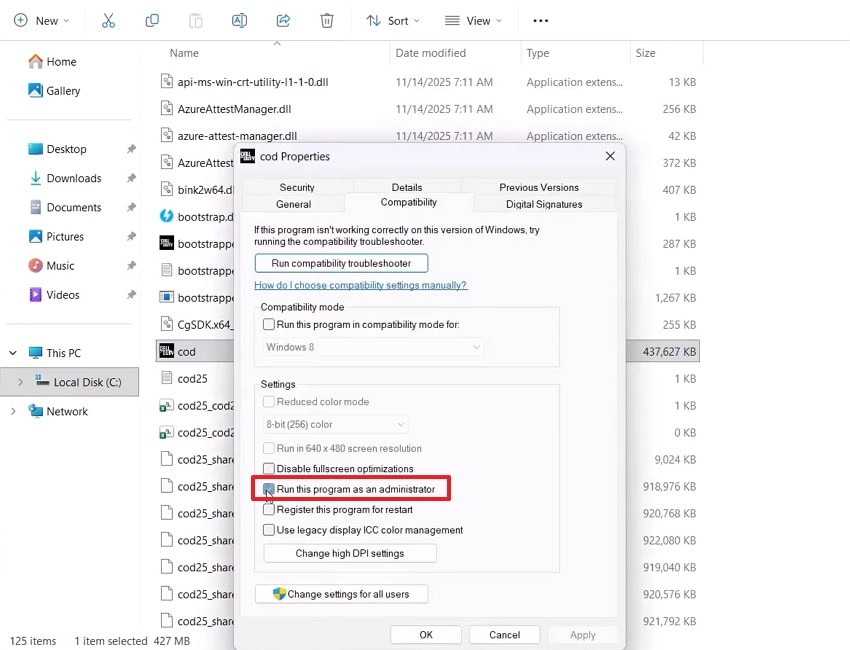
- Затем перейдите на вкладку «Совместимость» и установите флажок «Запускать эту программу от имени администратора».
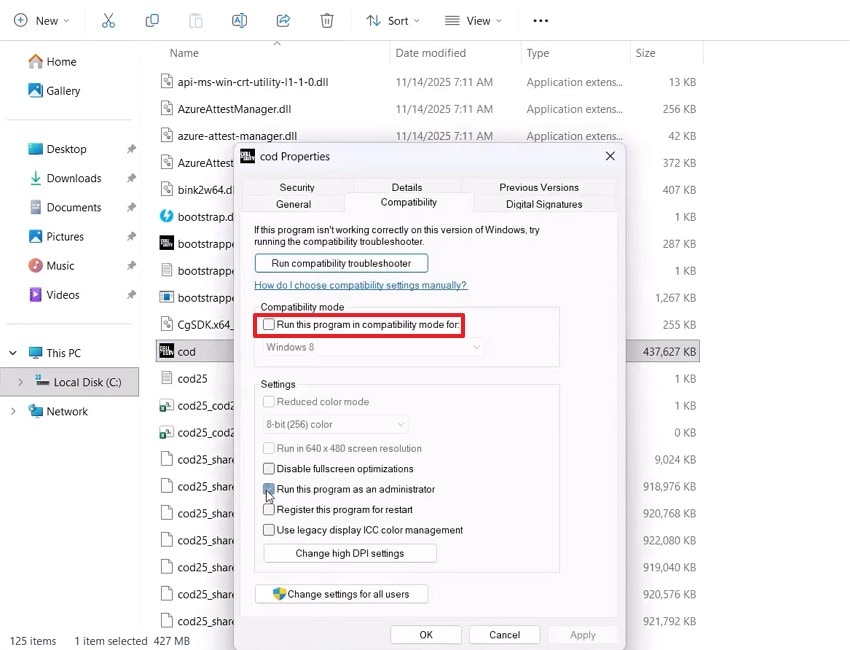
- Если это не помогло, установите флажок «Запускать программу в режиме совместимости с» и выберите «Windows 8» или «Windows 7».
Исправление 4. Добавление игры в список разрешённых приложений защиты от программ-вымогателей
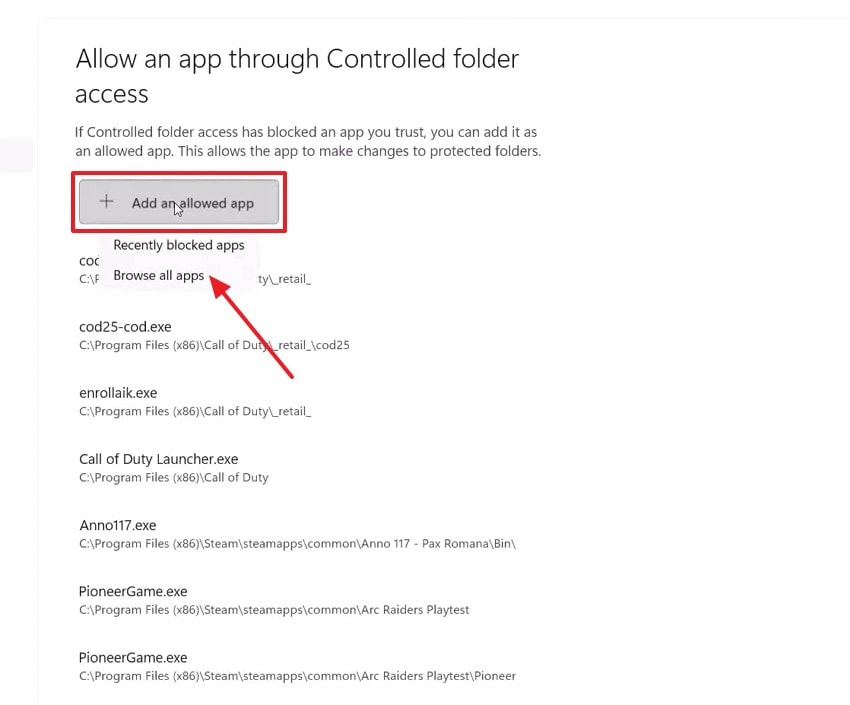
Функция контролируемого доступа к папкам в Windows иногда блокирует возможность игры читать или записывать файлы. В таких случаях вылеты появляются как ранние критические ошибки. Добавление исполняемого файла в список разрешённых снимает эти скрытые ограничения. Этот шаг обеспечивает плавный доступ к файлам и устраняет сбои, вызванные агрессивными правилами безопасности Windows. Следуйте приведённым ниже простым шагам, чтобы безопасно добавить игру в список разрешённых:
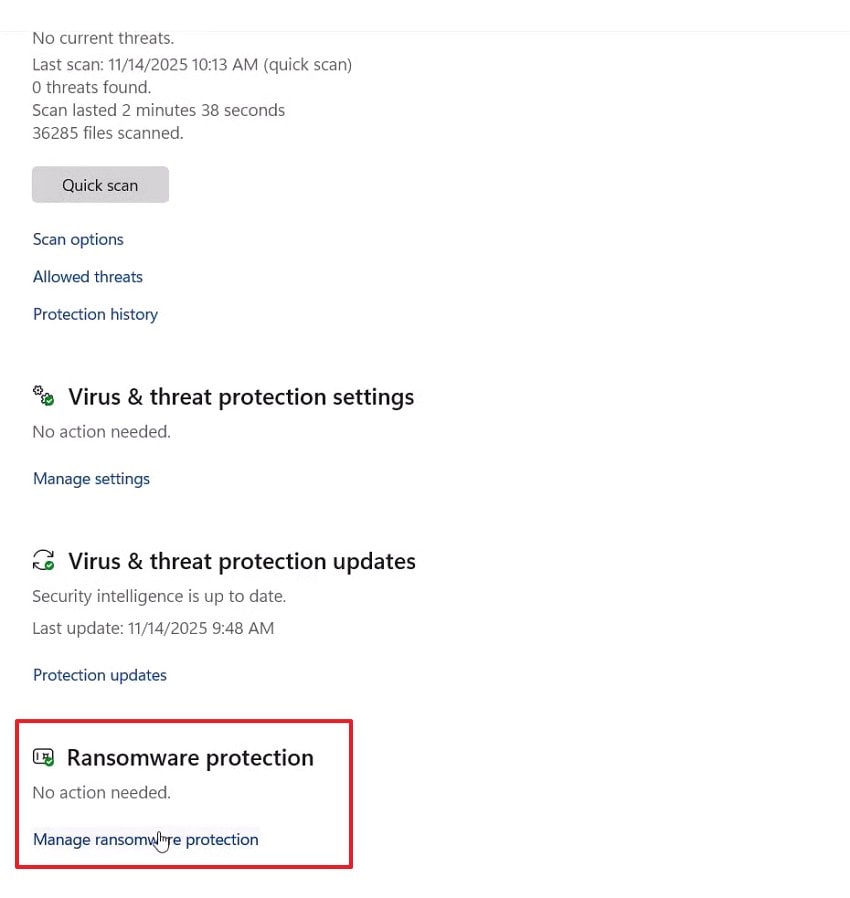
- В настройках «Защита от вирусов и угроз» перейдите в раздел «Защита от программ-вымогателей» для дальнейших действий.
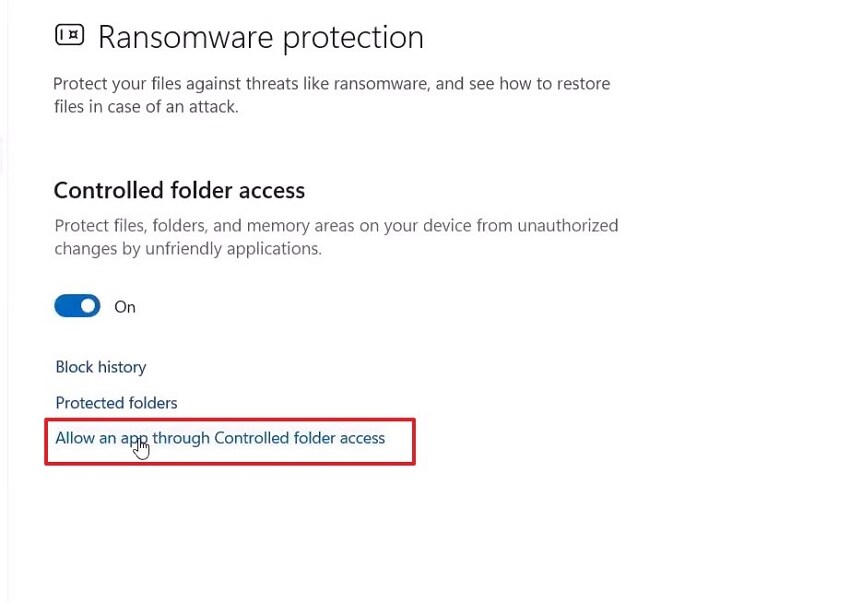
- В следующем окне выберите пункт «Разрешить приложению доступ через контролируемый доступ к папкам».
- Наконец, нажмите «+ Добавить разрешённое приложение», чтобы добавить игру в список разрешённых приложений защиты от программ-вымогателей.
Исправление 5. Изменение версии DirectX
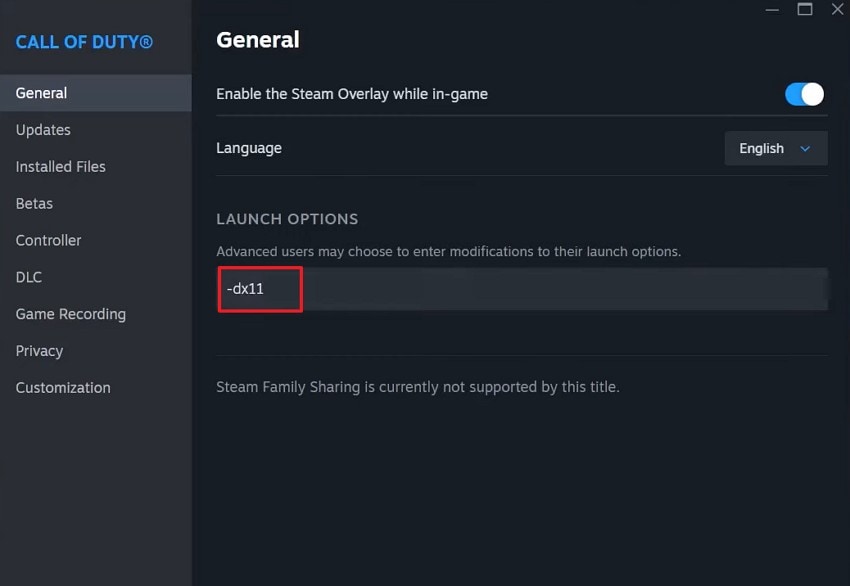
Некоторые системы лучше справляются с DirectX 11, чем с DirectX 12, или наоборот. Переключение версии может исправить вылеты, связанные с компиляцией шейдеров или неподдерживаемыми функциями. Кроме того, эти параметры запуска позволяют быстро переключаться между DX11 и DX12. Это исправление устраняет ошибки совместимости, препятствующие выходу игры в главное меню в Call of Duty: Black Ops 7. Следуйте приведённым ниже шагам, чтобы легко изменить режим DirectX:
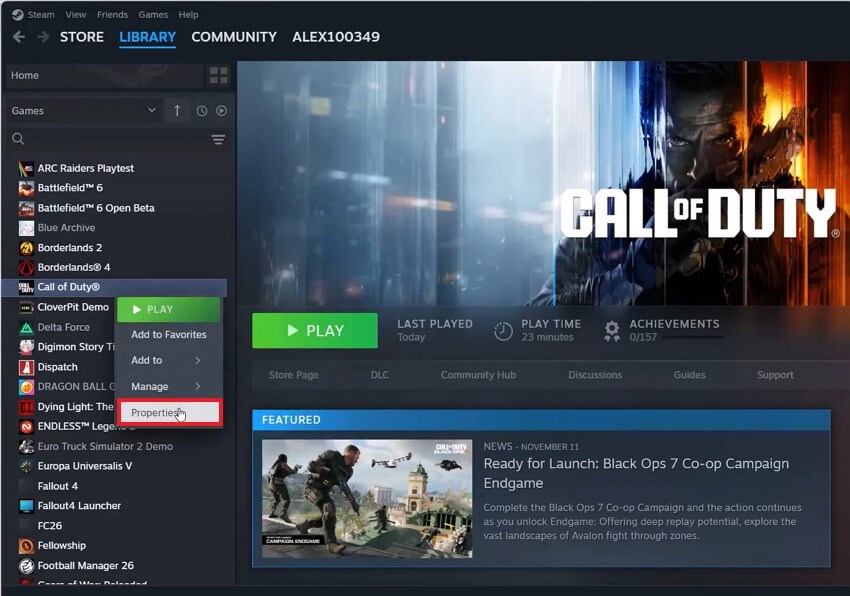
- Начните с щелчка правой кнопкой мыши на игре и выбора пункта «Свойства», чтобы далее выбрать раздел «Общие».
- Здесь, в разделе «Общие», введите команду «-dx11» в поле «Параметры запуска», чтобы изменить версию DirectX
Исправление 6. Оптимизация графических настроек
Чрезмерно агрессивные настройки графики могут перегрузить оборудование и вызвать вылет игры. Сброс управления питанием, значений текстур или переопределений драйвера помогает восстановить баланс. Кроме того, использование настроек по умолчанию снижает нагрузку и предотвращает внезапные завершения работы в тяжёлых игровых сценах. Это исправление стабилизирует управление ресурсами и устраняет узкие места GPU, вызывающие частые циклы ошибок в Black Ops 7. Настройте параметры, следуя этим шагам, чтобы снизить нагрузку на систему и добиться стабильности:
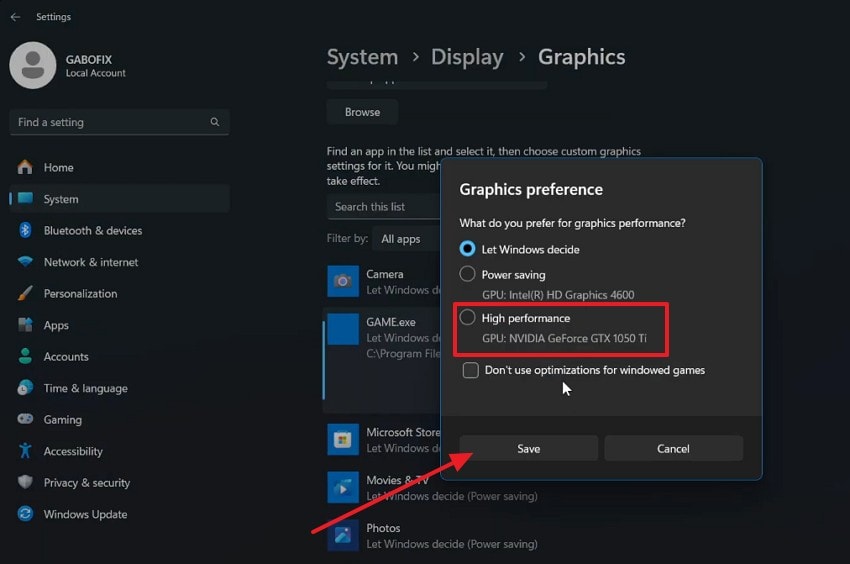
- В настройках «Графика» найдите «Игровой файл» и нажмите кнопку «Параметры».
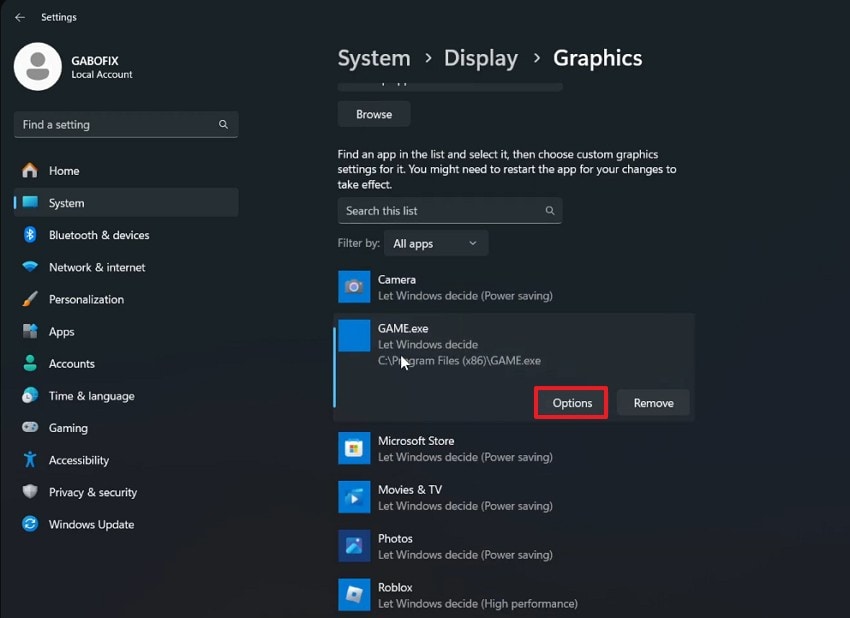
- В разделе параметров установите графические настройки на «Высокая производительность» и нажмите кнопку «Сохранить» для применения изменений.
Исправление 7. Чистая установка драйвера GPU
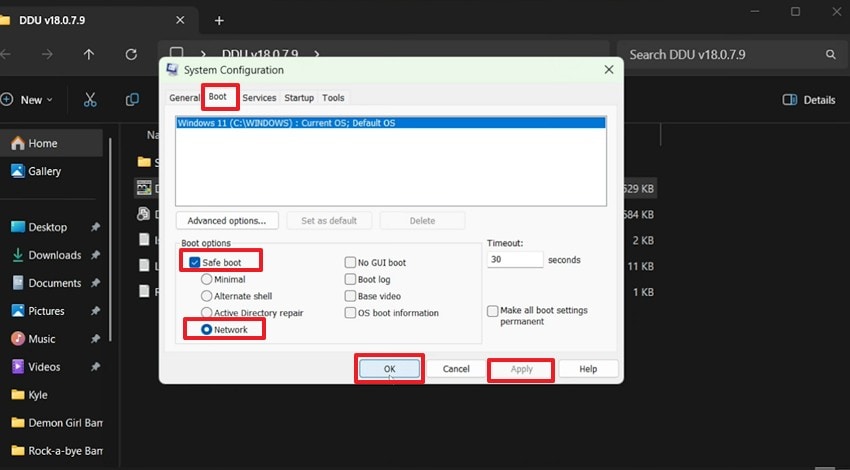
Повреждённые или неполные установки драйверов могут вызывать глубокие ошибки рендеринга. Использование DDU для удаления старых файлов обеспечивает чистую основу перед установкой последнего драйвера. Кроме того, это исправление устраняет скрытые конфликты, которые обычные обновления пропускают. Чистая установка улучшает обработку шейдеров и снижает основные риски вылетов, связанные с критическая ошибка Call of Duty: Black Ops 7. Следуйте этим шагам для выполнения чистой переустановки GPU с максимальной стабильностью:
- Сначала в «Конфигурации системы» выберите вкладку «Загрузка», затем установите флажки «Безопасная загрузка» и «Сеть». Нажмите кнопку «Применить», а затем «ОК».
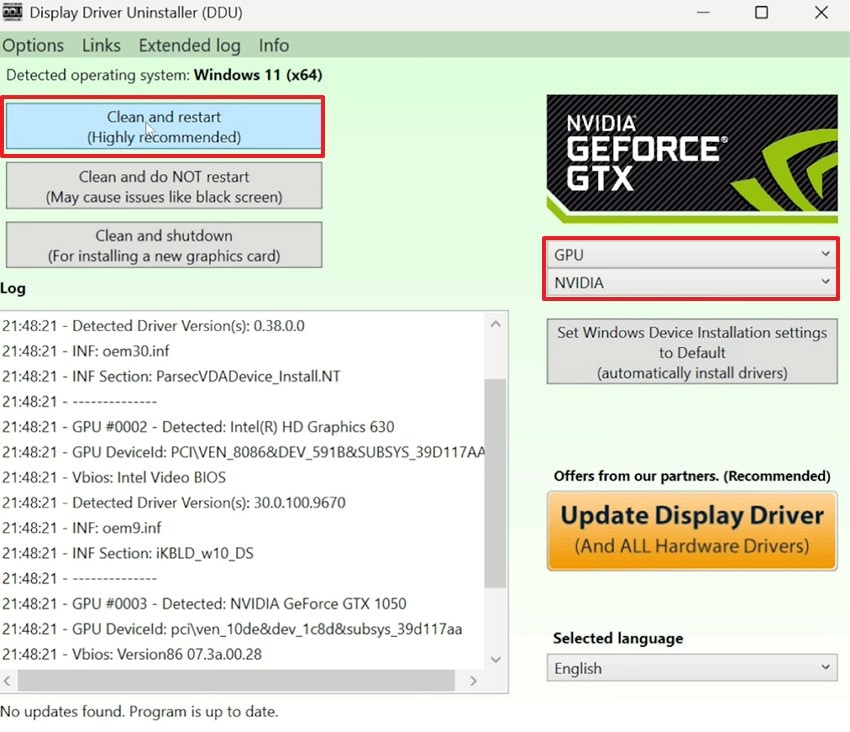
- Здесь задайте предпочтения и нажмите «Очистить и перезапустить», чтобы выполнить чистую установку драйвера GPU.
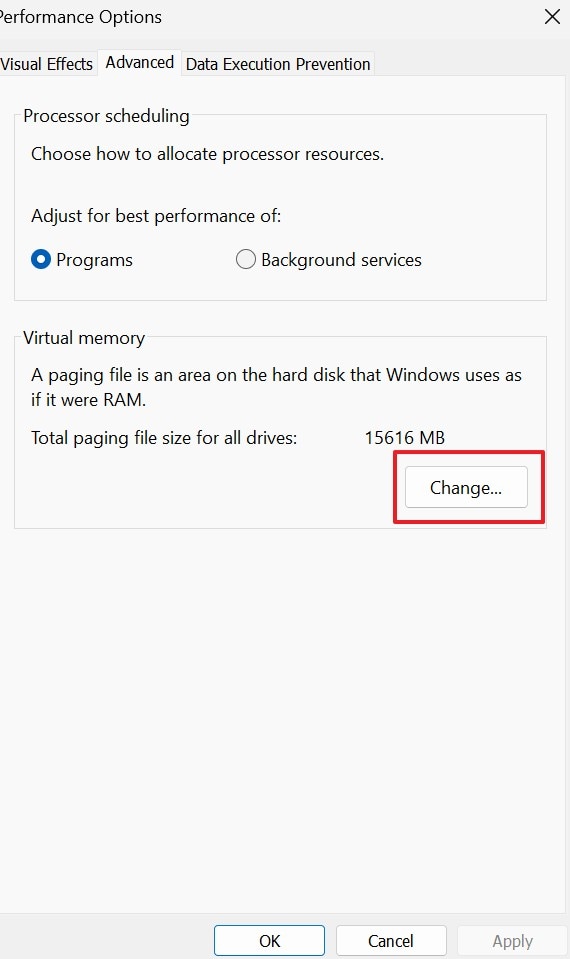
Исправление 8. Увеличение виртуальной памяти
Недостаточный объём виртуальной памяти вынуждает систему исчерпывать пространство во время масштабных миссий. Увеличение файла подкачки даёт Windows дополнительное место для обработки тяжёлых сцен. Прежде всего, это предотвращает зависания, подтормаживания и внезапные возвраты на рабочий стол. Это помогает системам со слабой оперативной памятью поддерживать стабильную производительность в как исправить критическую ошибку Call of Duty: Black Ops 7 таких случаях. Используйте эти шаги для увеличения виртуальной памяти и предотвращения сбоев при высокой нагрузке:
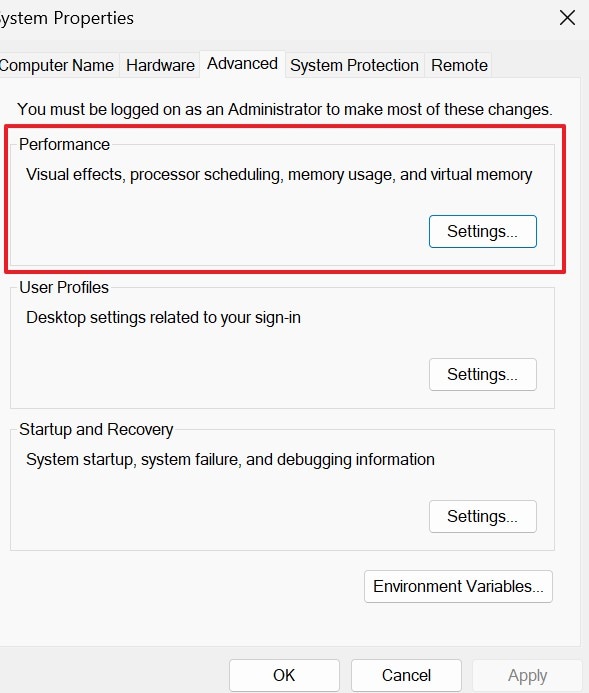
- Сначала в «Свойствах системы» перейдите на вкладку «Дополнительно», затем в разделе «Быстродействие» нажмите «Параметры».
- Далее на вкладке «Виртуальная память» нажмите кнопку «Изменить» для продолжения.
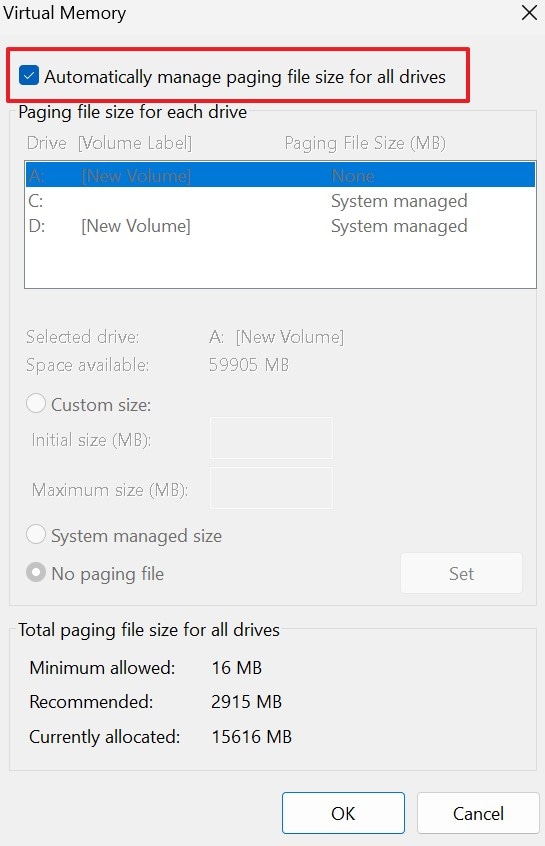
- После этого снимите флажок «Автоматически выбирать объём файла подкачки» и нажмите «Задать», а затем «ОК».
Исправление 9. Отключение разгона и закрытие фоновых приложений
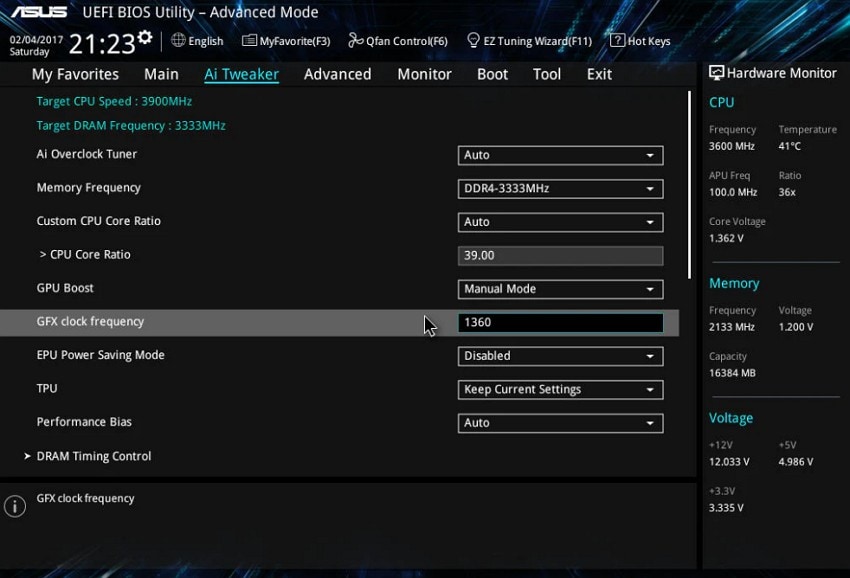
Разогнанное оборудование становится нестабильным, когда игра создаёт пиковые нагрузки. Поэтому сброс частот предотвращает просадки напряжения и внезапные завершения работы. Фоновые приложения, такие как оверлеи и инструменты управления RGB-подсветкой, также могут прерывать критические задачи. Их закрытие устраняет конфликты и восстанавливает более плавный игровой процесс в интенсивных сценах в Call of Duty: Black Ops 7. Следуйте этим инструкциям, чтобы отключить опасные настройки и закрыть конфликтующие фоновые приложения:
Отключите разгон
Инструкции. Перезагрузите ПК, откройте BIOS или UEFI и перейдите во все меню настройки оборудования. Сбросьте все параметры производительности до значений по умолчанию, сохраните настройки и перезагрузите систему.
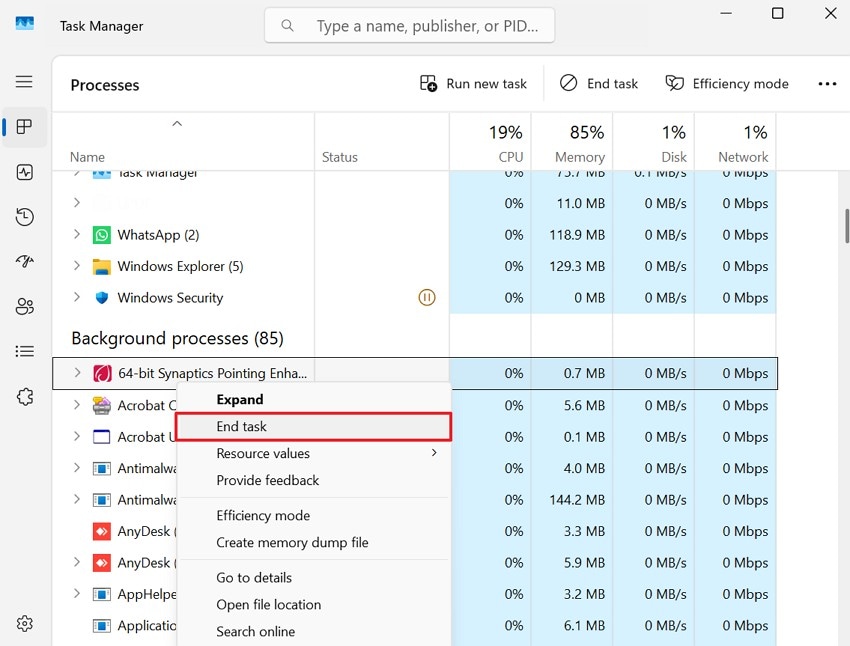
Закройте фоновые приложения
Инструкции. Чтобы закрыть фоновые приложения, запустите «Диспетчер задач». Затем на вкладке «Процессы» щёлкните правой кнопкой мыши по ненужным приложениям и выберите параметр «Завершить задачу».
Исправление 10. Отключение целостности памяти
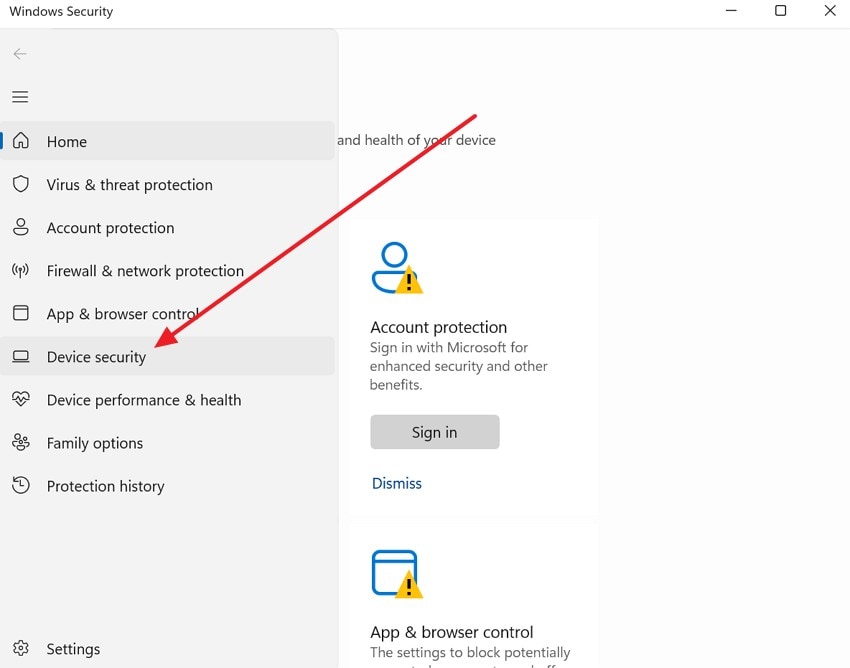
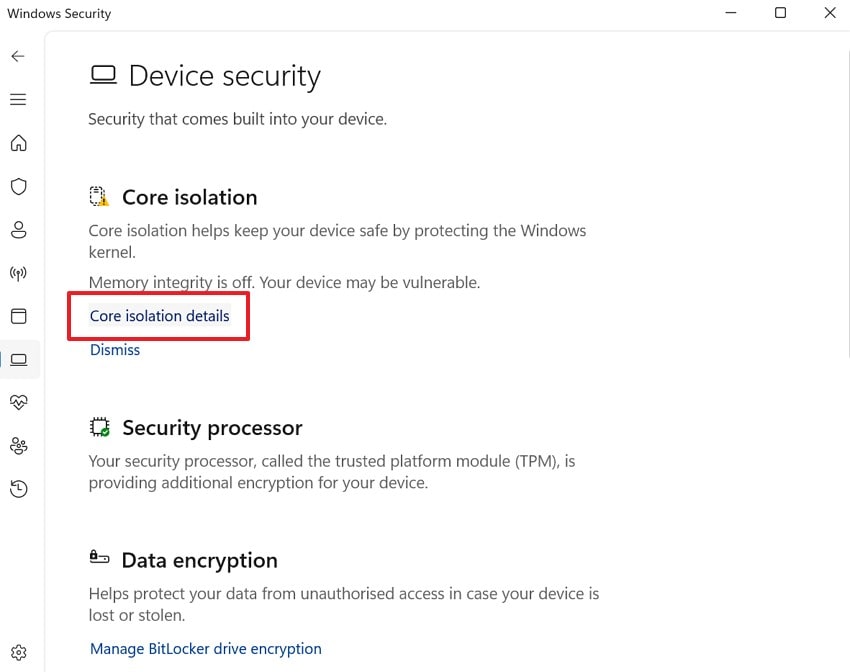
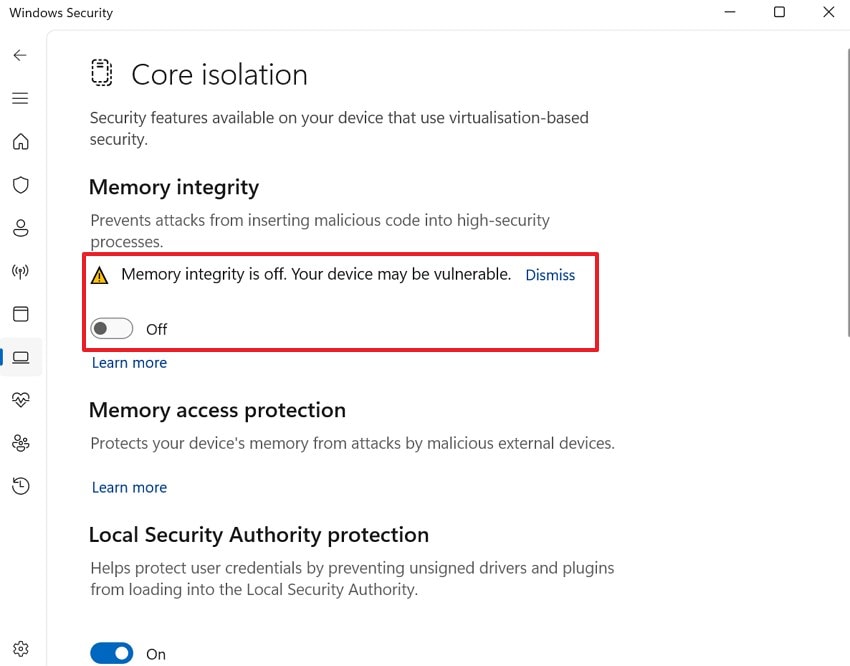
Целостность памяти блокирует низкоуровневые драйверы, которые некоторые игры всё ещё используют. Поэтому при её ограничении игра может вылетать до загрузки ресурсов. Временное отключение этой функции позволяет устранить данный барьер и восстановить нормальное взаимодействие с системой. Это исправление помогает системам, сталкивающимся с упорными циклами запуска в Black Ops 7. Выполните следующие шаги, чтобы отключить целостность памяти без риска изменения других настроек:
- В разделе «Безопасность Windows» выберите параметр «Безопасность устройства», нажав на значок гамбургера.
- Здесь, в разделе безопасности устройства, выберите параметр «Сведения об изоляции ядра» на вкладке «Изоляция ядра».
- Наконец, на вкладке «Изоляция ядра» отключите параметр «Целостность памяти отключена…».
Исправление 11. Проверка наличия двойной установки
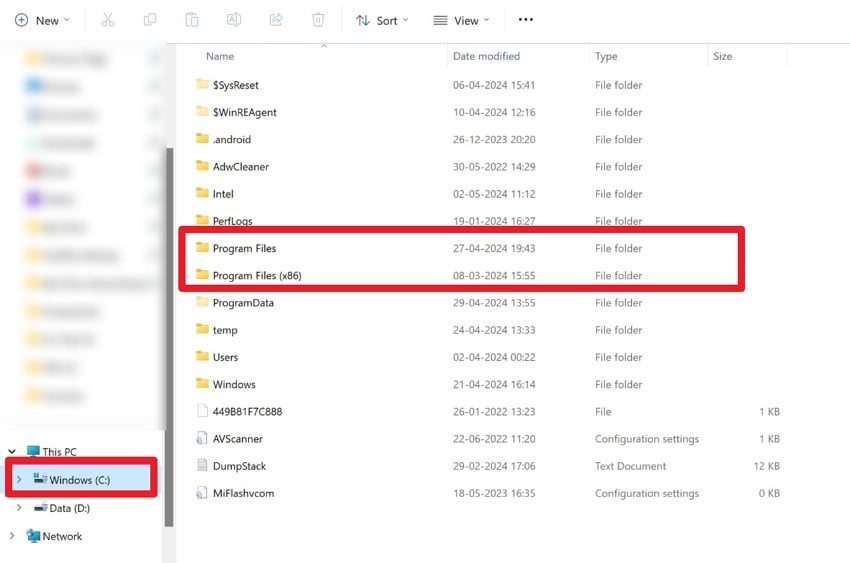
Некоторые игроки по незнанию устанавливают игру через несколько лаунчеров, что приводит к несоответствию файлов. Эти несоответствия вызывают путаницу в системе и создают критические ошибки ещё до запуска. Таким образом, удаление одной из версий обеспечивает загрузку правильных файлов. Это исправление устраняет цепочки конфликтов, которые обычно затрагивают критическая ошибка Call of Duty: Black Ops 7. Следуйте этим инструкциям, чтобы удалить лишние установки и оставить только одну чистую версию:
Инструкции. Сначала откройте все лаунчеры и проверьте, появляется ли Black Ops 7 более одного раза. Удалите дублирующиеся версии и уберите оставшиеся папки из «Program Files» или каталогов игры. Перезагрузите ПК, затем переустановите игру только через выбранный вами лаунчер во избежание конфликтов.
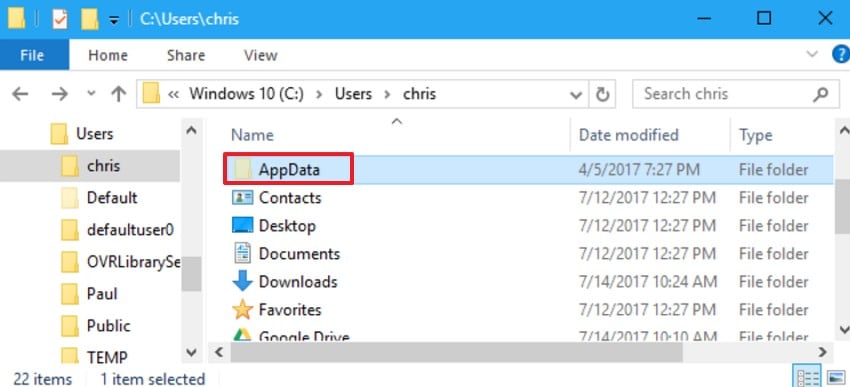
Исправление 12. Удаление папки Activision
Это часто является надёжным исправлением для Call of Duty: Black Ops 7 когда обычные методы не помогают. Удаление папки Activision позволяет убрать некоторое противоречивое содержимое, которое мешает запуску игры. Используйте следующие инструкции, чтобы безопасно удалить папку и обновить конфигурацию:
Инструкции. Сначала откройте Проводник и перейдите в «AppData\\Local», при необходимости включив отображение скрытых элементов. Найдите папку Activision и удалите её, затем очистите Корзину. При желании предварительно сделайте резервную копию папки, если захотите восстановить старые настройки позже.
Исправление 13. Переустановка игры
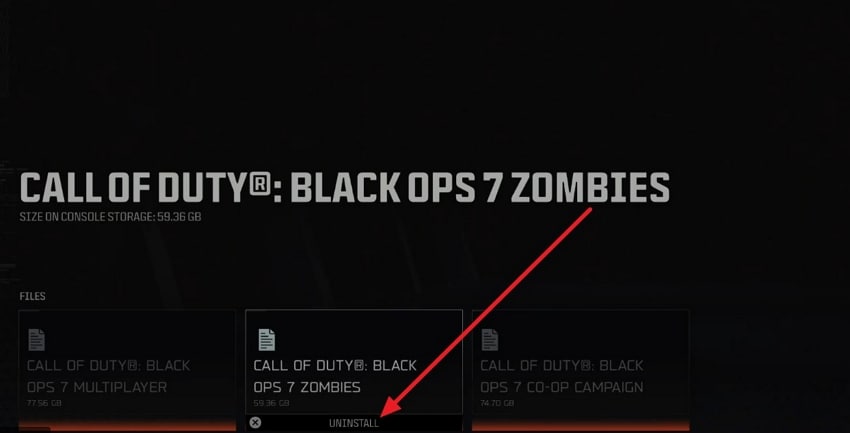
Если ничего не помогает, чистая переустановка полностью удаляет все повреждённые файлы. Это возвращает игру в исходное состояние и устраняет остаточные конфликты от предыдущих установок. Кроме того, использование одного лаунчера для переустановки игры обеспечивает чистоту всех путей загрузки. Это зачастую окончательное и наиболее надёжное исправление для Call of Duty: Black Ops 7.
Часть 4. Потеряли игровые данные Black Ops 7? Восстановите с помощью Recoverit!
Многие игроки теряют Black Ops 7 игровые данные после сбоев, внезапных выключений или проблем с хранилищем. Отсутствующие файлы сохранений могут заблокировать прогресс и вынудить игроков заново проходить часы геймплея. Такие потери часто происходят, когда повреждённые папки ломаются во время обновлений или когда система удаляет ключевые файлы. Надёжный инструмент восстановления становится незаменимым, когда обычные методы не работают.
Поэтому Recoverit помогает восстановить потерянные игровые данные даже в тех случаях, когда файлы кажутся полностью удалёнными или нечитаемыми. Программа сканирует глубокие пути хранилища и восстанавливает файлы, повреждённые из-за сбоев, системных ошибок или случайного удаления. Более того, простой интерфейс позволяет игрокам легко восстанавливать потерянные файлы без лишнего стресса. Эта поддержка становится жизненно важной в срочных ситуациях потери данных Black Ops 7.
Ключевые функции
- Глубокое восстановление: Сканирует диски на уровне секторов для восстановления файлов, потерянных из-за сбоев, удалений или повреждений.
- Предварительный просмотр файлов: Позволяет пользователям просматривать восстановленные игровые данные перед их восстановлением, обеспечивая точность и экономя время.
- Широкая поддержка: Работает с жёсткими дисками, SSD, USB-накопителями, SD-картами и повреждёнными разделами во всех основных форматах файлов.
Пошаговое руководство по восстановлению утерянных игровых данных с помощью Recoverit
Следуйте приведённым ниже шагам, чтобы вернуть потерянные игровые данные с помощью Recoverit:
- Выберите место для восстановления
Начните с выбора параметра «Жёсткие диски и места хранения» на левой боковой панели для запуска восстановления.

- Запустите процесс сканирования
После начала сканирования все восстанавливаемые файлы появятся на вкладке «Расположение файла» в папке «Имя потерянных файлов».

- Предварительный просмотр и восстановление данных
Наконец, просмотрите файлы и нажмите кнопку «Восстановить», чтобы завершить восстановление.

Часть 5. Предотвращение критической ошибки Call of Duty: Black Ops 7 на ПК — важные советы
До появления следующего сбоя вы можете придерживаться этих простых привычек, которые помогают предотвращать будущие ошибки и поддерживать стабильность игрового процесса:
- Обновление драйверов: Обновлённые драйверы устраняют ошибки, которые часто вызывают сбои во время интенсивных игровых сессий. Свежие обновления Windows также исправляют системные неполадки, неожиданно прерывающие игровые задачи.
- Безопасность BIOS: Безопасная загрузка защищает ключевые файлы, необходимые для системы защиты игры от читов. Поддержка TPM обеспечивает бесперебойное выполнение обязательных проверок и предотвращает ошибки при запуске.
- Стабильное охлаждение: Высокие температуры снижают стабильность оборудования и вызывают внезапные выключения во время интенсивных сцен. Более низкий уровень нагрева поддерживает стабильность компонентов системы и предотвращает зависания из-за перегрева.
- Управление фоновыми процессами: Лишние приложения прерывают игровые процессы и блокируют необходимую память во время загрузки. Закрытие этих программ устраняет конфликты и поддерживает стабильную работу игры в целом.
- Проверка файлов: Повреждённые файлы нарушают шаги загрузки и дестабилизируют игровой процесс во время определённых миссий. Регулярная проверка гарантирует замену отсутствующих файлов до появления новых сбоев.
Заключение
Подводя итог, основная проблема возникает, когда критическая ошибка Call of Duty: Black Ops 7 не позволяет игре нормально загрузиться. В этой статье мы рассмотрели причины, предупреждающие признаки и практические исправления, восстанавливающие стабильный игровой процесс на ПК. Если сбои также удаляют сохранения или повреждают папки, инструмент восстановления, например Recoverit, может помочь безопасно восстановить потерянные игровые данные.
Часто задаваемые вопросы
-
1. Почему в Call of Duty: Black Ops 7 отображается критическая ошибка?
Критическая ошибка появляется, когда системные файлы повреждаются и препятствуют нормальной загрузке игры. Она также возникает при сбоях драйверов или когда фоновые приложения прерывают запуск игры. -
2. Могут ли устаревшие драйверы вызывать проблемы с критической ошибкой в Black Ops 7?
Старые драйверы GPU не справляются с новыми шейдерами и мгновенно создают серьёзные конфликты при запуске. Обновлённые драйверы обеспечивают стабильную работу графики и предотвращают внезапные сбои при ранней загрузке. -
3. Как узнать, что файлы Black Ops 7 повреждены?
Мгновенные сбои, чёрные экраны или зависания при запуске обычно указывают на повреждённые файлы. Проверка через лаунчер помогает обнаружить отсутствующие ресурсы и быстро заменить повреждённые данные. -
4. Могут ли фоновые приложения вызывать повторные сбои Black Ops 7?
Инструменты оверлея могут прерывать доступ к памяти и легко вызывать выключения во время интенсивных задач. Закрытие этих приложений уменьшает цепочки конфликтов и поддерживает стабильность игрового процесса на протяжении всей игры.
