


Поздний вечер за игрой может стать стрессовым, когда Call of Duty: Black Ops 7 внезапно показывает, что файлы сохранений отсутствуют. Часы прогресса кажутся потерянными, а игра не даёт никаких чётких объяснений. Эта проблема встречается чаще, чем игроки думают, и вызывается различными причинами.
Хорошая новость заключается в том, что большинство отсутствующих файлов сохранений можно восстановить с помощью правильных действий. В этом руководстве объясняются причины, показаны эффективные решения и рассказывается, как защитить игровые данные в будущем. Читайте статью до конца, чтобы узнать наиболее эффективные решения.
Попробуйте Recoverit для восстановления игровых данных
 Проверено безопасностью. 3,591,664 человек скачали его.
В этой статье
-
Часть 3. 8 способов мгновенно решить проблему отсутствия файлов сохранений Call of Duty: Black Ops 7
- Способ 1. Проверьте расположение сохранений игры
- Способ 2. Восстановите лицензии (только для консолей)
- Способ 3. Переустановите или восстановите файлы игры
- Способ 4. Завершите задачи лаунчера и перезапустите
- Способ 5. Изменить, установить и обновить
- Способ 6. Удалите и повторно загрузите файлы
- Способ 7. Проверьте DLC и контент-паки
- Способ 8. Восстановите потерянные файлы сохранений с помощью инновационного решения!

Часть 1. Почему «Отсутствие файлов сохранений в Call of Duty: Black Ops 7» является серьёзной проблемой?
"Отсутствие файлов сохранений Call of Duty: Black Ops 7" — серьёзная проблема, поскольку игроки теряют прогресс в миссиях, разблокированное снаряжение и пользовательские настройки. Это вынуждает повторно проходить игру и тратить ценное время. Также это нарушает онлайн-рейтинг, влияя на результаты в соревновательном режиме. Повреждённые или отсутствующие сохранения могут свидетельствовать о более глубоких проблемах с системой или установкой игры. Эти риски делают быструю диагностику и восстановление необходимыми для плавного и стабильного игрового процесса.
Часть 2. Почему файлы сохранений Call of Duty: Black Ops 7 исчезают с вашей системы?
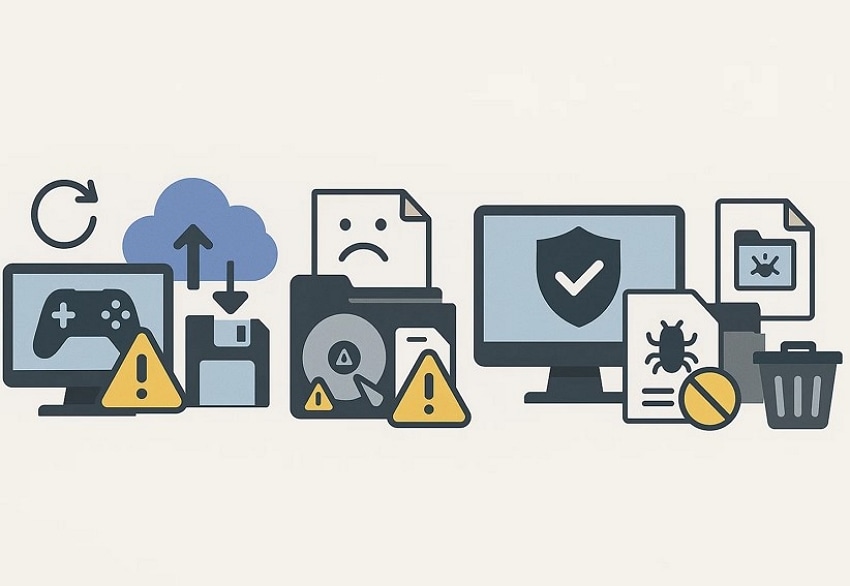
Прежде чем приступить к восстановлению данных, полезно понять, почему эти файлы сохранений игры Steam вообще исчезают. Многие из этих проблем развиваются незаметно, и знание точной причины делает устранение неполадок значительно более эффективным. Ниже перечислены некоторые причины, по которым игровые файлы исчезают:
- Повреждённые обновления игры: Когда патчи прерываются на полпути, они могут повредить или перезаписать существующие данные сохранений. Это часто приводит к тому, что игра не может загрузить ваш прогресс.
- Конфликты облачной синхронизации: Облачные сервисы могут заменить ваше последнее сохранение устаревшей версией при ошибках синхронизации. Это несоответствие обычно происходит после прерывания сети.
- Повреждённое локальное хранилище: Сбойные секторы HDD или SSD могут повредить важные игровые папки. После этого система не может корректно считать данные сохранений.
- Вмешательство стороннего программного обеспечения: Антивирусы или утилиты очистки иногда помечают игровые файлы как подозрительные. Они могут помещать сохранения в карантин или удалять их без предупреждения.
- Ручное удаление файлов: Игроки могут случайно удалить папки сохранений при управлении модами или освобождении места. После этого игра запускается, не находя никаких допустимых данных прогресса.
Часть 3. 8 способов мгновенно решить проблему отсутствия файлов сохранений Call of Duty: Black Ops 7
Узнав о причинах, давайте рассмотрим лучшее решение для устранения ошибки расположения игровых файлов Steamотсутствует:
Способ 1. Проверьте расположение сохранений игры
Проверка расположения сохранений игры помогает подтвердить, отсутствуют ли файлы или просто находятся в непредусмотренном каталоге. Иногда обновления или переустановки создают новые папки, заставляя игру загружать данные из пустого пути. Проверка правильной папки гарантирует, что система считает нужные файлы сохранений без путаницы. Вот как проверить расположение сохранений игры в вашей системе:
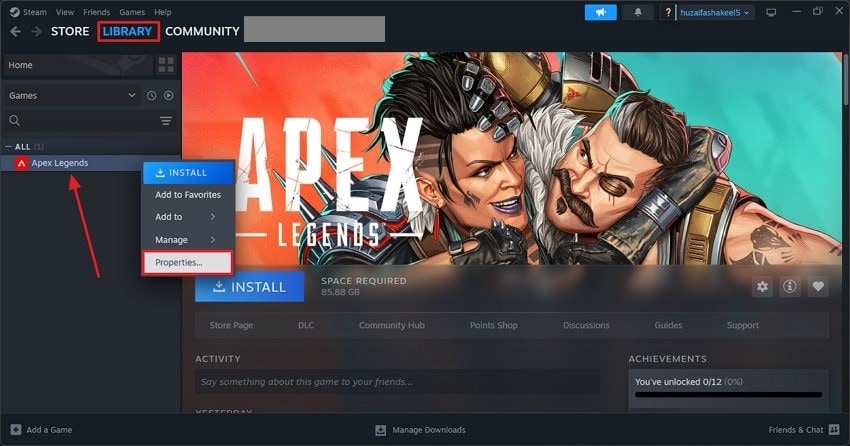
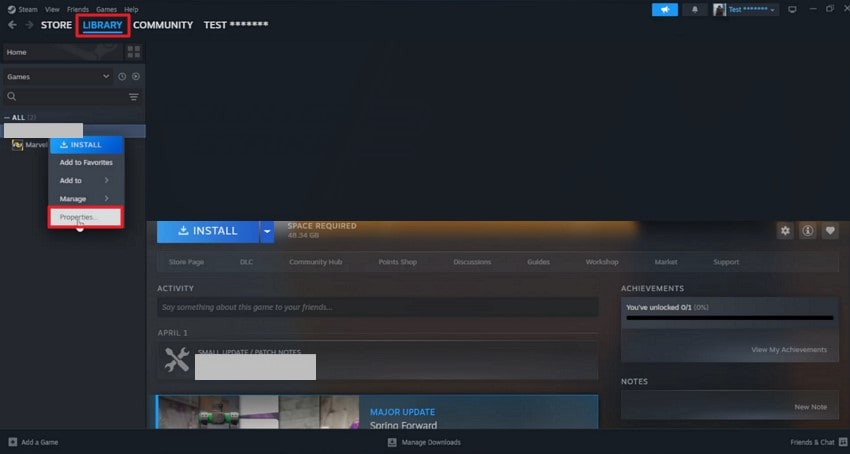
- После запуска Steam откройте нужную игру в разделе «Библиотека». Затем щёлкните правой кнопкой мыши на названии игры и выберите пункт «Свойства» из списка.
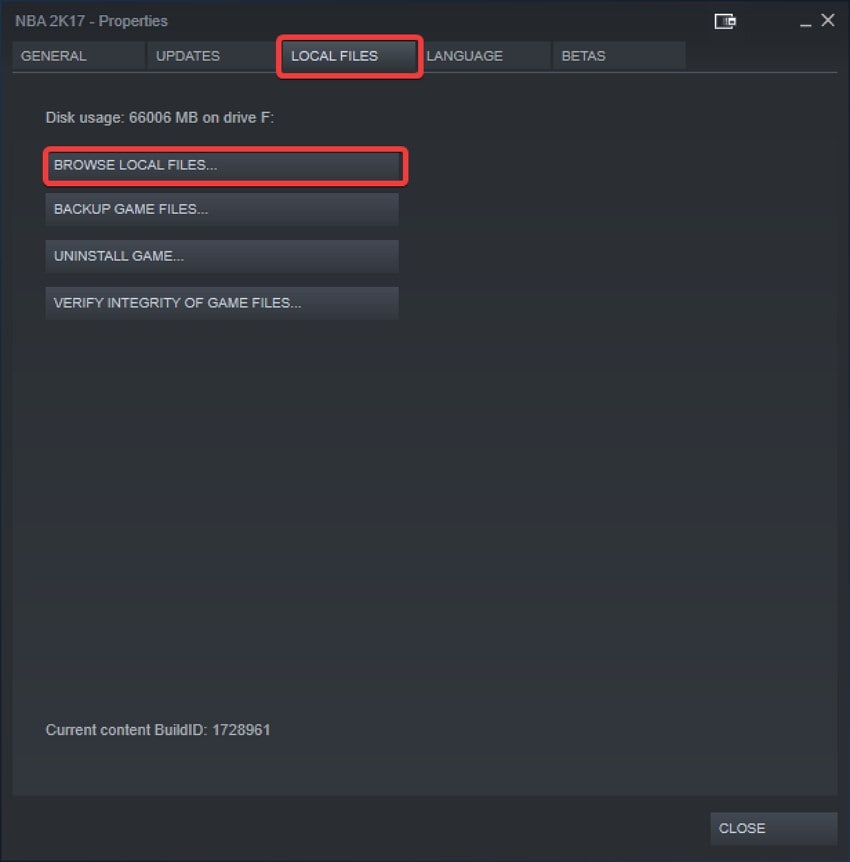
- Далее перейдите в раздел «Локальные файлы» и нажмите «Просмотреть локальные файлы», чтобы проверить точное расположение игры.
Способ 2. Восстановите лицензии (только для консолей)
Восстановление лицензий на консоли помогает исправить проблемы с сохранениями, вызванные конфликтами прав или разрешений. Иногда система не может подтвердить право собственности, блокируя доступ к связанным данным сохранений. Обновление лицензий заставляет консоль повторно проверить права на игру. Кроме того, это предотвращает повторяющиеся ошибки загрузки, вызванные устаревшей или повреждённой информацией о лицензии. Следуйте инструкциям ниже, чтобы узнать, как восстановить лицензию Black Ops 7 на PS5:
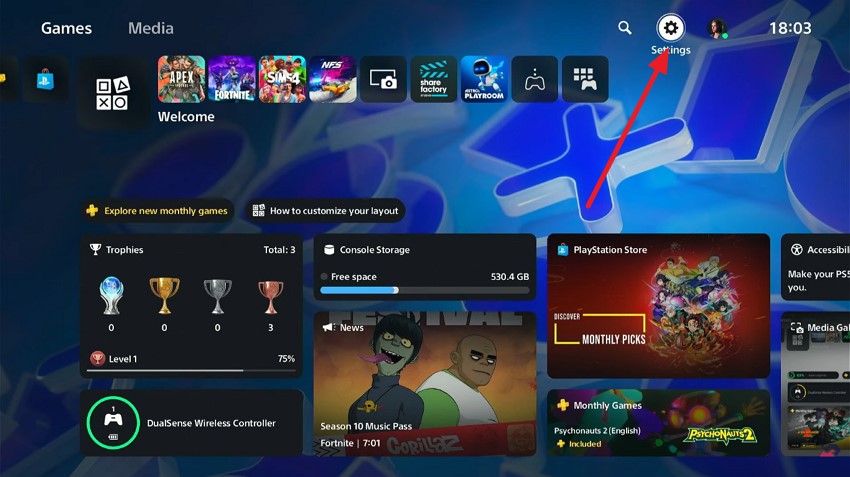
- Начните с выбора пункта «Настройки», расположенного в правом верхнем углу интерфейса.
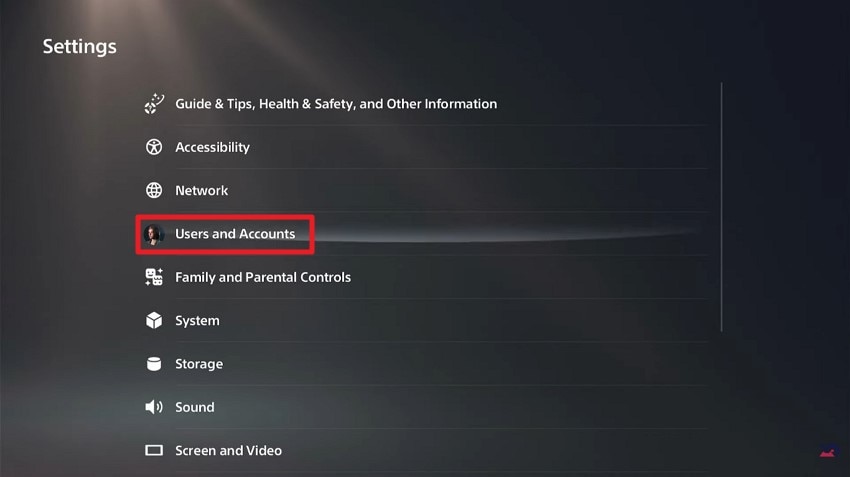
- В следующем интерфейсе нажмите на пункт «Пользователи и аккаунты».
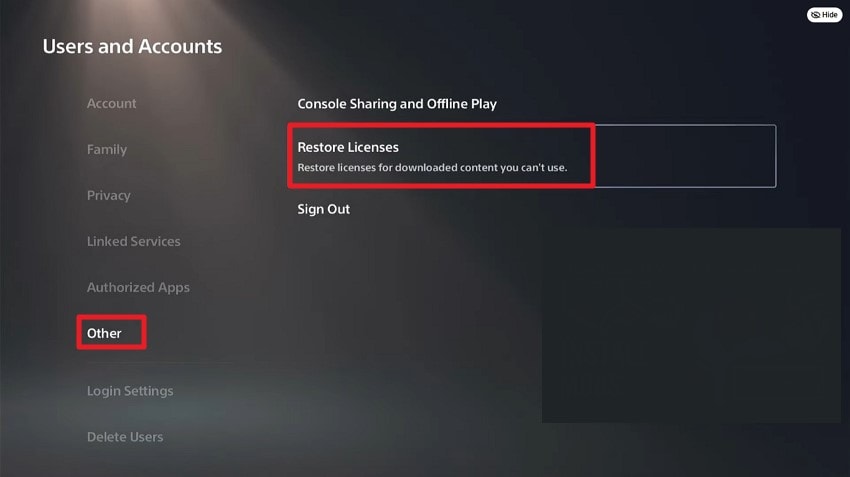
- Затем перейдите в раздел «Другое» слева и нажмите параметр «Восстановить лицензии», расположенный в интерфейсе.
Способ 3. Переустановите или восстановите файлы игры
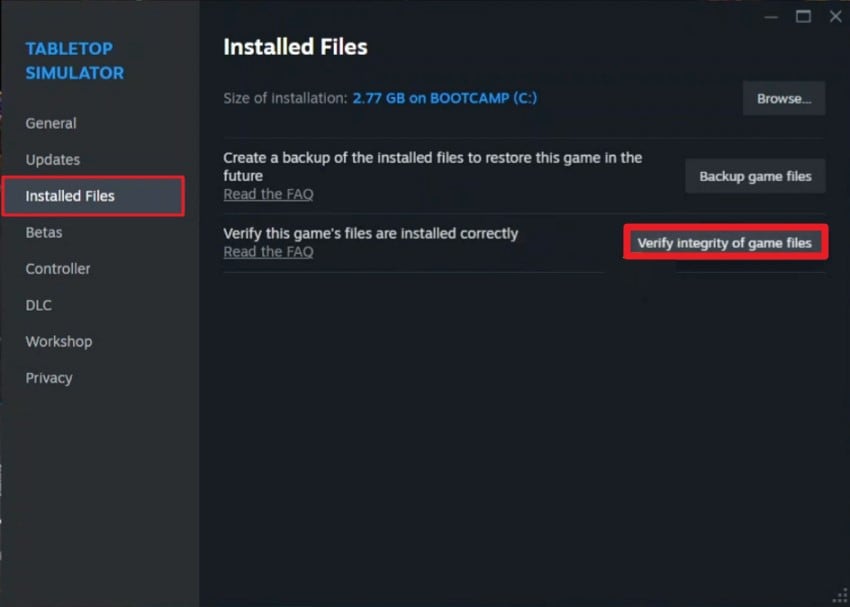
Переустановка или восстановление файлов игры помогает исправить повреждения, из-за которых система не может обнаружить данные сохранений. Повреждённые установки часто нарушают связь между папками игры и расположением файлов сохранений игры Steam. Чистое восстановление заменяет отсутствующие компоненты и восстанавливает правильную структуру файлов. Этот процесс также удаляет неисправные обновления, которые могут нарушить загрузку сохранений. Ознакомьтесь со следующими шагами, чтобы восстановить игру, проверив её целостность:
- Открыв игру в разделе «Библиотека» в Steam, щёлкните по ней правой кнопкой мыши. Затем найдите пункт «Свойства» и нажмите на него.
- Перейдите в раздел «Установленные файлы» слева и нажмите пункт «Проверить целостность файлов игры».
Способ 4. Завершите задачи лаунчера и перезапустите
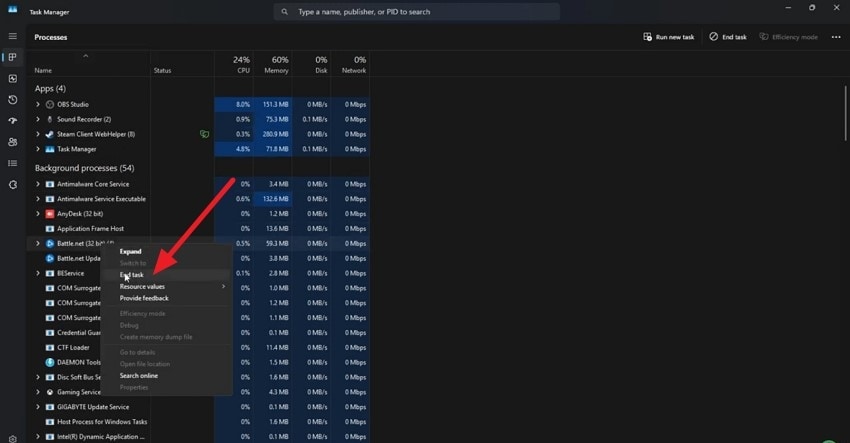
Завершение задач лаунчера и перезапуск приложения помогает сбросить временные конфликты, блокирующие обнаружение файлов сохранений. Этот метод гарантирует, что система загружает необходимые ресурсы без оставшихся ошибок. Кроме того, чистый перезапуск обновляет использование памяти для более плавной работы. Следуйте инструкциям ниже, чтобы узнать, как выполнить этот метод:
Инструкции. Откройте Диспетчер задач на вашей системе и найдите Black Ops 7 игровой файл, запущенный как одна из задач в программе. Щёлкните правой кнопкой мыши на названии игры и нажмите «Завершить задачу», чтобы успешно завершить задачу программы. Теперь снова запустите игру, перейдя в её папку и нажав на неё.
Способ 5. Изменить, установить и обновить
Изменения, установка или обновление компонентов игры могут решить проблемы, препятствующие распознаванию системой расположения игровых файлов Steam. Обновлённые модули восстанавливают совместимость с последней версией игры. Переустановка отсутствующих или повреждённых элементов восстанавливает необходимые пути к данным, требуемые для корректной загрузки прогресса. Применение обновлений обеспечивает правильную работу всех зависимостей и предотвращает будущие конфликты.
Способ 6. Удалите и повторно загрузите файлы
Удаление и повторная загрузка игровых файлов может исправить повреждения, из-за которых система не распознаёт данные сохранений. Удаление повреждённых Black Ops 7 файлов устраняет сломанные связи и позволяет заменить их свежей копией. Повторная загрузка гарантирует, что все компоненты целы и совместимы с текущей версией игры. Чтобы узнать, как удалить и затем установить игру, прочитайте шаги, описанные ниже:
- Открыв игру в разделе «Библиотека», щёлкните по ней правой кнопкой мыши. Затем разверните параметр «Управление» и выберите «Удалить» из списка.
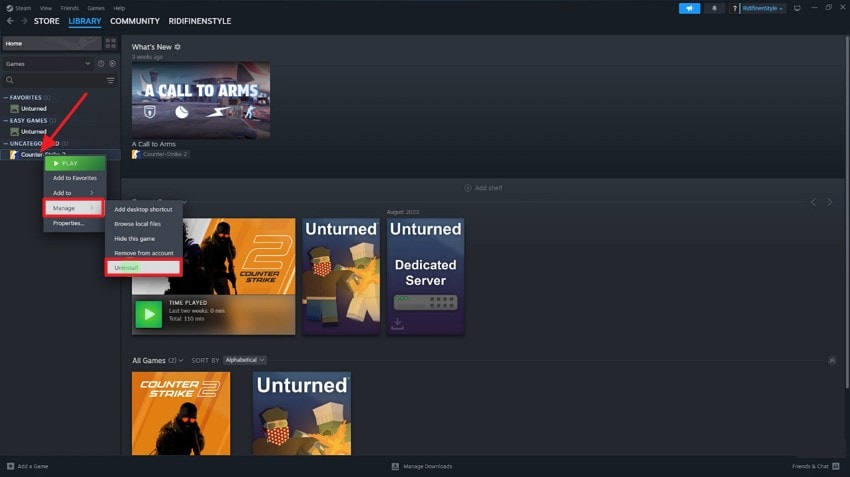
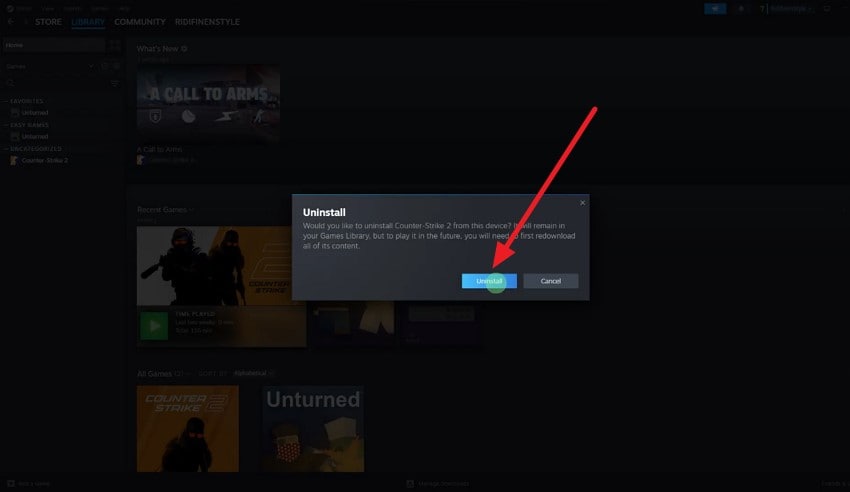
- Появится диалоговое окно подтверждения, в котором нужно нажать кнопку «Удалить». Это позволит успешно удалить игру из вашей системы.
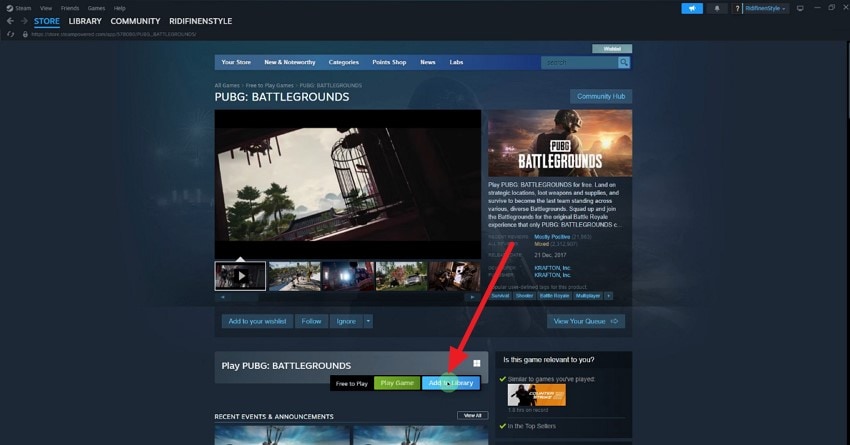
- Затем откройте игру в приложении Steam и щёлкните по ней правой кнопкой мыши, чтобы нажать кнопку «Добавить в библиотеку».
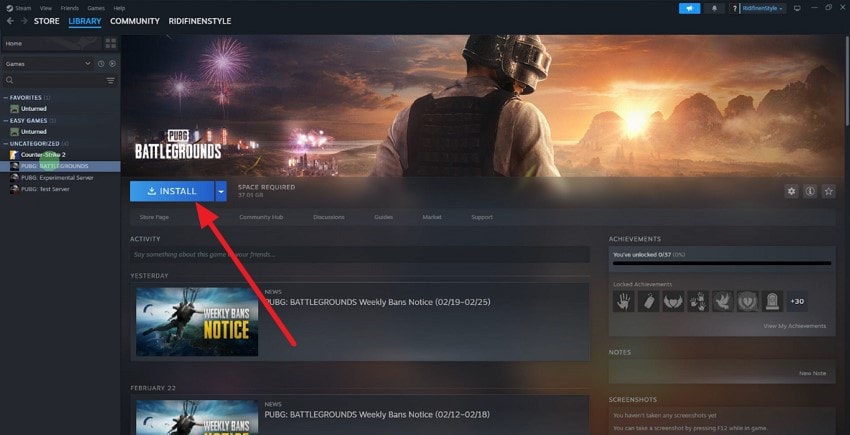
- Когда игра появится в библиотеке, нажмите кнопку «Установить», чтобы успешно установить игру в вашей системе снова.
Способ 7. Проверьте DLC и контент-паки
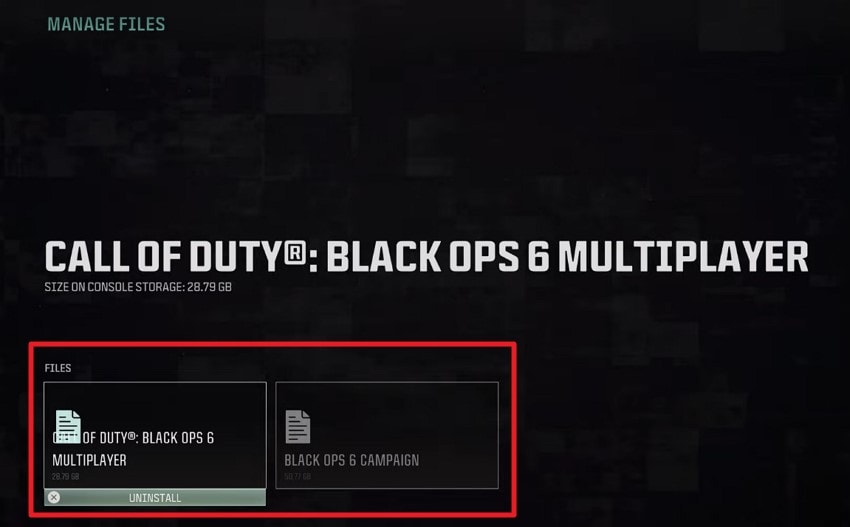
Другой метод — проверить DLC и контент-паки на PS5, чтобы убедиться, что все дополнительные игровые файлы правильно установлены и распознаны. Отсутствующие или неполные паки могут препятствовать корректной загрузке данных сохранений. Проверка каждого пака подтверждает совместимость с текущей версией игры и восстанавливает все утраченные функции. Вот как можно выполнить этот метод на консоли, чтобы устранить ошибку отсутствия файла сохранения Call of Duty: Black Ops 7:
- Откройте настройки игры на консоли и нажмите параметр «Управление файлами», расположенный в интерфейсе.
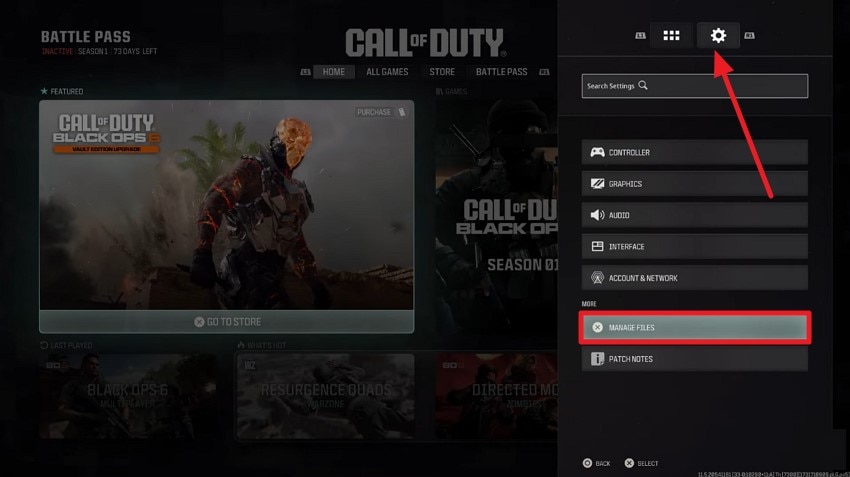
- В следующем интерфейсе выберите игру, нажав на неё, и нажмите параметр «Управление файлами».
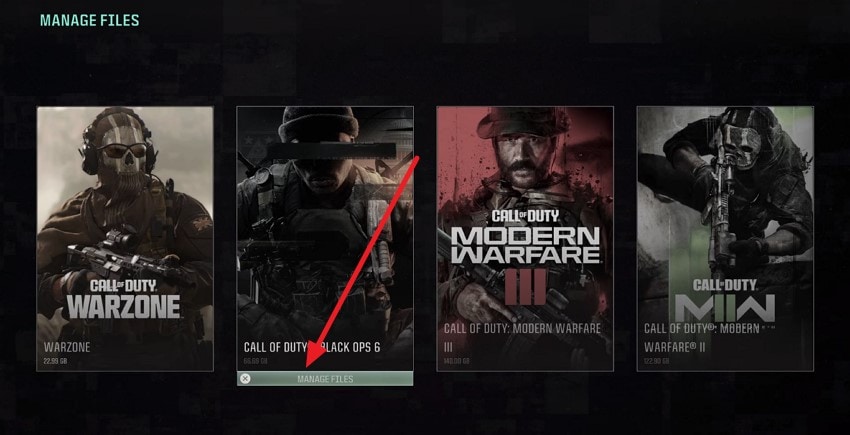
- Теперь проверьте в следующем интерфейсе, что все игровые файлы правильно установлены и доступны.
Способ 8. Восстановите потерянные файлы сохранений с помощью инновационного решения!
Расстроенные после потери часов прогресса в Call of Duty: Black Ops 7 из-за отсутствующих файлов сохранений, многие игроки ищут надёжный метод восстановления. Такие инструменты, как Recoverit, предоставляют расширенное решение для сканирования вашего хранилища и эффективного восстановления всех потерянных файлов. Пользователи могут приостанавливать и возобновлять процесс сканирования по мере необходимости, получая полный контроль над восстановлением.
Помимо игровых сохранений, Recoverit поддерживает более 1000 типов файлов, включая видео, изображения и документы. Он даже может восстанавливать повреждённые или сжатые папки с помощью функции глубокого сканирования. Пользователи могут выбирать место назначения для восстановленных файлов, сохраняя всё в порядке.
Замечательные функции, предлагаемые Recoverit
- Восстановление нескольких файлов: Recoverit позволяет выполнять пакетное восстановление, позволяя пользователям восстанавливать несколько сохранённых файлов одновременно, экономя время и усилия.
- Поддержка различных устройств: Поддерживает восстановление с более чем 1 млн+ устройств хранения, включая SSD, внешние диски и карты памяти.
- Предварительный просмотр перед сохранением: Пользователи могут просматривать восстановленные файлы сохранений в инструменте перед их сохранением в нужное место.
Пошаговое руководство по восстановлению отсутствующих файлов сохранений Call of Duty
Если ваш прогресс в Call of Duty потерян из-за повреждённых или перемещённых файлов сохранений, Recoverit может помочь их восстановить. Следуйте этим шагам для эффективного восстановления файлов:
- Начните с выбора расположения
Запустите Recoverit и выберите диск, на котором хранятся файлы вашей игры. После выбора процесс сканирования начнётся автоматически.

- Выберите файлы для восстановления
После завершения сканирования выберите файлы сохранений, которые хотите восстановить, и нажмите кнопку «Восстановить» в нижней части интерфейса.

- Просмотрите результаты и сохраните
Просмотрите все восстановленные файлы сохранений Call of Duty в интерфейсе, затем сохраните их в предпочтительное место с помощью кнопки «Восстановить», чтобы успешно восстановить прогресс в игре.

Заключение
В целом, эта статья предоставила полное руководство по восстановлению отсутствующих Call of Duty: Black Ops 7 файлов сохранений. От выявления причин до изучения практических решений — каждый метод был подробно рассмотрен. Для надёжного и эффективного восстановления такие инструменты, как Recoverit, выделяются особо, помогая игрокам быстро и безопасно восстановить утраченный прогресс. Использование таких решений гарантирует, что ваши с трудом заработанные игровые данные остаются в безопасности и доступны.
Часто задаваемые вопросы
-
1. Как узнать, действительно ли мои сохранённые файлы Call of Duty пропали?
Проверьте расположением файлов сохранений игры Steam на вашем устройстве или в облачном хранилище. Если файлы отсутствуют или повреждены, они могут быть потеряны. -
2. Могу ли я восстановить удалённые сохранения Call of Duty на своём ПК?
Да, удалённые файлы сохранений зачастую можно восстановить. Recoverit сканирует ваше хранилище и эффективно извлекает потерянные или случайно удалённые игровые файлы. -
3. Восстановит ли переустановка игры пропавшие файлы сохранений?
Переустановка может заменить повреждённые файлы, но обычно не восстанавливает потерянный прогресс. Использование Recoverit — более надёжный способ восстановить исходные файлы сохранений. -
4. Защищены ли облачные сохранения от исчезновения?
Облачные сохранения, как правило, надёжны, но ошибки синхронизации могут привести к потере данных. Recoverit может помочь восстановить локальные копии, если облачные файлы не загружаются.
