



To восстановить нераспределённый раздел, необходимо восстановить память жёсткого диска, когда она внезапно исчезает или становится недоступной из-за системных ошибок, удаления разделов или форматирования. Инструменты восстановления, модернизированные утилиты Windows в 2025 году, позволят восстанавливать потерянные разделы без потери данных проще, чем когда-либо.
Это руководство подробно описывает причины возникновения нераспределённых разделов и частые причины их восстановления. В нём также рассматриваются решения с помощью встроенных системных программ и профессионального программного обеспечения для восстановления, чтобы легко и безопасно вернуть утраченное дисковое пространство и важные файлы.
Попробуйте Recoverit для восстановления данных раздела
 Проверено на безопасность. 3,591,664 человек скачали его.
В этой статье

Часть 1. Что такое «Нераспределённый раздел»?
Нераспределённый раздел — это часть жёсткого диска или SSD, которая не назначена ни одной файловой системе или букве диска. Хотя это делает его невидимым для Проводника, он не хранит никаких конкретных данных, даже если физически существует.
Существует несколько причин, по которым нераспределённый раздел появляется на компьютере. От случайного удаления до ошибок форматирования и системных сбоев — это некоторые из наиболее распространённых причин, по которым вам приходится восстановить нераспределённый раздел. До тех пор, пока пространство не будет перераспределено с помощью утилиты управления дисками или инструментов восстановления разделов, оно остаётся нераспределённым.
Часть 2. Распространённые причины нераспределённых разделов в Windows или Mac
После изучения что такое нераспределённый раздел, пользователи могут ознакомиться со следующими причинами, чтобы понять, почему это происходит:
- Случайное удаление раздела: Это одна из наиболее частых причин нераспределённых разделов при выполнении управления дисками или установке ОС. После удаления пространство считается нераспределённым и недоступно через файловые менеджеры до его назначения.
- Прерывание установки ОС: Если во время установки или обновления ОС происходят прерывания, существует вероятность того, что диск останется нераспределённым. Обычно это происходит при отключении питания или сбоях записи при создании новых разделов.
- Повреждение диска или сбой оборудования: Повреждение диска может быть напрямую связано с ошибками файловой системы или неисправностью оборудования. Хотя это может привести к потере таблиц разделов, это может превратить ранее назначенные области в нераспределённые.
- Ограничения формата диска: Диски, работающие в формате MBR, имеют более строгие ограничения по размеру, что не позволяет пользователям полностью их использовать. Если границы превышены, часть пространства автоматически остаётся нераспределённой в таких форматах дисков.
- Проблема с внешним оборудованием: При подключении периферийных устройств, например USB-накопителей, они могут создавать нераспределённые разделы при ненадлежащем отключении. Это может привести к путанице с нераспределённым пространством при работе с управлением дисками.

Часть 3. Как восстановить нераспределённый раздел без потери данных
Теперь давайте рассмотрим некоторые из лучших способов объяснить как восстановить нераспределённый раздел, не подвергая данные риску:
Способ 1. Использование программного обеспечения для восстановления данных - Recoverit
Как обсуждалось выше, случайное удаление, неудавшиеся обновления или сбой питания могут напрямую влиять на нераспределённый раздел. Эта конкретная проблема может поставить ваши данные под угрозу, в том числе ценные фотографии и видео. Именно здесь вы можете положиться на Recoverit, мощный инструмент восстановления данных, предлагающий передовую технологию сканирования данных с уровнем восстановления 99,5%.
Инструмент обладает возможностью сканирования нераспределённых пространств на SSD, восстановления таблиц разделов и восстановления файлов без перезаписи данных. В более чем 10 000 уникальных сценариях потери данных Recoverit отлично справляется с восстановлением ваших данных в отличном качестве.
Ключевые функции
- Параметры сканирования: Выполняет быстрое или глубокое сканирование вашего компьютера и его дисков для беспрепятственного извлечения утраченных данных.
- Режим предварительного просмотра: Оснащён функцией предварительного просмотра, позволяющей просматривать восстановленные данные перед их сохранением на устройство.
- Система фильтров: Позволяет пользователям сузить процесс сканирования, применяя фильтры по типу файла, размеру, дате создания и другим параметрам.
Инструкция по восстановлению потерянных файлов данных с помощью Recoverit
Давайте разберём подробные шаги, чтобы понять как восстановить нераспределённый раздел с помощью лучшего программного обеспечения для восстановления:
- Выберите расположение и начните сканирование
Перейдите на вкладку «Жёсткие диски и расположения» и выберите видимый нераспределённый диск из списка, чтобы начать сканирование.

- Получите доступ к потерянным файлам и выберите нужные
После начала сканирования все потерянные документы и медиафайлы появятся на вкладке «Расположение файлов» в левой части. По завершении выберите нужные файлы и откройте их в окне «Предварительный просмотр».

- Просмотрите файлы и восстановите их
Отсюда тщательно проверьте каждый фрагмент содержимого в ваших файлах или видео и нажмите «Восстановить».

Способ 2. Восстановление из резервной копии
Журнал файлов является официальной системой резервного копирования для устройств Windows, если она включена надлежащим образом. Пользователи, столкнувшиеся с проблемами нераспределённых разделов, могут легко восстановить важные файлы, включая документы, изображения и музыку, через неё. Журнал файлов регулярно создаёт резервные копии данных в новом расположении для сохранения нескольких версий файлов, обеспечивая простое восстановление в случае потери данных.
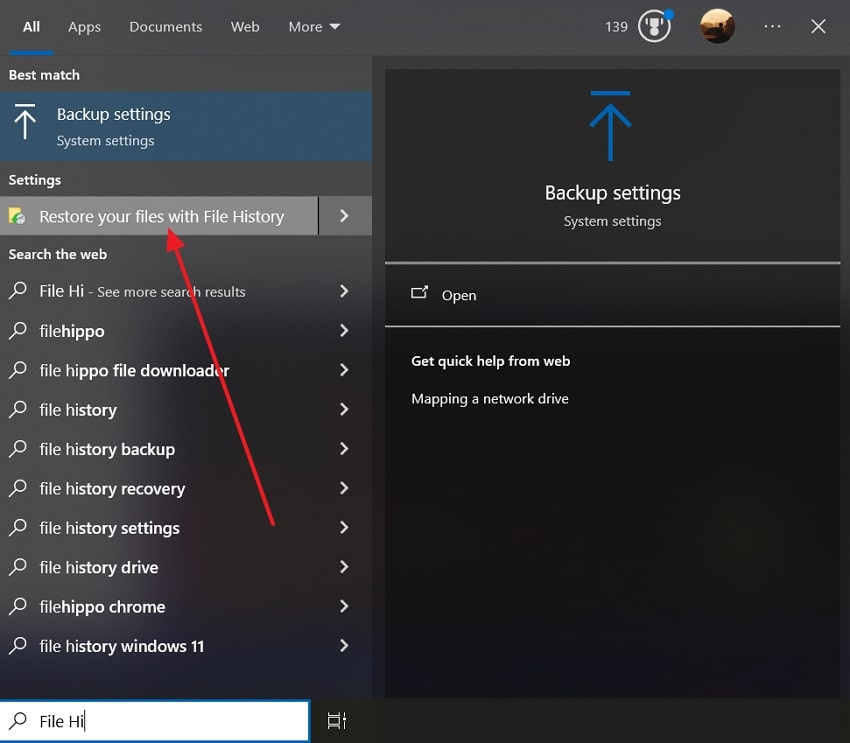
- Найдите «Журнал файлов» и нажмите параметр «Восстановить файлы с помощью журнала файлов» в результатах поиска
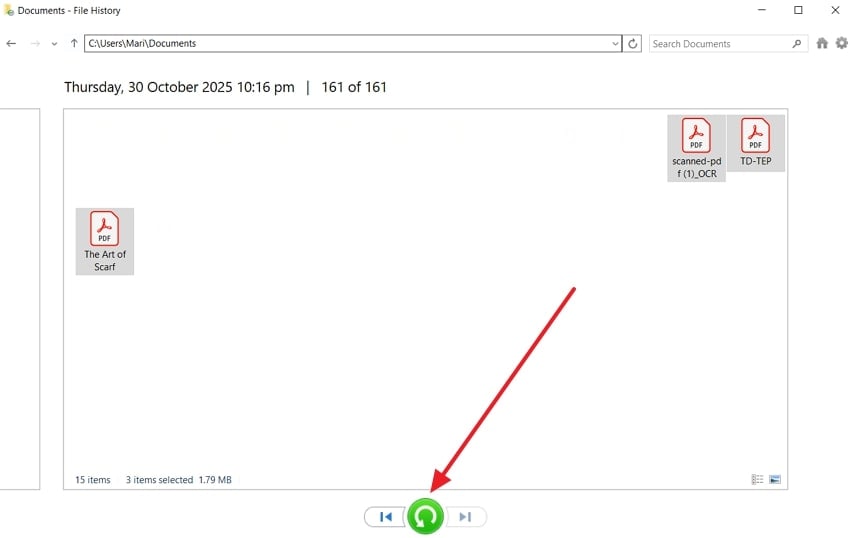
- Затем откройте папку, фактически находящуюся на «нераспределённом диске», где вы потеряли файлы, выберите их и нажмите зелёную кнопку «Восстановить в исходное расположение».
Способ 3. Обратитесь в службу восстановления данных
Если вы пытаетесь разобраться как восстановить нераспределённый раздел, обращение в службу восстановления данных считается надёжным решением. Когда стандартные решения для восстановления не дают результата, профессиональные службы используют передовые методы для безопасного доступа к потерянным разделам. Их экспертиза выгодно отличается от домашних вариантов, помогая пользователям извлекать важные данные без их потери.
Часть 4. Как исправить нераспределённый раздел: другие способы решения
В этой части пользователям будут предложены различные эффективные способы как восстановить нераспределённый раздел. Все предложенные решения могут служить быстрыми средствами устранения неполадок, если проблема нераспределённых разделов случайно возникает на устройстве:
1. Создать новый раздел
С помощью инструмента управления дисками в Windows доступное пространство можно преобразовать в новое используемое пространство хранения. Это даёт вам возможность назначить новый раздел с соответствующей буквой, размером тома и различными параметрами форматирования. Это означает, что если раздел был удалён, этот метод может помочь превратить неиспользуемое пространство в используемое пространство для хранения данных.
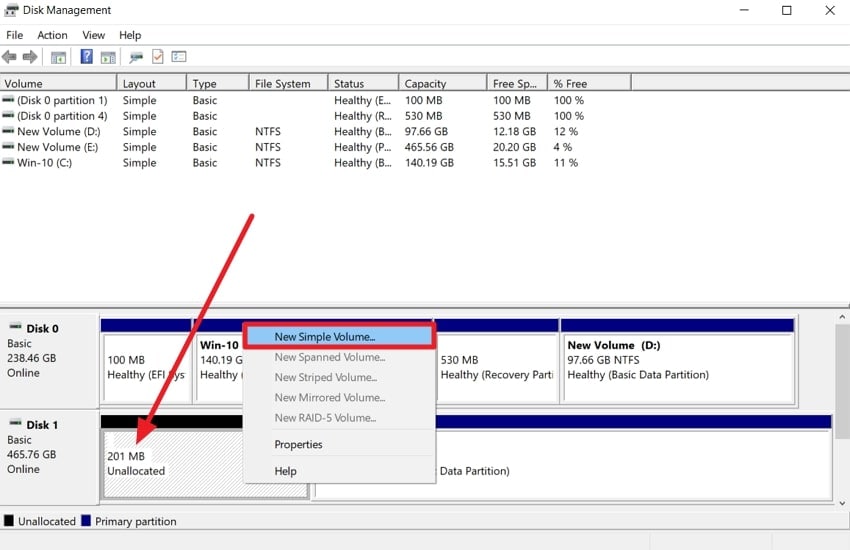
- Откройте окно «Управление дисками», найдя его на нижней панели задач. Щёлкните правой кнопкой мыши на нераспределённом диске и выберите параметр «Создать простой том».
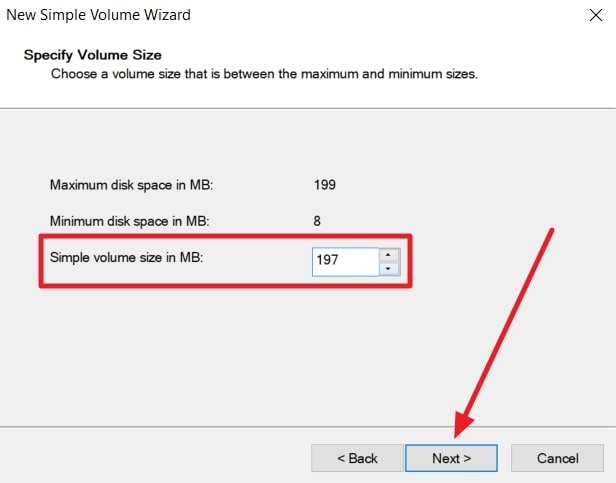
- Далее нажмите «Далее» на экране «Мастер создания простого тома». Отсюда задайте «Размер простого тома в МБ» и нажмите «Далее».
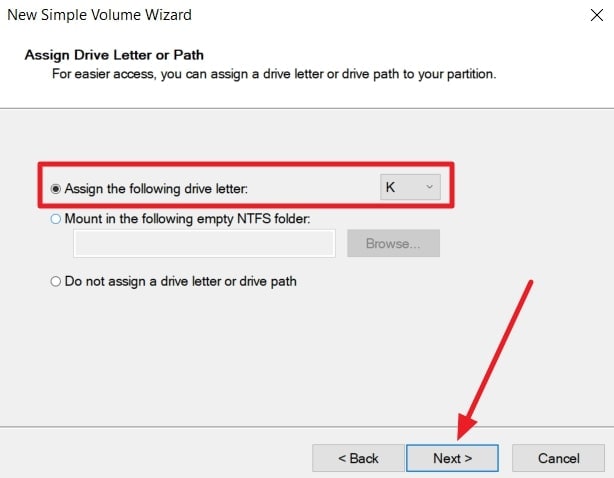
- После этого выберите «Назначить следующую букву диска», укажите букву и нажмите «Далее» для продолжения.
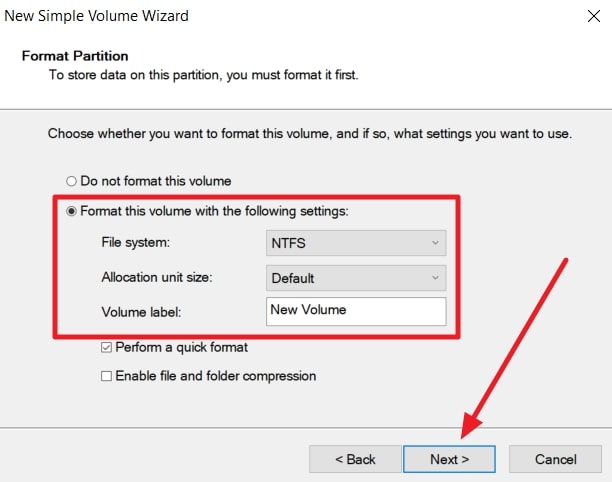
- В разделе «Форматирование раздела» выберите параметр «Форматировать этот том со следующими параметрами». Задайте файловую систему, размер единицы выделения и метку, затем нажмите «Далее» и завершите создание раздела.
2. Добавить пространство к существующему разделу
Ещё один метод, который объясняет как восстановить нераспределённый раздел, предполагает добавление нераспределённого пространства к существующему разделу. Хотя это увеличивает размер текущего диска, это оказывается удобным решением, если на диске заканчивается место. Это также позволяет организовать хранилище и помогает правильно использовать доступное пространство.
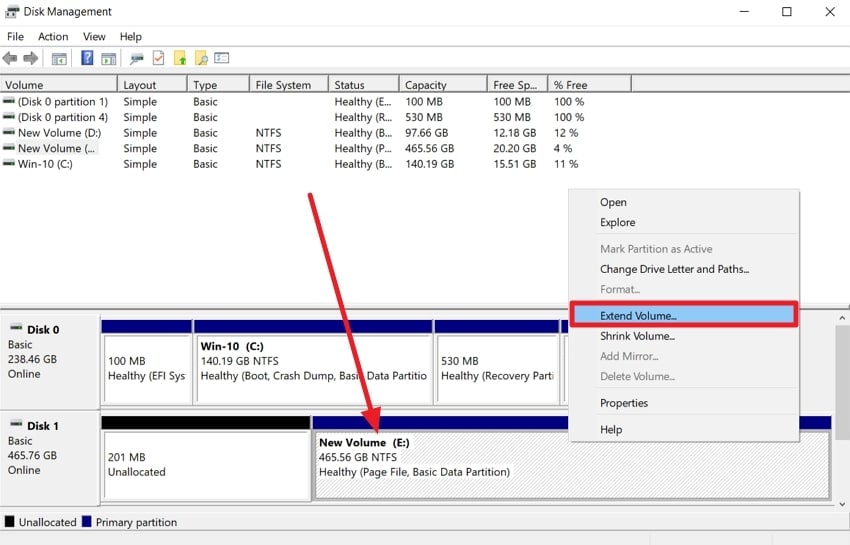
- В окне «Управление дисками» щёлкните правой кнопкой мыши на существующем дисковом накопителе и выберите «Расширить том».
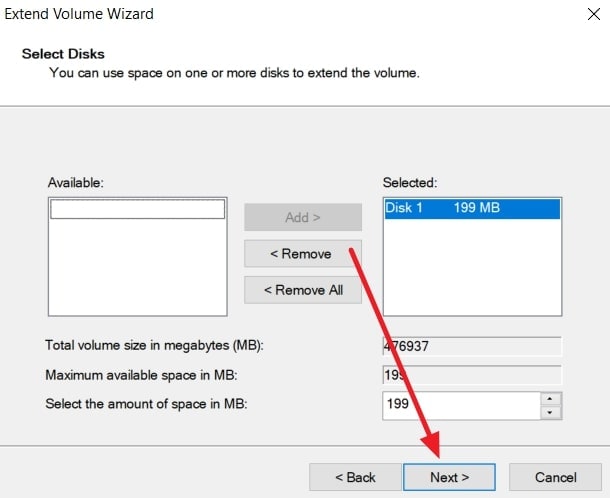
- Выберите пространство в поле «Доступно», нажмите «Добавить», чтобы переместить диск в поле, и продолжите, нажав «Далее».
3. Использовать CMD (Diskpart)
Diskpart выступает в роли инструмента командной строки, который помогает управлять жёсткими дисками и разделами в Windows. Его можно использовать для создания, удаления и восстановить нераспределённый раздел без каких-либо трудностей. Хотя это требует определённых знаний, он даёт вам контроль над разделами и позволяет устранить проблему, с которой обычный инструмент может не справиться.
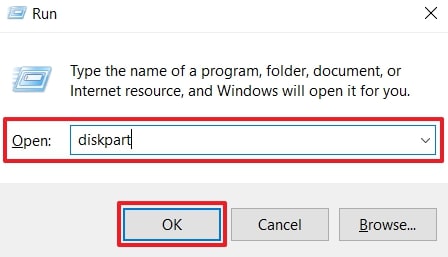
- С помощью сочетания клавиш «Windows + R» откройте диалоговое окно «Выполнить» и введите «diskpart».
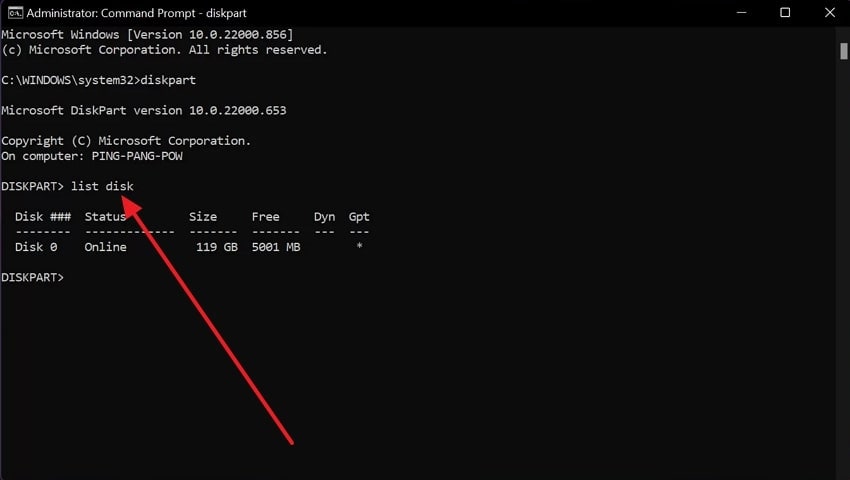
- Когда откроется окно CMD, используйте команду «list disk» рядом с «Diskpart» и нажмите «Enter». Это поможет вам найти раздел «Free», показывающий объём нераспределённого пространства на устройстве.
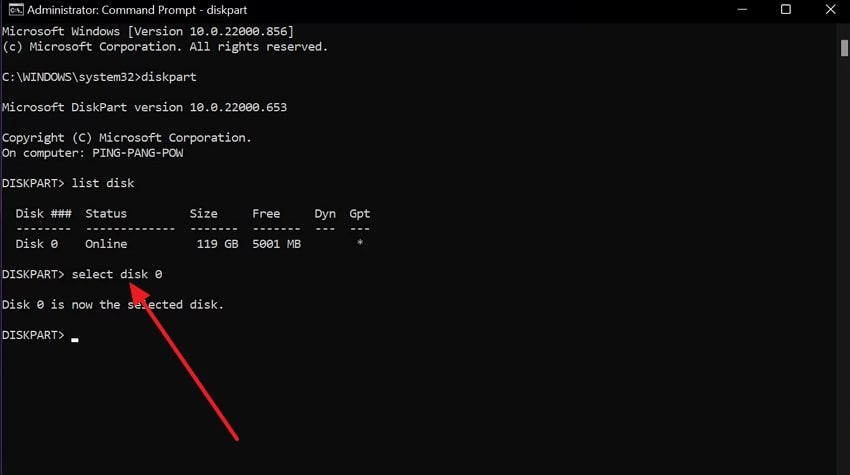
- Используйте команду «select disk x» (x — номер диска с нераспределённым пространством) и нажмите «Enter» для дальнейшего продолжения.
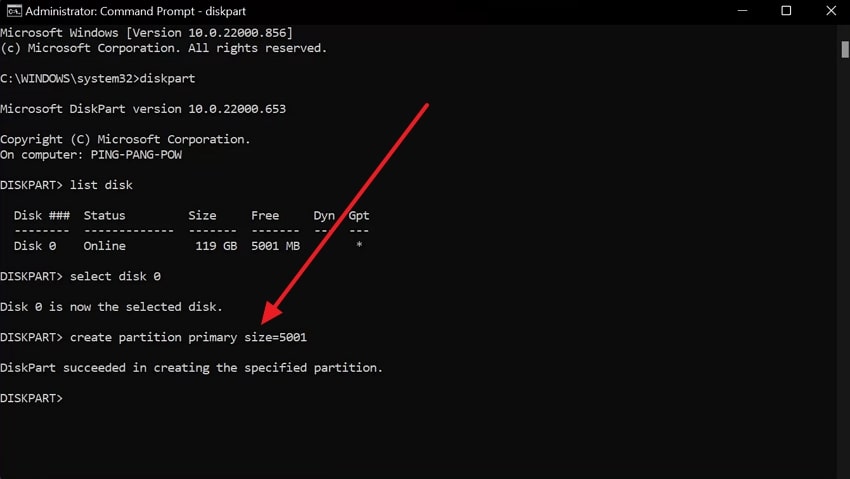
- Затем введите команду «create partition primary size=x» (замените x на размер нового раздела) рядом с «Diskpart» и нажмите «Enter».
- После этого введите «list partition» и нажмите клавишу «Enter» на клавиатуре.
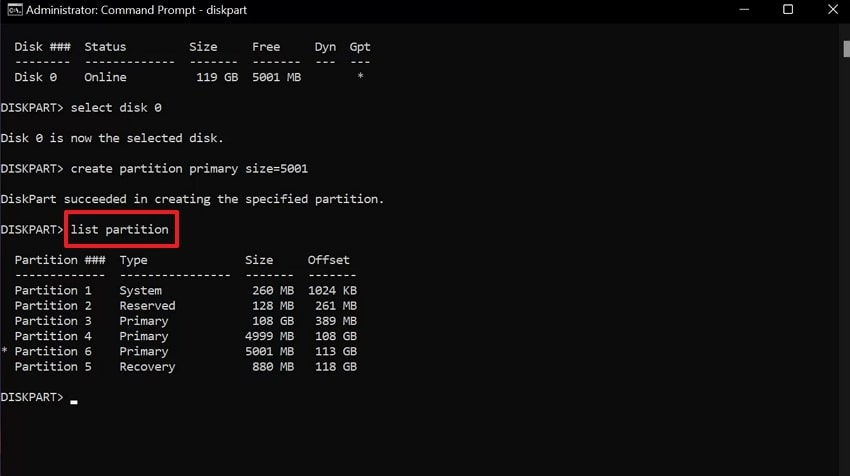
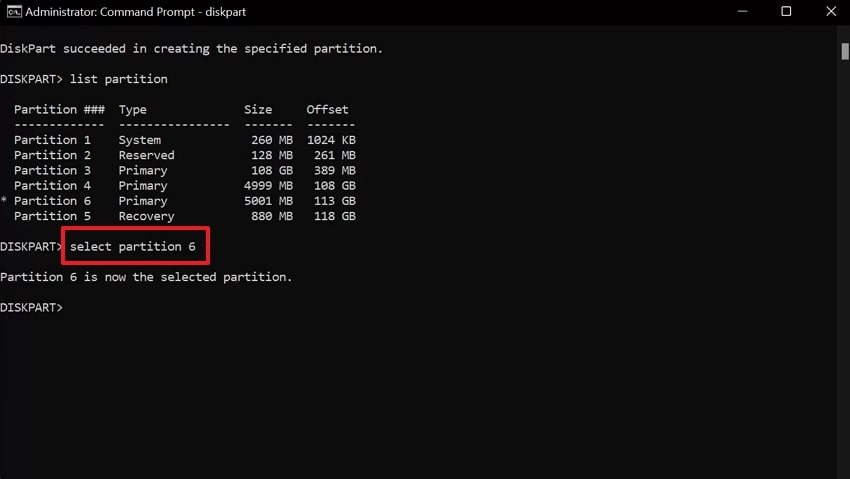
- Когда появятся различные разделы, введите команду «select partition x», замените x на только что созданный раздел и нажмите «Enter».
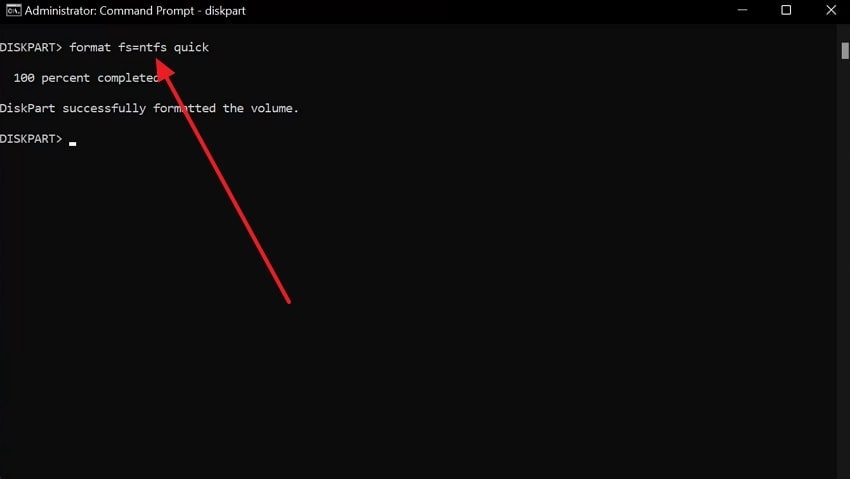
- В следующих командах отформатируйте раздел, введя команду «format fs=ntfs quick» и нажав «Enter».
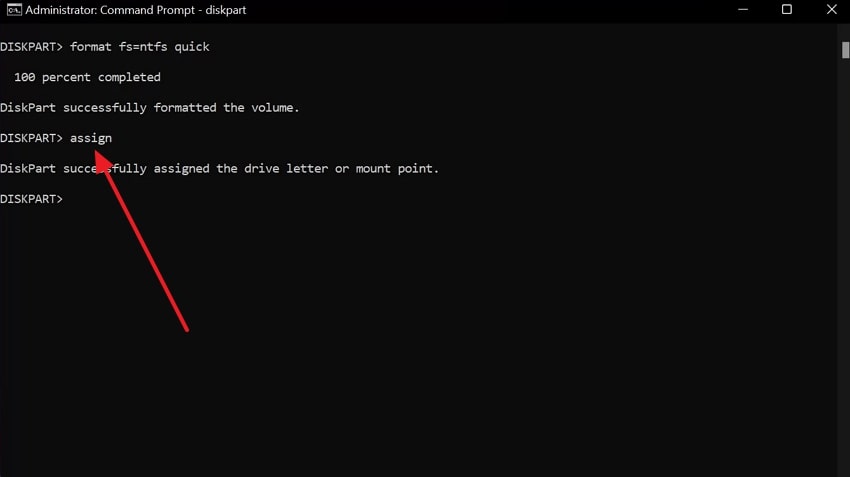
- Наконец, дождавшись завершения форматирования раздела Diskpart, введите «assign letter x» (выберите любую букву вместо x) и завершите этот процесс, закрыв окно командной строки.
4. Использовать TestDisk
Если вы используете бесплатную программу восстановления TestDisk, вы можете найти и легко восстановить потерянные или случайно удалённые разделы. Эта программа тщательно сканирует диск и обнаруживает любой тип повреждения или отсутствующую таблицу разделов. В отличие от других инструментов, она восстанавливает старые данные и структуру разделов с помощью комплексного анализа. Вы можете следовать приведённым шагам как восстановить нераспределённый раздел с помощью этого инструмента:
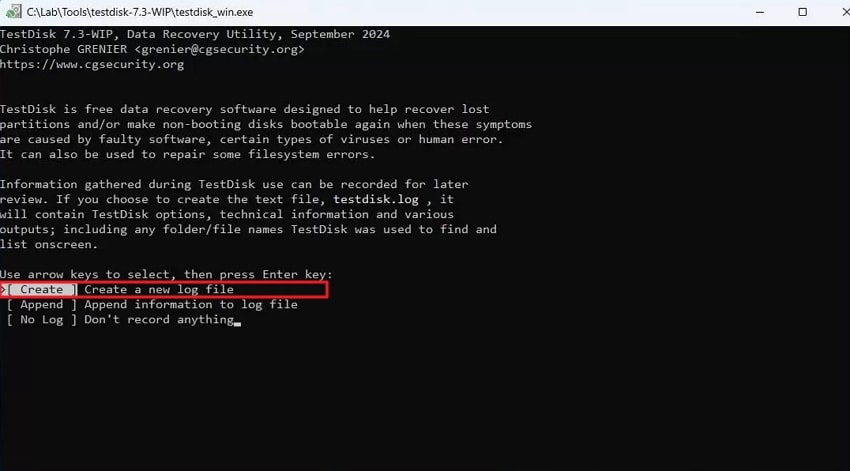
- После загрузки TestDisk на вашу операционную систему извлеките его содержимое и щёлкните правой кнопкой мыши на «testdisk_win.exe», выбрав «Запуск от имени администратора». После того как программа откроется в окне CMD, выберите опцию «create» для начала работы.
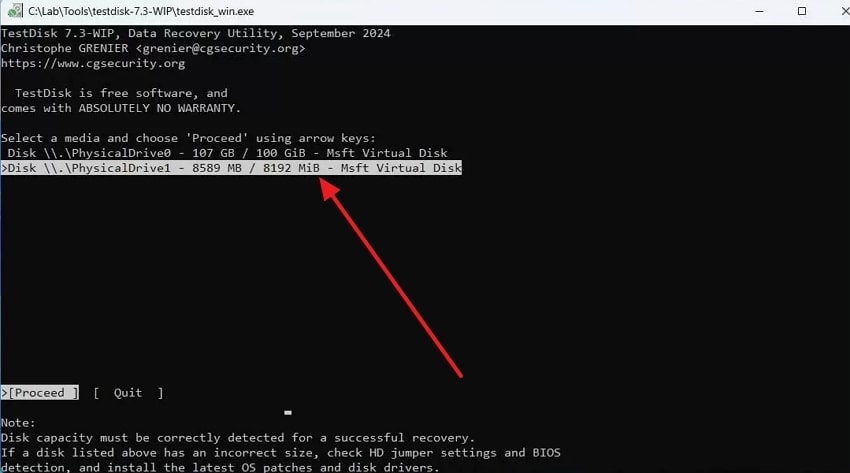
- Прокрутите список доступных дисков, выберите один из них и нажмите клавишу «Enter» для продолжения.
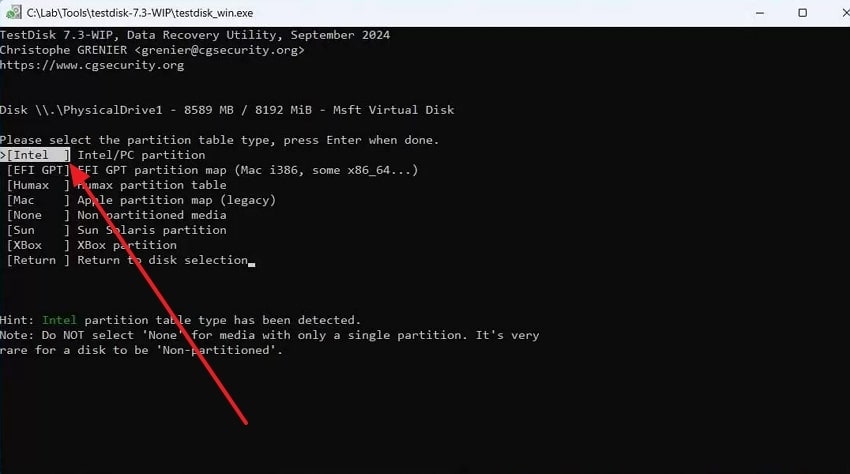
- В следующем меню выберите пункт «Intel (Intel/PC partition)» в разделе команды «Please Select the Partition Table Type» и нажмите «Enter».
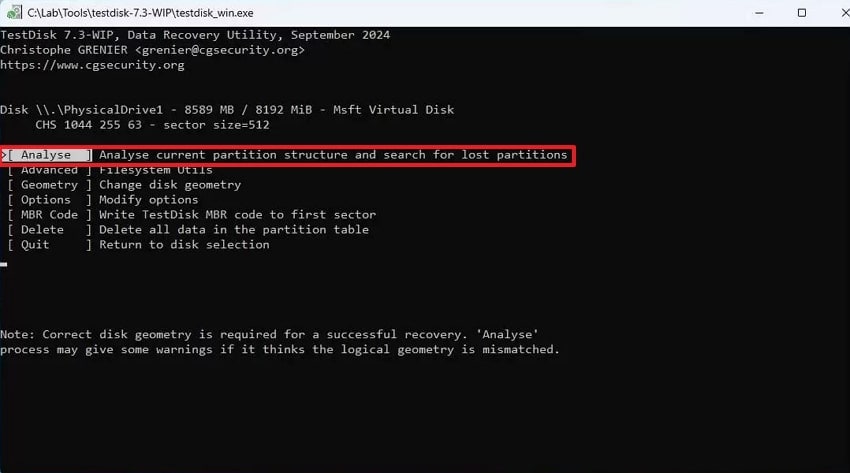
- Вам нужно выбрать опцию «Analyse» и позволить инструменту проанализировать структуру разделов и найти все потерянные разделы.
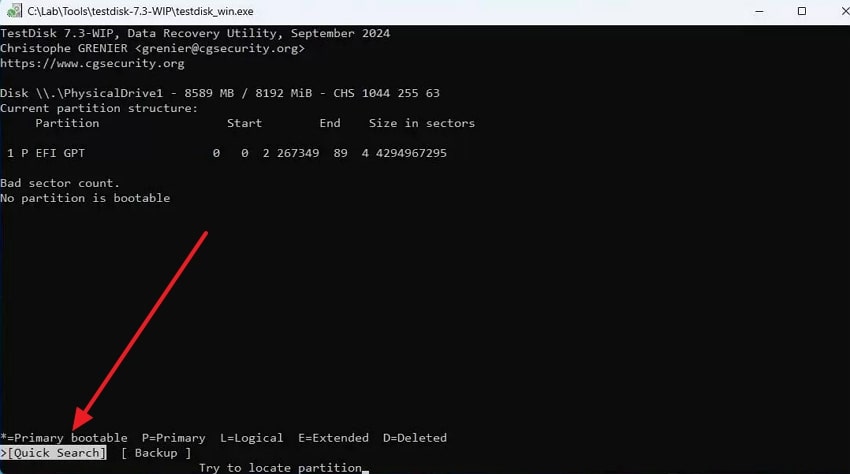
- Затем в нижней части окна командной строки выберите опцию «Quick Search» для ускорения процесса поиска.
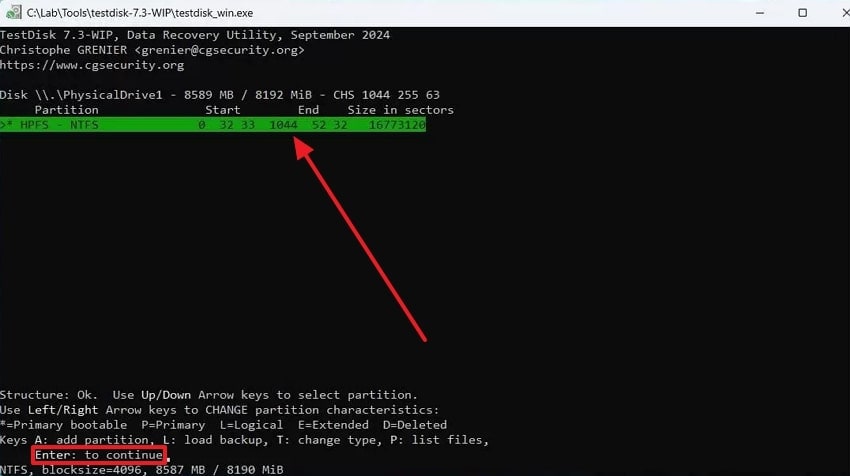
- Далее с помощью TestDisk потерянный раздел появится в разделе «Partition», который необходимо выбрать и нажать клавишу «Enter».
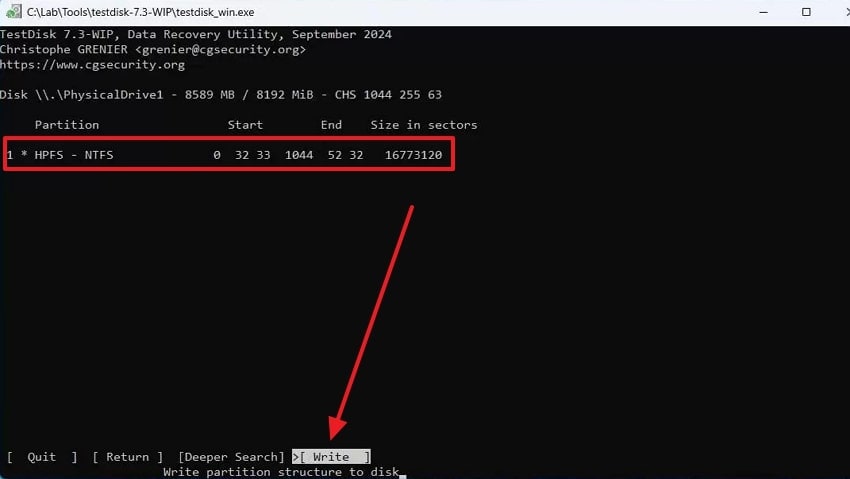
- Когда информация о потерянном разделе отобразится чётко, нажмите опцию «Write» и нажмите «Enter», чтобы записать раздел обратно в таблицу. Для перехода к этому шагу нажмите «Y», чтобы перезапустить компьютер, затем проверьте свой раздел после перезагрузки устройства.
Часть 5. Советы по предотвращению повторного перехода разделов в нераспределённое состояние
После знакомства с восстановить нераспределённый раздел, вы, возможно, захотите получить несколько советов о том, как избежать потери данных. Следующие пункты предоставляют пользователям некоторые из лучших советов, которые помогут им понять, что необходимо сделать для предотвращения удаления:
- Регулярное резервное копирование: Вам следует поддерживать резервные копии всех важных файлов на внешнем диске или в облачном хранилище. Это помогает гарантировать, что даже если раздел станет нераспределённым, ваши данные останутся в безопасности и будут доступны.
- Проверка состояния диска: Как пользователи Windows, так и Mac должны следить за состоянием своих дисков с помощью инструмента проверки работоспособности диска. Инструменты CHKDSK и Disk Utility сканируют и обнаруживают повреждённые секторы, помогая устранить их до повреждения раздела.
- Совместимые стили разделов: Чтобы предотвратить появление нераспределённого раздела, используйте современные стили разделов, такие как MBR, GPT и другие. Смешивание несовместимых стилей разделов может вызвать ошибки распознавания в системе.
- Обновление дисковых накопителей: Пользователям следует поддерживать свои дисковые накопители в актуальном состоянии, так как это помогает избежать повреждений и ошибок связи. При наличии этих проблем вы можете легко потерять раздел своего устройства.
- Мониторинг эффектов TRIM для SSD: Имейте в виду, что команда TRIM может безвозвратно стереть данные. Именно поэтому действуйте соответствующим образом и восстановите важные файлы до их перезаписи.
Заключение
Подводя итог нашего обсуждения, пользователи узнали, что на их компьютерах может быть нераспределённое пространство, которое может привести к потере данных. Именно поэтому в данной статье представлены некоторые из лучших способов восстановления важных файлов и данных с вашего устройства. Кроме того, вы узнали о том, как восстановить нераспределённый раздел с помощью простых пошаговых руководств. Однако если вы ищете лучшее решение для восстановления данных, используйте Recoverit для надёжных результатов.
Часто задаваемые вопросы
-
1. Можно ли восстановить данные без форматирования диска?
Да, вы всё ещё можете восстановить потерянные данные с нераспределённых разделов, используя лучшее программное обеспечение для восстановления данных, такое как Recoverit или TestDisk. Кроме того, эти инструменты помогают сканировать диски и восстанавливать файлы без удаления каких-либо существующих данных. -
2. Безопасно ли создавать новый раздел в нераспределённом пространстве?
Если пользователям не нужно восстанавливать какие-либо потерянные файлы из раздела, они могут безопасно создать новый раздел. Однако если в нераспределённом пространстве есть важные файлы, создание нового раздела приведёт к их потере. -
3. Какие функции следует искать в программе для восстановления разделов?
Глубокое сканирование, предварительный просмотр файлов и инструменты восстановления таблицы разделов — это обязательные функции эффективного инструмента восстановления. Кроме того, ваше программное обеспечение должно поддерживать различные файловые системы, такие как NTFS, HFS+ и другие, с высокой скоростью восстановления. -
4. Существуют ли специализированные инструменты для восстановления разделов Mac?
Вы можете использовать такие инструменты, как Recoverit, чтобы восстановить нераспределённый раздел. Такие инструменты поддерживают файловые системы Mac, такие как APFS и exFAT, что делает их идеальными для восстановления потерянных разделов.
