



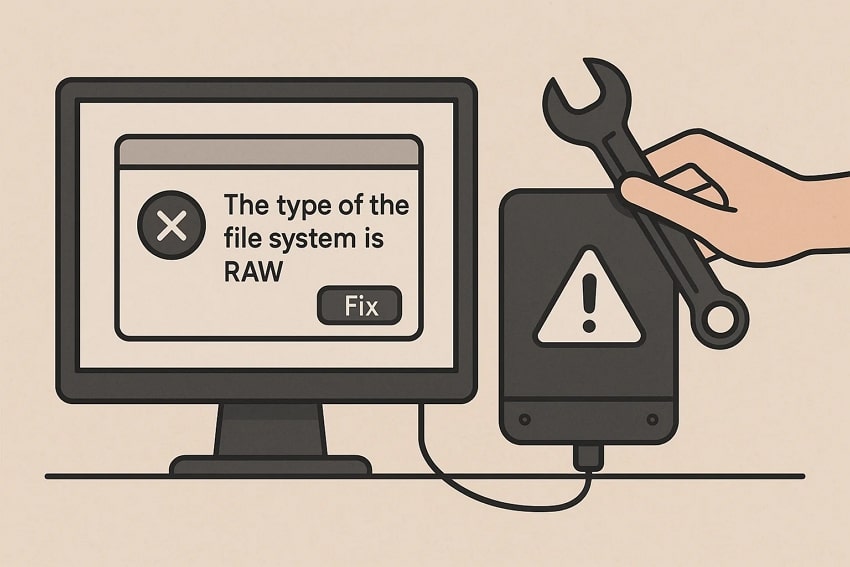
Когда файловая система удалена или повреждена, компьютер может не распознать её. В таких случаях вы рискуете потерять важные файлы, если диск не будет восстановлен или переформатирован. Существуют различные встроенные средства Windows и сторонние решения для устранения этой проблемы. В данной статье рассматриваются 5 лучших способов исправить ошибку «тип файловой системы — RAW» .
Попробуйте Recoverit для восстановления данных
 Проверено на безопасность. 3,591,664 человек скачали его.
В этой статье
-
- Способ 1. Сначала восстановите данные с помощью программы для восстановления данных

- Способ 2. Запустите команду CHKDSK (с осторожностью)
- Способ 3. Обновите драйверы диска
- Способ 4. Не форматируйте диск до обеспечения сохранности данных
- Способ 5. Назначьте новую букву диска или подключите к другому порту USB
- Способ 1. Сначала восстановите данные с помощью программы для восстановления данных
Часть 1. Что означает «Исправить тип файловой системы RAW»?
«Исправить тип файловой системы RAW» означает восстановление накопителя, файловая система которого стала нечитаемой или повреждённой. Когда диск переходит в состояние RAW, операционная система не может распознать его структуру, что блокирует доступ к хранящимся данным. Исправление предполагает восстановление исходной файловой системы или извлечение данных перед переформатированием, чтобы диск снова стал пригодным для использования без потери важных файлов.
Часть 2. Распространённые причины, по которым необходимо исправить тип файловой системы RAW
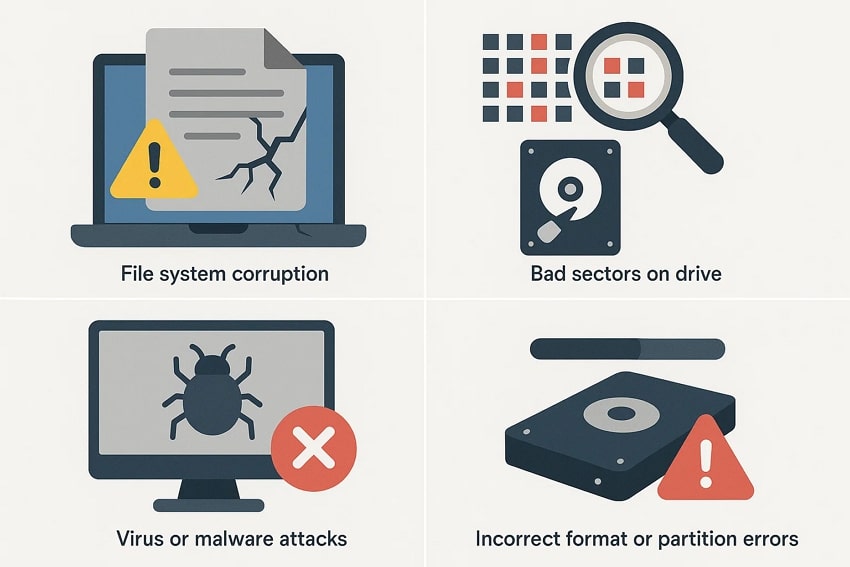
Независимо от того, нужно ли вам устранить проблему или предотвратить её повторное возникновение, важно знать её причину. В следующем разделе рассматриваются распространённые причины, по которым вы можете столкнуться с ошибкой chkdsk «тип файловой системы — RAW» :
- Повреждение файловой системы: Повреждение часто происходит из-за внезапного отключения питания, неправильного извлечения устройства или сбоев системы во время файловых операций. Эти прерывания повреждают структуру файловой системы, делая её нераспознаваемой для системы.
- Плохие секторы на диске: Когда секторы накопителя становятся нечитаемыми, важная информация о файловой системе может быть утеряна. Со временем физический износ или производственные дефекты могут вызывать появление таких плохих секторов.
- Атаки вирусов или вредоносных программ: Некоторые вредоносные программы нацелены на структуры дисков и изменяют или удаляют данные файловой системы. Это может привести к тому, что диск отображается как RAW вместо исходного формата.
- Неправильное форматирование или ошибки разделов: Неправильное форматирование или прерванное изменение раздела могут привести к ошибкам несоответствия файловой системы. В результате операционная система не может обнаружить допустимый формат на диске.
Часть 3. Признаки того, что необходимо исправить тип файловой системы RAW в Windows
Без каких-либо симптомов сложно выявить или устранить проблему, например ошибку «тип файловой системы — RAW». Ознакомьтесь со следующим разделом, чтобы узнать о признаках, на которые следует обратить внимание при данной ошибке:
- Недоступный диск или раздел: При нажатии на диск Windows может отобразить сообщение «Диск недоступен». Это означает, что система не может правильно прочитать файловую систему и требуется её исправление.
- Отсутствующие или нечитаемые файлы: Вы можете заметить отсутствующие папки, повреждённые данные или файлы, которые не открываются. Это признаки повреждённой структуры файлов или утраченной индексной информации.
- Запрос на форматирование диска: Windows часто предлагает отформатировать диск перед использованием при обнаружении состояния RAW. Это происходит потому, что система не может идентифицировать допустимую файловую систему.
- Ошибки проверки диска или доступа: Запуск CHKDSK или попытка доступа к диску может привести к ошибкам вида «Тип файловой системы — RAW». Такие ошибки подтверждают, что структура диска нечитаема.
Часть 4. Как исправить тип файловой системы RAW без потери данных
Теперь, зная причины и признаки проблемы, пришло время разобраться, как её устранить. В следующем разделе объясняется, как можно предотвратить ошибкой chkdsk «тип файловой системы — RAW» проблему, сохранив при этом данные:
Способ 1. Сначала восстановите данные с помощью программы для восстановления данных
Если стандартные подходы к восстановлению файлов кажутся вам неподходящими, наиболее эффективным вариантом является использование стороннего программного обеспечения. Recoverit — это мощный инструмент восстановления, охватывающий более 10 000 сценариев потери файлов. С показателем успешности 99,5% Recoverit обеспечивает эффективные результаты восстановления. Для максимальной производительности процесса Recoverit предлагает функцию пакетного восстановления и поддерживает несколько файлов в рамках одной задачи.
Программа отличается высокой гибкостью, так как поддерживает как Windows, так и Mac. Несмотря на то что процесс сканирования файлов автоматизирован, пользователи могут добавлять пользовательские фильтры поиска. Если найти нужный файл с помощью быстрого сканирования не удаётся, воспользуйтесь глубоким сканированием. По завершении процесса восстановления файлов извлечённые документы сохранят своё исходное качество.
Ключевые функции
- Функция предварительного просмотра файлов: Перед сохранением восстановленного файла в безопасном месте воспользуйтесь функцией предварительного просмотра для проверки результатов.
- Поддержка форматов: Вы можете восстановить более 1000 типов документов и мультимедийных файлов для максимальной эффективности.
- Поддерживаемые устройства: Recoverit поддерживает более 1 миллиона устройств хранения данных, включая жёсткие диски, карты памяти и флэш-накопители.
Как использовать Recoverit для восстановления утерянных файлов
Теперь, зная возможности Recoverit, давайте рассмотрим, как он может помочь вам восстановить файлы. В приведённых ниже шагах представлено руководство по использованию этого программного обеспечения для восстановления данных:
- Выберите расположение утерянного файла
Для начала откройте Recoverit и выберите расположение утерянного файла на левой панели.

- Выберите утерянные файлы и восстановите их
Когда утерянные файлы появятся в следующем интерфейсе, выберите их и нажмите «Восстановить» для извлечения.

- Просмотрите восстановленный файл
После восстановления файлов просмотрите их и нажмите кнопку «Восстановить», чтобы сохранить.

Способ 2. Запустите команду CHKDSK (с осторожностью)
Использование команды CHKDSK выполняет сканирование и исправление логических ошибок файловой системы, препятствующих доступу к диску. Она может восстановить повреждённые секторы или воссоздать утраченные структуры файловой системы. Однако если диск серьёзно повреждён, использование CHKDSK без резервного копирования данных может усугубить проблему, поэтому необходимо соблюдать осторожность. В следующем разделе описывается, как запустить команду CHKDSK для решения этой проблемы:
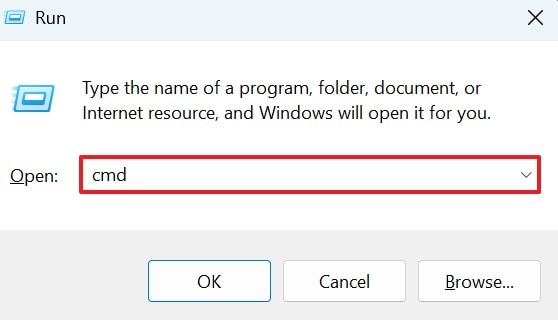
- С помощью клавиатуры нажмите клавиши «Win+R» и введите «CMD» в окне команды «Выполнить».
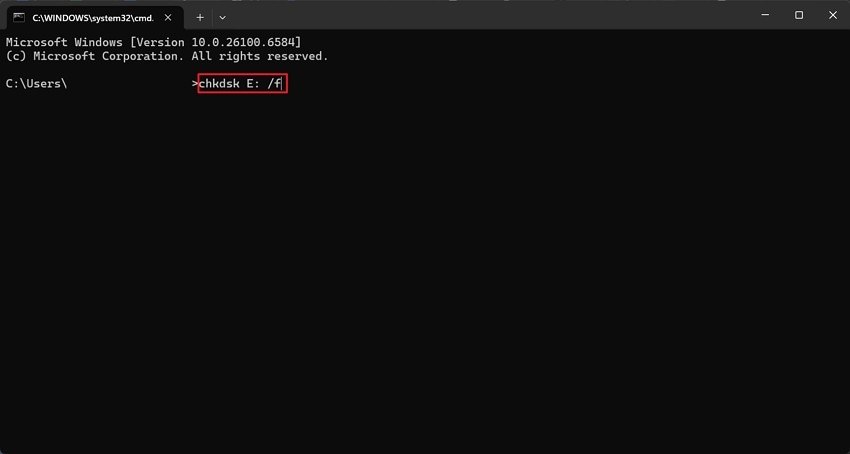
- После этого появится окно CMD, в котором необходимо ввести команду «chkdsk (буква вашего диска): /f» и нажать «Enter». Если ваши файлы доступны, их имена будут отображены в поле ниже.
Способ 3. Обновите драйверы диска
Устаревшие или неисправные драйверы диска могут препятствовать правильному распознаванию устройств хранения данных системой Windows. Их обновление обеспечивает стабильную связь между системой и диском. Это часто решает проблемы, вызванные ошибками совместимости или отсутствующими файлами драйверов. Следуйте этому руководству и узнайте, как исправить проблему с файловой системой RAW путём обновления драйверов диска:
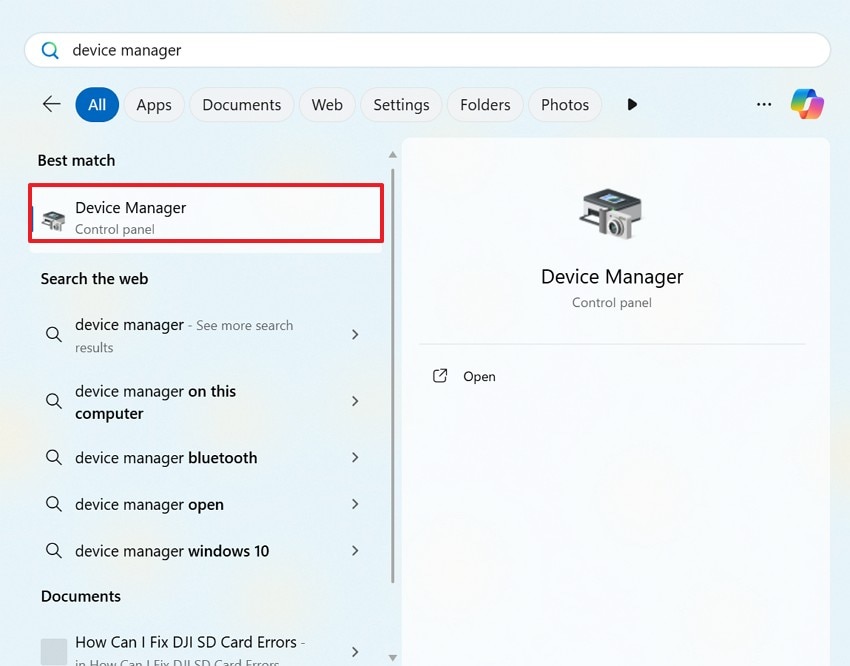
- Начните процесс, открыв меню «Пуск» и выбрав «Диспетчер устройств».
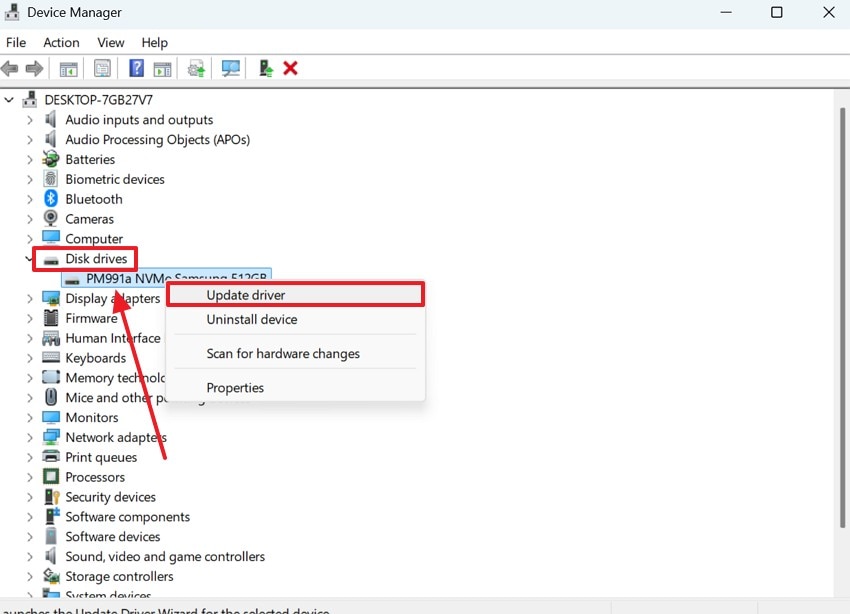
- В следующем окне разверните меню «Дисковые устройства» и выберите используемый драйвер. В следующем меню нажмите «Обновить драйвер», чтобы обновить драйвер диска на вашем ПК.
Способ 4. Не форматируйте диск до обеспечения сохранности данных
Форматирование удаляет все данные, хотя и может восстановить работоспособность диска. Перед форматированием используйте инструменты восстановления для безопасного извлечения файлов. Поспешное форматирование может сделать последующее восстановление данных невозможным. Форматирование следует выполнять только после подтверждения того, что все важные данные были сохранены в резервной копии или успешно восстановлены, во избежание безвозвратной потери.
Способ 5. Назначьте новую букву диска или подключите к другому порту USB
Иногда проблема столь же проста, как ошибка распознавания системой. Назначение новой буквы диска или переключение на другой порт USB может восстановить соединение. Этот быстрый шаг помогает Windows правильно обнаружить и получить доступ к диску без сложных операций восстановления. В приведённых ниже шагах представлено подробное руководство по использованию этого метода для устранения ошибки «тип файловой системы — RAW» :
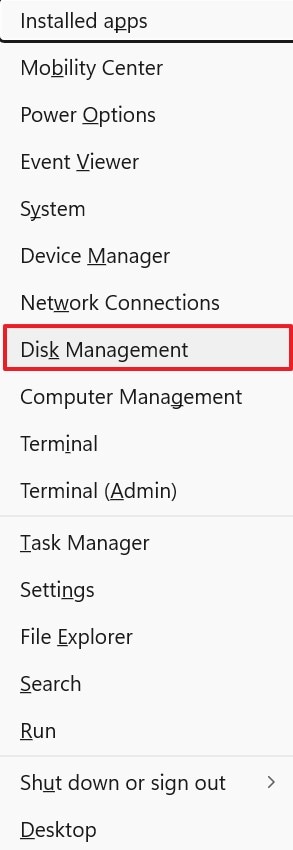
- Для начала нажмите клавиши «Win+X» на клавиатуре и выберите пункт «Управление дисками» во всплывающем меню.
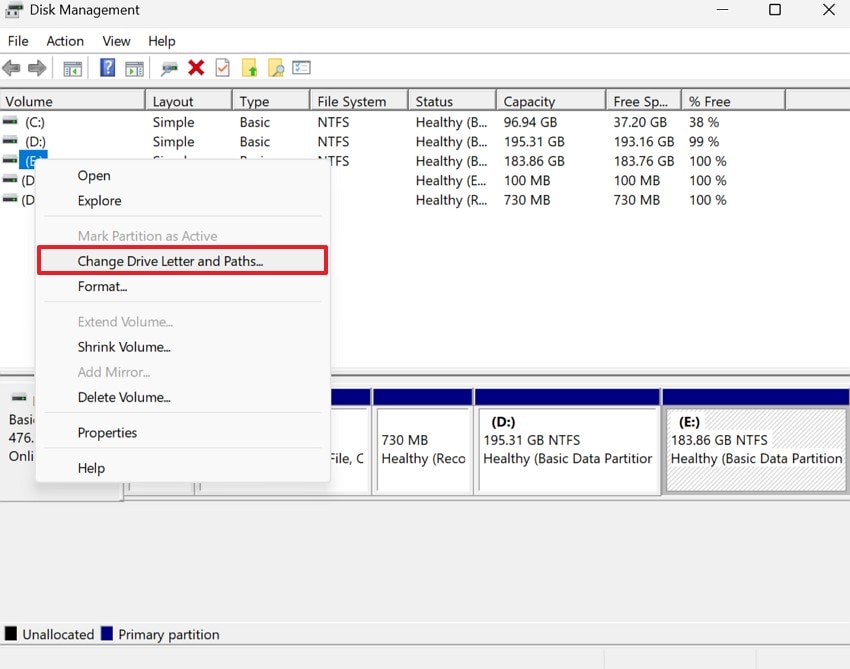
- В следующем окне выберите диск и щёлкните по нему правой кнопкой мыши, чтобы выбрать «Изменить букву диска или путь к диску».
- В открывшемся окне нажмите кнопку «Изменить», после чего вы будете перенаправлены в новое окно.

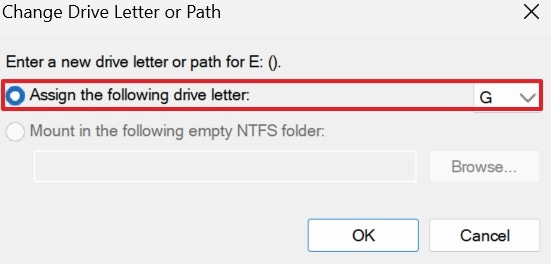
- В следующем окне назначьте новую букву диску в соответствующем меню и проверьте, отображается ли диск в Проводнике.
Часть 5. Предотвращение повторного возникновения ошибки «Тип файловой системы RAW»
Мы понимаем, что устранение ошибок файловой системы — непростая задача, требующая много времени. Поэтому мы составили список советов по предотвращению повторного возникновения проблемы:
- Безопасное извлечение внешних дисков: Всегда используйте опцию «Безопасное извлечение устройства» перед отключением USB или внешних дисков. Это предотвращает внезапные прерывания, которые могут повредить файловую систему.
- Регулярное создание резервных копий: Храните копии важных данных на другом диске или в облачном хранилище. Резервные копии гарантируют возможность лёгкого восстановления файлов в случае повреждения.
- Использование надёжной антивирусной защиты: Установите надёжную антивирусную программу и регулярно обновляйте её для блокировки вредоносных программ. Вирусы могут повреждать структуры дисков и вызывать ошибки файловой системы RAW.
- Регулярный мониторинг состояния диска: Используйте встроенные инструменты, такие как CHKDSK, или стороннее программное обеспечение для проверки наличия плохих секторов. Раннее обнаружение проблем с диском помогает предотвратить внезапный сбой файловой системы.
Заключение
Столкновение с ошибкой «Тип файловой системы — RAW» означает, что компьютер не может распознать вашу файловую систему. В этой статье были рассмотрены различные методы устранения исправить ошибку «тип файловой системы — RAW» ошибки. После обзора встроенных методов Windows мы рекомендуем Recoverit в качестве полезного стороннего инструмента для восстановления файлов. Помимо восстановления файлов с вашего ПК, этот инструмент восстанавливает документы с более чем 1 миллиона устройств хранения данных.
Часто задаваемые вопросы
-
1. Могу ли я получить доступ к своим данным, если диск отображается как RAW?
Обычно вы не можете получить доступ к файлам напрямую, когда диск становится RAW. Однако инструменты восстановления данных зачастую могут извлечь файлы до переформатирования. -
2. Что приводит к тому, что файловая система становится RAW?
К распространённым причинам относятся внезапное отключение питания, небезопасное извлечение, вирусные атаки или повреждённые секторы диска. Эти проблемы повреждают структуру файлов и делают её нечитаемой. -
3. Что делать, если я потерял файл из-за ошибки RAW?
Если вы потеряли файл из-за проблемы с RAW, используйте Recoverit для его восстановления. Благодаря умному ИИ этот инструмент сканирует ваше устройство на наличие отсутствующих файлов и эффективно их восстанавливает. -
4. Как найти отсутствующий файл, если Recoverit не может его обнаружить?
Если Recoverit не может найти отсутствующий файл на вашем устройстве при полном сканировании, используйте параметры глубокого сканирования, чтобы найти и восстановить его.
