



Система создаёт небольшой скрытый раздел во время установки, когда вы устанавливаете Windows с прошивкой UEFI. Многие пользователи впоследствии сталкиваются с проблемами, когда этот раздел повреждается и препятствует успешной загрузке после обновлений или изменений диска. Такие ошибки, как правило, блокируют загрузку Windows или отображают сообщения об отсутствующих загрузочных файлах при запуске.
В этом полном руководстве мы объясним, как форматировать раздел EFI в Windows 10 и 11 безопасно, чтобы ваш компьютер оставался загружаемым. В качестве бонуса мы также представим мощный инструмент восстановления для возврата утраченных данных после форматирования EFI.
Попробуйте Recoverit для восстановления данных раздела
 Проверено безопасностью. 3,591,664 человек скачали его.
В этой статье

Часть 1. Стоит ли форматировать раздел EFI в Windows 11/10?
Прежде чем решить, нужно ли форматировать раздел EFI в Windows 11 или 10, давайте разберём часто задаваемый вопрос: «что такое раздел EFI?» и зачем он существует.
Что такое раздел EFI в Windows 11/10?
Раздел EFI — это системный раздел, который автоматически создаётся на компьютерах, использующих стандарт прошивки UEFI. Он обеспечивает хранение загрузчиков и служебных программ, инициирующих запуск операционной системы. Без действующего раздела EFI компьютер может не загружаться или не запускать установленные системы должным образом.
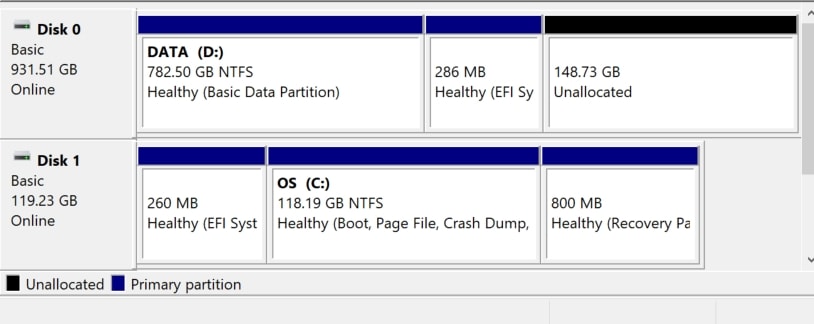
Раздел EFI по умолчанию использует файловую систему FAT32 и функционирует под управлением операционной системы. Его размер составляет от 100 МБ до 260 МБ в зависимости от требований систем и выбора производителей. Этот скрытый раздел ни при каких условиях не следует удалять, так как это может помешать запуску операционной системы.

Можно ли создать раздел EFI?
Вы можете вручную создать раздел EFI на диске с помощью системных утилит или инструментов командной строки. Это включает выбор свободного пространства, его разбивку, форматирование в FAT32 и изменение типа на системный раздел EFI. Обычно это происходит при установке новых операционных систем или восстановлении возможности загрузки при удалённых разделах EFI.
Часть 2. Когда нужно форматировать раздел EFI в Windows 11/10?
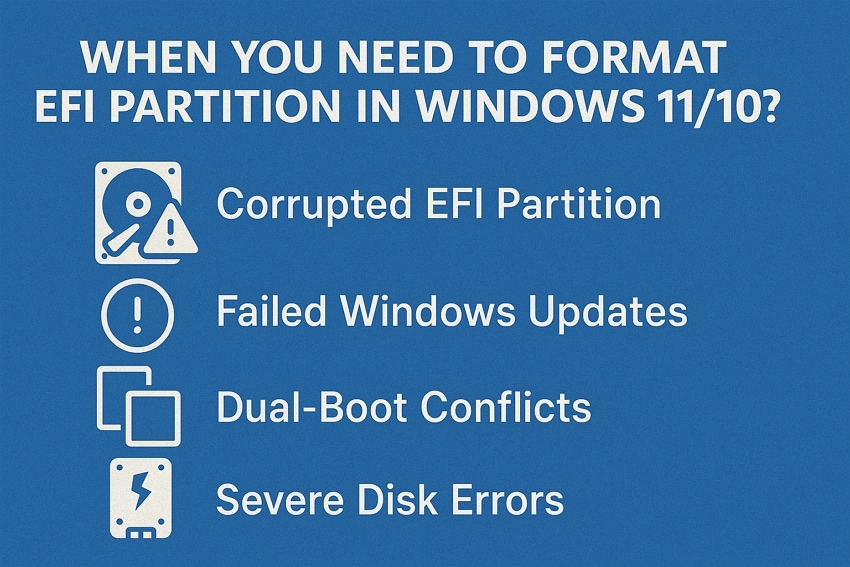
Как правило, раздел EFI не требует форматирования для нормальной работы. В некоторых случаях пользователям необходимо форматировать раздел EFI в Windows 11 или 10 для восстановления правильного управления загрузкой. Давайте рассмотрим некоторые причины, по которым пользователям может потребоваться форматирование раздела EFI.
- Повреждённый раздел EFI: Когда файлы EFI повреждаются из-за вирусов, сбоя питания или плохих секторов, Windows может не загружаться должным образом. Ошибки типа «Bootmgr отсутствует» или «Загрузочное устройство не найдено» являются распространёнными признаками повреждения.
- Неудачные обновления Windows: Неудачное или неполное обновление может заменить важные файлы EFI некорректными версиями на диске. Эта ситуация не позволяет операционной системе загружаться и нередко сопровождается сообщениями об ошибках с отсутствующими загрузочными файлами.
- Переустановка или миграция ОС: Новый жёсткий диск или переустановка системы могут оставить устаревшие данные EFI, конфликтующие с текущей конфигурацией загрузки Windows. Эти конфликты не позволяют прошивке найти правильный раздел и блокируют нормальный запуск системы.
- Конфликты двойной загрузки: Установка другой операционной системы может перезаписать записи загрузки Windows в разделе EFI и изменить порядок запуска. Это приводит к сбою загрузки Windows и может многократно вызывать различные ошибки в меню запуска.
- Серьёзные ошибки диска: Физическое повреждение диска или повторяющиеся ошибки чтения и записи могут полностью повредить структуры раздела EFI. Повреждённые структуры не позволяют системе получить доступ к важным загрузочным файлам, что в свою очередь препятствует запуску Windows.
Часть 3. Резервное копирование данных перед форматированием раздела EFI в Windows 11/10
Хотя этот раздел не хранит личные файлы, неверное действие может затронуть системный диск и привести к полной потере данных. Резервное копирование данных гарантирует, что любая ошибка при форматировании раздела EFI не приведёт к безвозвратной потере. Оно защищает личные файлы, настройки системы и загрузочные данные, предоставляя безопасный способ восстановления Windows в случае возникновения проблем.
Меры предосторожности, которые необходимо принять перед форматированием
Прежде чем форматировать раздел EFI Windows, давайте рассмотрим меры предосторожности, которые следует принять, чтобы избежать потери данных или нарушения работы Windows.
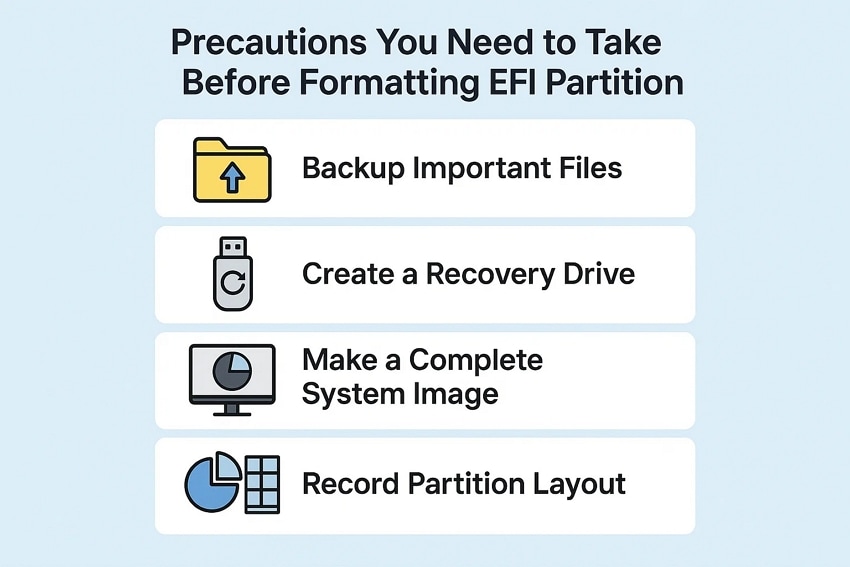
- Резервное копирование важных файлов: Внезапные ошибки во время операций с EFI могут привести к тому, что Windows навсегда потеряет доступ к личным документам и файлам. Копирование всех важных файлов на внешний диск или в облачное хранилище предотвращает безвозвратную потерю в случае сбоя системы.
- Создание диска восстановления: Без диска восстановления система не может исправить ошибки загрузки, вызванные повреждёнными данными EFI на диске. Загрузочный USB-носитель для восстановления предоставляет доступ к инструментам восстановления и предотвращает ситуации, когда Windows не запускается.
- Создание полного образа системы: Образ системы содержит все программы, драйверы и настройки в точности так, как они существовали до внесения изменений. Этот образ позволяет выполнить полное восстановление системы, если изменение EFI или ошибки диска снова помешают запуску Windows.
- Запись схемы разделов: Если расположение или размер раздела EFI неизвестны, восстановить правильную конфигурацию загрузки становится затруднительно. Запись схемы разделов помогает правильно воссоздать раздел EFI, если прошивка не может обнаружить загрузочный раздел.
Как создать резервную копию раздела EFI перед разбивкой
Теперь выполните следующие шаги, чтобы создать резервную копию перед тем, как форматировать раздел EFI:
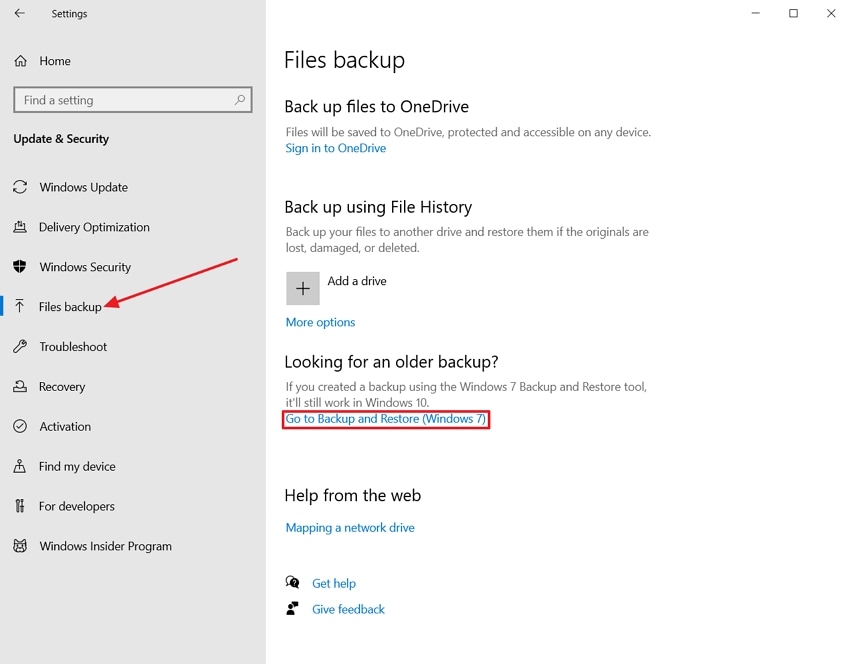
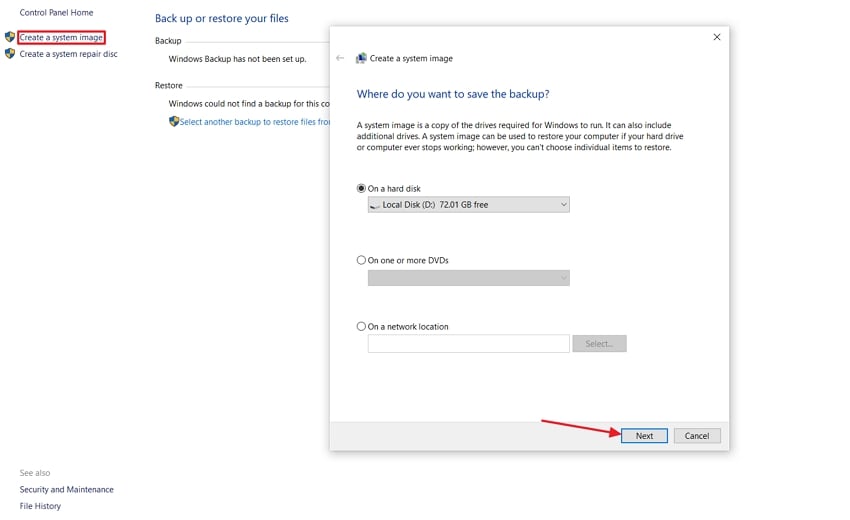
- Сначала откройте «Панель управления» и перейдите в раздел «Обновление и безопасность». Затем нажмите на пункт «Резервное копирование файлов» в левом меню и выберите параметр «Перейти в раздел «Архивация и восстановление» (Windows 7)».
- Далее нажмите на параметр «Создать образ системы», чтобы открыть всплывающее окно. Выберите целевое расположение для резервной копии и нажмите «Далее».
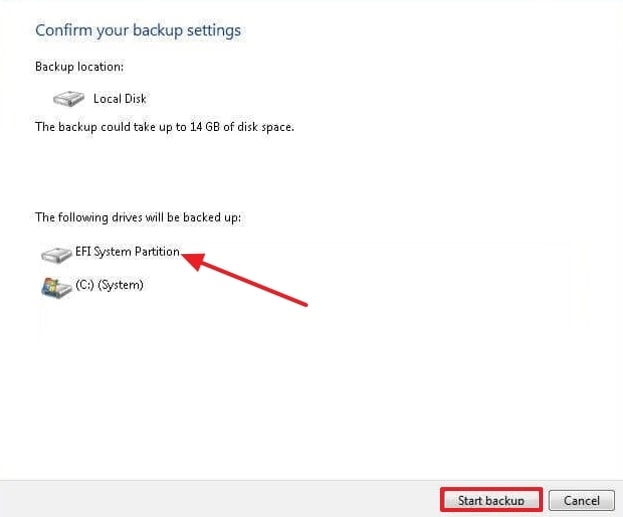
- Теперь Windows покажет, что диск C и системный раздел EFI автоматически включены в резервную копию. Нажмите «Начать резервное копирование», чтобы сохранить образ в выбранное расположение.
Часть 4. Как форматировать раздел EFI в Windows 11/10
Узнав о важности резервного копирования данных, выполните следующие шаги, чтобы узнать, как вы можете форматировать раздел EFI в Windows 11 или 10:
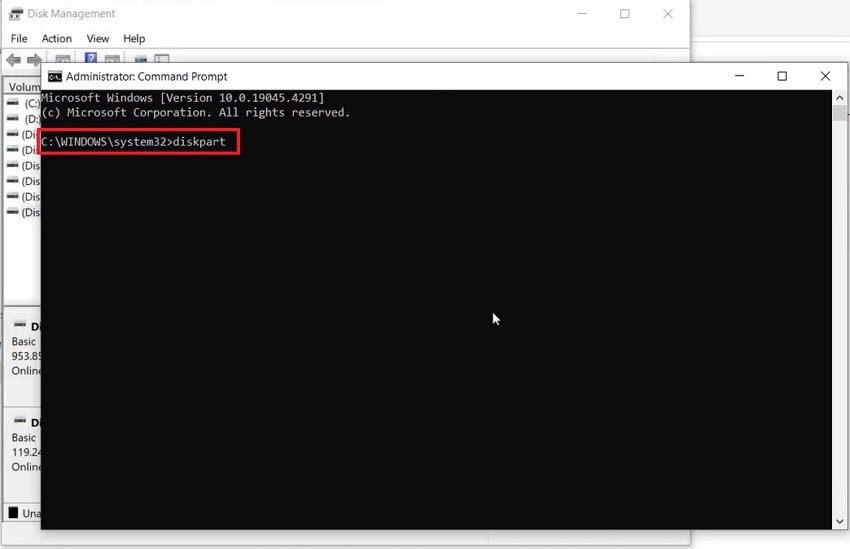
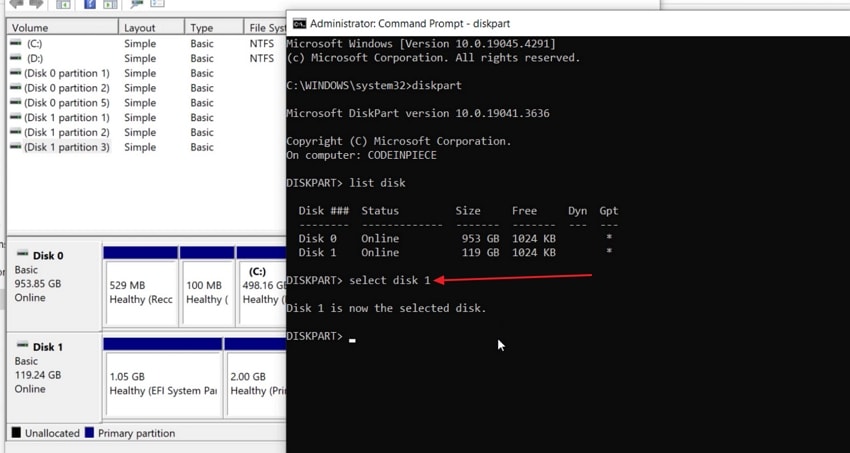
- Запустите командную строку от имени администратора на своём устройстве Windows и введите команду «diskpart» для продолжения.
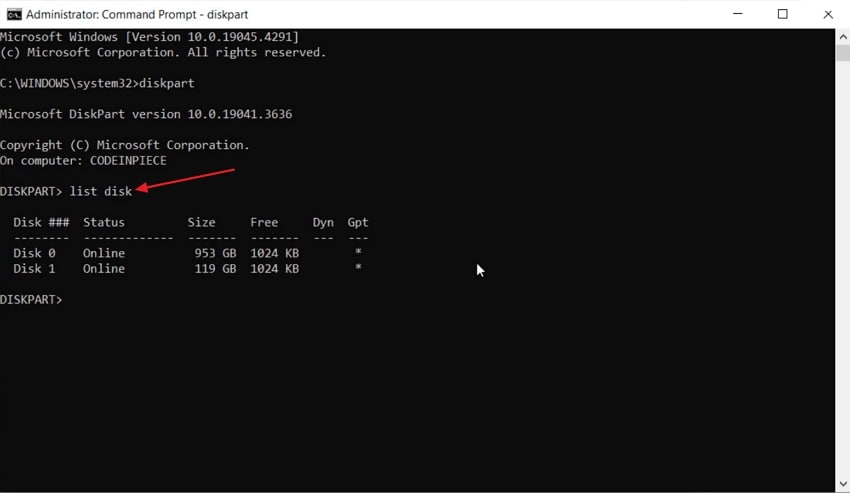
- Затем введите команду «list disk» для отображения дисков в системе.
- Введите команду «select disk x» и убедитесь, что выбрали правильный диск, содержащий раздел EFI. Введите команду «list partition» для отображения системного раздела EFI.
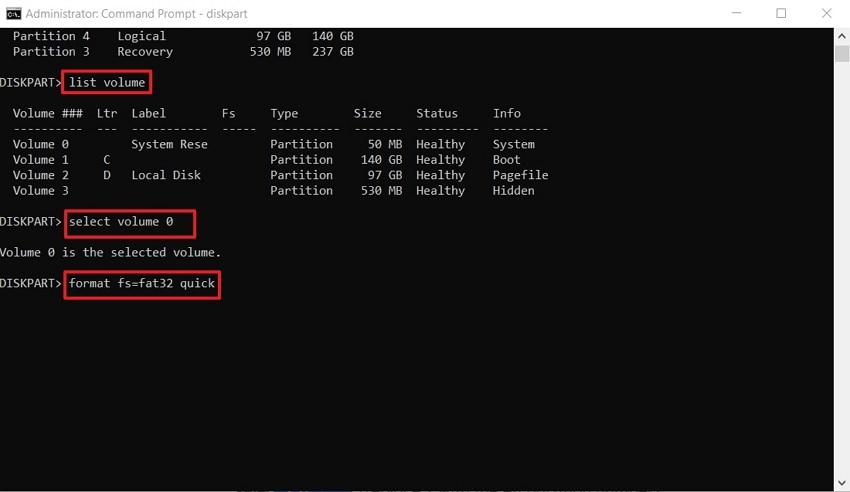
- Теперь введите команду «list volume» для отображения списка томов. Введите команду «select volume x», указав номер своего тома, и нажмите кнопку «Enter». Введите команду «format fs=fat32 quick» для форматирования раздела EFI.
Совет профессионала: используйте Recoverit для восстановления утраченных данных после форматирования раздела EFI
После того как вы успешно форматировать раздел EFI, вы можете столкнуться с серьёзной проблемой: потерей важных данных. При форматировании системного раздела ценные файлы могут быть утрачены и стать недоступными. Именно здесь на помощь приходит Wondershare Recoverit с современными инструментами восстановления данных. Он помогает восстанавливать утраченные файлы с отформатированных разделов и повреждённых дисков с впечатляющей точностью.
Этот инструмент восстанавливает системные файлы за считанные минуты, в отличие от других инструментов, поддерживающих лишь ограниченное количество типов файлов. Независимо от того, произошла ли потеря данных в ходе форматирования EFI, Recoverit предоставляет масштабируемое решение для восстановления файлов. Инструмент позволяет пользователю выбрать каталог, а затем выполняет тщательное сканирование диска в этом каталоге.
Ключевые возможности
- Предварительный просмотр файлов перед сохранением: Пользователи могут просматривать результаты сканирования в окне предварительного просмотра до сохранения восстановленных файлов.
- Расширенные фильтры поиска: Предлагает несколько фильтров поиска, включая размер или тип файла, для сужения результатов поиска.
- Глубокое сканирование: Позволяет пользователям выбрать конкретный каталог и выполнить глубокий поиск удалённых файлов для их восстановления.
Полное руководство по восстановлению утраченных данных после форматирования раздела EFI с помощью Recoverit
Если после того, как вы форматировать раздел EFI Windows 10 или 11 произошла потеря данных, выполните следующие шаги для восстановления важных файлов с помощью Wondershare Recoverit:
1. Выберите дисковый накопитель с разделом EFI для сканирования
После входа в основной интерфейс инструмента выберите вкладку «Жёсткие диски и расположение» в левом меню. Затем нажмите на диск, на котором находился раздел EFI. Процесс сканирования начнётся автоматически.

2. Применение фильтров поиска
В процессе сканирования нажмите на значок «Фильтр» вверху и выберите фильтры, такие как «Тип файла» или «Размер файла», для сужения результатов.

3. Предварительный просмотр и экспорт отсканированных файлов раздела EFI
После того как файлы начнут появляться в разделе «Путь к файлу», просмотрите результаты сканирования в разделе «Просмотр». В конце нажмите кнопку «Восстановить», чтобы сохранить отсканированные файлы раздела EFI.

Заключение
В заключение отметим, что форматирование раздела EFI в Windows 10 или 11 может устранить ошибки запуска. Всегда создавайте полную резервную копию перед этим процессом для защиты файлов на случай потери данных. Если после того, как вы форматировать раздел EFI, данные были утрачены, используйте Recoverit для их возврата. Инструмент предлагает режим глубокого сканирования и поддерживает множество типов файлов для восстановления данных и поддержания стабильности системы.
Часто задаваемые вопросы
-
1. Может ли форматирование раздела EFI исправить ошибки синего экрана после крупных обновлений?
Форматирование раздела EFI может устранить повторяющиеся ошибки синего экрана после обновлений и изменений диска. Рекомендуется создать резервную копию всего содержимого перед изменением этого раздела, чтобы избежать дальнейших проблем. -
2. Что делать, если форматирование раздела EFI не удаётся в моей системе?
Если форматирование EFI не удаётся, выполните проверку ошибок диска или повторите попытку от имени администратора. Некоторые проблемы требуют сторонних утилит восстановления для более сложного ремонта и устранения неисправностей. -
3. Как определить, использует ли мой диск раздел EFI или устаревший BIOS?
Откройте «Управление дисками» и найдите раздел с меткой EFI на системном диске. Если он отсутствует, ваш компьютер, скорее всего, использует устаревший BIOS, а не прошивку загрузки UEFI. -
4. Каков риск потери параметров восстановления после форматирования раздела EFI?
Форматирование раздела EFI может полностью нарушить работу функций восстановления или сброса Windows на вашем устройстве. Всегда создавайте резервные образы или носители восстановления перед форматированием, чтобы при необходимости можно было восстановить эти важные параметры позднее.
