


Представьте, что вы случайно удалили раздел Ext4 на своём внешнем жёстком диске при работе на компьютере с Windows. Восстановление утерянных данных из Ext4, разделов Ext3 или Ext2 может быть непростой задачей, особенно с учётом того, что Windows не поддерживает эти файловые системы Linux на нативном уровне.
Данное пошаговое руководство знакомит вас с эффективными методами восстановления с использованием надёжного программного обеспечения для восстановления ext4, позволяя безопасно и эффективно восстанавливать ценные файлы непосредственно в Windows.
Попробуйте Recoverit для восстановления данных раздела
 Проверено на безопасность. 3,591,664 человек скачали его.
В этой статье

Часть 1. Что такое файловая система Ext4 в Linux?
Файловая система Ext4 (четвёртая расширенная) — широко используемая журналируемая файловая система в Linux, известная своей надёжностью и производительностью. Она поддерживает тома объёмом до 1 эксбибайта и файлы размером до 16 тебибайт, а также обладает расширенными возможностями, такими как экстенты для уменьшения фрагментации. восстановление удалённых файлов ext4 превосходит своих предшественников — Ext3 и Ext2 — за счёт более быстрой проверки файловой системы и масштабируемости для современных рабочих нагрузок.
Часть 2. Можно ли восстановить удалённые или утерянные разделы Ext4?
Удалённые или утерянные разделы Ext4 зачастую поддаются восстановлению при наличии правильных инструментов и методов. С помощью специализированного программного обеспечения для восстановления разделов можно выполнить сканирование и восстановить утерянные разделы Ext4 в системах Windows. Эти инструменты поддерживают быстрое и глубокое сканирование для поиска удалённых разделов и восстановления файлов без углублённых знаний Linux. Однако успех восстановления может зависеть от степени повреждения и последующего использования диска.
Почему может потребоваться восстановление раздела Ext4, Ext3 или Ext2 в Windows
При работе с разделами Ext4, Ext3 или Ext2 в Windows существует ряд распространённых причин, по которым может потребоваться восстановление:
- Случайное удаление: Разделы могут быть ошибочно удалены в процессе управления дисками или разметки.
- Ошибки форматирования диска: Форматирование неправильного раздела или быстрое форматирование может привести к потере данных, если диск не был полностью очищен.
- Повреждение из-за сбоев питания: Внезапные отключения электроэнергии могут повредить таблицы разделов или метаданные.
- Несовместимость файловых систем: Windows не поддерживает разделы Ext на нативном уровне, что нередко приводит к тому, что диски не распознаются системой.
- Повреждённые или дефектные секторы диска: Физические или логические повреждения препятствуют доступу к данным раздела, что делает восстановление крайне необходимым.
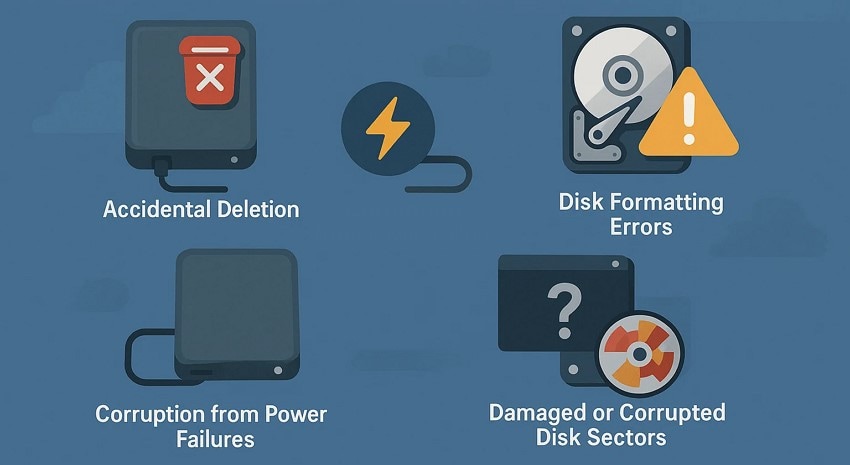
Часть 3. Распространённые причины потери разделов Ext4, Ext3 или Ext2
Прежде чем приступить к восстановлению удалённых файлов ext4 для расширений разделов, важно знать причины произошедшего. Ниже перечислены основные причины потери разделов Ext4, Ext3 и Ext2:
- Случайное удаление раздела: Иногда в процессе управления дисками раздел может быть удалён по ошибке. Это приводит к тому, что операционная система перестаёт распознавать раздел, хотя данные при этом могут быть восстановимы.
- Ошибки форматирования диска: Неправильное форматирование диска или раздела приводит к потере данных. Если отформатирован весь диск или ошибочный раздел, вся содержащаяся в нём информация может быть стёрта.
- Перераздел диска: Небрежное изменение структуры разделов может привести к перезаписи существующих разделов. Некорректное перераздел изменяет данные файловой системы, создавая риск потери данных или ограничения доступа к ним.
- Повреждение таблицы разделов: Повреждение или ошибки в таблице разделов делают разделы недоступными. Операционная система использует эту таблицу для поиска разделов, поэтому её повреждение нарушает доступ к данным.
- Переустановка системы: Установка или переустановка операционной системы может перезаписать разделы. В ходе этого процесса предыдущие данные могут быть перезаписаны, что затруднит их восстановление при отсутствии резервных копий.
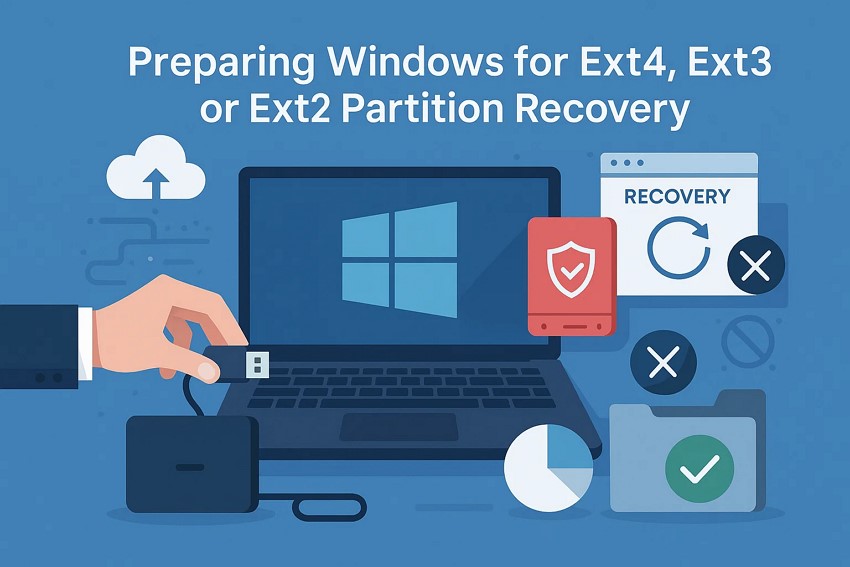
Часть 4. Подготовка Windows к восстановлению разделов Ext4, Ext3 или Ext2
Перед восстановлением разделов Ext4, Ext3 или Ext2 в Windows необходимо правильно подготовить систему. Ниже приведены подготовительные меры, которые необходимо принять перед переходом к восстановлению файлов ext4 процессу:
- Правильно подключите устройство хранения: Убедитесь, что диск с утерянным разделом надлежащим образом подключён через интерфейс USB. Неправильное подключение может привести к сбоям обнаружения или нестабильной работе устройства в процессе восстановления.
- Создайте резервную копию важных данных: Всегда создавайте резервную копию текущих данных Windows перед началом восстановления. Это минимизирует риск случайной потери данных или их перезаписи в процессе восстановления.
- Установите надёжное программное обеспечение для восстановления: Загрузите и установите проверенные инструменты восстановления разделов, специально разработанные для разделов Linux. Убедитесь в совместимости программного обеспечения с вашей версией Windows и выполните полное восстановление данных.
- Временно отключите антивирус: Антивирусное программное обеспечение может блокировать или замедлять сканирование диска и операции восстановления. Временно отключите его, чтобы избежать помех в процессе восстановления.
- Освободите место на диске: Убедитесь, что на целевом диске достаточно свободного места для безопасного сохранения восстановленных файлов. Недостаток места может прервать восстановление или повредить данные, создав дополнительные проблемы.
Часть 5. Восстановление раздела Ext4, Ext3 или Ext2 в Windows с помощью Wondershare Recoverit
Если вы ищете надёжный инструмент для восстановления раздела ext4 на устройстве с Windows, Recoverit является одним из наиболее надёжных вариантов. Этот высококлассный инструмент восстановления данных позволяет пользователям успешно выполнять сканирование внутри разделов и извлекать утерянные файлы данных. Пользователи могут запускать и останавливать процесс сканирования по своему усмотрению.
Кроме того, вы получаете возможность выбрать конкретный файл с помощью строки поиска, предоставляемой инструментом. Программа также поддерживает восстановление файлов множества форматов, включая MP3, JPG, PDF и другие. Пользователи могут восстанавливать повреждённые ZIP-архивы и электронные письма с помощью этого замечательного инструмента, сохраняя при этом исходное качество и форматирование.
Ключевые возможности Recoverit
- Пакетное восстановление данных: Recoverit предоставляет возможность массового извлечения файлов и папок, экономя ваше время и усилия, которые иначе пришлось бы тратить на восстановление каждого файла по отдельности.
- Расширенный режим восстановления: Расширенный режим восстановления в Recoverit позволяет пользователям быстро вернуть серьёзно повреждённые и утерянные файлы.
- Поддержка множества устройств хранения: Пользователи могут восстанавливать файлы с более чем одного миллиона устройств хранения, включая Windows, Mac, Linux и другие.
Подробные шаги по восстановлению файлов Ext в Windows с помощью Recoverit
Как уже было сказано, Recoverit предоставляет комплексное решение для восстановления раздела ext4, восстановления раздела ext3, восстановления раздела ext2 файлов с минимальными затратами времени и усилий. Ниже представлено пошаговое руководство по восстановлению файлов Ext на устройстве с Windows с помощью этого замечательного инструмента:
1. Укажите расположение в платформе восстановления
После запуска Recoverit на вашем устройстве выберите хранилище для утерянных файлов, нажав на диск. Как только вы выберете расположение, инструмент начнёт процесс сканирования.

2. Выберите файлы для восстановления
После завершения процесса сканирования выберите файлы, которые хотите восстановить, а затем нажмите кнопку «Восстановить» в нижней части экрана для их извлечения.

3. Просмотрите результаты и сохраните
После извлечения файлов просмотрите их в интерфейсе инструмента, и как только вас устроят результаты, нажмите кнопку «Восстановить», чтобы успешно сохранить их на устройство.

Часть 6. Альтернативные решения для восстановления разделов Ext4, Ext3 или Ext2 в Windows
При столкновении с утерянными или повреждёнными разделами Linux, такими как Ext4, Ext3 или Ext2, в среде Windows можно также рассмотреть другие решения. Ниже перечислены некоторые альтернативные решения, которые можно попробовать для восстановления раздела ext2 в Windows:
1. Восстановление утерянного раздела Ext4/Ext3 с помощью командной строки
Этот метод использует командную строку Windows для попытки восстановления утерянных разделов Ext4 или Ext3. Хотя Windows не поддерживает эти файловые системы Linux на нативном уровне, такие инструменты командной строки, как DiskPart, и команды устранения неполадок могут помочь выявить и исправить проблемы с разделами. Процесс более технический и подходит для пользователей с опытом работы в командной строке, поскольку неправильное использование может привести к дальнейшим повреждениям.
- Начните с запуска командной строки на вашем устройстве, введите «DiskPart» и нажмите клавишу «Enter».
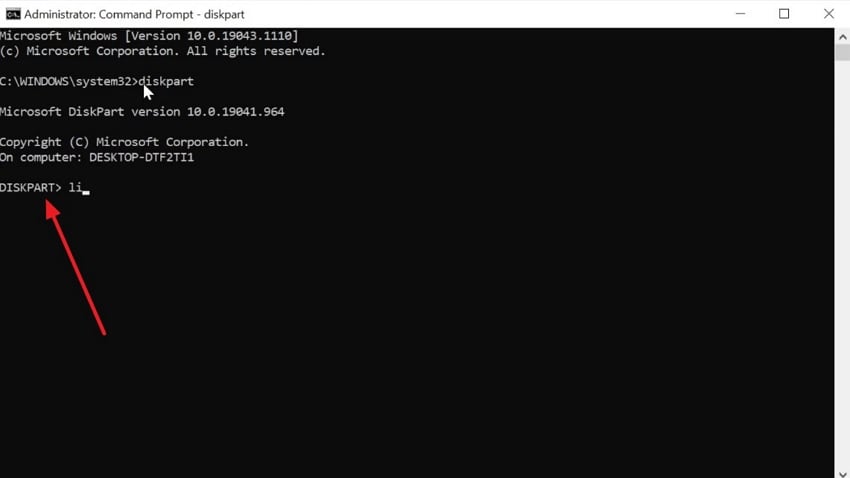
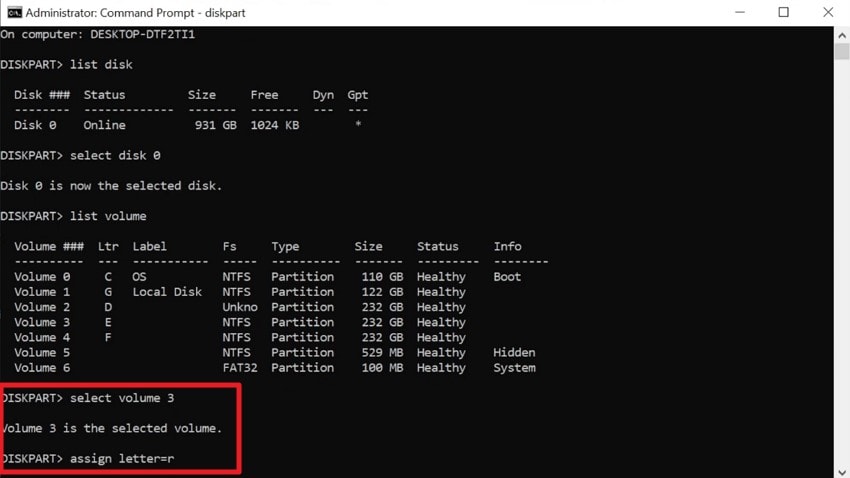
- Затем введите «List Disk» и выберите диск из предложенных вариантов. Далее введите «List Volume», чтобы система вывела список томов на диске.
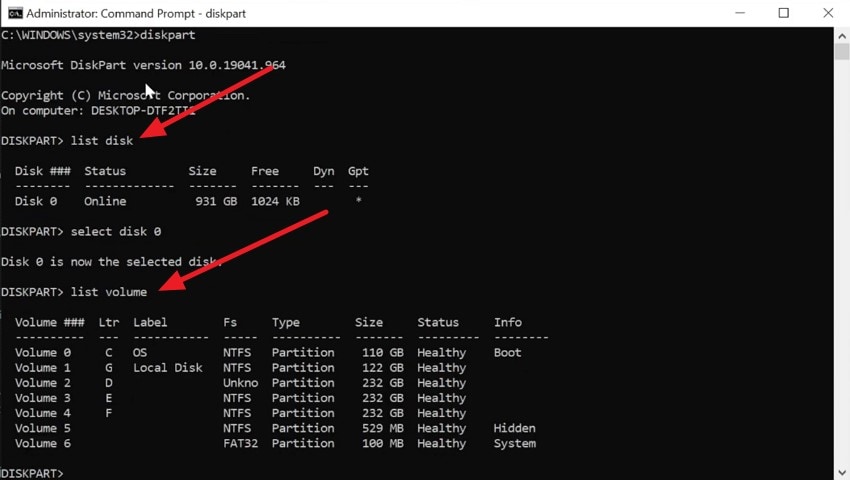
- После этого выберите том с утерянным файлом и присвойте ему букву диска. Теперь вы сможете легко получить доступ к утерянному разделу через проводник файлов.
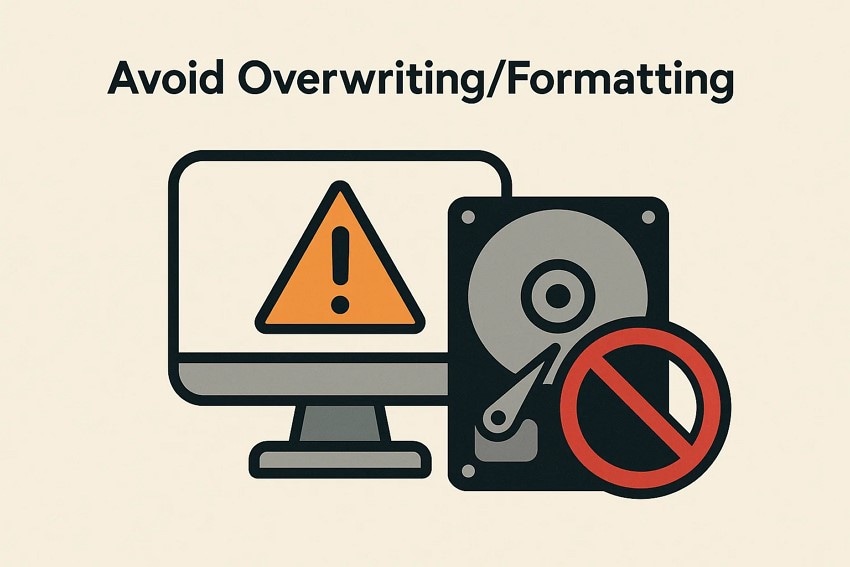
2. Избегайте перезаписи/форматирования
Единственное и наиболее важное правило восстановления — прекратить использование или форматирование затронутого диска, чтобы предотвратить перезапись данных. Перезапись существующих данных, даже случайная, может сделать восстановление невозможным, поскольку новые данные заменяют информацию об утерянном разделе. Это делает процесс восстановления ненадёжным и неудобным для пользователей.
Часть 7. Лучшие практики для предотвращения повторной потери разделов Ext4, Ext3 или Ext2
Ознакомившись с надёжными решениями, которые можно использовать для восстановления раздела ext4, рекомендуется по возможности предотвращать потерю данных. Вот некоторые из практик, которым можно следовать, чтобы избежать потери разделов в вашей системе:
- Регулярное резервное копирование: Всегда поддерживайте актуальные резервные копии важных файлов и разделов, чтобы предотвратить безвозвратную потерю данных после непредвиденных сбоев.
- Разделение системных разделов и разделов с данными: Изолируйте разделы ОС от данных, чтобы защитить файлы в случае повреждения или переформатирования системного раздела.
- Избегайте лишнего форматирования: Будьте осторожны с командами форматирования; случайное форматирование может привести к необратимой потере данных.
- Поддерживайте таблицу разделов в исправном состоянии: Используйте инструменты для проверки и восстановления целостности таблицы разделов, чтобы предотвратить потерю данных из-за повреждений.
- Безопасное извлечение внешних дисков: Всегда корректно размонтируйте или извлекайте внешние диски, чтобы избежать повреждения разделов при внезапном отключении.
Заключение
Подводя итог, в этой статье было представлено полное руководство по восстановлению файлов разделов Ext4, Ext3 или Ext2 в Windows с использованием различных методов. В статье также рекомендуется Recoverit как одно из наиболее надёжных программного обеспечения для восстановления ext4 для effortlessly восстановления всех утерянных и повреждённых файлов. Этот передовой инструмент восстановления данных позволяет пользователям без труда извлекать серьёзно повреждённые и утерянные данные с любого устройства хранения.
Часто задаваемые вопросы
-
1. Что такое файловая система Ext4 и почему она популярна?
Ext4 — широко используемая журналируемая файловая система Linux, известная своей надёжностью и производительностью. Она поддерживает большие тома и улучшенные функции обеспечения целостности данных. -
2. Можно ли восстановить удалённые или утерянные разделы Ext4 в Windows?
Да, удалённые или утерянные разделы Ext4 можно восстановить с помощью специализированного программного обеспечения для восстановления, совместимого с системами Windows. -
3. Какие инструменты можно использовать для восстановления разделов Ext4, Ext3 или Ext2 в Windows?
Wondershare Recoverit предлагает надёжное решение с функциями глубокого сканирования и выборочного восстановления файлов, что делает его удобным даже для начинающих пользователей. -
4. Безопасен ли Wondershare Recoverit и эффективен ли он для восстановления разделов?
Да, Recoverit пользуется доверием благодаря безопасному сканированию, удобному интерфейсу и способности восстанавливать данные с разнообразных устройств хранения.
