



A диск восстановления служит вашим ключом безопасности, когда Windows не запускается или сталкивается с неполадками. Тем не менее некоторые пользователи видят ошибку "не удаётся создать диск восстановления на этом ПК" при попытке создать его в Windows 10 или 11. Это сообщение вызывает разочарование, особенно когда вам просто нужен надёжный вариант резервного копирования. Проблема часто возникает из-за отсутствующих системных файлов или неправильной настройки USB.
Однако существует множество простых способов решить её, и с помощью грамотных действий вы снова сможете создать рабочий диск восстановления. Чтобы узнать об этих простых решениях, ознакомьтесь с руководством, которое поможет вашей системе Windows быть готовой к любой аварийной ситуации.
Попробуйте Recoverit для восстановления данных компьютера
 Проверено на безопасность. 3,591,664 человек скачали его.
В этой статье
-
- Использование большего или другого USB-накопителя
- Форматирование или очистка USB-накопителя
- Временное отключение антивируса
- Выполнение базовой проверки системных файлов
- Восстановление повреждённых системных файлов
- Выполнение сканирования DISM для восстановления работоспособности
- Воссоздание среды восстановления Windows через CMD
- Снятие флажка «Создать резервную копию системных файлов»
- Исправление WinRE с помощью установочного диска или носителя Windows

Часть 1. Признаки того, что нужно исправить ошибку «Не удаётся создать диск восстановления на этом ПК» в Win 10/11
Сообщение «не удаётся создать диск восстановления на этом ПК» означает, что Windows не может создать резервный диск, который помогает восстановить или отремонтировать систему в дальнейшем. Это происходит, когда системные файлы пропадают, USB-накопитель имеет неполадки или некоторые инструменты восстановления отключены.

Проще говоря, компьютер не может скопировать важные данные восстановления на USB-накопитель. Без этого диска вам может быть непросто исправить Windows в случае сбоя. Ошибка не означает, что компьютер сломан; просто необходимо выполнить несколько быстрых проверок, чтобы Windows смогла правильно создать диск восстановления.
Признаки того, что нужно исправить ошибку «Не удаётся создать диск восстановления на этом ПК»
Если у вас возникла проблема с созданием диска восстановления, вот некоторые признаки, на которые стоит обратить внимание:
| Признак или симптом | Описание |
|---|---|
| Сообщение об ошибке в процессе создания | Windows отображает «Не удаётся создать диск восстановления на этом ПК» или аналогичное уведомление о сбое |
| Прогресс останавливается или создание прерывается на полпути | Индикатор выполнения зависает или останавливается, а на USB-накопителе отображаются только частичные папки, например EFI или sources |
| USB-накопитель не распознаётся или возникают ошибки форматирования | Windows не обнаруживает USB должным образом, несколько раз предлагает отформатировать его или выдаёт ошибки файловой системы |
| Параметр «Резервное копирование системных файлов» вызывает сбой | Создание выполняется только в том случае, если снят флажок «Скопировать системные файлы на диск восстановления», что означает невозможность копирования системных файлов |
| Предупреждения о целостности системных файлов или обнаруженные повреждения | Сканирование SFC (sfc /scannow) или средство просмотра событий сообщает о повреждениях или отсутствующих файлах, блокирующих создание диска |
Часть 2. Распространённые причины ошибки «Не удаётся создать диск восстановления на этом ПК» в Win 10/11
Чтобы узнать, почему у вас возникает проблема «не удаётся создать диск восстановления на этом ПК», ознакомьтесь с перечисленными причинами:
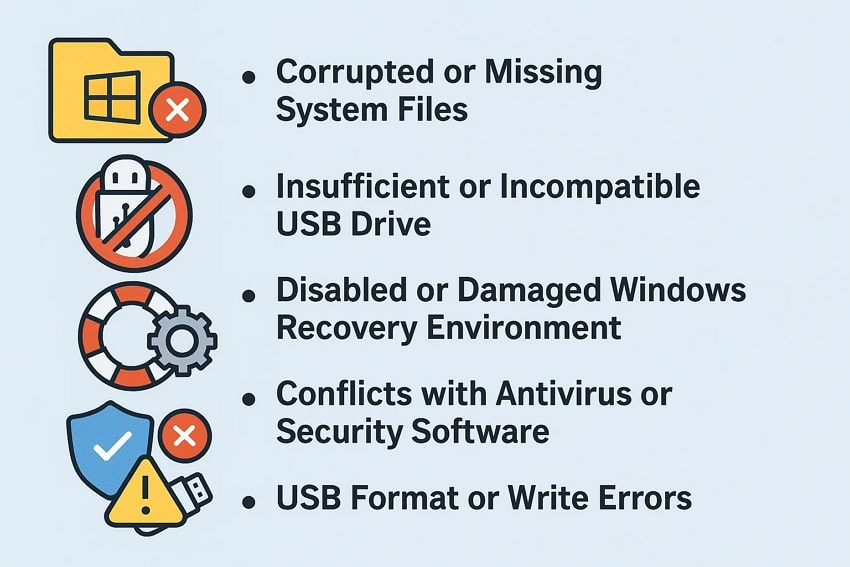
- Повреждённые или отсутствующие системные файлы: Когда важные файлы Windows, такие как winre.wim или другие компоненты восстановления, повреждаются или пропадают, система не может собрать необходимые данные. Это нарушение препятствует подготовке или копированию Windows необходимого содержимого для восстановления.
- Недостаточный или несовместимый USB-накопитель: USB-накопитель с недостаточным объёмом памяти, неисправной структурой или неподдерживаемым форматом может препятствовать передаче файлов восстановления системой Windows. Такие ограничения накопителя приводят к тому, что система не может успешно создать диск восстановления.
- Отключённая или повреждённая среда восстановления Windows (WinRE): Если среда восстановления Windows удалена, отключена или настроена неправильно, система не может получить доступ к образу восстановления. Это отсутствующее или нарушенное соединение между Windows и разделом восстановления нередко вызывает сообщение об ошибке.
- Конфликты с антивирусным или защитным программным обеспечением: Некоторые антивирусные или защитные программы могут мешать работе Windows, блокируя попытки копирования или записи системных файлов. Это вмешательство вызывает конфликты в процессе создания диска восстановления и не позволяет Windows завершить процесс.
- Ошибки формата USB-накопителя или записи: Ошибки в формате USB-накопителя, разметке разделов или секторах хранилища могут препятствовать правильной записи данных. Эти физические или структурные дефекты USB-накопителя приводят к сбою при создании диска восстановления.
Часть 3. Пошаговые решения для исправления ошибки «Не удаётся создать диск восстановления на этом ПК» в Win 10/11
Чтобы устранить проблема с созданием диска восстановления, в этом разделе предлагается 9 простых решений. Ознакомьтесь с ними и определите, какое из них поможет вам подготовить систему Windows к любой аварийной ситуации.
1. Использование большего или другого USB-накопителя
Больший или новый USB-накопитель зачастую устраняет ошибку «не удаётся создать диск восстановления на этом ПК» в Windows 10 или 11. Поскольку ошибка вызвана нехваткой места, больший или правильно отформатированный USB-накопитель обеспечивает достаточно пространства для файлов восстановления и обновлений. Он также позволяет ускорить создание и восстановление, а более ёмкие накопители могут хранить данные восстановления и личные файлы для дополнительного использования.
2. Форматирование или очистка USB-накопителя
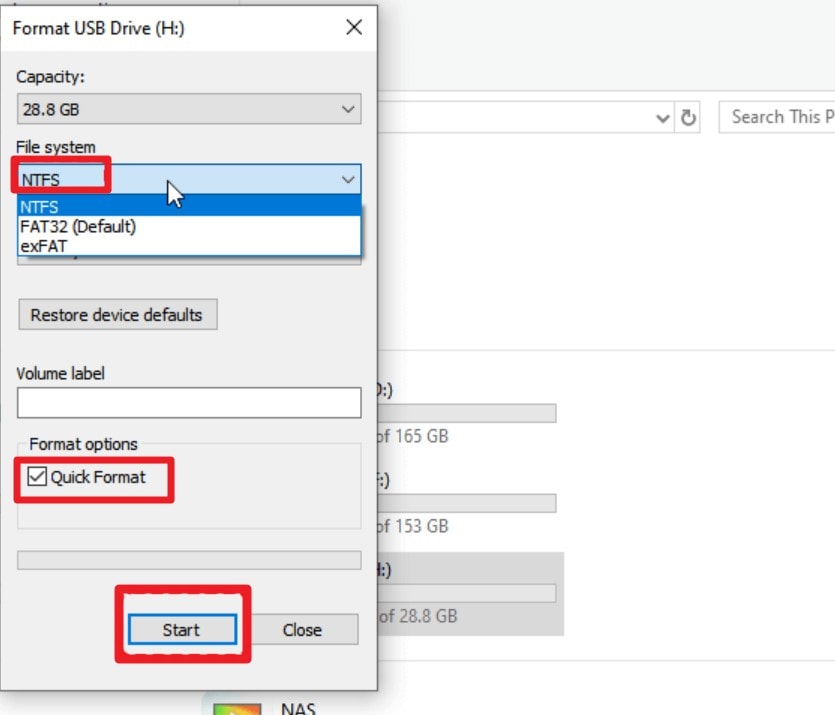
Попробуйте отформатировать или очистить USB-накопитель, чтобы исправить проблема с созданием диска восстановления, так как это устранит повреждения и удалит оставшиеся данные. Это решение также проверяет состояние накопителя и освобождает всё пространство для файлов восстановления. Устранив ошибки и задав правильный формат по приведённому руководству, вы сможете избежать ошибок файлов и улучшить читаемость.
Инструкции. Вставив USB-накопитель, откройте Проводник и щёлкните правой кнопкой мыши, чтобы выбрать параметр «Форматировать». В появившемся меню разверните список «Файловая система» и установите значение «NTFS». Убедитесь, что в нижней части меню установлен флажок «Быстрое форматирование», и нажмите кнопку «Начать». Это сотрёт все данные на накопителе и отформатирует его с файловой системой, которую Windows хорошо обрабатывает при выполнении крупных задач.
3. Временное отключение антивируса
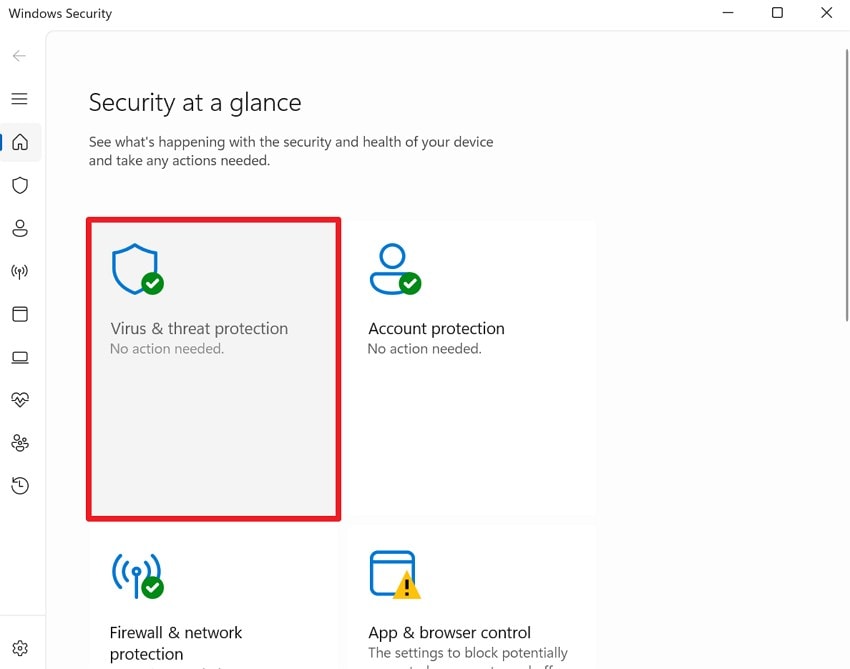
Вы также можете временно отключить антивирус, чтобы исправить ошибку «не удаётся создать диск восстановления на этом ПК». Антивирусные программы иногда блокируют системные файлы или препятствуют операциям записи на USB, которые необходимы Windows. Кроме того, это предоставляет Windows полный доступ к копированию файлов и позволяет избежать ложных оповещений об угрозах. Такой подход обеспечивает плавное создание диска восстановления и устраняет случайные ошибки, как показано в приведённом руководстве:
- Найдя параметр «Безопасность Windows», перейдите в раздел «Защита от вирусов и угроз» в главном интерфейсе.
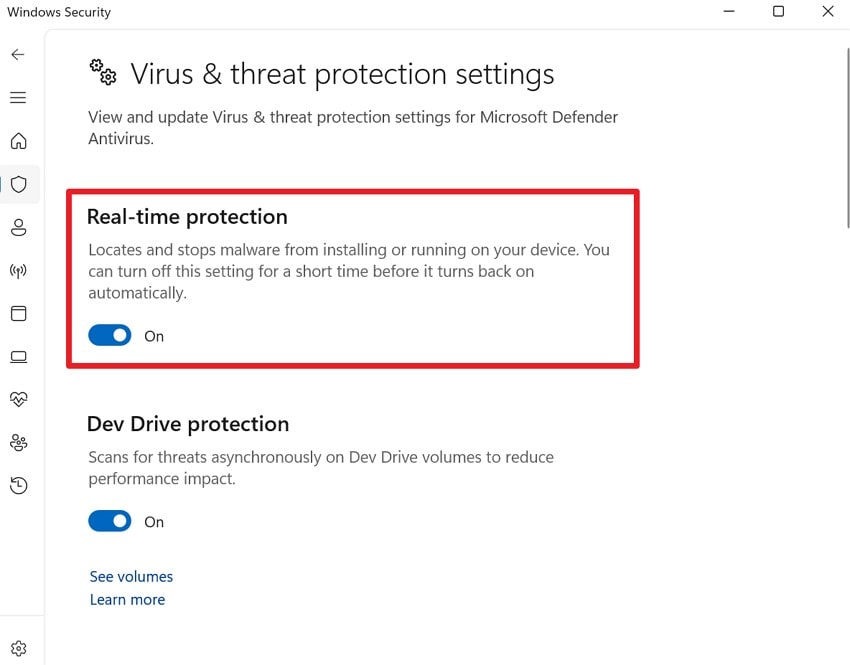
- В разделе «Параметры защиты от вирусов и угроз» выберите параметр «Управление настройками» и отключите «Защиту в режиме реального времени». Если Windows или антивирус запросит подтверждение, подтвердите действие и не забудьте снова включить защиту после создания диска восстановления.
4. Выполнение базовой проверки системных файлов
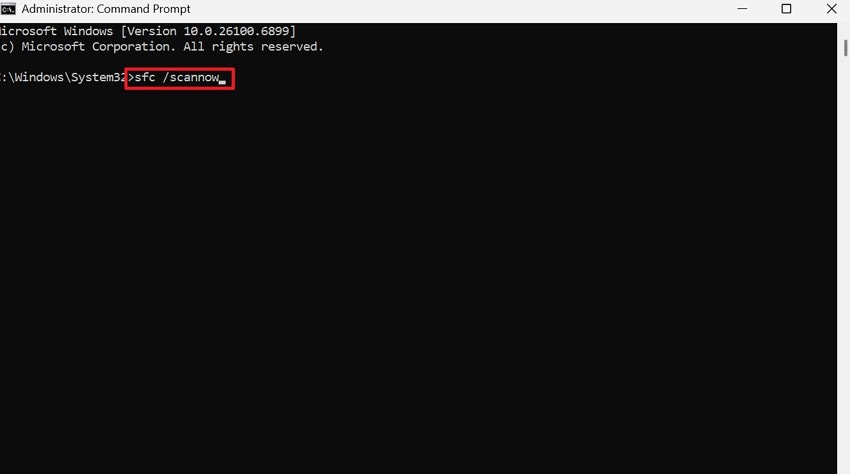
Запустите средство проверки системных файлов с помощью команды sfc /scannow, так как этот инструмент проверяет важные системные файлы и заменяет повреждённые или отсутствующие. Он помогает восстановить стабильность системы и позволяет завершить процесс создания диска восстановления без сбоев. SFC также предотвращает полную переустановку и обеспечивает плавную настройку восстановления. В целом решение простое и встроено во все современные версии Windows для быстрого ремонта.
Примечание: Следуйте шагам из исправления 5 «Восстановление повреждённых системных файлов», чтобы выполнить базовую проверку системных файлов и убедиться, что ошибка устранена.
5. Восстановление повреждённых системных файлов
Чтобы устранить проблема с созданием диска восстановления, восстановите повреждённые системные файлы. Инструмент восстановления зависит от исправных системных файлов, и повреждённые или отсутствующие файлы останавливают процесс. Восстановление через SFC, DISM или установку с исправлением заменяет неисправные компоненты и восстанавливает правильную работу. Решение повысит стабильность и позволит избежать полной переустановки, а также устранит ошибки обновлений и повреждения от вредоносных программ при выполнении по приведённому руководству:
Инструкции. Открыв командную строку от имени администратора, введите команду «sfc /scannow» и нажмите клавишу «Enter».
6. Выполнение сканирования DISM для восстановления работоспособности
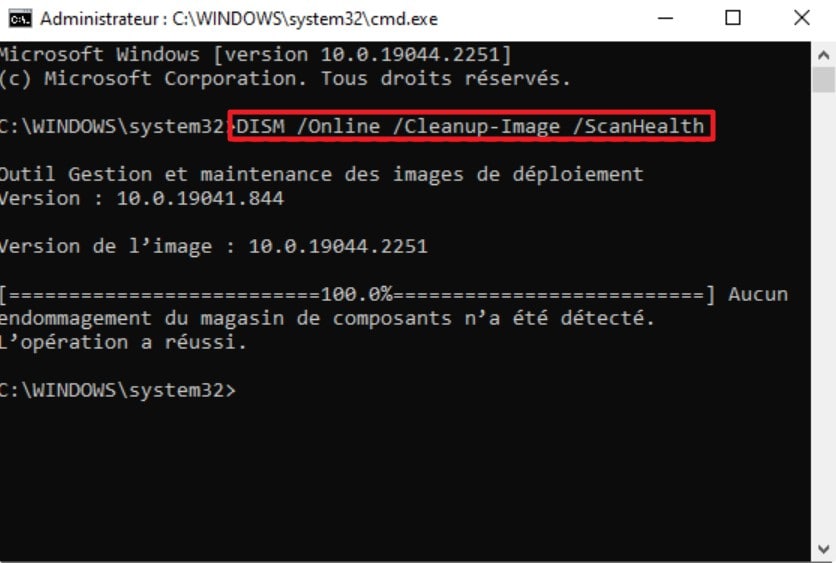
Выполните команду DISM /Online /Cleanup-Image /RestoreHealth, чтобы исправить ошибку «не удаётся создать диск восстановления на этом ПК» в Windows 10 или 11. DISM устранит глубокие повреждения в образе системы Windows, которые блокируют создание диска восстановления. Таким образом, он восстанавливает повреждённые файлы, исправляет компоненты WinRE и подготавливает систему к правильной настройке восстановления. Чтобы узнать, как выполнить это решение, следуйте приведённым шагам:
Инструкции. Если SFC сообщает об ошибках, которые не может исправить, запустите DISM и откройте командную строку от имени администратора. После этого введите приведённую команду и нажмите клавишу «Enter».
dism.exe /online /cleanup-image /scanhealth
dism.exe /online /cleanup-image /restorehealth
7. Воссоздание среды восстановления Windows через CMD
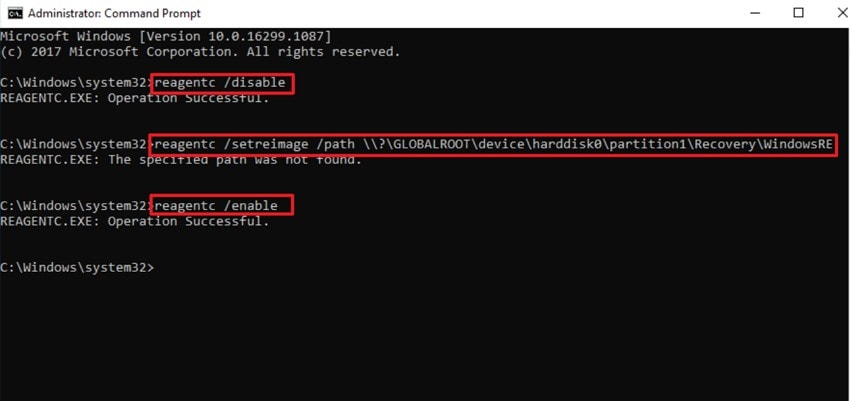
Вы можете воссоздать среду восстановления Windows через командную строку, так как это ещё одно надёжное решение. WinRE содержит ключевые инструменты восстановления, и если она отключена или отсутствует, Windows не может создать диск восстановления. Использование CMD позволяет восстановить или включить WinRE, исправить пути к файлам и восстановить разделы. Это решение возвращает возможность восстановления и позволяет избежать переустановки, как описано в приведённом руководстве:
Инструкции. Запустите командную строку от имени администратора, введите следующие команды и нажмите клавишу «Enter».
reagentc /disable
reagentc /setreimage /path \\\\?\\GLOBALROOT\\device\\harddisk0\\partition1\\Recovery\\WindowsRE
reagentc /enable
После этого перезагрузите компьютер и проверьте, устранена ли проблема.
8. Снятие флажка «Создать резервную копию системных файлов»
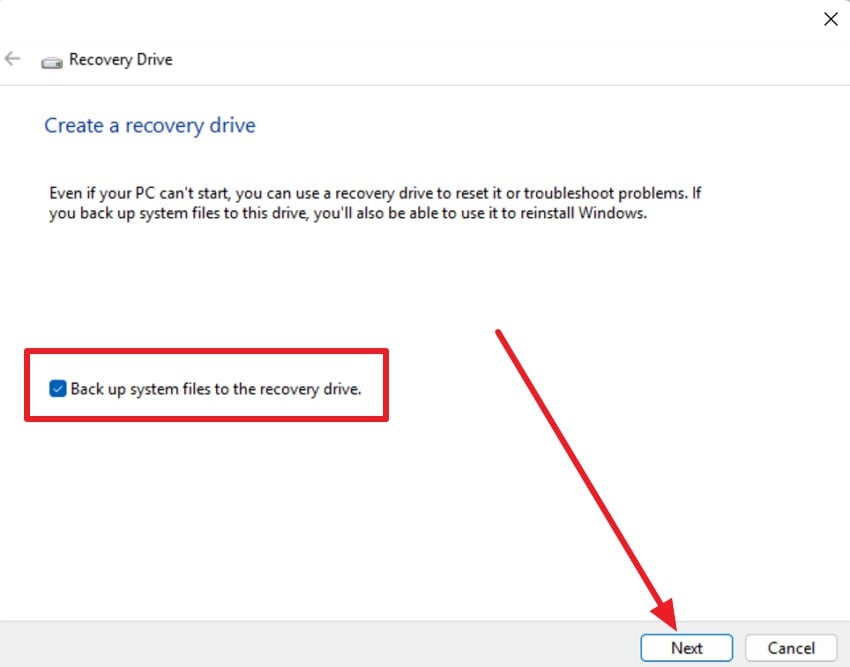
Если вы по-прежнему сталкиваетесь с проблема с созданием диска восстановления, снимите флажок «Создать резервную копию системных файлов». Этот шаг позволяет пропустить повреждённые или отсутствующие системные файлы и создаёт меньший USB-накопитель восстановления с базовыми инструментами восстановления. Он также позволяет избежать ограничений хранилища, ошибок разделов и ошибок резервного копирования, которые вызывают проблему. Диск по-прежнему открывает среду восстановления Windows и предоставляет параметры восстановления и ремонта, поэтому следуйте приведённому руководству, чтобы снять этот флажок:
Инструкции. Найдите «Диск восстановления» в меню «Пуск» и снимите флажок «Скопировать системные файлы на диск восстановления». Выберите USB-накопитель, который хотите использовать для диска восстановления, затем нажмите «Далее» и следуйте инструкциям:
Выберите USB-накопитель, подтвердите удаление всего содержимого и продолжите. Диск восстановления обычно создаётся успешно, даже если некоторые системные файлы отсутствуют или повреждены.
9. Исправление WinRE с помощью установочного диска или носителя Windows
Используйте установочный диск или носитель Windows, чтобы исправить ошибку "не удаётся создать диск восстановления на этом ПК" в Windows 10 или 11. Это решение восстановит отсутствующие или повреждённые файлы, разделы и настройки WinRE с помощью официальных исходных файлов. Чтобы восстановить полный набор инструментов восстановления, заменить повреждённые системные файлы и обеспечить корректное распознавание среды Windows, следуйте этому руководству:
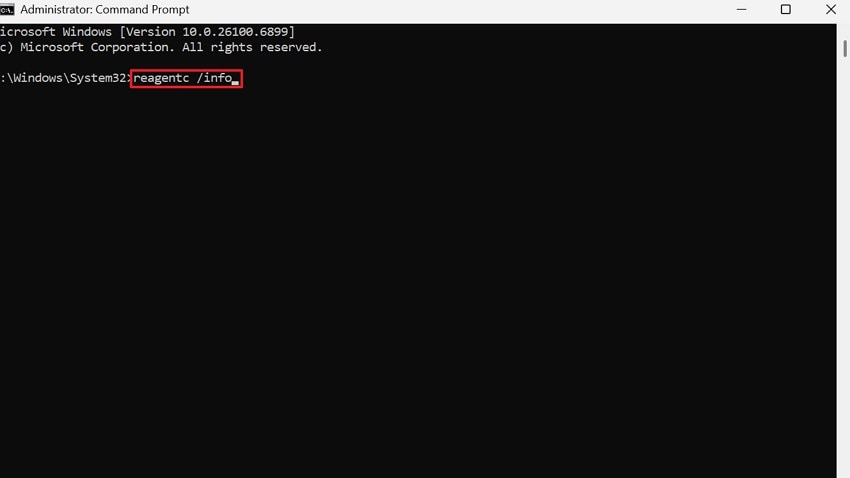
- Запустите командную строку от имени администратора, введите команду "reagentc /info" и нажмите клавишу "Enter". Проверьте статус WinRE, и если он отключён, введите команду "reagentc /enable" и нажмите клавишу "Enter". Если при этом появляется ошибка "file not found", файл winre.wim не существует.
- Откройте установочный ISO-образ или USB-носитель Windows, перейдите в \\Sources\\Install.esd (или Install.wim), используйте 7-Zip для открытия файла, перейдите в 1\\Windows\\System32\\Recovery\\ и извлеките winre.wim в C:\\Windows\\System32\\Recovery\\.
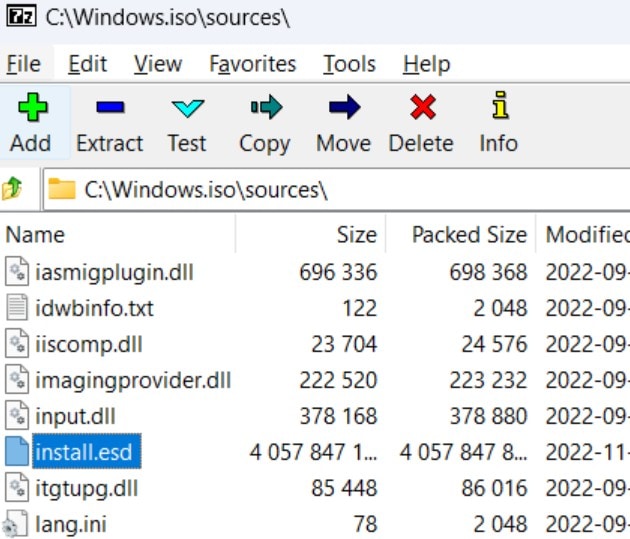
После этого снова выполните команду "reagentc /enable" и проверьте, устранена ли проблема. Это быстрое исправление работает быстрее, чем восстановление системы, и напрямую устраняет ошибку отсутствующего файла, позволяя создать диск восстановления.
Совет профессионала. Что делать, если не удаётся восстановить данные с помощью встроенных инструментов Windows или Mac?
При попытке устранить ошибку "не удаётся создать диск восстановления на этом ПК," если ваша система неожиданно дала сбой и вы хотите восстановить утраченные данные, используйте Recoverit. Инструмент гарантирует восстановление всех данных независимо от проблем с загрузкой, синего экрана смерти или любой другой причины. Он прост в использовании и обеспечивает восстановление данных в различных форматах и для нескольких операционных систем с уровнем успеха 98%.
Кроме того, инструмент позволяет создавать загрузочные носители и выполнять восстановление данных. Главное преимущество заключается в том, что весь процесс сопровождается подсказками, и новички могут легко использовать его для извлечения утраченных данных. По завершении процесса копирования и сканирования для копирования жёсткого диска и восстановления данных Recoverit позволяет выбрать место для сохранения данных.
Ключевые функции
- Простое восстановление: В отличие от других инструментов, Recoverit сводит к минимуму сложность настройки и требует лишь подключения USB-накопителя для восстановления данных.
- Предварительный просмотр данных: После завершения процесса копирования и сканирования пользователи могут легко просматривать различные типы и форматы данных для оценки точности.
- Полный контроль: Благодаря интуитивно понятному интерфейсу для восстановления данных с аварийного компьютера инструмент предоставляет пользователям полный контроль и позволяет им решать, форматировать ли диск.
Подробное руководство по восстановлению данных через Windows после сбоя компьютера — Recoverit
Ознакомившись с подробным описанием этого решения для восстановления, следуйте приведённому руководству и узнайте, как оно работает:
- Запустите инструмент и найдите опцию "Аварийный компьютер"
После того как вы перейдёте к опции "System Crashed Computer" на вкладке "Others" в Recoverit, нажмите кнопку "Start".

- Создайте загрузочный диск с помощью Recoverit из флэш-накопителя
После этого подключите USB-флэш-накопитель к компьютеру и выберите раздел "Select A USB Flash Drive", чтобы инструмент мог его прочитать. Это предложит вам отформатировать диск, поэтому убедитесь, что все данные сохранены, и выберите опцию "Format". Вы перейдёте в раздел "Create a Bootable Drive", где инструмент отформатирует USB-флэш-накопитель и создаст загрузочный диск.
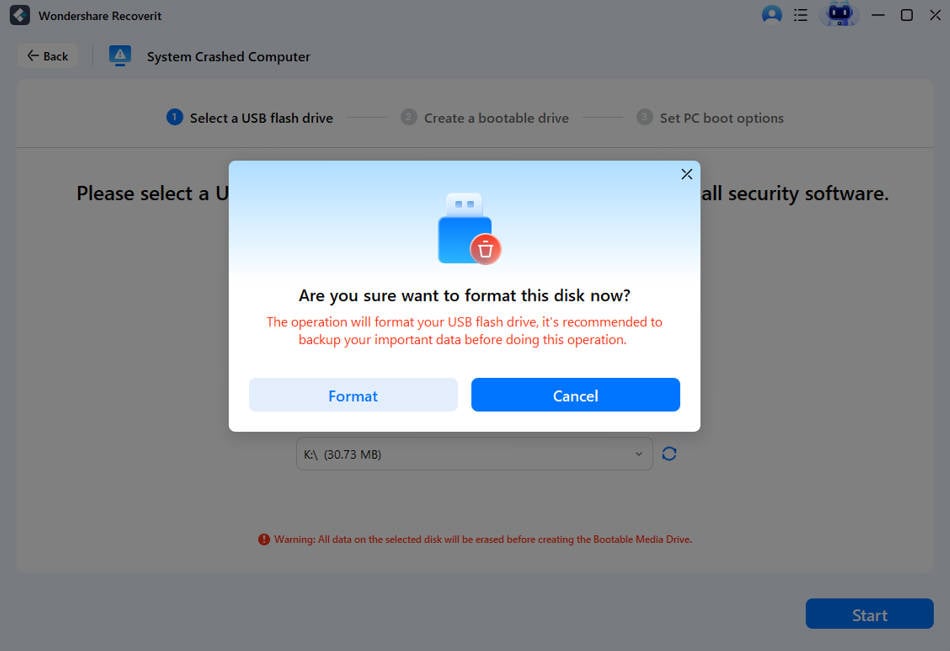
- Выберите копирование жёсткого диска или восстановление данных
После создания загрузочного диска отключите его и подключите к аварийной системе. Настройте аварийный компьютер на загрузку с USB-флэш-накопителя, и после запуска выберите опцию "Hard Disk Copy" или "Data Recovery". Независимо от выбранного варианта восстановления данных, предварительно просмотрите данные и сохраните их в другом безопасном месте, например на внешнем жёстком диске или съёмном устройстве.

Часть 4. Предотвращение будущих проблем с ошибкой «Не удаётся создать диск восстановления на этом ПК» в Win 10/11
Чтобы избежать проблема с созданием диска восстановления, следуйте приведённым в этом разделе советам экспертов:
| Совет | Что делать | Почему это помогает |
|---|---|---|
| Используйте качественный USB-накопитель объёмом не менее 16 ГБ | Выберите надёжный чистый USB-флэш-накопитель; отформатируйте его в NTFS или FAT32 | Обеспечивает достаточно места и совместимый формат для системных файлов, снижая количество ошибок записи |
| Включите среду восстановления Windows | Проверьте статус WinRE с помощью reagentc /info; включите с помощью reagentc /enable | Делает раздел WinRE и инструменты восстановления доступными, обеспечивая возможность создания диска Windows |
| Периодически запускайте сканирование SFC и DISM | Используйте sfc /scannow и DISM /Online /Cleanup-Image /RestoreHealth | Восстанавливает отсутствующие или повреждённые системные файлы, необходимые для создания диска восстановления |
| Временно отключите антивирус/брандмауэр | Отключите защитное программное обеспечение перед запуском мастера создания диска восстановления | Предотвращает помехи или ложные срабатывания, которые могут заблокировать копирование файлов или форматирование |
| Обновляйте Windows и проверяйте разделы | Регулярно устанавливайте обновления Windows; проверяйте разделы с помощью управления дисками | Обновления поддерживают целостность системы и работоспособность раздела восстановления для бесперебойного создания диска восстановления |
Заключение
Подводя итог, в этом руководстве рассмотрена проблема "не удаётся создать диск восстановления на этом ПК" . С этой целью были представлены 9 простых и эффективных решений для беспрепятственного создания диска восстановления. Однако если в процессе применения любого из этих решений вы потеряете данные, рекомендуется использовать Recoverit. Инструмент предлагает опции быстрого и глубокого сканирования для извлечения данных в режиме реального времени.
Часто задаваемые вопросы
-
1. Какова основная цель диска восстановления в Windows 10/11?
Диск восстановления хранит необходимые инструменты и файлы Windows для восстановления системы в случае сбоя при обычном запуске. Он служит резервным вариантом, который помогает пользователям устранять проблемы Windows без переустановки или потери важных системных функций. -
2. Могу ли я создать диск восстановления на другом компьютере и использовать его на своём?
Диск восстановления, созданный на одном компьютере, зачастую не подходит для другой системы с уникальными драйверами и настройками. Каждый диск восстановления содержит данные, специфичные для конкретной системы, поэтому использование версии с другого компьютера обычно приводит к ошибкам или проблемам совместимости. -
3. Включает ли диск восстановления мои личные файлы и приложения?
Он содержит только инструменты восстановления Windows и системные данные, но не личные фотографии, документы или установленное программное обеспечение. Личные данные требуют отдельного резервного копирования, поскольку диск восстановления защищает только основные операционные компоненты системы.
